
Как вставить подпись в документ «Microsoft Word»?
Как персонализировать текстовый документ в офисном приложении Microsoft Word посредством добавления печатной или рукописной подписи пользователя? Доступные и простые способы исполнения востребованной операции мы представим далее в данном руководстве.
- Введение
- Добавление строки подписи
- Вставка цифровой подписи
- Добавление подписи в виде графического изображения
- Заключение
- Вопросы и ответы
- Комментарии
Введение
Современные персональные компьютерные устройства полноценно вошли в ежедневный обиход пользователей, и задействуются регулярно в самых разнообразных областях деятельности. Широкое многообразие вариативного исполнения и конструктивного наполнения устройств, основными представителями востребованного ряда которых являются персональные компьютеры и ноутбуки, позволяет конечным потребителям максимально полно и всеобъемлюще применять возможности компьютерных устройств, изначально заложенные производителями, для запуска различных трудоемких операций и высоко затратных процедур.
Огромную помощь компьютеры оказывают пользователям как для личного применения в домашних условиях, так и в деловых профессиональных сферах. И наиболее востребованы персональные устройства для учета и организации офисного документооборота, позволяя пользователям вести деловую активность на высоком уровне.
Контроль и управление всеми офисными документальными ресурсами возложен на специализированные программы, лидирующее положение по востребованности, популярности и массовости представленности на устройствах пользователей, среди похожих образцов приложений различных производителей, безусловно занимает пакет офисных программ «Microsoft Office».
Пакет включает набор разнообразных редакторов, каждый из которых отвечает за исполнение определенных операций, таких как, работа с текстами, таблицами, базами данных, презентациями и т.д. Особо востребовано, из пакетного набора программ, приложение «Microsoft Word», позволяющее создавать любые текстовые документы (письма, договора, соглашения, запросы, отчеты и т.д.) и, в свою очередь, оснащенное многими удобными функциями.
Одно из преимуществ программы выражено в возможности добавлять к документам «Microsoft Word» пользовательскую подпись, что позволяет наилучшим образом персонализировать итоговый текстовый файл.
Есть несколько способов выполнить указанную операцию. Пользователи могут добавить строку подписи, применить цифровую подпись или вставить собственную роспись, представленную в виде картинки. И далее мы подробнее остановимся на описании возможных доступных методов.
Перейти к просмотру

Добавление строки подписи
Встроенная функциональная возможность «Строка подписи Microsoft Office» предоставляет любому пользователю выделенное место для персонализированной инициализации (подписи) печатного документа. И если в дальнейшем предполагается произвести печать готового текстового документа, то использование данного инструмента приложения «Microsoft Word» безусловно является самым простым способом добавить индивидуальную подпись.
Чтобы добавить строку подписи в документ «Microsoft Word», пользователям предстоит выполнить простой последовательный пошаговый порядок действий.
Откройте текстовый документ в редакторе «Microsoft Word». В главном меню управления выберите вкладку «Вставка».
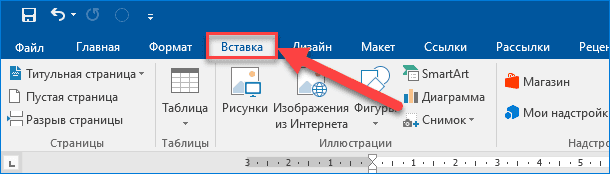
На открывшейся вложенной панели упорядоченных инструментов отыщите раздел «Текст» и нажмите на кнопку «Добавить строку подписи», представленную в виде совокупного схематичного символьного изображения «чистого листа» и «ручки».
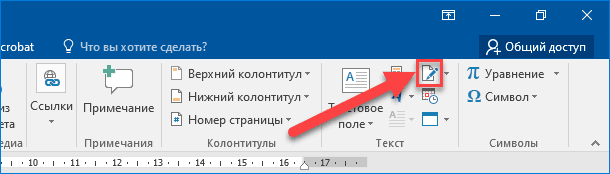
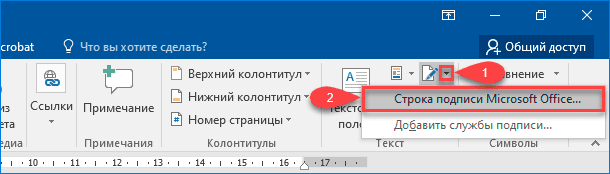
Или нажмите на черную индикативную стрелку управления, расположенную справа от указанного изображения кнопки, ответственную за отображение всплывающего меню, и выберите из доступных вариантов раздел «Строка подписи Microsoft Office».
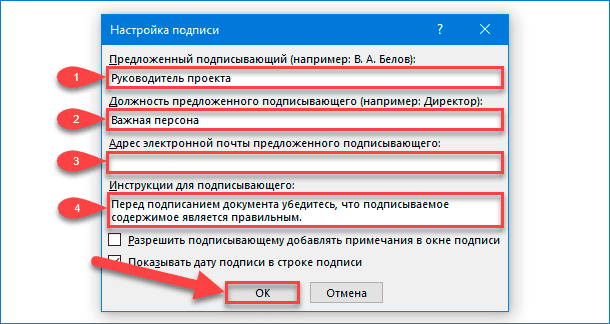
В новом, отображенном по результатам исполненных действий, всплывающем окне «Настройка подписи» заполните доступные текстовые поля и укажите собственные персонализированные данные, отождествляющие документ с конкретным пользователем. Помимо личного имени можно добавить должность и адрес электронной почты ответственного лица, а также, дополнительно, в соответствующей заполняемой строке, предоставить инструкции для подписавшего. Когда все необходимые изменяемые поля будут заполнены, нажмите на кнопку «ОК», чтобы вставить подготовленную подпись в документ.
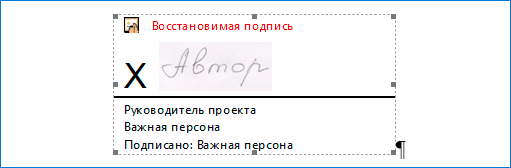
Сразу после заполнения, проверки и подтверждения указанных параметров подписи, соответствующая строка, содержащая «крест», «линию» и примененные пользовательские фразы, будет вставлена на страницу, чтобы указать пользователю подготовленное место для подписи.

Теперь пользователи могут поместить данный блок в соответствующую позицию в документе «Microsoft Word», исходя из конфигурационной потребности или тематического формата построения текстового содержимого. Затем документ может быть подписан в указанном местоположении после постановки печати или, если текстовый документ «Microsoft Word» сохранен в файловом формате «DOCX», пользователи, следующим шагом, могут вставить цифровую подпись в документ.
Вставка цифровой подписи
Чтобы добавить цифровую подпись в выделенный документ «Microsoft Word», пользователям предварительно потребуется выполнить приведенные выше инструкции и, на первом этапе, вставить строку для подписи.
Затем потребуется установить сертификат безопасности для пользовательской подписи. Цифровой сертификат (также часто именуемый цифровое удостоверение) необходим для цифровой подписи, так как является гарантированным способом проверки подлинности цифровой информации, позволяет удостовериться, что сведения предоставлены конкретным, подписавшим их, создателем и данные дополнительно не были изменены. Если таковой отсутствует, то ответственная служба «Microsoft Word» предложит приобрести сертификат у доверенных партнеров корпорации «Microsoft», одним из представителей которых является удостоверяющий центр «GlobalSign».
В качестве альтернативы, пользователи могут самостоятельно создать собственный цифровой сертификат с помощью инструмента «SELFCERT», который находится в папке установки офисного приложения «Microsoft Office».
Откройте любым удобным способом проводник файлов «Windows», например, нажмите на «Панели задач» в нижнем левом углу рабочего стола на кнопку «Проводник», представленную в виде схематического изображения «папки», для мгновенного вызова востребованной директории «Этот компьютер».

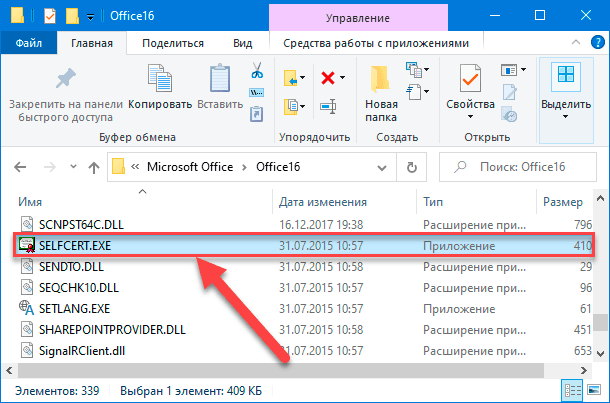
В открывшемся окне перейдите на системном диске «C:\» в конечную папку, содержащую, установленные для полноценного функционирования, файлы приложения «Microsoft Office», а затем отыщите, в перечне доступных элементов, файл «SELFCERT.EXE» и дважды щелкните по нему левой кнопкой мыши для его непосредственного запуска.
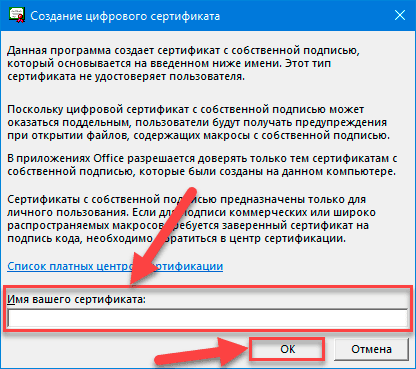
Во всплывающем отдельном новом окне инструмента «Создание цифрового сертификата» в установочном изменяемом поле «Имя вашего сертификата» введите приемлемое персонализированное название итогового цифрового удостоверения, а потом нажмите на кнопку «ОК» или клавишу «Ввод» на клавиатуре для непосредственного запуска автоматического процесса по его созданию.
Установив индивидуальный цифровой сертификат, вернитесь к документу «Microsoft Word» и дважды щелкните строку подписи левой кнопкой мыши для дальнейшего внесения соответствующих востребованных изменений.

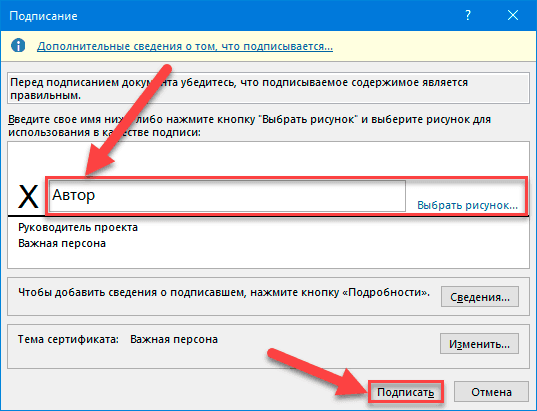
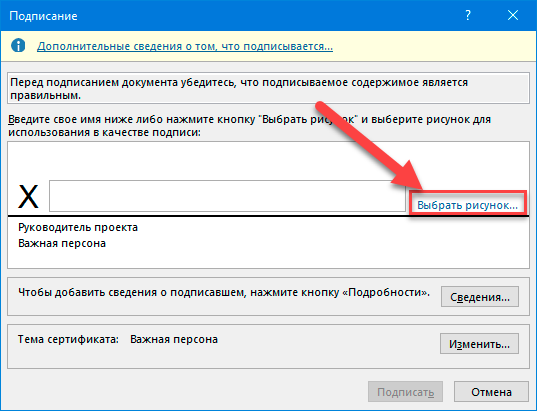
В появившемся новом окне «Подписание» в изменяемом поле раздела, полностью повторяющем формат строки подписи, рядом со схематическим «крестом» введите свое имя или нажмите на текстовую ссылку «Выбрать рисунок», чтобы вставить изображение своей рукописной подписи.
Потом нажмите на кнопку «Подписать», чтобы вставить цифровую подпись в содержимое текстового документа «Microsoft Word».
В новом всплывающем предупреждающем сообщении ответственной службы приложения «Microsoft Word» подтвердите намерение использовать, предварительно созданный, персональный сертификат.
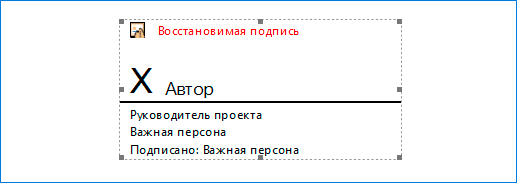
После завершения процесса подписания, приложение подтвердит, что подпись была добавлена.
Если пользователям потребуется произвести дополнительное редактирование готового документа после его окончательного подписания, то цифровая подпись станет недействительной, и по завершению необходимо будет заново подписать измененный документ.
Добавление подписи в виде графического изображения
Если пользователи предпочитают использовать в качестве подписи в соответствующей строке конкретного документа личную роспись, выполненную собственноручно, то можно сделать снимок готовой ручной подписи или отсканировать ее копию, а затем загрузить готовый рисунок непосредственно на компьютер. Потом пользователи смогут вставить подготовленное изображение личной подписи в текстовый документ «Microsoft Word».
Перейдите в главном меню управления приложения «Microsoft Word» во вкладку «Вставка» и в ответственном разделе «Иллюстрации» нажмите на кнопку «Рисунки», чтобы вставить изображение подписи в документ, вручную указав во всплывающем окне «Вставка рисунка» путь к его месторасположению.
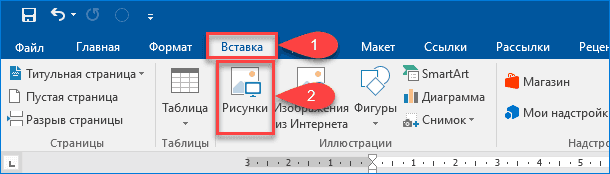
Или в качестве альтернативы, дважды щелкните созданную строку подписи и в открывшемся окне «Подписание» нажмите в разделе графической иллюстрации указанной строки на текстовую ссылку «Выбрать рисунок», чтобы вставить подготовленное изображение личной росписи в строку подписи документа «Microsoft Word».
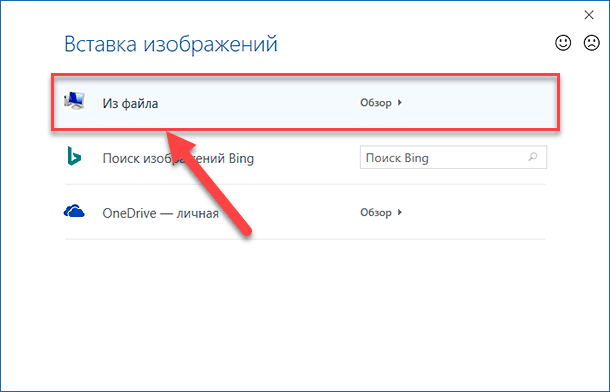
В новом всплывающем окне «Вставка изображений» выберите исполняемый раздел «Из файла».
Затем, в следующем отдельном окне проводника «Выбор графической подписи», перейдите к месту хранения отсканированного изображения личной росписи, и откройте требуемый графический снимок. Пользовательский рисунок будет мгновенно помещен в изменяемое поле окна «Подписание». Нажмите на кнопку «Подписать», чтобы разместить изображение росписи на линии подписи в документе.
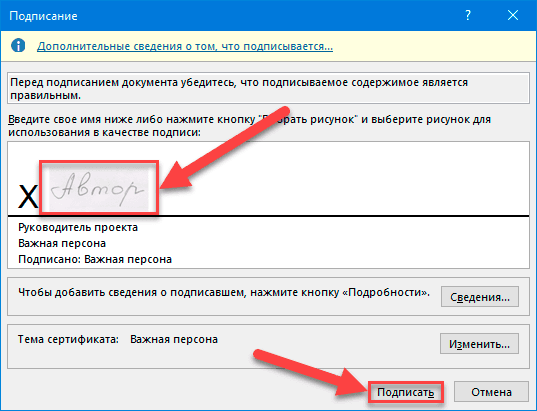
После обработки, пользовательская роспись будет отображена в соответствующей линии подписи в установленном местоположении в тексте.
Заключение
Современные персональные компьютерные устройства необычайно востребованы пользователями в самых разных областях. И благодаря заложенных высокоскоростным характеристикам и мощностным показателям являются незаменимыми помощниками при выполнении множества трудоемких и высоко затратных операций.
Поэтому, как следствие, компьютерные устройства, особенно их наиболее популярные представители (персональные компьютеры и ноутбуки разнообразного конструкционного исполнения), массово применяются как для личных индивидуальных потребностей, так и для решения многих профессиональных задач, напрямую связанных с ведением пользователями деловой активности.
В особенности, высокой популярности компьютеров способствует разработка и внедрение разнообразного программного обеспечения, как универсального, ответственного за полноценное безошибочное функционирование компьютеров, так и специализированного, позволяющего исполнять конкретные востребованные операции.
К виду программного обеспечения определенной направленности относится редактор «Microsoft Word», являющийся частью пакета программ «Microsoft Office», ответственный за создание, обработку и распространение текстовых документов. Приложение укомплектовано многими встроенными функциями, среди которых также присутствует инструмент создания пользовательской подписи.
Используя представленное руководство, пользователи смогут вставить в документ персонализированную подпись, и даже дополнить ее личной рукописной росписью, что позволит придать документу высокую степень индивидуальности и уберечь его от незапланированных изменений.
Перейти к просмотру

Автор: Andrey Mareev, Технический писатель
В далеком 2005 году, я получил диплом по специальности «Прикладная математика» в Восточноукраинском национальном университете. А уже в 2006 году, я создал свой первый проект по восстановлению данных. С 2012 года, начал работать в компании «Hetman Software», отвечая за раскрутку сайта, продвижение программного обеспечения компании, и как специалист по работе с клиентами.

Редактор: Michael Miroshnichenko, Технический писатель
Мирошниченко Михаил – одни из ведущих программистов в Hetman Software. Опираясь на пятнадцатилетний опыт разработки программного обеспечения он делится своими знаниями с читателями нашего блога. По мимо программирования Михаил является экспертом в области восстановления данных, файловых систем, устройств хранения данных, RAID массивов.
- Обновлено:
- 12.10.2023 15:56
- Метки:
- *.docx файл
- Microsoft Office документы
- Word документ
Поделиcь
Вопросы и ответы
Как использовать подпись в Word?
- Вставьте строку подписи.
- Нажмите, где вы хотите линию.
- Щелкните Вставить — Строка подписи.
- Нажмите Строка подписи Microsoft Office.
- В поле «Настройка подписи» вы можете ввести имя в поле «Предлагаемый подписывающий».
- Вы также можете добавить название в поле заголовка «Предлагаемый подписывающий».
- Нажмите «ОК». Строка подписи появится в вашем документе.
Имеют ли подписи Word юридическую силу?
- Докажите, что подписывающая сторона хотела подписать, предоставив такие опции, как «Отмена».
- Докажите, что подписавший хотел вести свой бизнес в электронном виде.
Можете ли вы иметь несколько цифровых подписей в Word?
Да. Microsoft Office позволяет добавлять несколько цифровых подписей в один и тот же документ.
Почему в моем Word нет строки для подписи?
Перейдите в верхнюю строку меню и выберите «Вставить». В раскрывающемся меню будут перечислены многие типы элементов, которые вы можете вставить. Выберите «Строка подписи», а затем «Добавить службы подписи». Появится строка подписи.
Комментарии (15)
User 3.10.2023 20:36 #
Куча одинаковых ответов и вопросов 🙂 но так и не ясно как добавить сертификат (или ключ, что там добавляется-то) в ворд, чтоб можно было подписывать? И не понятно куда SELFCERT складывает сгенерённые им сертификаты, что их ворд вот так налету подхватывает
Hetman Software 4.10.2023 09:24 #
Для добавления сертификата (или ключа) в Microsoft Word для подписи документов, вы можете использовать следующие шаги: Создайте или получите сертификат: Вы можете создать собственный самоподписанный сертификат с помощью инструмента SELFCERT.EXE, который входит в состав Microsoft Office. Для этого выполните команду SELFCERT.EXE из командной строки Windows. Это создаст новый сертификат, который будет доступен для использования в Office-программах. Установите сертификат в Windows: После создания сертификата вам нужно будет установить его в хранилище сертификатов Windows. Для этого используйте программу управления сертификатами certmgr.msc, выберите «Персональные» сертификаты и импортируйте свой сертификат. Настройте Word для использования сертификата: Откройте Microsoft Word. Перейдите в меню «Файл» (или «Office» в более ранних версиях) > «Параметры». Выберите «Доверенные центры сертификации» в левой части окна. Нажмите «Доверенные центры сертификации. » и выберите закладку «Сертификаты». Здесь вы должны увидеть ваш сертификат, который вы ранее установили. Убедитесь, что он активирован. Подпишите документ: Откройте документ, который вы хотите подписать. Выберите место, где вы хотите разместить подпись. Перейдите во вкладку «Вставка» и выберите «Подпись» (в Microsoft Word 2013 и более поздних версиях). Выберите ваш сертификат для подписи. Word добавит подпись к документу. Сохраните документ: После подписи документа сохраните его. Теперь ваш документ должен быть подписан с использованием сертификата, который вы добавили. Относительно того, где SELFCERT сохраняет созданные сертификаты, обычно они хранятся в вашем профиле пользователя на компьютере, в папке AppData. По умолчанию путь будет похож на «C:\Users\[ваше_имя_пользователя]\AppData\Roaming\Microsoft\SystemCertificates\My\Certificates». Вы можете проверить этот путь, чтобы найти созданный вами сертификат. Пожалуйста, обратитесь к официальной документации Microsoft и инструкциям по вашей конкретной версии Word и Windows для более подробной информации, так как интерфейс и настройки могут немного различаться в разных версиях программы.
Как подписать электронной подписью документы word и pdf
Для осуществления электронного документооборота необходимо, чтобы документы были подписаны электронной подписью (ЭП, ЭЦП). Это обязательное условие, так как документ без подписи не может считаться юридически значимым. Рассказываем, что и в каком порядке нужно сделать, чтобы подписать документ электронной подписью.
Что потребуется
Документ следует подписывать только в окончательной редакции — какие-либо изменения в нём после подписания будут невозможны, иначе документ таким образом потеряет свою юридическую силу.
Чтобы подписать документ с помощью ЭЦП, вам потребуются:
-
Действующий сертификат квалифицированной электронной подписи.
КЭП — единственная ЭЦП, которая даёт документу юридическую силу без дополнительных соглашений между сторонами ЭДО.
В связи с особенностями технологии электронной подписи владелец ЭЦП не может подписывать документы без специального ПО, которое пользователь должен установить на ПК.
Как с помощью ЭЦП подписать документы формата Word и Excel
Чтобы документ, подписанный в Word или Excel, обладал юридической силой, необходимо предварительно установить КриптоПро Office Signature — специальный программный модуль, позволяющий создавать и проверять ЭЦП по алгоритмам программ Word и Excel.
Порядок действий при подписании документа для разных версий MS Office отличается. Для программ, начиная с версии MS Office 2010, алгоритм следующий:
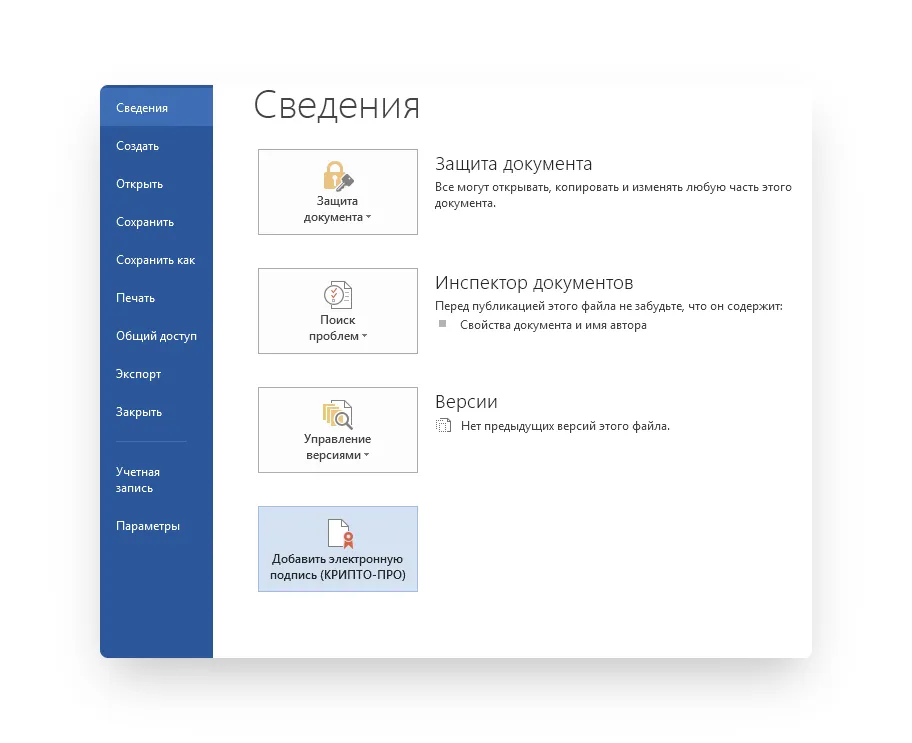
- на вкладке Файл перейти в разделе Сведения;
- нажать кнопку Добавить электронную подпись (КриптоПро);
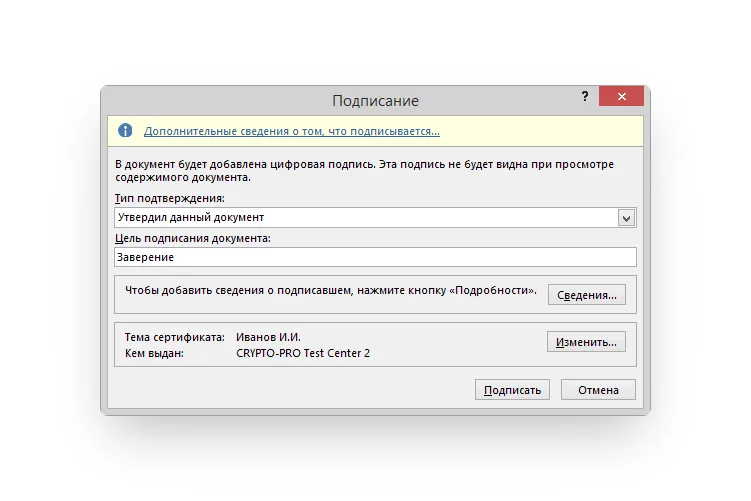
- в окне Подписание нажать кнопку Изменить и выбрать личный сертификат ЭЦП;
- после выбора сертификата нажать кнопку Подписать.
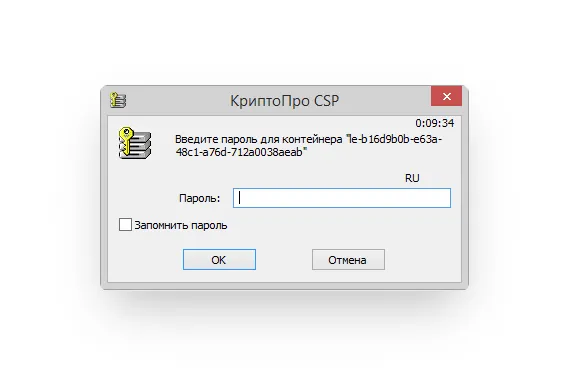
Если ключевой контейнер защищён паролем, нужно указать его в соответствующем окне.Если ключевой контейнер защищён паролем, нужно указать его в соответствующем окне.
Если пароль указан правильно, появится сообщение об успешном подписании документа.
Обратите внимание! Если создать подпись в одной версии КриптоПро Office Signature, а проверять её в другой, результат проверки может быть некорректным.
Как с помощью ЭЦП подписать документ в формате PDF
Для создания и проверки электронной подписи в программах для работы с PDF-файлами Adobe Acrobat, Adobe Reader предусмотрен модуль КриптоПро PDF.
Прежде чем подписывать документ, для работы с КриптоПро PDF нужно установить и настроить Acrobat Reader DC либо Adobe Acrobat Pro.
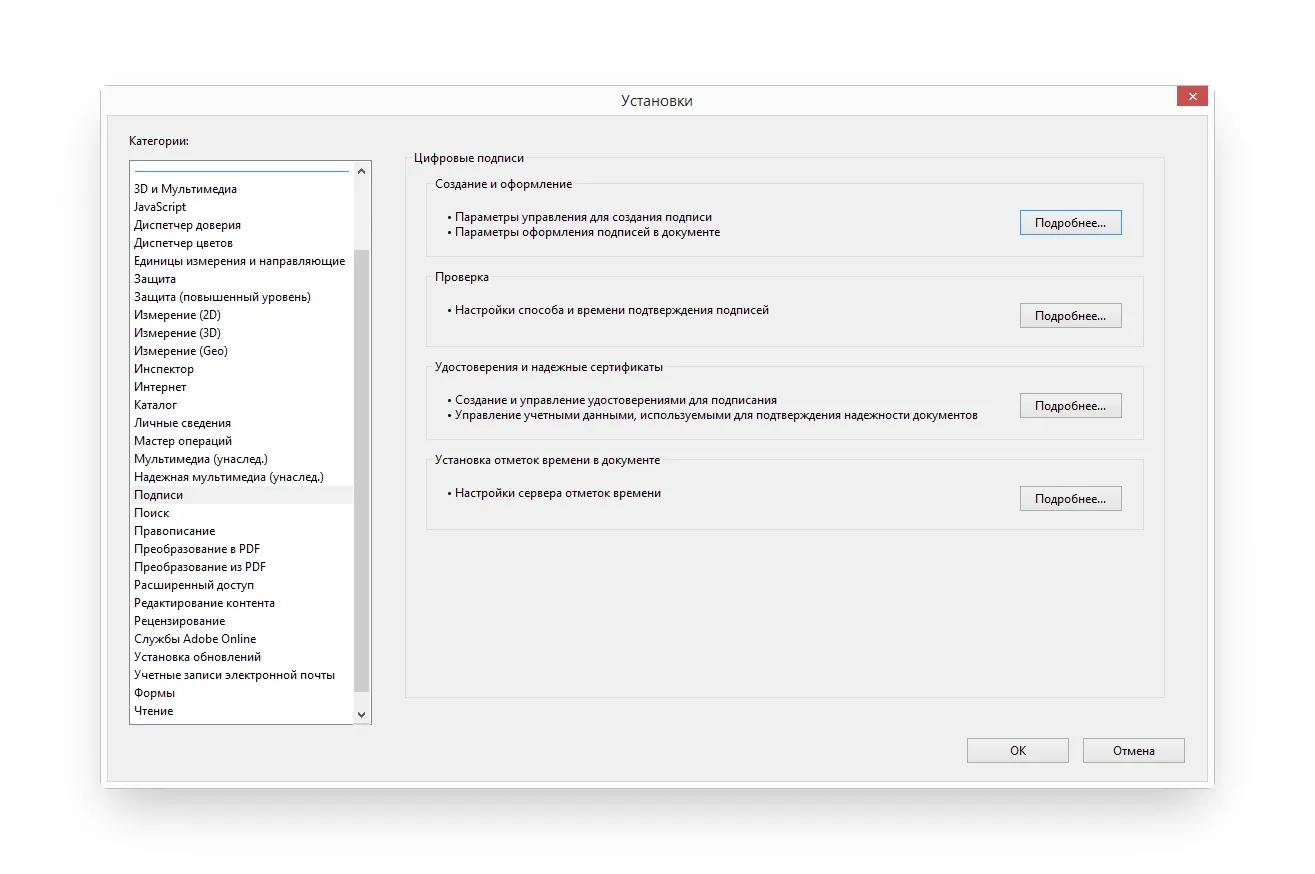
Рассмотрим настройку на примере Acrobat Reader DC:
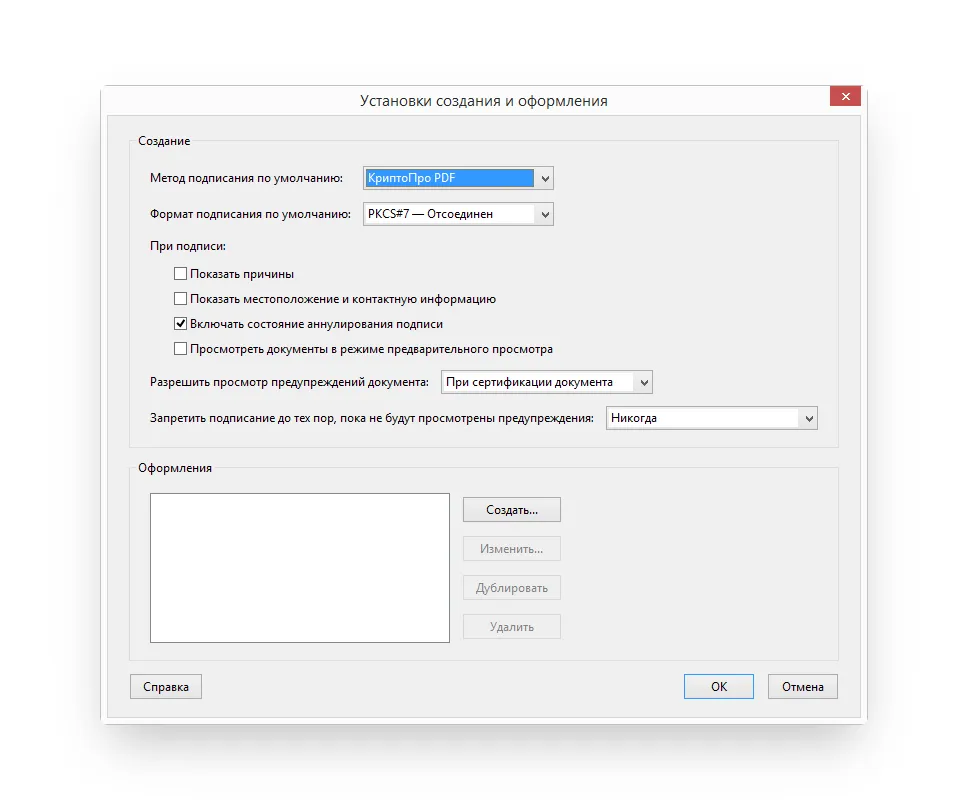
- Заходим в меню Редактирование → Установки → Подписи.
- В блоке Создание и оформление нажимаем кнопку Подробнее.
- В пункте Метод подписания по умолчанию выбираем КриптоПро PDF.
Чтобы подписать PDF-файл:
- Откройте документ в Acrobat Reader DC
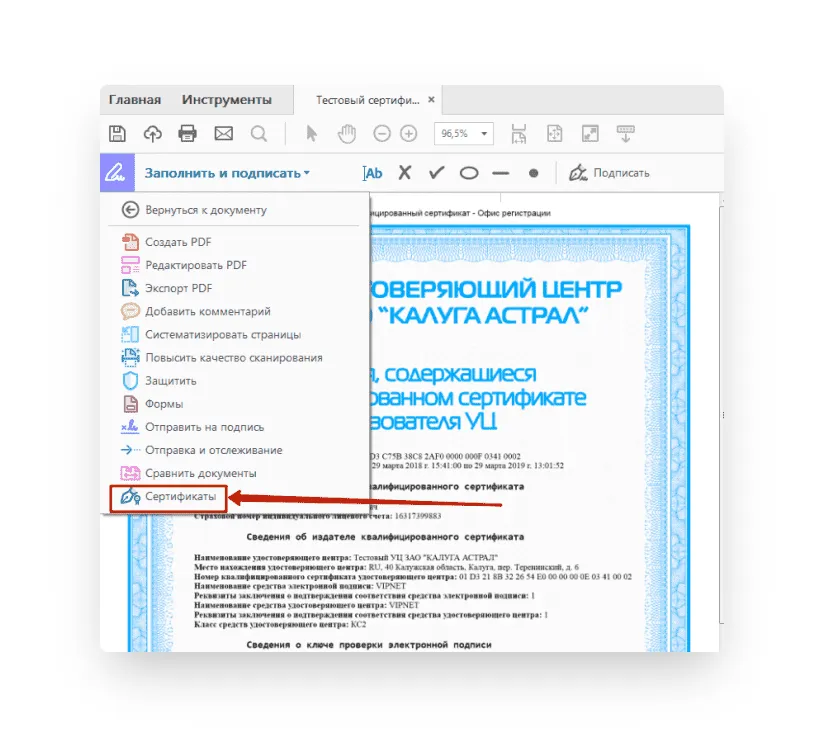
- Выберите пункт Заполнить и подписать на панели инструментов справа.
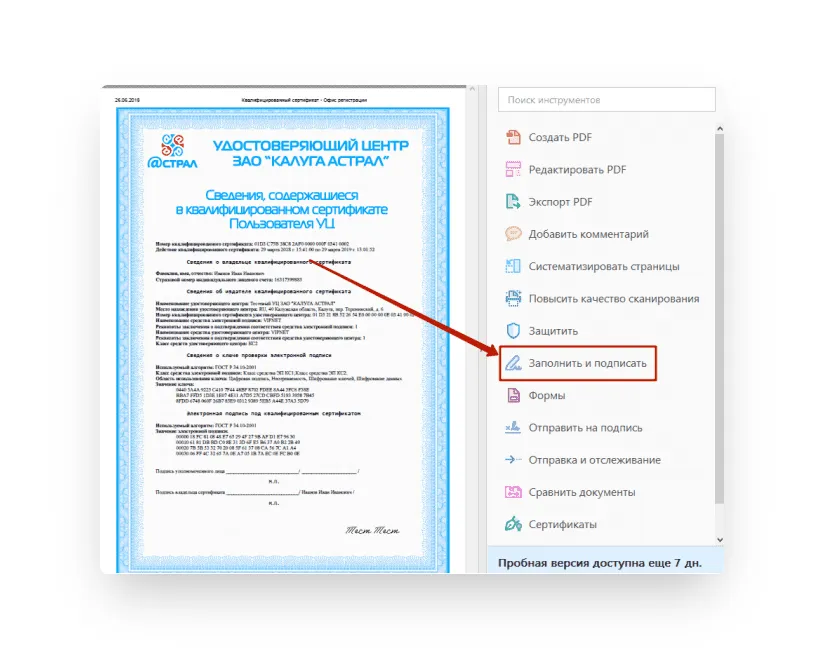
- Выберите пункт Сертификаты. Если его нет в списке, то необходимо добавить через настройки панели инструментов.
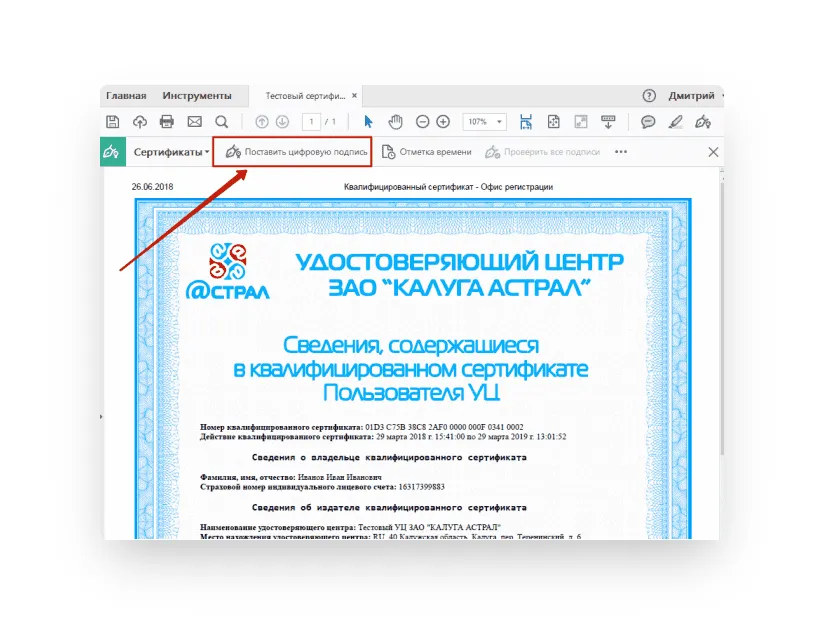
- Нажмите Поставить цифровую подпись.
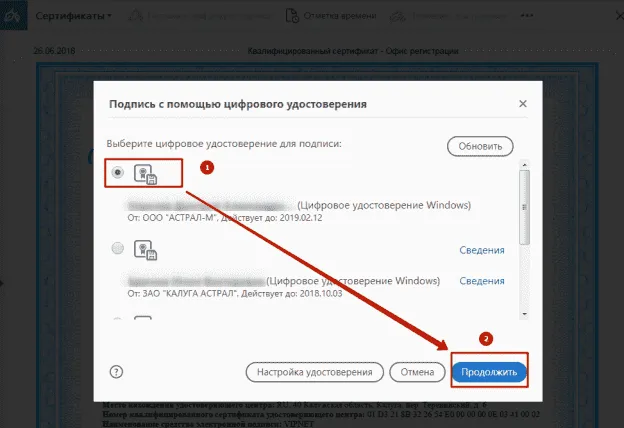
- Выделите область, где будет стоять ЭЦП . После этого появится окно, в котором нужно будет выбрать цифровое удостоверение для подписи.
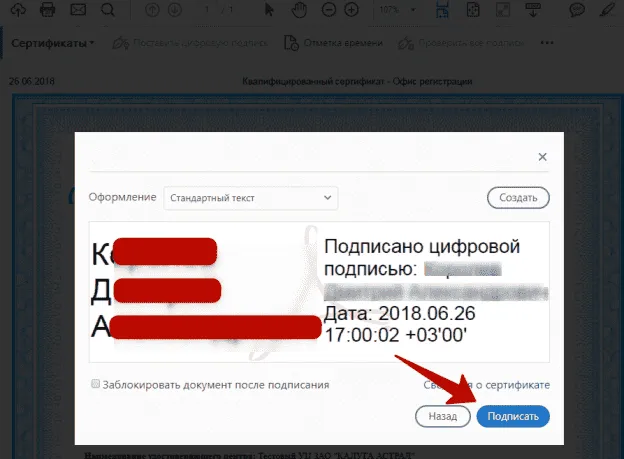
- Нажмите Подписать.
Как создать и подписать файл в формате SIG с помощью ЭЦП
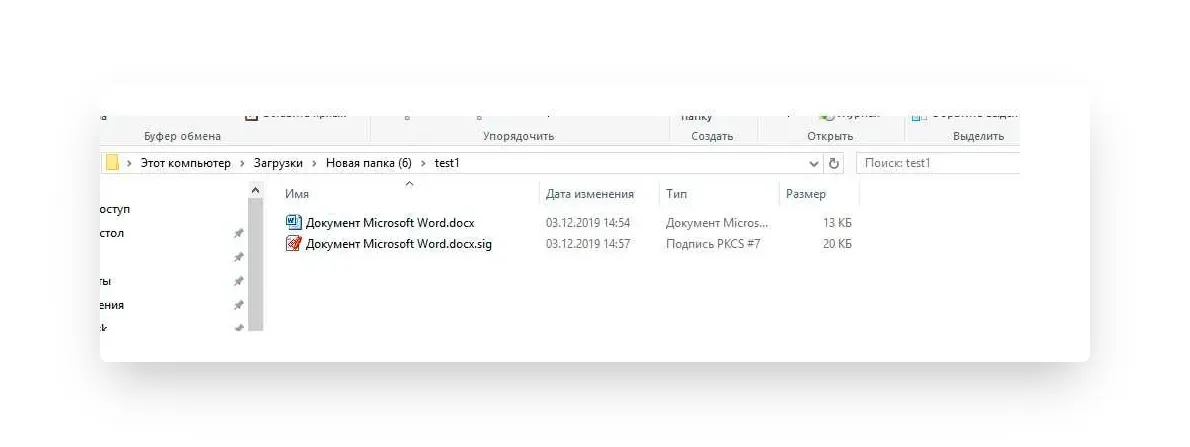
Как видно по изображению, файл с подписанным документом не только имеет другой формат, но и больше исходного по размеру. Это связано с добавлением подписи.
Чтобы сформировать документ в формате SIG или посмотреть содержимое документа с таким форматом, потребуется специальное ПО для шифрования и расшифрования данных, создания и проверки ЭЦП.
Как создать файл электронной подписи в формате SIG
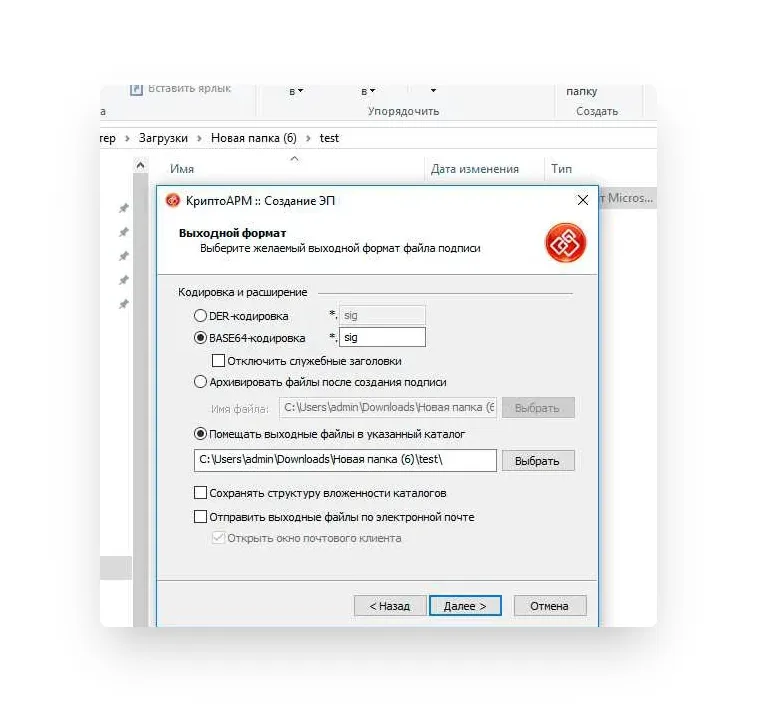
Процесс создания документа в формате SIG мы рассмотрим на примере программы КриптоАРМ. Чтобы создать подписанный документ необходимо:
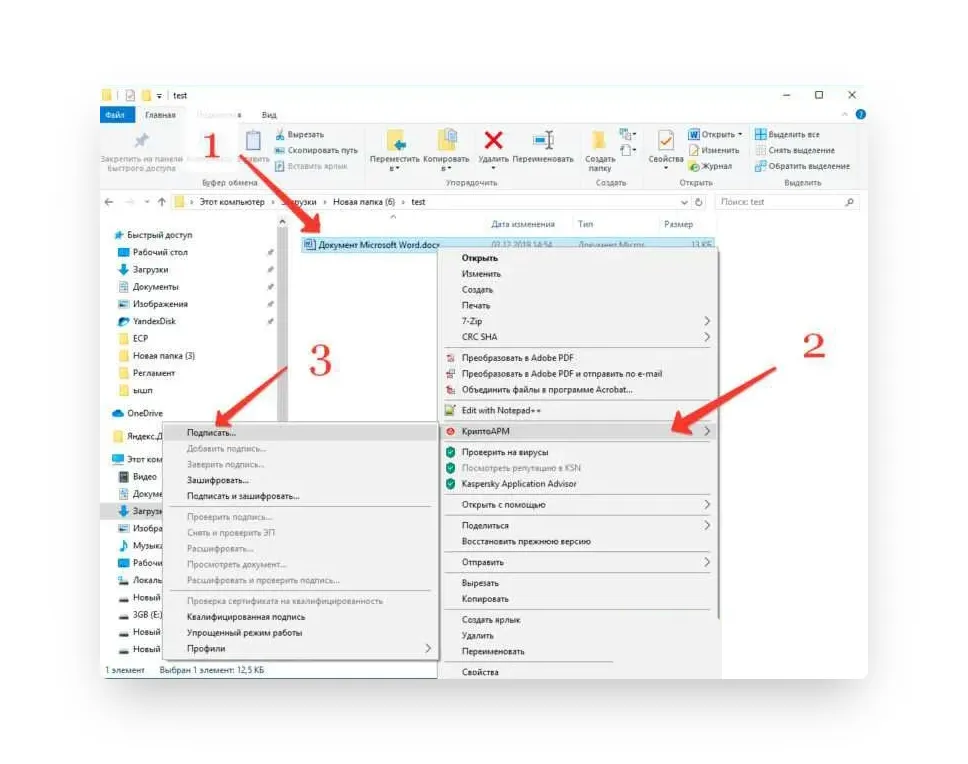
- Выбрать исходный документ, кликнув по нему правой кнопкой мыши (1), выбрать в меню КриптоАРМ (2), затем – Подписать (3).
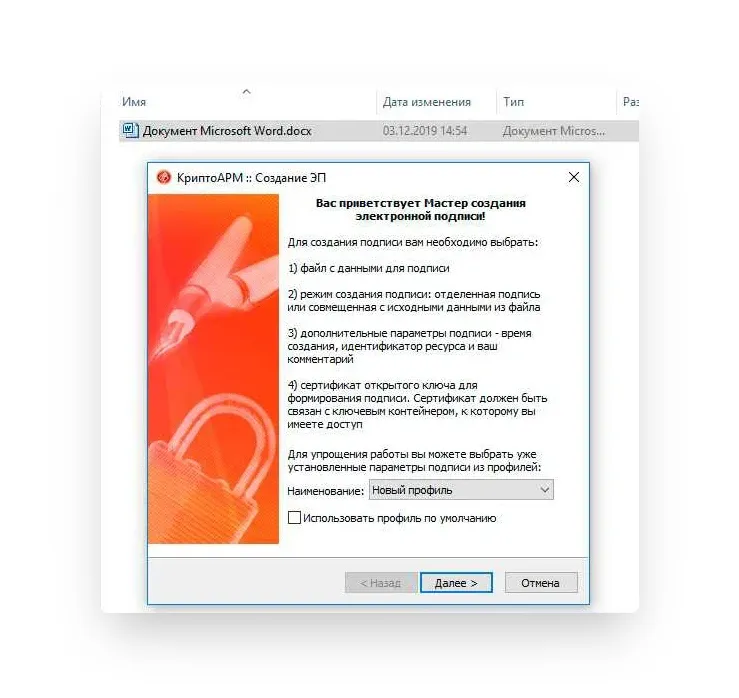
- Нажать кнопку Далее в открывшемся Мастере создания электронной подписи.
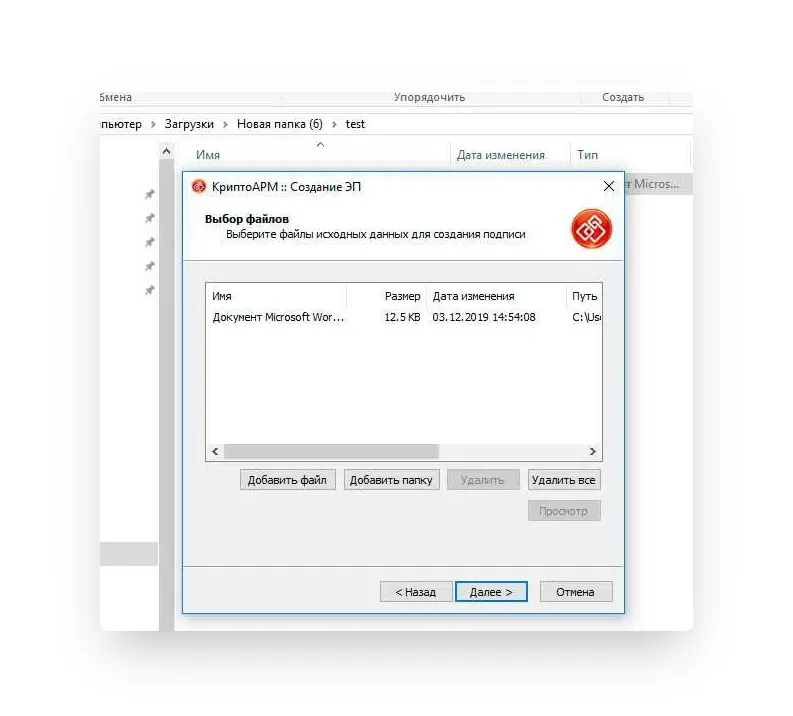
- Выбрать в списке исходный файл для подписания. При необходимости можно добавить дополнительные файлы, которые нужно подписать.
- Выбрать формат, в который будет преобразован исходный файл. По умолчанию установлен sig, поэтому менять в нашем случае ничего не нужно.
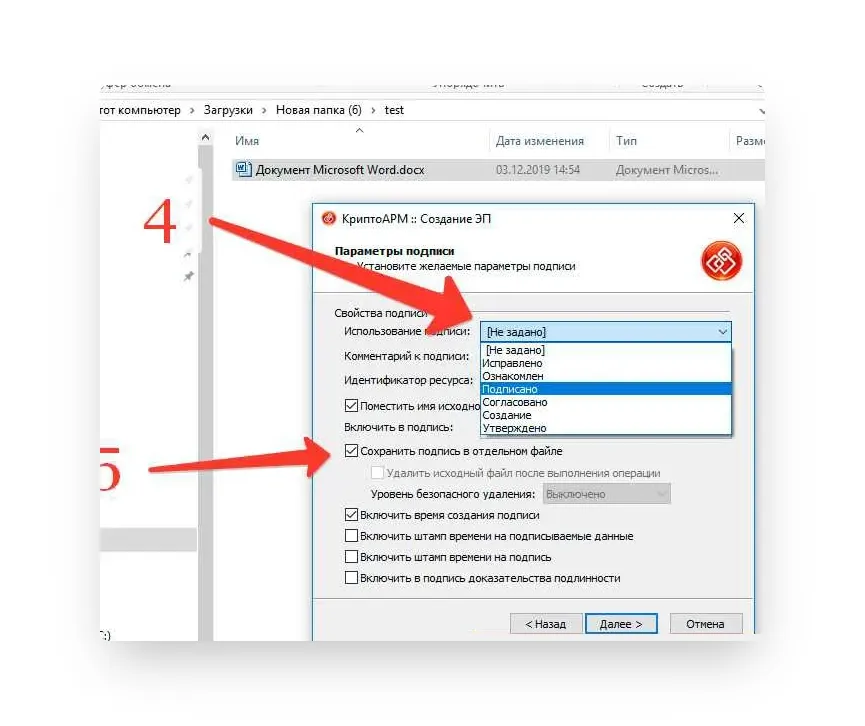
- В блоке свойства подписи выбрать Подписано рядом с параметром Использование подписи (4). Если необходимо сохранить отдельный файл в формате SIG, отмечаем соответствующий параметр (5).
- Нажать кнопку Выбрать(6) в окне Выбор сертификата подписи.
Подписаться на рассылку
Как подписать документ в Word и Excel электронной подписью
Чтобы подписать документ в Word или Excel электронной подписью, нужно установить плагин КриптоПро Office Signature. В нем можно создать два вида подписи: с графическим обозначением и без него.
Подпись без графического обозначения
Подпись с графическим обозначением
В документе не будет элемента подписи, но программа все равно проверит сертификат и проинформирует, что документ подписан.
Такую подпись будем называть невидимой.
В месте, где должна стоять подпись, отобразится графический элемент, который вы задаете сами. Это может быть скан вашей подписи или просто фамилия.
Такую подпись будем называть видимой.
Как подписать документ невидимой подписью
Шаг 1. Установите плагин КриптоПро Office Signature на компьютер.
Если подписываете и работаете с документами Word или Excel, установите на компьютер программу КриптоПро CSP и плагин КриптоПро Office Signature. Это нужно для того, кто подписывает, и для того, кто получает документ. Иначе созданная подпись не отобразится.
Электронная подпись для любых задач
В комплекте сертификат, сертифицированный токен и лицензия «КриптоПро» — все, что нужно для работы
С помощью плагина сможете подписывать документы, созданные в Microsoft Office 2007, 2010, 2013, 2016 и 2019 года.
Чтобы скачать плагин, зайдите на официальную страницу продукта. Без лицензии он будет работать 90 дней. Потом сможете пользоваться, если купите лицензию и введете ее серийный номер в настройках. Для физических лиц лицензия стоит 2 100 ₽, для юридических — 1 200 ₽.
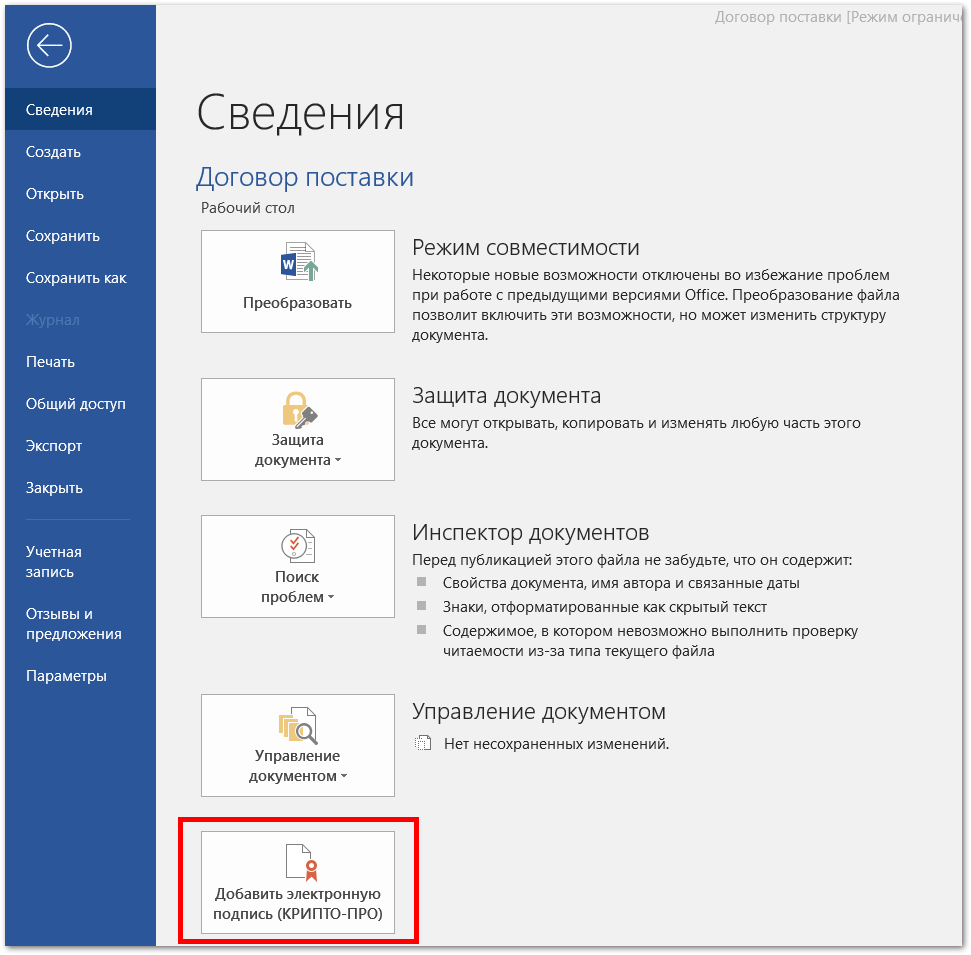
Шаг 2. В Microsoft Office версии 10 и новее зайдите во вкладку «Файл» и на странице «Сведения» кликните «Добавить электронную подпись».
Шаг 3. Если появилось окно с предупреждением, кликните «Да» и сохраните файл в формате Word или Excel.
Шаг 4. Вставьте носитель с ЭЦП в компьютер.
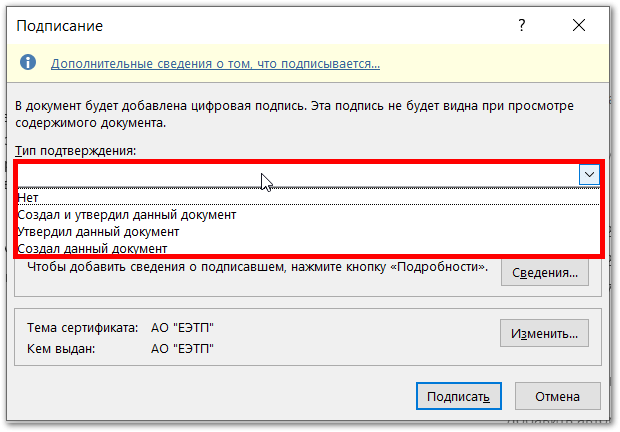
Шаг 5. В окне «Подписание» выберите подходящие параметры. Например, если вы готовили проект договора, выберите пункт «Создал данный документ». Если только согласовываете текст, выберите «Утвердил данный документ»
Поле «Цель подписания» можно оставить пустым.
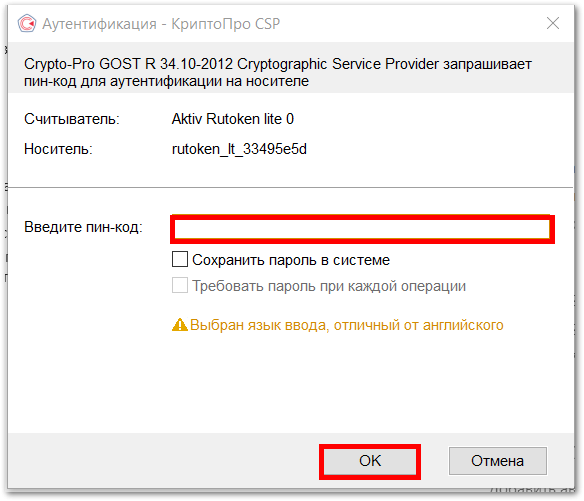
Шаг 6. Кликните «Подписать», введите пин-код электронной подписи и кликните «Ок». Документ подписан.
Чтобы подписать документ ЭЦП в Microsoft Office 3 и 7 версии, во вкладке «Сервис» выберите пункт «Параметры» → «Безопасность». Кликните на кнопку «Цифровые подписи» → «Добавить». Выберите сертификат, установленный на компьютер и кликните «Ок». Введите пин-код электронной подписи. Если подпись создана, в правом нижнем углу появится красная иконка.
Если вы внесете изменения в подписанный документ, подпись станет недействительной, и ее придется создать заново.
Любой документ можно подписать несколькими подписями. Для этого второй подписант должен выполнить действия, описанные выше, не меняя содержание текста.
Как подписать документ видимой подписью
Шаг 1. Установите плагин КриптоПро Office Signature. О том, как это сделать, рассказали выше. Вставьте токен в компьютер.
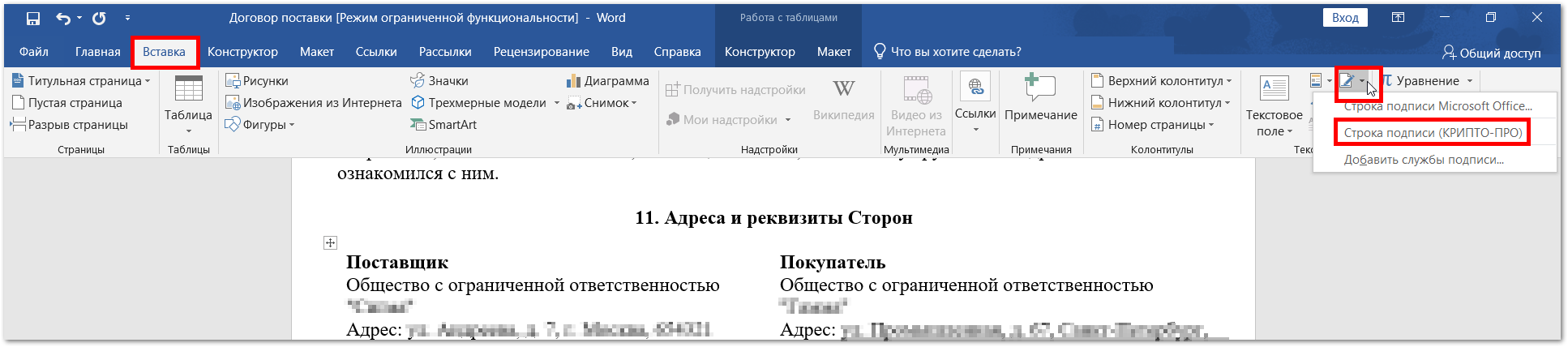
Шаг 2. Откройте документ, который нужно подписать. Зайдите во вкладку «Вставка». В разделе «Текст» выберите пункт «Строка подписи КРИПТО-ПРО».
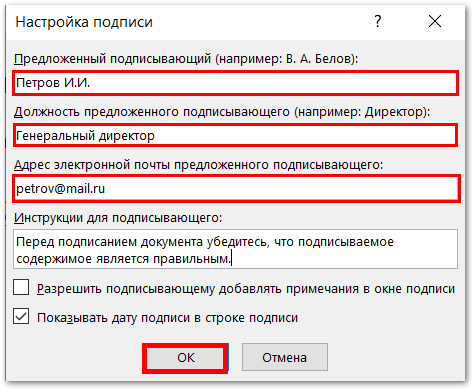
Шаг 3. Установите настройки подписи: ФИО, должность и электронная почта подписанта.
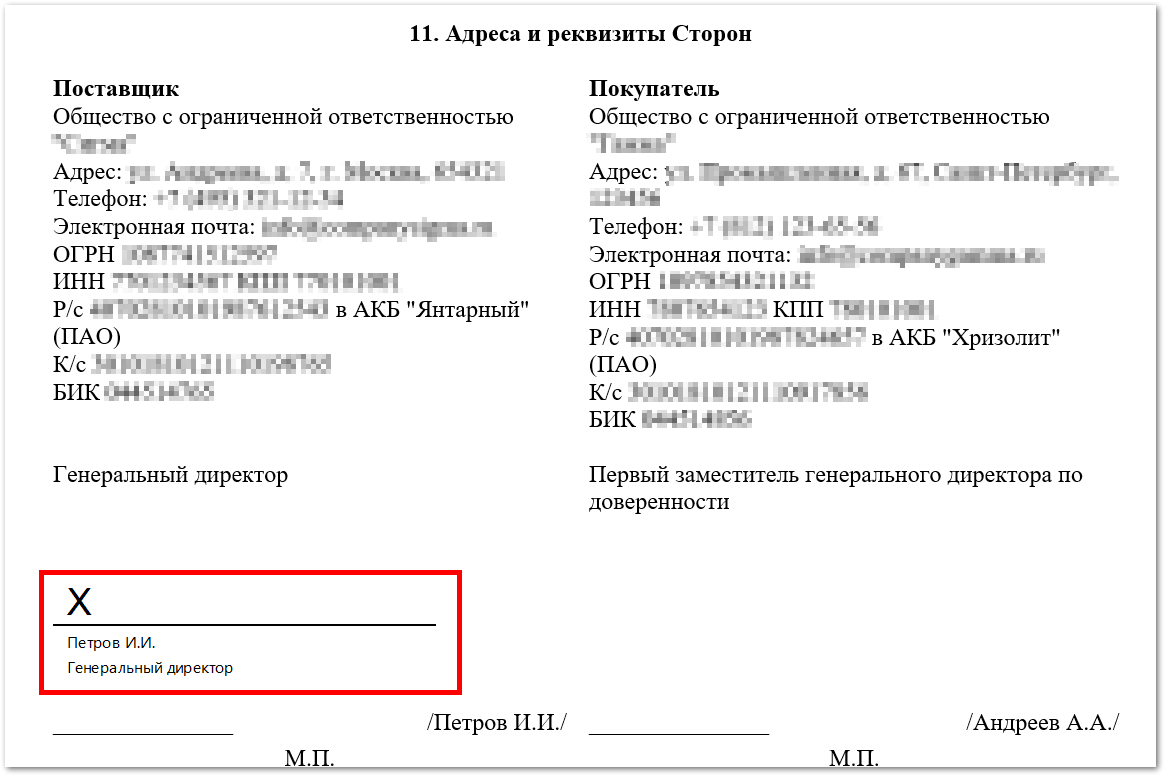
Шаг 4. В документе появится крестик — графическое изображение подписи. Его можно переместить в любое место.
Шаг 5. Кликните на подпись правой кнопкой мыши и выберите «Подписать». В новом окне введите свою фамилию или загрузите изображение подписи.
Этот алгоритм подходит и для подписания документов в Excel.
Как проверить, действительна ли подпись
Шаг 1. Откройте подписанный файл, кликните на кнопку «Просмотр подписей».
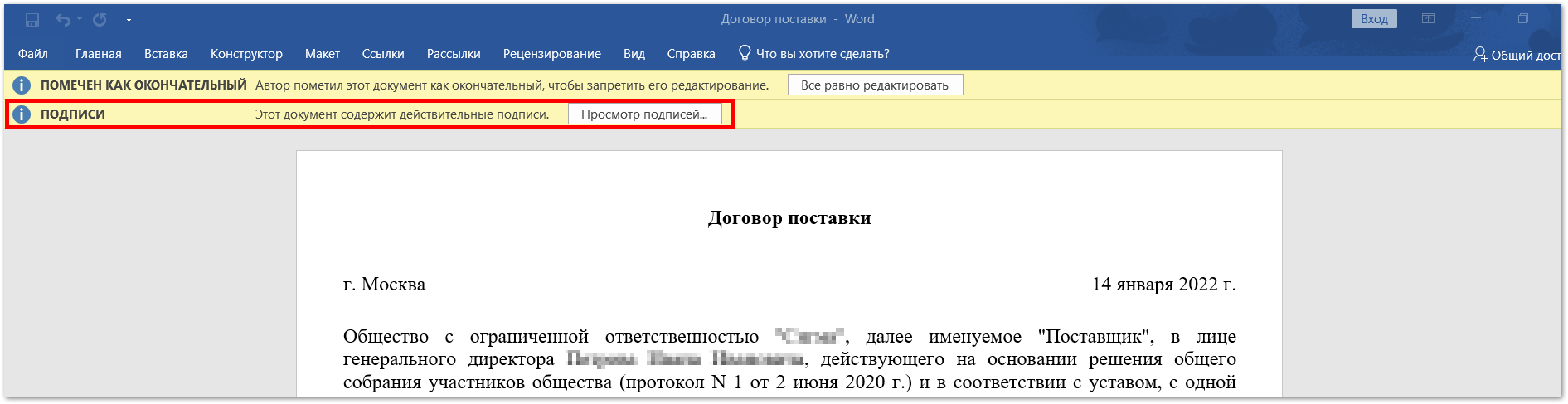
Шаг 2. В открывшемся боковом поле увидите, кто подписал документ и когда. Если кликните на стрелку и выберите «Состав подписи» , увидите развернутую информацию, в том числе, действительна ли подпись.
Второй способ, как подписать документ ЭЦП в Word и Excel — использовать программу КриптоАРМ. О том, как это сделать, рассказали в статье. Чтобы подписать документ в pdf, используйте инструкцию из статьи.
Материал актуален на 10.01.2022
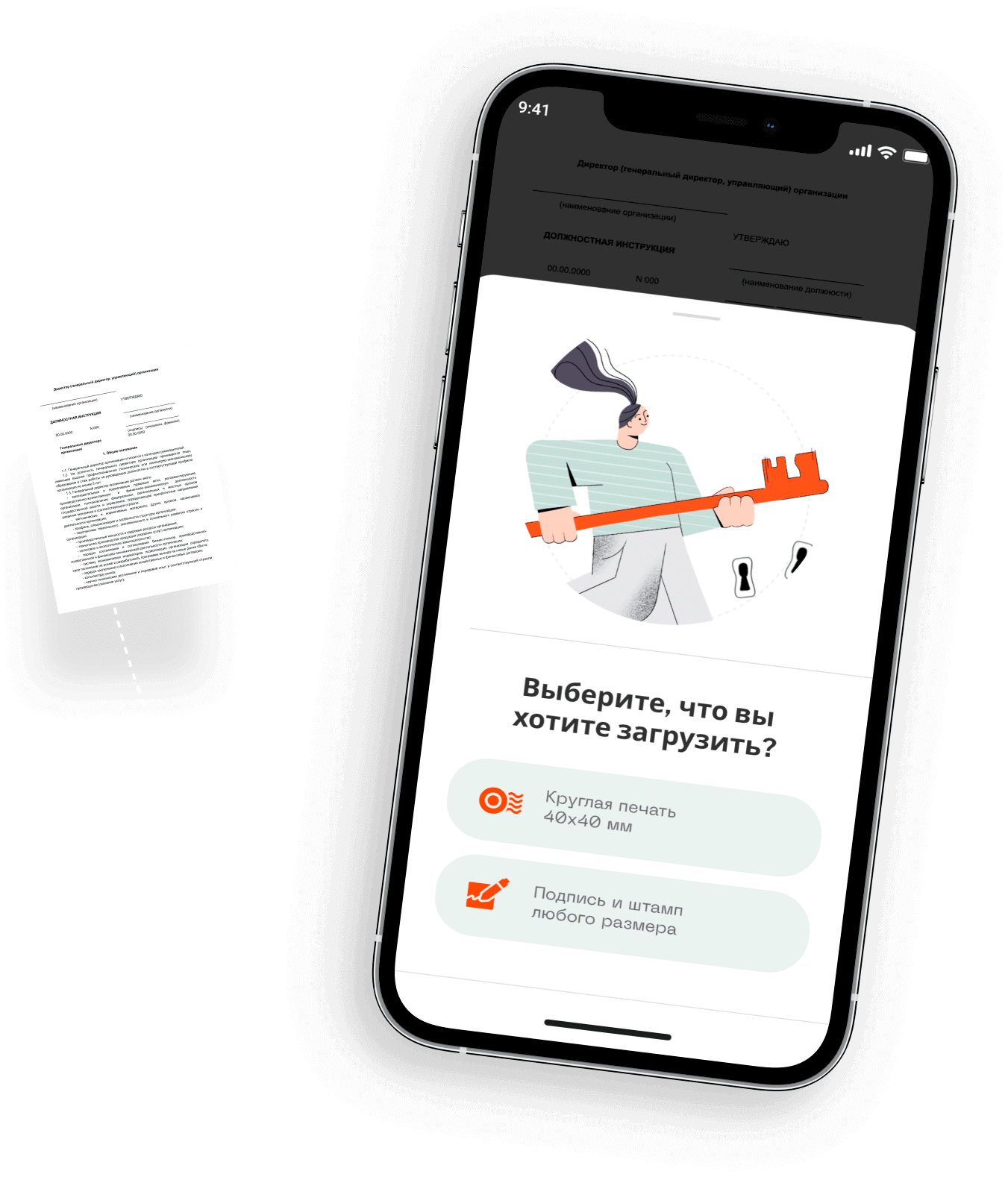
Подпись и печать на любом документе за минуту

PDF, Word, Excel, скан или даже фото! Удали лишние и добавь нужные страницы.
Добавь подпись и печать
Подойдет даже фото с телефона. Сервис автоматически удалит фон, сохранив качество и цвет.

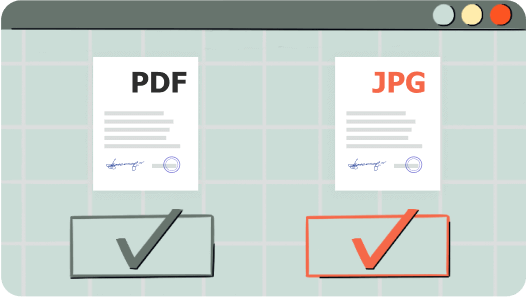
Выгрузи
PDF или JPG
Готово!
Подпись и печать онлайн. Без принтера, фотошопа и беготни за директором


Как убрать фон с печати?
Как добавить печать в Word?
Как добавить подпись в документ?
Как сохранить пропорции печати?
Как сохранить печать без сканера?





Просто подпиши документ через СкиньСкан.рф
Подписанные в сервисе документы не отличить от сканов с настоящей печатью и подписью. Посмотри примеры и убедись:
Проще, чем прочитать этот текст

Подпись и печать
без фона
Просто загрузи скан или фото печати или подписи — сервис автоматически удалит фон, сохранив качество и цвет.

Любая печать принимает стандартный размер, а размер подписей можно изменять и вращать, как угодно.
Соединяйте разные файлы
Загрузи Word, картинку или PDF. Удали лишние и добавь нужные страницы. Скачай всё одним файлом.