
Как добавить музыку в видео на iPhone?
Наложить музыку на видео на iPhone вполне реально без использования компьютера и профессиональной программы для монтажа. Для столь простой задачи разработано весьма много приложений iOS, возможностей которых более чем достаточно. Правда, значительная часть из них может добавлять водный знак, накладывать ограничения по длительности или просто являются платными. Мы же выбрали самые интересные онлайн-сервисы и приложения, которые хорошо работают и делают это бесплатно.
Как наложить музыку на видео онлайн с iPhone?
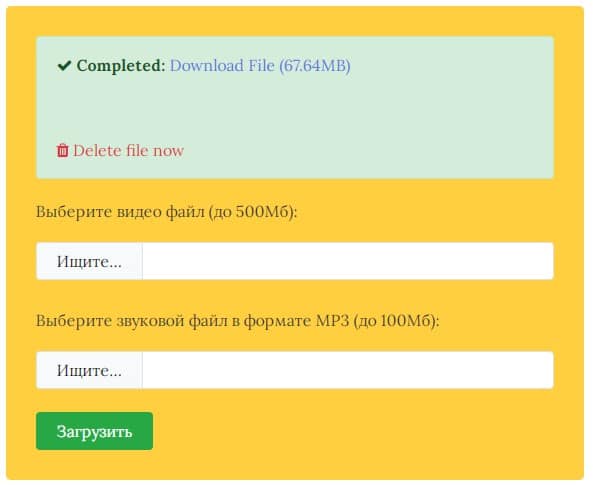
Преимущество онлайн-сайтов для редактирования видео заключается в том, что ничего устанавливать не нужно. Плюс вся обработка происходит на сервере, а мы получаем уже готовый ролик. Обратная сторона медали – процедура немного затяжная и потребляет немало трафика, особенно в отношении длинных видео.
Принцип наложения музыки на видео везде стандартный: загрузить видео, выбрать режим добавления аудиодорожки и выбрать ее или из памяти смартфона, или из встроенной библиотеки. Все сервисы одинаково работают как на Android, так и iPhone или ПК. Следующие 2 сайта бесплатные.
Лучшие онлайн сервисы для добавления музыки на видео через iPhone:
- Clideo – содержит довольно много возможностей для работы с видео и подготовки его к Instagram. Пользователь загружает ролик в редактор и на выходе получает качественное видео. Он полностью безопасен, так как удаляет весь загруженный контент каждые 24 часа, поддерживает все расширения видео и работает полностью в режиме онлайн. Интерфейс интуитивен настолько, насколько это может быть. На начальной странице всего несколько кнопок, в том числе «Добавить аудио».
- AddAudioToVideo – простой инструмент для наложения аудио на видео, но без дополнительных возможностей по редактированию. Придет на помощь в том случае, если у вас нет дополнительных требований. Возможно, предварительно вам нужно будет заранее обрезать трек, так как нет возможности отрегулировать начало воспроизведения на сайте.
Как повысить громкость динамиков и AirPods на iPhone?
Как добавить музыку к видео на iPhone через приложения?
Что касается самой процедуры, принцип очень похож на большинстве из них. Отличия заключаются в том, это монофункциональное приложение (только накладывает аудио) или многофункциональное. Во втором случае, сервис может вам пригодиться и в будущем для других целей. Для примера мы рассмотрим инструкцию на одном из хороших приложений, в остальных нужно делать все по тому же самому принципу.
Как добавить музыку в видео на iPhone на примере Inshot:
- Скачиваем и устанавливаем InShot.
- В блоке «Создать новое» нажимаем на иконку «Видео».
- Выбираем из списка видео, которое подлегает обработке.
- Перетаскиваем ползунок по ленте видео до того момента, с которого должно начать воспроизведение аудио.
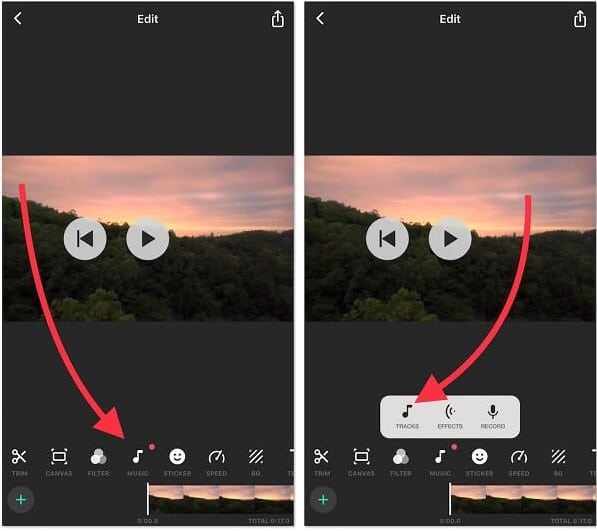
- Касаемся раздела «Музыка» и выбираем подходящий раздел: Рекомендованное (список сайта), iTunes – собственные мелодии или Эффекты.
- Над нашей видеодорожкой появляется аудио, здесь же можно выбрать начало трека.
- Устанавливаем конец воспроизведения и жмем на галочку.
- Касаемся иконки в правом верхнем углу для выгрузки обработанного видео из приложения.
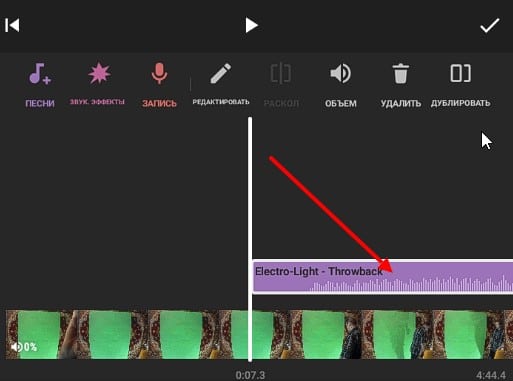
Это одно из самых популярных приложений для Apple-устройств по нескольким причинам: много функций, бесплатное распространение, постоянные обновления. И все же приложение далеко не единственное.
Лучшие приложения для наложения музыки на видео iOS
Вот подборка тоже хороших приложений, которые позволяют на ваше фото или видео наложить фоновые звуки.
- iMovie – хороший редактор видео, не очень функциональный, но сделать нужное сможет. Придет на помощь при необходимости наложить музыку на видео на iPhone, но может и гораздо больше.
- KineMaster – функциональный видеоредактор с большим количеством возможностей. В нем немного сложнее разобраться, но подобные усилия окупаются на 100%, если в будущем может потребоваться более сложный монтаж. Работает на разных платформах и является любимым профессиональным решением для блогеров.
Как вставить музыку в видео на iPhone?
Просто скачайте программу и следуйте инструкции ниже!
- Центр поддержки
- Инструкции
- Как наложить музыку на видео на iPhone за 5 простых шагов
Как наложить музыку на видео на iPhone?
2 ноября 2023 г.
Фоновую музыку используют в фильмах, во влогах на YouTube и в коротких роликах в Инстаграме. Музыка в видео создает особую атмосферу и ощущение художественной завершенности. В этой статье мы рассказываем, как добавить музыку в видео на iPhone.
Наложить музыку на видео на iPhone при помощи встроенного видеоредактора невозможно: он позволяет только обрезать ролики. Попробуйте приложение Movavi Clips: в нём можно не только наложить музыку, но и добавить переходы, фильтры и текст. Скачайте версию для iOS и следуйте пошаговой инструкции ниже.
Шаг 1. Запустите Movavi Clips
Загрузите приложение Movavi Clips из App Store. После того как загрузка закончится, коснитесь иконки приложения на экране Домой, чтобы запустить Movavi Clips.
Шаг 2. Загрузите видео в приложение
Коснитесь кнопки со значком плюса и выберите Видео. Укажите желаемое соотношение сторон видео и нажмите ОК. На экране появятся видеоролики из вашей Фотопленки – выберите нужный и нажмите Начать редактирование.
Приложение на iPhone чтобы наложить музыку на видео
Практически все владельцы Apple iPhone пользуются социальными сетями, куда выкладывают веселые ролики. Не секрет, что залогом хорошего видео является использование фоновой музыки. С ней ролик становится более динамичным, и подписчики лучше воспринимают контент. Но как наложить музыку на видео на Айфоне? Для выполнения этой задачи потребуется установка специального приложения из App Store.
Лучшие программы для наложения музыки на видео
App Store изобилует большим количеством программ. Новичку сложно понять, в каком приложении можно наложить музыку на видео на Айфоне. Чтобы разобраться в этом многообразии, был собран рейтинг лучших программ по функционалу и отзывам пользователей.
Принцип работы каждого приложения примерно одинаков:
- Запустить программу.
- Выбрать видео.
- Выбрать песню.
- Указать место, куда нужно наложить музыку, и обрезать видео.
- Сохранить ролик и при необходимости разместить его в соцсетях.
Таким образом, разобраться в том, как вставить музыку в видео на Айфоне, ни у кого не составит труда. Главная задача – правильно подобрать приложение, исходя из его особенностей. Ниже предложены лучшие программы, позволяющие добавить музыку в 2 клика.
iMovie
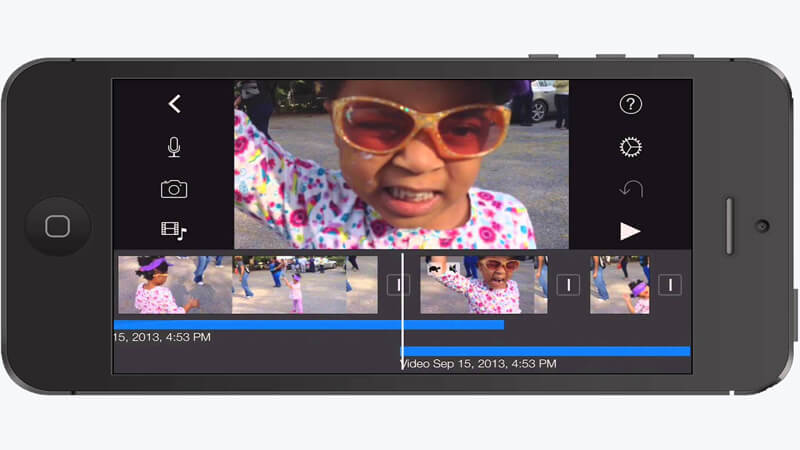
Фирменный видеоредактор компании Apple, который потенциально должен являться лучшим инструментом для наложения музыкальных композиций. На практике не все так здорово, поскольку пользователи выставили программе далеко не самый высокий балл.
Перед тем, как накладывать музыку на видео на Айфоне через iMovie, нужно изучить особенности программы. Главные из них:
- 14 шаблонов для трейлеров;
- 8 предустановленных тем;
- 10 фильтров;
- множество эффектов;
- работает на iPhone и iPad;
- моментальное размещение в соцсетях.
По своему функционалу видеоредактор не дотягивает до полноценных программ для ПК. Но удобный интерфейс и оптимизация для устройств на iOS делает свое дело. Однако владелец старого Айфона может столкнуться с проблемой, что приложение попросту не получится скачать. iMovie работает на девайсах с iOS 13.4 и выше. Только обладателям новых устройств программа дает возможность наложить музыку на видео.
InShot
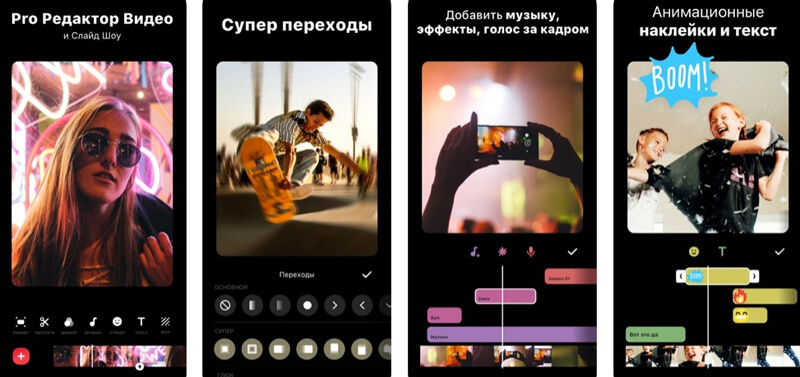
Для тех, кто не знает, как поставить музыку на видео на Айфоне, это приложение придется весьма кстати. Его обожают пользователи, желающие сделать ролик для Instagram. В InShot есть огромное количество эффектов, которое сочетается с приятным и интуитивно понятным интерфейсом.
Процесс наложения музыки является самым распространенным сценарием для данного приложения. Пользователю достаточно запустить программу, выбрать видео и аудио, чтобы впоследствии совместить их. Остается нажать кнопку «Сохранить», и тут на поверхность всплывает главный недостаток InShot.
Ролик на выходе получает водяной знак. Чтобы избавиться от него, нужно заплатить 229 рублей. Чтобы использовать стикеры, эффекты, фильтры и другие функции, тоже понадобится дополнительный платеж.
Наложение музыки на видео на iPhone
Для того чтобы видео, снятое на iPhone, получилось интересным и запоминающимся, стоит к нему добавить музыкальное сопровождение. Это легко сделать прямо на мобильном устройстве, и в большинстве приложений на аудио можно накладывать эффекты и переходы.
Наложение музыки на видео
iPhone не предоставляет своим владельцам возможности по редактированию видеозаписей стандартными функциями. Поэтому единственный вариант добавить музыку на видео – скачать специальные приложения из App Store.
Способ 1: iMovie
Полностью бесплатное приложение, разработанное компанией Apple, пользуется популярностью именно у владельцев iPhone, iPad и Mac. Поддерживается, в том числе, и старыми версиями iOS. При монтаже можно добавить различные эффекты, переходы, фильтры.
Перед тем как приступать к процессу соединения музыки и видео, необходимо добавить нужные файлы на свой смартфон. Для этого рекомендуем прочитать следующие статьи.
Если у вас уже есть нужная музыка и видеозапись, переходите к работе с iMovie.
- Скачайте приложение из App Store и откройте его.
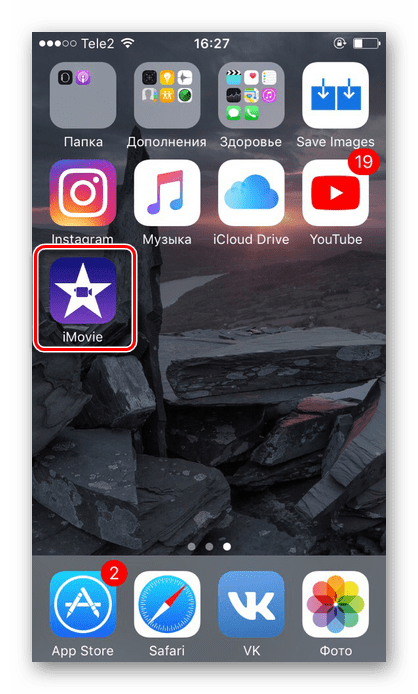
- Нажмите кнопку «Создать проект».
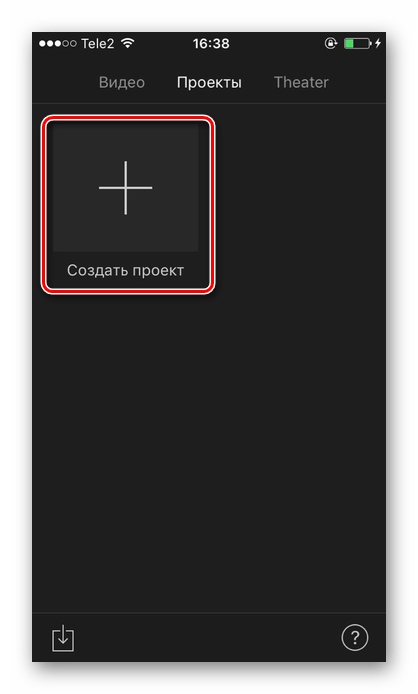
- Тапните по «Фильм».
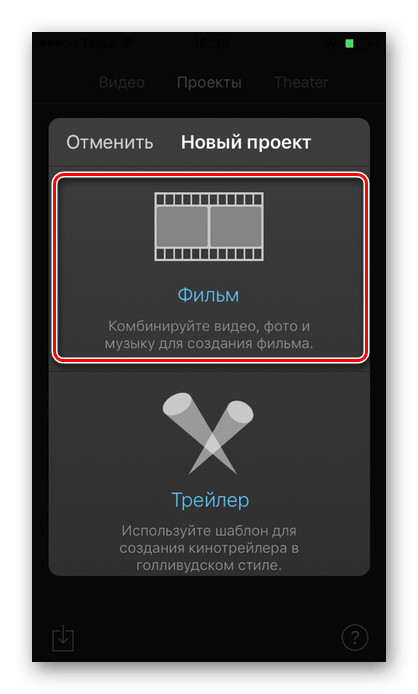
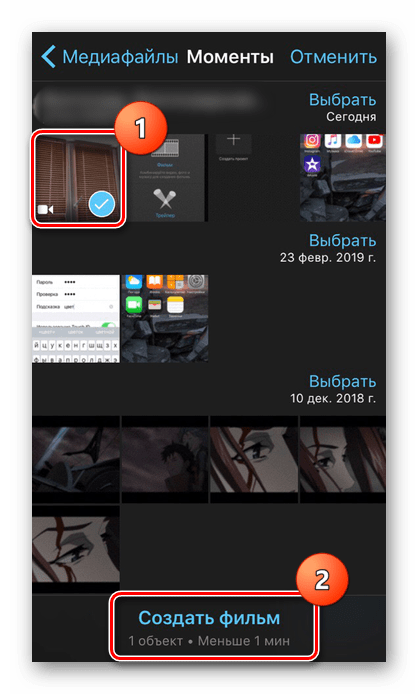
- Выберите необходимую видеозапись, на которую вы хотите наложить музыку. Подтвердите свой выбор, нажав «Создать фильм».
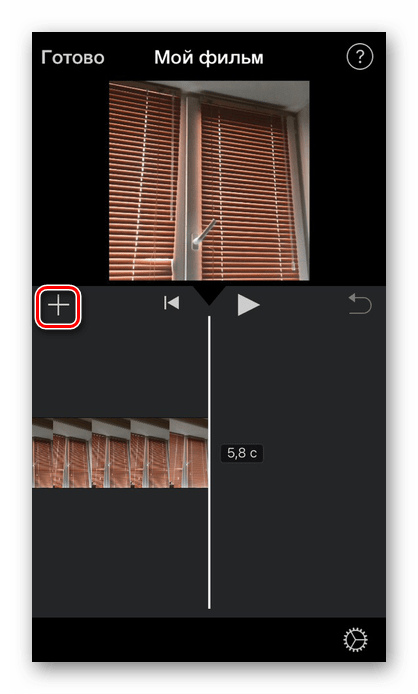
- Для того чтобы добавить музыку, найдите значок плюса на панели редактирования.
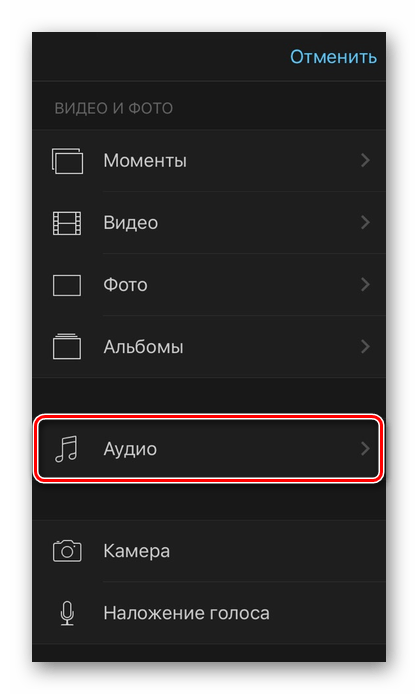
- В открывшемся меню найдите раздел «Аудио».
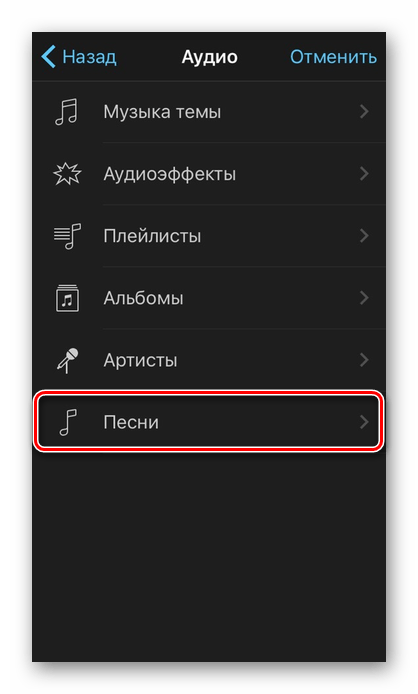
- Тапните по пункту «Песни».
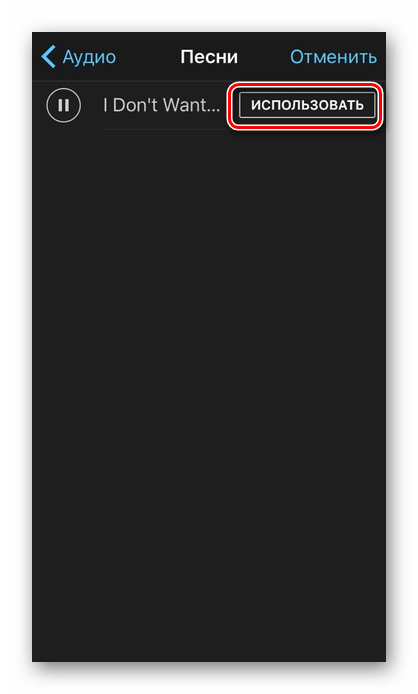
- Здесь будут показаны все аудиозаписи, которые есть на вашем Айфоне. При выборе песня автоматически проигрывается. Нажмите «Использовать».
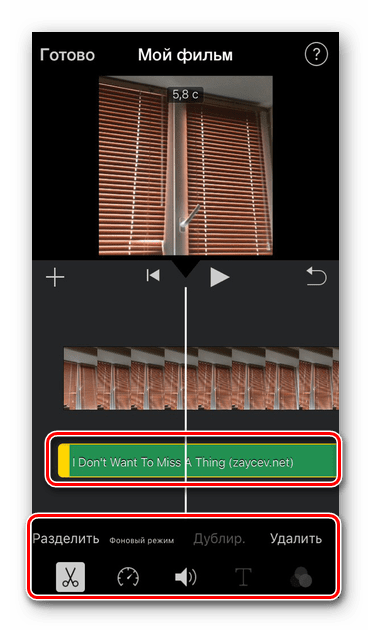
- Музыка автоматически наложится на ваш ролик. На панели редактирования можно нажать на аудиодорожку для изменения её длины, громкости и скорости.
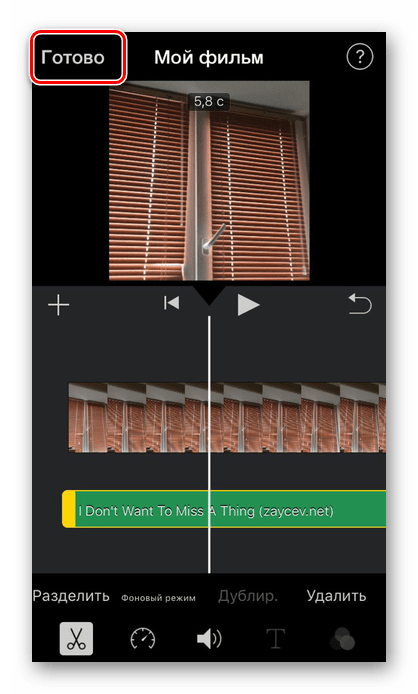
- После завершения монтажа нажмите на кнопку «Готово».
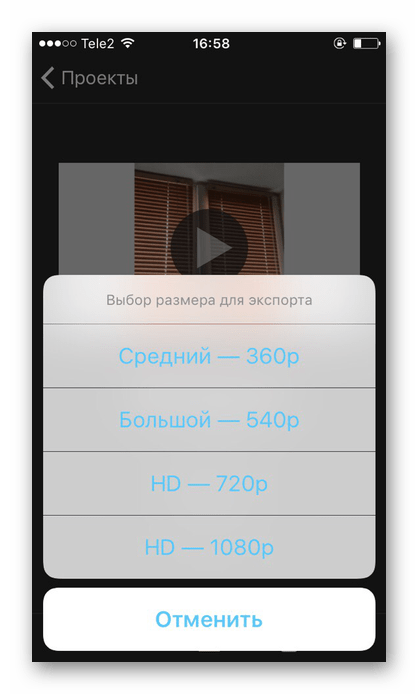
- Для сохранения видео тапните по специальному значку «Поделиться» и выберите «Сохранить видео». Юзер также может выгрузить видео в социальные сети, месседжеры и почту.

- Выберите качество выходного видео. После этого оно будет сохранено в Медиатеку устройства.
Способ 2: InShot
Приложение активно используется инстаграм-блогерами, так как с помощью него удобно делать видеоролики именно для этой социальной сети. InShot предлагает все основные функции для качественного монтажа видео. Однако в конечной сохраненной записи будет присутствовать вотермарка приложения. Это можно исправить, купив PRO-версию.
- Откройте приложение InShot на вашем устройстве.
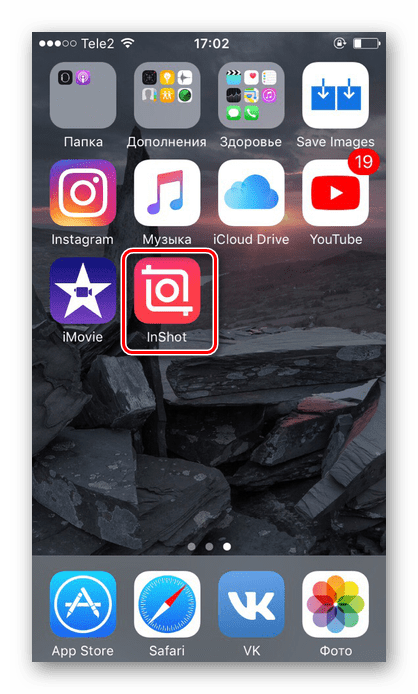
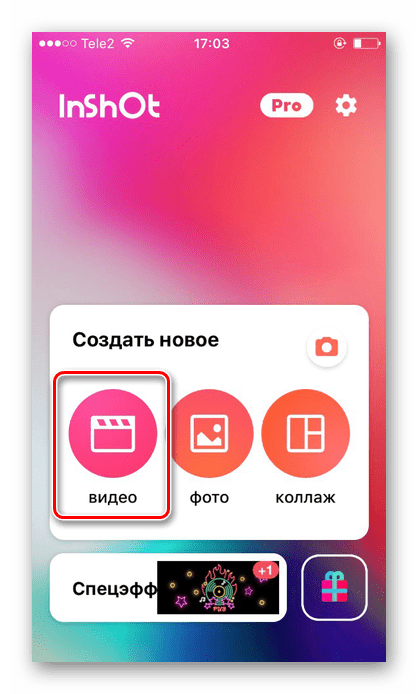
- Тапните по «Видео» для создания нового проекта.
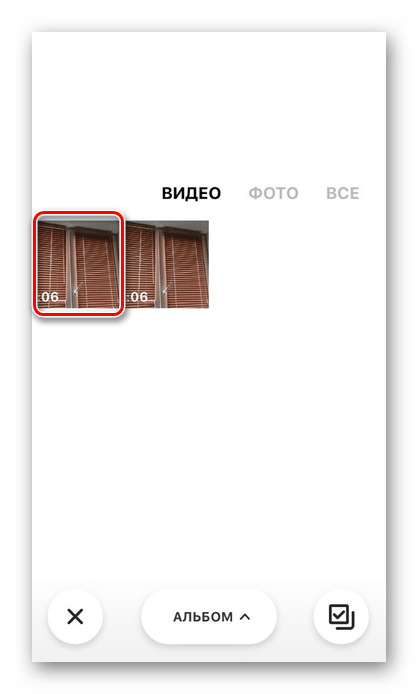
- Выберите нужный видеофайл.
- На панели инструментов найдите «Музыка».
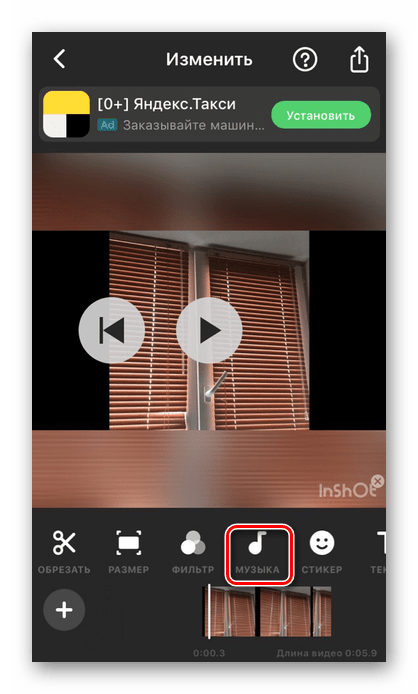
- Добавьте песню, нажав на специальный значок. В этом же меню можно выбрать функцию записи голоса с микрофона для его дальнейшего добавления на видео. Разрешите приложению доступ к вашей Медиатеке.
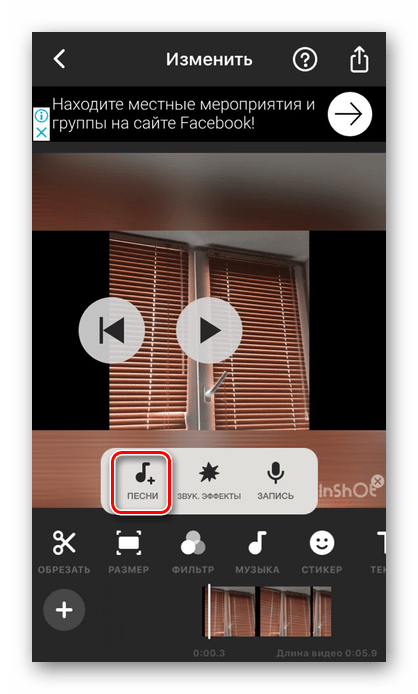
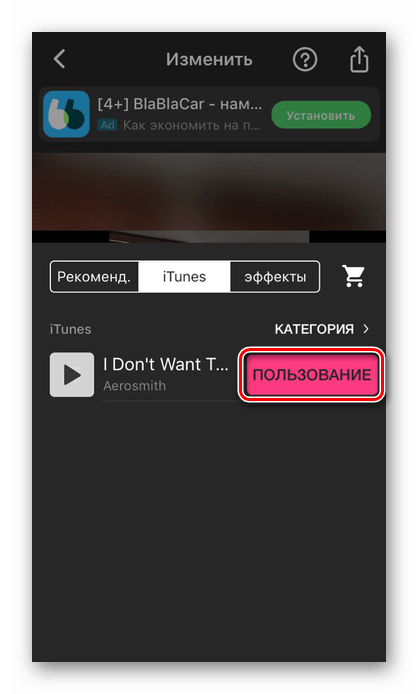
- Перейдите в раздел «iTunes» для поиска музыки на Айфоне. При нажатии на любую песню она начнет автоматически проигрываться. Тапните по «Пользование».
- Нажав по аудиодорожке, можно изменить громкость музыки, обрезать её в нужных моментах. InShot также предлагает добавить эффекты затухания и усиления. После завершения редактирования аудио нажмите на значок галочки.

- Повторно кликните по значку галочки, чтобы закончить работу с аудиодорожкой.

- Для сохранения видео найдите пункт «Поделиться» – «Сохранить». Здесь также можно выбрать с помощью каких социальных сетей поделиться: Instagram, WhatsApp, Facebook и т.д.

Существуют и другие приложения для монтажа видео, которые предлагают разнообразные инструменты для работы, включая добавление музыки. Подробнее о них вы можете прочитать отдельных в наших статьях.
Подробнее: Приложения для монтажа видео / обработки видео на iPhone
Мы разобрали 2 способа того, как вставить музыку в видео с помощью приложений из магазина App Store. С помощью стандартных инструментов iOS это сделать нельзя.