
[Ноутбук] Устранение неполадок — Как решить проблемы с оптическим приводом
Если у Вас возникли проблемы с оптическим приводом на Вашем компьютере, вот некоторые распространенные проблемы и методы их устранения:
Следуйте инструкциям, соответствующим Вашей текущей версии операционной системы Windows:
- Лоток/дверца оптического привода не открывается
- Оптический привод не определяется
- Оптический привод не читает диск
Если лоток/дверца оптического привода застряла и не открывается при нажатии кнопки извлечения, попробуйте следующие решения.
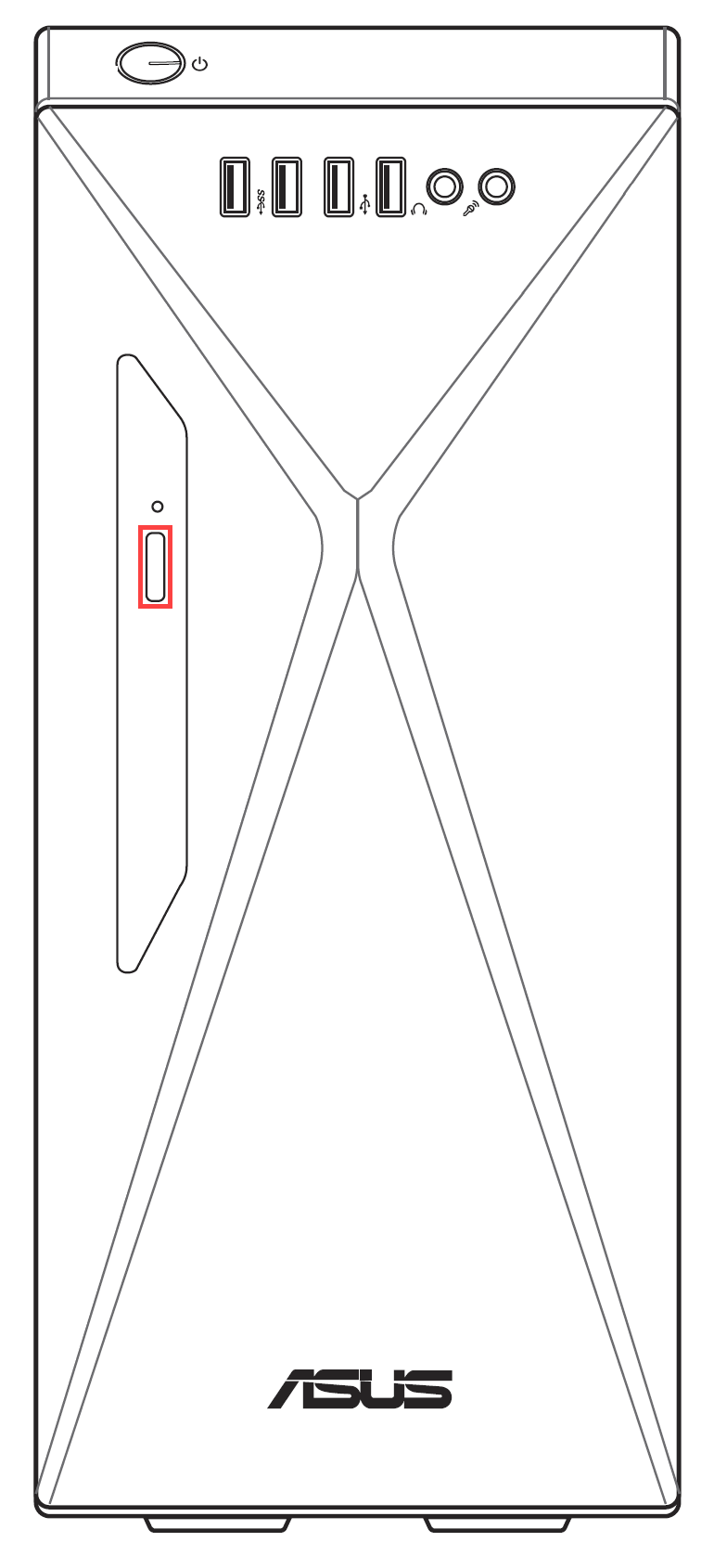
Примечание: Расположение кнопки извлечения может различаться в зависимости от модели Вашего компьютера, поэтому обратитесь к Руководству пользователя для справки.
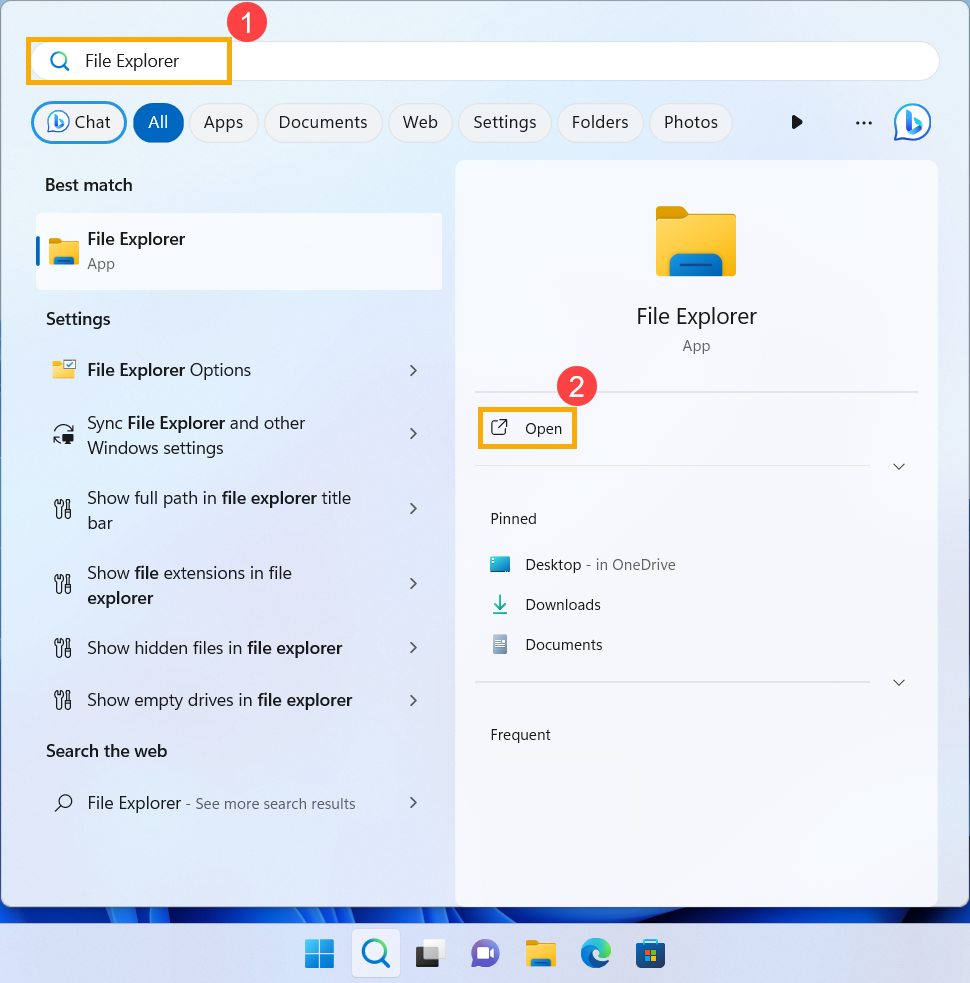
- Напишите и найдите [Проводник] в строке поиска Windows ① , потом нажмите [Открыть] ② .
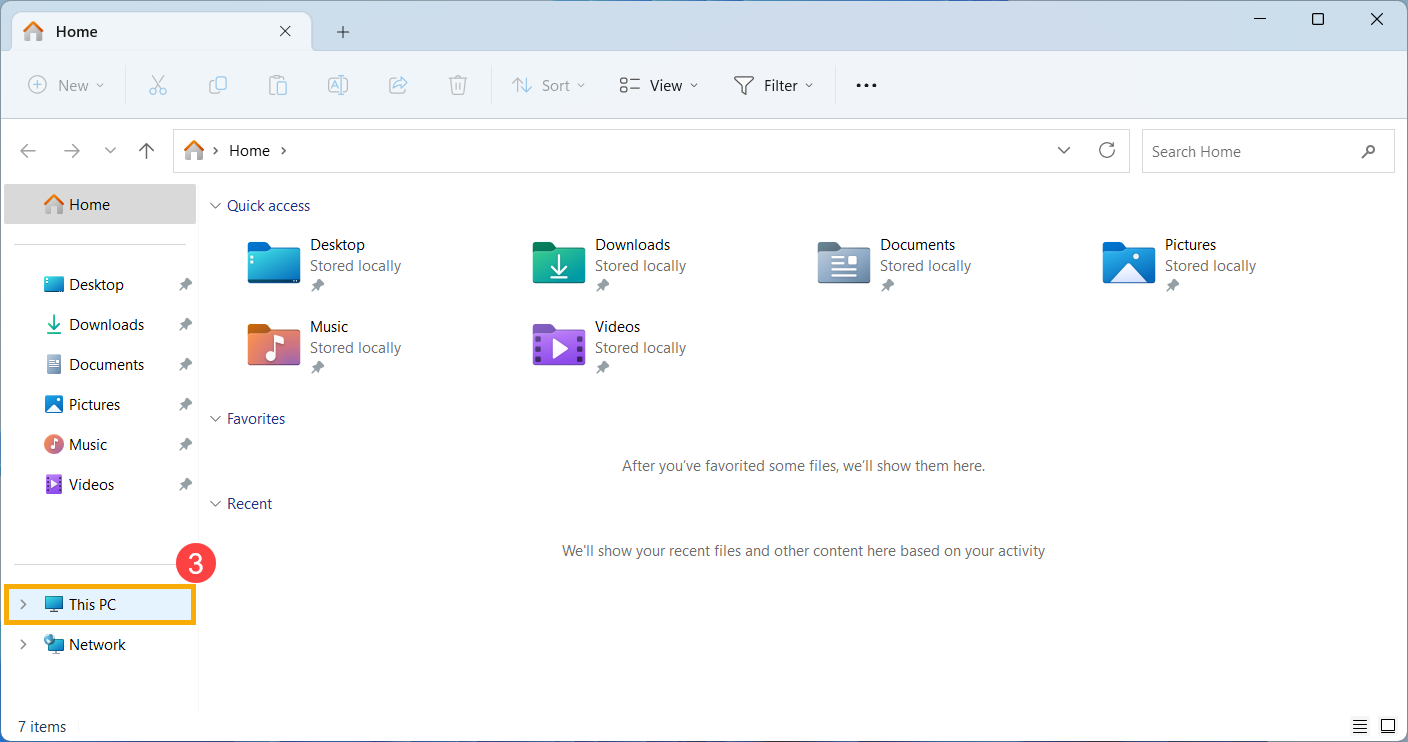
- В окне Проводника нажмите [Этот компьютер] ③ .
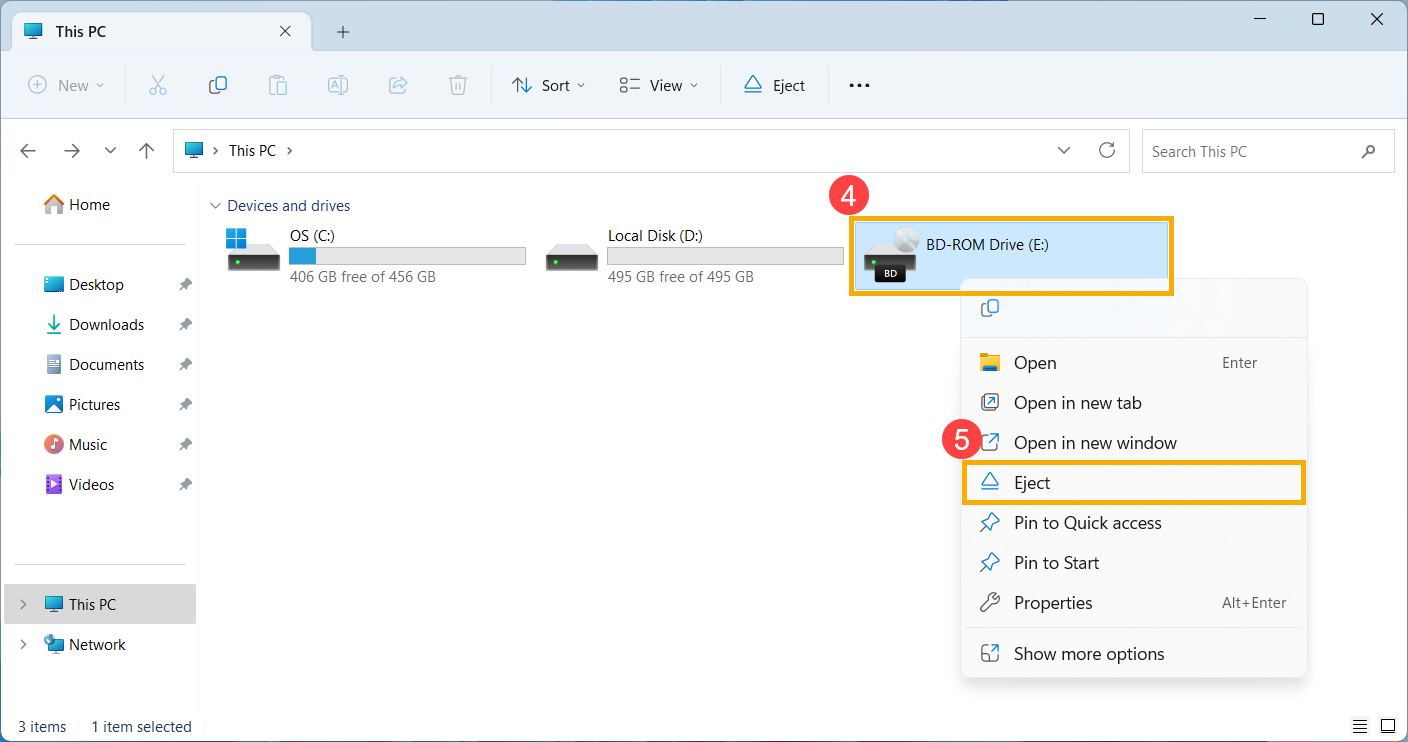
- В окне «Этот компьютер» нажмите правой кнопкой мыши на проблемный оптический привод ④ и выберите [Извлечь] ⑤ .
- Лоток/дверца оптического привода должна автоматически открыться. Если привод не открывается, перейдите к следующим шагам.
- Найдите небольшое отверстие на панели оптического привода — это отверстие для ручного извлечения.
Примечание: Используйте отверстие для ручного извлечения только в том случае, если электронная кнопка извлечения не работает.
Примечание: Не все модели компьютеров имеют это отверстие, поэтому обратитесь к Руководству пользователя для справки.
- Чтобы вручную извлечь лоток для оптического привода, вставьте выпрямленную скрепку в отверстие для ручного извлечения, пока лоток для оптического привода не откроется. Для получения дополнительной информации, пожалуйста, обратитесь к разделу Использование оптического привода.
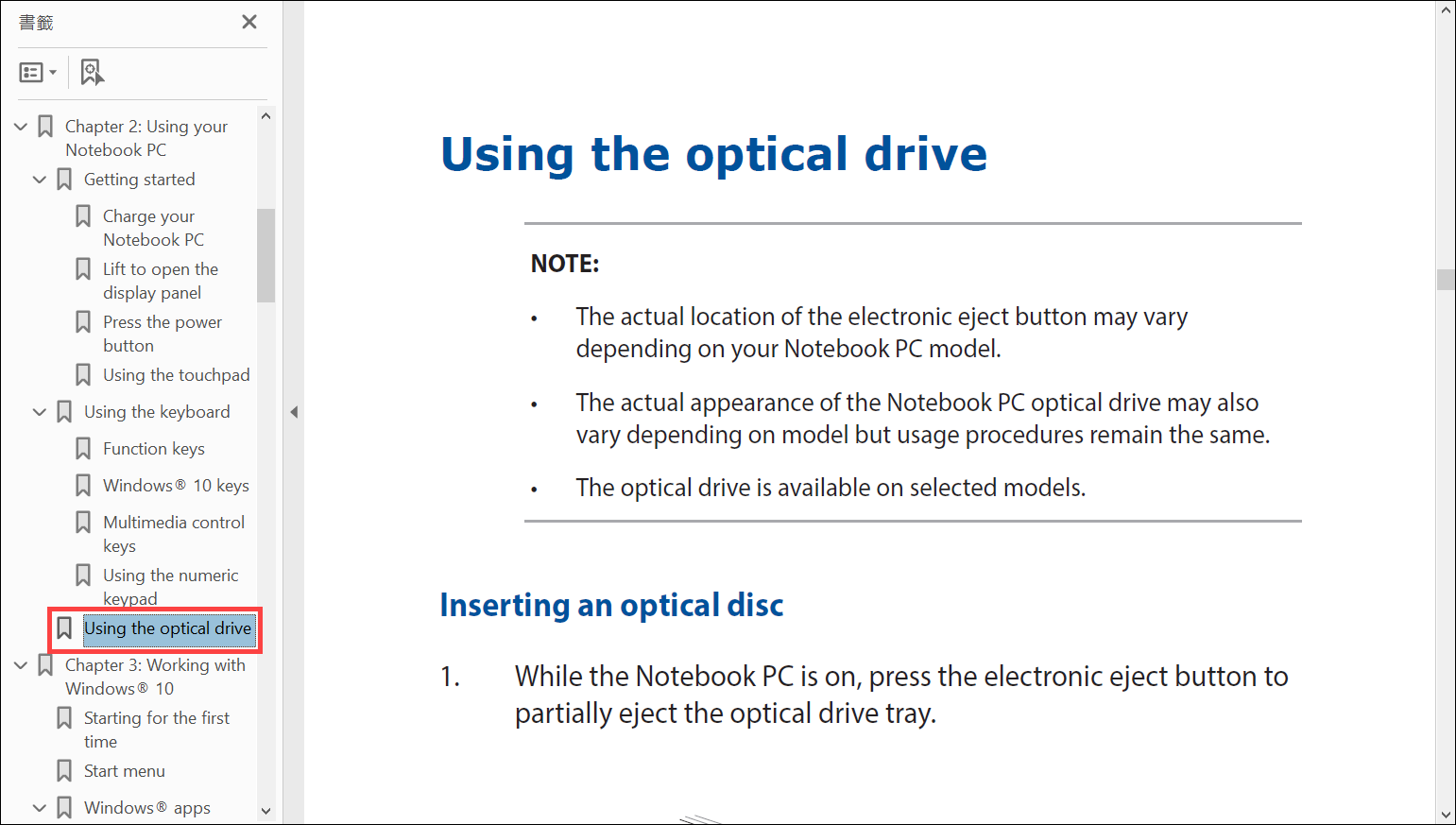
Если оптический привод не отображается в проводнике, это означает, что Windows не может распознать это устройство. Попробуйте следующие решения:
Проверьте и обновите BIOS, Windows и драйверы
Обновления программного обеспечения часто улучшают стабильность и оптимизацию системы, поэтому рекомендуется регулярно проверять наличие последних версий для Вашего устройства. Узнайте больше о том, как обновить BIOS:
Здесь Вы можете узнать больше о выполнении обновления Windows и драйверов:
Включите и переустановите драйверы в диспетчере устройств
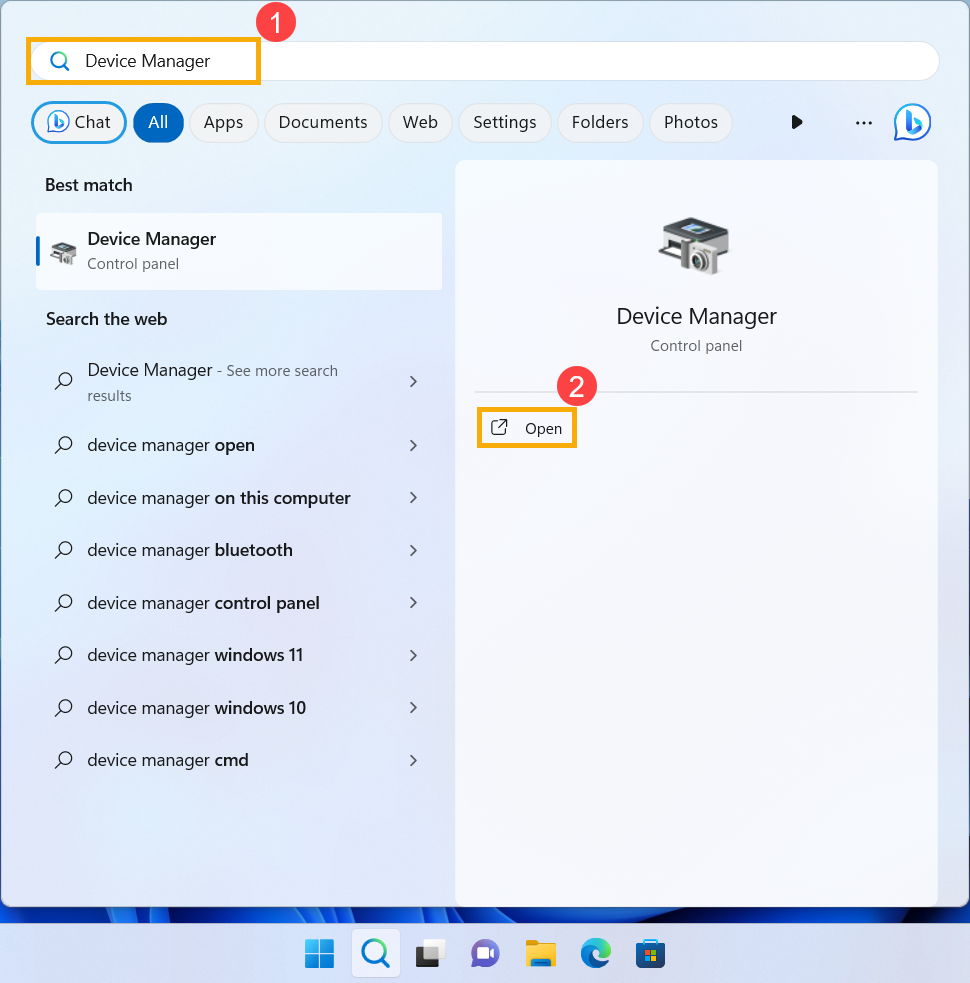
- Напишите и найдите [Диспетчер устройств] в строке поиска Windows ① , потом нажмите [Открыть] ② .
- Зайдите в раздел [DVD/CD-ROM приводы] ③ . Нажмите правой кнопкой мыши на необнаруженный оптический привод ④ и выберите [Включить устройство] ⑤ , чтобы увидеть, становится ли привод обнаруживаемым.
Если строчка Включить устройство не отображается, то это значит, что привод уже включен. Переходите к следующему шагу.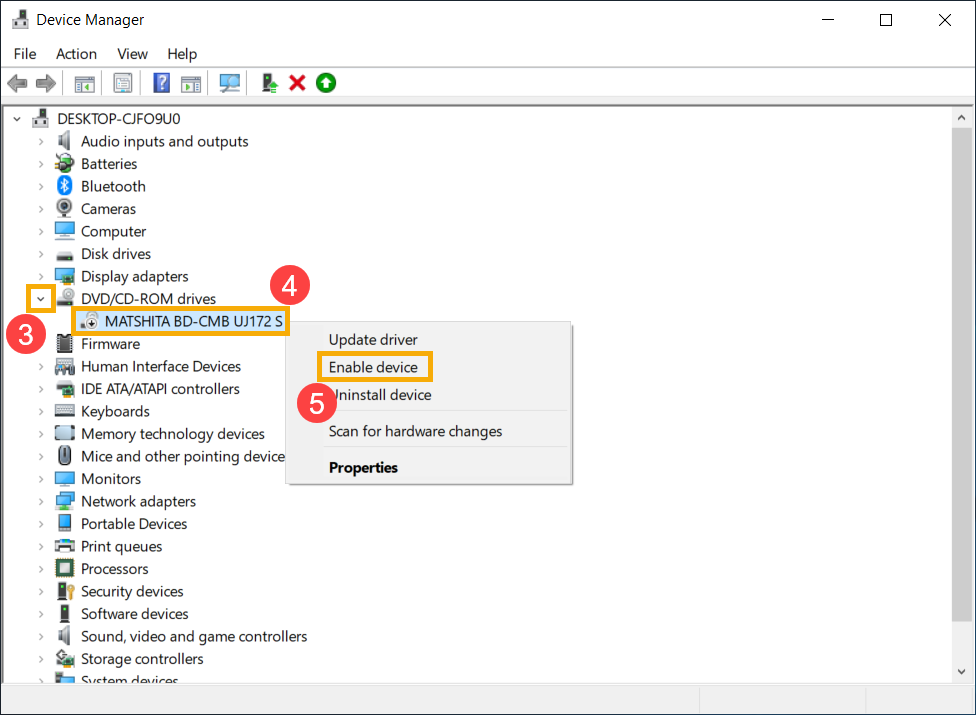
- Удалите драйвер оптического привода. Правой кнопкой мыши нажмите на проблемный оптический привод ⑥ и выберите [Удалить устройство] ⑦ .
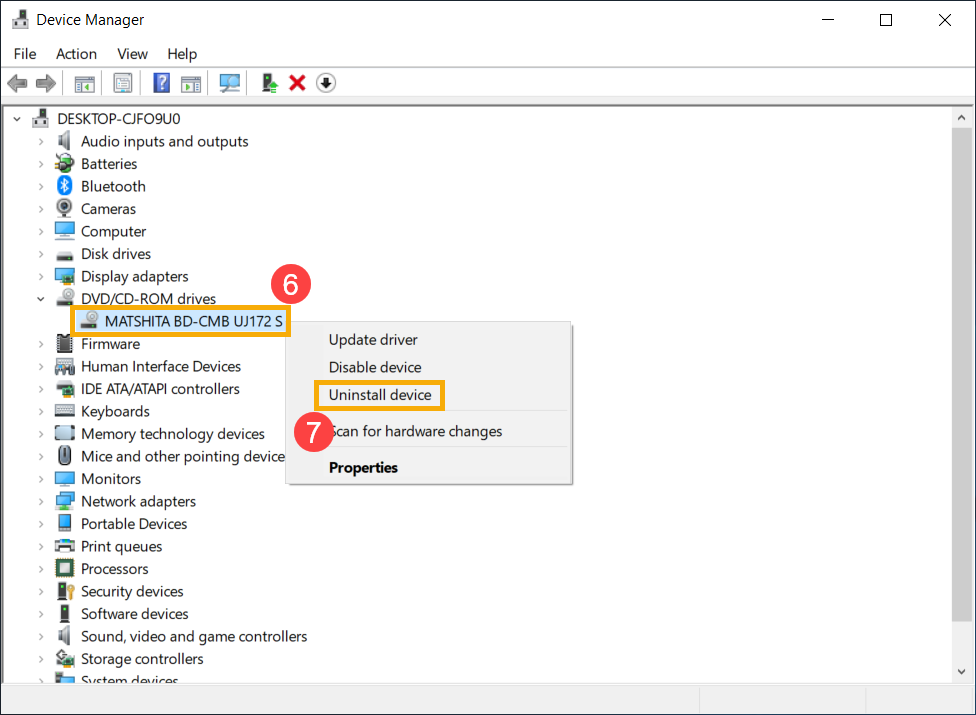
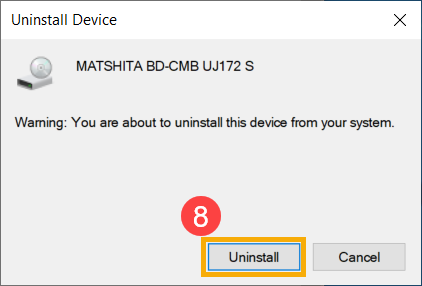
- Нажмите [Удалить] ⑧ в окне подтверждения.
- Перезагрузите компьютер. После перезагрузки, система автоматически переустановит драйвер привода. Проверьте как определяется оптический привод в Диспетчере устройств еще раз.
Используйте средство устранения неполадок оборудования и устройств
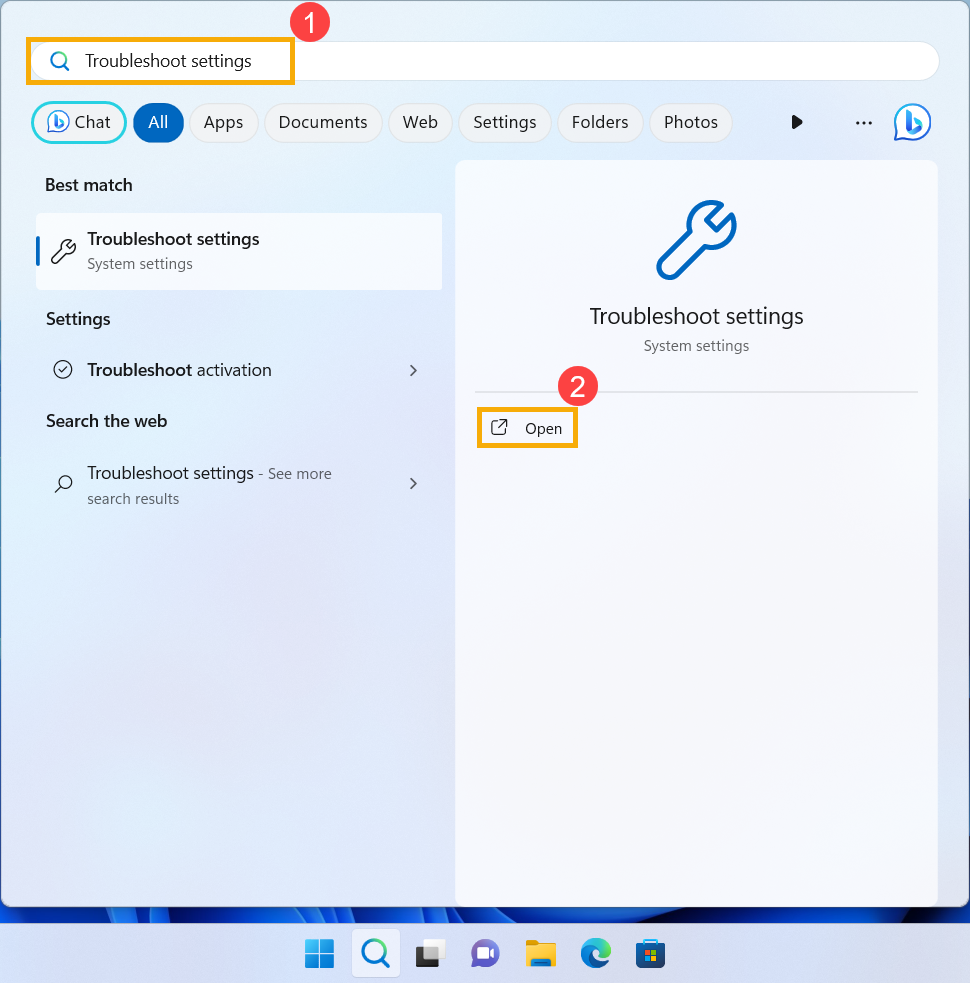
- Напишите и найдите [Параметры устранения неполадок] в строке поиска Windows ① , потом нажмите [Открыть] ② .
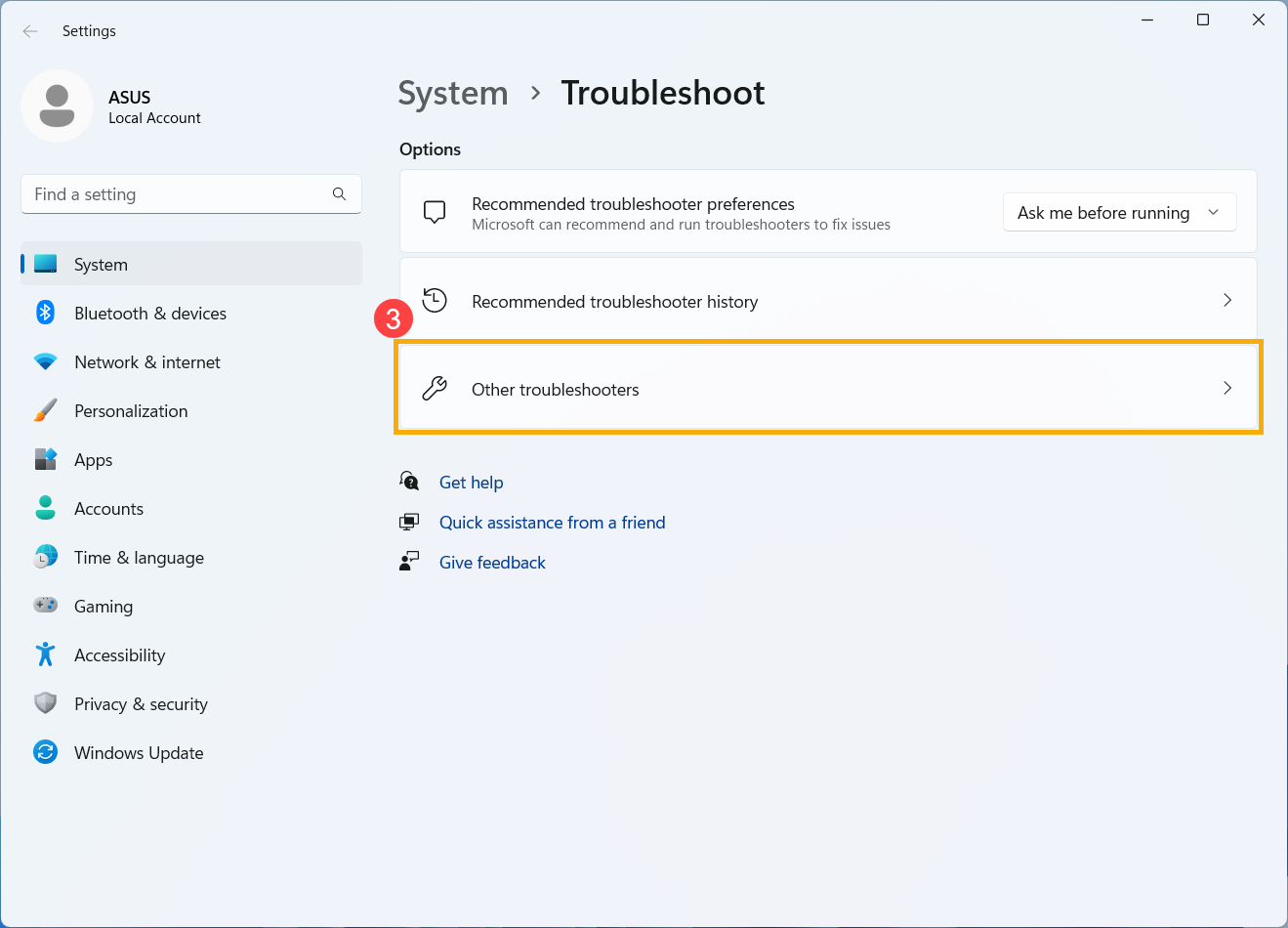
- В окне Устранение неполадок, нажмите на [Другие средства устранения неполадок] ③ .
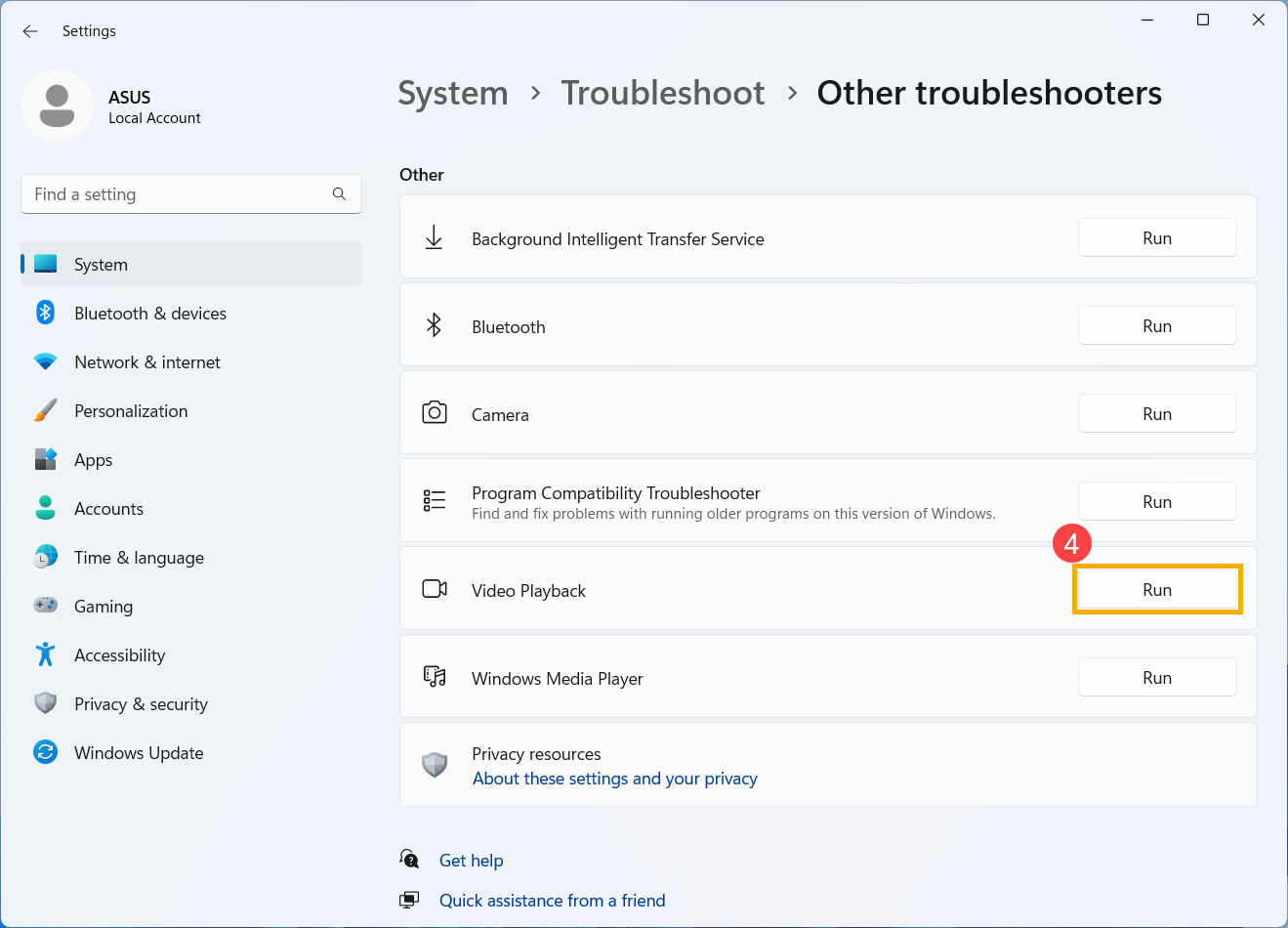
- Найдите Воспроизведение видео в категории «Другое» и выберите [Запустить] ④ .
- Следуйте инструкциям на экране, чтобы попытаться устранить проблему. Если оптический привод по-прежнему не определяется, перейдите к следующим шагам.
Используйте функцию восстановления системы
Если проблема возникла недавно и Вы ранее создали точку восстановления системы, или, если система создала точку автоматического восстановления, Вы можете попробовать восстановить систему на момент времени, когда возникла проблема. Узнайте больше о том, как Восстановить систему Windows с помощью точки восстановления.
Выполните сброс системы Windows в заводское состояние
Если все действия по устранению неполадок выполнены, но проблема не устранена, создайте резервную копию личных файлов и выполните восстановление системы, чтобы вернуть компьютеру исходную конфигурацию. Узнайте больше о том, как Сбросить систему Windows к заводским настройкам.
Если Вы вставили диск в оптический привод CD/DVD, а он не запускается и не воспроизводится, попробуйте следующие решения:
Проверьте, не связана ли проблема с диском

- Очистите диск и проверьте его на наличие повреждений. Используйте раствор для чистки дисков или безворсовую ткань, чтобы очистить поверхность диска от пыли и грязи. Если диск сильно поврежден, попробуйте использовать другой, неповрежденный диск, чтобы проверить, сохраняется ли проблема.
- Проверьте, что тип используемого диска (например, CD, DVD, Blu-ray) поддерживается Вашим оптическим приводом. Пожалуйста, обратитесь к Руководству пользователя для справки.
- Убедитесь, что на Вашем компьютере установлено совместимое программное обеспечение для воспроизведения содержимого диска.
Проверьте и обновите BIOS, Windows и драйверы
Обновления программного обеспечения часто улучшают стабильность и оптимизацию системы, поэтому рекомендуется регулярно проверять наличие последних версий для Вашего устройства. Узнайте больше о том, как обновить BIOS:
Здесь Вы можете узнать больше о выполнении обновления Windows и драйверов:
Включите и переустановите драйверы в диспетчере устройств
- Напишите и найдите [Диспетчер устройств] в строке поиска Windows ① , потом нажмите [Открыть] ② .
- Зайдите в раздел [DVD/CD-ROM приводы] ③ . Нажмите правой кнопкой мыши на необнаруженный оптический привод ④ и выберите [Включить устройство] ⑤ , чтобы увидеть, становится ли привод обнаруживаемым.
Если строчка Включить устройство не отображается, то это значит, что привод уже включен. Переходите к следующему шагу. - Удалите драйвер оптического привода. Правой кнопкой мыши нажмите на проблемный оптический привод ⑥ и выберите [Удалить устройство] ⑦ .
- Нажмите [Удалить] ⑧ в окне подтверждения.
- Перезагрузите компьютер. После перезагрузки, система автоматически переустановит драйвер привода. Проверьте как определяется оптический привод в Диспетчере устройств еще раз.
Используйте средство устранения неполадок оборудования и устройств
- Напишите и найдите [Параметры устранения неполадок] в строке поиска Windows ① , потом нажмите [Открыть] ② .
- В окне Устранение неполадок, нажмите на [Другие средства устранения неполадок] ③ .
- Найдите Воспроизведение видео в категории «Другое» и выберите [Запустить] ④ .
- Следуйте инструкциям на экране, чтобы попытаться устранить проблему. Если оптический привод по-прежнему не определяется, перейдите к следующим шагам.
Используйте функцию восстановления системы
Если проблема возникла недавно и Вы ранее создали точку восстановления системы, или, если система создала точку автоматического восстановления, Вы можете попробовать восстановить систему на момент времени, когда возникла проблема. Узнайте больше о том, как Восстановить систему Windows с помощью точки восстановления.
Выполните сброс системы Windows в заводское состояние
Если все действия по устранению неполадок выполнены, но проблема не устранена, создайте резервную копию личных файлов и выполните восстановление системы, чтобы вернуть компьютеру исходную конфигурацию. Узнайте больше о том, как Сбросить систему Windows к заводским настройкам.
Если проблема не устранена, пожалуйста, обратитесь в Службу поддержки ASUS для получения дополнительной помощи.
- Лоток/дверца оптического привода не открывается
- Оптический привод не определяется
- Оптический привод не читает диск
Если лоток/дверца оптического привода застряла и не открывается при нажатии кнопки извлечения, попробуйте следующие решения.
Примечание: Расположение кнопки извлечения может различаться в зависимости от модели Вашего компьютера, поэтому обратитесь к Руководству пользователя для справки.

- Напишите и найдите [Проводник] в строке поиска Windows ① , потом нажмите [Открыть] ② .
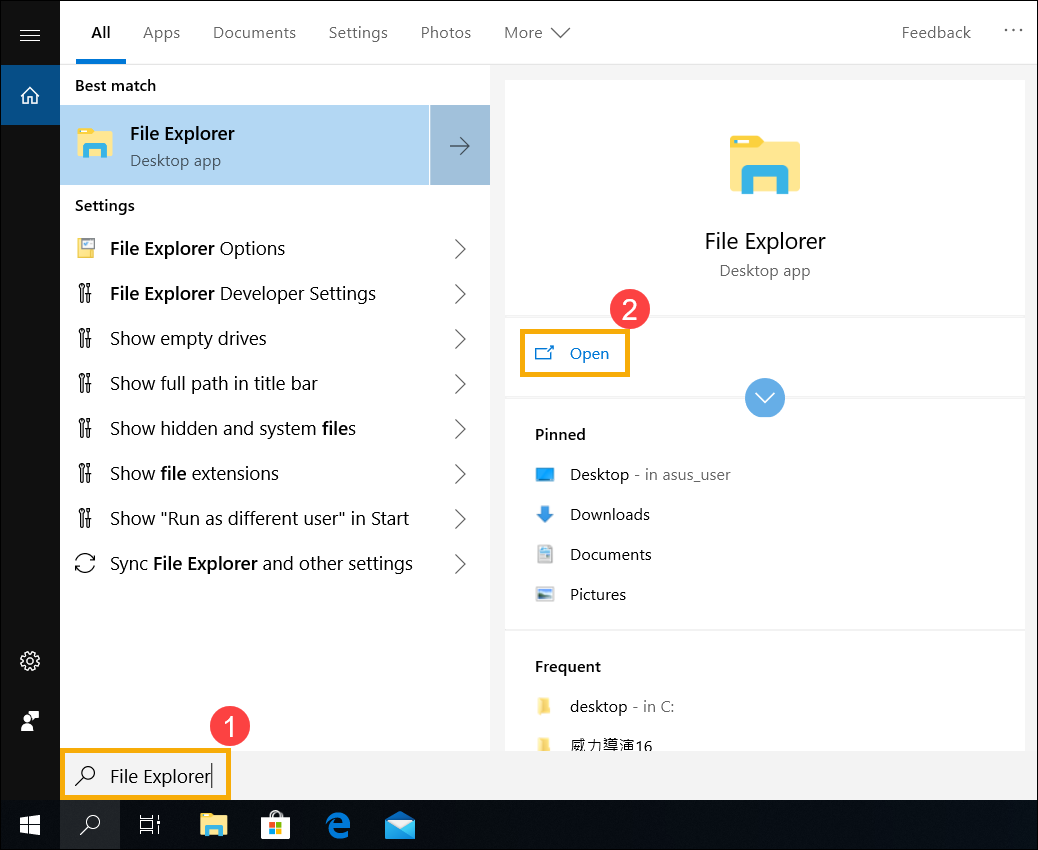
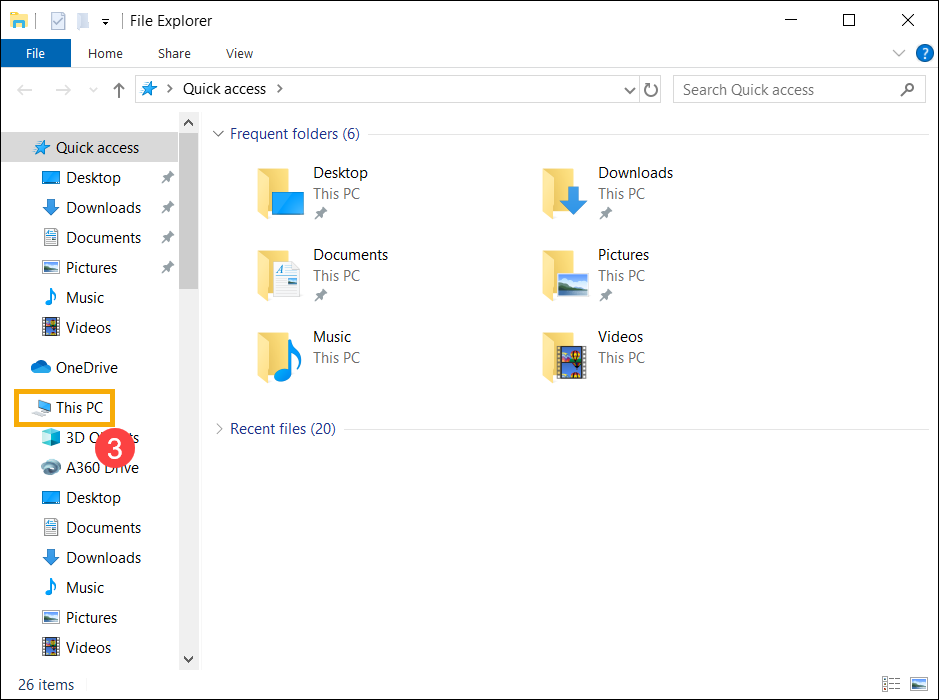
- В окне Проводника нажмите [Этот компьютер] ③
- В окне «Этот компьютер» нажмите правой кнопкой мыши на проблемный оптический привод ④ и выберите [Извлечь] ⑤ .
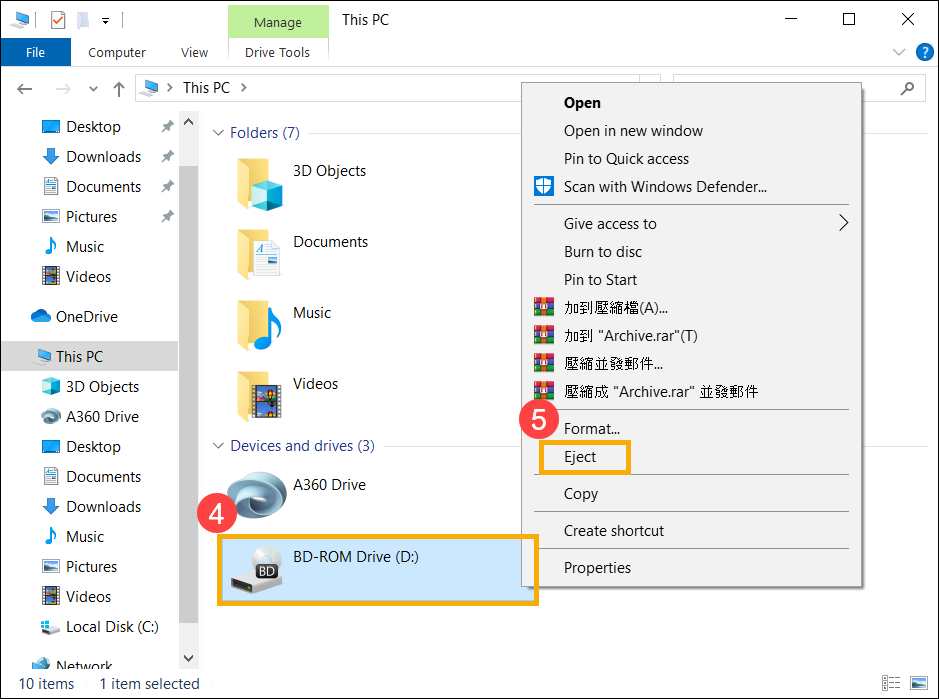
- Лоток/дверца оптического привода должна автоматически открыться. Если привод не открывается, перейдите к следующим шагам.
- Найдите небольшое отверстие на панели оптического привода — это отверстие для ручного извлечения.
Примечание: Используйте отверстие для ручного извлечения только в том случае, если электронная кнопка извлечения не работает.
Примечание: Не все модели компьютеров имеют это отверстие, поэтому обратитесь к Руководству пользователя для справки. - Чтобы вручную извлечь лоток для оптического привода, вставьте выпрямленную скрепку в отверстие для ручного извлечения, пока лоток для оптического привода не откроется. Для получения дополнительной информации, пожалуйста, обратитесь к разделу Использование оптического привода.
Если оптический привод не отображается в проводнике, это означает, что Windows не может распознать это устройство. Попробуйте следующие решения:
Проверьте и обновите BIOS, Windows и драйверы
Обновления программного обеспечения часто улучшают стабильность и оптимизацию системы, поэтому рекомендуется регулярно проверять наличие последних версий для Вашего устройства. Узнайте больше о том, как обновить BIOS:
Здесь Вы можете узнать больше о выполнении обновления Windows и драйверов:
Включите и переустановите драйверы в диспетчере устройств
- Напишите и найдите [Диспетчер устройств] в строке поиска Windows ① , потом нажмите [Открыть] ② .
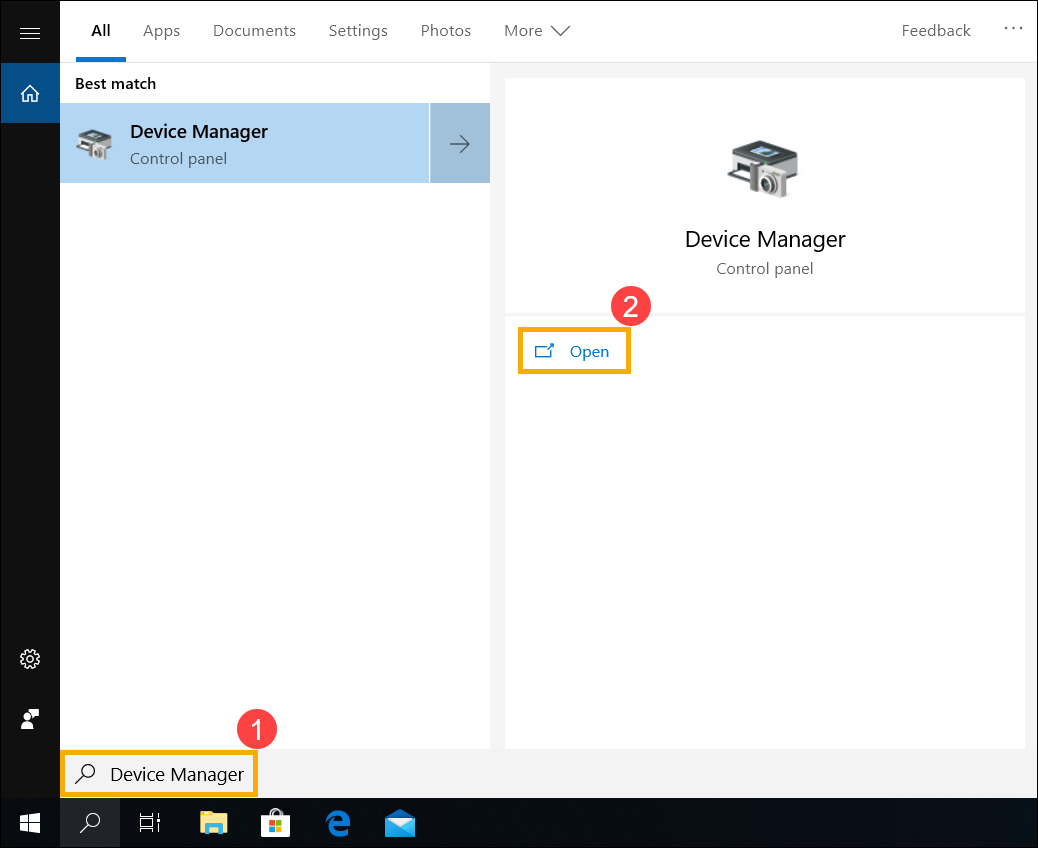
- Зайдите в раздел [DVD/CD-ROM приводы] ③ . Нажмите правой кнопкой мыши на необнаруженный оптический привод ④ и выберите [Включить устройство] ⑤ , чтобы увидеть, становится ли привод обнаруживаемым.
Если строчка Включить устройство не отображается, то это значит, что привод уже включен. Переходите к следующему шагу. - Удалите драйвер оптического привода. Правой кнопкой мыши нажмите на проблемный оптический привод ⑥ и выберите [Удалить устройство] ⑦ .
- Нажмите [Удалить] ⑧ в окне подтверждения.
- Перезагрузите компьютер. После перезагрузки, система автоматически переустановит драйвер привода. Проверьте как определяется оптический привод в Диспетчере устройств еще раз.
Используйте средство устранения неполадок оборудования и устройств
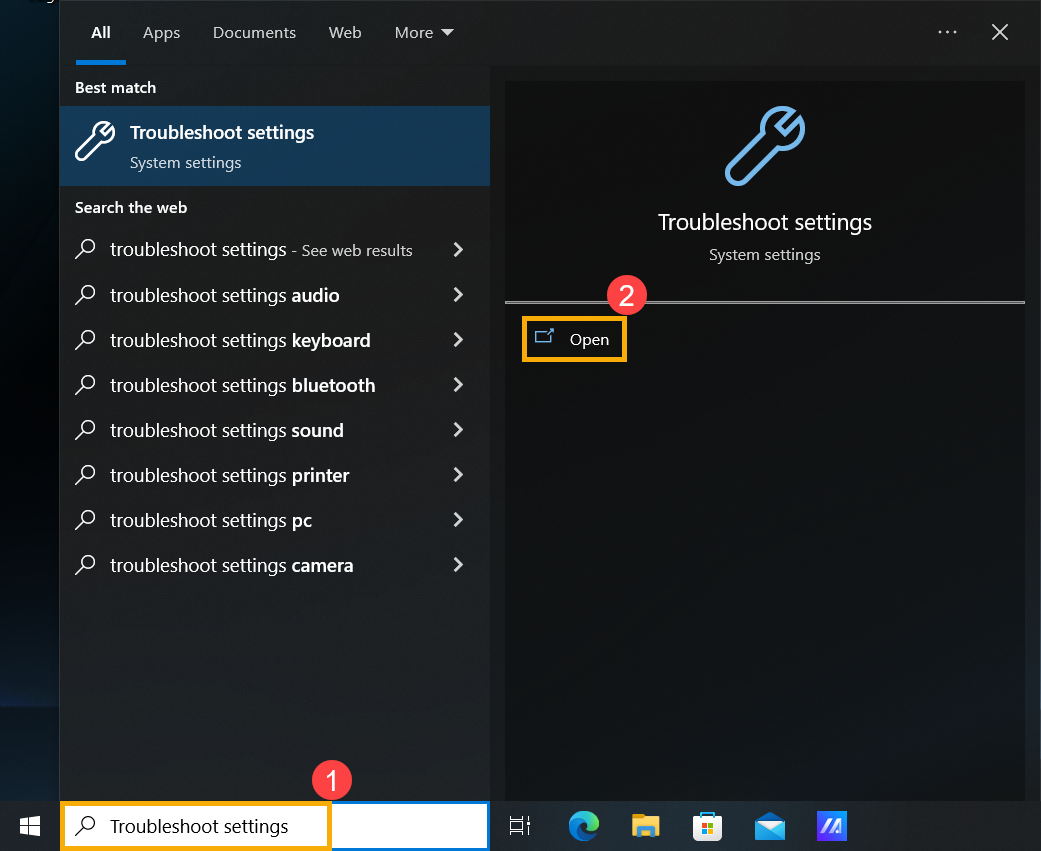
- Напишите и найдите [Параметры устранения неполадок] в строке поиска Windows ① , потом нажмите [Открыть] ② .
- В окне «Устранение неполадок» выберите [Воспроизведение видео] ③ , и затем нажмите [Запустите средство устранения неполадок] ④ .
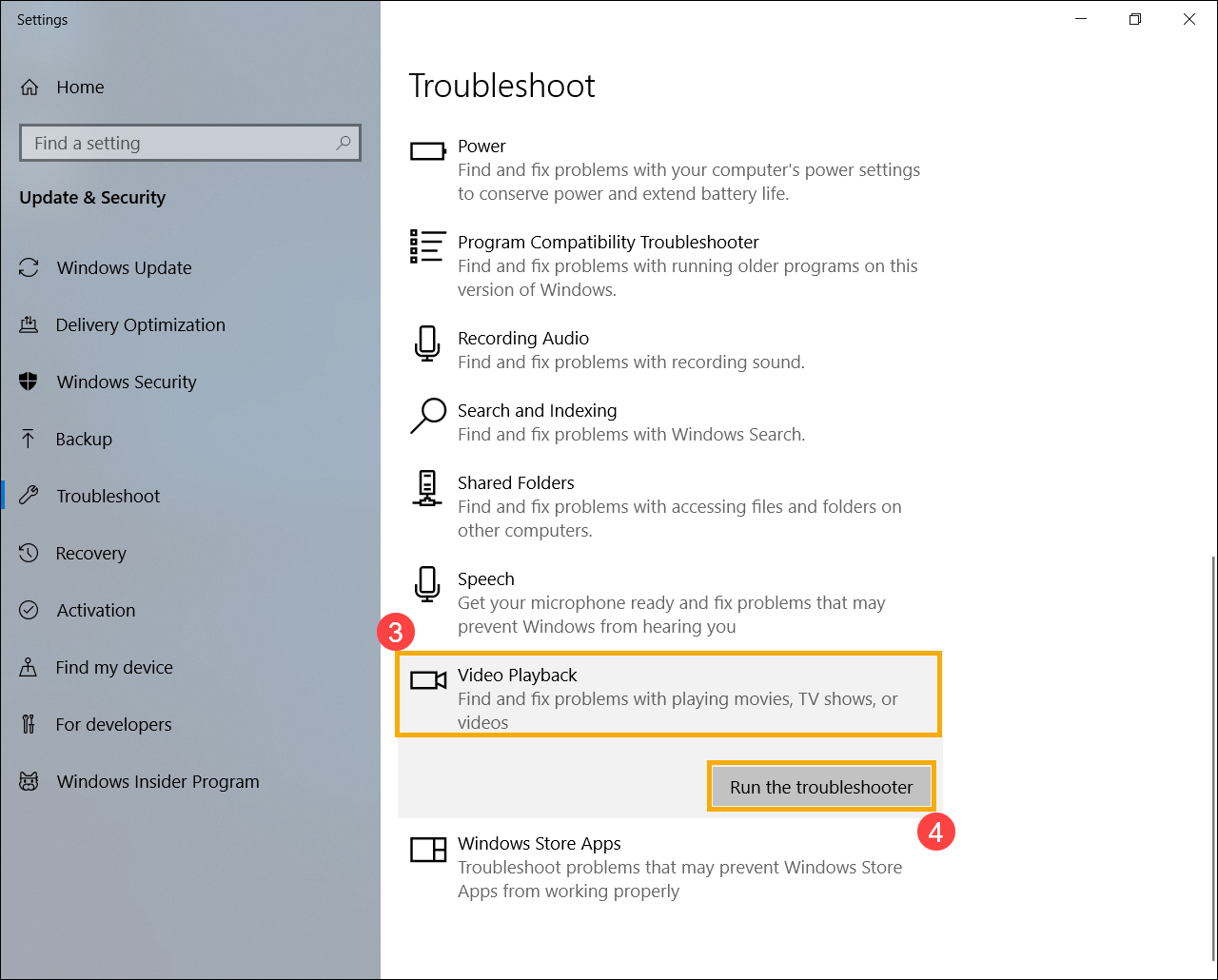
- Следуйте инструкциям на экране, чтобы попытаться устранить проблему. Если оптический привод по-прежнему не определяется, перейдите к следующим шагам.
Используйте функцию восстановления системы
Если проблема возникла недавно и Вы ранее создали точку восстановления системы, или, если система создала точку автоматического восстановления, Вы можете попробовать восстановить систему на момент времени, когда возникла проблема. Узнайте больше о том, как Восстановить систему Windows с помощью точки восстановления.
Выполните сброс системы Windows в заводское состояние
Если все действия по устранению неполадок выполнены, но проблема не устранена, создайте резервную копию личных файлов и выполните восстановление системы, чтобы вернуть компьютеру исходную конфигурацию. Узнайте больше о том, как Сбросить систему Windows к заводским настройкам.
Если Вы вставили диск в оптический привод CD/DVD, а он не запускается и не воспроизводится, попробуйте следующие решения:
Проверьте, не связана ли проблема с диском
- Очистите диск и проверьте его на наличие повреждений. Используйте раствор для чистки дисков или безворсовую ткань, чтобы очистить поверхность диска от пыли и грязи. Если диск сильно поврежден, попробуйте использовать другой, неповрежденный диск, чтобы проверить, сохраняется ли проблема.
- Проверьте, что тип используемого диска (например, CD, DVD, Blu-ray) поддерживается Вашим оптическим приводом. Пожалуйста, обратитесь к Руководству пользователя для справки.
- Убедитесь, что на Вашем компьютере установлено совместимое программное обеспечение для воспроизведения содержимого диска.
Проверьте и обновите BIOS, Windows и драйверы
Обновления программного обеспечения часто улучшают стабильность и оптимизацию системы, поэтому рекомендуется регулярно проверять наличие последних версий для Вашего устройства. Узнайте больше о том, как обновить BIOS:
Здесь Вы можете узнать больше о выполнении обновления Windows и драйверов:
Включите и переустановите драйверы в диспетчере устройств
- Напишите и найдите [Диспетчер устройств] в строке поиска Windows ① , потом нажмите [Открыть] ② .
- Зайдите в раздел [DVD/CD-ROM приводы] ③ . Нажмите правой кнопкой мыши на необнаруженный оптический привод ④ и выберите [Включить устройство] ⑤ , чтобы увидеть, становится ли привод обнаруживаемым.
Если строчка Включить устройство не отображается, то это значит, что привод уже включен. Переходите к следующему шагу. - Удалите драйвер оптического привода. Правой кнопкой мыши нажмите на проблемный оптический привод ⑥ и выберите [Удалить устройство] ⑦ .
- Нажмите [Удалить] ⑧ в окне подтверждения.
- Перезагрузите компьютер. После перезагрузки, система автоматически переустановит драйвер привода. Проверьте как определяется оптический привод в Диспетчере устройств еще раз.
Используйте средство устранения неполадок оборудования и устройств
- Напишите и найдите [Параметры устранения неполадок] в строке поиска Windows ① , потом нажмите [Открыть] ② .
- В окне «Устранение неполадок» выберите [Воспроизведение видео] ③ , и затем нажмите [Запустите средство устранения неполадок] ④ .
- Следуйте инструкциям на экране, чтобы попытаться устранить проблему. Если оптический привод по-прежнему не определяется, перейдите к следующим шагам.
Используйте функцию восстановления системы
Если проблема возникла недавно и Вы ранее создали точку восстановления системы, или, если система создала точку автоматического восстановления, Вы можете попробовать восстановить систему на момент времени, когда возникла проблема. Узнайте больше о том, как Восстановить систему Windows с помощью точки восстановления.
Выполните сброс системы Windows в заводское состояние
Если все действия по устранению неполадок выполнены, но проблема не устранена, создайте резервную копию личных файлов и выполните восстановление системы, чтобы вернуть компьютеру исходную конфигурацию. Узнайте больше о том, как Сбросить систему Windows к заводским настройкам.
Если проблема не устранена, пожалуйста, обратитесь в Службу поддержки ASUS для получения дополнительной помощи.
Руководство по установке портативного записывающего DVD-привода ASUS SDRW-08D2S-U

Установка и прилагаемые кабели вашего дисковода для оптических дисков могут различаться в зависимости от модели. Пожалуйста, ознакомьтесь со следующими способами установки и выберите тот, который больше всего подходит для вашей модели.
Использование комплектного USB Type-C
Модели: SDRW-08U8M-U / SDRW-08U9M-U / SBW-06D5H-U

- Подключите разъем USB Type-C® прилагаемого кабеля к порту USB Type-C® на компьютере.
- Подключите комплектный кабель к оптическому приводу.
ПРИМЕЧАНИЕ: Этот разъем и порт могут различаться в зависимости от модели. - (Только для Windows) Нажмите кнопку Eject, чтобы открыть лоток оптического дисковода.
Использование прилагаемого Y-кабеля
Модели: SDRW-08D2S-U / SDRW-08D2S-U LITE / SDRW-08D6S-U / SDRW-08U5S-U / SDRW-08U7M-U / SDRW-08U9M-U / SBC-06D2X-U / SBW-06D2X-U / SBW-06D5H-U / SDR-08B1-U

- Подключите разъем USB на Y-кабеле к порту USB на компьютере. (дополнительно) Подключите разъем USB к другому порту USB для дополнительного питания, если порт USB вашего компьютера не обеспечивает достаточного питания через разъем USB, что приводит к неправильной работе дисковода для оптических дисков.
- Разъем USB используется только для дополнительного питания и не может использоваться для передачи данных.
- Если вы используете дисковод для оптических дисков Blu-ray, убедитесь, что оба разъема USB ( и ) подключены к портам USB на вашем компьютере.
- Возможно, вам потребуется использовать удлинительный кабель USB (приобретается отдельно) для подключения дополнительного разъема USB, если у вас недостаточно свободных портов USB на одной стороне компьютера.
- Подключите Y-кабель к оптическому приводу.
ЗАМЕТКА: этот разъем и порт могут различаться в зависимости от модели. - (Только для Windows) Нажмите кнопку Eject, чтобы открыть лоток оптического дисковода.
Использование комплектного USB-кабеля и адаптера питания

Модели: BW-16D1H-U / BW-16D1H-U PRO / BW-16D1X-U
Для подключения USB-кабеля и адаптера питания см. рисунок ниже. После подключения кабелей и питания переведите переключатель питания в положение ON, чтобы включить дисковод для оптических дисков, и нажмите кнопку извлечения (только для Windows), чтобы открыть лоток дисковода для оптических дисков.
Установка подставки для дисковода для оптических дисков (в некоторых моделях)

- Модели: BW-16D1H-U / BW-16D1H-U PRO
- Модели: SBC-06D2X-U / SBW-06D2X-U
Внешний DVD привод ASUS и другие- совместимы ли с Linux?
Добрый день. Подскажите пожалуйста, совместимы ли в работе с Linux и его дистрибутивами внешний DVD привод ASUS(а также другие торговые марки рассматриваютьяся так как собираюсь покупать)? Не будет ли проблем в работе и на какие сложности можно ожидать? Пользовался Ubuntu как пользователь, но буду углубляться поэтому и задаюсь на перспективу этим вопросом? И для меня непонятно почему в спецификации к приводам указана совместимость только с Window? — Это что развод на винду?
seregasss435
22.12.12 13:45:57 MSK
Если он usb — то по-моему там стандартный интерфейс, проблем быть не должно. Но пусть еще знающие люди подтвердят.
slav ★★
( 22.12.12 14:23:02 MSK )
Мой да. Но есть баг: именно с USB-приводом ASUS Nero Linux не хочет записывать двуслойный DVD. Говорит что «Передан неправильный параметр». С k3b записывает. Возможно, нужно просто обновить прошивку.
anonymous
( 22.12.12 14:38:55 MSK )
Совместим, но только зачем он нужен вообще в наше время. Болванки отмирают же, нет?
Насчёт этих «спецификаций» не заморачивайся никогда — они не для покупателей.
wbrer ★★★
( 22.12.12 14:54:43 MSK )
Ответ на: комментарий от anonymous 22.12.12 14:38:55 MSK
Внешние приводы которые мной расматриваються все USB думал подключить через eSATA но не видел пока таких, а переходник покумать как на меня нет смысла и лишняя трата денег. А какая у вас модель?
seregasss435
( 22.12.12 14:56:19 MSK ) автор топика
а также другие торговые марки рассматриваютьяся
Лично у меня с Transcend TS8XDVDRW-K проблем не было. Думаю, что и с другими их быть не должно.
anonymous
( 22.12.12 18:18:35 MSK )
Использую «переходник» IDE -> USB, проблем не было.
olibjerd ★★★★★
( 22.12.12 18:20:39 MSK )
Ответ на: комментарий от wbrer 22.12.12 14:54:43 MSK
Какая альтернатива болванкам?
Без сарказма. Какая альтернатива болванкам? Flashki дохнут если ими регулярно пользоваться — у меня по работе флешка вылетела через 5 дней после гарантии хотя пользовался я ею цивилизовано. SSD -таже флешка но побольше и с ресурсом в 10000 записей. Внешний HDD весьма хрупкое устройство и устанавливать с него ось легче чем через сеть но требует несколько пораскинуть мозгами . Что вы предложите ?
seregasss435
( 22.12.12 23:15:10 MSK ) автор топика
Расслабься, линупс поддерживает всё, кроме видео/аудио карт (за исключением блоба в первом случае и заглушек/встроенного звука во втором случае).
anonymous
( 22.12.12 23:18:27 MSK )
Ответ на: комментарий от olibjerd 22.12.12 18:20:39 MSK
переходник» IDE -> USB
У меня eSATA в ноутбуке выход снаруже к которому и предпочтительно подключать. DVD встроенный перестал определять содержимое и перезагрузке компа система непроходит POST. На даном этапе привод встроенный похоронил . Возникает вопрос о целесообразности переходника: что я выиграю — скорость, .
seregasss435
( 22.12.12 23:26:19 MSK ) автор топика
Ответ на: Какая альтернатива болванкам? от seregasss435 22.12.12 23:15:10 MSK

Re: Какая альтернатива болванкам?
Альтернатива для чего? Для бекапов? Передачи и хранения? Для чего?
SSD -таже флешка но побольше и с ресурсом в 10000 записей
Ну да, конечно, та же флешка, но с умным контроллером, ресурсом на запись в сотни терабайт и MTTF, измеряемом миллионами часов.
Ах, ну и ты, конечно, в курсе, что в SSD до сих пор в большинстве случаев отказывает контроллер, а не подходит к концу ресурс памяти.
Lighting ★★★★★
( 22.12.12 23:30:57 MSK )
Последнее исправление: Lighting 22.12.12 23:32:08 MSK (всего исправлений: 1)
Ответ на: Какая альтернатива болванкам? от seregasss435 22.12.12 23:15:10 MSK
Ну не знаю. У меня только одна флешка сдохла за всё время. Возможно потому что я покупаю дорогие и хорошие, ибо оправдывают расходы. Внешние винты тоже не слишком хрупкие — часто ронял и знакомые роняют — работают. А от ДВД я давно отказался, т.к. надёжность чтения со временем сильно деградирует. Даже если просто лежат. Не в пример тем же СД-болванкам, к слову. Та плотность поменьше и надёжность высокая. А ССД щас вообще лютый вин. Контроллеры доработали и никаких больше 10000 записей ограничений нет.
wbrer ★★★
( 22.12.12 23:40:23 MSK )
Ответ на: Re: Какая альтернатива болванкам? от Lighting 22.12.12 23:30:57 MSK
Мне переодически необходимо ставить ось то win7 то Ubuntu и в этом случае учитывая свой сломаный dvd ноута мне нужна альтернатива . с ssd я не знаю как и что делать .
seregasss435
( 22.12.12 23:53:23 MSK ) автор топика
Ответ на: комментарий от wbrer 22.12.12 23:40:23 MSK
Не будет ли у меня подводных камней при установке разных осей с ssd?
seregasss435
( 22.12.12 23:57:51 MSK ) автор топика
Ответ на: комментарий от seregasss435 22.12.12 23:57:51 MSK
Ну а с чего могут проблемы возникнуть. Нас не должно никак касаться по какой технологии у нас сделано устройство. Дров типа и всякого такого не требуется.
wbrer ★★★
( 23.12.12 00:40:40 MSK )
Ответ на: комментарий от seregasss435 22.12.12 23:53:23 MSK
С USB установить не судьба? Тем более, уже даже венда это поддерживает из коробки.
Приводы FD/CD/DVD
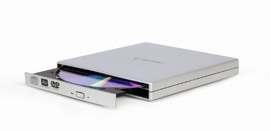
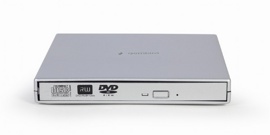
Несмотря на развитие интернет технологий и увеличение объема памяти флеш-карт, оптические приводы для проигрывания и записи CD и DVD дисков до сих пор остаются востребованными. Им пользуются для просмотра качественных, лицензионных фильмов, которые только появились в прокате, для установки современных игр, а также для создания собственных записей для хранения информации. Интернет магазин компьютерной техники в Минске ITMarket.by предлагает оптические приводы для ноутбуков и компьютеров по самым выгодным ценам в Беларуси.
Выбор оптического привода.
Что необходимо знать, выбирая оптический привод, и на какие характеристики обратить особое внимание? В первую очередь следует учитывать скорость считывания информации и ее записи – в стандартных приводах этот показатель для CD-дисков составляет порядка 40-48х. Если же используется перезаписывающийся диск, т.е. CD-RW, то скорость составляет 24х или 48х. DVD- диски также считываются и записываются с различными скоростями, в зависимости от используемого оптического привода.
Также, выбирая себе оптический привод, следует решить, какой тип будет предпочтительнее – внешний или внутренний. Внешнее устройство чаще всего подключается к компьютеру или ноутбуку при помощи USB-кабеля. Пожалуй, в последнее время такой привод становится более предпочтительным, ведь использование дисков заметно сократилось. Поэтому в системном блоке лучше освободить пространство для дополнительного винчестера или другого устройства, вместо достаточно габаритного оптического привода. Для тех же, кто по той или иной причине, постоянно пользуется дисководом, естественно лучше выбрать стационарный привод, который установлен в корпусе ПК.
Из дополнительных возможностей оптических приводов можно отметить технологию нанесения изображения на тыльную сторону диска. Сегодня такие приводы стоят не на много дороже, чем обыкновенные записывающие дисководы. Они будут полезны для начинающих музыкальных коллективов, которые смогут записывать свои альбомы, или специалистам фото и видеосъемки, которые смогут оформлять свои работы особенным образом.
Особенности покупки оптических приводов
Интернет магазин ITMarket.by осуществляет торговлю оптическими приводами различных производителей по доступным ценам и в широком ассортименте. У нас можно приобрести современные модели дисководов, способные читать и записывать абсолютно все существующие форматы дисков, а также более дешевые варианты, ограниченные в своем функционале. В нашем интернет каталоге вы сможете ознакомиться с техническими характеристиками реализуемых нами оптических приводов и оформить заказ на понравившуюся модель. Мы осуществляем доставку по всей Беларуси, а также можем бесплатно привести ваш заказ по Минску, в случае оформления заявки на сумму более 2 млн. рублей.