
Помощь
Mozilla Firefox — наверноe, единственный браузер, в котором отсутствует встроенная функция экспорта сохраненных пользователем логинов и паролей в CSV или какой-либо иной тип файла. Тем не менее, существует несколько способов сделать это, и все они предполагают использование сторонних утилит. Приведем инструкции по экспорту паролей из Mozilla Firefox на примере двух таких программ — FF Password Exporter и PasswordFox (обе бесплатные).
FF Password Exporter
Скачать программу FF Password Exporter можно со странички пользователя Kyle Spearrin на GitHub . Она полностью бесплатная, но не имеет поддержки русского языка. Программу можно использовать в среде операционных систем Windows 7, 8 и 10 (32/64 бит), macOS Mavericks и выше, а также в 64-разрядных системах Linux. Еще одно требование — версия Mozilla Firefox не ниже 58.
Для экспорта паролей при помощи FF Password Exporter достаточно выполнить 3 простых шага:
1. Установить и запустить программу (устанавливать не придется, если скачали портативную версию FF Password Exporter).
2. В самой программе кликнуть по кнопке «Export Passwords». Если в настройках Mozilla Firefox была задействована защита сохраненных логинов/паролей мастер-ключом (т.е. главным паролем), то его потребуется предварительно ввести в поле «Firefox Master Password».
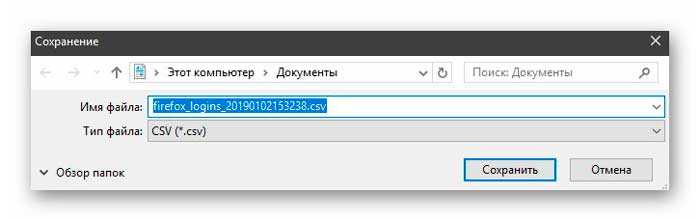
3. В отрывшемся окне «Сохранение» указать путь для сохранения файла CSV, затем кликнуть «Сохранить».

Ознакомиться с содержимым полученного в результате экспорта CSV-файла можно в любом табличном редакторе (Microsoft Excel) или даже в блокноте (но просматривать неудобно). Также файл паролей CSV можно импортировать в другой браузер или систему хранения паролей MultiPassword.
Иногда FF Password Exporter не может самостоятельно определить путь хранения пользовательких профилей Mozilla Firefox на локальном диске: либо поле «Detected Firefox User Profiles» пустое, либо в сохраненном CSV-файле отсутствуют нужные записи. В этом случае выполните следующие действия:
1. В программе FF Password Exporter нажмите на ссылку «choose a custom profile directory».

2. В открывшееся окно в поле «Папка» скопируйте путь «%APPDATA%\Mozilla\Firefox\Profiles\» (без кавычек, но с «%»), нажмите клавишу Enter.

3. Выберите первую в списке папку профиля (в нашем случае — это «ohkqk58i.default-release»), нажмите кнопку «Выбор папки», а затем вновь попробуйте экспортировать пароли в CSV-файл.

4. Если не вышло, проделайте то же самое со второй папкой профиля, а затем — с третьей и т.д.
К недостатку программы FF Password Exporter можно причислить отсутствие возможности сохранения логинов/паролей в файлы других форматов — например, HTML или XML. Зато это умеет следующая утилита.
PasswordFox
Программу PasswordFox можно бесплатно скачать с официального сайта разработчиков . Для Windows разрядностью 32 бит нужно скачивать 32-битную версию утилиты, для ОС разрядностью 64 бит — 64-битную версию. Ссылки на скачивание можно найти сразу после раздела «Feedback» на странице официального сайта.

Экспорт паролей из Mozilla Firefox при помощи PasswordFox:
1. Сохраненные в браузере логины/пароли отобразятся в окне программы PasswordFox сразу после запуска.

2. Утилита PasswordFox позволяет экспортировать одновременно все или только выбранные пароли. Для этого в приведенном списке выделите нужные элементы мышкой, удерживая клавишу CTRL, либо нажмите комбинацию «CTRL+A» для выделения всех строк.

3. Откройте меню «File» и выберите в пункт «Save Selected Items» либо просто нажмите комбинацию клавиш «CTRL+S».

4. Откроется диалоговое окно сохранения файла. Введите для него любое имя, а затем в списке «Тип файла» выберите требуемый формат для сохранения файла паролей — TXT, CSV, HTML или XML.

Похожие статьи
Как экспортировать пароли и закладки из браузера Firefox

Любой браузер может сохранять пароли от сайтов в локальной базе, если вы этого захотите. Мы расскажем, как обезопасить ваши данные и получить доступ к данным аккаунтов на примере браузера Firefox. Также покажем, как скопировать все данные браузера сразу и перенести на другой ПК.


Как экспортировать пароли из Firefox
Firefox может сохранять имена пользователей и пароли к веб-страницам, что помогает неплохо разгрузить нашу память и избавить от необходимости каждый раз вводить пароль заново. Чтобы открыть список сохраненных паролей:
- Откройте меню «Инструменты» — «Настройки».
- Перейдите к разделу «Приватность и защита» и проскролльте до пункта «Логины и пароль».
- Нажмите на кнопку «Сохраненные логины».
- Откроется список всех акrаунтов, в которые вы входили через браузер Firefox. Для каждого можно посмотреть пароль, нажав на значок глаза напротив поля с паролем.
Для резервного копирования или экспорта паролей из браузера можно использовать бесплатный инструмент PasswordFox.
- Загрузите последнюю версию PasswordFox и распакуйте архив в любом месте на жестком диске.
- Запустите файл passwordfox.exe. Инструмент не требует установки.
- Программа покажет вам в таблице все пароли, найденные в вашем профиле Firefox. Если данные не отображаются, необходимо указать путь к папке профиля с помощью функции Select Folders.
- Теперь у вас есть возможность сохранять отмеченные пароли в виде файлов различного формата, например, как текстовый или HTML-файл или даже CSV-файл для менеджера паролей KeePass.
Не забывайте, что PasswordFox сохраняет ваши пароли в незашифрованном виде и любой сможет их прочитать. Соответственно, вы должны хранить сохраненные учетные данные в защищенном месте.
Как скопировать все данные браузера
Еще одно решение — создать резервную копию всего вашего профиля Firefox, так как он также содержит все сохраненные пароли. Браузер хранит пароли и закладки в отдельной папке под названием Profiles на вашем жестком диске. Обычно ее можно найти, если пройти в «C:\Пользователи\\AppData\Roaming\Mozilla\Firefox».
- Скопируйте папку Profiles и содержащиеся в ней данные в безопасное место.
- Если вы хотите восстановить свой профиль вместе с сохраненными паролями, вам просто нужно скопировать папку Profiles в раздел Firefox (по адресу выше) на новом компьютере.
Если вы используете пароли на различных сайтах, то постарайтесь сделать так, чтобы посторонние не смогли легко их угадать. Как создать действительно сложный и запоминающийся пароль, мы рассказывали с этой статье.
Экспортируем пароли Mozilla Firefox — 3 способа

Говорят, что пользоваться встроенными в браузеры менеджерами паролей очень небезопасно и желательно перейти на сторонние решения, что я благополучно и сделал, пользуясь случаем (эта тема другой статьи).
Экспорт паролей Mozilla Firefox — метод №1
Прямо в выбранном мною бесплатном менеджере паролей рекомендуют воспользоваться для экспорта этих данных из Mozilla Firefox определённой бесплатной компьютерной программой под названием FF Password Exporter…
Воспользовался предложением — получилось у меня легко экспортировать пароли из Mozilla Firefox с помощью этого FF Password Exporter…
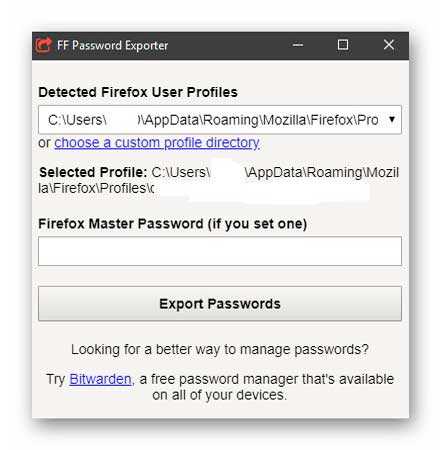
Расположение профиля браузера и непосредственно файлика с паролями определила программа полностью автоматически, как видите, без моего вмешательства. Я только выбрал место для сохранения в компьютере экспортированных из Firefox паролей…
FF Password Exporter абсолютно бесплатен и имеет кроме стандартной версии ещё и портативные, для разных операционных систем…
Читайте также на сайте:
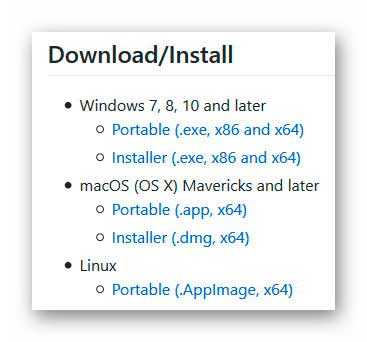
Но меня очень поразил размер установщика этого граббера паролей — 66.6 Мб! Это при том, что в нём нет стороннего дополнительного «полезного» софта. Я просто в недоумении, чего такого в этой весьма простенькой программке на столько мегабайт размера?
Решил поискать ещё рабочие решения сохранения паролей из Mozilla.
Экспорт паролей Mozilla Firefox — метод №2
Пожалуй, второй метод будет самым оптимальным и к тому же универсальным, так как выуживать пароли с его помощью можно из любых браузеров.
Всё очень просто — я Вам уже описывал ещё в 2013 году маленькую бесплатную программу WebBrowserPassView. С тех пор ничего не изменилось — она всё так же чудно работает помогая пользователям легко и быстро сохранять пароли из Mozilla Firefox. Повторно её описывать сейчас тут не вижу смысла.
Единственный нюанс — скачивайте актуальную версию программы с официального сайта (в ней даже есть поддержка 64-битной версии Windows 10).
Уточнение : для изъятия паролей из 64-битной версии Mozilla Firefox нужно использовать исключительно PasswordFox 64-bit. Это программка того же производителя и один в один повторяет интерфейс с алгоритмом работы WebBrowserPassView.
Экспорт паролей Mozilla Firefox без программ
Для особенно недоверчивых людей показываю, как экспортировать пароли из Mozilla Firefox без помощи сторонних программ.
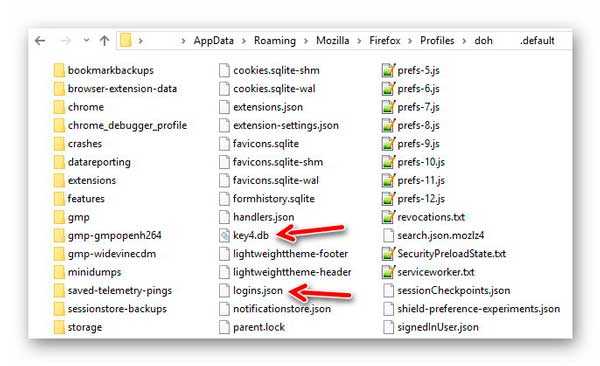
Итак, Вы сможете экспортировать пароли из Mozilla, скопировав из профиля браузера два файла «key4.db» и «logins.json». Их можно перенести в другой профиль Firefox (на другом компьютере) или сохранить на флешке (внешнем накопителе, в «облачном хранилище»…).
Для этого идём в этот самый наш профиль обозревателя — в меню кнопки «Пуск» находим «Выполнить» или открываем окно просто «горячими клавишами» на клавиатуре (Win+R) и вставляем (можно скопировать отсюда)…
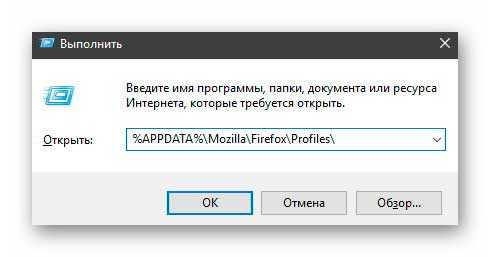
…тыкаем на «Ок» и Вы в своём профиле браузера Mozilla Firefox. Копируйте вышеуказанные файлики «key4.db» и «logins.json» (второй — это список паролей, а первый — содержит базу данных ключей к паролям) куда угодно и будет Вам счастье…
Теперь Вы знаете, как экспортировать пароли из Mozilla Firefox, аж тремя способами. В следующей статье познакомлю Вас с очень удобным, надёжным и простым менеджером паролей для любых браузеров.
P.S. В сети Интернет до сих пор многие рекомендуют использовать для экспорта паролей из Mozilla Firefox дополнением Password Exporter, но оно, к сожалению, уже не работает в актуальных версиях этого обозревателя (сюрпризы у производителей не заканчиваются).
До новых полезных компьютерных программ и интересных приложений для Андроид.
Mozilla добавит в Firefox 85 поддержку импорта паролей из KeePass и Bitwarden
В следующем крупном обновлении Firefox 85 появится возможность импорта данных из KeePass и Bitwarden, а также других с форматом данных этих менеджеров паролей.
Текущая стабильная версия браузера поддерживает импорта из браузеров. Он работает либо из встроенных в Windows браузеров Microsoft Edge и Internet Explorer, либо из браузеров на основе Chromium и из самого Google Chrome. Экспорт выполняется в незащищённый файл CSV.
Часть существующих менеджеров паролей поддерживают импорт паролей для Firefox, но сам браузер пока не умеет импортировать пароли из них.
Mozilla работает над функцией импорта уже давно. Впервые импорт из сторонних менеджеров паролей появился в Firefox версии 80, которая вышла в августе прошлого года, однако функция была выключена по умолчанию.
Функция получит обновление в обновлении под номером 85. В нём разработчики добавят импорт паролей в формате файлов CSV, которые используют менеджеры KeePass и Bitwarden при экспорте паролей.
Для включения функции пользователи должны сделать следующие действия:
- Открыть файл about:config в адресной строке;
- Значение signon.management.page.fileImport.enabled поменять на TRUE .
После этого в разделе браузере about:logins появится опция «Импорт из файла». Работает только поддержка файлов CSV, поэтому для успешного импорта из менеджеров необходимо использовать этот формат. Возможно, что компания Mozilla будет расширять список совместимых форматов.
Импорт защищённых баз данных с паролями, как у KeePass в формате .kbdx, напрямую в Firefox невозможен.
Обновление Firefox 85 будет 26 января 2021 года. Mozilla пока не сообщает, когда эти новые функции импорта паролей в Firefox включат по умолчанию.