
Как экспортировать пароли из браузера?
Необходимость в экспорте паролей из браузера может возникнуть по нескольким причинам. Вот наиболее распространенные:
- Переход на использование нового браузера/компьютера при условии, что в него будут перенесены сохраненные в старом веб-обозревателе логины и пароли.
- «Чистая» (с удалением абсолютно всех данных) переустановка браузера и/или операционной системы при условии, что сохраненные логины и пароли будут в дальнейшем восстановлены.
- Перенос данных авторизации в программу хранения паролей (менеджер паролей) без необходимости ввода логинов, паролей и адресов сайтов вручную.
Экспорт паролей можно осуществить как посредством встроенных в сам браузер функций, так и при помощи специализированных программ. К использованию последних можно прибегнуть только в крайних случаях — при невозможности экспорта стандартными способами (например, браузер не запускается). Приведем инструкции по экспорту логинов и паролей из 4-х популярных веб-обозревателей — Google Chrome, Opera, Mozilla Firefox и Яндекс.Браузер.
Экспорт паролей из Google Chrome
Браузер Google Chrome позволяет экспортировать сохраненные пароли в файл формата CSV. Для этого проделайте следующие операции:
- Откройте настройки браузера, открыв главное меню в правом верхнем углу окна:
- Откройте раздел «Автозаполнение» в левой части окна Google Chrome, затем — подраздел «Пароли»:
- Напротив блока «Сохраненные пароли» кликните по значку с изображением трех точек, после чего появится кнопка «Экспорт паролей» — нажмите ее:

- Google Chrome попросит подтвердить намерение экспортировать пароли — нажмите «Экспорт паролей» в появившемся диалоговом окне:

- Сохраните файл «Пароли Chrome.csv» в любую папку на компьютере:

Экспорт паролей из Opera
В случае с браузером Opera экспорт логинов и паролей осуществляется следующим образом:
- Вызовите меню «Простая настройка» (на скриншоте ниже названия меню не видно), кликнув по значку в правом верхнем углу окна браузера, прокрутите его донизу, где кликните по ссылке «Перейти к настройкам браузера»:

- На странице настроек найдите блок «Автозаполнение» (можно воспользоваться поиском по настройкам), в нем — откройте подраздел «Пароли».

- Напротив блока «Сайты с сохраненными паролями» щелкните по значку с изображением трех точек, затем нажмите по отобразившейся кнопке «Экспорт паролей».

- Нажмите кнопку «Экспорт паролей» в отобразившемся диалоговом окне с предупреждением:

- В окне сохранения файла укажите папку, в которую нужно сохранить CSV-файл с паролями.

Экспорт паролей из Mozilla Firefox
Как отмечалось выше, в Mozilla Firefox отсутствует функция экспорта паролей. Потому здесь придется использовать сторонние программы. Одной из лучших является бесплатная утилита FF Password Exporter. Вот инструкция по ее использованию:
- Перейдите по ссылке на репозиторий GitHub и скачайте программу FF Password Exporter (можно и портативную версию).

- В самой программе нажмите кнопку «Export Password». Если в настройках Mozilla Firefox была задействована защита сохраненных логинов/паролей мастер-ключом (т.е. главным паролем), то его потребуется предварительно ввести в поле «Firefox Master Password» (по умолчанию эта функция отключена).

- В отрывшемся окне «Сохранение» укажите путь для сохранения файла CSV, затем нажмите кнопку «Сохранить».

Ознакомиться с содержимым полученного в результате экспорта CSV-файла можно в любом табличном редакторе (Microsoft Excel) или даже в блокноте (но просматривать неудобно).
Иногда FF Password Exporter не может самостоятельно определить путь хранения пользовательских профилей Mozilla Firefox на локальном диске: либо поле «Detected Firefox User Profiles» пустое, либо CSV-файл сохраняется пустым. В этом случае выполните следующие действия:
- В программе FF Password Exporter нажмите на ссылку «choose a custom profile directory».

- В открывшееся окно в поле «Папка» скопируйте путь «%APPDATA%\Mozilla\Firefox\Profiles\» (без кавычек, но с «%»), нажмите клавишу Enter.

- Выберите первую в списке папку профиля (в нашем случае — это «default-release»), нажмите кнопку «Выбор папки», а затем вновь попробуйте экспортировать пароли в CSV-файл.

- Если не вышло, проделайте то же самое со второй папкой профиля, а затем — с третьей и т.д.
Экспорт паролей из Яндекс.Браузера.
Здесь все достаточно просто:
- Откройте главное меню браузера и кликните в нем по элементу «Пароли и карты».

- Справа от элемента «Добавить» нажмите на кнопку с изображением трех точек и выберите из отобразившегося меню пункт «Экспортировать пароли».

- Далее браузером будет предложен импорт паролей либо в текстовый файл, либо в защищенный паролем архив. В любом случае данные будут помещены в стандартный CSV-файл, но при выборе второго варианта экспорта тот будет упакован в ZIP-архив, для последующего открытия которого потребуется заданный пользователем на этом шаге пароль. Выберите подходящий вариант экспорта и нажмите кнопку «Экспортировать».

На этом экспорт паролей из Яндекс.Браузера завершен.
- Инструкции
- Лучшие программы
- Полезные советы
импорт паролей из яндекс браузера

Güvenlik. Performans. Gizlilik. Hepsi kullanımı kolay tek bir uygulamada.

Kaspersky Small Office Security
Küçük ölçekli işletmenizi kolayca koruyun

Kaspersky Premium
Cihazlarınız, gizliliğiniz ve kimliğiniz için tam koruma

Kaspersky Password Manager
Parolalarınız ve belgeleriniz her zaman elinizin altında
Как экспортировать пароли из яндекс браузера

Прямого способа с экспортом паролей из Яндекс.Браузера нет в целях безопасности, поэтому всем тем, кому требуется реализовать эту задачу, придется пользоваться альтернативными методами.
Способ 1: Синхронизация
Обладатели аккаунта Яндекс или те, кто хочет его завести, могут воспользоваться функцией синхронизации, предполагающей перенос паролей в другой Яндекс.Браузер, будь то ноутбук, смартфон или планшет. Все, что для этого нужно, — зарегистрироваться в Яндексе, авторизоваться под этой учетной записью в Яндекс.Браузере и настроить параметры синхронизации (какие данные будут синхронизироваться, а какие — нет). После этого останется войти под этой же учетной записью в другом веб-обозревателе Yandex и дождаться, пока произойдет перенос синхронизируемых данных из облака на устройство. Минус такого подхода — синхронизация ограничивает вас в выборе браузера: кроме фирменного остальные использовать нельзя, соответственно, в условном Google Chrome и других программах войти в свой Яндекс-аккаунт не получится. О том, как пройти регистрацию и настроить синхронизацию, мы уже рассказывали ранее.
Способ 2: Перенос файла
К сожалению, нормальным методом решения этой задачи является лишь предыдущий способ: в отличие от большинства других обозревателей в Яндекс.Браузере нельзя экспортировать пароли в виде специального файла, импорт в остальные браузеры через их настройки так же не поддерживается. Хотя, например, в Opera формально такая опция в настройках существует, но на момент написания этой статьи она не работает.
Рабочий вариант, который может оказаться неудобным, представляет собой перенос файла с паролями, хранящегося на компьютере. Недостаток такого метода заключается в том, что при подмене файла все сохраненные пароли в браузере, куда вы планируете выполнить перенос, будут удалены, поэтому придется проделать больше действий, чтобы сохранить все в целостности, и выхода здесь два:
- Если браузер, на который переносятся пароли, только что установлен и там еще ничего не сохранено, процесс произойдет без проблем.
- Для давно используемого веб-обозревателя со своей базой паролей надо создать отдельный профиль, куда будут перенесены пароли, а затем останется воспользоваться функцией экспорта уже оттуда.
Все действия мы будем рассматривать на примере Google Chrome, поскольку эти два браузера максимально похожи между собой из-за идентичности движка, к тому же Хромом пользуется множество людей. Данная инструкция подойдет юзерам других браузеров на этом движке (Opera, Vivaldi, Edge и т. п.), а вот в Mozilla Firefox перенести файл не получится по причине несоответствия программ. Пользователям Файерфокса придется выполнять импорт, к примеру, из Google или Edge, то есть задействовать третий браузер в этой процедуре.
- Откройте «Проводник» в Windows и перейдите по пути C:\Users\ИМЯ_ПОЛЬЗОВАТЕЛЯ\AppData\Local\Yandex\YandexBrowser\User Data , где ИМЯ_ПОЛЬЗОВАТЕЛЯ — название вашей системной учетной записи. Если вы не видите папку «AppData», значит, в ОС отключено отображение скрытых файлов и папок. Включить его можно по инструкции из ссылки ниже.
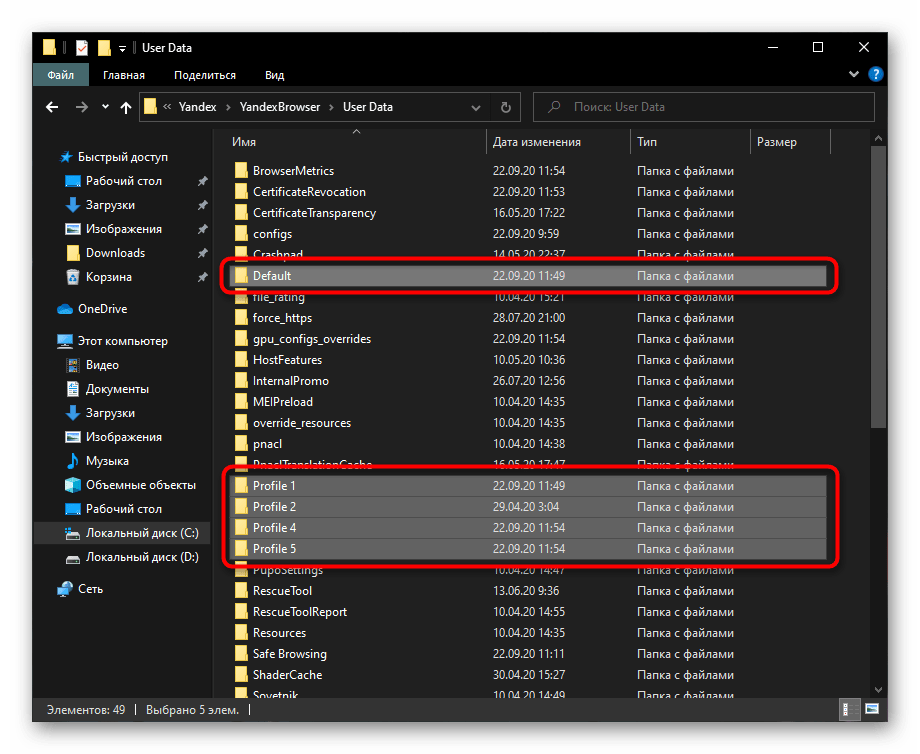
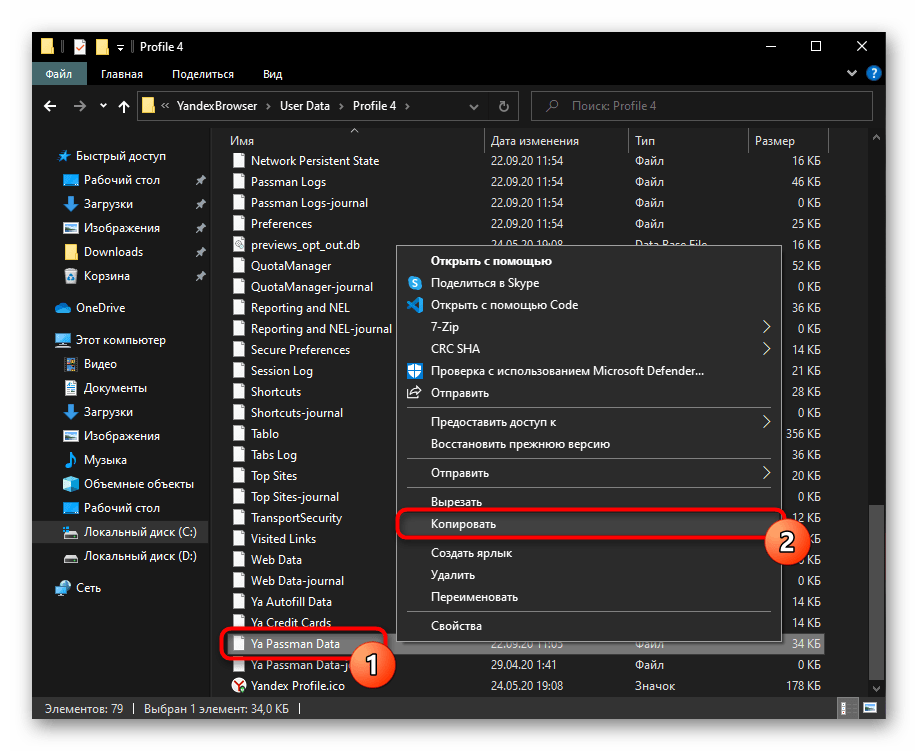
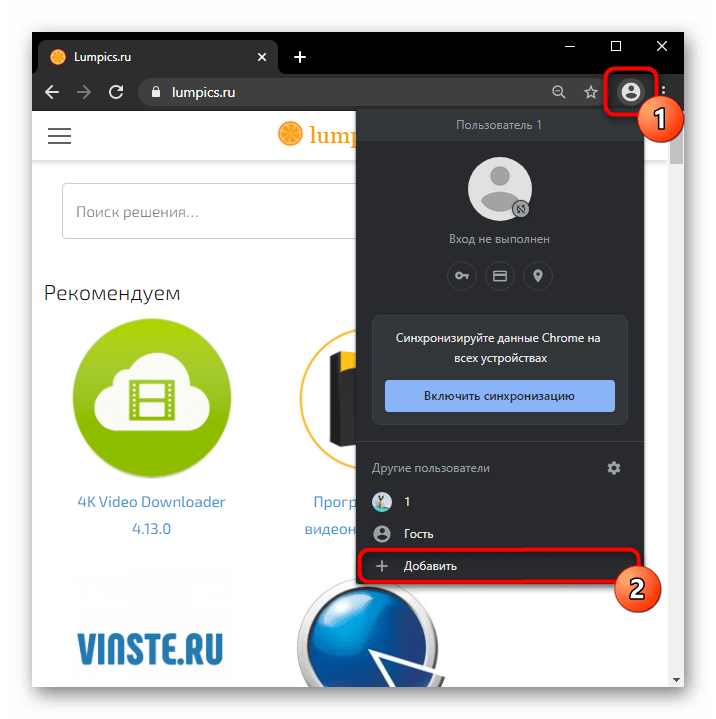
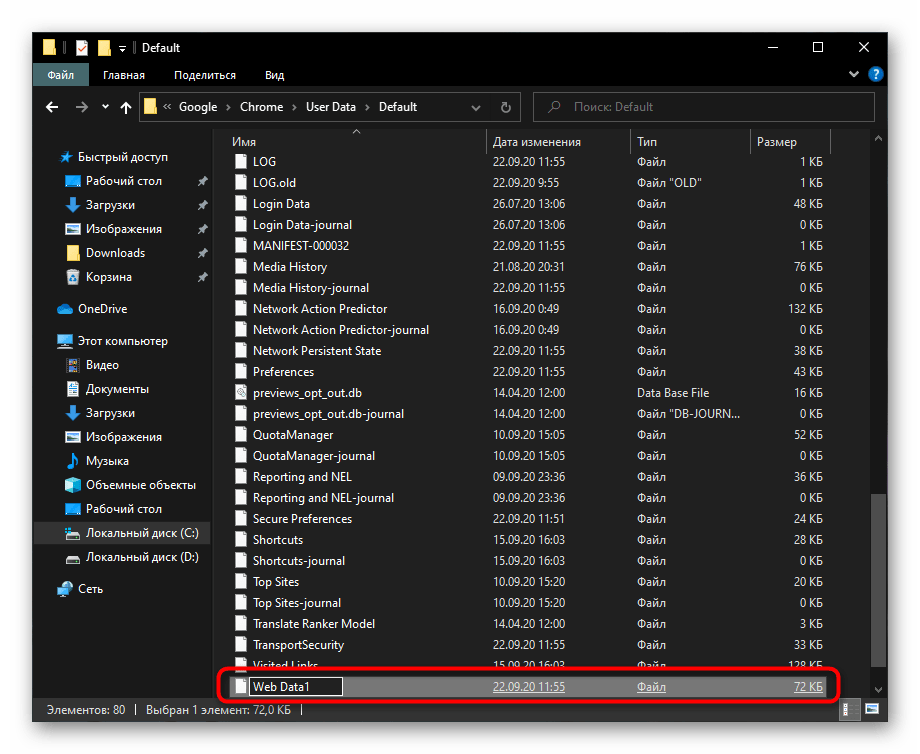
Перенося файл для переноса в другой Яндекс.Браузер, столько шагов делать не понадобится: требуется всего лишь скопировать файл из одного профиля и перенести его в другой, по необходимости переименовав существующий файл для создания резервной копии. Или записать «Ya Passman Data» на флешку/поместить в облачное хранилище, чтобы в дальнейшем вставить на другой компьютер.
Способ 3: Расширение
Для переноса всех паролей многие предлагают воспользоваться специальными расширениями, сохраняющими в облаке и шифрующими их. Однако подобные менеджеры экспортируют файл с паролями только тогда, когда вы добавите в их память формы авторизации самостоятельно. Другими словами, вам надо авторизовываться на сайтах самостоятельно, чтобы расширение запомнило пароли, а вот существующую базу в браузере с этими данными скопировать и вставить в менеджер не получится. Таким образом, вариант подойдет для всех тех, кому не принципиально выполнить перенос мгновенно и несложно выходить из учетных записей на сайтах, а затем заходить туда повторно ради того, чтобы внести эти данные в расширение.
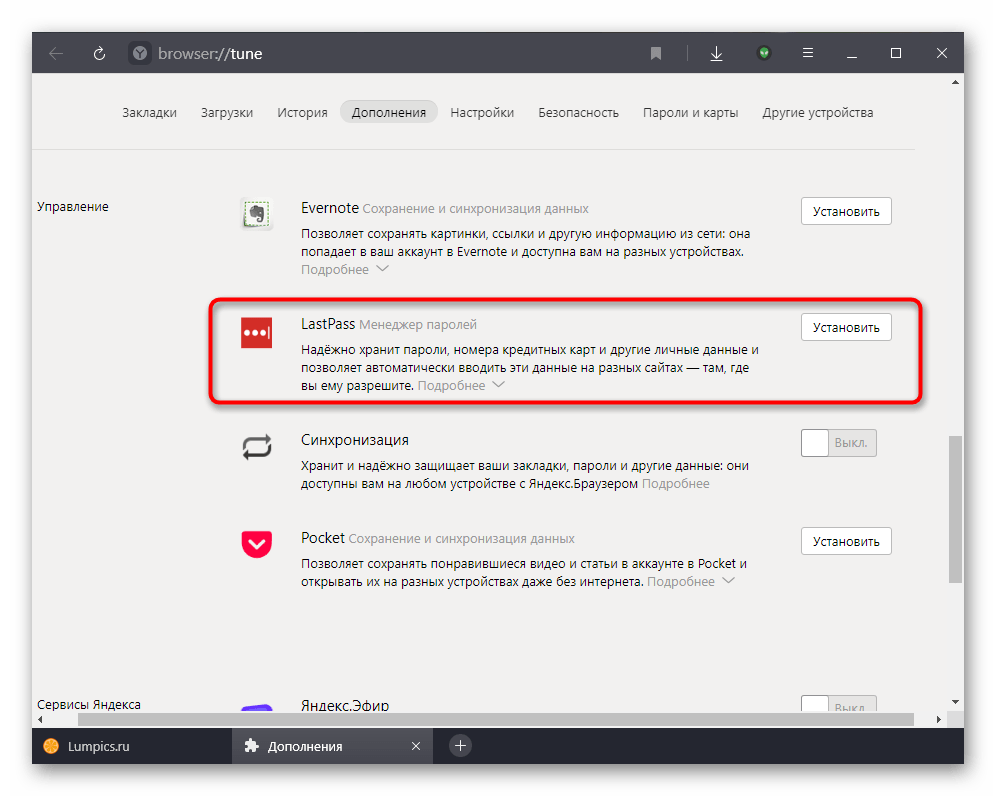
Одним из проверенных годами и рекомендованным Яндекс.Браузером дополнений является LastPass. Его без труда можно установить в любой современный веб-обозреватель, а также на мобильное устройство, оно поддерживает экспорт паролей в виде файла. Перед использованием рекомендуем ознакомиться с обзорами и отзывами — возможно, вы захотите подобрать какое-то альтернативное решение.
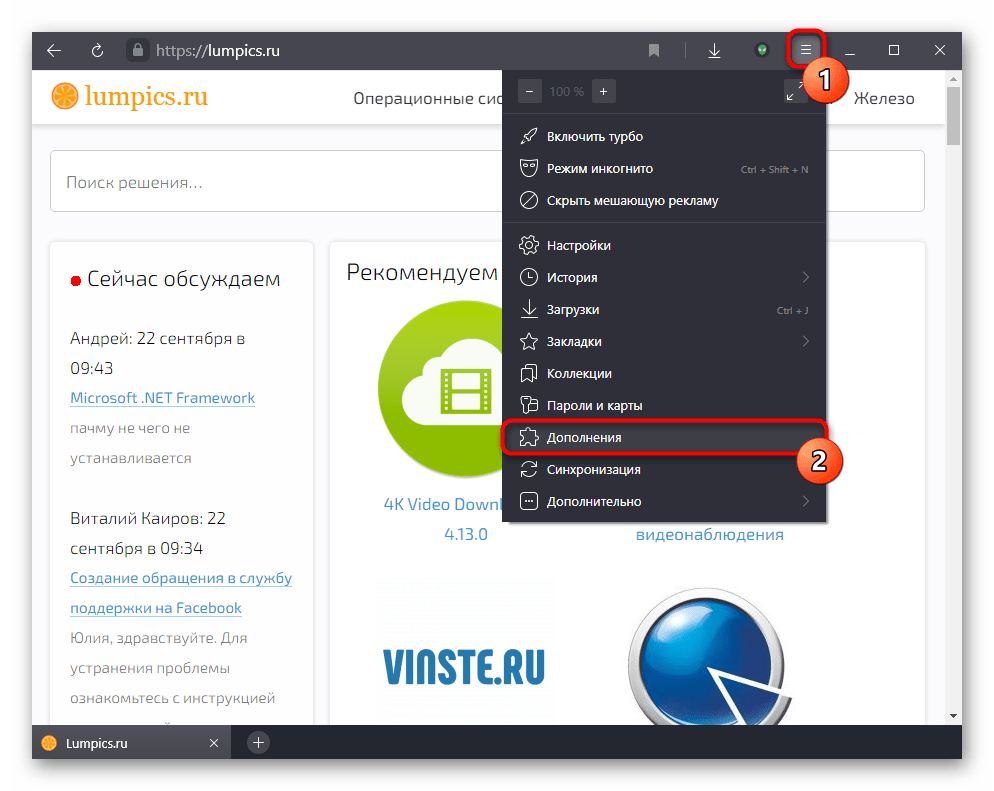
- Откройте «Меню» и перейдите в «Дополнения».




Затем есть два варианта развития событий: вы устанавливаете это же расширение на другом компьютере, входите под этой учетной записью и просто подставляете пароли с помощью автозаполнения от LastPass, или экспортируете файл с паролями. Разберем два варианта, и первый — использование другого устройства с входом в ЛастПасс.
- Установив дополнение в другой браузер и пройдя в нем авторизацию в своем аккаунте LastPass, откройте сайт, пароль от которого сохранен в дополнении.
- Обратите внимание: иконка расширения на панели инструментов загорится желтым, что означает наличие сохраненных данных для входа для этого сайта. В полях ввода логина и пароля отобразятся одинаковые кнопки с цифрой, обозначающей количество аккаунтов для этого URL-адреса. Кликните по любой из них и нажмите по плитке с аккаунтом. Оба поля заполнятся автоматически, и вам только останется нажать кнопку входа.
Для экспорта выполните следующее:
-
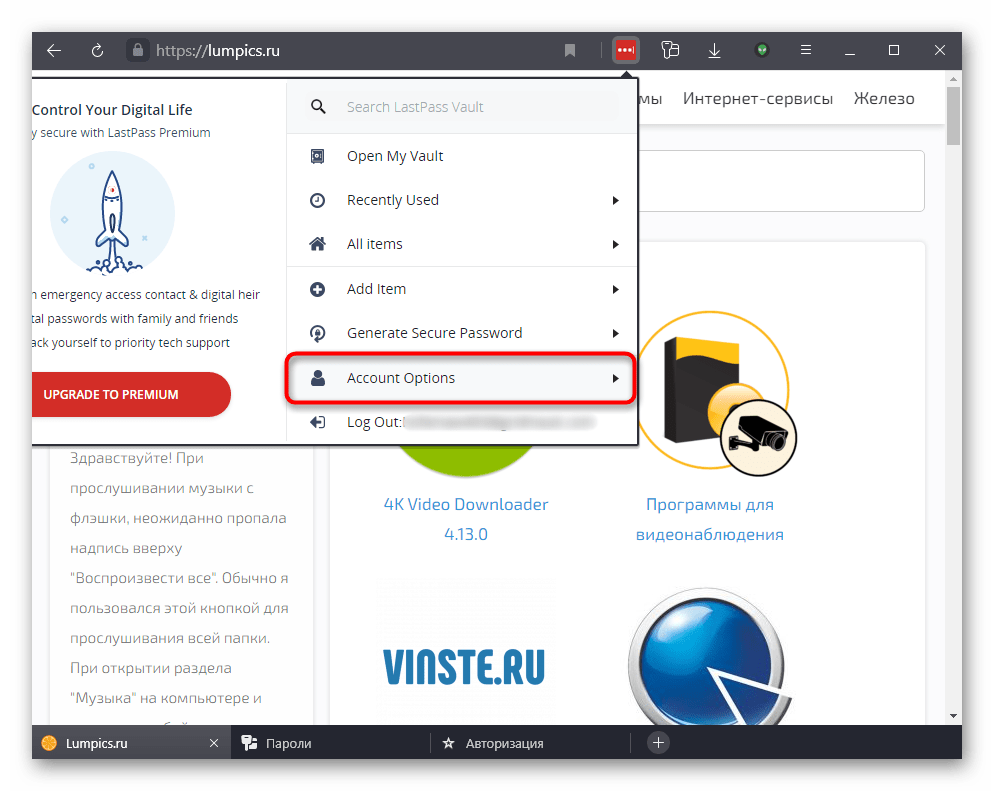
Нажмите по иконке расширения и перейдите в «Account Options».


 Это расширение не единственное — разработчики Яндекс.Браузера предлагают так же воспользоваться веб-сервисом 1Password или Kaspersky Password Manager. Вы можете выбрать сайт или дополнение по своему вкусу, а принцип использования будет аналогичным.
  Мы рады, что смогли помочь Вам в решении проблемы. Помимо этой статьи, на сайте еще 12565 инструкций.
Добавьте сайт Lumpics.ru в закладки (CTRL+D) и мы точно еще пригодимся вам. Отблагодарите автора, поделитесь статьей в социальных сетях. Опишите, что у вас не получилось. Наши специалисты постараются ответить максимально быстро.
Как из Яндекс Браузера экспортировать пароли?

Пароли Экспортировать пароли из Яндекс браузера можно 3 методами. Это пригодится, если пришлось переустановить обозреватель из-за сбоя в работе. Рассмотрим все способы переноса пользовательских данных более подробно.
Экспорт паролей из Яндекс браузера

Напрямую перенести все сохраненные пароли из Яндекс браузера нет возможности, но существуют альтернативные методы. Один из них – синхронизация аккаунта. Также можно воспользоваться специальными расширениями или использовать файл, в котором находятся пароли, в скрытой папке на жестком диске компьютера.
Способ 1: синхронизация аккаунта Яндекс
Самый простой и эффективный способ, позволяющий осуществить экспорт паролей из Яндекс браузера – это воспользоваться функцией синхронизации. Это сработает при входе в учетную запись на мобильных телефонах, планшетах и других устройствах.
С помощью синхронизации можно перенести не только пароли, но и все данные: закладки, табло, настройки, расширения.
Минус такого способа заключается в том, что нужно заранее позаботиться о сохранении паролей и других пользовательских данных. Для этого нужно создать аккаунт Яндекс:
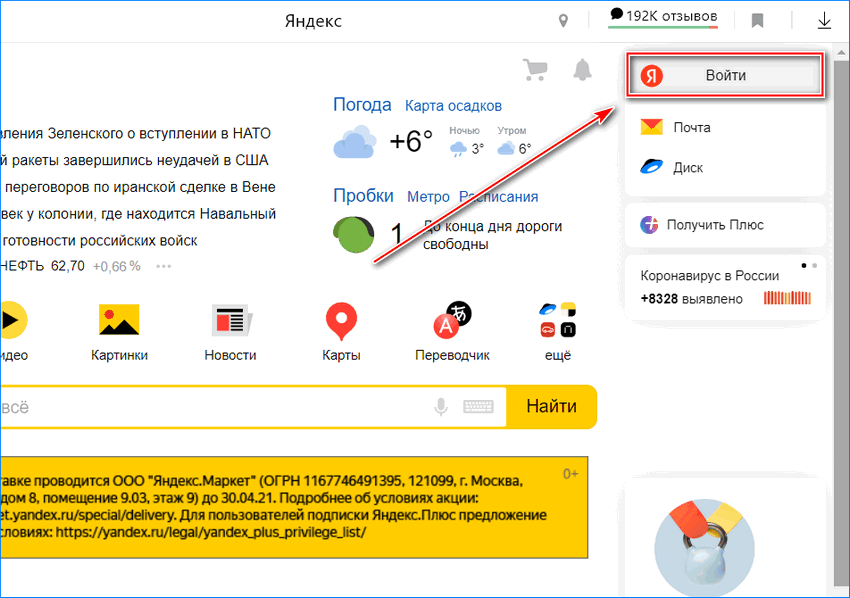
- Запустите Яндекс браузер и нажмите на кнопку «Войти», расположенную в верхнем правом углу.
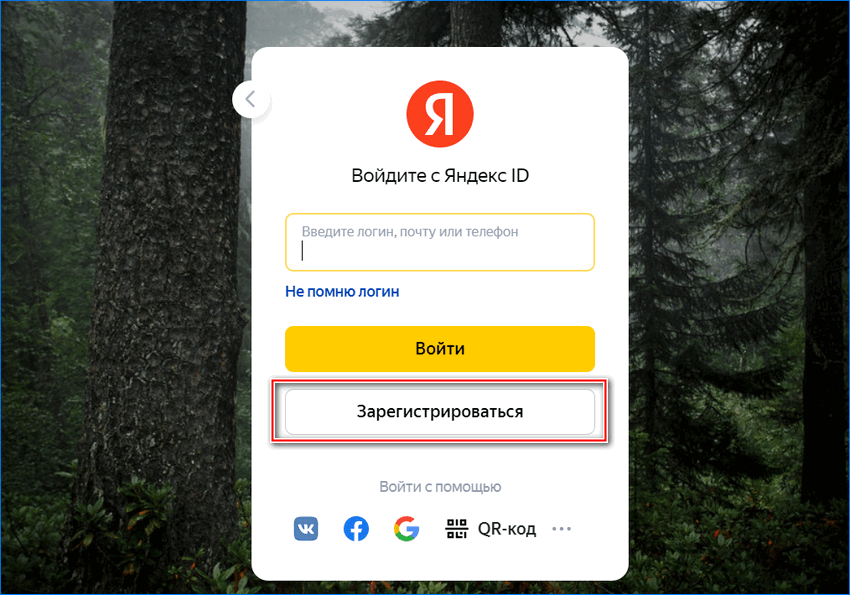
- В следующем окне кликните по «Зарегистрироваться».
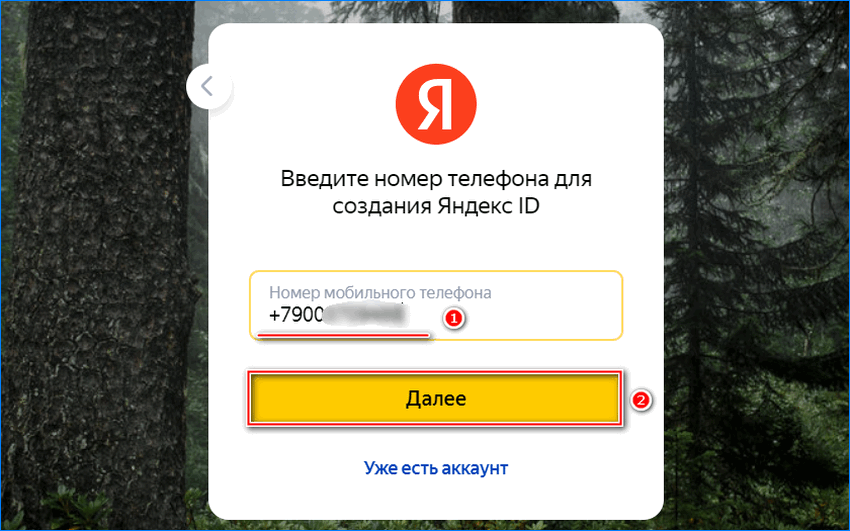
- Введите действующий номер телефона. Это обеспечивает безопасность конфиденциальных данных и предотвращает взлом профиля.
- Введите одноразовый код в следующем окошке, который придет на указанный номер телефон.
- Затем потребуется придумать логин и пароль и подтвердить действие.
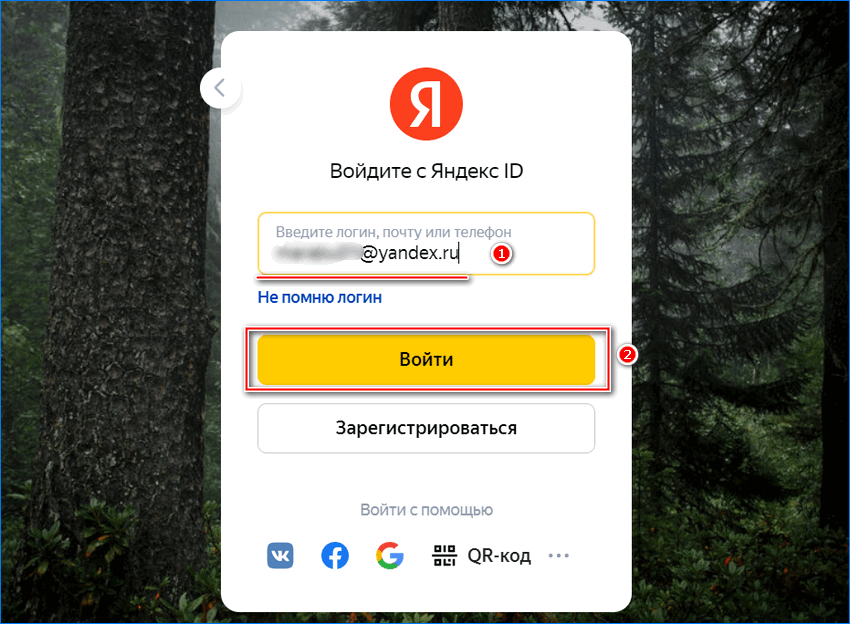
После создания аккаунта необходимо осуществить вход в профиль. Для этого нажмите на кнопку «Войти», затем введите учетные данные. Между всеми устройствами, где активен Яндекс-аккаунт, будет происходить синхронизация паролей, закладок, истории посещения.
После ввода на сайте будет предложено сохранить пароль в Яндекс браузере в всплывающем уведомлении. Дайте разрешение, чтобы он стал доступен на телефоне или планшете.
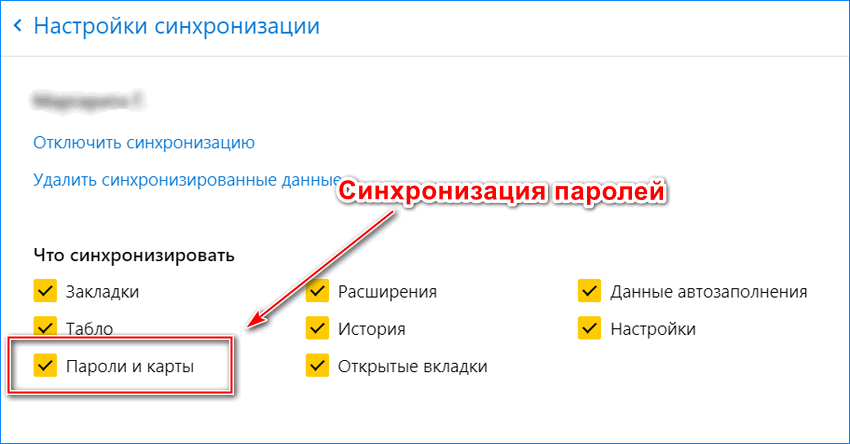
Нужно настроить синхронизацию, включив пункт «Пароли». Таким образом, все сохраненные пароли на Яндексе будут доступны на других устройствах:
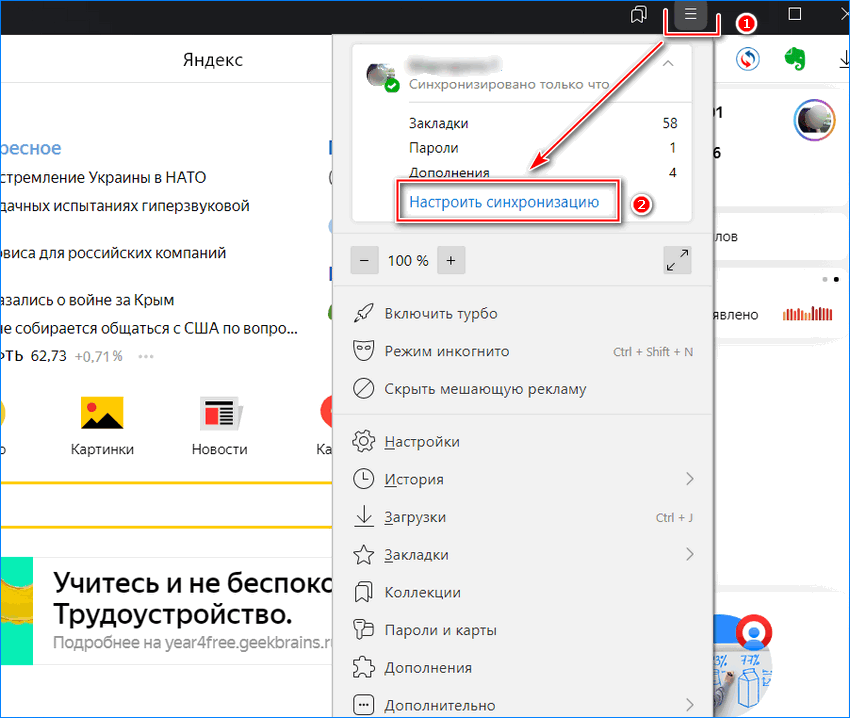
- Кликните по значку «Меню» в виде трех полосок в верхней панели.
- Вверху отобразится окно аккаунта, кликните по ссылке «Настроить синхронизацию».
- Откроется новая вкладка, где можно выбрать, что нужно синхронизировать. Отметьте нужные пункты галочкой.
- Закройте вкладку.
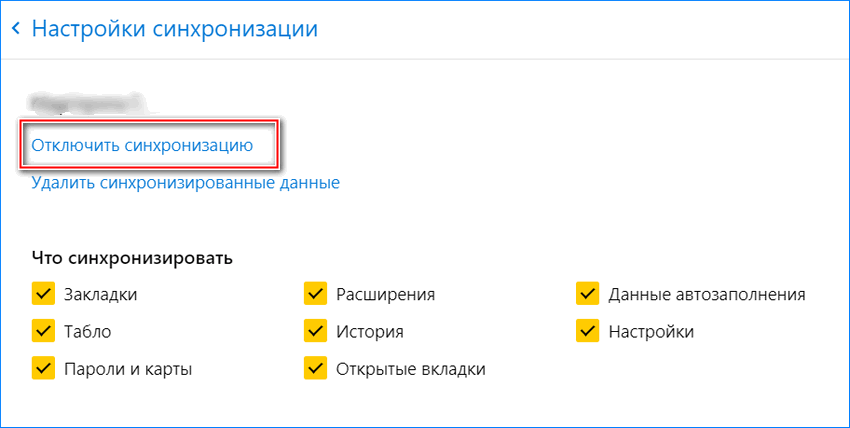
Через окно настройки можно полностью удалить все данные, которые были синхронизированы. Также можно на время деактивировать функцию при необходимости: данные не будут сохраняться до включения опции пользователем.
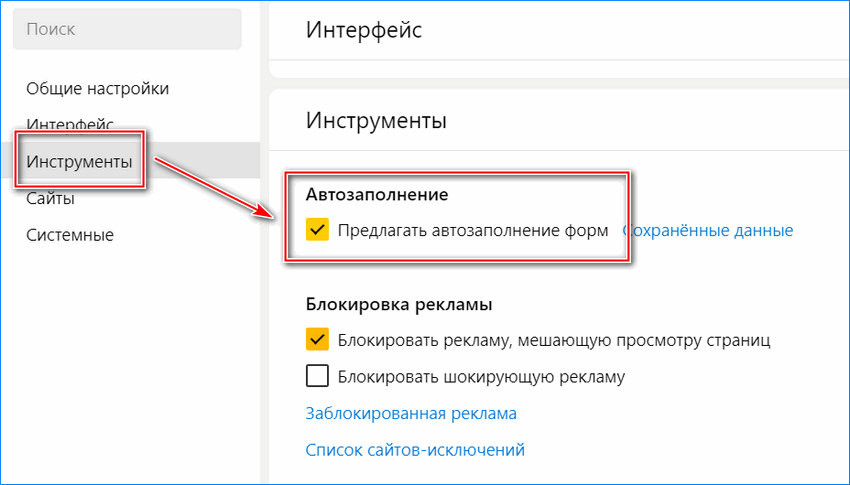
Чтобы информация не попала в аккаунт Яндекс, можно отключить автосохранение паролей через настройки браузера. Перейдите в соответствующий раздел через меню, затем выберите слева пункт «Инструменты». Снимите отметку с параметра «Автозаполнение форм».
Способ 2: работа с файлом
По умолчанию, обозреватель хранит все пользовательские данные в файлах в скрытых папках на локальном диске C. Если Яндекс браузер «чист» или только что установлен, то перенос паролей таким образом ему подойдет. Метод может показаться неудобным, но он является одним из лучших решений, если необходимо экспортировать файлы из Яндекс браузера в другой обозреватель, поскольку встроенный функционал не предусматривает такой возможности.
При обновлении файла все раннее сохраненные пароли в браузере будут полностью удалены и замены из Яндекса.
Рассмотрим, как можно скопировать пароли из Яндекс браузера:
- Откройте на локальном диске C папку «Пользователи», затем свое каталог с именем учетной записи.
- Если в открывшемся окне не отображается папка AppData, то в верхней панели перейдите во вкладку «Вид», затем отметьте параметр «Скрытые элементы».
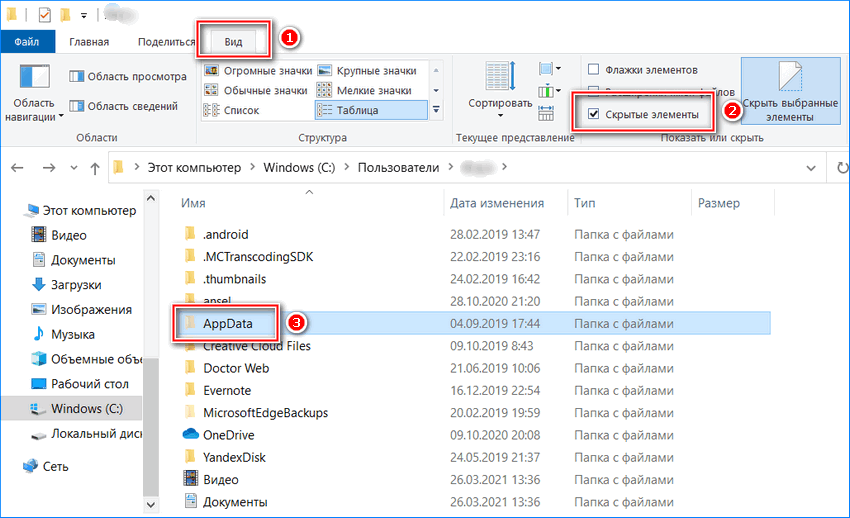
- Перейдите по следующему пути: AppData\Local\Yandex\YandexBrowser\User Data.
- Найдите каталог Default, а в нем файл Ya Passman Data. В нем хранятся все пароли Яндекс браузера.
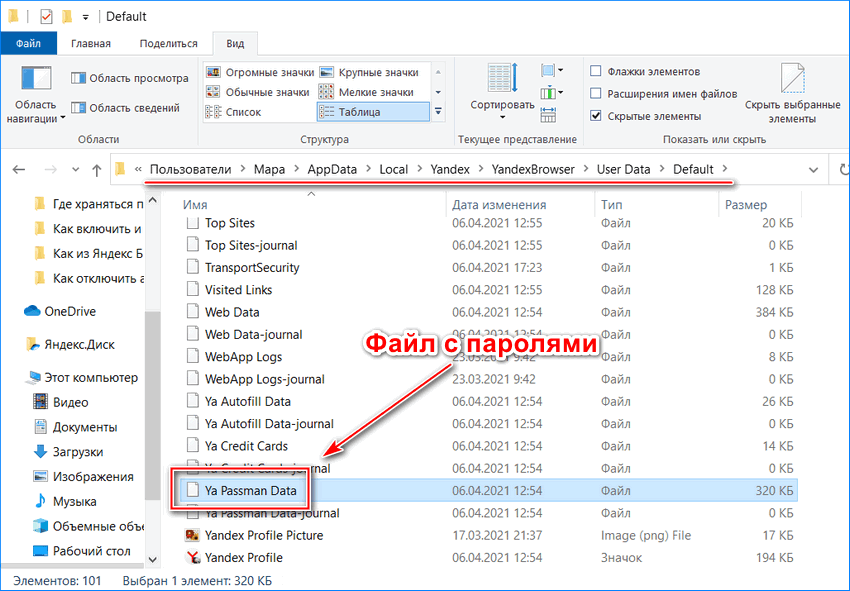
- Вызовите контекстное меню нажатием правой кнопкой мыши по файлу и выберите из списка пункт «Копировать».
Файл можно сохранить в любой папке на жестком диске, скинуть на съемный носитель или загрузить в облачное хранилище для дальнейшего использования.
После переустановки Яндекс браузера файл Ya Passman Data достаточно скопировать в скрытую папку Default, путь к которой описан выше.
Если нужно импортировать скопированные пароли в другой профиль обозревателя Яндекс, то обратите внимание на каталог User Data. Помимо папки Default должна быть еще Profile. Если их несколько, то они пронумерованы, причем чем новее учетная запись, тем большая цифра стоит. Сюда и следует вставлять Ya Passman Data для импорта паролей.
Для переноса паролей в другой браузер, например, Google Chrome, действуйте следующим образом:
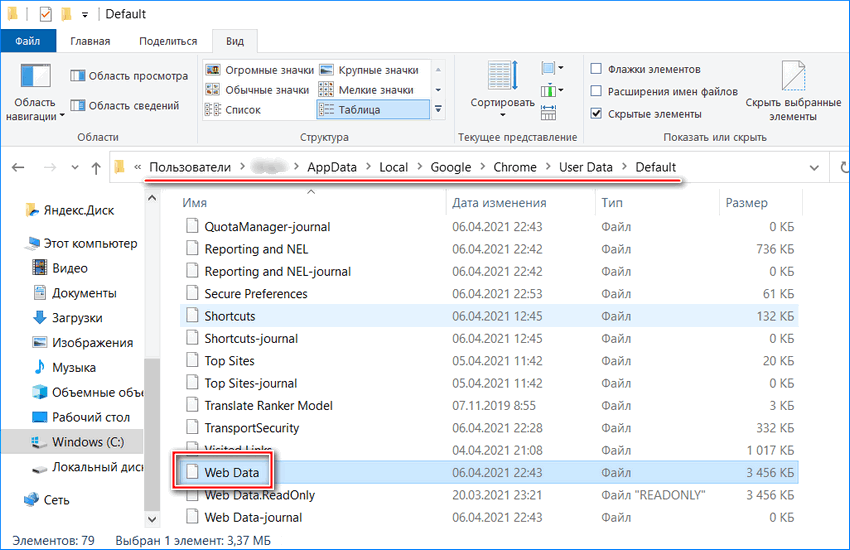
- В Google Chrome создайте новый профиль через встроенные инструменты браузера.
- Закройте все обозреватели и перейдите по такому пути: C:\Users\название_учетной_записи\AppData\Local\Google\Chrome\User Data.
- В Default отыщите файл Web Data. Его можно удалить, но лучше просто переименовать, чтобы была возможность восстановить старые данные при необходимости, вернув ему «правильное» имя.
- Вставьте скопированный файл Ya Passman Data, затем переименуйте его в Web Data.
После этого все пароли от Яндекс браузера станут доступны в Google Chrome. Их можно экспортировать в другой обозревателя с помощью встроенных инструментов.
Если пароли не сохраняются в файле, то отключена функция автозаполнения форм.
Способ 3: использование расширений
Существуют расширения для браузеров, которые хранят все учетные данные в облаке и шифруют их. Но у такого метода есть существенный недостаток: чтобы плагин «запомнил» пароли, требуется вручную вводить их при установленном дополнении. То есть он не способен сохранить сведения, которые уже есть в базе данных обозревателя, и вводились до установки расширения.
Использование расширений подойдет для тех, кто готов установить один из них, затем выйти из всех аккаунтов и личных кабинетов на сайтах и снова вести все сведения вручную. Таким образом, плагин «увидит» их, зашифрует и сохранит их на онлайн сервисе.
На примере одного из самых проверенных и эффективных плагинов LastPass, рассмотрим, как экспортировать пароли:
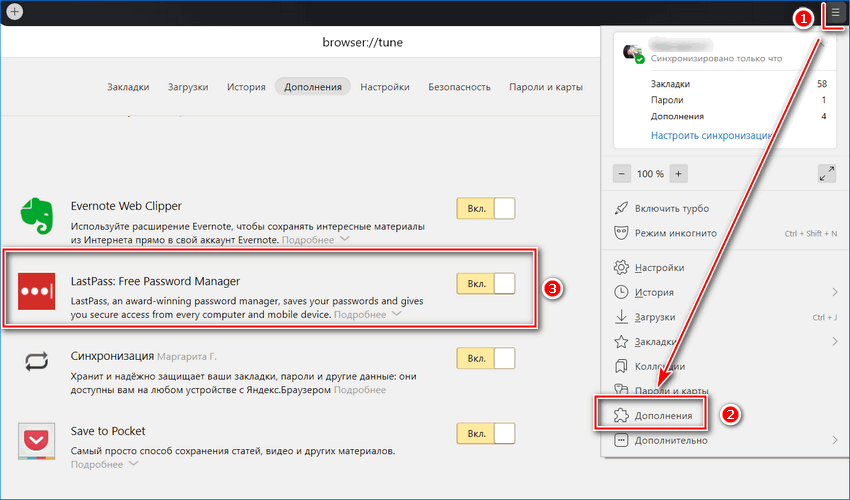
- В Яндекс браузере плагин уже предустановлен, поэтому его нужно активировать. Сделать это можно в разделе «Дополнения», который находится в главном меню. Если его нет в списке плагинов, то скачайте его по ссылке на нашем сайте.
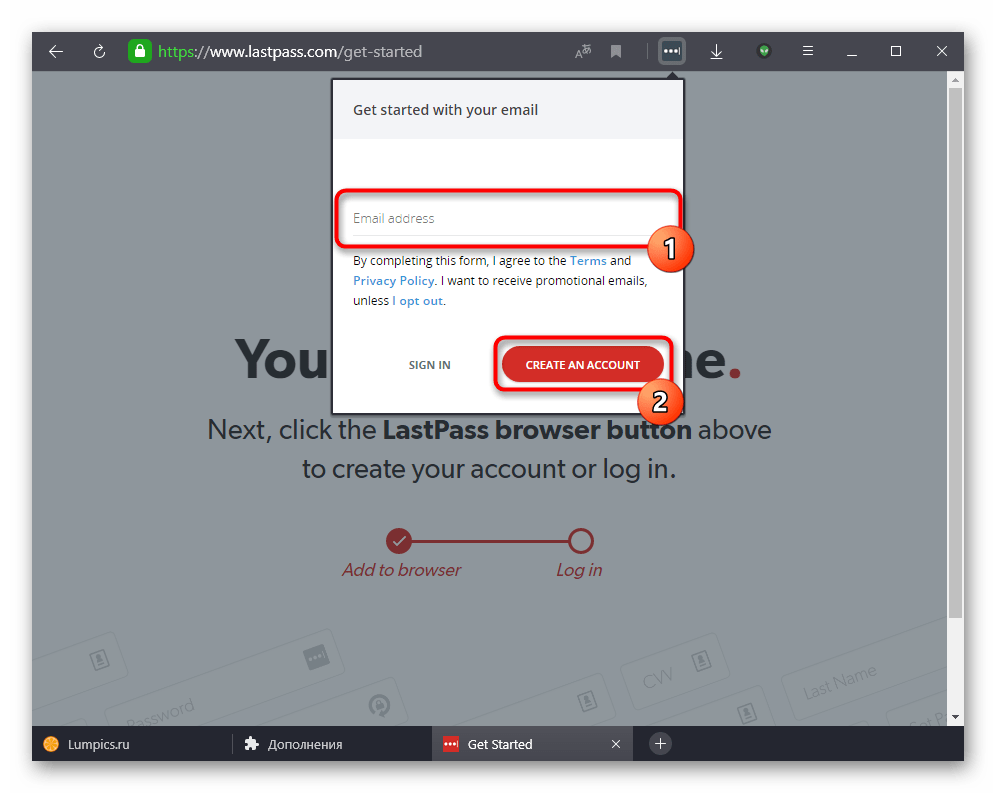
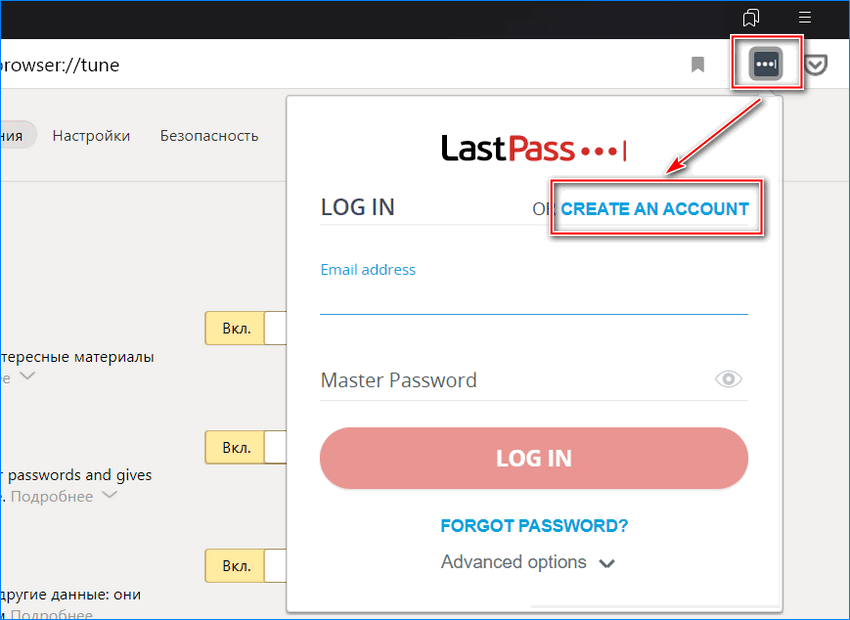
- После активации или установки в верхней панели появится иконка LastPass. Кликните по ней и в дополнительном окне нажмите на пункт Create Account, позволяющий создать новый аккаунт.
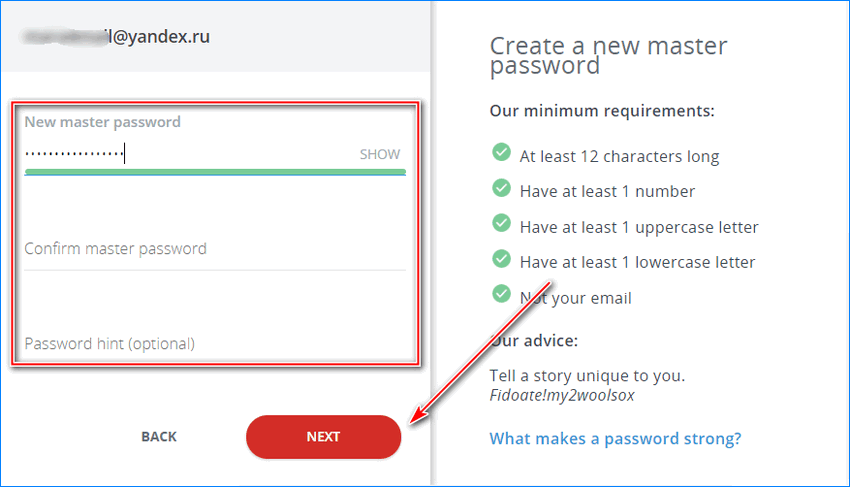
- Введите действующий адрес электронной почты, затем придумайте пароль и подсказку для входа. Следует отметить, что пароль должен быть не короче 12 символов, и в нем должны присутствовать, как минимум, 1 цифра, 1 заглавная буква и 1 строчная.
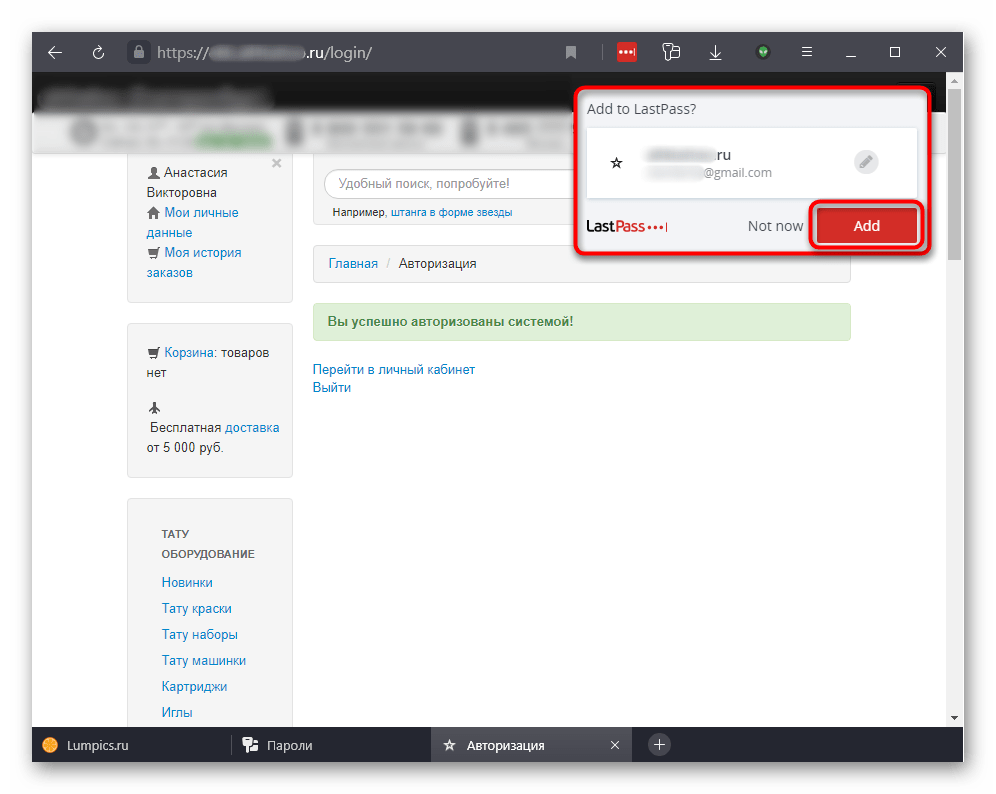
- Зайдите на тот сайт, пароль от которого нужно запомнить. Если осуществлен вход в учетную запись, выйдете из нее. Вернитесь на страницу входа и введите логин и пароль от сайта.
- После нажатия на кнопку входа вверху отобразится окно LastPass, предлагающее сохранить сведения. Кликните по кнопке Add для добавления в базу на облачном хранилище.
После того, как все нужные пароли сохранены, установите плагин в тот обозреватель, в который их нужно импортировать.
Для экспорта паролей из Яндекс браузера действуйте так:
- Кликните левой кнопкой мыши по иконке расширения и выберите пункт Account Options.
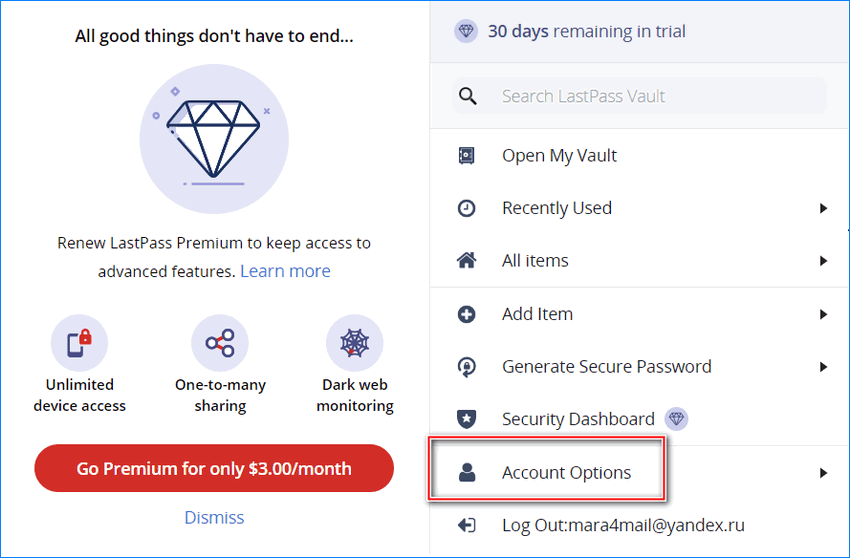
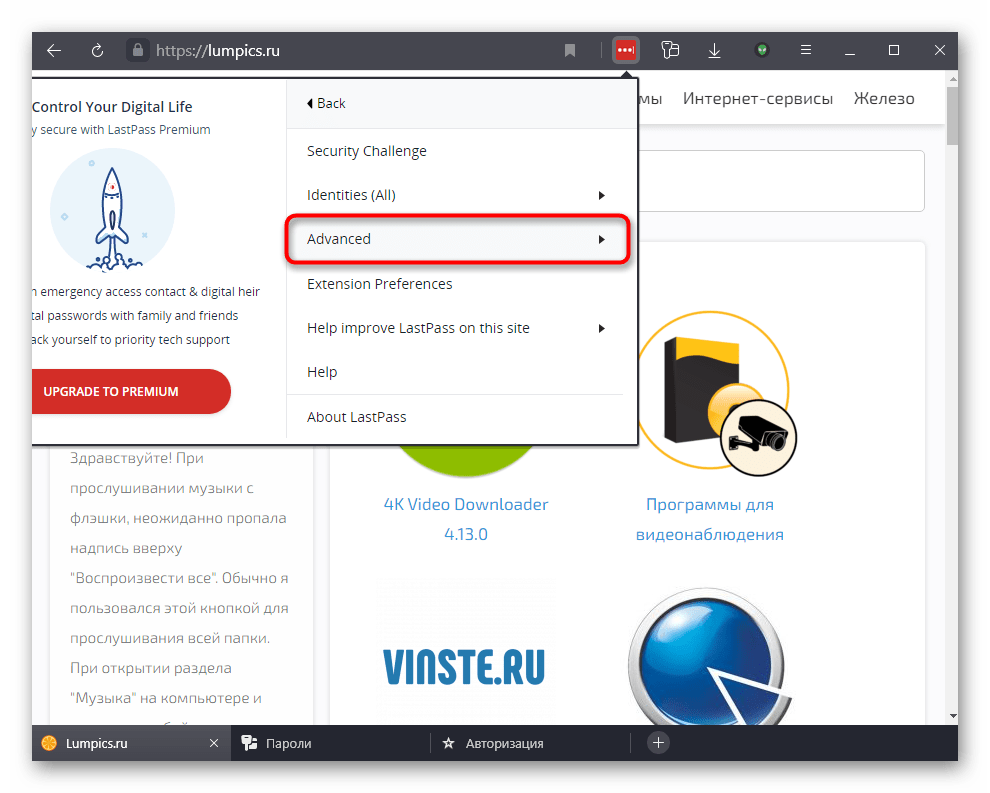
- В появившемся списке нажмите на Advanced, затем Export.
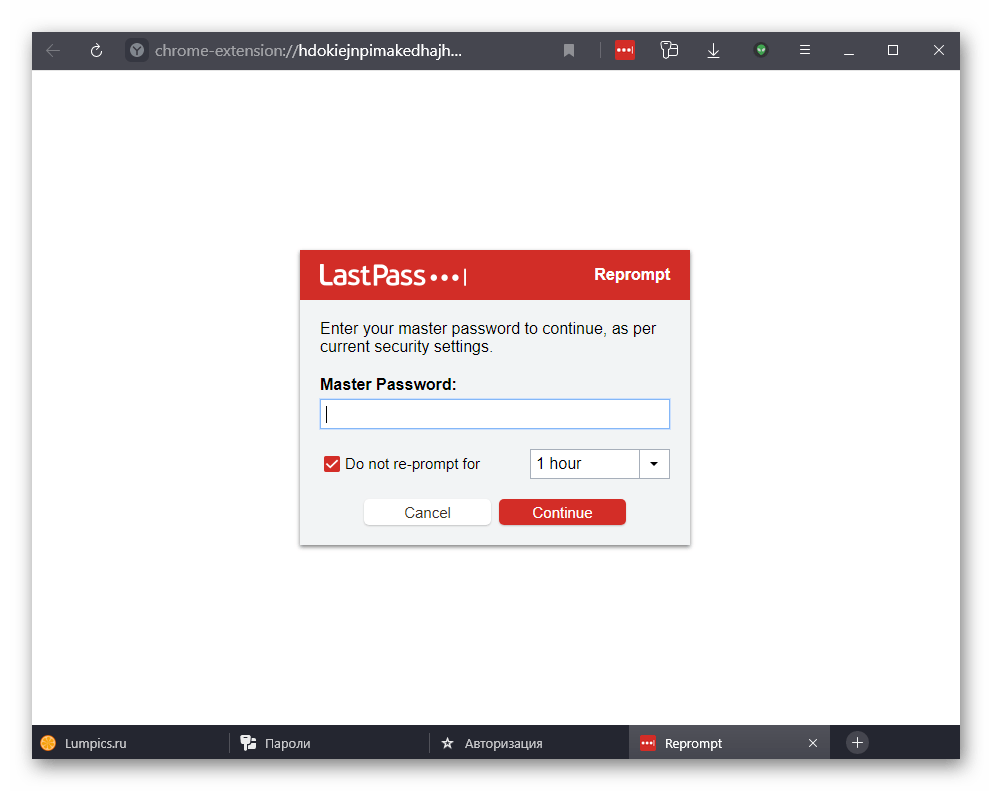
- Введите пароль от профиля на сервисе плагина.
- Выберите один из предложенных вариантов: LastPass CSV File (универсальный файл, который можно использовать в любом другом браузере для импорта данных) или LastPass Encrypted File (зашифрованный файл).
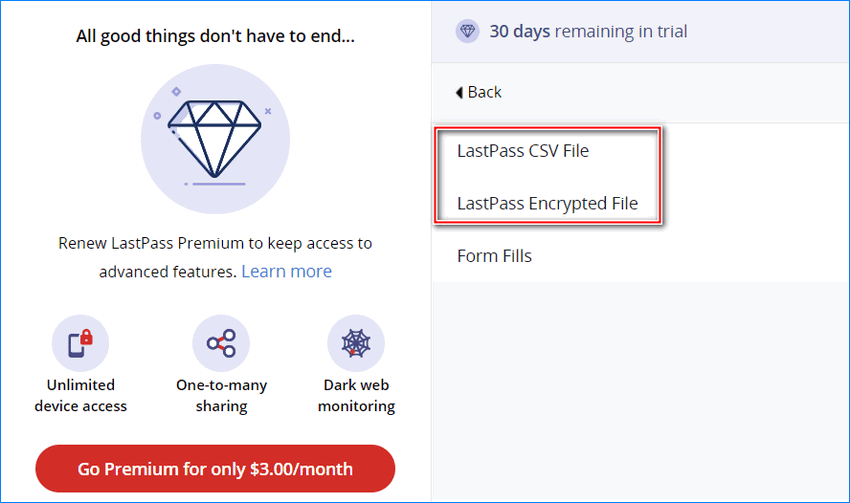
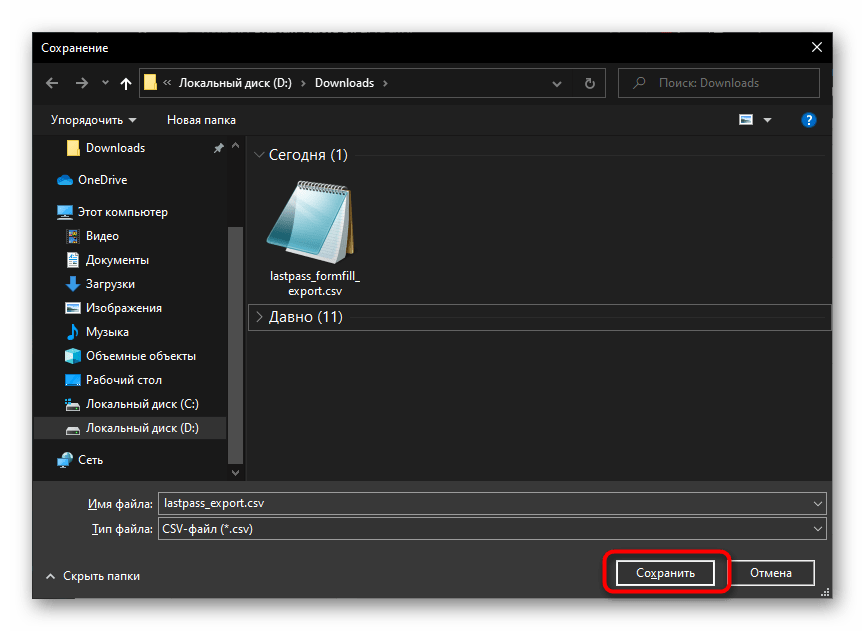
Если создается универсальный файл в текстовом формате с паролями, то нужно только выбрать каталог на жестком диске для сохранения. Во втором случае потребуется придумать и подтвердить ключ, без которого импорт невозможен.
Самый простой способ экспорта паролей из Яндекс браузера – это синхронизация аккаунтов. Но он не всегда подходит, поэтому можно воспользоваться сторонним расширением или файлом в директории с учетными данными на жестком диске компьютера.
Экспорт и импорт паролей между разными браузерами
В настоящее время приходится запоминать огромное количество логинов и паролей от разных сайтов и социальных сетей. Разработчики браузеров учли это обстоятельство и внедрили функцию запоминания данных, чтобы из раза в раз не вводить их вручную. Разумеется, при смене средства интернет-серфинга процедуру ввода/запоминания приходится повторять заново, потому что не многие знают о возможности экспорта паролей из одного браузера в другой. Сейчас мы расскажем, как это делается.

«Яндекс Браузер»
Для начала разберём экспорт паролей из популярного «Яндекс Браузера». Он сотрудничает в этом смысле только с двумя аналогичными продуктами:
- «Google Chrome»;
- «Opera».
Как перенести пароли в «Opera»:
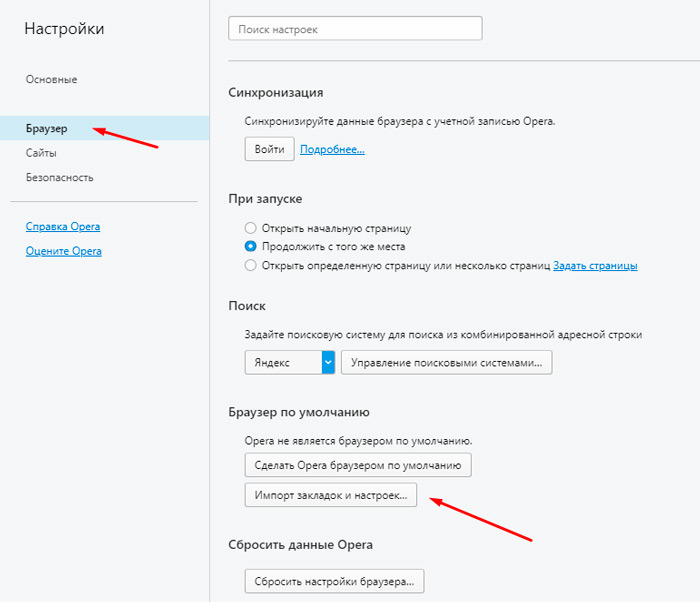
- Сразу переходим в него, оставив в покое «Яндекс Браузер».
- Открываем «Настройки» — «Браузер».
- Здесь нас интересует плашка с надписью «Импорт закладок и настроек».
- В строке «Откуда» указываем «Яндекс».
- Здесь предложат не только пароли, но и закладки, историю посещений и даже фрагменты данных, которые позволяют сохранить ваши настройки на определённых сайтах (например, список интересующих категорий в интернет-магазине). Выбираем то, что нужно и оставляем напротив галочку.
- Нажимаем кнопку «Импортировать».
Как экспортировать пароли в «Google Chrome»:
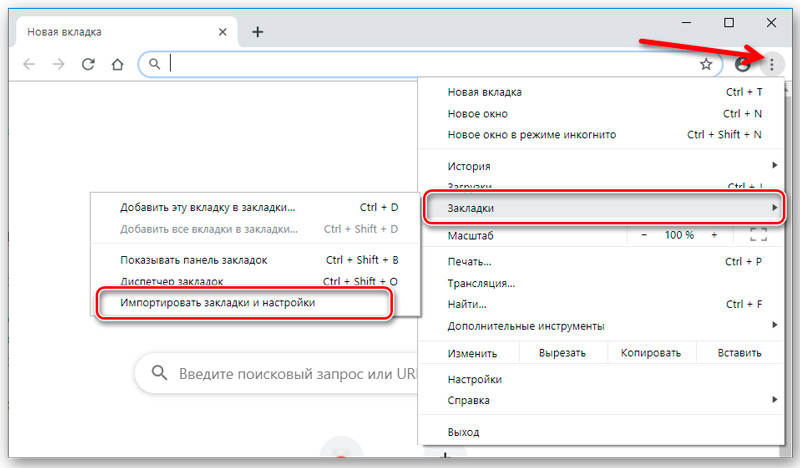
- Открываем «Google Chrome» и нажимаем справа вверху значок с тремя точками.
- В меню находим «Настройки».
- Здесь будет аналогичная опция «Импорт настроек и закладок».
- Выбираем всё, что необходимо, и подтверждаем операцию.
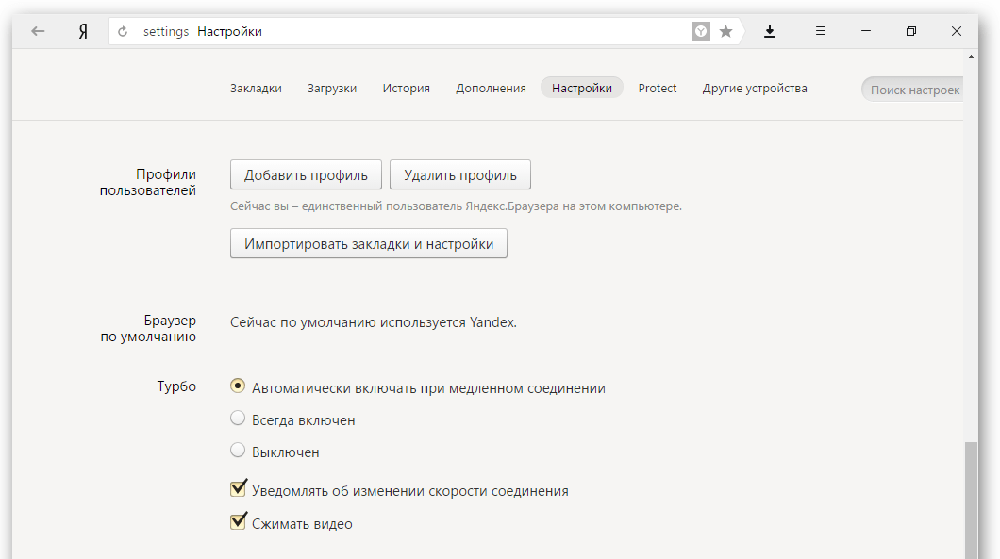
К сожалению, Yandex не позволяет копировать данные в отдельный документ, и импорт паролей в «Яндекс Браузер» из файла тоже невозможен, зато при первом запуске он автоматически распознает предустановки, которые были выставлены предшественнику, и предлагает сохранить всю имеющуюся информацию. Для импорта вручную:
-
и нажмите вверху значок в виде трех горизонтальных линий.
- Выберите раздел «Профили».
- Здесь будет кнопочка, ответственная за старт импорта, вам останется только выбрать нужный браузер.
Некоторые сложности могут возникнуть с «Internet Explorer», который поставляется вместе с системой. Интеграция информации возможна, только если он идет в комплекте с Windows 8 и 10.
Mozilla Firefox
Экспорт паролей из Mozilla Firefox возможен в отдельный файл XML. Чтобы сделать это:
- Откройте браузер и нажмите на иконку с тремя полосками.
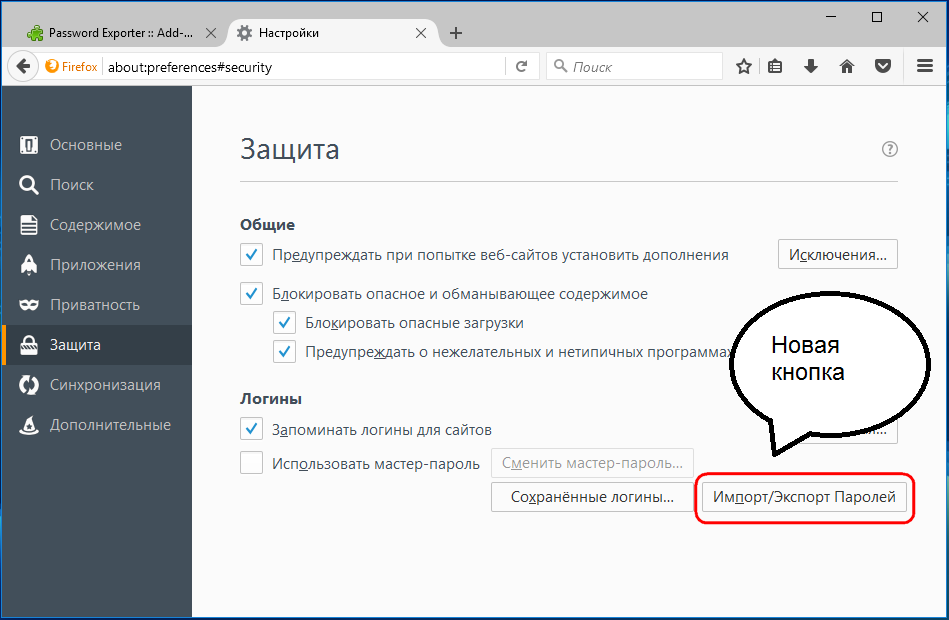
- Выберите подзаголовок «Дополнения» — нужно включить расширение Password Exporter.
- Введите название в «Поиск» и нажмите кнопку «Установить».
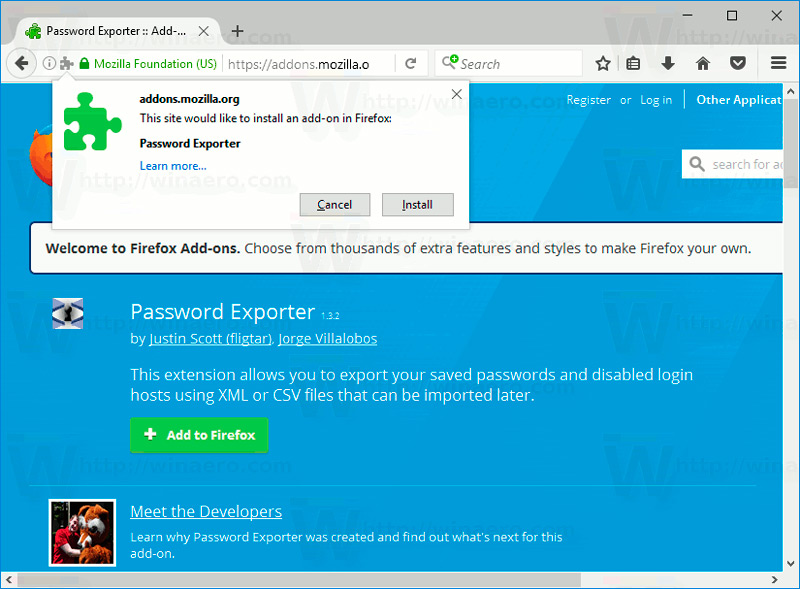
- Дождитесь завершения процесса и перезапустите браузер.
- Теперь снова зайдите в «Настройки» «Firefox».
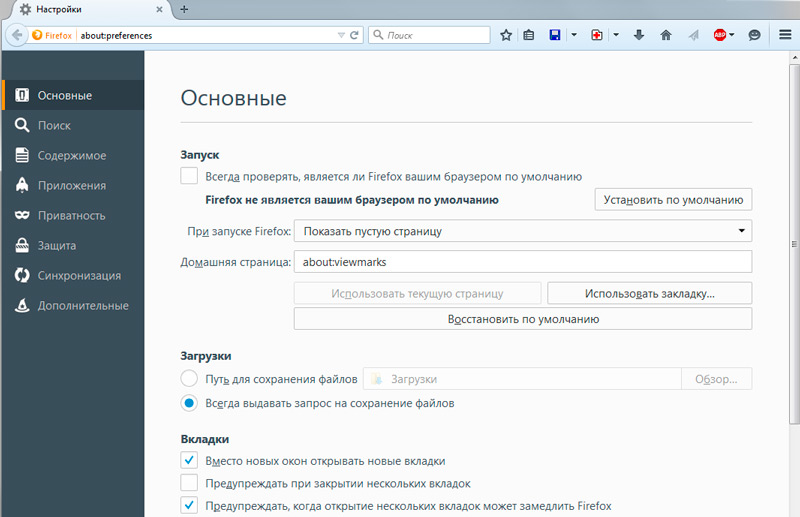
- В списке слева найдите пункт «Защита» — «Импорт/экспорт паролей».
- Выберите «Экспорт».
- Укажите папку, в которую нужно сохранить документ и подтвердите операцию.
В Mozilla Firefox можно импортировать пароли из Google Chrome и других браузеров напрямую, либо из файла. Вначале попробуем первый вариант:
- Откройте «Firefox» и нажмите уже знакомый нам значок для перехода в меню.
- Выберите раздел «Закладки», разверните все.
- Нажмите кнопку «Импорт» и уточните, что хотите перенести данные из другого браузера.
- Укажите название предыдущего серфера.
- Нажмите кнопку для запуска процесса импорта.
Если у вас сохранён документ с паролями, то можно перенести их оттуда:
- Здесь мы предпринимаем все действия, описанные выше, где мы говорили об экспорте паролей, и доходим до пункта 7.
- Теперь вместо «Экспорта» жмем «Импорт».
- Указываем путь к файлу с данными.
Обратите внимание, что при записи XML-документа нельзя вносить в него кириллические буквы – они будут перекодированы в бессмысленные символы.
Google Chrome
Экспорт паролей из Google Chrome в файл осуществляется следующим образом:
- В «Поиск» браузера нужно вставить: «chrome://flags/#password-import-export» (без кавычек и пробелов) и нажать «Enter».
- Значение в поле «Импорт/Экспорт» нужно поменять с «По умолчанию» на «Включить».
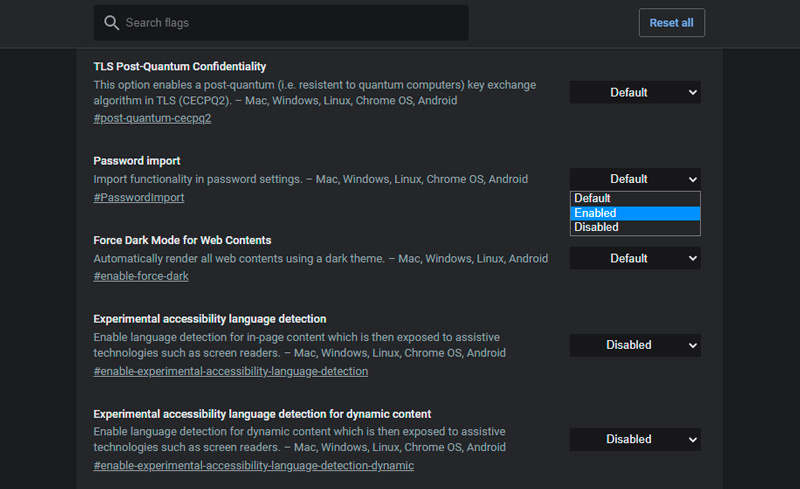
- Перезапустите серфер, откройте «Настройки» и разверните «Дополнительные».
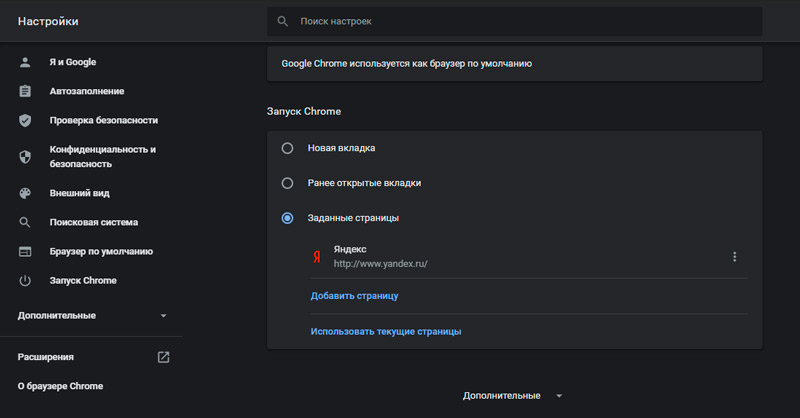
- Теперь выберите «Пароли» и напротив строчки «Предлагать сохранение» нажмите кнопочку дополнительных опций.
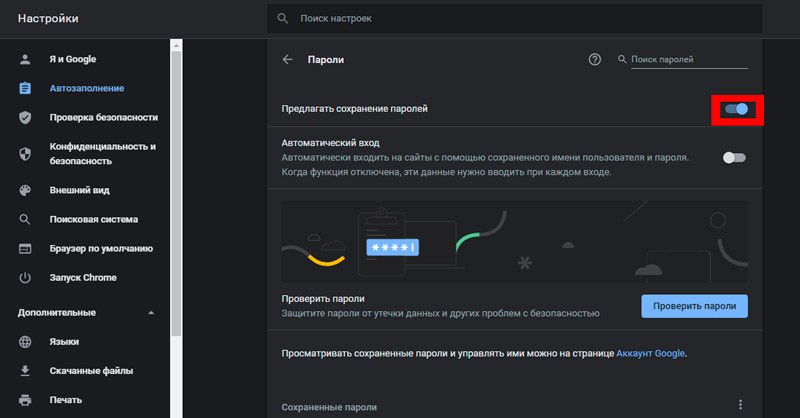
- Далее выберите «Экспорт».
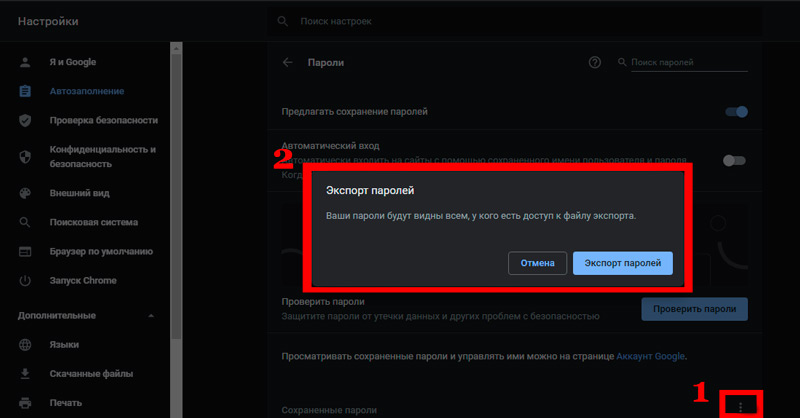
- У вас запросят пароль, который прикреплен к вашему профилю в Microsoft.
- После укажите папку, в которой будет храниться файл с экспортируемыми данными.
Лучше всего как можно скорее перенести полученный файл в защищённый архив или зашифровать его, чтобы пароли Chrome не стали достоянием посторонних людей. Таким же путём можно импортировать пароли из документа: выполните всё, что описано выше, только в пункте 5 выберите «Импорт» и укажите путь к файлу. Также можно обойтись без данных манипуляций, если новый браузер поддерживает считывание сохранённых паролей со своего предшественника и предлагает перенести их. Таким свойством обладают почти все популярные интернет-серферы.
Opera
Для экспорта паролей в Opera понадобится установить расширение Bookmarks:
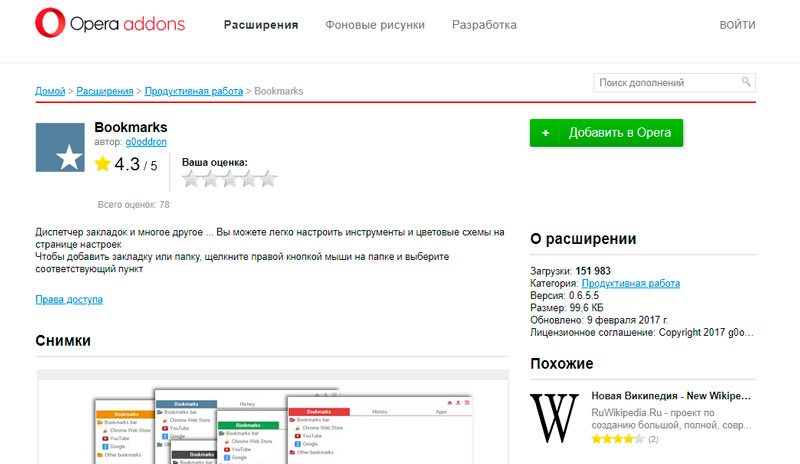
- Откройте меню и найдите список дополнений.
- Среди них выберите нужное и включите его.
- Перезапустите браузер.
- Кликните по значку дополнения и следуйте подсказкам.
- Данные сохранятся в отдельный документ.
После этого откройте новый браузер и загрузите через команду «Импорт» полученную информацию. Если вам необходимо перенести пароли на другой компьютер, где также установлена «Opera», то можно поступить следующим образом:
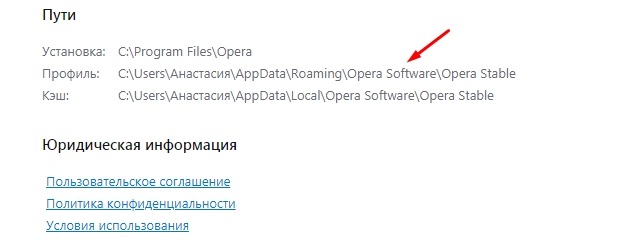
- Откройте в меню браузера раздел «О программе».
- Здесь вы увидите наименование «Профиль» и ссылку на файл, которых хранит все данные о пользовательских предустановках.
- Перейдите по пути и найдите в общем списке элемент speeddial.ini.
- Скопируйте его, например, на флешку.
- Откройте «Opera» в другом ПК, войдите в ту же папку с данными о профиле и вставьте туда скопированный файл.
Таким образом, все ваши настройки, закладки и остальное перенесется в новый браузер. Теперь разберёмся, как импортировать пароли в «Оперу»:
- Снова откройте расширение Bookmarks.
- Выберите команду «Импорт».
- Укажите путь к документу с паролями.
Internet Explorer
Данный браузер не даёт возможности экспортировать пароли в другие серферы и не поддерживает импорт из них. Подобные операции возможны только с самим «Internet Explorer», например, если данные утеряны при переустановке системы или вы имеете другой ПК с тем же браузером. Итак, если у вас «Internet Explorer» версий 4-6, то:
- Нажмите Win+R и вызовите окно «Выполнить».
- Впишите туда «regedit» (без кавычек) и нажмите «Enter».
- Таким путем вы откроете редактор реестра.
- Найдите справа папку HKEY_CURRENT_USER.
- Далее нужно последовательно развернуть: Software-Microsoft-InternetExplorer-IntelliForms-SPW.
- Кликните по файлу правой кнопкой и экспортируйте пароли, следуя подсказкам.
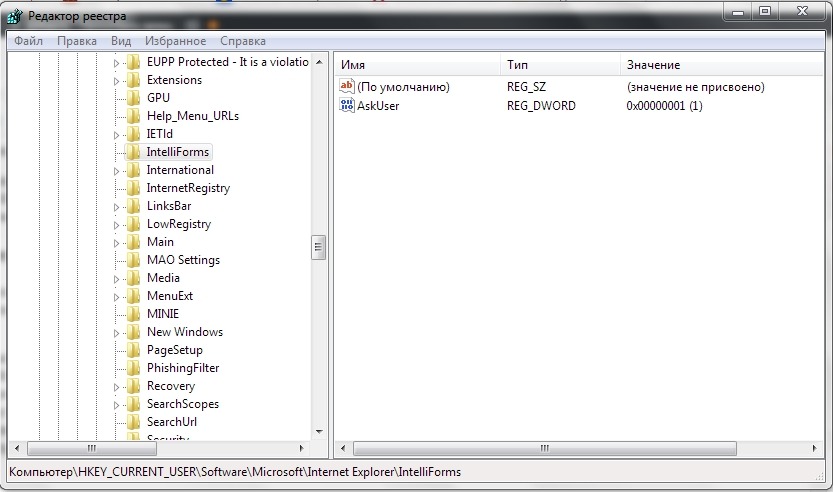
Для версий 7-9 проделайте всё то же самое, только в последней папке вам нужен элемент Storage2. Для свежих версий браузера порядок действий несколько другой:
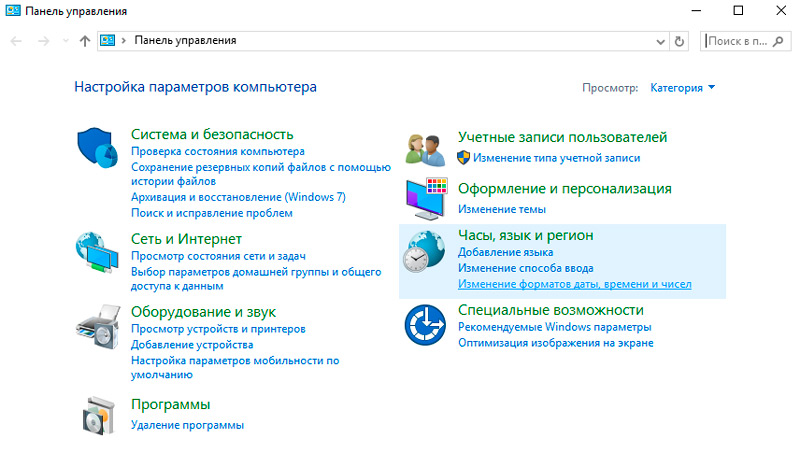
- Откройте «Панель управления» (выберите классическое приложение, если у вас Windows 8 или 10).
- Здесь нас интересуют «Учётные записи» и их администрирование.
- Откройте «Учётные данные Windows и «Архивацию».
- Начните восстановление информации через специальную опцию.
После этого в браузере будут сохранены все пароли, которые запомнил его предшественник. При переходе с Internet Explorer на другой серфер все данные придётся вводить вручную.
Как сохранить пароли из Яндекс.Браузера?
Хочу описать полезный опыт работы с Яндекс.Браузером. До недавнего времени я пользовался сборкой браузера Chromium от компании Яндекса, то есть Яндекс.Браузером. Это было связано с тем, что я хотел синхронизировать контакты не с гугловским аккаунтов в хроме, а с яндексовский, так как чаще им пользуюсь.
Ремарка: Далее я буду говорить о паролях, которые сохранены в браузере. Да, я в курсе дела об информационной безопасности. Да, я знаю про системы шифрования паролей. И да, я храню в браузере только те пароли, которые не имеют особой ценности и не несут опасности при их потере.
Тут я решил сохранить пароли в отдельный файл. Но не нашел такой функции вообще. Написал в поддержку Яндекса и мне пришел ответ, что такая функция отсутствует в браузере и экспорт пароля никак нельзя совершить. Это было бы полбеды, если сохраненные пароли в браузере можно было бы передать в другой браузер. Но ни хром, ни мозилла НЕ видят Яндекс.Браузер и не считают его браузером вообще! Получается, что ты можешь пользоваться паролями только через Я.Браузер, можешь синхронизировать пароли между Я.Браузерами на разных компах, но никуда их сохранить или передать скопом не можешь. На этом я с этим браузером решил расстаться. Но что делать с паролями? Все оказалось очень просто.
Решение!
По адресу C:\Users\%username%\AppData\Local\Yandex\YandexBrowser\User Data\Default расположен файл Login Data. Этот файл содержит все пароли в виде sqlite базы. Пароли хранятся в открытом виде в BLOB и могут быть легко прочтены браузером Google Chrome, если скопировать данный файл в папку Хрома: C:\Users\%username%\AppData\Local\Google\Chrome\User Data\Default.
Будьте осторожны! Данное копирование грохнет ваши пароли в хроме, заменив их я.браузерными!
Вот так я нашел решение проблемы. Ну а с Я.Браузером пока больше не работаю ��
Комментарии 26
Пароли для важных сайтов хранятся Яндекс.Браузером в виде хэшей . Поскольку пароли не хранятся в открытом виде, даже если злоумышленники украдут базу данных паролей, они не смогут получить доступ к вашей личной информации.
Подробностей о хранении паролей в виде хэшей не имею. Возможно, Вы правы. Точно могу сказать только то, что если скопировать файл Login Data в хром, то хром дает возможность просмотреть пароли. Такое не должно быть в случае, если пароли захэшированы.
Сейчас в Я.Браузере предустановлен менеджер паролей и он хранит пароли в зашифрованном виде. При использовании функции сохранения паролей впервые придется установить мастер-пароль и таймаут использования паролей, например 10 минут или от первого обращения к менеджеру, путем ввода мастер-пароля при залогинивании на сайте, до закрытия браузера.
Хз я просто копипастнул папку дефолт и вставил на свой комп (все скопировалось вплоть до папок причем папка дефолт норм человека всесит 40мб) вот те защита)
если не был назначен мастер пароль то пароли в базе данных были в открытом виде
Предпочитаю для хранения паролей использовать KeePass. Отличная прога, рекомендую!
Провела вышеописанные действия, не помогло �� Возможно, с момента написания статьи уже вышли обновления Хрома или Яндекса. И да, столкнулась такой же проблемой с Яндексом. Очень разочаровал, не буду им пользоваться. Допустим, я не хочу хранить пароли в браузере больше, потому-что это небезопасно, а хочу использовать KeePass. Яндекс браузер просто лишил меня такой возможности. Перенести десятки рабочих паролей для корп. порталов, накопившиеся за годы работы в браузере, пользователь никак не может. Не ожидала. Пожалела, что когда-то перешла на него.
А может быть я сделала что-то не правильно. А как именно Хром позволяет просмотреть эти пароли? Просто поместила файл Login Data в указанную директорию и зашла в дополнительные настройки в хроме, в менедежер паролей, ничего не произошло. Теперь мне просто интересно.
Переходишь по
chrome://flags/#password-import-export
включаешь службу, ребут браузера.
Далее настройки-Показать доп.-Пароли и формы-Предлагать сохрянять… Настройки!
Жмём на экспорт-)
Спасибо!! Выручили! Перенес на другой комп.
для того чтобы перенести на другой комп достаточно синхронизироваться в я.браузере и потом при входе в аккаунт яндекса на переустановленной машине ввести свой пасспорт пароль от почты, синхронизируешься и опана, все твои закладки с паролями в новом месте в ябраузуре.
Алгоритм хеширования Sha-256, который использует яндекс однонаправленный, т.е. Он сам не сможет сгенерировать код без исходных данных,(тем более злоумышленник) которые знает только пользователь, будь то имя, фраза, Инн или ЭЦП , или тем более комбинация Ваших Актуальных Личных Исходных Данных. От хешсуммы узнать исходные данные невозможно. И хранение хеша лучше у своих чем у чужих. Поверьте мне.
Если подробнее: из Яндекс.Браузере МОЖНО ЭКСПОРТИРОВАТЬ ПАРОЛИ, они будут сохранены в виде таблицы (.csv), в которой через запятую перечислены имя, ссылка, логин, пароль — этот файл МОЖНО ИМПОРТИРОВАТЬ В Chrome.
Суть метода ———————————————————————————
1) Идём в Яндекс.Браузер, в поисковую строку сверху вводим
|| browser://flags/#password-import-export ||
Жмём ВВОД (Enter)
2) Сверху появляется опция Password import and export, прямо
под ней меняем значение на Enabled, снизу жмём
ПЕРЕЗАПУСТИТЬ СЕЙЧАС
3) Заходим в наши пароли
|| browser://settings/passwords ||
Видим кнопку Экспортировать, жмём, сохраняем куда-нибудь.
4) Теперь наоборот, нужно импортировать, но в Chrome…
Идём в Chrome, в поисковую строку сверху вводим
|| chrome://flags/#password-import-export ||
Жмём ВВОД (Enter)
5) Сверху появляется опция Password import and export, справа
от неё меняем значение на Enabled, снизу справа жмём
ПЕРЕЗАПУСТИТЬ
6) Заходим в наши пароли
|| chrome://settings/passwords ||
Видим кнопку Импорт, жмём, загружаем нашу таблицу,
полученную в пункте 3.
7) Ваши пароли от обоих браузеров в целости, а вы радуетесь жизни)
Как это сделать на МакОС?
уже не работает. Сделали менеджер паролей, в котором нет этой кнопки, и внастройках также кнопки нет. Что делать?
Отлично работает! Огромное спасибо.
Отлично работает 2018! Большое Спасибо.
Если кто-то перешел сюда в поисках переноса паролей между хромом и яндекс браузером читайте коммент выше от пользователя Дед ММоРПГоз. Все что там написано работает, но. нужно поставить более старую версию яндекс браузера (используйте синхронизацию яндекса чтобы не потерять настройки при переустановке на старую версию), я ставила 17.3.0.1785 и 16.11.1.676, в них экспорт и импорт работает. Кроме того знайте, что в новых версиях флаги в хромиумах имеют другое название. Просто включите поиск по странице флагов и ищите на слово password нужный флаг. Оба браузера после импорта нужно перезагрузить, чтобы пароли появились.
Не работает, нет такой кнопки, как быть .
Этот метод не работает уже,т.к кнопка убрана совсем и сама функция экспорта так же убрана из настроек. Написал в СП-Яндекса, ответ получил примерно такой же как и в начале статьи,только у меня было в ответе что это сделано из-за соображений безопасности конфидиальности.
Сейчас этот файл называется Ya Login Data
Тут всё верно, что и писал выше автор Дед ММоРПГоз только решил сделать пометку на версию браузера чтобы все коменты не читать. Да кстати, я когда скачал, вырубил инет чтобы яндекс не обновился, но при этом все настройки должны быть сохранены когда удаляете новую версию.
Если подробнее: из Яндекс.Браузере МОЖНО ЭКСПОРТИРОВАТЬ ПАРОЛИ, они будут сохранены в виде таблицы (.csv), в которой через запятую перечислены имя, ссылка, логин, пароль — этот файл МОЖНО ИМПОРТИРОВАТЬ В Chrome.
Суть метода ———————————————————————————
1) Идём в Яндекс.Браузер (версия должна быть 17.10), в поисковую строку сверху вводим
|| browser://flags/#password-import-export ||
Жмём ВВОД (Enter)
2) Сверху появляется опция Password import and export, прямо
под ней меняем значение на Enabled, снизу жмём
ПЕРЕЗАПУСТИТЬ СЕЙЧАС
3) Заходим в наши пароли
|| browser://settings/passwords ||
Видим кнопку Экспортировать, жмём, сохраняем куда-нибудь.
4) Теперь наоборот, нужно импортировать, но в Chrome…
Идём в Chrome, в поисковую строку сверху вводим
|| chrome://flags/#password-import-export ||
Жмём ВВОД (Enter)
5) Сверху появляется опция Password import and export, справа
от неё меняем значение на Enabled, снизу справа жмём
ПЕРЕЗАПУСТИТЬ
6) Заходим в наши пароли
|| chrome://settings/passwords ||
Видим кнопку Импорт, жмём, загружаем нашу таблицу,
полученную в пункте 3.
7) Ваши пароли от обоих браузеров в целости, а вы радуетесь жизни)
В новой версии Chrome кстати export и import будут отдельно поэтому ищите по ключевому слову password
Похожие публикации:
- Как установить пароль на папку в яндекс диске
- Как установить яндекс музыку на андроид тв
- Как яндекс борется с таксистами
- Какие машины могут работать в яндекс такси в 2021 году
Перемещение коллекций, избранного, паролей и других данных из Microsoft Edge
Независимо от того, являетесь ли вы выпускником или меняете учебное заведение, перенесите наиболее ценные веб-исследования, избранное, пароли и многое другое из учебной учетной записи в личную учетную запись.
Переместить коллекции
Коллекции помогают отслеживать свои идеи в Интернете, будь то покупки, планирование поездки, сбор заметок для исследований или планы занятий. Коллекции также синхронизируются на устройствах, на которых выполнен вход, поэтому если вы используете Microsoft Edge на нескольких устройствах, ваши коллекции на них всегда будут в актуальном состоянии. Давайте научимся перемещать коллекции из одной учетной записи в другую.
- Убедитесь, что у вас есть личная учетная запись Майкрософт. Это означает, что учетная запись заканчивается на @outlook.com, @hotmail.com или @live.com. Если у вас нет учетной записи, ее можно создать на сайте https://signup.live.com/signup.
- Войти в Microsoft Edge можно как с помощью учебной, так и личной учетной записи. См. эти инструкции в разделе Вход с несколькими профилями.
- Откройте коллекцию, которую хотите скопировать, в браузере учебной учетной записи. Чтобы открыть любую коллекцию, выберите Коллекции
 в правом верхнем углу Microsoft Edge и выберите любую коллекцию из списка, чтобы открыть ее.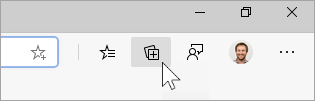
- Открыв коллекцию, выберите меню . и выберите Скопировать все.

- В окне браузера Microsoft Edge личной учетной записи выберите Коллекции в правом верхнем углу, выберите Начать новую коллекцию, а затем имя коллекции.
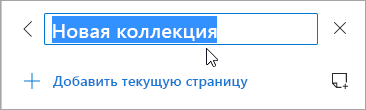
- Вставьте скопированные коллекции с помощью сочетания клавиш CTRL+V в Windows и Command + V на Mac.
Чтобы скопировать другую коллекцию, повторите шаги 3-7, пока все коллекции не будут перемещены.
Перемещение избранных, паролей и других данных браузера
Вы можете быстро импортировать избранное, пароли и другие данные браузера в Microsoft Edge. Просто введите edge://settings/importData в строке навигации Microsoft Edge, чтобы начать работу, или выполните следующие действия.
- В Microsoft Edge перейдите в Настройки и прочее. > Настройки.
- Выберите Импорт данных браузера.
- В списке Импортировать из выберите браузер, данные которого вы хотите импортировать.
- В области «Выбор импортируемых данных» выберите нужные данные браузера.
- Нажмите Импорт.