
Как очистить кэш в Viber, WhatsApp и Telegram, чтобы максимально освободить память на смартфоне
Ежедневное пользование мессенджерами перегружает память смартфона, так как со временем все загруженные файлы оседают в его памяти. Если время от времени ее не чистить, то устройство начнет тормозить. Мы расскажем, как почистить кэш популярных мессенджеров Viber, WhatsApp и Telegram.
Даже при пассивном использовании мессенджера его занимаемый объем может доходить до 15 ГБ. А если у вас смартфон с ограниченным количеством памяти, то только общаясь ежедневно в мессенджерах, вы используете все его ресурсы.
Очистить кэш в Viber, WhatsApp или Telegram можно несколькими способами.
Первый способ. Зажимаем ярлык программы и в открывшемся контекстном меню выбираем «О приложении». После этого открывается соответствующее меню, в котором выбираем пункт «Использование памяти», внутри которого можно увидеть занятую программой память и возможность удаления загруженных файлов и очистка кэша.
Популярные сейчас
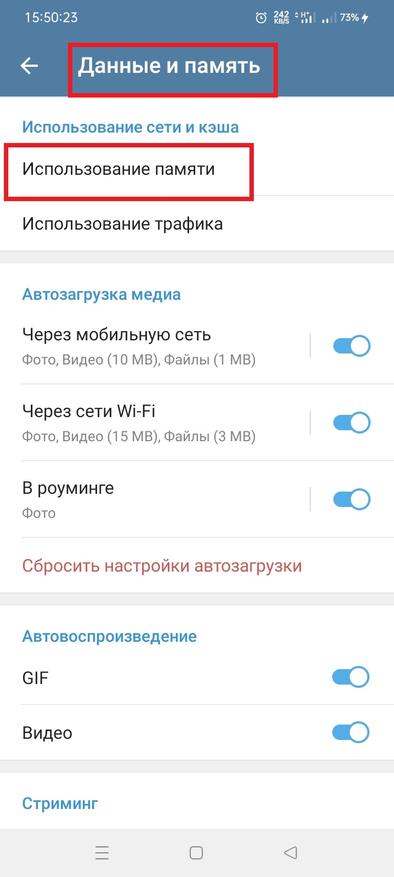
Что касается Telegram, то тут лучше настроить автоматическую настройку очистки кэша. Для этого перейдите в настройки «Данные и память / использование памяти». Здесь можно вручную отрегулировать максимальный объем хранимых данных и определить временные интервалы хранения кэша. Хранение медиафайлов предлагается выбрать из интервалов: 3 дня, 1 неделя, 1 месяц и всегда, а максимальный выделенный размер под временные может достигать от 5 Гб до бесконечности (пока не закончится память устройства).
В мессенджере WhatsApp есть функция полной блокировки от загрузки файлов на внутреннюю память гаджета. Поэтому если не ограничить экономию данных, то все отправляемые вам или вами файлы сохраняются в галереях устройства. Чтобы этого избежать, включаем в «Настройках / данные и хранилище» — «Экономия данных» и «Ограничение на автоматическую загрузку файлов через мобильную сеть». Эти параметры помогут cохранить ресурсы смартфона во время использования мессенджера.
В Viber очистить кэш довольно просто. Заходим в «Настройки смартфона — Приложения», находим в списке Viber, и нажимая на иконку выбираем «Использование памяти — Очистить кэш». Удаление лишних чатов также поможет разгрузить мессенджер и ускорить его работу. Поэтому время от времени удаляйте переписки, которые вам больше не пригодятся.
Viber забивает память телефона — что делать и как ее очистить?
Простые советы и инструкции по освобождению памяти смартфона от файлов Viber.
Любое приложение превращается из полезного в раздражающее, когда, например, начинает сильно забивать память телефона. Так может случиться и с мессенджером Viber. При длительном использовании он накапливает все больше файлов, от которых приходится избавляться вручную.
Рассказываем, как Viber забивает память телефона, и что пользователям с этим делать.
Как Viber забивает память смартфона?
По умолчанию в настройках приложения включена функция автосохранения данных. Это значит, что любые медиафайлы, отправленные через мессенджер, сохраняются в памяти телефона. Чем больше используется приложение, тем больше файлов хранится на устройстве. В конечном итоге, смартфон придется вручную очищать от скопившихся фотографий, картинок и видеороликов. Кроме того, место в памяти занимают сами чаты, контакты и кэш приложения. В крайнем случае, если на телефоне совсем не осталось свободной памяти, эти пункты тоже необходимо очищать.
Проверить, сколько примерно памяти занимает Viber, можно с помощью файлового менеджера (диспетчера файлов). В памяти телефона необходимо найти папку Viber, нажать на нее и удерживать до появления меню. В нем выбрать пункт «Подробности» или «Информация». В появившемся окне отобразится размер папки, в которой содержатся скачанные медиафайлы: фотографии и видеоролики. Именно они занимают больше всего памяти на телефоне.
Что делать, если Viber забивает память смартфона?
В первую очередь, необходимо отменить автоматическое сохранение данных в настройках приложения. Для этого пользователю нужно:
- Открыть Viber и выбрать «Настройки».
- Открыть «Данные и мультимедиа».
- Убрать галочки со всех пунктов автозагрузок и сохранения, а также активировать пункт «Ограничить данные».


После этого новые присланные файлы не будут сохраняться на телефоне. Файлы, которые пользователь получил до отмены автозагрузки, придется удалять вручную.
Важно! Можно оставить автозагрузку активной, но изменить качество фото. Это поможет немного сэкономить память телефона, так как фотографии и картинки будут иметь меньший размер.
Как очистить файлы Viber?
Чтобы очистить ненужные файлы в мессенджере Viber, можно пойти двумя путями:
- Если в настройках приложения включено «Сохранение в галерею», то ненужные файлы можно удалять прямо из нее. Достаточно зайти в галерею, выбрать альбом с названием «Viber» и начать удалять ненужные фотографии и видео.
- Удалять файлы можно напрямую из папки «Viber». Ее необходимо найти в памяти телефона, затем открыть и выбрать папки «Viber Images» или «Viber Videos». Содержимое обеих папок можно удалять, желательно оставляя сами папки.
Если не выключить автозагрузку файлов в настройках, новые изображения и видеофайлы продолжат скачиваться и забивать память телефона.
Как очистить кэш Viber?
Кэш состоит из остаточных файлов, которые можно безопасно удалить и которые со временем начинают занимать достаточно много памяти телефона. Чтобы удалить кэш, необходимо:
- Зайти в настройки телефона.
- Выбрать раздел «Приложения».
- Найти в списке Viber и нажать на него.
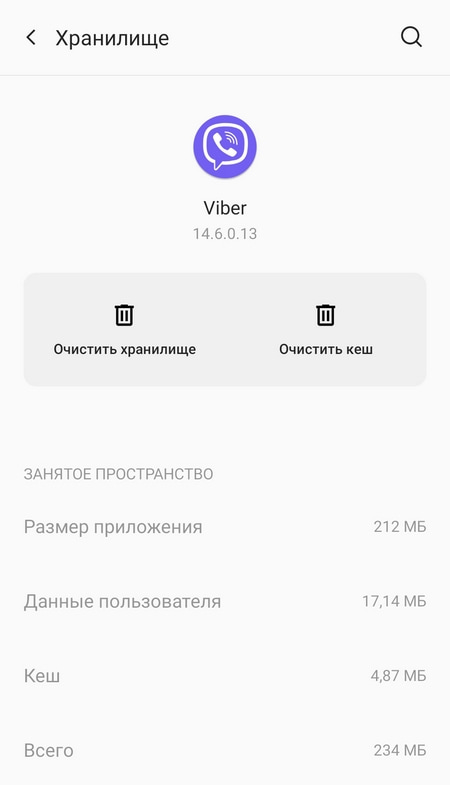
- В разделе «Использование памяти / Хранилище» выбрать «Очистить кэш».
Здесь же пользователь сможет увидеть, сколько памяти занимает кэш и стоит ли его очищать.
Как удалить чаты Viber?
В Viber пользователи могут совершить с чатом два действия — очистить или удалить.
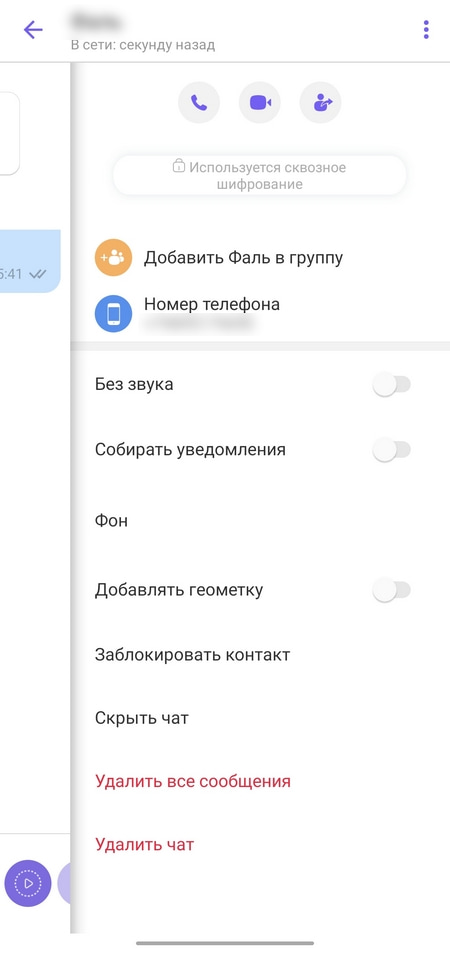
Чтобы очистить чат, необходимо перейти в профиль конкретного человека и выбрать «Удалить все сообщения». Сам чат останется, но его содержимое исчезнет.
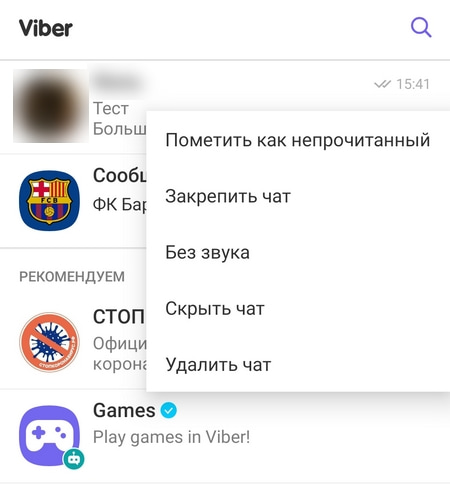
Чтобы удалить чат, необходимо выбрать нужный чат в списке, затем нажать на него и удерживать до появления меню. В нем выбрать пункт «Удалить чат». Удалится как сам чат, так и его содержимое.
Кроме того, в Viber можно удалить все чаты одним движением. Для этого необходимо:
- Перейти в настройки мессенджера.
- Выбрать «Вызовы и сообщения».
- Нажать на «Очистить историю сообщений».
Важно! Это действие полностью удалит чаты Viber. Если заранее не создать резервную копию, чаты не получится вернуть.
Как удалить журнал звонков Viber?
Журнал звонков не освободит много места, но в крайнем случае и его стоит очистить. Для этого нужно:
- Перейти в раздел «Вызовы».
- Выбрать «Все».
- Долгим нажатием выбрать нужные вызовы, а затем нажать на значок корзины.
Viber забивает память в основном за счет картинок, фотографий и видеофайлов. Если периодически очищать галерею от этих данных, а также удалять накопившийся кэш, приложение не будет так сильно загружать память смартфона.
Если даже после удаления файлов Viber памяти на телефоне недостаточно, рекомендуем изучить эти советы.
Рекомендуем почитать:
- Одноклассники забивают память телефона — как очистить?
- Смартфон требует очистить память — почему и что делать?
- «Другое» в памяти телефона — что там хранится и можно ли удалить?
- Google Chrome забивает память смартфона — что делать?
- Что занимает память смартфона и приводит к его зависанию?
Как очистить память телефона на iOS или Android: подробная инструкция
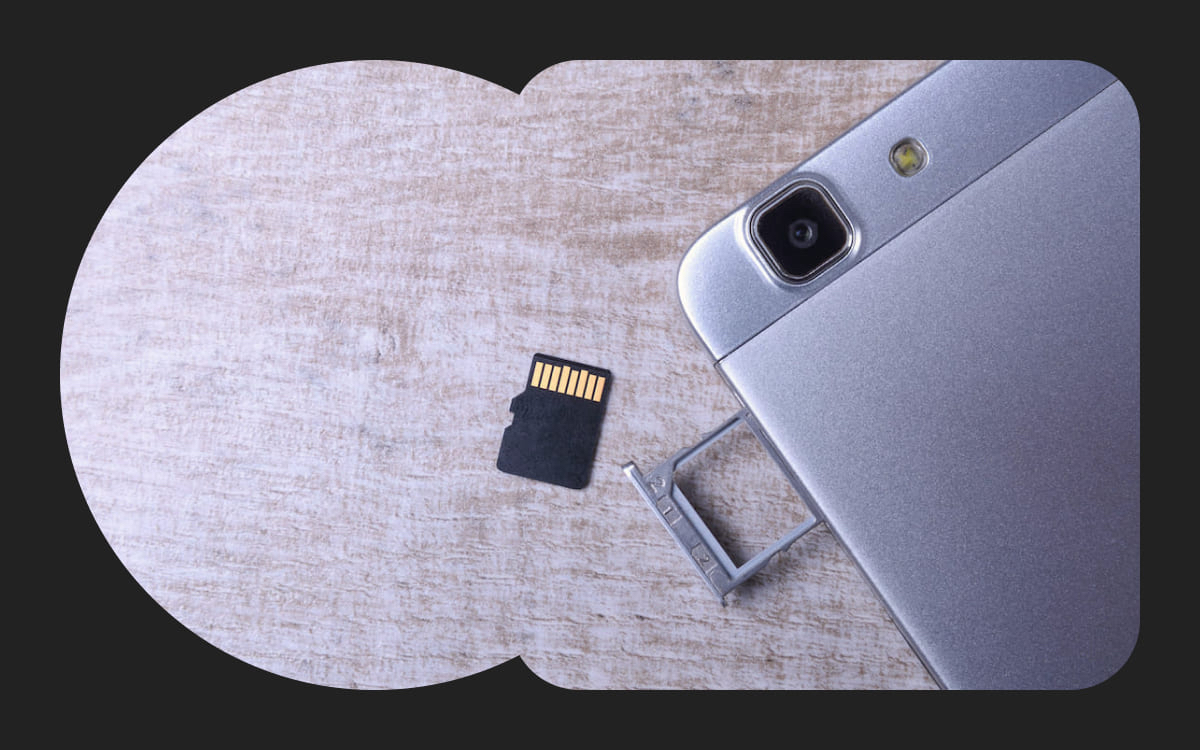
Оперативная память (RAM, Random Access Memory) — это сверхбыстрый тип памяти, в котором хранятся данные об открытых сейчас приложений. Чем больше у смартфона оперативной памяти, тем больше приложений он может одновременно держать открытыми. Это создает впечатление, что телефон работает быстрее. Переключение между приложениями и продолжение работы с того места, где вы остановились, часто называют «многозадачностью». Если о телефоне говорят, что он хорошо работает в многозадачном режиме, это значит, что у него много оперативной памяти или он хорошо ее использует. Если бы в телефоне не было RAM, приложения полностью закрывались бы при переключении с одного на другое.
Внутренняя память
Внутренняя память (Internal Storage) — это хранилище данных на смартфоне, где содержатся долгосрочные данные: операционная система (ОС), установленные приложения, фотографии, видео, документы и прочие файлы. Как правило, внутренняя память рассчитана на 32, 64, 128 Гб, однако на новых iPhone она доходит до 1 Тб. Так, например, 1 минута видео в формате 4К занимает 300 Мб памяти, а в формате Full HD — примерно 100 Мб. Среднее фото на современный смартфон занимает примерно 5 Мб памяти, то есть 1 Гб будет достаточно для хранений 200 фотографий. Приложения и игры могут занимать до 1 Гб и больше. [1] Если телефон ругается на нехватку памяти, скорее всего, проблема в заполненной внутренней памяти. Если приложения вылетают — не хватает оперативной. Кроме того, работа современных операционных систем зависит от облачных хранилищ — iCloud, Google Drive, Google Фото и прочих. В этом случае, при нехватке места в облачном хранилище, загрузка новых данных в него и, соответственно, функциональность телефона может быть ограничена. Тогда может потребоваться докупить место в облачном хранилище.
Как очистить оперативную память телефона на iOS
Для этого используйте клавишу «Домой». Если модель iPhone имеет эту клавишу, достаточно разблокировать устройство, зажать кнопку «Питание» на несколько секунд до появления слайдера «Выключить», и, не отпуская кнопки, зажать «Домой» на несколько секунд, а затем вернуться на главный экран. Эта процедура позволит освободить пространство, занятое работой программ в фоновом режиме. У моделей iPhone, выпущенных после 2018 года, начиная с iPhone X (за исключением моделей SE), клавиша «Домой» отсутствует, поэтому придется настроить виртуальную кнопку. Это делается так: Зайдите в «Настройки» → «Основные» → «Универсальный доступ» → «Касание». В этом меню включите AssistiveTouch — это позволит вывести виртуальную кнопку на экран.
Далее нажмите и удерживайте кнопку увеличения или уменьшения громкости и боковую кнопку «Питание», пока не появится ползунок «Выключите», либо вернитесь в «Настройки» → «Общие» и прокрутите в самый низ, до пункта «Выключить» Теперь нажмите на AssistiveTouch, где зажмите и удерживайте виртуальную кнопку «Домой». Через некоторое время система вернет вас к пункту «Настройки» или главному экрану — это значит, что очистка оперативной памяти завершена. [2]
Как очистить оперативную память телефона на Android
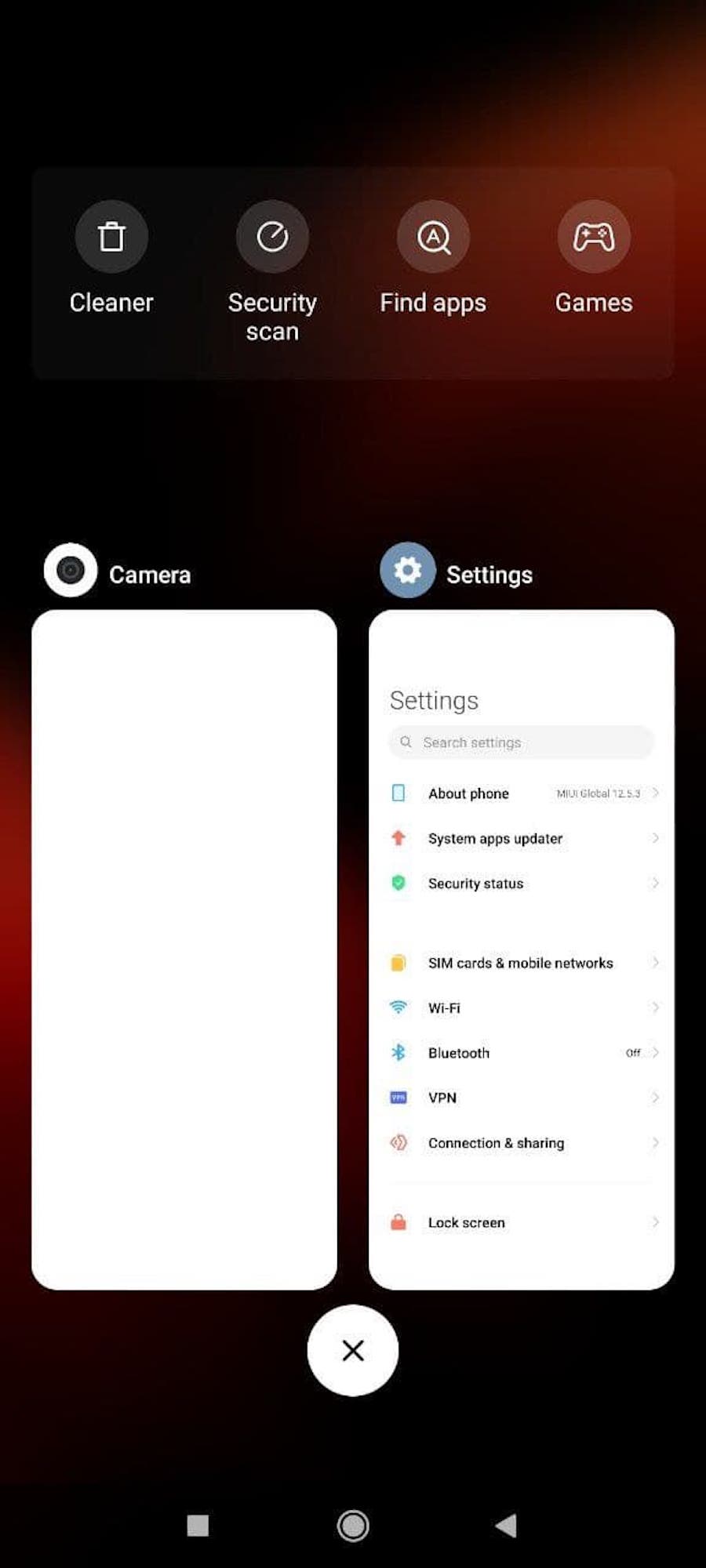
- Откройте экран переключения приложений с помощью специальной пиктограммы — в случае с Xiaomi это квадрат слева внизу экрана.
- Нажмите на «крестик» в открывшемся окне или закройте приложения вручную свайпом влево или вправо.
Работающие в данный момент приложения закроются, что позволит освободить оперативную память.
Как очистить оперативную память телефона на Android
Как очистить внутреннюю память телефона на iOS
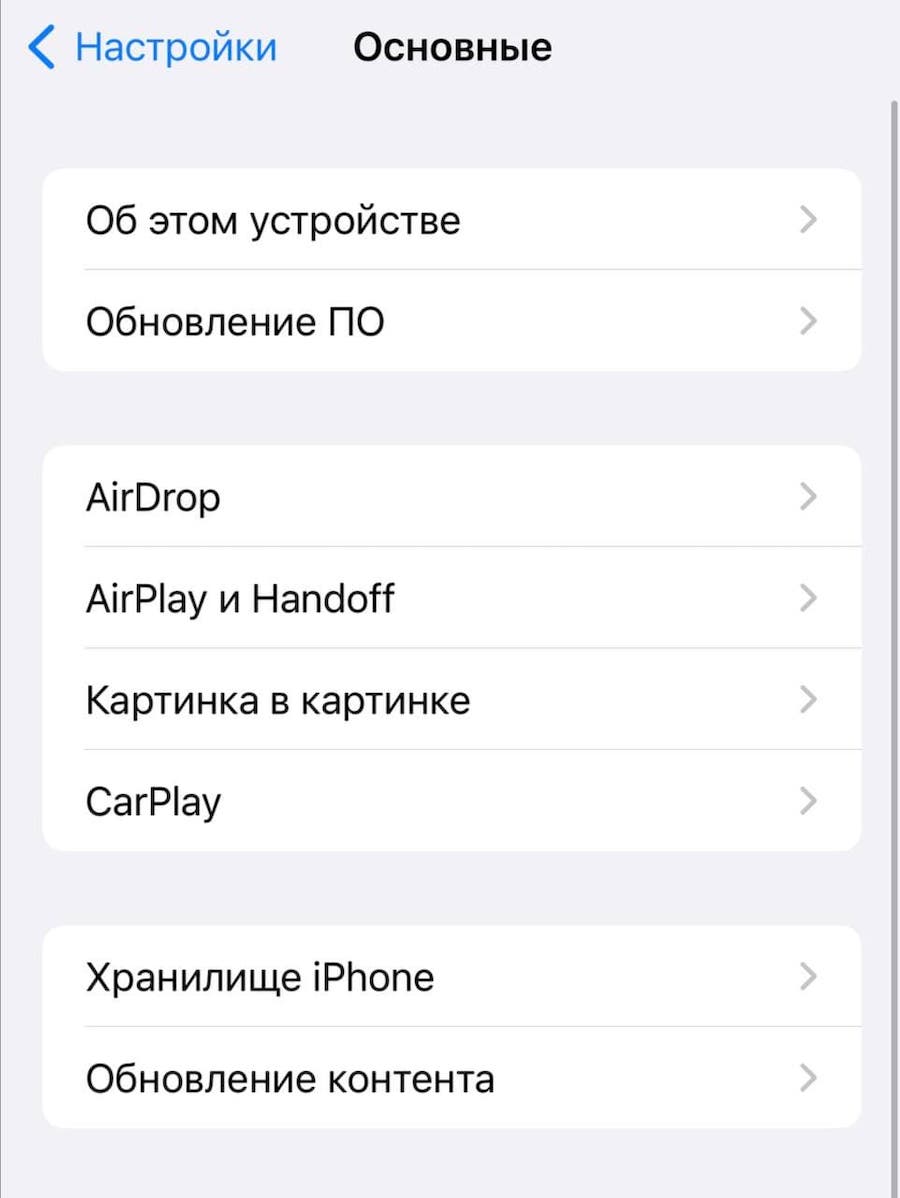
Прежде чем решить, как именно освободить место в памяти телефона, нужно понять, какая категория данных занимает основное место. Это показано в разделе «Настройки» → «Основное» → «Хранилище iPhone». Там же можно воспользоваться рекомендациями самого устройства.
Как очистить внутреннюю память телефона на iOS
Сгрузите или удалите неиспользуемые приложения
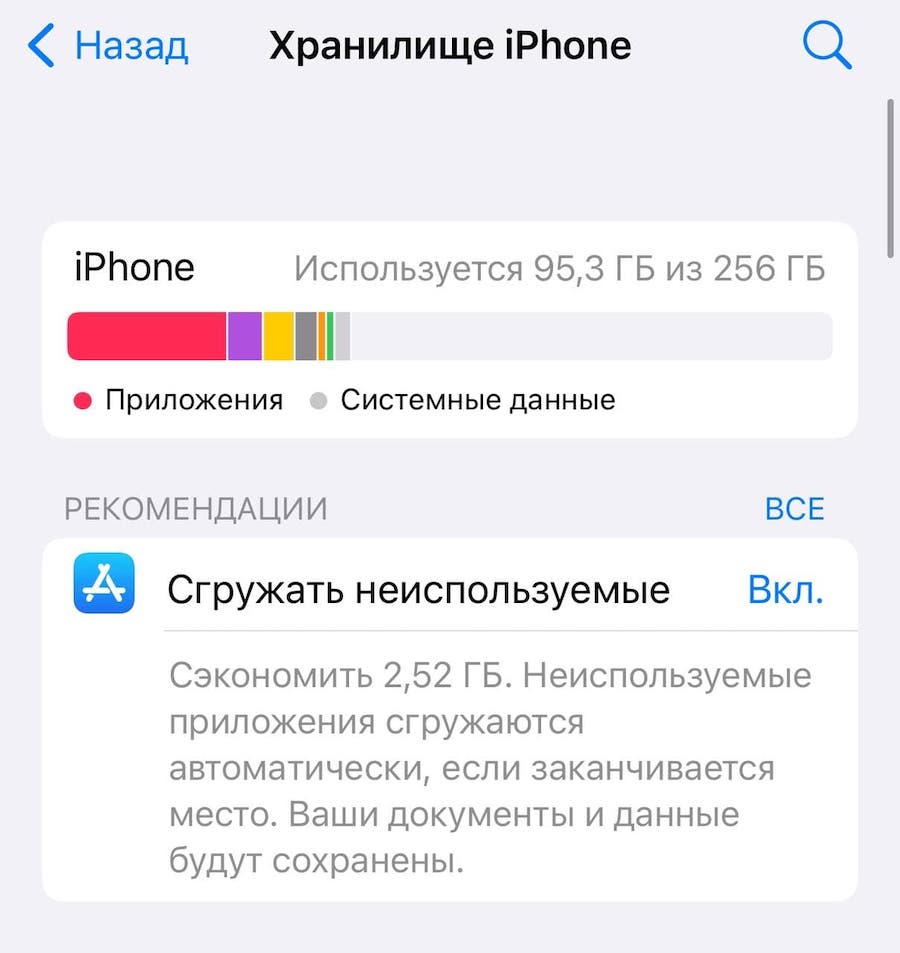
В разделе «Хранилище iPhone» вы найдете список всех загруженных приложений, ранжированных по объему занимаемой памяти. Ненужные приложения можно либо удалить, либо сгрузить — в результате место, используемое приложением, будет освобождено, но сохранены его документы и данные. Иконка приложения при этом останется на рабочем столе. Если приложение понадобится, при повторной загрузке из AppStore данные вернутся.
Там же можно настроить автоматическую функцию «Сгружать неиспользуемое». В этом случае устройство будет самостоятельно распознавать редко используемые приложения и автоматически их сгружать.
Сгрузите или удалите неиспользуемые приложения
Удалите загруженную музыку
Чтобы удалить загруженные песни, выберите в перечне приложений в «Хранилище iPhone» раздел «Музыка» и нажмите «Редактировать». Таким образом можно удалить как все песни, так и песни отдельных исполнителей, нажав на красный значок «минус» рядом именем нужного артиста.
Удалите загруженные подкасты
Загруженные выпуски подкастов можно удалить по аналогии с музыкой: в перечне приложений в «Хранилище iPhone» выбираете раздел «Подкасты» и нажимаете «Редактировать». При нажатии на красный значок «Минуc» рядом с названием подкаста удалены будут все выпуски данного подкаста.
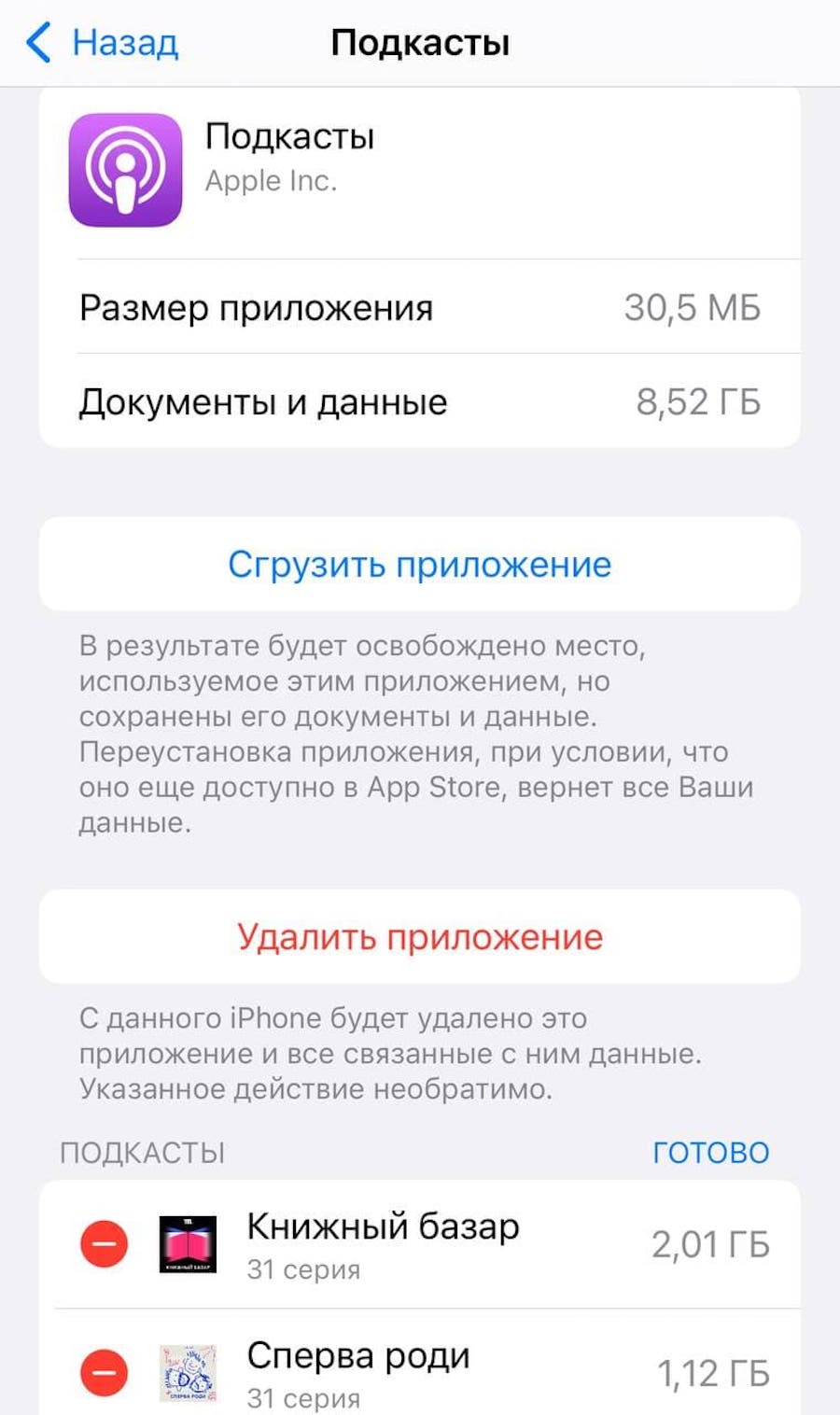
Как удалить загруженные подкасты
Удалите фотографии и видео
Перед тем как удалить фото и видео из внутренней памяти телефона, не забудьте сохранить их в другом месте, чтобы не потерять важные воспоминания. Это можно сделать несколькими способами:
- Сохраните фото и видео в облачном хранилище
Облачное хранилище, которое iPhone использует по умолчанию — iCloud. Чтобы сохранить изображения в iCloud, зайдите в «Настройки» → «Фото» → «Фото iCloud» и сдвиньте ползунок вправо. После того как функция будет активирована, ваши фотографии и видео автоматически выгрузятся и будут храниться в iCloud.
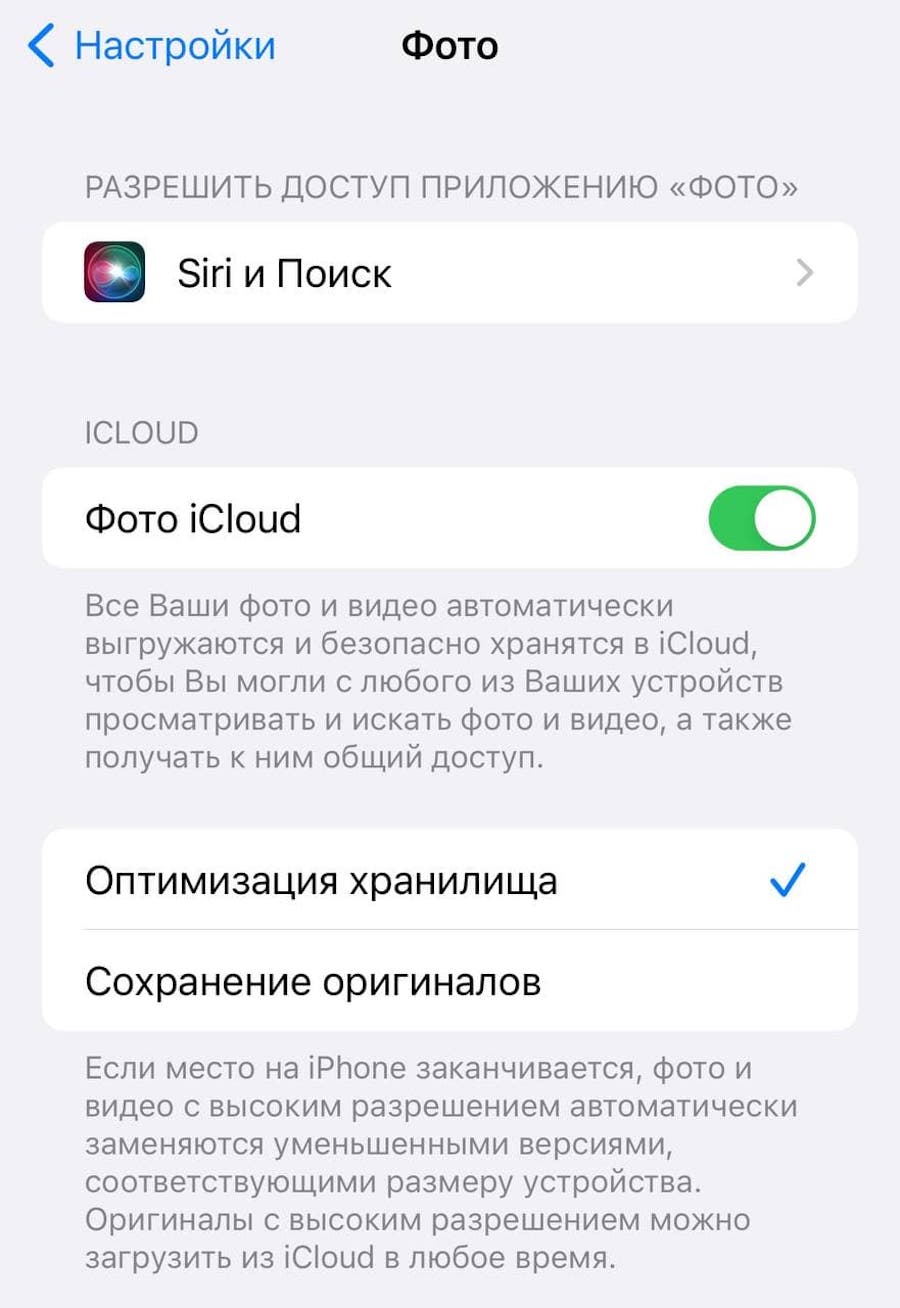
Как сохранить фото и видео в облачном хранилище
Файлы, загруженные на iCloud, перестанут занимать место на внутренней памяти телефона, при этом просматривать их можно будет с любого устройства, подключенного к интернету, и они по-прежнему будут отображаться в вашей Медиатеке.
Стоит помнить, что при регистрации в iCloud автоматически вы получаете только 5 Гб памяти. Если ваши фото занимают больше места, придется докупить тарифные планы iCloud+ или воспользоваться другими облачными сервисами.
Другие облачные хранилища, такие как Google Фото или Dropbox, тоже предоставляют возможности для автоматического сохранения фото и видео. У них есть свои недостатки: бесплатный объем хранилища Dropbox — всего 2 Гб, а Google Фото — 15 Гб. При этом последний позволяет сжимать фото, чтобы их поместилось больше.
- Сохраните фото и видео на компьютер
Фото и видео можно также загрузить на свой компьютер. Для импорта фото на компьютер Mac воспользуйтесь кабелем USB и приложением «Фото» [3].
Подключите iPhone к компьютеру с помощью кабеля, откройте приложение «Фото», затем выберите ваш iPhone из меню слева. При появлении соответствующего запроса разблокируйте устройство iOS с помощью код-пароля, а затем при появлении предупреждения щелкните «Доверять», чтобы продолжить. Далее выберите фотографии, которые вы хотите импортировать, либо нажмите на «Импортировать все новые объекты». В этом случае импортируются все файлы, которые еще не были загружены в приложение «Фото». Прежде чем отсоединить телефон от компьютера, обязательно дождитесь, пока все фотографии импортируются.
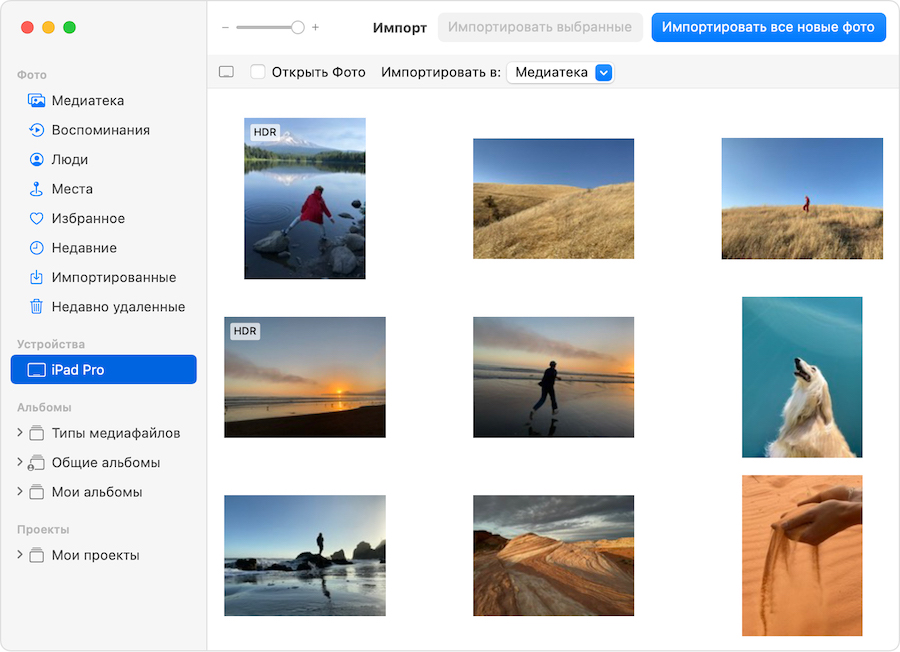
Перенос фото и видео на Mac
Перенос фото и видео на Mac
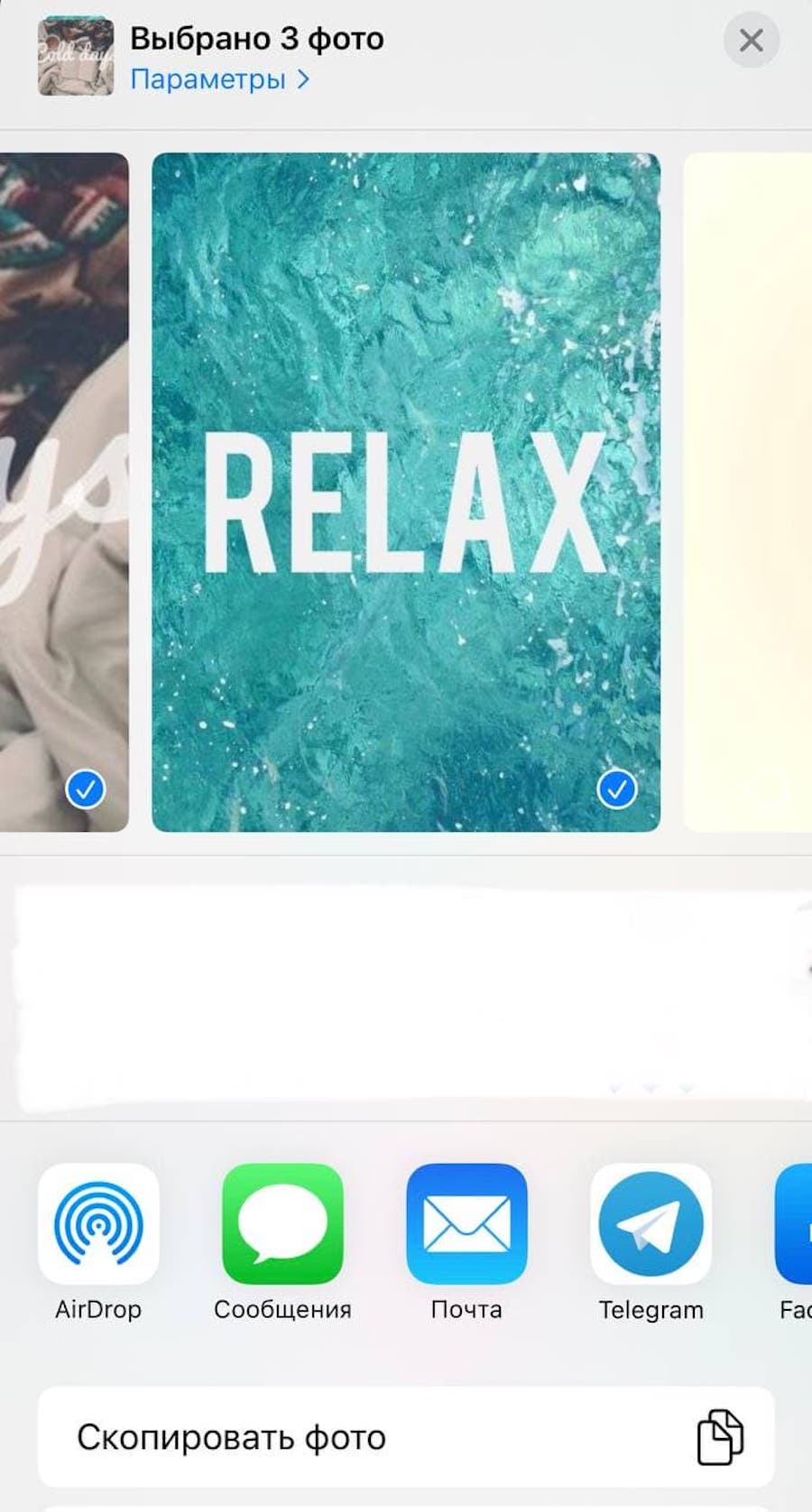
Если у вас Mac, для переноса фото и видео вы также можете воспользоваться AirDrop — функцией для беспроводной отправки файлов на устройства Apple, находящиеся поблизости. Для этого откройте приложение «Фото» на вашем телефоне, выделите фотографии, которые хотели бы перенести на компьютер, нажав на «Выбрать» в верхнем правом углу экрана (после этого, если нужно, вы можете нажать на «выбрать все» в верхнем левом углу), затем нажмите на пиктограмму «Поделиться». Там вы увидите значок AirDrop. Далее в списке обнаруженных устройств выберете своей компьютер Mас. Убедитесь, что вы включили Wi-Fi и Bluetooth на обоих устройствах, а также что они находятся не дальше, чем на расстоянии 9 метров друг от друга.
После того, как передача фото с телефона на компьютер завершится, вы сможете удалить фотографии с телефона.
Для импорта фото и видео на компьютер на ОС Windows вам также понадобится кабель USB и приложение «Фотографии Windows». Установите или обновите до последней версии приложение iTunes, затем подключите смартфон к компьютеру с помощью USB. Разблокируйте устройство с помощью код-пароля, а затем при появлении предупреждения «Доверять этому компьютеру?» щелкните «Доверять», чтобы продолжить. Далее зайдите в приложение «Фото» на компьютере, выберите «Импорт» → С устройства USB, а затем выберите, какие файлы вы хотите сохранить и куда.
Раздел «Другое»
Многие пользователи также замечают, что большую долю памяти телефона занимают не фото и видео или игры, а загадочный раздел «Другое». Эта категория в устройствах на iOS включает в себя данные на внутренней памяти, не соответствующие ни одной из восьми стандартных категорий файлов: «Приложения», «Музыка», «Фильмы», «Телешоу», «Подкасты», «Книги», «Фотографии» и «Информация». «Другое» включает в себя кэш (то есть файлы, которые хранятся в памяти устройства для ускорения обработки запросов) браузера Safari, кэш почты, письма и вложения, список для чтения в браузере, резервные копии в iTunes, данные из игр, сохраненные файлы, история звонков, заметки, голосовые сообщения.
Удалить «Другое» на iPhone одним движением не получится: придется либо воспользоваться сторонними приложениями, либо удалять данные вручную. Для этого сделайте следующее:
Во-первых, очистите кэш браузера Safari. Для этого зайдите в «Настройки» Safari → «Дополнения» → «Данные сайтов» → «Удалить все данные». Помните, что в этом случае все активные сессии закроются.
Аналогично можно очистить кэш в других приложениях.
Затем переустановите приложения или обновите их до новейших версий. Это поможет оптимизировать их вес.
Наконец, удалите прикрепленные файлы из Сообщений и писем в приложении Почта. Для этого зайдите в «Настройки» → «Основное» → «Хранилище iPhone» → «Сообщения». Там включите автоудаление старых разговоров и вручную очистите большие вложения в соответствующем меню. В приложении «Почта» письма придется удалить вручную. Для удобства сделайте ранжирование по размеру письма.
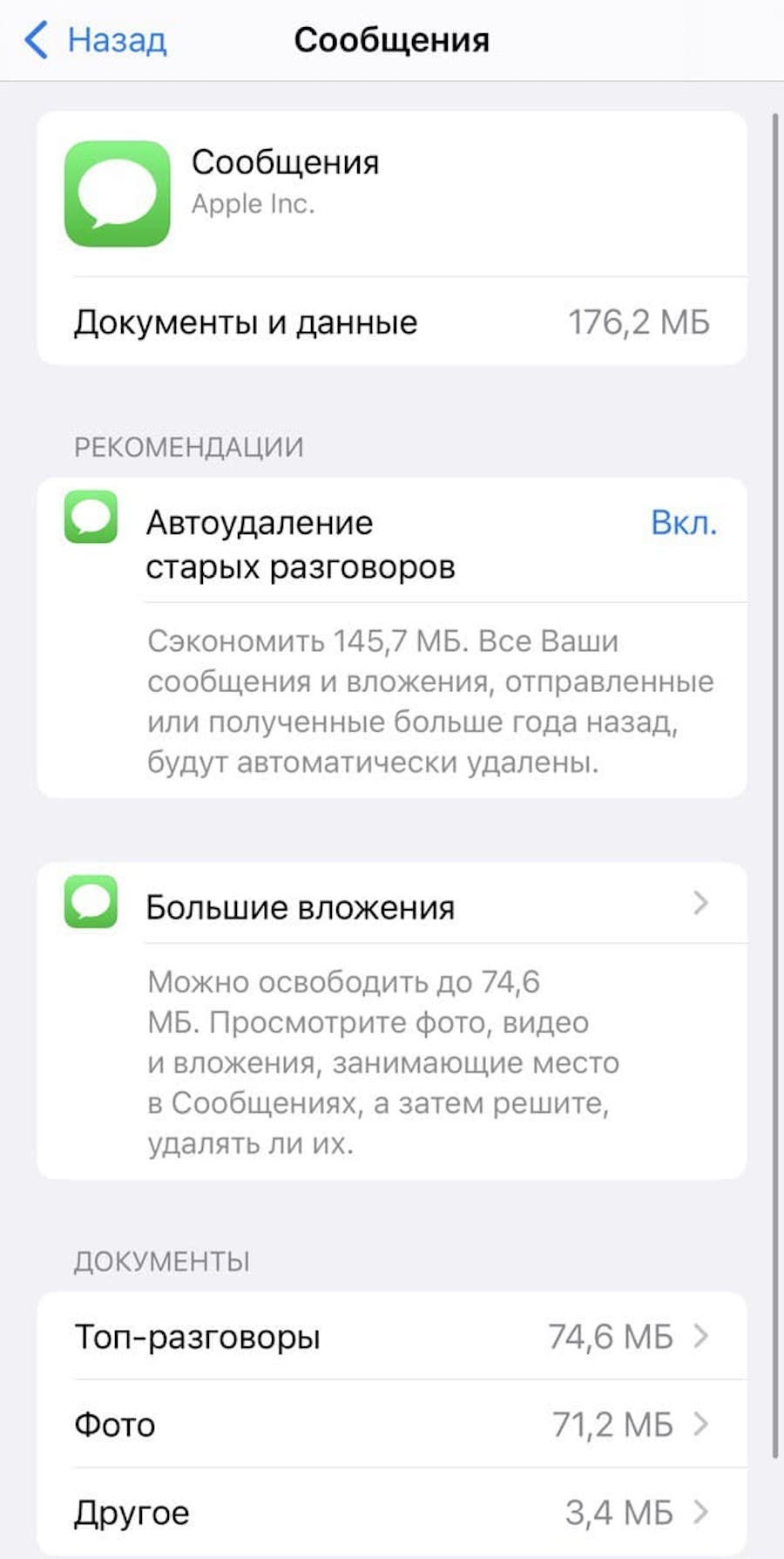
Как очистить память, которую занимают сообщения
Как очистить внутреннюю память телефона на Android
Смартфоны на базе Android дают пользователю гораздо больше гибкости для работы с хранящимися данными, чем смартфоны на iOS. Но это же несет в себе дополнительные риски: неосторожное обращение может привести к потере данных или нарушению работы системы. Ниже мы приводим безопасные способы очистки памяти на Android.
Определите, что занимает больше всего места
Прежде всего, для того, чтобы очистить внутреннюю память телефона на Android, зайдите в «Настройки» → «О телефоне» → «Хранилище». Там будут показаны категории данных, которые занимают место в памяти телефона. Как правило, сейчас у пользователей основной объем хранилища занимают фото и видео, приложения и игры.
Переместите фото и видео на облако
ОС Android позволяет автоматически сохранять в облаке фотографии и видео. Чтобы настроить это, зайдите в приложение «Фото», затем в ваш аккаунт в Google Фото, затем в раздел «Загрузка фотографий». Там в правом верхнем углу за тремя точками вы увидите «Настройки автозагрузки». Убедитесь, что ползунок «Автозагрузка и синхронизация» включен.
Качество загружаемых файлов можно выбрать в соответствующем меню в том же разделе: более высокое качество позволит сохранить медиафайлы в неизменном виде, что полезно, если вы планируете в будущем печать фото, в то время как сжатие позволит вместить большее число фото в облаке.
После синхронизации вы сможете использовать функцию «Освободить место», которая находится в настройках вашего аккаунта в приложении «Фото», чтобы удалить сохраненные в облаке фото и видео с внутренней памяти телефона. Найти медиафайлы вы всегда сможете в приложении Google Фото.
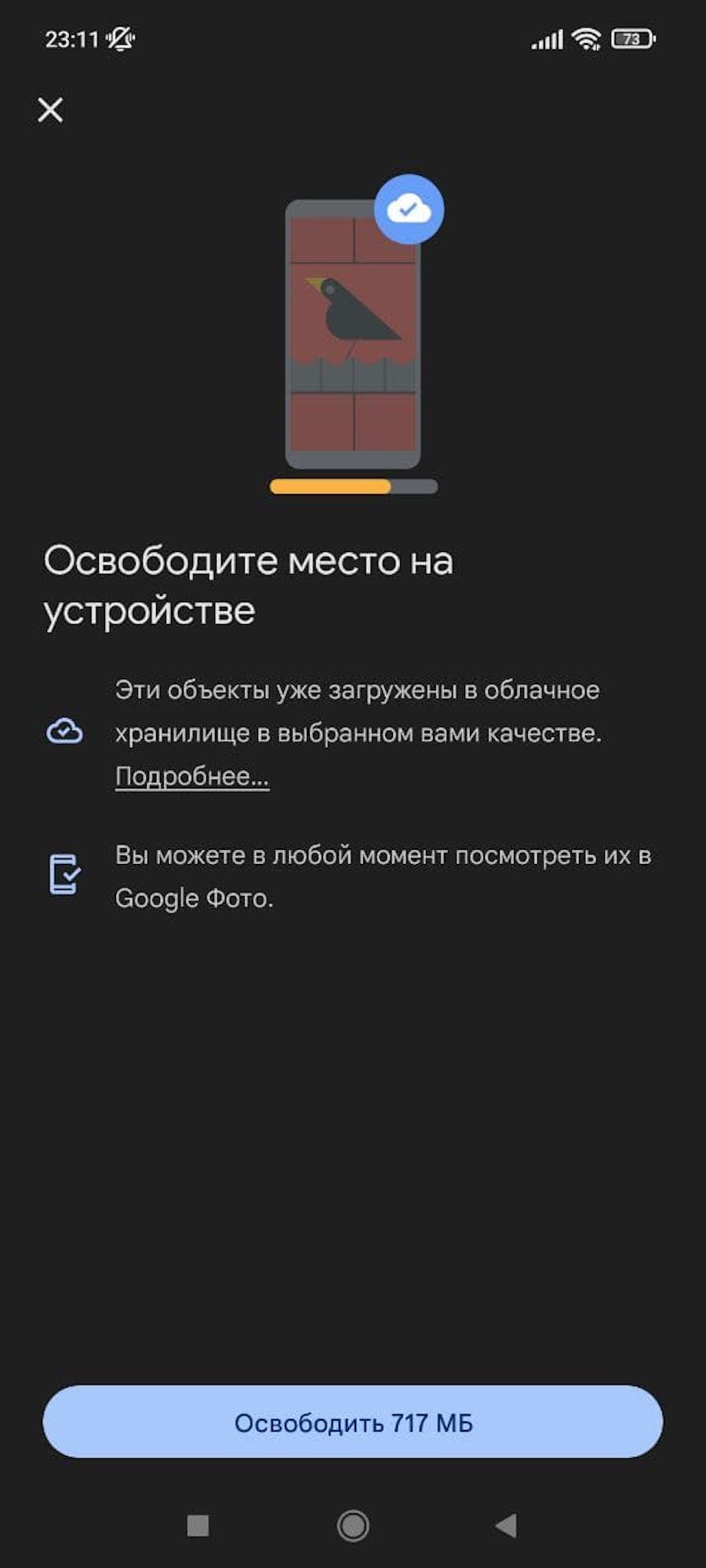
Освободить место на устройстве
Удалите неиспользуемые приложения и игры
В разделе «Хранилища» → «Приложения и данные» вы можете найти программы и игры, которые занимают больше всего места в памяти смартфона. Зайдя в конкретное приложение, можно очистить кэш (временные данные для ускорения работы) и остальные некритичные данные приложения или удалить его полностью.
Очистите кэш и данные приложений с помощью встроенных и скачиваемых приложений
На смартфонах на базе Android большую часть работы по очистке телефона от «мусора» за вас могут выполнить встроенные и скачиваемые приложения.
В настройках хранилища можно зайти во встроенное средство очистки памяти — для этого в «Хранилище» нажмите на кнопку «Очистить». Откроется приложение, которое позволит вам настроить параметры очистки. Когда вы будете готовы, нажмите кнопку «Очистить». Вы будете удивлены, как много на вашем устройстве скопилось «мусора». Эта же функция, кстати, заодно очистит и оперативную память смартфона.
Если места все равно не хватает, можно воспользоваться опцией «Глубокая очистка», которая находится на том же экране чуть ниже. С ее помощью можно удалить дубликаты фото из галереи, снимки экрана, ненужные и редко используемые приложения, файлы данных и другое. При этом важные для вас данные удастся сохранить, ничего не удаляя.
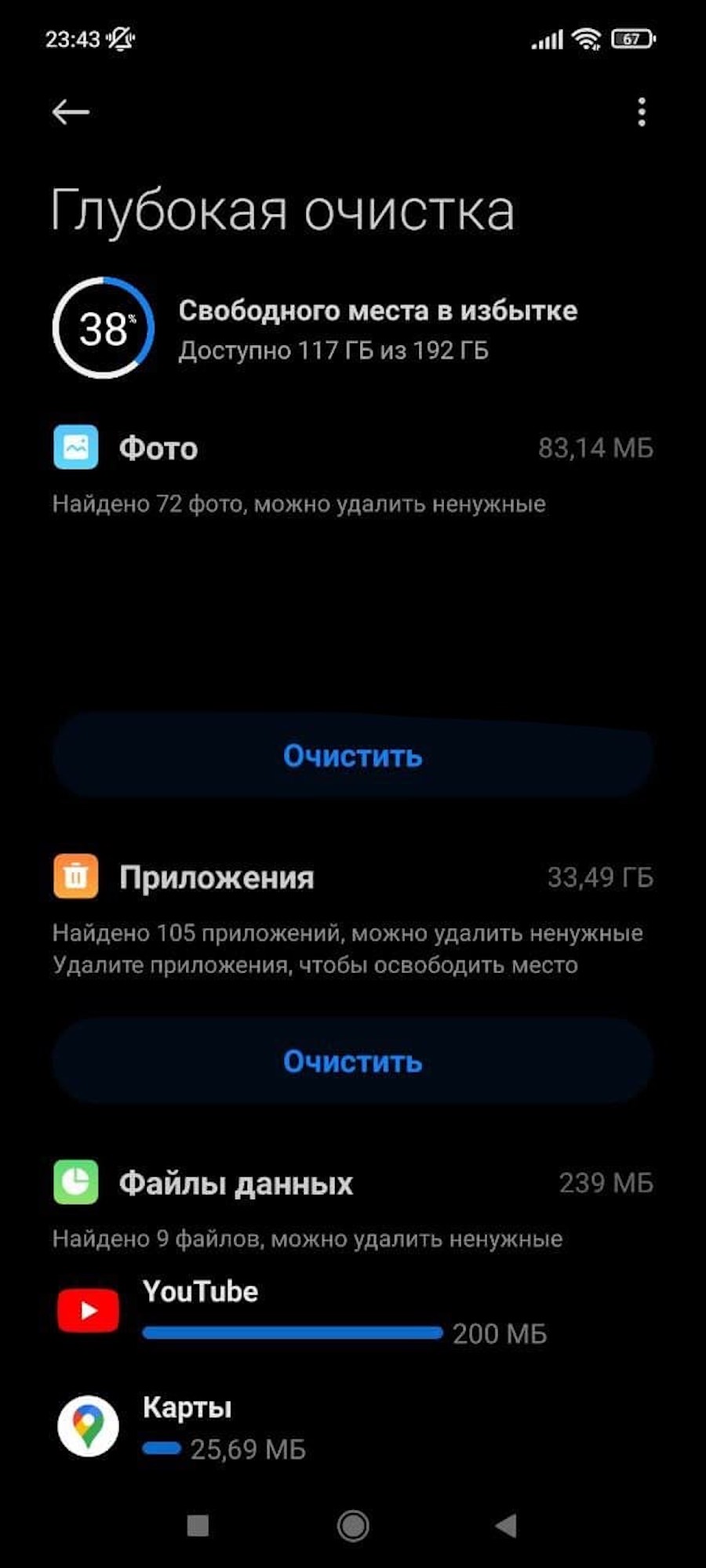
Глубокая очистка
Помимо встроенных средств очистки смартфона на Android, вы можете воспользоваться также внешними, скачав их из Google Play. Например, эти функции выполняют CCleaner и OneBooster — у каждого из них более 100 млн загрузок.
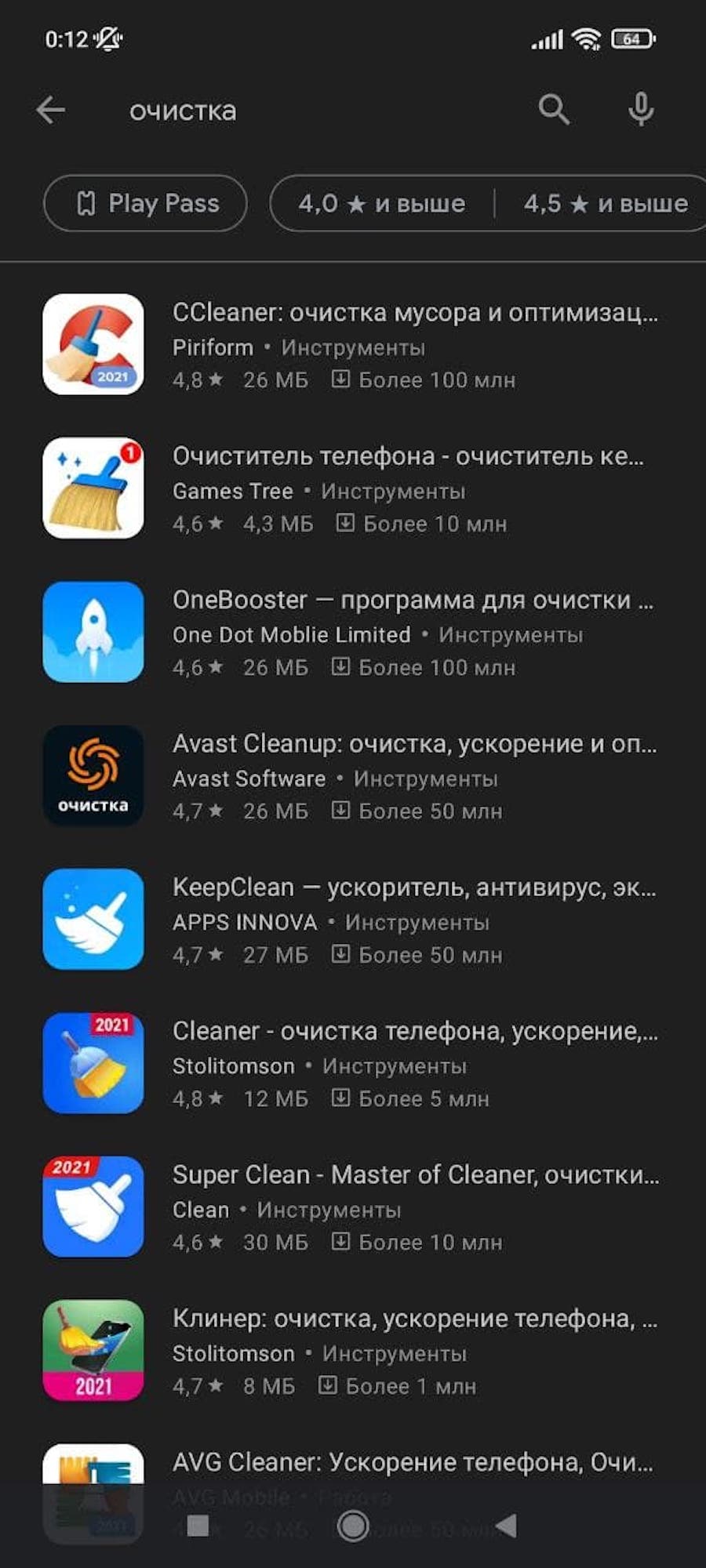
Программы для очистки телефона
Перенесите часть данных на внешнюю карту памяти
Также в смартфоны Android, в отличие от телефонов Apple, можно установить дополнительную карту памяти — SD-карту, расширив таким образом доступное место. Если вы установили SD-карту для расширения внутренней памяти, то в настройках «Хранилища» вы можете выбрать, какие категории данных будут автоматически сохраняться на карте памяти. Для этого зайдите в Настройки хранилища, выберите тип данных и установите Внешний накопитель — так вы сможете разгрузить внутреннюю память телефона.
Как очистить внутреннюю память телефона на Android через компьютер
Еще одна важная особенность смартфонов на Android — расширенные возможности управления памятью через компьютер.
При подключении к компьютеру вам будет предложено выбрать режим работы: через передачу файлов или передачу фото. Второй даст вам доступ к фотографиям на внутреннем накопителе, в то время как первый позволит получить полный доступ к файловой системе. Там вы сможете найти и скопировать на компьютер нужные вам категории данных по соответствующим папкам:
- Audiobooks — аудиокниги;
- Download — загрузки;
- DCIM и Pictures — фото и картинки;
- Music — музыка.
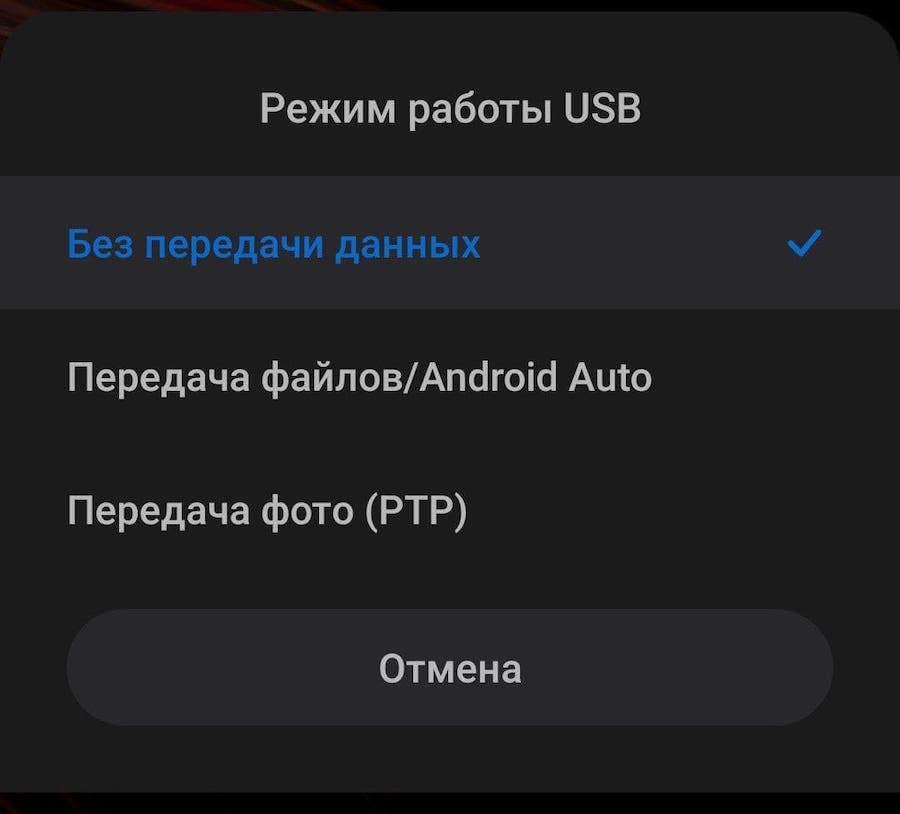
Окно выбора режима работы USB
«Другое» на Android
В раздел «Другое» смартфонов на Android попадают данные приложений, неудачные бэкапы (резервные копии данных для восстановления в случае утери оригинальных данных), временные файлы и кэш. Эти данные отлично чистятся с помощью внутреннего средства очистки. Удалять их вручную не стоит: есть риск помешать работе важных приложений.
Как использовать память телефона рационально?
- Слушайте музыку через стриминговые сервисы, не сохраняя треки в память телефона
Подписка на стриминговые сервисы типа Apple Music и «Яндекс.Музыки» позволит получить доступ к большому количеству треков, не скачивая и не сохраняя их в память телефона. Правда, для прослушивания понадобится доступ к Wi-Fi или мобильному Интернету.
- Настройте автоматическое сохранение фото и видео в облако и не храните копии фотографий
Заведите привычку регулярно чистить однотипные фотографии вручную или с помощью приложений для очистки и настройте автоматический импорт медиафайлов в облачное хранилище. Если у вас iPhone, то при съемке в HDR — режиме улучшенного качества изображения — он предложит вам сохранять также оригинал фото. Отключите эту функцию, если хотите сэкономить место.
- Удаляйте сохраненные карты после путешествий
Большинство картографических программ позволяют сохранять карты для последующего офлайнового доступа, что удобно в путешествиях, особенно заграничных. Однако такие карты занимают много места в памяти телефона, поэтому старайтесь не забывать удалять сохраненные карты после поездок.
- Отмените автоматическое сохранение фото и видео из мессенджеров
Мессенджеры типа WhatsApp и Viber по умолчанию сохраняют в галерею телефона фото и видео, которые вам присылают другие пользователи. Отключите эту функцию в настройках, чтобы сэкономить место на внутренней памяти смартфона.
Нужно ли нашим телефонам больше памяти
Несмотря на то, что сегодня можно купить телефон с объемом внутренней памяти вплоть до 1 Тб, подумайте, насколько вам это необходимо с учетом ваших потребностей. Хранить все данные исключительно в памяти телефона небезопасно: при поломке или утере устройства вы рискуете потерять все ваши файлы. Купить место на облаке надежнее, и, кроме того, это позволит получать доступ к вашим данным со всех устройств, подключенных к интернету. Кроме того, смартфон с большим объемом памяти обойдется вам дороже.
В среднем, по данным консалтинговой компании Counterpoint, смартфоны на Android имеют почти 100 Гб внутренней памяти, а смартфоны на iOS — 140 Гб. В России, по данным мобильного оператора МТС, на рынке лидируют устройства на 32 Гб — из-за своей дешевизны. А чем больше объем встроенной памяти, тем меньше спрос на устройства.
Но попытки сэкономить на памяти могут быть чреваты тем, что встроенные приложения и сама операционная система будут работать со сбоями. Поэтому подходите к выбору с умом и адекватно оценивайте ваши потребности.
Как очистить память на телефоне с Android?
Когда мы покупаем смартфон на Android OS даже со 128 ГБ памяти, кажется, что это много. А если телефон ещё и поддерживает карты памяти — вообще замечательно. Однако уже через полгода-год использования гаджета многие сталкиваются с дефицитом свободного места: не удаётся загрузить понравившийся трек, новую игру или сделать фотографию. Как действовать в такой ситуации?
Очевидно, настало то самое время, когда стоит освободить память на телефоне. А сделать это можно множеством способов.
Память памяти рознь
Прежде чем разбираться, как очистить память Андроида от ненужных файлов, стоит уточнить: и в десктопных, и в портативных устройствах есть три вида памяти.
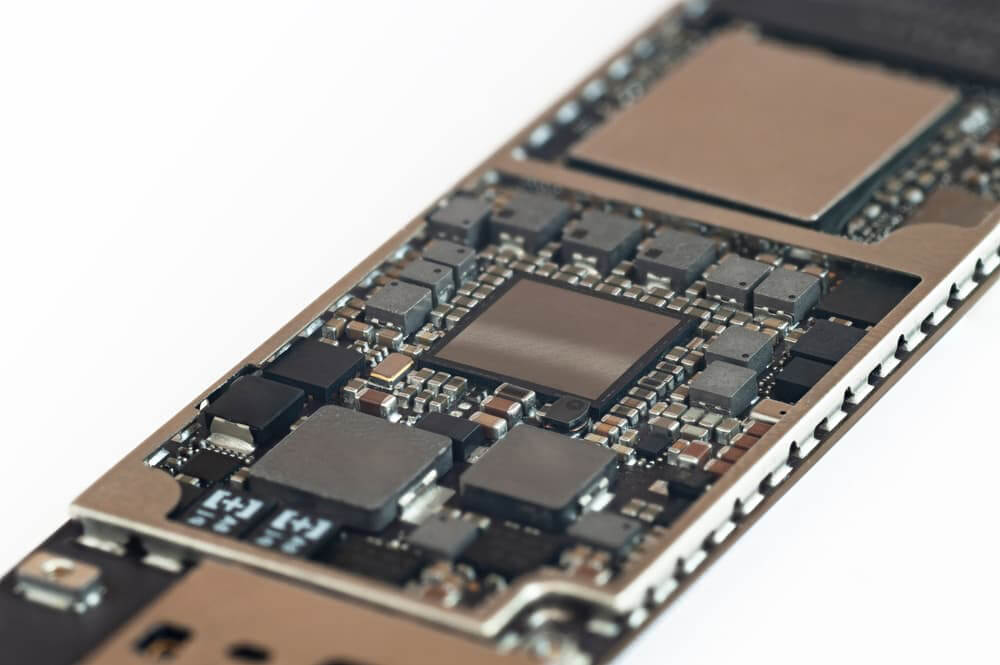
- Постоянная отвечает за энергонезависимое хранение файлов на устройстве. То есть всего того, что вы скачиваете на встроенный накопитель или карту памяти. При этом данные не удаляются при выключении или перезагрузке устройства.
- Оперативная представляет собой временное хранилище данных, которые нужны устройству для исполнения какого-либо процесса в данный момент. В ОЗУ могут «задержаться» и данные уже завершённых процессов, что необходимо для быстрого возврата пользователя к тому или иному приложению.
- Видеопамять, если говорить простым языком, — это та же «оперативка», но отведённая для хранения данных, которые отвечают за формирование изображения на мониторе или дисплее. В ПК и ноутбуках с дискретной видеокартой видеопамять является выделенной, то есть независимой от ОЗУ. В устройствах с интегрированными решениями, к которым относятся почти все модели телефонов на Андроиде, в качестве видеопамяти задействуется часть основного ОЗУ.
Оперативная память и видеопамять энергозависимы — данные хранятся только при наличии электропитания. Как только устройство перезагружается или выключается, информация удаляется.
Зачем и как чистить оперативную память?
Если ваш смартфон начал подтормаживать и зависать после длительного использования, попробуйте очистить оперативную память.
- Зайдите в настройки.
- Перейдите в раздел «Приложения».
- Выберите программу, которую хотите закрыть, или нажмите «Остановить», чтобы завершить все запущенные процессы.
Как узнать, сколько свободной памяти на телефоне?
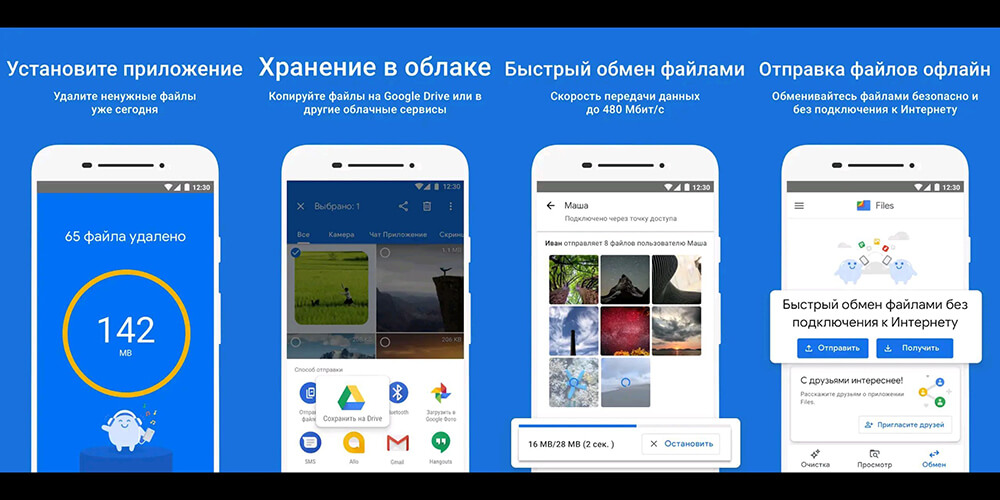
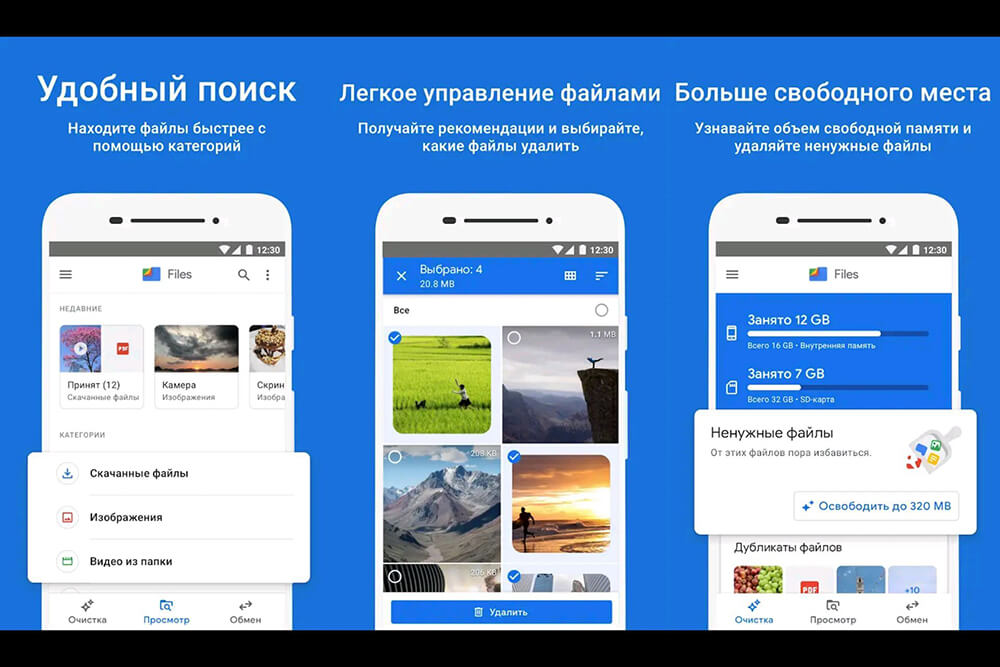
На большинстве Андроид-смартфонов предустановлено приложение Google Files. Для того чтобы узнать, сколько осталось свободной памяти на встроенном накопителе и карте, перейдите в пункт «Очистка».
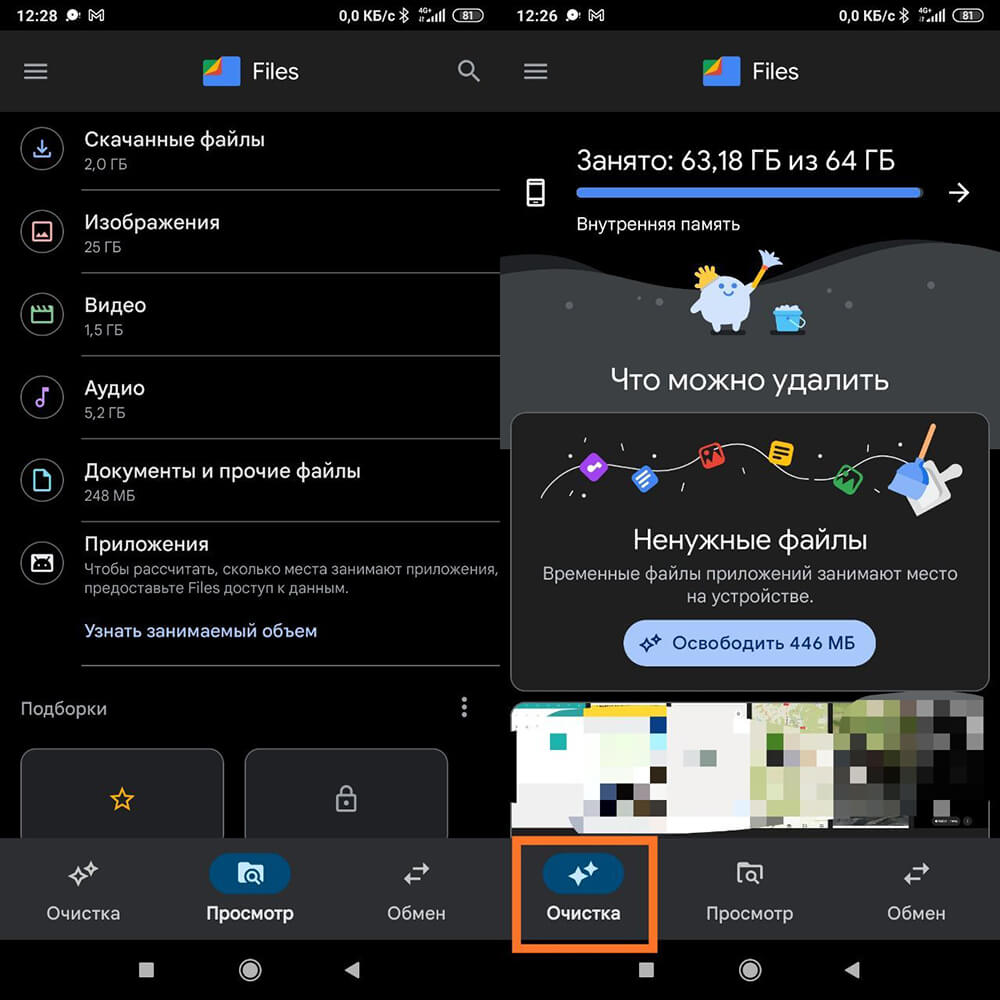
Ещё один способ — посмотреть в настройках. Путь к соответствующему разделу на разных моделях смартфонов может отличаться, но несущественно. В конечном итоге вы должны оказаться в разделе «Память» — там будет указана информация о свободном и занятом месте на встроенном накопителе и карте.
Примечание: если вы решили посмотреть на новом телефоне, сколько памяти занято, и увидели там число 10–25 ГБ, то не пугайтесь. Столько может занимать сама система Android с предустановленными приложениями.
Как очистить кэш на Андроиде?
Кэш — это временные файлы, которые хранятся браузерами, играми и прочими приложениями. Его основная функция заключается в ускорении процесса извлечения данных. Это нужно для быстрой и корректной работы программ, загрузки и отображения веб-страниц (если речь идёт о браузере).
Однако «забитый» кэш может работать и диаметрально противоположно — существенно замедлять работу устройства. Поэтому не пренебрегайте его очисткой. Тем более что это очень просто — в системе любого смартфона есть штатные инструменты.
Например, чтобы почистить кэш на «Андроиде»:
- Зайдите в настройки.
- Перейдите в раздел «Хранилище» он же «Накопители» (зависит от оболочки операционной системы, на скриншотах ниже приведён пример с Xiaomi).
- Перейдите в раздел «Внутреннее хранилище» и нажмите на «Данные кэша».
- Выполните очистку, тапнув на соответствующий пункт в меню.

Так будет очищен кэш всех приложений, установленных на смартфоне. Но есть способ очистить данные конкретных программ. Для этого:
- Выполните пункты 1 и 2.
- Выберите раздел «Другие приложения» или «Все приложения».
- В,0ыберите приложение, кэш которого нужно очистить, и нажмите на соответствующий пункт в появившемся меню.
Если вы очищаете кэш выборочно, то уделите особое внимание браузеру. Он хранит данные обо всех посещениях и загрузках, которые также занимают память смартфона. А с учётом того, что каждый из нас много и часто сёрфит в интернете, данных там содержится немало.
Кэш «родного» браузера Android можно очистить так.
- Запустите Chrome.
- Откройте раздел «Параметры» (иконка в виде трёх точек в правом верхнем углу приложения).
- Перейдите в раздел «История» и выберите «Очистить данные о просмотре».
- Выберите то, что хотите очистить. Лучше всего удалять историю просмотров, загрузок и непосредственно кэш. А вот данные для входа в аккаунты лучше не трогать. В противном случае вам придётся вспоминать пароли и логиниться в аккаунтах заново.
Мессенджеры, или что «съедает» львиную долю памяти?
Мессенджеры — второе, что стоит проверить при глубокой очистке телефона. Мы ежедневно получаем большое количество мультимедийных файлов от друзей, близких, загружаем из чатов и пабликов. Причём зачастую против своей воли, но об этом позже.
Файлы сохраняются непосредственно в память смартфона. И занимают они очень много пространства на накопителе — вплоть до всего хранилища гаджета.
Очистить сохранённые файлы популярных мессенджеров, например WhatsApp и Viber, можно следующим образом.
- Зажмите иконку приложения на рабочем столе.
- Тапните на пункт «О приложении» или «Информация».
- Перейдите в раздел «Память» или «Использование памяти».
- Нажмите на пункт «Очистить временные файлы» или подобный.
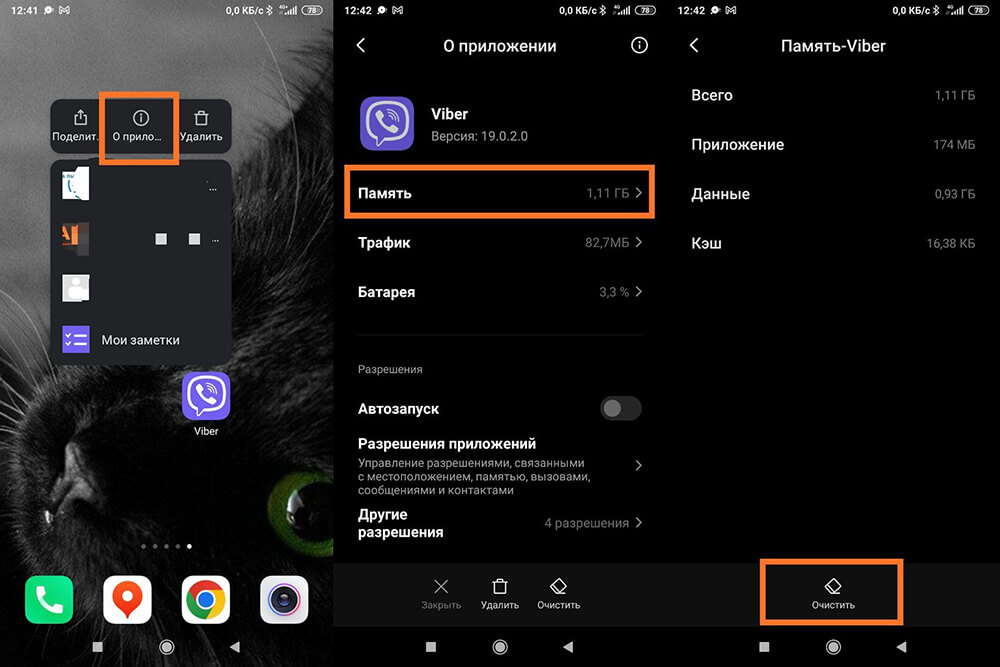
Альтернативный способ (путь может отличаться в зависимости от оболочки или версии ОС)
- Зайдите в настройки.
- Перейдите в раздел «Память».
- Откройте раздел «Приложения».
- Перейдите в «Использование памяти».
- Выберите мессенджер и удалите файлы.
Но учитывайте то, что некоторые мультимедиа, документы или другие файлы в Viber/WhatsApp станут недоступными для скачивания — эти мессенджеры не хранят пересылаемые файлы на своих серверах.
В Telegram же удалённое из устройства останется доступным для повторного скачивания. Очистка данных, сохранённых этим мессенджером, осуществляется так.
- Откройте Telegram.
- Перейдите в настройки.
- Откройте раздел «Данные и память», а затем «Использование памяти».
- В блоке «Хранилище» нажмите на кнопку «Очистить кэш Telegram».
Стоит отметить, что вы можете избежать дефицита памяти из-за мессенджеров. Для этого в настройках отключите функцию автоматического сохранения файлов, а также установите длительность их хранения.
Как почистить внутреннюю память телефона на Андроиде?
Если очистка кэша приложений и сохранённых мессенджерами файлов не исправила ситуацию, попробуйте удалить ненужные приложения. Безусловно, с некоторыми программами тяжело расстаться, но если вы их не используете хотя бы раз в неделю, то в них нет объективной необходимости.
Ещё один способ почистить память телефона — удалить неудачные фотографии и видео. Вам может казаться, что эти файлы практически не занимают места. Но это не так. Одна фотография, в зависимости от конкретного устройства и возможностей его камеры, занимает 5 и более мегабайт памяти, а видео — несколько гигабайт.
Всё нужно? Тогда установите в смартфон карту памяти с большим объёмом. Но для этого:
- гаджет должен поддерживать карты памяти;
- объём памяти на карте не должен превышать максимально поддерживаемый (указывается в технических характеристиках смартфона).
После установки карты на неё можно вручную перенести мультимедийные файлы и приложения. Например, программы переносятся так.
- Зайдите в настройки смартфона.
- Перейдите в раздел «Устройство», а затем — в «Приложения». После этого может потребоваться перейти в следующий раздел — «Все приложения».
- Выберите приложения, которые хотите перенести. Программы должны поддерживать работу с карты памяти.
- Выберите раздел «Память», а затем тапните на пункт «Изменить».
- В открывшемся меню выберите «Изменение места хранения».
- Выберите пункт «Карта памяти» и нажмите на кнопку «Переместить».
Наиболее свежие версии операционной системы Android позволяют по умолчанию устанавливать приложения на карту памяти. Для включения этой функции нужно:
- зайти в настройки;
- перейти в раздел «Хранилище» или «Накопители»;
- выбрать карту в открывшемся разделе и нажать на иконку в виде трёх точек (обычно располагается в верхней правой части дисплея);
- выбрать пункт «Настройки хранилища»;
- нажать «Форматировать как внутреннее хранилище», а затем — «Стереть и отформатировать»;
- дождаться окончания форматирования, нажать «Переместить сейчас» и выбрать программы для переноса.
Но у этого способа есть недостаток: при активации функции «Стереть и отформатировать» с карты памяти удалятся все данные. Поэтому заблаговременно перенесите важные файлы на компьютер или в облачное хранилище.
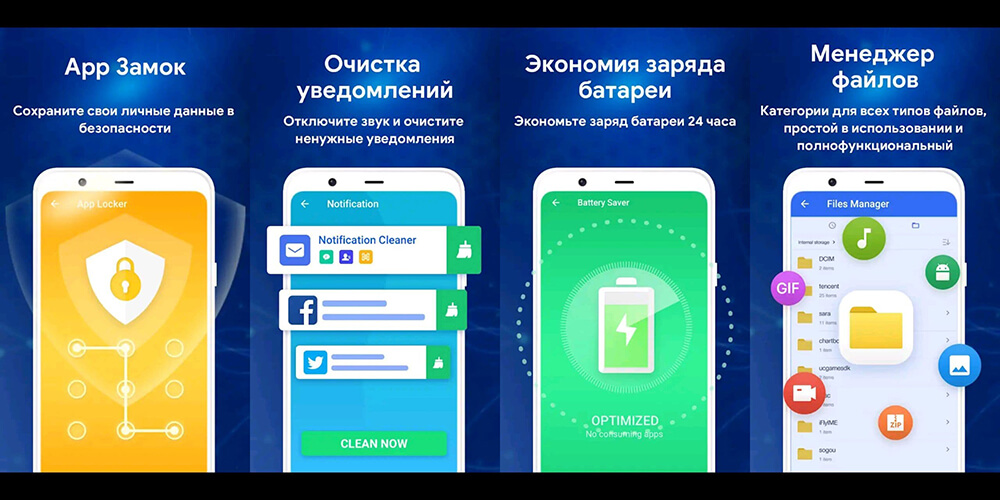
Как освободить память смартфона Андроид сторонними программами?
Штатные решения для очистки памяти смартфона не всегда достаточно эффективны, поэтому иногда приходится обращаться за помощью к приложениям из маркета. Главная особенность многих подобных программ заключается в том, что они тщательнее ищут так называемый файловый мусор.
- Google Files. Для большинства устройств на Android это приложение всё же является штатным. Если на вашем гаджете его нет, то установите из Google Play. Программа умеет находить ненужные, временные и неиспользуемые файлы, пустые папки, дубликаты. Информация отображается в разделе «Очистка». Для неполной очистки имеется ручной режим.
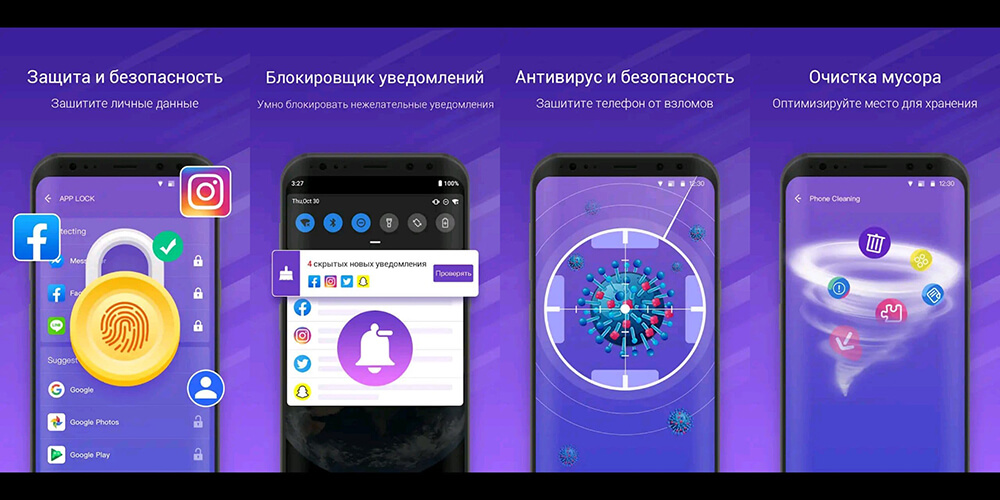
- Nox Cleaner. Это приложение умеет выявлять ненужные фотографии и приложения, чистить кэш и оперативную память.
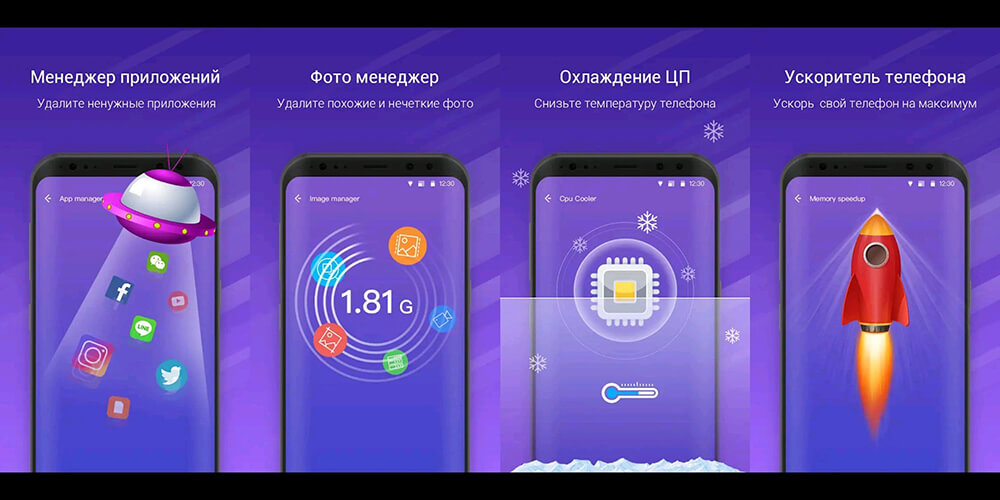
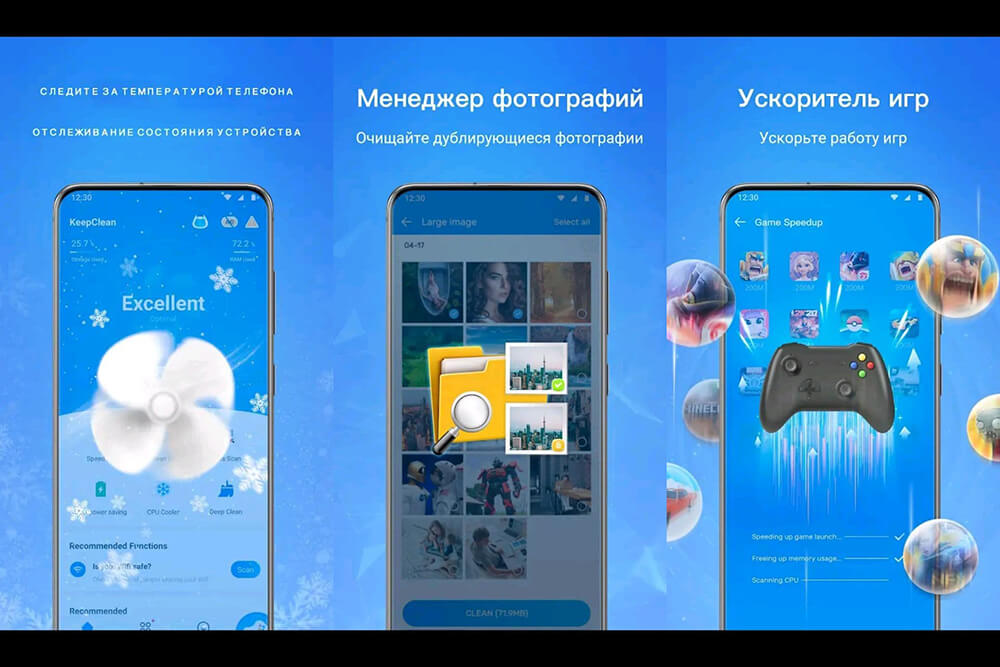
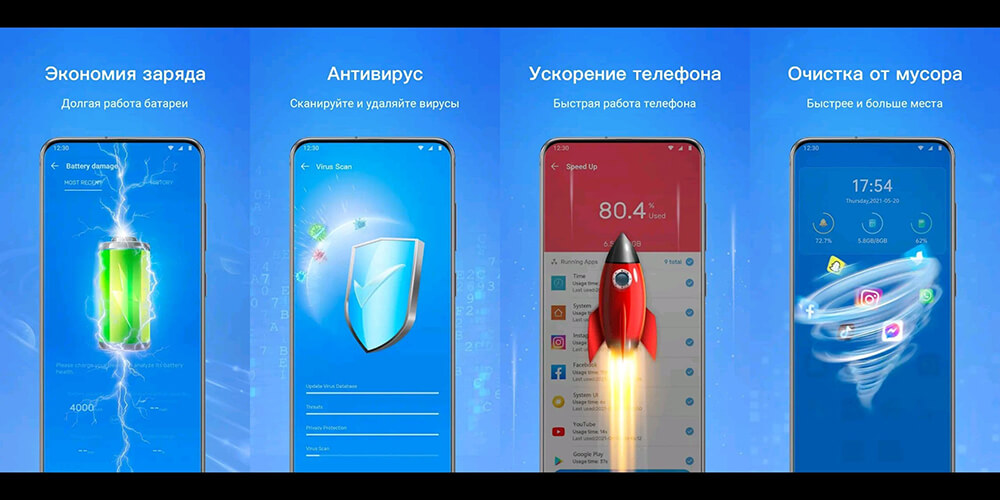
- KeepClean. Программа предназначена не только для очистки памяти телефона на Андроид, но и для защиты его от вредоносных программ в режиме реального времени.
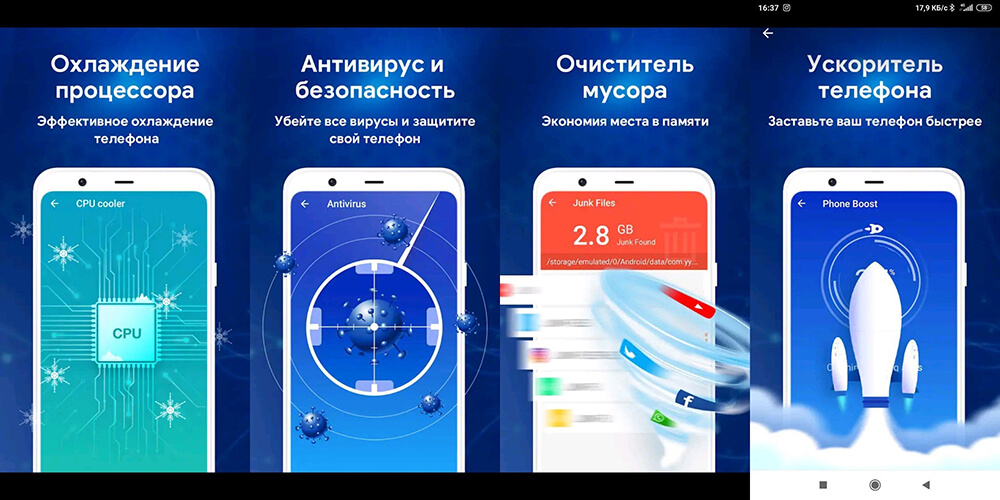
- Clean Master. Приложение, которое полюбилось пользователям за свою простоту — удалить лишнее из телефона можно в пару тапов пальцем по дисплею.
Как ещё можно очистить телефон?
Мы неспроста упомянули облачные хранилища. Это удобный способ очистить память телефона, сохранив не только нужные файлы. Кроме того, облачные сервисы позволяют быстро и просто перебрасывать файлы с одного устройства на другое.
Если вы решили освободить место на смартфоне именно таким способом, то обратите внимание на:
- Google Drive. Это самый очевидный вариант, поскольку он является «родным» для смартфонов на Android. Бесплатно сервис предлагает 15 ГБ пространства в хранилище. Можно настроить автоматический перенос файлов с телефона, их группирование и сортировку. Искусственный интеллект гугловского сервиса умеет распознавать объекты на снимках. За 1,99 доллара в месяц Google даёт 100 ГБ пространства и множество других бонусов. А 2 ТБ обойдутся в 9,99 доллара в месяц.
- OneDrive. А это облачный сервис Microsoft. Бесплатно доступно 5 ГБ, но можно приобрести подписку за 99,99 доллара в год и получить 6 ТБ пространства, доступ для 6 человек, а заодно лицензионные ключи для пакета программ MS Office. Есть и персональный тариф за 69,99 доллара в год, но с 1 ТБ пространства. Бесплатного же места более чем достаточно, чтобы хранить документы.
- Dropbox. В данном облачном хранилище бесплатно доступно 2 ГБ пространства. Загружать, как и на Google Drive, можно буквально всё — от видео до документов. Имеется официальное приложение, благодаря которому менеджмент файлов становится максимально удобным. Если же вам важно, чтобы доступ к большому количеству данных с телефона и ПК был всегда под рукой, то стоит подумать о платной подписке. За 9,99 доллара вы получите 2 ТБ облачного пространства. Есть семейный тариф за 16,99 и профессиональный за 24,99 доллара в месяц, однако они не дают весомых преимуществ при частном использовании.
- Яндекс.Диск. Отечественный сервис предлагает 5 ГБ бесплатно и 15 ГБ обладателям подписки Яндекс.Плюс. Также существуют платные способы расширения облачного хранилища.
- pCloud. Не такой известный облачный сервис, как предыдущие, но присмотреться к нему стоит. Хотя бы потому, что он предлагает 10 ГБ пространства бесплатно. Регулярно проводятся акции, по которым можно получить 500 ГБ навсегда за 199 евро.
Совет: безусловно, покупка подписки на облачный сервис выглядит разумно — так вы сможете хранить множество информации в одном месте и иметь к ней доступ с разных устройств.
Удобно, но есть альтернатива: заведите хранилища на всех сервисах и сегментируйте файлы, например:
- Google Drive и Яндекс.Диск только для фото и видео;
- OneDrive только для документов и презентаций;
- Dropbox для хранения временных файлов.
Это также весьма удобно.