
Печать с iPhone или iPad при помощи AirPrint
- Откройте приложение, из которого будет выполняться печать.
- Чтобы найти функцию печати, нажмите в приложении кнопку «Поделиться»
 или
или  либо кнопку «Действия»
  .
. - Прокрутите вниз и нажмите кнопку «Печать»
 или «Напечатать». Если найти функцию печати не удалось, изучите руководство пользователя приложения или раздел справки. Технологию AirPrint поддерживают не все приложения.
 - Нажмите «Принтер не выбран» и выберите принтер с поддержкой AirPrint.
- Выберите количество копий и настройте другие параметры (например, укажите номера нужных страниц).
- Нажмите «Напечатать» в правом верхнем углу.

Просмотр или отмена заданий печати
С помощью переключателя программ можно просматривать задания печати или отменять их прямо во время печати.
Просмотр задания печати
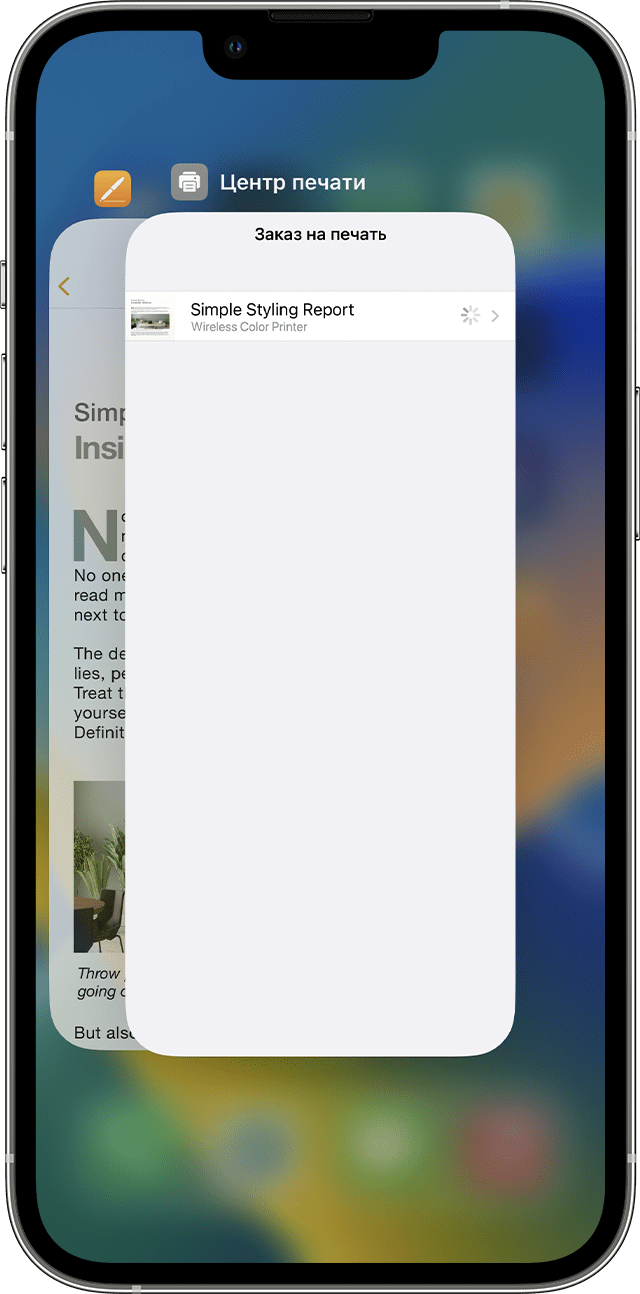
Чтобы просмотреть задание печати, откройте переключатель программ и нажмите «Центр печати».
Отмена задания печати
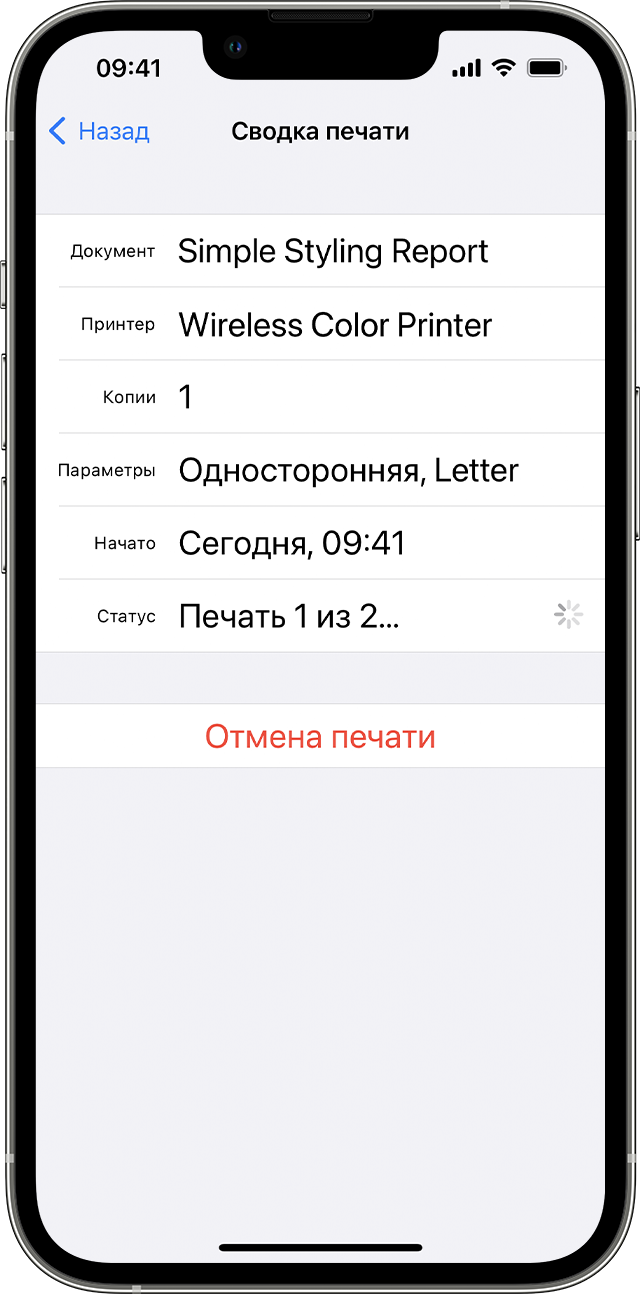
Чтобы отменить задание печати, откройте переключатель программ, нажмите «Центр печати», а затем — «Отмена печати».

Для работы AirPrint требуется подключение к сети Wi-Fi или проводной сети. При подключении устройства с поддержкой AirPrint к порту USB базовой станции Apple AirPort или устройства AirPort Time Capsule либо к компьютеру через Bluetooth применение технологии AirPrint невозможно.
Информация о продуктах, произведенных не компанией Apple, или о независимых веб-сайтах, неподконтрольных и не тестируемых компанией Apple, не носит рекомендательного или одобрительного характера. Компания Apple не несет никакой ответственности за выбор, функциональность и использование веб-сайтов или продукции сторонних производителей. Компания Apple также не несет ответственности за точность или достоверность данных, размещенных на веб-сайтах сторонних производителей. Обратитесь к поставщику за дополнительной информацией.
Как распечатать с Айфона на принтере
Практически любой смартфон из ныне существующих предлагает распечатать текстовый документ, iPhone или iPad — не исключение. Сделать это можно несколькими способами, но пользователи предпочитают использовать технологию AirPrint, чтобы печатать напрямую. Однако на этом способы не заканчиваются: вы всегда можете распечатать документ с iPhone по сети, используя приложение для принтера, или подключить телефон с помощью кабеля или адаптера, если вдруг принтер не поддерживает беспроводное соединение. В любом случае, это сделать не так уж сложно — намного проще, чем перекидывать файлы в облако, сохранять и отправлять в печать. Рассказываем, как печатать с Айфона на принтере.

Рассказываем, как подключить Айфон к принтеру правильно
Как распечатать документ с Айфона
Практически любой современный принтер с беспроводной связью имеет технологию AirPrint, которая позволяет быстро синхронизироваться с iPhone или iPad, чтобы распечатать документ напрямую. Проверить, есть ли поддержка этой функции, можно здесь: список огромен, поэтому нажмите Ctrl + А и введите название принтера. Если он есть, то далее просто следуйте инструкции.
- Откройте нужный документ, изображение или веб-страницу на iPhone.
- Нажмите кнопку «Поделиться» и пролистайте список до самого низа, после чего выберите «Напечатать».
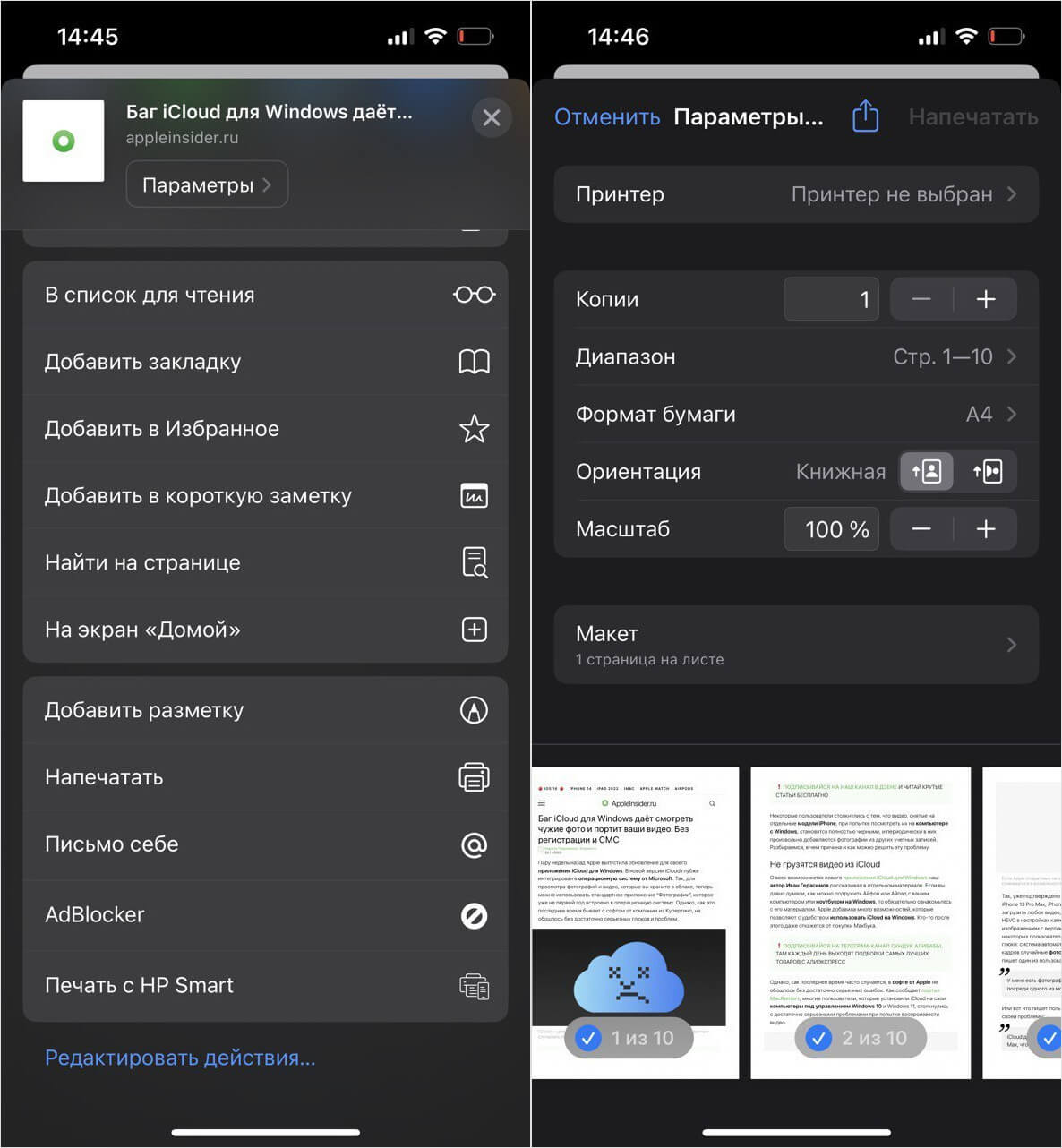
Распечатать файл через меню iOS проще всего
После этого изображение будет распечатано, а принтер добавится в список недавних устройств и будет отображаться всегда. Обратите внимание, что у некоторых моделей принтеров есть Bluetooth вместо Wi-Fi — в целом, инструкция применима и к этому способу связи.
Как печатать с Айфона без AirPrint
Кстати, понять, что принтер не поддерживает AirPrint очень легко: он просто не появится в списке предложенных устройств. Иногда это происходит из-за того, что вы попросту не включили на нем режим поиска. В любом случае, иногда даже проще распечатать с Айфона через фирменное приложение. Найти его в App Store легко, введя название фирмы-производителя. Например, HP Print.
- Установите приложение на iPhone и зайдите в него.
- Дайте необходимые разрешения и пропустите регистрацию.
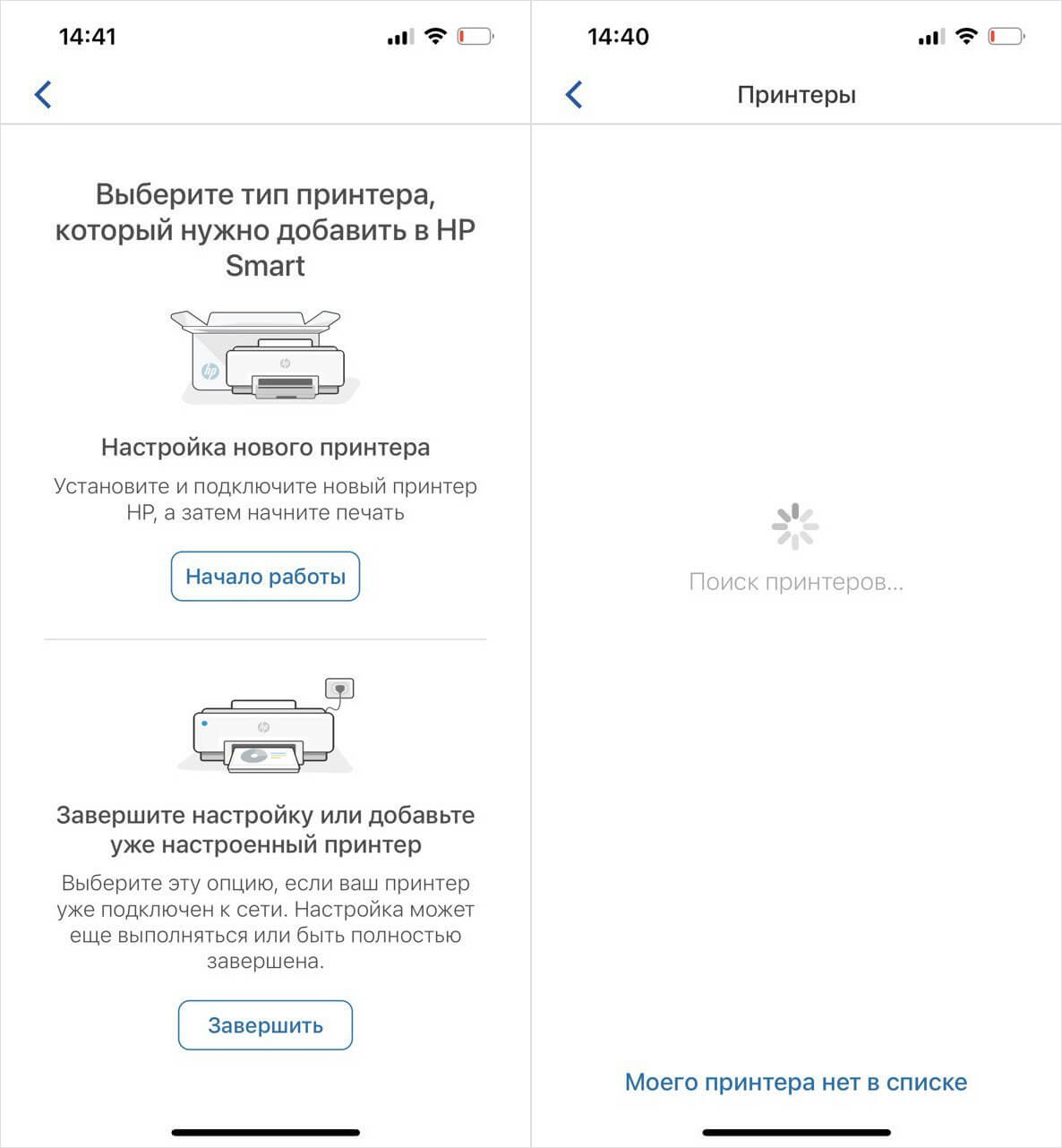
Вам нужно всего лишь найти принтер и следовать подсказкам системы
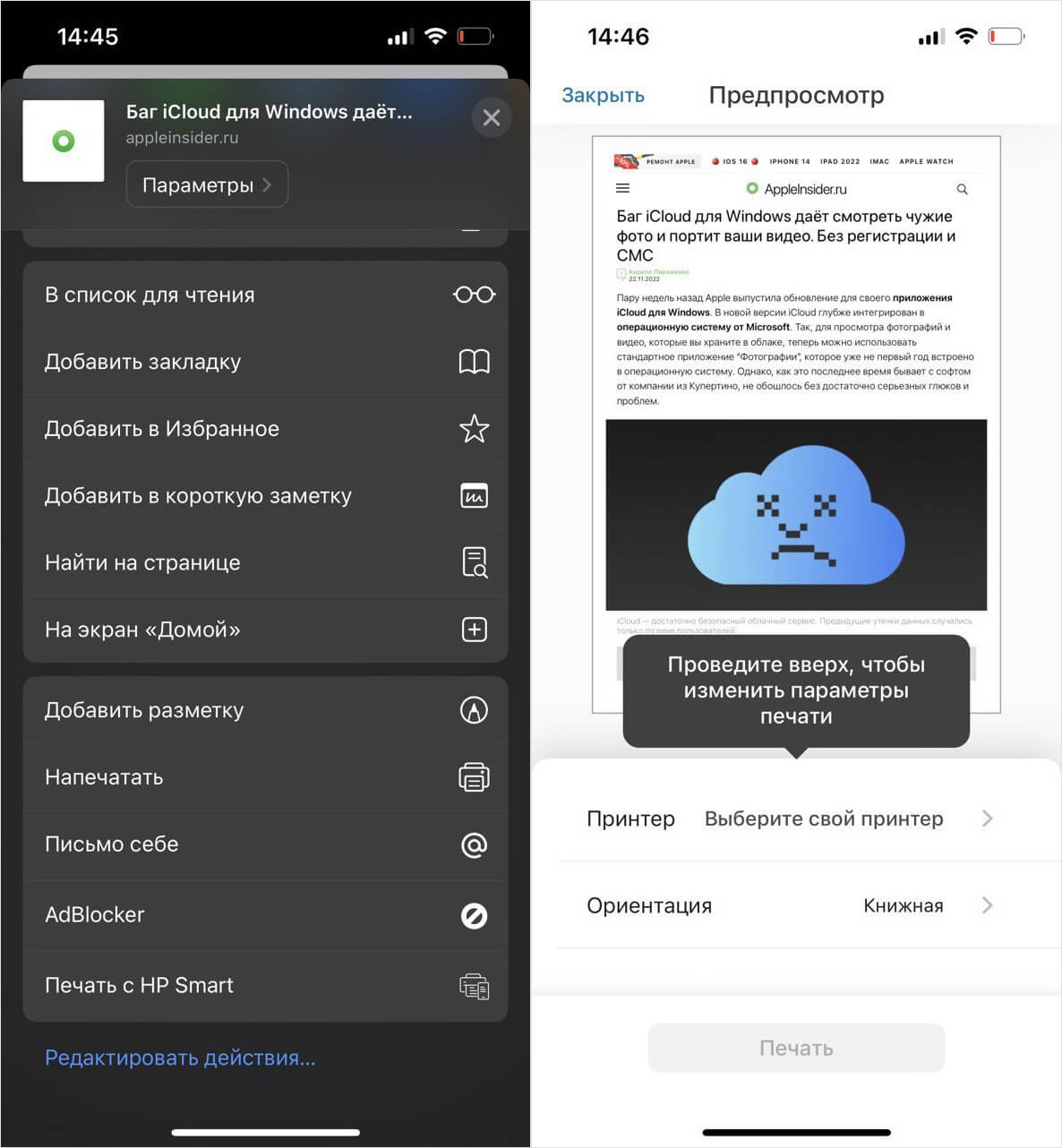
После установки утилиты пункт «Распечатать» появляется в контекстном меню
Приложение удобно тем, что в нем есть и другие инструменты: управление сканированием, отображение остатков краски и многое другое. Кстати, после установки приложения пункт «Напечатать с HP Print» появляется в контекстном меню — так что, в утилиту даже заходить не нужно и можно смело скрыть с рабочего стола.
Печать с Айфона через USB
Если у вас простой принтер без Wi-Fi, это не значит, что вам придется морочить себе голову, перекидывая файлы на компьютер для дальнейшей печати. Подключить iPhone к принтеру напрямую все равно возможно, используя кабель Lightning и переходник USB-OTG. Несмотря на количество проводов, все подключается довольно быстро и просто.
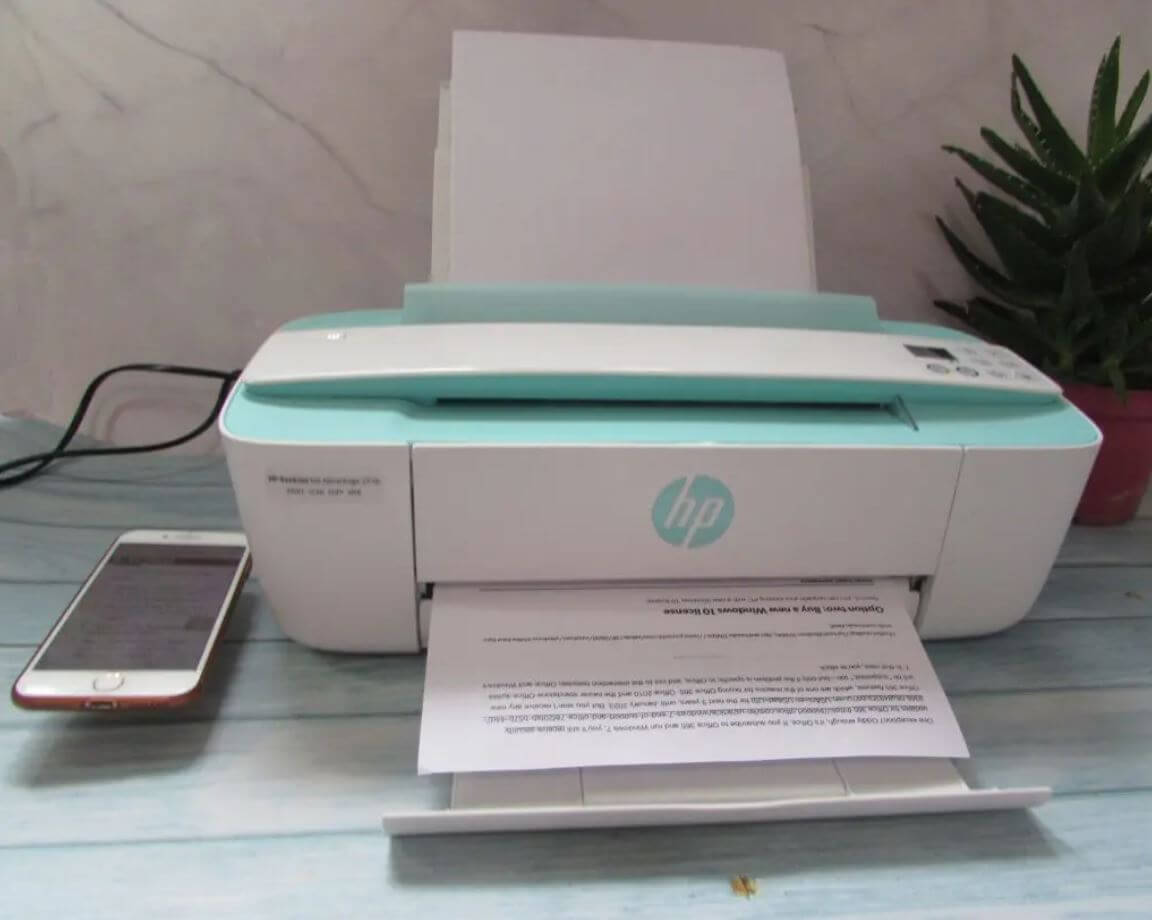
Перед подключением iPhone к принтеру придется немного повозиться с проводами
- Включите принтер и подключите кабель USB, идущий от него, к адаптеру USB OTG. Можно попробовать Lightning-USB, но Apple предупреждает, что он может не сработать, так как рассчитан на другие устройства.
- Другой конец адаптера подключите к iPhone или iPad.
- На экране iPhone должно появиться всплывающее окно — нажмите ОК.
- Перейдите к документу или изображению, которое хотите распечатать.
- Нажмите «Поделиться» и выберите «Напечатать».
Подключенный принтер появится в меню настроек печати. Вам нужно просто нажать «Напечатать» — больше ничего не требуется. Как видите, проводной способ позволяет избежать скачивания дополнительных приложений, а заодно увеличивает скорость печать — через Wi-Fi Direct это происходит заметно медленнее. Обратите внимание, что если у принтера есть USB-разъём, то iPhone можно подключить напрямую через обычный кабель!
Что делать, если принтер не печатает с Айфона
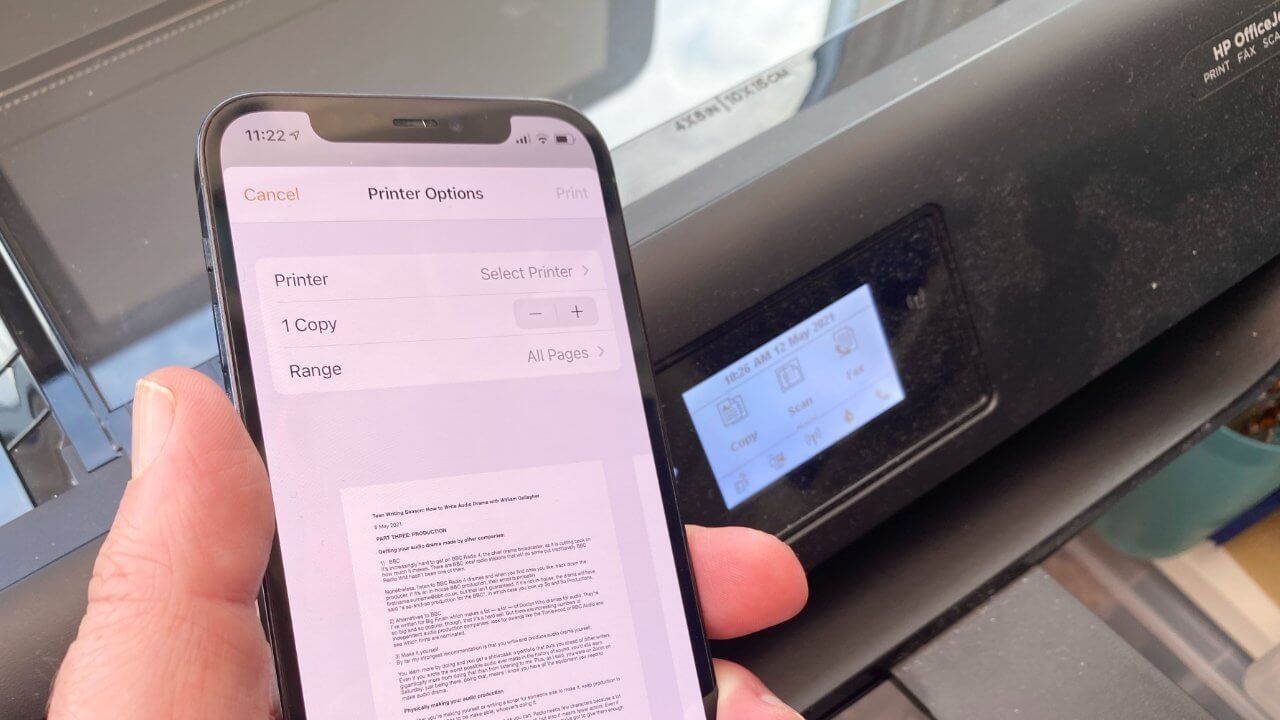
Почему Айфон не подключается к принтеру?
Иногда при печати могут возникать различные проблемы. Основная — принтер и iPhone не видят друг друга и ничего не происходит. Чаще всего это случается по следующим причинам.
- Убедитесь, что принтер и iPhone подключены к одной Wi-Fi сети: если смартфон работает по сотовой связи, то запустить печать не удастся.
- Обратите внимание, что устройства должны быть подключены к одной сети с одинаковой частотой для правильной работы AirPrint.
- Перезагрузите принтер или iPhone. Это часто решает многие проблемы.
- Проверьте, не зажевал ли принтер бумагу и правильно ли вставлен картридж. Один сдвиг может сломать всю работу устройства.
- Попробуйте перезагрузить Wi-Fi на принтере или iPhone.
В целом, все выполняется довольно просто, а проблемы возникают редко. Кстати, даже если ваш принтер поддерживает AirPrint, попробуйте воспользоваться фирменным приложением, если печать не проходит — обычно это помогает.
Как можно распечатать с iPad

Бывают моменты, когда владельцам планшетов необходимо что-либо распечатать. Тогда возникает вопрос, как распечатать с iPad? Есть несколько методов. Наиболее популярными среди них является использование технологии AirPrint и печать через сервис HP ePrint.
Как печатать с помощью AirPrint и принтера HP
AirPrint – это специальная функция, которая избавляет от необходимости делать установку дополнительных программ для печати документов или изображений. Эту функцию поддерживает большое количество принтеров из популярных моделей. Данная технология дает возможность быстро обнаружить и автоматически выбрать необходимый принтер для iPad.
Как распечатать через AirPrint
Чтобы использовать данную технологию для печати, необходимо выполнить следующий порядок действий:
- Инсталлировать принтер: обязательное условие – принтер и планшет должны быть подключены к одной и той же беспроводной сети.
- Подключить МФУ – как правило, необходимо просто корректно ввести название сети и код доступа.
- Открыть документ или страницу, которую надо напечатать: важно помнить, что для этого нужно применять только те программы, которые имеют поддержку данного сервиса (например, Safari, Pages, Mail и т.д.).
- Нажать на кнопку «Действия», которая обычно находится в верхней части экрана и имеет вид квадрата со стрелкой.
- В выпадающем меню кликнуть «Print».

- Выбрать девайс для печати.
- Если к беспроводной сети подключен не один принтер, выбрать нужный.
- Указать количество копий и нажать на «Print».

Как распечатать через принтер HP
Этот способ пригодится тем, кто желает отпринтить документ или изображение через HP-принтер, который не поддерживает технологию AirPrint. В данном случае можно воспользоваться специальной опцией HP ePrint, которая также помогает легко печатать на iPad. Ход действий следующий:

- Подключаем МФУ к сети и не забываем убедиться в корректном введении названия сети и пароля.
- Загружаем HP ePrint – бесплатно из «яблочного» магазина.
- Активируем утилиту через электронную почту.
- Выбираем МФУ: нажимаем на «Choose printer», потом переходим на вкладку «Все» и отмечаем необходимое устройство из списка.
- Регистрируем свою электронную почту и облачное хранилище в программе: благодаря этому станет возможной печать с iPad на сетевой принтер информации из электронных писем или облачных серверов. Для этого нужно нажать на пункт «Cloud» в верхней части экрана – для добавления хранилища, после чего кликнуть на «Email» – чтобы добавить адрес электронной почты.
- Открываем документ и нажимаем на значок гаечного ключа, далее – «Share and Print» – «Open in Another App», если хотим печатать информацию с Pages. Отмечаем нужный формат и кликаем «Выбрать приложение», из списка выбираем HP ePrint.
- Начинаем печатать – жмем на «Print».
Через активатор и любой принтер
Приложения-активаторы сервиса AirPrint были созданы для облегчения печати с «яблочных» девайсов на принтерах старых поколений, которые не поддерживают печать по Wi-Fi с iPad.
Принцип работы таких утилит довольно простой: девайс для печати настраивается к общему доступу для печати и далее подключается к Wi-Fi. Программа делает подмену данных вашего принтера на данные HP с AirPrint. Довольно популярной среди активаторов является программа AirPrint Activator.
Читайте также
Через специализированные программы
В интернете можно легко найти специальные утилиты, которые дают возможность печатать с планшета разные данные и изображения без сложного настраивания девайсов для печати. Из таких приложений стоит выделить FingerPrint. Данная программа может самостоятельно находить принтеры в сети и печатать нужную информацию с iPad без подтверждения печати на ПК. Сервис рассчитан на корпоративных клиентов, так как может видеть одновременно до 25 устройств в сети.
Печать в файл
Если отсутствует подключенный принтер, можно применить опцию «Печать в файл». Данный метод печати применяется в тех случаях, когда нет возможности отпринтить изображение (например, закончилась краска или бумага). Тогда создается специальный файл в определенном формате, в котором хранятся все параметры печати. Этот способ пригодится и тогда, когда формируется документ в специфическом приложении, которое будет отсутствовать на других устройствах.
Как печатать с iPad
В создании этой статьи участвовала наша опытная команда редакторов и исследователей, которые проверили ее на точность и полноту.
Команда контент-менеджеров wikiHow тщательно следит за работой редакторов, чтобы гарантировать соответствие каждой статьи нашим высоким стандартам качества.
Количество просмотров этой статьи: 24 724.
В этой статье:
Из этой статьи вы узнаете, как с iPad отправить документы на принтер, который подключен к беспроводной сети через модуль Bluetooth или Wi-Fi.
Часть 1 из 2:
Как подключить принтер к беспроводной сети

- Если принтер подключен к беспроводной сети через маршрутизатор или компьютер, откройте его для общего доступа. Даже если принтер подключен к сети, он, возможно, закрыт для общего доступа.

Включите AirPrint. Многие популярные модели принтеров поставляются с AirPrint. Но AirPrint можно активировать и на других принтерах.

Запустите приложение «Настройки». Нажмите на серый значок в виде шестеренок (⚙️) на главном экране.

- Если опция «Wi-Fi» отключена, переместите ее ползунок в положение «Включить» (зеленый).

Выберите беспроводную сеть. В разделе «Выбор сети» нажмите на имя сети, к которой подключен принтер.

Коснитесь Настройки . Эта опция находится в верхнем левом углу экрана.

- Если опция «Bluetooth» отключена, переместите ее ползунок в положение «Включить» (зеленый).

Выберите принтер. Если iPad обнаружил принтер, коснитесь его имени в разделе «Другие устройства».
Часть 2 из 2:
Как распечатать документ

Откройте документ. Сначала запустите приложение (Word, Pages или Фото), в котором хранится документ или фотография, а затем коснитесь нужного документа или фото.

Нажмите «Поделиться». Это значок в виде квадрата со стрелкой или в виде эллипсиса; значок расположен в документе (Pages), или у значка документа (Word), или в меню значка «⋮» (Google Документы).

- В некоторых приложениях (например, в Word) сначала нужно нажать «AirPrint», «Предварительный просмотр» или обе опции.

Нажмите Выбрать принтер . Эта опция находится слева от опции «Принтер» в меню.

- С мая 2017 года приложение ePrint от HP для iPad недоступно. [1] X Источник информации

Укажите количество копий. Для этого воспользуйтесь кнопками «+» или «-».

Нажмите Печать . Документ будет распечатан на выбранном принтере.
Дополнительные статьи

сделать снимок экрана на планшетах Samsung

подключить принтер к Ipad

загрузить музыку на Samsung Galaxy

подключить IPad к ПК

установить SD‐карту

загрузить языковой пакет «Google Переводчика» для использования в режиме офлайн на устройствах системы Android