
Двухсторонняя печать
Процесс печати на обеих сторонах бумаги:
Можно также задать параметры двухсторонней печати в настройках Дополнительные функции (Additional Features) вкладки Быстрая установка (Quick Setup) .
Выполнение автоматической двухсторонней печати
Имеется возможность выполнить двухстороннюю печать, избежав необходимости переворачивать бумагу.
- Откройте окно настройки драйвера принтера.
- Установите автоматическую двухстороннюю печать. Установите флажок Двухсторонняя печать (Duplex Printing) на вкладке Страница (Page Setup) и установите флажок Автоматически (Automatic) .
Печатать в нормальном размере (Use normal-size printing) . Для печати без уменьшения страницы. Печатать с уменьшением (Use reduced printing) . Для небольшого уменьшения страницы при печати.
Выполнение двухсторонней печати вручную
Двухстороннюю печать можно выполнить вручную.
- Откройте окно настройки драйвера принтера.
- Установите двухстороннюю печать. Установите флажок Двухсторонняя печать (Duplex Printing) и снимите флажок Автоматически (Automatic) на вкладке Страница (Page Setup) .
- Параметр Двухсторонняя печать (Duplex Printing) не является доступным и отображается серым цветом в следующих случаях:
- Тип бумаги, отличный от Обычная бумага (Plain Paper) выбран в списке Тип носителя (Media Type) .
- Плитка/постер (Tiling/Poster) и Без полей (Borderless) выбираются из списка Макет страницы (Page Layout) .
- Letter 22×28 см 8.5″x11″ (Letter 8.5″x11″ 22x28cm) , A4
Примечание.
- Если обратная сторона бумаги при двухсторонней печати пачкается, выполните операцию Чистка поддона (Bottom Plate Cleaning) на вкладке Обслуживание (Maintenance) .
- Пока не выполнена регулировка положения печатающих головок после загрузки или замены картриджа, можно не получить ожидаемых результатов печати при автоматической двухсторонней печати. При неудовлетворительных результатах печати см. раздел «Выравнивание печатающих головок с компьютера» и отрегулируйте положение печатающих головок.
Как напечатать с двух сторон?
У него нет дуплекса, двусторонняя печать только вручную.
kravcenkoirina576, Москва
3 года назад
Новичок, Ответы: 1 , Оценили: 0 раз
Как это зделать
Антон, Сыктывкар
3 года назад
Профессиональный, Ответы: 45776 , Оценили: 5553 раз
Руками) Нервый лист напечатает, вставляете его же другой стороной и печатаете вторую страницу. Если листов несколько, то печатаете сначала нечетные, переворачиваете бумагу и потом четные.
Не получили ответ на свой вопрос? Вы можете ознакомиться с онлайн-руководством

Попробуйте наше приложение
Другие обсуждения
2 года назад
4 года назад
11 лет назад
- Почему уксус необходим для стирки в машинке
- Что такое гравитационные фильтры для воды
- Есть ли смысл в покупке смарт-кольца
Поддержка проекта
или вступайте в наши группы в социальных сетях
Макгруп McGrp.ru
- Сотрудничество
- Политика в отношении обработки
персональных данных
- Контакты
- Стать экспертом
- Политика использования cookie — файлов
- Отказ от ответственности
© 2012 — 2023 McGrp.Ru
Введите адрес электронной почты
Как активировать, настроить и отключить двустороннюю печать на принтере
Некоторые полиграфические продукты: буклеты, визитки, открытки и прочее задуманы таким образом, что текст и графика размещаются на них с обеих сторон. Если вы не заказываете печать в типографии или фотосалоне, а пользуетесь обычным принтером, то вам будет небезынтересно узнать, как его правильно настроить.

Определение поддержки двусторонней печати принтером
Чтобы узнать, сможет ли принтер распечатать информацию с обеих сторон листа, нужно сделать следующее:
- Открыть заготовленную картинку (или любую другую).
- Нажать вверху «Файл» — «Печать».
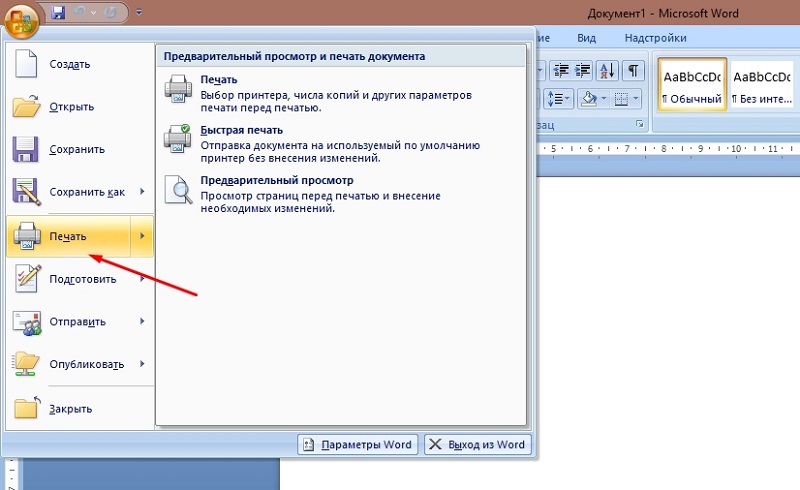
- В окне вы увидите строку, где будут указаны зарегистрированные в системе принтеры – выберите тот, с которого будете печатать, и разверните вкладку «Свойства».
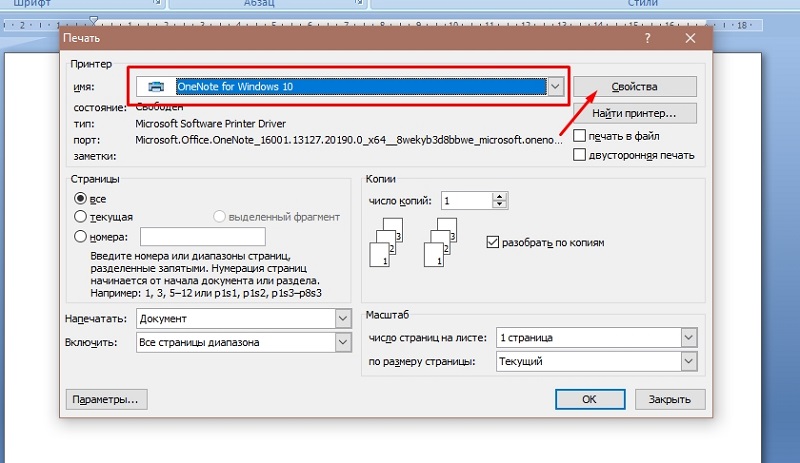
- Если устройство поддерживает двустороннюю печать, то эта опция будет прописана вместе с возможностью ее активировать.
Настройка принтера для печати на обеих сторонах листа бумаги
Давайте более подробно разберём, как настроить двустороннюю печать на разных принтерах известных марок.
- Для начала нужно открыть управление принтером через приложение Canon My Printer, выбрать обычный тип бумаги, выставить отступы по краям листа и выбрать формат А4 либо близкий к нему американский стандарт «Леттер». Без этого сделать двустороннюю печать невозможно, функция будет неактивна.
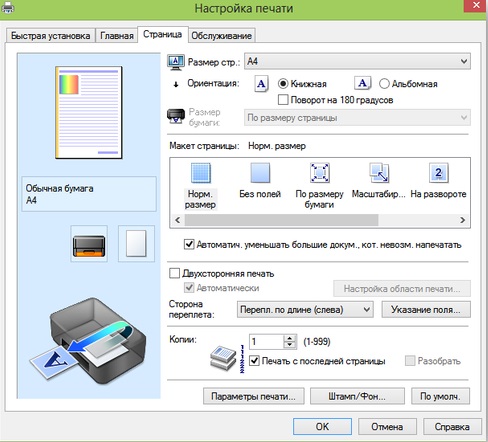
- Теперь откройте заготовленный макет и нажмите «Файл» — «Печать».
- Разверните вкладку со свойствами и расширенными параметрами, поставьте галочку напротив опции Duplex Printing.
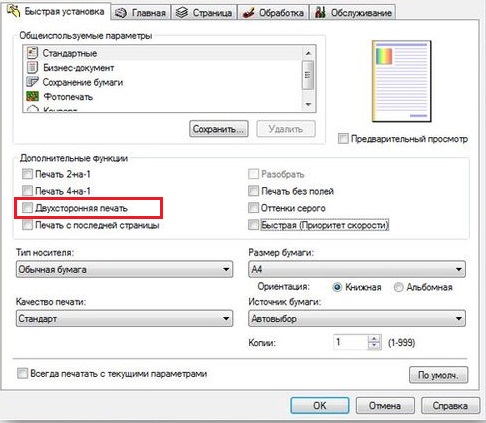
- Кликните по кнопочке «Печать».
- Как и в первом случае, нужно раскрыть «Файл» — «Печать» — «Свойства».
- Теперь выберите раздел Layout, а в нём — Print On Both Sides.
- В следующем окне выберите, как будет располагаться информация. Если вы нажмете Binding side, то текст и графика с той и другой стороны листа распределятся, как в книге. А если вы остановитесь на Binding on top, то текст на обратной стороне пропечатается в обратном направлении, как, например, в откидных календарях.
- Теперь можно нажимать «Печать».
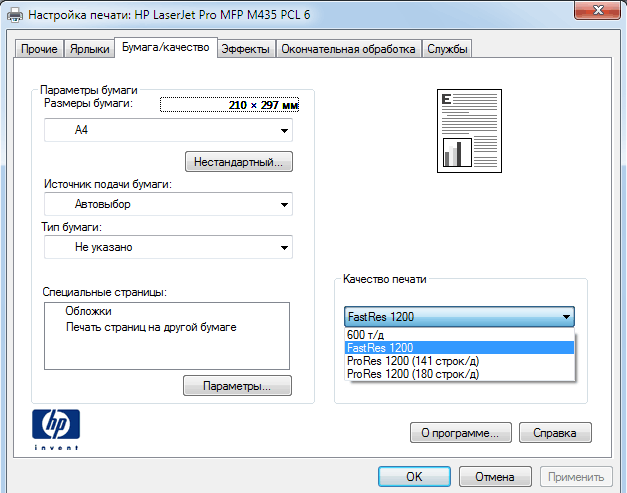
На принтере Kyocera двусторонняя печать возможна только при непосредственном участии человека. Сначала пропечатаются четные страницы, а затем вам нужно будет установить листы в лоток лицевой стороной вниз и подождать, пока распечатаются нечетные.
- Снова откройте «Файл» — «Печать» — «Свойства».
- Выберите Manual Duplex Printing и укажите, по каким полям будет переплет.
- Нажмите ОК и «Печать».
- Подождите, пока распечатаются все чётные страницы, и сложите листы по порядку.
- Разверните листы распечатанной стороной вниз, нажмите ОК в диалоговом окне и продолжите печать.
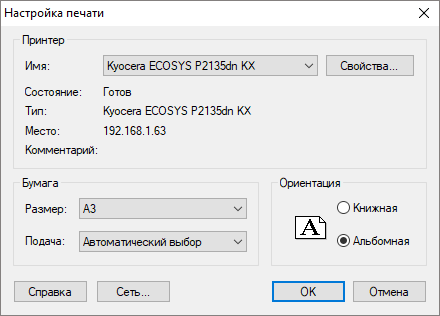
Если вы сомневаетесь в правильном расположении листов и не знаете, как они будут выглядеть, то прежде чем включить печать основного документа, проверьте поведение Kyocera на каком-нибудь одностраничном тексте.
Функции текстового редактора
Если вы напечатали текст в каком-то редакторе, например, в Microsoft Word, то можно выставить настройки двусторонней печати на принтере прямо в нём, вот, как это сделать:
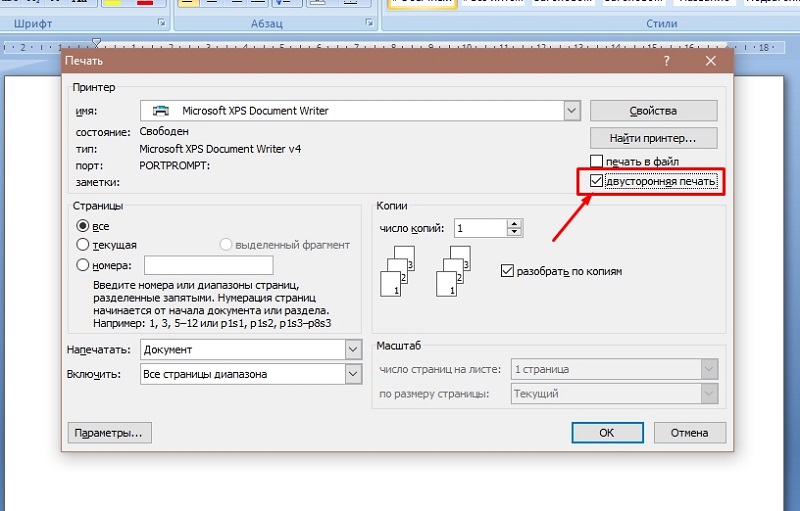
- Откройте документ и нажмите «Файл» — «Печать».
- Выберите подключенный принтер.
- Выставьте отметку напротив параметра Duplex Printing.
- Нажмите «Печать».
Функции программ для работы с pdf-файлами
Теперь разберем, как печатать сверстанные документы в формате .pdf:
- Откройте макет в программе Adobe Acrobat или Adobe Reader.
- Нажмите «Файл» — «Печать».
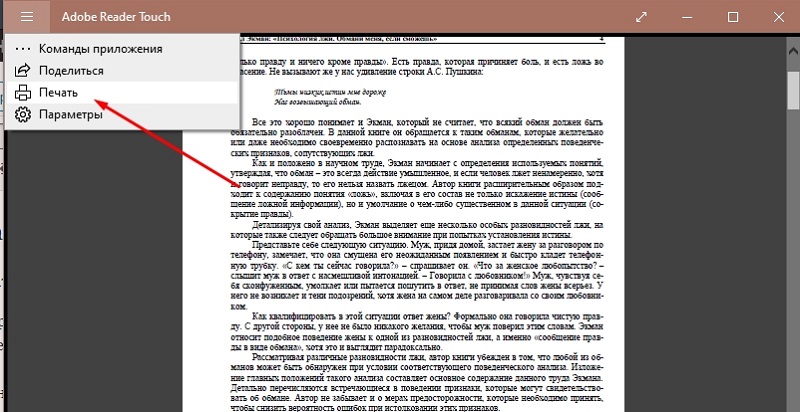
- Выберите «Только чётные» или «Только нечётные» страницы и запустите печать.
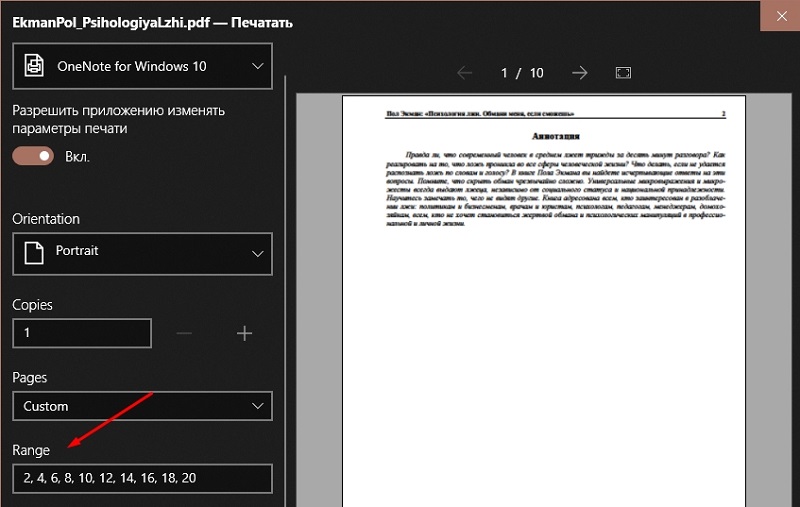
- Переверните листы и теперь укажите оставшиеся страницы.
Двусторонняя печать вручную
Не все принтеры могут автоматически печатать на обеих сторонах листа – иногда приходится разделить операцию на два этапа: вначале заполнить текстом чётные страницы, а потом нечётные, как это было в случае с принтером Kyocera.
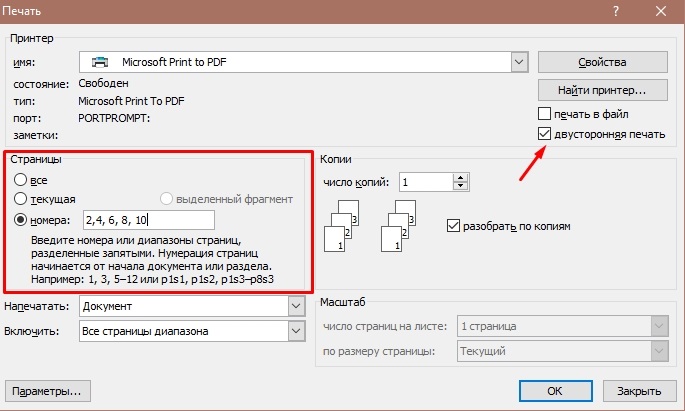
- Откройте «Файл» — «Печать».
- Выберите Manual Duplex Printing.
- Укажите страницы документа, которые будут напечатаны в первую очередь, например, «2,4, 6…».
- Запустите процесс и дождитесь его завершения.
- Переверните листы и укажите другие страницы: «1,3,5…».
Обратите внимание, что ориентация текста зависит от того, как положить бумагу в лоток. Класть листы нужно чистой стороной вверх, так, чтобы буквы располагались верхушками к приемнику. Если вы сомневаетесь, лучше сделать пробный образец на одном листе.
Как отключить функцию двусторонней печати
Как отключить функцию двусторонней печати, если она вам больше не нужна:
- Нажмите «Пуск» — «Панель управления» — «Устройства и принтеры».
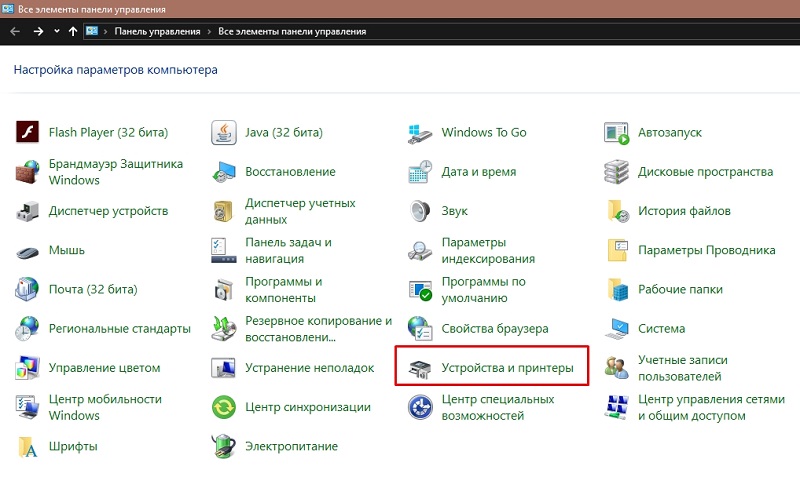
- Найдите подключенный принтер и кликните по его названию дополнительной кнопкой манипулятора.
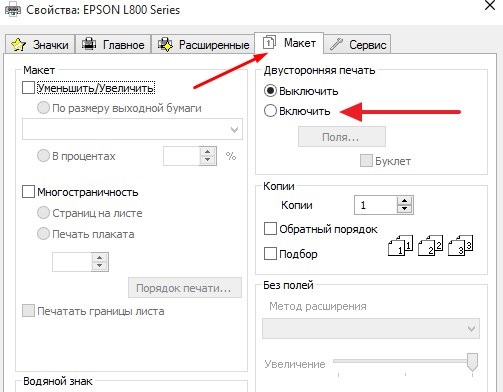
- Откройте вкладку Print и уберите отметку с опции Duplex Printing.
Как печатать с двух сторон на принтере canon
В драйвере принтера выберите вкладку Дополнительные , щелкните значок «Двусторонняя печать», затем выберите режим печати Двусторонняя ручная , а на вкладке Основные выберите Лоток 1 для параметра «Источник бумаги».
Отправьте данные на принтер, а затем на экране компьютера нажмите кнопку OK .
Принтер сначала автоматически распечатает все четные страницы на одной стороне листов.
Извлеките распечатанные четные страницы из выходного лотка и вставьте их обратно в лоток для бумаги, расположив их стороной для печати (чистой стороной) вниз. Следуйте инструкциям на экране компьютера.
Теперь принтер автоматически распечатает все нечетные страницы на другой стороне бумаги.
Примечание
При укладывании бумаги в лоток сначала извлеките из него все листы. Затем положите в лоток страницы распечатанной стороной вверх. (Не помещайте распечатанные страницы на стопку чистых листов.)
Двусторонняя ручная печать из слота для ручной подачи бумаги
Примечание
Следует использовать обычную бумагу или вторичную бумагу. Не используйте высокосортную бумагу.
В драйвере принтера выберите вкладку Дополнительные , щелкните значок «Двусторонняя печать», затем выберите режим печати Двусторонняя ручная , а на вкладке Основные выберите Ручная подача для параметра Источник бумаги .
Откройте крышку слота для ручной подачи бумаги.
Обеими руками передвиньте направляющие слота для ручной подачи бумаги на ширину бумаги, которую необходимо использовать.
Обеими руками вставьте бумагу в cлот для ручной подачи бумаги вверх стороной, на которой будет выполняться печать сначала. Следуйте инструкциям на экране компьютера. Повторяйте этот шаг, пока не распечатаете все четные страницы.
Извлеките распечатанные четные страницы из выходного лотка и вставьте первый напечатанный лист обратно в cлот для ручной подачи бумаги, расположив его стороной для печати (чистой стороной) вверх. Следуйте инструкциям на экране компьютера.
Повторяйте шаг 5, пока не распечатаете все нечетные страницы.
Ориентация бумаги для двусторонней ручной печати
Принтер начинает печать со второй страницы.
Если требуется распечатать 10 страниц на 5 листах бумаги, то на первом листе бумаги сначала будет распечатана страница 2, а затем страница 1. На втором листе бумаги сначала будет распечатана страница 4, а затем 3. На третьем листе бумаги сначала будет распечатана страница 6, а затем 5 и т.д.
При выполнении двусторонней печати вручную бумагу следует вставлять в лоток следующим образом.
Для лотка для бумаги.
Вставьте бумагу стороной, на которой будет осуществляться печать, вниз, а верхний (передний) край направьте к передней стороне лотка.
Для печати на обратной стороне вставьте бумагу лицевой стороной вверх, передним (верхним) краем бумаги к передней стороне лотка.
При использовании бланков их следует вставлять первой стороной вверх, верхним краем к передней стороне лотка.
Для печати второй страницы вставьте бланки первой стороной вниз, верхним краем к передней стороне лотка.
Для слота для ручной подачи бумаги.
Сначала вставьте бумагу стороной, на которой будет выполняться печать, вверх и передним (верхним) краем вперед.
Для печати на другой стороне вставьте бумагу лицевой стороной вниз, передним (верхним) краем страниц вперед.