
Если не можете обновить платёжную информацию для Apple ID, подключитесь через VPN
Пару недель наблюдал за тем, что у Apple были проблемы с обновлением моей платёжной информации.
Сначала не парился, но сегодня припекло — пора оплатить 599 ₽ за продление 2 ТБ iCloud, иначе всё сломается — почта, файлы, Keynote, Numbers и Pages.
Пробовал поменять и с помощью iPhone, и на Mac (там, кстати, теперь это надо делать в App Store, хотя все инструкции до сих пор говорят про iTunes, которого уже нет) — без результата. «Возникла проблема. Повторите попытку позже» — всё, чего я добился.
Оказывается, проблема довольно просто решается, если подключиться через VPN. Я использовал Амстердам, но, думаю, любое место за пределами России должно сработать.
Как убрать «Обновить платежную информацию» на iPhone и iPad
Категорический привет! Сегодня со мной произошла страшная ситуация — на карте (которая привязана к учетной записи Apple ID) закончились деньги. Точнее, они закончились несколько дней назад (самоизоляция, чтоб её!), но мой iPhone напомнил мне об этом только сейчас — ему, видите ли, потребовалось списать средства за очередную подписку!
И ладно бы просто напомнил и прислал письмо на почту…
Нет, он поступил намного жестче — в настройках iOS появилась раздражающая «красная цифра один» (не знаю как вы, но я почему-то сильно не люблю эту индикацию уведомлений) и немного надоедливая надпись «Обновить платежную информацию».
Подумав, что сбились какие-то данные, я полез обновлять платежную информацию. Это можно сделать на:
- Сайте Apple.
- iPhone или iPad (в настройках Apple ID).
- Компьютере в программе iTunes (необходимо авторизоваться под своей учетной записью).
Всё проверил — всё нормально. Задумался…
Вспомнил о балансе, сходил до банкомата и закинул на карту чуть денег. Подписка моментально оплатилась. Я расслабился…
Ведь ничего не поменялось.
В настройках iPhone по-прежнему висела неубираемая надпись «Обновить платежную информацию» и, судя по всему, пропадать она даже не собиралась.
Я, от удивления, решил действовать решительно — жестко перезагрузил iPhone.
Задумался ещё раз…
И очень вовремя вспомнил об одном универсальном способе, который позволяет избавиться от многих сбоев и «глюков» с учетной записью Apple ID.
Речь идёт о знаменитом методе — «зайти и выйти».
Название рабочее, может быть изменено.
В чем он заключается? Всё просто!
Обновлено или очень важно. Меня справедливо поправили в комментариях (Иван, спасибо!), что при данном способе с телефона удаляется вся ранее загруженная музыка (Apple Music). Список добавленных песен не пострадает. К сожалению, я пропустил этот момент, так как никогда не скачиваю музыку (слушаю Apple Music через интернет). Поэтому, если у вас на телефоне много загруженной музыки, приготовьтесь к тому, что придется скачивать её заново (не добавлять в медиатеку — она там будет, а именно загружать на устройство).
Итак, для того чтобы на вашем iPhone или iPad убрать надпись «Обновить платежную информацию», необходимо выполнить вот такие действия:
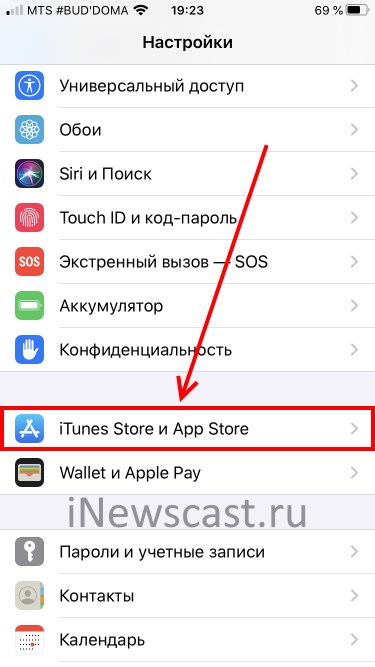
- Открываем «Настройки — iTunes Store и App Store».
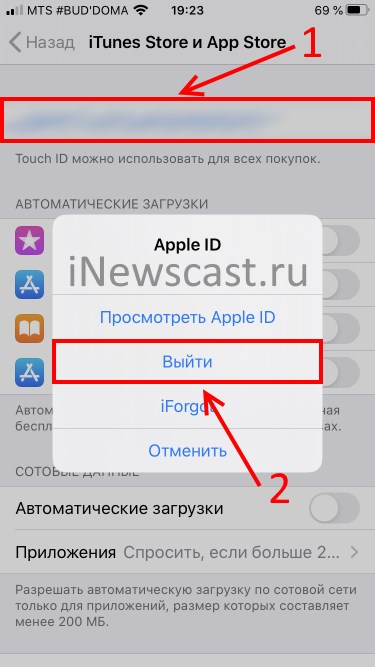
- Видим учетную запись — нажимаем — выбираем «Выйти».
- Перезагружаем устройство.
- Опять переходим в «Настройки — iTunes Store и App Store».
- Вводим данные своей учетной записи.
Раз-два-три… Надоедливое уведомление наконец-то исчезло — настройки iPhone снова стали «чистыми».
Вот такая вот история, которая рассказывает нам о том, что iOS не является идеальной системой — ничто «человеческое» (сбои и «глюки») ей не чуждо. Благо, в большинстве случаев от них легко избавиться. И это хорошо!:)
P.S. Инструкция «сработала»? Напишите пару строк в комментариях — автору будет приятно. Остались какие-то вопросы? Задавайте смело! Я обязательно постараюсь помочь.
P.S.S. Клавиатура сломалась, пальцы болят и вообще лень что-то писать? Тогда просто ставьте «лайки» и жмите на кнопки социальных сетей! Потому что… почему бы и нет?
Так, так, так… А что это у нас здесь такое интересное? Правильно — наша группа ВК! Новости, советы, инструкции, вопросы, ответы и многое-многое другое из мира Apple… Присоединяйся же, ну!:)
Всем привет!
Меня зовут Михаил и это мой блог.
Добро пожаловать!
P.S. Иногда меня можно застать в прямом эфире. Залетай, поболтаем!;) В данный момент — OFFLINE!
Что делать, если айфон просит обновить платёжную информацию, а вы ничего не покупали

В закладки
Вот уже много месяцев единственным доступным способом оплаты сервисов и внутриигровых ништяков на айфонах является списания со счёта мобильных номеров МТС и билайн. Не так удобно, как раньше, но жить можно.
У меня всегда есть деньги на счету, чтобы продлить iCloud и Apple Music. В какой-то момент я отменил кучу подписок, которыми не пользовался, и точно знаю: 500 рублей в месяц более чем хватает, чтобы доступ к двум сервисам Apple не приостанавливался.
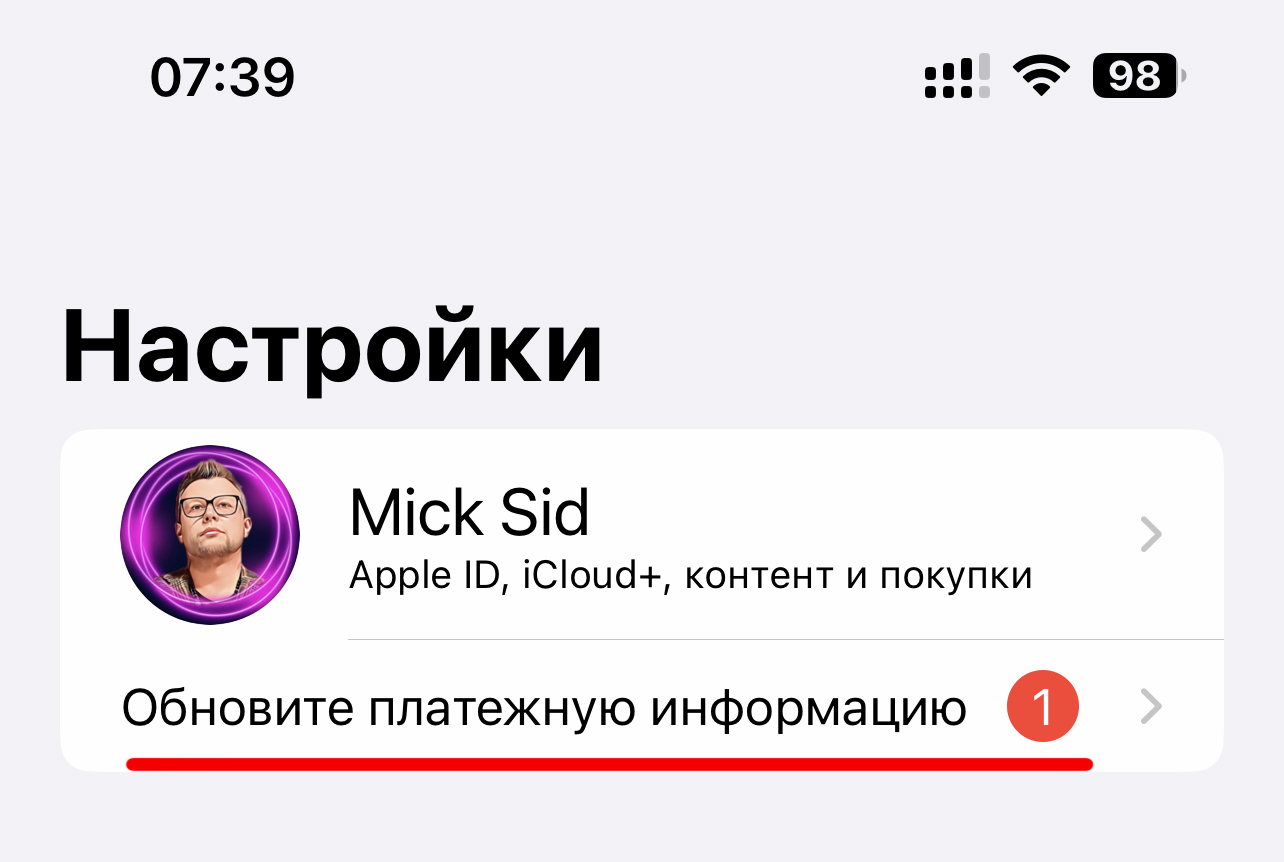
Однако, в какой-то момент на значке настроек появился красный кружок уведомления. Зашёл посмотреть, что же там такое, и увидел требование обновить платёжную информацию.
Мы уже писали об этом и предлагали несколько вариантов решения проблемы. Если кратко, такое уведомление появляется при попытке автоматически списать плату за какой-либо сервис, а денег на счету не хватает.
Но у меня-то всего ДВЕ подписки, 169 и 149 рублей в месяц. Обе продлены и исправно работают. Так как же избавиться от раздражающего уведомления?
Неочевидное, но простое решение
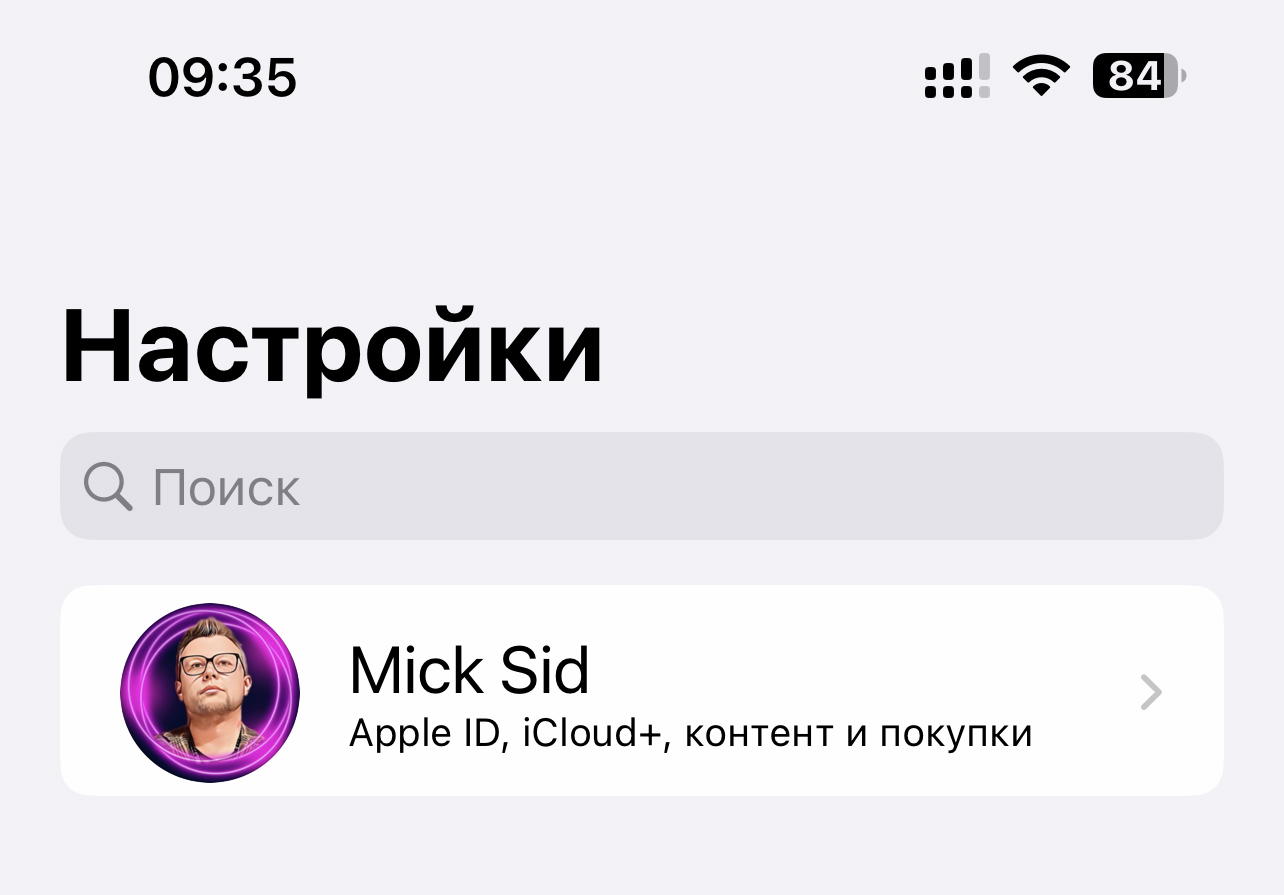
Уведомление пропало, ура.
Если вы проверили свои подписки и не обнаружили ничего неоплаченного, если у вас нет запасного номера билайна или МТС, чтобы добавить новый способ оплаты в пару к основному, тогда остаётся лишь одно.
Нужно просто выйти из своего Apple ID на айфоне и войти обратно.
Как это сделать:
1. Заходите в Настройки – Apple ID
2. Прокручиваете в самый низ и нажимаете «Выйти»
3. Вводите свой пароль от Apple ID и соглашаетесь на сохранение данных из iCloud на устройстве
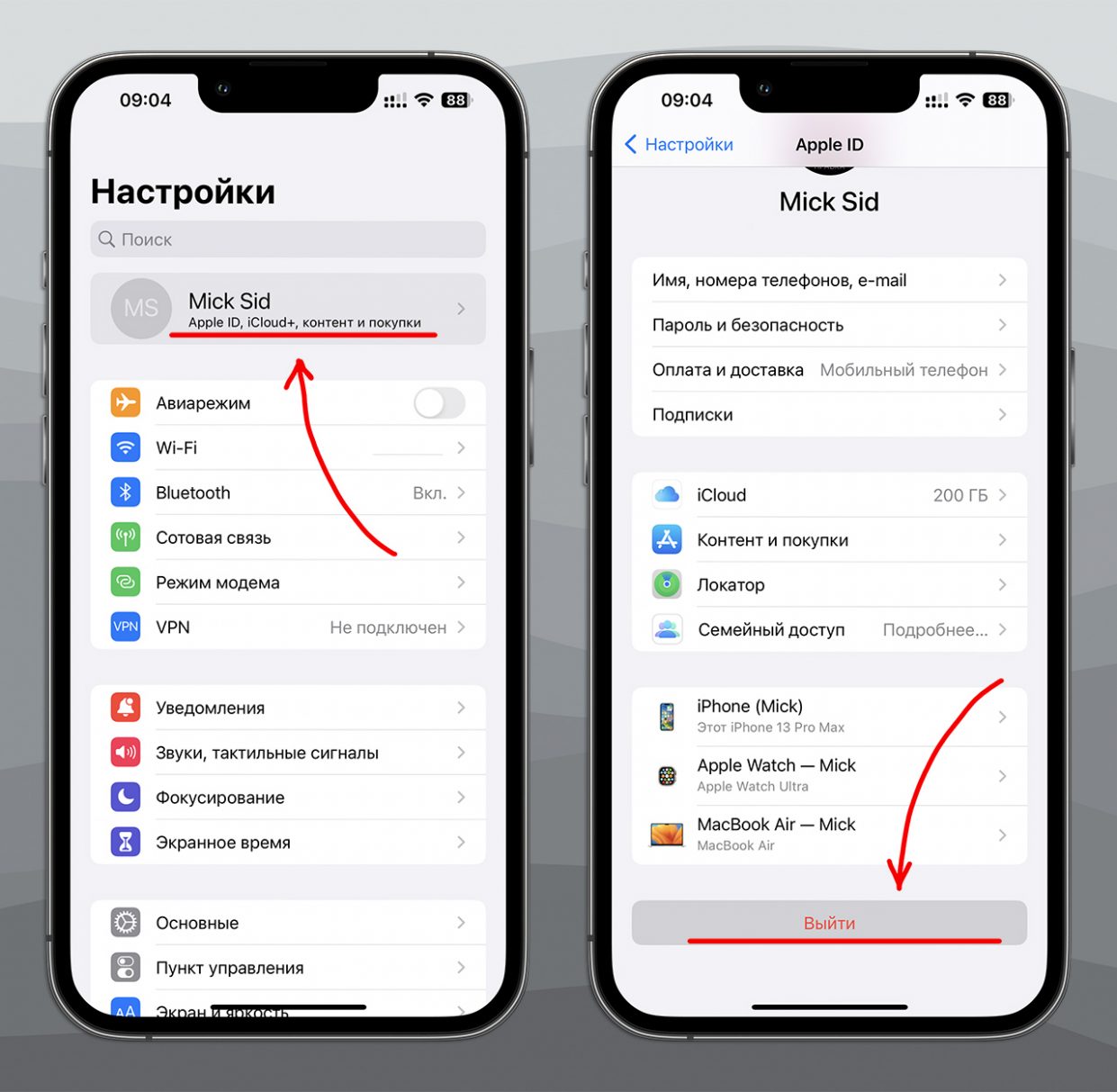
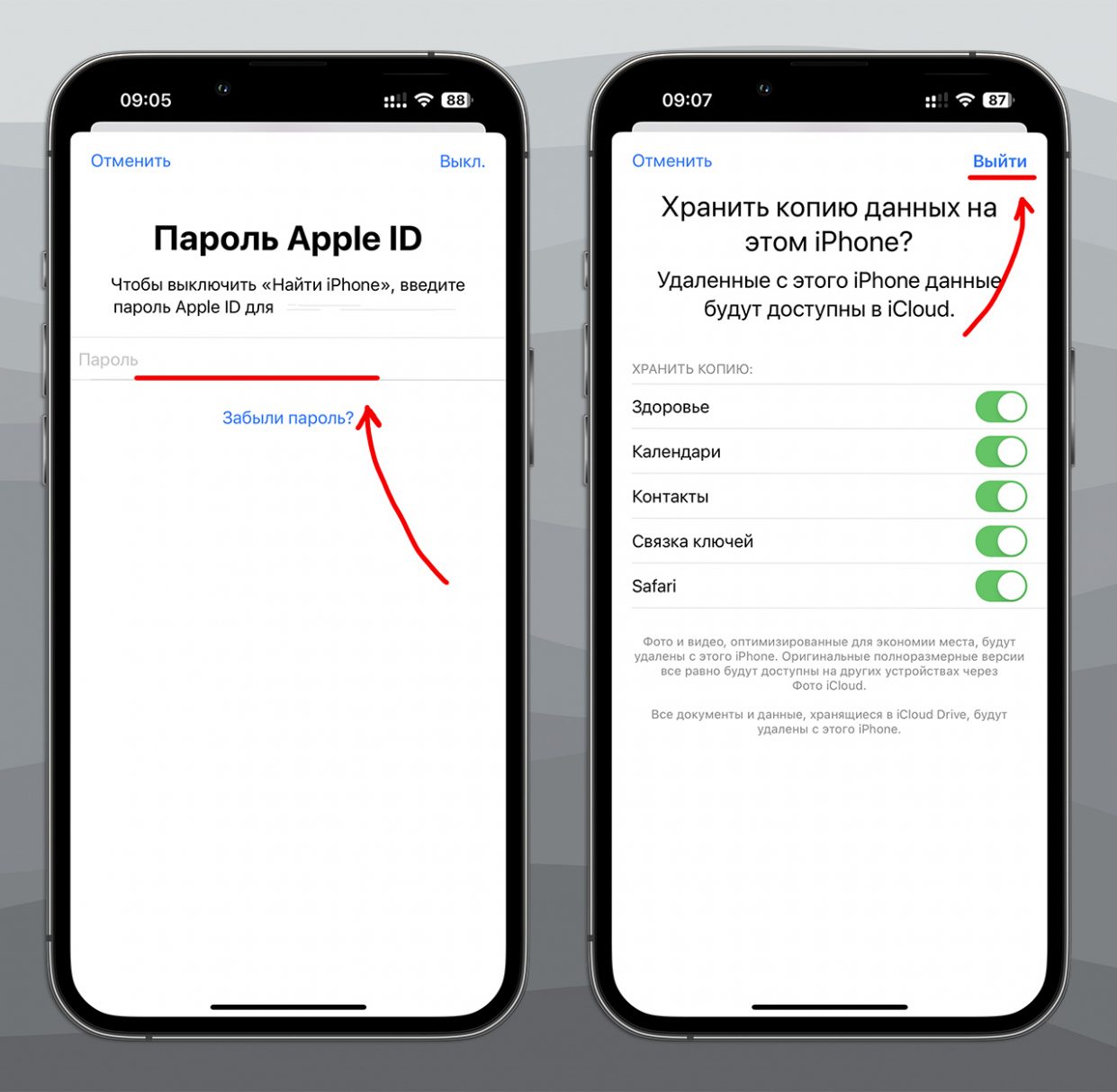
Через несколько секунд вы увидите, что вместо вашего Apple ID отображается поле «Вход на iPhone». Отлично, давайте же зайдём скорее обратно.
Нажимайте на это поле, вводите свой Apple ID и пароль. Подтвердите вход на новое устройство с другого привязанного к вашей учётке девайса Apple.
Затем введите код разблокировки айфона, если он у вас установлен, а если пользуетесь макбуком – придётся ещё ввести и его код разблокировки.
Согласитесь на объединение данных с iCloud и подождите несколько секунд.
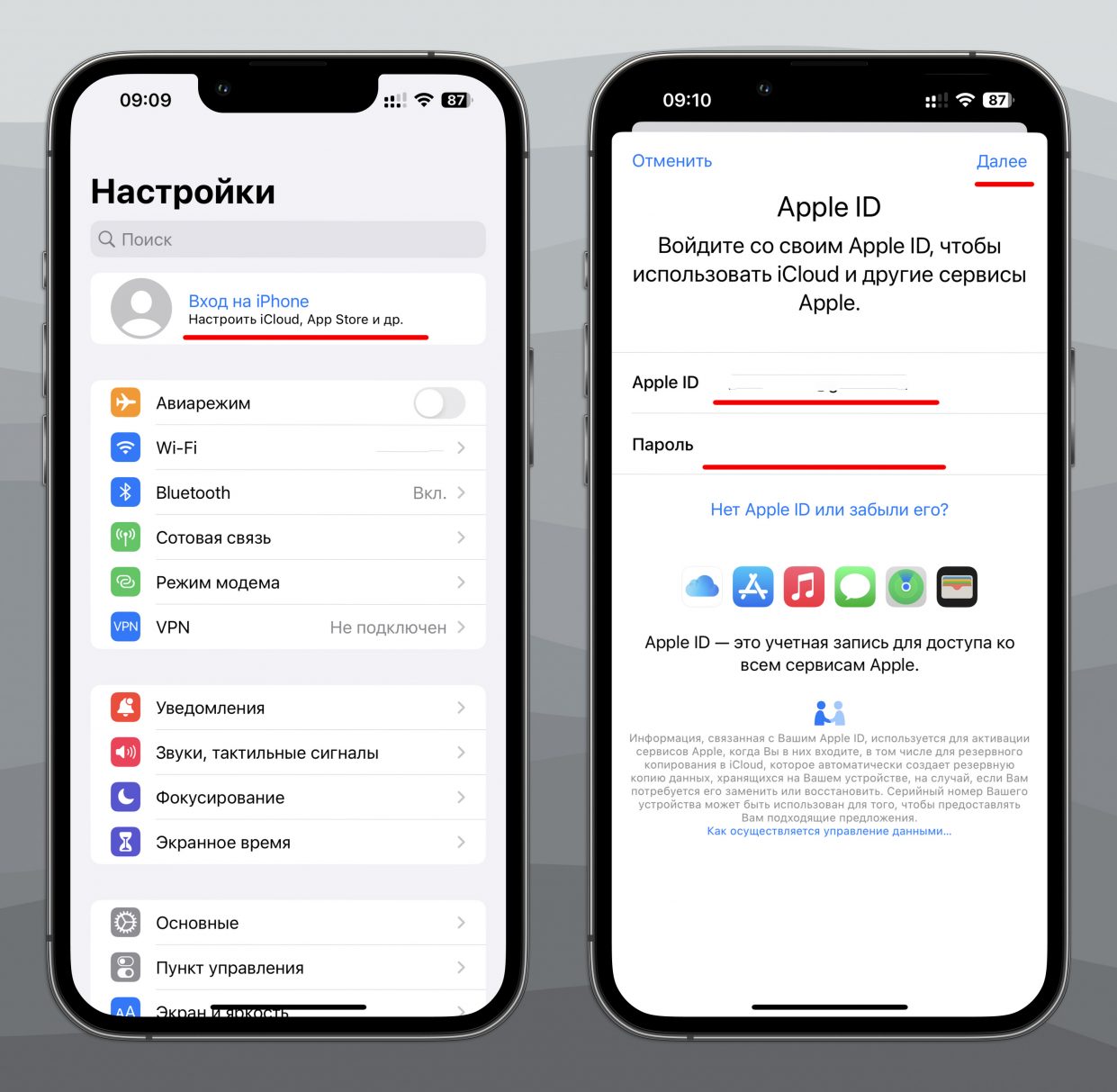
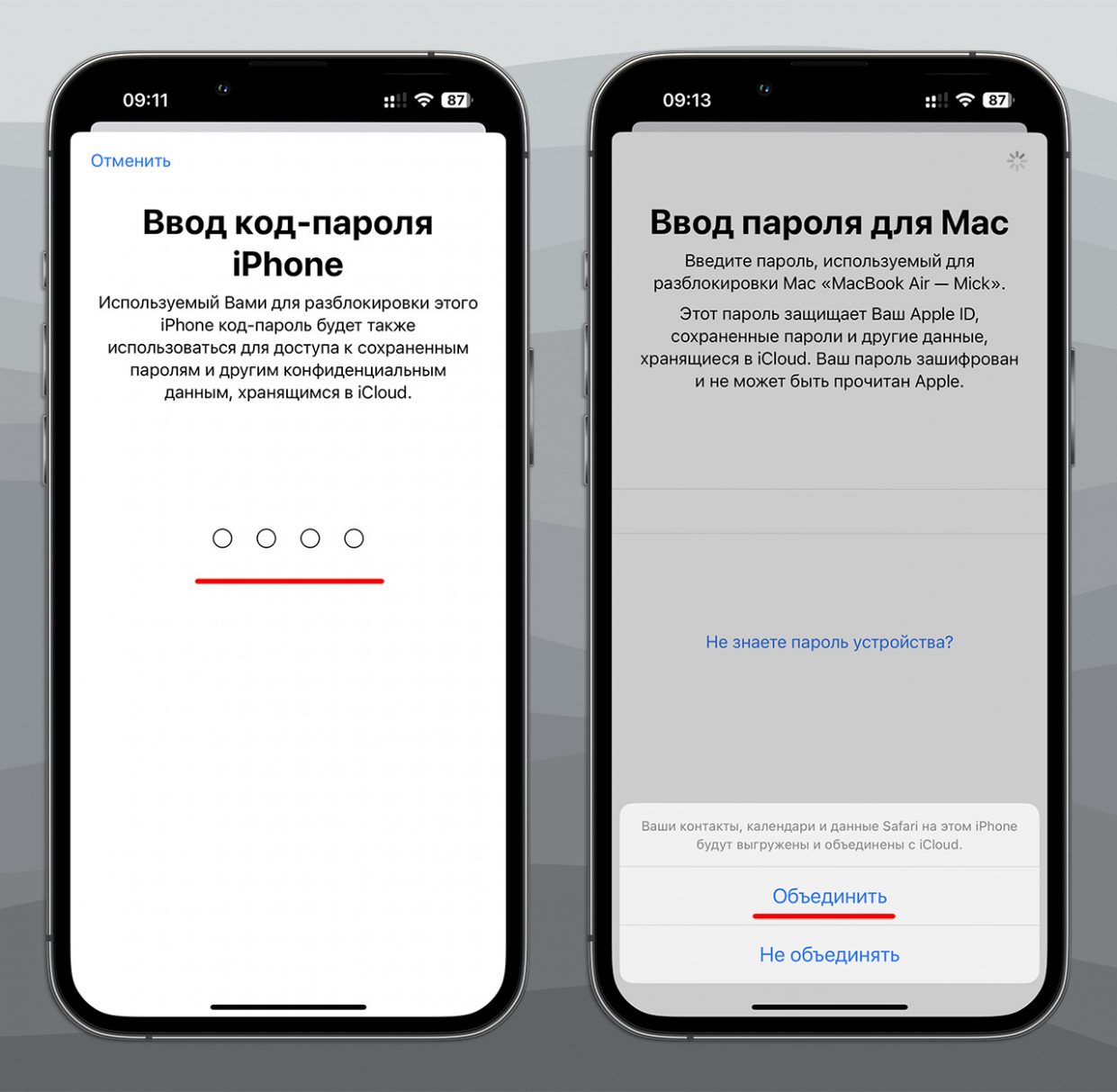
Всё, ваш iPhone снова привязан к вашему Apple ID, а главное – уведомление о необходимости обновить платёжную информацию исчезло.
Да, придётся немного подождать, пока из облака подтянутся сохранённые плейлисты и треки в Apple Music, но при наличии Wi-Fi это займет не слишком много времени.
Отныне вы знаете, как избавится от этого уведомления, если все официальные и логичные способы не помогли.
Что делать, если на iPhone появляется ошибка «Обновить платежную информацию»
В закладки
После отключения международных платежей для карт Visa и Mastercard российских банков многие пользователи начали сталкиваться с ошибкой и уведомлением на iPhone и iPad о необходимости обновить свою платежную информацию.
Подобное предупреждение появляется в главном меню параметров iOS и сопровождается красным бейджем на иконке приложения Настройки.
Как избавиться от ошибки «Обновить платежную информацию»
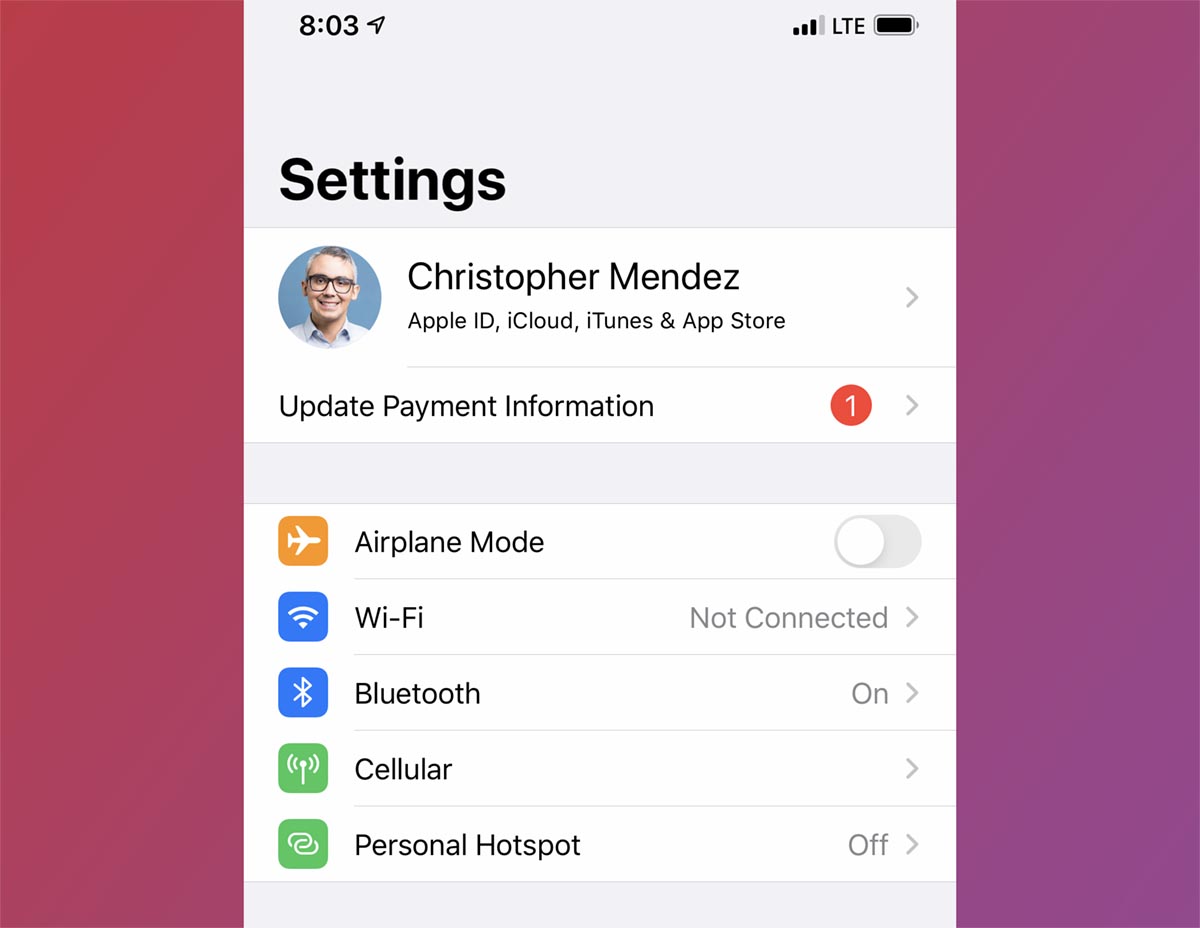
Такая ошибка возникает, когда наступает период оплаты очередной подписки на любой из сервисов Apple либо подписки в любом из имеющихся на смартфоне приложений. Подвязанные банковские карты, как вы знаете, уже не позволяют совершать оплату в магазинах App Store и Google Play. Соответственно, при попытке автоматически списать нужную сумму денег гаджет получает отказ.
Чтобы просмотреть нуждающуюся в оплате подписку, перейдите по пути Настройки – Учетная запись Apple ID – Подписки или Настройки – Учетная запись Apple ID – iCloud – Управление хранилищем – Сменить план хранилища (для подписки iCloud). Так вы увидите активную подписку, продлить которую в автоматическом режиме не получилось.
Далее есть два варианта действий: отменить подписку или оплатить её последним рабочим способом.
Отменить подписку достаточно просто, для этого в том же меню параметров Настройки – Учетная запись Apple ID – Подписки найдите нужную подписку, откройте её параметры и выберите вариант Отменить подписку.
Для подключения рабочего способа оплаты сделайте следующее:

Подробнее о работе данного способа оплаты и возможных проблемах мы уже рассказывали в этой инструкции.
1. Откройте раздел Настройки – Учетная запись Apple ID – Оплата и доставка.
2. Авторизуйтесь при помощи Face ID или Touch ID.
3. Нажмите кнопку Добавить способ оплаты.
4. В поле Номер телефона добавьте действующий телефонный номер, со счета которого хотите совершить оплату подписки.
Внимание! На данный момент способ работает у операторов Билайн, МегаФон и МТС. Кроме этого оплата со счета мобильного может быть недоступна в некоторых тарифных планах.
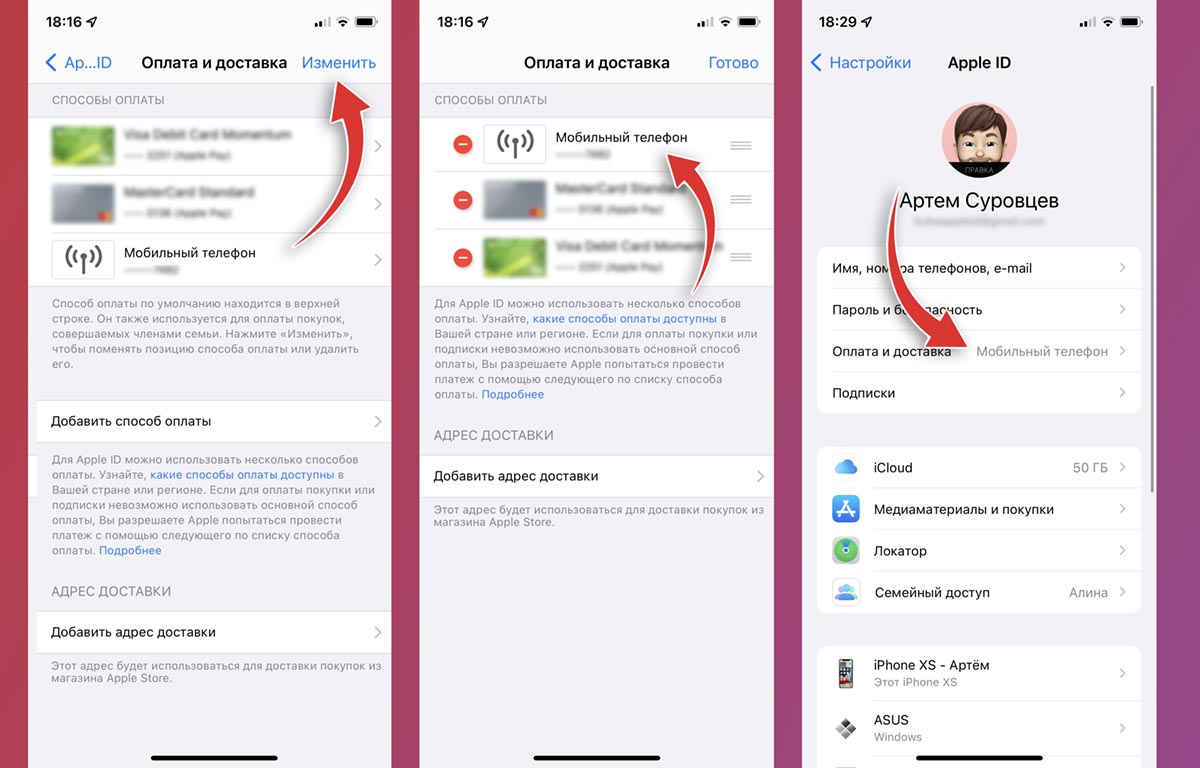
5. Вернитесь к списку доступных способов оплаты, нажмите кнопку Изменить и перетяните добавленный способ оплаты со счета мобильного в самый верх списка.
Результатом правильной настройки станет надпись Мобильный телефон в поле Оплата и доставка.
После этого должно произойти автоматическое продление просроченной подписки. Если этого не произошло, перейдите в раздел Настройки – Учетная запись Apple ID – Подписки отмените нужную подписку и снова возобновите её.
(66 голосов, общий рейтинг: 4.32 из 5)
�� Хочешь ещё? Читай больше в Telegram
�� Ищешь ответ на вопрос? Приходи на Форум
После отключения международных платежей для карт Visa и Mastercard российских банков многие пользователи начали сталкиваться с ошибкой и уведомлением на iPhone и iPad о необходимости обновить свою платежную информацию. Подобное предупреждение появляется в главном меню параметров iOS и сопровождается красным бейджем на иконке приложения Настройки. Как избавиться от ошибки «Обновить платежную информацию» Такая ошибка возникает.
Артём Суровцев
Люблю технологии и все, что с ними связано. Верю, что величайшие открытия человечества еще впереди!