
Как на iPhone отправлять сообщения по расписанию
В закладки
Иногда бывает просто необходимо отправить сообщение строго в указанный день или точное время. Так можно не забыть поздравить кого-то с праздником, активировать определенную команду при помощи запроса или регулярно пересылать нужные данные.
Есть способ научить ваш iPhone отправлять сообщения в заданное время, по графику или в зависимости от других условий. Сделать это можно для СМС-сообщений, приложений iMessage, WhatsApp и Telegram.
�� Спасибо re:Store за полезную информацию. ��
Как настроить отправку сообщений по расписанию

1. Установите приложение Быстрые команды.
2. Откройте утилиту на вкладке Автоматизация и нажмите Создать автоматизацию для себя.
3. Выберите событие Время суток и укажите нужное время срабатывания автоматизации.
Можно выбрать единоразовую отправку сообщения или задать повторяющийся график. Кроме этого можно настроить автоматическую отправку сообщений не только по времени, но и по другому удобному событию (геолокация, подключение к определенной сети, уровень заряда батареи и т.п.).
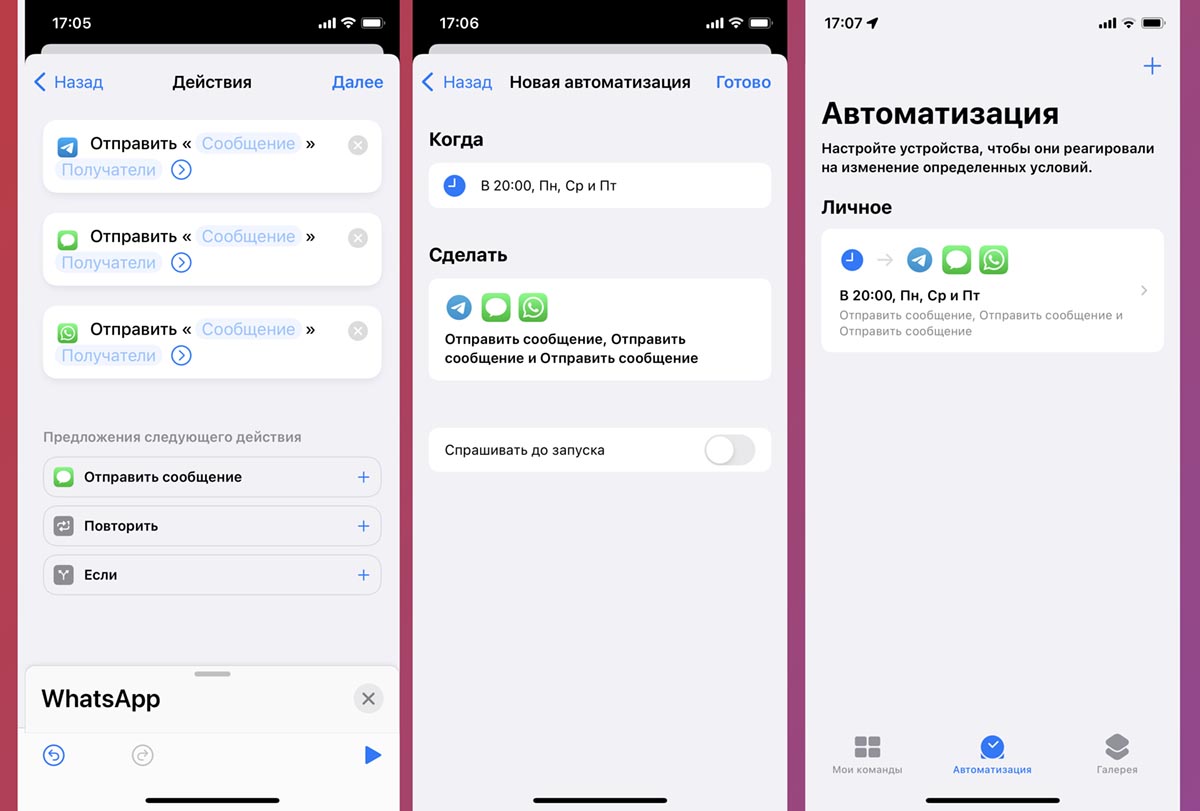
4. В качестве действия выберите Отправку сообщения через нужный мессенджер.
5. Введите текст сообщения и получателя.
6. На последнем шаге отключите переключатель Спрашивать до запуска.
Теперь ваш iPhone будет самостоятельно рассылать сообщения по заданному расписанию.
Как отправить сообщение по времени iphone
Поздравления с днем рождения или другими важными событиями можно запланировать заранее, но iPhone не предоставляет возможности отправить их в заданное время. Apple пока еще не встроила эту функцию в iOS. Однако способ отправлять сообщения по расписанию все же существует, хотя и с определенными ограничениями.
Способ планируемой отправки использует опцию «Быстрые команды». Для их работы необходимо, чтобы приложение работало в фоновом режиме, а сам телефон в нужный момент был разблокирован.
Из App Store необходимо загрузить «Быстрые команды», а также скачать саму команду для отправки по расписанию Delayed Time iMessage. Откройте Delayed Time iMessage и предоставьте разрешение на доступ к списку контактов. Затем выберите адресата, которому нужно отправить сообщение, введите текст послания и укажите дату и время отправки.
Если в момент срабатывания быстрой команды было выключено приложение или заблокирован телефон, на экране появится сообщение с ошибкой. Способ работает только для SMS и сообщений в iMessages на мобильные номера.
Как отправлять сообщения с iPhone по расписанию
Многие из нас были бы рады возможности отправлять сообщения с iPhone по расписанию. К счастью, теперь такая возможность есть, и не одна. Настроить расписание для сообщений можно с помощью быстрых команд Siri.

Данная хитрость с таймером для сообщений работает как с iMessage, так и с SMS. Таймер можно устанавливать от пары минут до нескольких дней. Ниже мы расскажем, как это делать.
Как отправлять сообщения по расписанию
- Если на вашем iPhone всё ещё не установлено приложение Команды, скачайте его.
- Теперь скачайте команду «Delayed Time iMessage» отсюда и установите её как обычно.
- Запустите команду через приложение Команды, а затем выберите нужный контакт.
- Теперь введите своё сообщение.
- Выберите время отправки сообщения.
- Позвольте приложению Команды работать на фоне, чтобы сообщение было отправлено в назначенное время.

Важно не закрывать приложение Команды принудительно, иначе сообщение не отправится. Хоть данный способ и не является официальной функцией, он работает.
Для лучшего результата не ставьте таймер на слишком далёкое время, лучше выбирать отправку через несколько часов или минут.
Вы также можете использовать приложение Напоминания, чтобы оно просто напомнило вам отправить сообщение в нужное время. Для этого просто попросите Siri напомнить вам о сообщении в какое-то время. Этим методом многие пользуются годами, и работает он не хуже.
Есть и другие быстрые команды, которые позволяют отправлять сообщения по расписанию, вы можете использовать и их. В любом случае, принцип вы поняли, а дальше решение за вами.
Как научить iPhone автоматически отправлять сообщения в определенной ситуации?
Автоматизация позволяет использовать iPhone в самых разных сценариях. Например, ваш смартфон может каждый день самостоятельно отправлять предварительно написанное сообщение определенному человеку или группе людей. Мы расскажем вам с примерами и по шагам, как можно автоматически отправлять SMS или iMessage в «Сообщениях» на iPhone.
Зачем нужна автоматизация отправки сообщений?
- Вы можете настроить свой iPhone на автоматическую отправку сообщения «Спокойной ночи» или «Доброе утро» вашей девушке или партнеру, который вдалеке от вас. Произойдет это в определенное время дня, или когда вы выключите утренний будильник / ляжете спать.
- Ваш iPhone может автоматически отправлять текстовые сообщения вашим родителям или партнеру, как только вы доберетесь до своего офиса, спортзала или любого другого вашего повседневного места отдыха или работы.
- Вы можете настроить свой iPhone так, чтобы он автоматически отправлял сообщения члену семьи, когда вы выходите из офиса, дома, дачи и т.д.
Таких возможностей может быть немало, ниже мы о них поговорим.
Как автоматически отправлять сообщения с вашего iPhone?
1. Откройте на iPhone приложение «Быстрые Команды» (скачать) и нажмите «Автоматизация».
2. Нажмите «Создать автоматизацию для себя». Если у вас уже есть автоматизация, сначала коснитесь кнопки «плюс» (+).
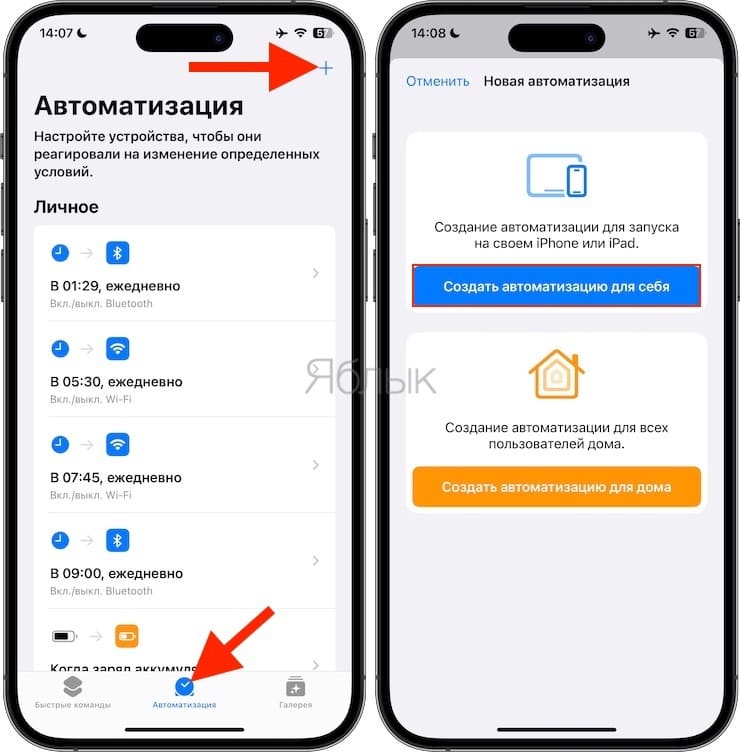
3. Теперь надо выбрать условие для срабатывания команды. Например, выберите «Время суток», если вы хотите отправить кому-то текстовое сообщение в определенное время каждого дня. Выберите «Будильник», если хотите, чтобы при его активации кому-то автоматически отправлялось сообщение. Или выберите вариант «Прибытие», если вы хотите сообщить своей семье, когда доберетесь до офиса, дома и т.д. Вариантов много. Для следующих шагов мы задействуем «Время суток». В нашем случае, рассмотрим вариант убытия из офиса.
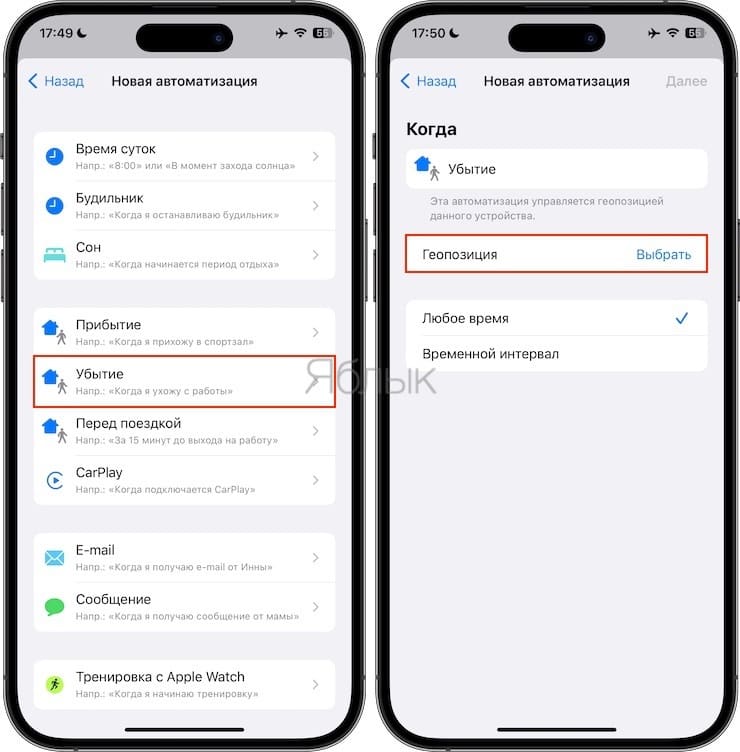
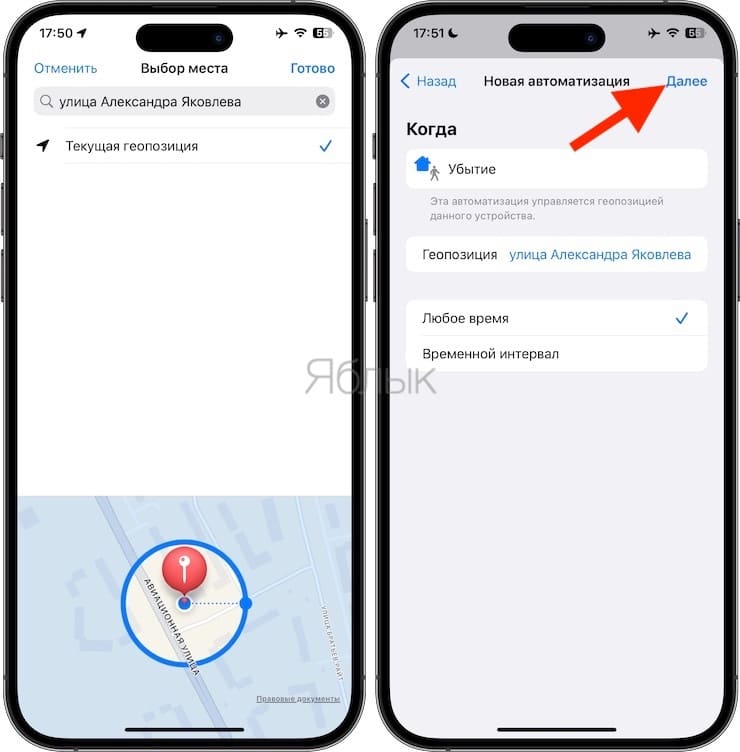
4. В зависимости от выбора выше, установите желаемое время или укажите геопозицию.
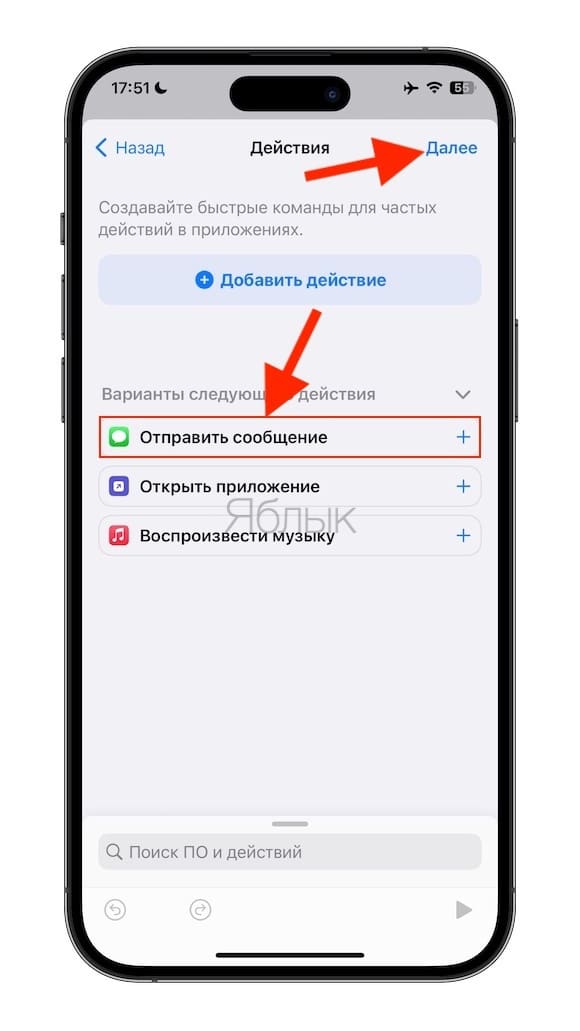
5. Выберите «Отправить сообщение» под предложениями действий. Или же воспользуйтесь поисковой строкой внизу экрана, чтобы найти действие «Отправить сообщение», и нажмите на него для добавления.
6. Коснитесь слова «Сообщение» синего цвета и введите то, что вы хотите передать вашим текстом. Например, «Я выхожу» или «С добрым утром!»
7. Затем коснитесь слова «Получатели». После этого нажмите кнопку плюс (+) и выберите контакт. Обязательно выберите правильный номер телефона или адрес электронной почты человека в «iMessage» (приложение Сообщения). Помимо кнопки «плюс», вы также можете использовать строку «Кому» для поиска человека, которому хотите отправить сообщение. После добавления человека нажмите «Готово».
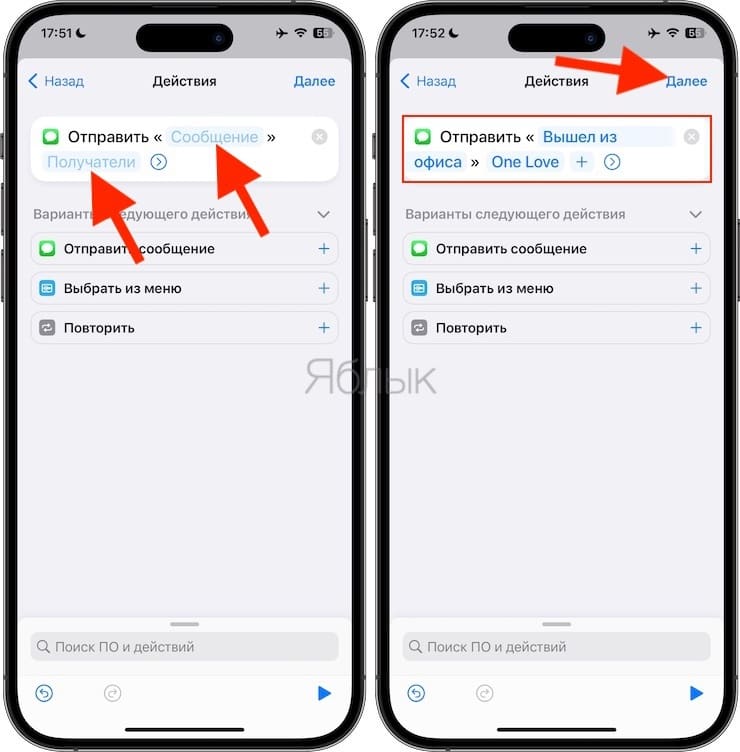
Примечание. Вы можете добавить более одного человека, чтобы сделать рассылку текста групповой. Тестирование показало, что лучше не добавлять сюда одновременно контакты SMS и «iMessage».
8. Нажмите «Далее».
9. Отключите переключатель «Спрашивать до запуска» и нажмите «Не спрашивать» (эти запросы могут и не появиться). После этого осталось нажать «Готово», чтобы завершить создание команды для автоматической рассылки текста.
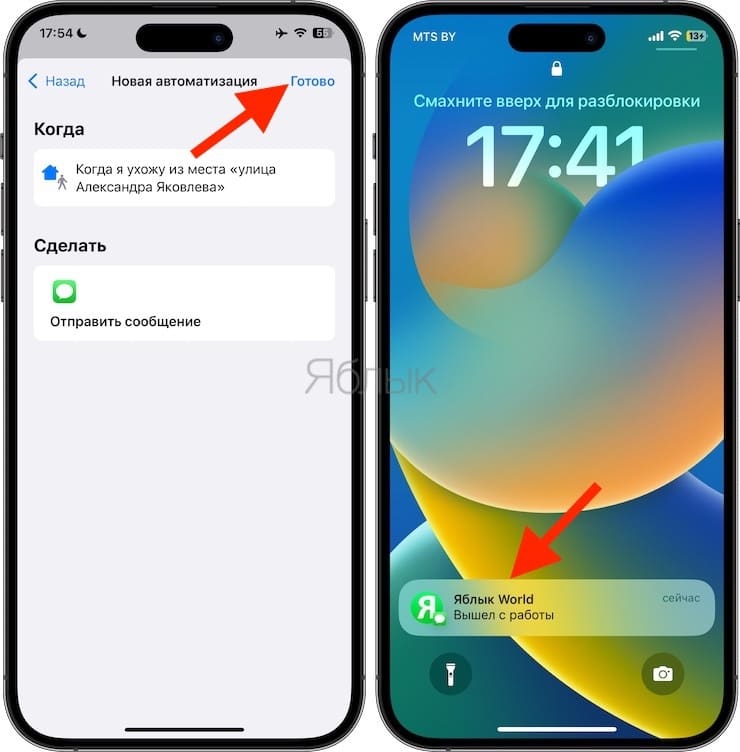
Вот так можно без особых сложностей настроить свой iPhone для отправки предварительно написанного текста определенному человеку в установленное время каждый день. Кроме того, вы также дали возможность своему iPhone запускать эту задачу без вашего подтверждения каждый раз.
Когда наступит выбранное время, ваш iPhone автоматически отправит сообщение с заданными вами словами выбранному человеку.
Точно так же, если вы выберете в качестве условия срабатывание будильника или местоположения на третьем шаге, ваш iPhone отправит определенное текстовое сообщение, когда вы отключите утренний будильник, или когда вы достигнете определенного места.
�� Смотрите также:
- iMovie или как делать монтаж видео (из видео и фото) на Айфоне или Айпаде бесплатно.
- Режим энергосбережения на iPhone: для чего нужен и как включить: 4 способа.
- Как настроить виджет избранных контактов на iPhone.
�� Мы в Telegram и YouTube, подписывайтесь!