Как перенести ячейки в excel
Доброго времени суток! В столбце А есть значения которые закрашены в цвет. Мне нужно ПЕРЕНЕСТИ закрашенные ячейки в Лист2, при нажатии кнопки, на каждый следующий столбец. Пример, есть 5 закрашеных в цвет ячеек в Листе1. Их нужно найти среди тысячи и перенести в Лист 2 в столбец А, потом пользователь окрашивает в Листе1 еще ячейки, и их перенести в столбец В Листа2, потом перенести в столбец С Листа 2.
Пользователь
Сообщений: 47199 Регистрация: 15.09.2012
16.01.2015 10:32:23
Вам кнопку какую? Красную? Белую?
Лист с Вашими данными как назвать? Какие ячейки закрасить? Какие ласковые слова там написать?
См. правила, о примере.
Пользователь
Сообщений: 758 Регистрация: 01.01.1970
16.01.2015 10:37:31
Изменено: SAS888 — 16.01.2015 10:37:57
Чем шире угол зрения, тем он тупее.
Пользователь
Сообщений: 6 Регистрация: 16.01.2015
16.01.2015 10:47:28
В файле есть лист «Все ключевики» и «Отобранные ключевики». Есть кнопка какая ищет и закрашивает определённые ячейки в которых есть заданное слово, кнопка какая сортирует столбец А по цвету. И нужна кнопка, на подобе имеющийся кнопки «Сортировка» которая перенесет закрашенные ячейки в лист «Отобранные ключевики» в пустой столбец. И если это не сложно, то чтобы одна кнопка реализовывала все 3 действия. Такое можно сделать?
Прикрепленные файлы
- Пример.xls (53 КБ)
Как переместить ячейки в Excel
Excel — мощный инструмент для работы с данными, который позволяет создавать и редактировать таблицы быстро и эффективно. Одной из самых используемых операций в Excel является перемещение ячеек.
Перемещение ячеек может быть полезным, когда вам нужно изменить порядок данных в таблице или переместить информацию между разными листами. В этом руководстве мы рассмотрим несколько способов, как переместить ячейки в Excel, используя различные команды и методы.
Перемещение ячеек можно делать как с помощью мыши, так и с использованием клавиатуры. Мы рассмотрим оба способа. Кроме того, мы покажем, как переместить не только отдельные ячейки, но и диапазоны ячеек, а также как перенести данные на другой лист.
В этом руководстве вы найдете подробные инструкции с иллюстрациями, которые помогут вам освоить различные способы перемещения ячеек в Excel и сделать вашу работу с данными еще более эффективной.
Как переместить ячейки в Excel
Microsoft Excel предоставляет различные способы перемещения ячеек в таблице. Это может быть полезно при создании новых расчетов или при изменении структуры данных. В этом руководстве мы рассмотрим несколько способов перемещения ячеек в Excel.
1. Перемещение ячеек с помощью мыши:
- Выберите ячейку или диапазон ячеек, которые вы хотите переместить.
- Наведите курсор на границу выделенного диапазона ячеек до того момента, пока курсор не примет форму «четырехсторонней стрелки».
- Удерживая левую кнопку мыши, перетащите ячейку или диапазон ячеек в новое место и отпустите кнопку мыши.
2. Перемещение ячеек с помощью команды Вырезать и Вставить:
- Выберите ячейку или диапазон ячеек, которые вы хотите переместить.
- Нажмите правой кнопкой мыши на выбранном диапазоне ячеек и выберите «Вырезать» в контекстном меню.
- Выберите ячейку, в которую вы хотите переместить ячейки.
- Нажмите правой кнопкой мыши на выбранной ячейке и выберите «Вставить» в контекстном меню.
3. Перемещение ячеек с помощью команды Перетаскивание:
- Выберите ячейку или диапазон ячеек, которые вы хотите переместить.
- Кликните на выбранный диапазон ячеек и удерживая левую кнопку мыши, перетащите его в новое место.
- Отпустите кнопку мыши, и выбранные ячейки будут перемещены в новое место.
4. Перемещение ячеек с помощью команды Копировать и Вставить:
- Выберите ячейку или диапазон ячеек, которые вы хотите переместить.
- Нажмите правой кнопкой мыши на выбранном диапазоне ячеек и выберите «Копировать» в контекстном меню.
- Выберите ячейку, в которую вы хотите переместить ячейки.
- Нажмите правой кнопкой мыши на выбранной ячейке и выберите «Вставить» в контекстном меню.
Теперь вы знаете несколько способов перемещения ячеек в Excel. Используйте их для более эффективного работы с данными и создания своих таблиц и расчетов в Excel.
Руководство по перемещению ячеек в Excel
Перемещение ячеек в Excel играет важную роль при организации и структурировании данных. Следуйте этому подробному руководству, чтобы научиться перемещать ячейки в Excel легко и эффективно.
Вот несколько методов, которые помогут вам перемещать ячейки в Excel:
- Вырезать и вставить: для перемещения ячейки или диапазона ячеек выделите их, нажмите правую кнопку мыши и выберите опцию «Вырезать». Затем выберите место, куда вы хотите переместить ячейки, щелкните правой кнопкой мыши и выберите «Вставить». Ячейки будут помещены в новое место.
- Перетаскивание: для перемещения ячейки или диапазона ячеек выделите их, затем наведите курсор на границу выделенного диапазона, чтобы появился курсор с четырьмя стрелками. Зажмите левую кнопку мыши и перетащите ячейки в новое место.
- Использование клавиатуры: для перемещения ячейки или диапазона ячеек выделите их, нажмите клавишу Ctrl+X (для вырезания) и затем клавиши Ctrl+V (для вставки). Ячейки будут перемещены в новое место.
Не забывайте, что при перемещении ячеек в Excel вы также можете настроить параметры вставки, такие как «Вставить только значения» или «Вставить форматирование». Это позволит вам контролировать, какие данные и форматирование будут перемещены вместе с ячейками.
Теперь вы знаете несколько методов перемещения ячеек в Excel. Практикуйтесь и экспериментируйте, чтобы обнаружить тот, который лучше всего подходит для вас и вашей работы с данными в Excel.
Советы по перемещению ячеек в Excel:
- Используйте мышь для выделения ячеек, которые вы хотите переместить. Для этого нажмите и удерживайте левую кнопку мыши и проведите мышью по необходимым ячейкам.
- Когда ячейки выделены, наведите курсор на границу выделенной области и дождитесь, пока он примет форму стрелки с четырьмя указателями. Затем нажмите и удерживайте левую кнопку мыши и переместите ячейки в новое место.
- Если вы хотите переместить ячейки вне видимой области листа Excel, можно использовать функцию прокрутки (либо вертикальную или горизонтальную). Просто прокрутите лист, чтобы переместить ячейки на нужное место.
- Чтобы вставить перемещаемые ячейки в определенное место, щелкните правой кнопкой мыши на выбранном месте и выберите опцию «Вставить ячейки». В появившемся окне выберите нужный вам вариант вставки — сдвиг ячеек вниз, вправо или влево.
- Если вы случайно переместили ячейки и хотите отменить действие, воспользуйтесь командой «Отменить». Это можно сделать, нажав комбинацию клавиш Ctrl + Z или выбрав опцию «Отменить» в меню редактирования.
- Если вам нужно переместить ячейки в другой лист Excel, просто перейдите на нужный лист и выполняйте те же действия, которые описаны выше.
Перемещение или копирование ячеек, строк и столбцов
Excel для Microsoft 365 Excel для Microsoft 365 для Mac Excel для Интернета Excel 2021 Excel 2021 для Mac Excel 2019 Excel 2019 для Mac Excel 2016 Excel 2016 для Mac Excel 2013 Excel 2010 Excel 2007 Excel для Mac 2011 Excel Starter 2010 Еще. Меньше
При перемещении или копировании строк и столбцов Excel по умолчанию перемещает или копирует все содержащиеся в них данные, включая формулы и их результирующие значения, комментарии, форматы ячеек и скрытые ячейки.
При копировании ячеек, содержащих формулу, относительные ссылки на ячейки не корректируются. Таким образом, содержимое ячеек и всех ячеек, указывающих на них, может отображать #REF! (значение ошибки). В этом случае ссылки можно настроить вручную. Дополнительные сведения см. в статье Обнаружение ошибок в формулах.
Для перемещения или копирования выбранных ячеек, строк и столбцов можно использовать команду Вырезать или Копировать , но также можно перемещать или копировать их с помощью мыши.
По умолчанию в Excel отображается кнопка Параметры вставки . Если вам нужно переиграть его, перейдите в раздел Дополнительно в параметрах Excel. Дополнительные сведения см. в разделе Дополнительные параметры.
Перемещение и копирование строк и столбцов с помощью команд
- Выделите ячейку, строку или столбец, которые нужно переместить или скопировать.
- Выполните одно из указанных ниже действий.
- Чтобы переместить строки или столбцы, на вкладке Главная в группе Буфер обмена нажмите кнопку Вырезать
 или нажмите клавиши CTRL+X.
 - Чтобы скопировать строки или столбцы, на вкладке Главная в группе Буфер обмена щелкните Копировать
 или нажмите клавиши CTRL+C.
- Чтобы переместить строки или столбцы, на вкладке Главная в группе Буфер обмена нажмите кнопку Вырезать
- Щелкните правой кнопкой мыши строку или столбец снизу или справа от того места, куда необходимо переместить или скопировать выделенный элемент, а затем выполните одно из указанных ниже действий.
- Чтобы переместить строки или столбцы, выберите в контекстном меню команду Вставить вырезанные ячейки.
- Чтобы скопировать строки или столбцы, выберите в контекстном меню команду Вставить скопированные ячейки.
Совет: Чтобы переместить или скопировать выделенный фрагмент на другой лист или в другую книгу, щелкните ярлычок другого листа или выберите другую книгу и выделите левую верхнюю ячейку области вставки.
Примечание: В Excel вырезанные или скопированные ячейки выделяются анимированной пунктирной рамкой. Чтобы снять это выделение, нажмите клавишу ESC.
Перемещение и копирование строк и столбцов с помощью мыши
По умолчанию режим перетаскивания включен, поэтому можно перемещать и копировать ячейки с помощью мыши.
- Выделите строки или столбцы, которые вы хотите переместить или скопировать.
- Выполните одно из указанных ниже действий.
- Вырезать и заменить Наведите указатель мыши на границу выделенной области. Когда указатель примет вид указателя перемещения , перетащите строки или столбцы в нужное место. Excel выдаст предупреждение, если вы собираетесь заменить столбец. Нажмите кнопку Отмена , чтобы избежать замены.
- Копирование и замена Удерживая нажатой клавишу CTRL, наведите указатель на границу выделенного фрагмента. Когда указатель мыши примет вид указателя копирования , перетащите строки или столбцы в нужное место. Excel не предупреждает вас, если вы собираетесь заменить столбец. Если вы не хотите заменять строку или столбец, нажмите клавиши CTRL+Z.
- Вырезать и вставить Удерживая нажатой клавишу SHIFT, наведите указатель на границу выделенного фрагмента. Когда указатель примет вид указателя перемещения , перетащите строки или столбцы в нужное место.
- Копирование и вставка Удерживая нажатой клавишу SHIFT и CTRL, наведите указатель на границу выделенного фрагмента. Когда указатель примет вид указателя перемещения , перетащите строки или столбцы в нужное место.
Примечание: Убедитесь, что во время операции перетаскивания удерживаете нажатой клавишу CTRL или SHIFT. Если вы отпустите клавиши CTRL или SHIFT перед нажатием кнопки мыши, вы будете перемещать строки или столбцы вместо их копирования.
Примечание: С помощью мыши невозможно переместить или скопировать несмежные строки или столбцы.
Копирование только видимых ячеек
Если часть ячеек, строк или столбцов на листе не отображается, можно скопировать все ячейки или только видимые. Например, можно скопировать только отображаемые итоговые данные на листе со структурой.
- Выделите строки или столбцы, которые вы хотите переместить или скопировать.
- На вкладке Главная в группе Редактирование нажмите кнопку Найти и выделить и выберите команду Выделить группу ячеек.
- В группе Выбор щелкните элемент Только видимые ячейки и нажмите кнопку ОК.
- На вкладке Главная в группе Буфер обмена щелкните Копироватьили нажмите клавиши CTRL+C. .
- Выделите левую верхнюю ячейку области вставки.
Совет: Чтобы переместить или скопировать выделенный фрагмент на другой лист или в другую книгу, щелкните ярлычок другого листа или выберите другую книгу и выделите левую верхнюю ячейку области вставки.
При копировании значения последовательно вставляются в строки и столбцы. Если область вставки содержит скрытые строки или столбцы, возможно, потребуется отобразить их, чтобы увидеть все скопированные данные.
При копировании и вставке скрытых или отфильтрованных данных в другое приложение или в другой экземпляр приложения Excel будут скопированы только видимые ячейки.
Предотвращение замещения данных скопированными пустыми ячейками
- Выделите строки или столбцы, которые вы хотите переместить или скопировать.
- На вкладке Главная в группе Буфер обмена щелкните Копироватьили нажмите клавиши CTRL+C.
- Выделите левую верхнюю ячейку области вставки.
- На вкладке Главная в группе Буфер обмена щелкните стрелку под кнопкой Вставить и выберите вариант Специальная вставка.
- Установите флажок пропускать пустые ячейки.
Перемещение и копирование только содержимого ячейки
- Дважды щелкните ячейку с данными, которые нужно переместить или скопировать. Вы также можете изменять и выбирать данные ячейки в строка формул.
- Выделите строки или столбцы, которые вы хотите переместить или скопировать.
- На вкладке Главная в группе Буфер обмена выполните одно из указанных ниже действий.
- Чтобы переместить выделенный фрагмент, нажмите кнопку Вырезатьили нажмите клавиши CTRL+X.
- Чтобы скопировать выделенный фрагмент, нажмите кнопку Копироватьили нажмите клавиши CTRL+C.
- Чтобы переместить выделенный фрагмент, нажмите кнопку Вырезать
- Щелкните в том месте ячейки, куда нужно вставить символы, или дважды щелкните другую ячейку для перемещения или копирования в нее данных.
- На вкладке Главная в группе Буфер обмена щелкните Вставить или нажмите клавиши CTRL+V.
- Нажмите клавишу ВВОД.
Примечание: При двойном щелчке ячейки или нажатии клавиши F2 для редактирования активной ячейки клавиши со стрелками будут работать только внутри данной ячейки. Чтобы с помощью клавиш со стрелками переместиться в другую ячейку, сначала нажмите клавишу ВВОД, чтобы завершить внесение изменений в активную ячейку.
Копирование значений ячеек, форматов ячеек и только формул
При вставке скопированных данных можно выполнить любое из следующих действий:
- вставить только параметры форматирования ячейки, такие как цвет текста или цвет заливки (но не содержимое ячеек);
- преобразовать формулы в ячейках в вычисленные значения без переопределения существующего форматирования;
- вставить только формулы (но не вычисленные значения).
Последовательность действий
- Выделите строки или столбцы, которые вы хотите переместить или скопировать.
- На вкладке Главная в группе Буфер обмена щелкните Копироватьили нажмите клавиши CTRL+C.
- Выделите левую верхнюю ячейку области вставки или ту ячейку, куда нужно вставить значение, формат ячейки или формулу.
- На вкладке Главная в группе Буфер обмена щелкните стрелку под кнопкой Вставить и выполните одно из следующих действий:
- чтобы вставить только значения, выберите вариант значения;
- чтобы вставить только форматы ячеек, выберите вариант Форматирование;
- чтобы вставить только формулы, выберите вариант формулы.
Копирование параметров ширины ячеек
При вставке скопированных данных к ним применяются параметры ширины целевых ячеек. Чтобы изменить ширину ячеек в соответствии с параметрами исходных ячеек, выполните указанные ниже действия.
- Выделите строки или столбцы, которые вы хотите переместить или скопировать.
- На вкладке Главная в группе Буфер обмена выполните одно из указанных ниже действий.
- Чтобы переместить ячейки, нажмите кнопку Вырезатьили нажмите клавиши CTRL+X.
- Чтобы скопировать ячейки, щелкните Копироватьили нажмите клавиши CTRL+C.
- Чтобы переместить ячейки, нажмите кнопку Вырезать
- Выделите левую верхнюю ячейку области вставки.
Совет: Чтобы переместить или скопировать выделенный фрагмент на другой лист или в другую книгу, щелкните ярлычок другого листа или выберите другую книгу и выделите левую верхнюю ячейку области вставки.
Для перемещения или копирования выбранных ячеек, строк и столбцов можно использовать команду Вырезать или Копировать , но также можно перемещать или копировать их с помощью мыши.
Перемещение и копирование строк и столбцов с помощью команд
- Выделите ячейку, строку или столбец, которые нужно переместить или скопировать.
- Выполните одно из указанных ниже действий.
- Чтобы переместить строки или столбцы, на вкладке Главная в группе Буфер обмена нажмите кнопку Вырезатьили нажмите клавиши CTRL+X.
- Чтобы скопировать строки или столбцы, на вкладке Главная в группе Буфер обмена щелкните Копироватьили нажмите клавиши CTRL+C.
- Чтобы переместить строки или столбцы, на вкладке Главная в группе Буфер обмена нажмите кнопку Вырезать
- Щелкните правой кнопкой мыши строку или столбец снизу или справа от того места, куда необходимо переместить или скопировать выделенный элемент, а затем выполните одно из указанных ниже действий.
- Чтобы переместить строки или столбцы, выберите в контекстном меню команду Вставить вырезанные ячейки.
- Чтобы скопировать строки или столбцы, выберите в контекстном меню команду Вставить скопированные ячейки.
Совет: Чтобы переместить или скопировать выделенный фрагмент на другой лист или в другую книгу, щелкните ярлычок другого листа или выберите другую книгу и выделите левую верхнюю ячейку области вставки.
Примечание: В Excel вырезанные или скопированные ячейки выделяются анимированной пунктирной рамкой. Чтобы снять это выделение, нажмите клавишу ESC.
Перемещение и копирование строк и столбцов с помощью мыши
- Выделите строки или столбцы, которые вы хотите переместить или скопировать.
- Выполните одно из указанных ниже действий.
- Вырезать и вставить Наведите указатель мыши на границу выделенной области. Когда указатель становится указателем руки
 , перетащите строку или столбец в другое расположение.
 - Вырезать и заменить Удерживая нажатой клавишу SHIFT, наведите указатель на границу выделенного фрагмента. Когда указатель становится указателем перемещения , перетащите строку или столбец в другое место. Excel выдаст предупреждение, если вы собираетесь заменить строку или столбец. Нажмите кнопку Отмена , чтобы избежать замены.
- Копирование и вставка Удерживая нажатой клавишу CTRL, наведите указатель на границу выделенного фрагмента. Когда указатель становится указателем перемещения , перетащите строку или столбец в другое место.
- Копирование и замена Удерживая нажатой клавишу SHIFT и CTRL, наведите указатель на границу выделенного фрагмента. Когда указатель становится указателем перемещения , перетащите строку или столбец в другое место. Excel выдаст предупреждение, если вы собираетесь заменить строку или столбец. Нажмите кнопку Отмена , чтобы избежать замены.
- Вырезать и вставить Наведите указатель мыши на границу выделенной области. Когда указатель становится указателем руки
Примечание: Убедитесь, что во время операции перетаскивания удерживаете нажатой клавишу CTRL или SHIFT. Если вы отпустите клавиши CTRL или SHIFT перед нажатием кнопки мыши, вы будете перемещать строки или столбцы вместо их копирования.
Примечание: С помощью мыши невозможно переместить или скопировать несмежные строки или столбцы.
Перемещение и копирование только содержимого ячейки
- Дважды щелкните ячейку с данными, которые нужно переместить или скопировать. Вы также можете изменять и выбирать данные ячейки в строка формул.
- Выделите строки или столбцы, которые вы хотите переместить или скопировать.
- На вкладке Главная в группе Буфер обмена выполните одно из указанных ниже действий.
- Чтобы переместить выделенный фрагмент, нажмите кнопку Вырезатьили нажмите клавиши CTRL+X.
- Чтобы скопировать выделенный фрагмент, нажмите кнопку Копироватьили нажмите клавиши CTRL+C.
- Чтобы переместить выделенный фрагмент, нажмите кнопку Вырезать
- Щелкните в том месте ячейки, куда нужно вставить символы, или дважды щелкните другую ячейку для перемещения или копирования в нее данных.
- На вкладке Главная в группе Буфер обмена щелкните Вставить или нажмите клавиши CTRL+V.
- Нажмите клавишу ВВОД.
Примечание: При двойном щелчке ячейки или нажатии клавиши F2 для редактирования активной ячейки клавиши со стрелками будут работать только внутри данной ячейки. Чтобы с помощью клавиш со стрелками переместиться в другую ячейку, сначала нажмите клавишу ВВОД, чтобы завершить внесение изменений в активную ячейку.
Копирование значений ячеек, форматов ячеек и только формул
При вставке скопированных данных можно выполнить любое из следующих действий:
- вставить только параметры форматирования ячейки, такие как цвет текста или цвет заливки (но не содержимое ячеек);
- преобразовать формулы в ячейках в вычисленные значения без переопределения существующего форматирования;
- вставить только формулы (но не вычисленные значения).
Последовательность действий
- Выделите строки или столбцы, которые вы хотите переместить или скопировать.
- На вкладке Главная в группе Буфер обмена щелкните Копироватьили нажмите клавиши CTRL+C.
- Выделите левую верхнюю ячейку области вставки или ту ячейку, куда нужно вставить значение, формат ячейки или формулу.
- На вкладке Главная в группе Буфер обмена щелкните стрелку под кнопкой Вставить и выполните одно из следующих действий:
- Чтобы вставить только значения, щелкните Вставить значения.
- Чтобы вставить только форматы ячеек, нажмите кнопку Вставитьформатирование.
- Чтобы вставить только формулы, нажмите кнопку Вставитьформулы.
Вы можете перемещать или копировать выбранные ячейки, строки и столбцы с помощью мыши и транспонирования.
Перемещение и копирование ячеек
- Выделите ячейки или диапазон ячеек, которые нужно переместить или скопировать.
- Наведите указатель на границу выбранной ячейки или диапазона.
- Когда указатель становится , выполните одно из следующих действий:
Необходимые действия
Перетащите ячейки в другое место.
Удерживая нажатой клавишу OPTION, перетащите ячейки в другое место.
Примечание: При перетаскивании или вставке ячеек в новое место, если в этом расположении есть уже существующие данные, Excel перезапишет исходные данные.
Перемещение или копирование строк или столбцов
- Выберите строки или столбцы, которые нужно переместить или скопировать.
- Наведите указатель на границу выбранной ячейки или диапазона.
- Когда указатель становится , выполните одно из следующих действий:
Необходимые действия
Перемещение строк или столбцов
Перетащите строки или столбцы в другое место.
Копирование строк или столбцов
Удерживая нажатой клавишу OPTION, перетащите строки или столбцы в другое место.
Перемещение или копирование данных между существующими строками или столбцами
Удерживая нажатой клавишу SHIFT, перетащите строку или столбец между существующими строками или столбцами. Excel выделяет место для новой строки или столбца.
Преобразование столбцов в строки или строк в столбцы
- Скопируйте строки или столбцы, которые требуется транспонировать.
- Выберите целевую ячейку (первую ячейку строки или столбца, в которую требуется вставить данные) для строк или столбцов, которые вы преобразуете.
- На вкладке Главная в разделе Изменить щелкните стрелку рядом с полем Вставить и выберите пункт Транспонировать.
Примечание: Столбцы и строки не могут перекрываться. Например, если выбрать значения в столбце C и попытаться вставить их в строку, перекрывающую столбец C, Excel отобразит сообщение об ошибке. Область назначения вставленного столбца или строки должна находиться вне исходных значений.
Копирование, перемещение и удаление ячеек в Excel
Копирование и удаление данных в Excel являются основными и самыми используемыми действиями, которые применяются к ячейке. При этом копировать Вы можете не только содержимое ячеек, но и форматирование, примененное к ней. Копирование, перемещение и удаление ячеек в Excel – это базовые операции по работе с ячейками, которые должен уметь выполнять даже самый начинающий пользователь. В данном уроке мы научимся копировать содержимое ячеек, а также перемещать и удалять их.
Удаление ячеек в Excel
Существует большая разница между удалением содержимого ячейки в Excel и удалением самой ячейки. Если Вы удалите ячейку, то расположенные ниже ячейки будут смещаться вверх и заменять собой удаленные.
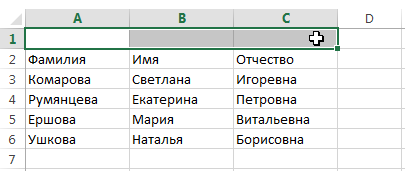
- Выберите ячейки, которые необходимо удалить.
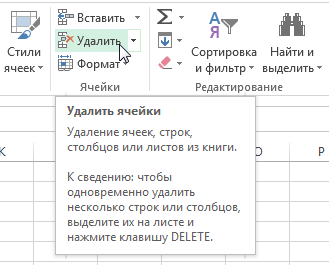
- Нажмите команду Удалить, которая находится в группе Ячейки на вкладке Главная.
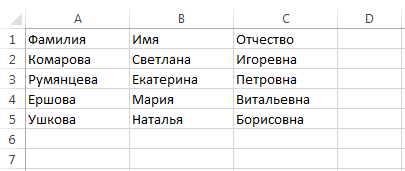
- Расположенные ниже ячейки сместятся вверх.
Копирование содержимого в Excel
Excel позволяет копировать данные, которые уже имеются на рабочем листе, и вставлять их в другие ячейки. В ряде случаев это может сэкономить Вам много времени и сил.
- Выделите ячейку, которую необходимо скопировать.
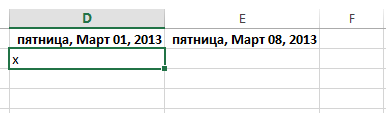
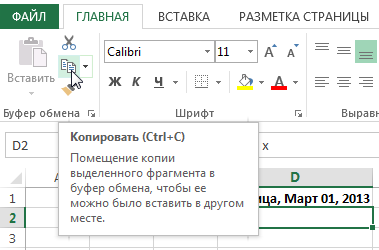
- Нажмите иконку Копировать на вкладке Главная или комбинацию клавиш Ctrl+C на клавиатуре.
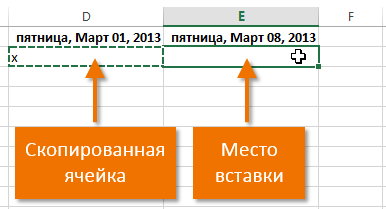
- Вокруг скопированных ячеек появится динамическая пунктирная линия. Выделите ячейку, в которую Вы хотите вставить данные.
- Нажмите иконку Вставить на вкладке Главная или комбинацию клавиш Ctrl+V на клавиатуре.
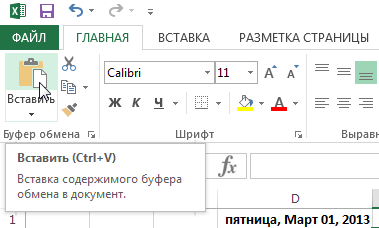
- Содержимое будет скопировано в выбранную ячейку.
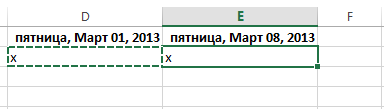
Как переместить ячейку в Excel
В отличие от команды Копировать, которая дублирует содержимое ячейки, команда Вырезать позволяет перемещать данные между ячейками.
- Выделите ячейки, которые хотите вырезать.
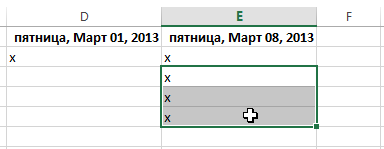
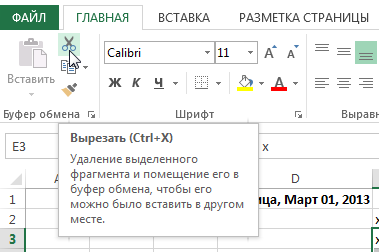
- Нажмите иконку Вырезать на вкладке Главная или комбинацию клавиш Ctrl+X на клавиатуре.
- Вокруг ячеек, как и при копировании, появится динамическая пунктирная линия. Выделите ячейки, в которые необходимо переместить данные.
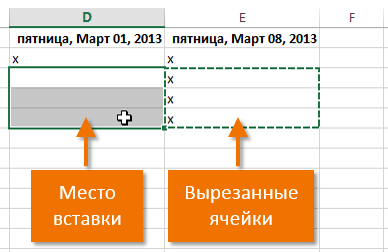
- Нажмите иконку Вставить на вкладке Главная или нажмите Ctrl+V на клавиатуре.
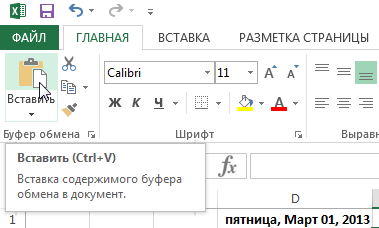
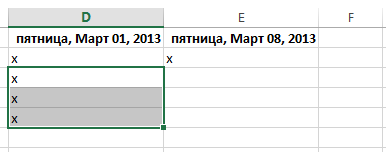
- Вырезанные ячейки переместятся на новое место вместе с атрибутами форматирования.
Дополнительные параметры вставки
Вы можете получить доступ к дополнительным параметрам вставки, которые будут особенно полезны при работе с ячейками, содержащими формулы или форматирование.
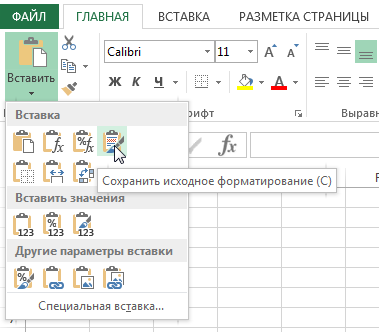
- Чтобы получить доступ к дополнительным параметрам вставки, нажмите на стрелку под командой Вставить.
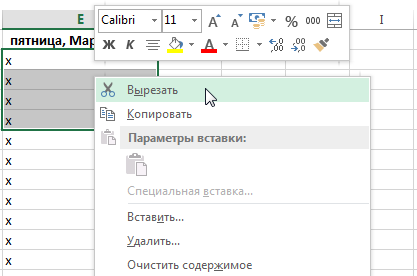
Помимо выбора команд на Ленте, вы также можете получить доступ к тем же командам из контекстного меню. Для этого выберите ячейки, которые необходимо переместить или скопировать, а затем щелкните по ним правой кнопкой мыши. Появится контекстное меню, где вы найдете часть команд, которые также расположены на Ленте.
Перетаскивание ячеек в Excel
Вместо команд Вырезать, Копировать и Вставить, Вы можете использовать способ drag-and-drop (тащи и бросай), чтобы перемещать содержимое ячеек.
- Выделите ячейку, которую хотите переместить.
- Наведите указатель мыши на границу выделенной ячейки, курсор примет вид черного перекрестия со стрелками.
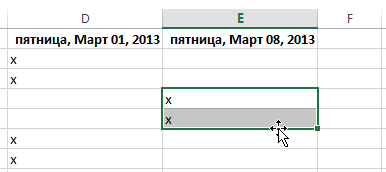
- Нажмите левую кнопку мыши и, не отпуская ее, переместите курсор в требуемое место.
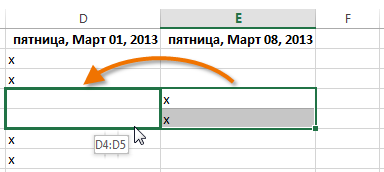
- Отпустите левую кнопку мыши, ячейки окажутся в требуемом месте.