
Как перенести автоматизировать перенос данных с одного листа в другой?
К примеру, допустим есть два листа Продажа и Склад
Как сделать так что когда я ввожу на листе Продажа, в ячейку дата, дату продажи и в ячейку товар, имя товара она автоматически создавала в столбце Имя Товара на листе Склад новую строку с именем товара, а потом вносила дату из листа Продажа в столбец Дата отправки Листа Склад.
- Вопрос задан более трёх лет назад
- 13028 просмотров
2 комментария
Простой 2 комментария
Перенос данных из Excel в Google Таблицы и наоборот
В меню Файл выберите пункт Импорт:
Затем перейдите на вкладку Загрузка, нажмите на единственную кнопку Выберите файл на компьютере или перетащите иконку с файлом в это окно:

После того как вы выберете или перетащите файл, появится следующее окно импорта:
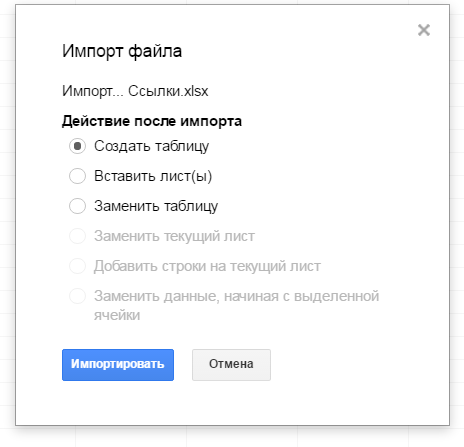
В первом случае (Создать таблицу) появится новый документ, во втором (Вставить лист(ы)) — новые листы в текущем документе, а в третьем все данные в текущем документе будут заменены на данные из импортированного файла Excel.
После того как вы выберете подходящий вариант, нажмите кнопку Импортировать.
Экспорт в Excel
Чтобы сохранить таблицу на локальный диск в формате Excel, проделайте следующий путь:
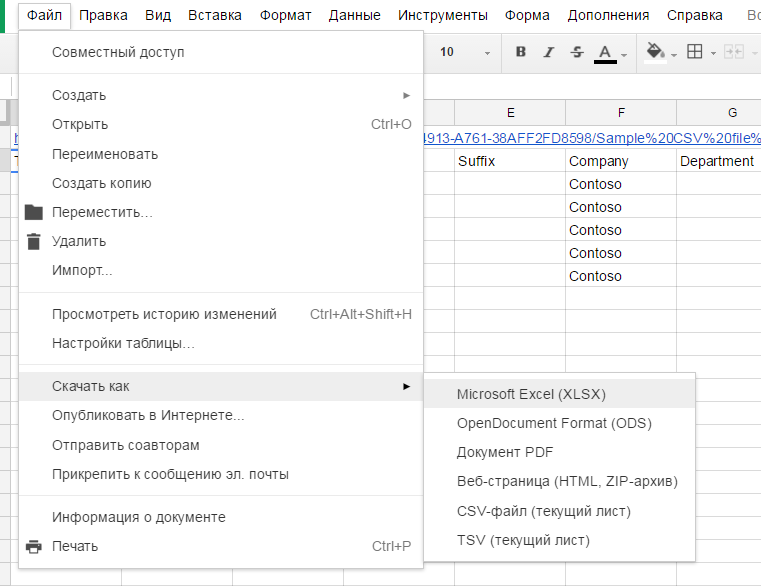
Файл → Скачать как → Microsoft Excel (XLSX)
Книга сохранится на ваш локальный диск.
Обратите внимание, что при экспорте в Excel не сохранятся изображения, которые вы загрузили с помощью функции IMAGE, а результаты работы функций, которых нет в Excel, сохранятся — но как значения. Это касается, например, функций SPLIT, IMPORTRANGE и других функций импорта (IMPORTXML, IMPORTDATA, IMPORTHTML), UNIQUE и COUNTUNIQUE, QUERY, REGEXEXTRACT, GOOGLEFINANCE.
Функции SPARKLINE превратятся в обычные спарклайны Excel.
Отсутствующие в Excel функции при экспорте превращаются в ЕСЛИОШИБКА (IFERROR), где в качестве первого аргумента будет запись вида __xludf.DUMMYFUNCTION (функция), которая и выдаст ошибку в Excel, а в качестве второго аргумента — то значение, которое возвращала эта функция в момент экспорта.
Канал «Google Таблицы — это просто» в Телеграме
Регулярно публикуем новые кейсы и советы. Заглядывайте в гости:
Как скопировать содержание ячейки в Google Таблице?
В этом видео вы узнаете, как скопировать ячейку и её содержимое в Google Таблице и чем это копирование отличается друг от друга.
Чтобы скопировать содержимое ячейки, нам необходимо:
- дважды кликнуть левой кнопкой мыши по ячейке;
- выделить содержимое;
- нажать комбинацию клавиш Ctrl + C;
- поставить курсор на другую ячейку;
- нажать комбинацию Ctrl + V.
Если ячейка залита цветом или содержит какое-то значение, например, примечание, то для того чтобы идентично скопировать саму ячейку со всеми её настройками, мы делаем следующее:
- ставим курсор мыши на ячейку;
- нажимаем на клавиатуре Ctrl + C (границы ячейки обозначаются пунктирными линиями);
- ставим курсор на новую ячейку;
- набираем комбинацию Ctrl + V.
Если ячейка содержит какие-то настройки, а вам необходимо скопировать только её содержание, например, текст или цифровое значение, то при вставке следует нажать комбинацию клавиш Ctrl + Shift + V.
Вы узнали, как скопировать ячейку со всеми настройками или только её содержимое. Если хотите получать ещё больше полезной информации, подписывайтесь на наши каналы – «Бесплатная Школа Видеоблогера», «Бутик Идей – как стать фрилансером» и «Компьютерная грамотность – 100 шагов от А до Я».
Как перенести форматирование ячейки в гугл таблицах из одного документа в другой?
Друзья.
Есть документ на гугл докс таблицы. Ячейки в документе имеют помимо данных свое форматирование. В одном документе делаются расчеты, ячейки имеют всяческое разное свое форматирование (цвет текста, стиль текста, цвет ячейки, расположение данных в ячейке). И есть другой документ, который доступен пользователям для просмотра. Как, чтобы не делать двойную работу, меняя форматирование ячеек в одном документе, получать изменения ячеек и в другом. Причем если с переносом данных проблем нет, это решает функция IMPORTRANGE, то с форматированием беда, никак не получается перенести оформление ячейки, только данные и все.
- Вопрос задан более трёх лет назад
- 3560 просмотров
1 комментарий
Оценить 1 комментарий
Есть один хитрый способ, изобрел только что) зарегистрировался тут, только чтобы поделиться.
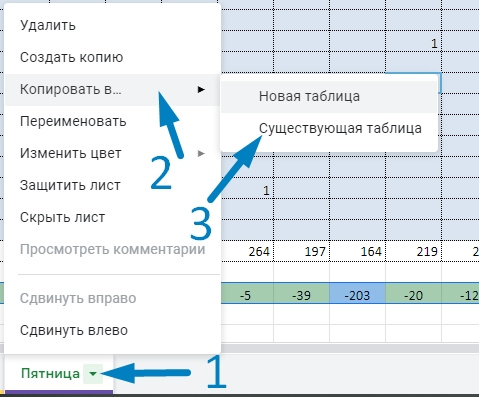
Копировать Условное Форматирование (далее УФ) между документами нельзя, НО можно между листами внутри документа. И можно копировать листы в отдельные или уже существующие файлы, УФ сохраняется при этом. Алгоритм действий простой:
1. открываешь контекстное меню листа (на котором есть нужное УФ) (внизу документа)
2. пункт «Копировать в. »
3. выбираешь строку Существующая таблица, если она уже есть среди прочих таблиц твоего гугл диска, или Новая таблица, если нужно в новой.
4. открываешь второй файл.
5. копируешь во втором файле ячейки с у УФ в нужное место.
6. открываешь шампанское и зовешь друзей отмечать успех.
Решения вопроса 0
Ответы на вопрос 2

Я тоже озадачен этой проблемой. Автор, нашел ли способ решения?