
Эффект «Золотого» текста.
Нарисуйте прямоугольник необходимого размера. Далее он будет использоваться в качестве фона для текста.
Залейте прямоугольник черным цветом.
Используя инструмент Текст, напишите текст, слово или букву, с которыми будете работать, и залейте белым цветом.
Выберете шрифт и размер текста на верхней панели.
Добавьте в палитру в нижнем левом углу цвет RGB #FFC300.
Нажмите на значок заливки в правом нижнем углу. Перед вами откроется меню Изменить заливку.
Перейдите в режим Фонтанная заливка.
Установите палитру RGB и установите настройки цвета R=135, G=75, B=0.
Вторым цветом выберете оттенок #FFC300 на палитре в нижнем левом углу.
Установите настройки перехода цвета.
Выберете инструмент Перо абриса в правом нижнем углу.
Выберете цвет и толщину линии абриса.
Перейдите в меню Изменить заливку. В режиме Фонтанная заливка установите настройки перехода цвета для абриса.
Выберете слой фона.
Перейдите в меню Изменить заливку. Установите режим Фонтанная заливка -> Переход перетекания -> Эллиптическая фонтанная заливка.
Настройте интенсивность перехода цвета.
Скорректируйте настройки перехода цвета текста, если это необходимо.
Подробнее в видеоуроке.
Металлический текст
Пишем текст соответствующим инструментом.
Увеличиваем масштаб буквы, потянув за угловые указатели.
Преобразовываем текст в кривую (правой кнопкой – Convert to Curve).
Убираем заливку, оставляем обводку контура.
Двойной щелчок по инструменту Shape (Форма), выделяем все точки кривой и делаем все кривые прямыми.
Щелкаем по Указателю (Pick), выделяем кривую, нажимаем «+» на клавиатуре, тем самым, создавая копию нашей кривой.
(Window – Object manager, Инструменты – Диспетчер объектов)
Заблокируйте нижнюю кривую, щелкнув правой кнопкой мыши на кривой в Диспетчере объектов.
Возвращаемся к верхней кривой, щелкаем инструмент Shape (Форма) и выбираем четыре крайних узла кривой (выделены синими маркерами).
В верхней панели инструментов нажимаем кнопку Scale and Stretch (Масштаб и растяжение) и, зажав на клавиатуре Shift, уменьшаем масштаб (тянем за угловые указатели).
Выделяем следующие четыре точки.
Передвигаем выбранные точки вверх с помощью мыши и зажав клавишу Ctrl.
Затем опять в верхней панели инструментов нажимаем кнопку Scale and Stretch (Масштаб и растяжение) и тянем за средние указатели в сторону, зажав Shift.
Далее выделяем внутренние точки.
Опять выбираем инструмент Scale and Stretch (Масштаб и растяжение) и увеличиваем масштаб кривой, потянув за угловые указатели с зажатой клавишей Shift.
Делаем заливку верхней кривой коническим градиентом. Для подбора цветов можно открыть дополнительные панели цветов. Для этого в основном меню нажимаем Window – Color Palette – Color Palette Browser (Окно – Цветовые палитры – Средство просмотра цветовой палитры).
В открывшейся панели выбираем палитру RGB, в ней Nature и в ней цвет Sand-coloured (Песочный).
Перетаскиваем нужные цвета на заливку, убираем обводку.
Разблокируем нижнюю кривую, нажав на ней правой кнопкой мыши, и копируем заливку с верхней кривой. Для этого идем в основное меню Edit – Copy Properties (Правка – Копировать свойства), ставим галочки на всех полях и нажимаем «ОК».
Появившейся черной стрелкой нажимаем на верхней кривой, после чего опять выбираем коническую заливку и просто поворачиваем ее.
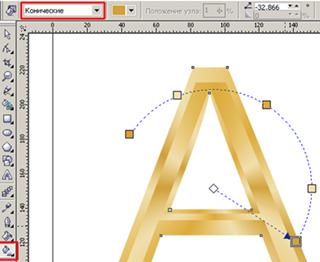
Выбираем Interactve Blend Tool (Интерактивное перетекание) и делаем перетекание от одной кривой к другой с количеством шагов, например, 20.
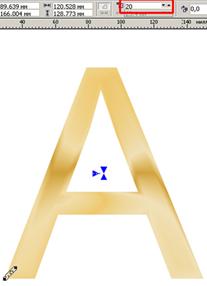
Теперь для усиления эффекта можно повернуть еще коническую заливку, можно отнести ее чуть в сторону, добавить или убавить цвет.
Для усиления эффекта добавим фон, тень, блики.

Нас находят: золотые буквы в кореле, как сделать золотые буквы в кореле, золотой цвет в кореле, как сделать золотой цвет в кореле, золотой текст в кореле, металлический текст в кореле, как сделать золото в кореле, золото в кореле, золотая заливка в кореле, как в кореле сделать золотые буквы

Мы на Facebook
© Учебный центр «Стимул», 2011-2023. info@stimul.kiev.ua
Как назначить в Corel Draw «золотой цвет», чтобы потом его напечатали позолотой?
Пантонным цветом.
Заходите в свойства заливки. В закладку Палитры. Выбираете, например, ПАНТОН Металлик. А там уже какой-нибудь похожий на золотой цвет. Самое главное что бы вы все элементы, которые будут печататься золотым, назначали одним и тем же (по номеру пантона) цветом.
Остальные ответы
Для печати позолотой (пятой краской) не имеет значения какой цвет задавать в ЛЮБОЙ программе, нужно только выбрать пантонные цвета, которые запишутся пятым цветом. Вот только если заказчику вам нужно показать с похожим под золото цветом то тогда подбираете похожий, но не факт что он будет соответствовать той золотой краске что напечатают в типографии. Лучший вариант иметь образец такой печати «под золото» из типографии, где собираетесь печатать. Кроме того может быть не печать «под золото», а золотое тиснение специальной фольгой, которое может производиться с помощью позолотного пресса (это один вариант) и с помощью ламинирования (второй вариант) . Технология подготовки оригинала к этим процессам разная.
Похожие вопросы
Как сделать золотой текст в coreldraw
Незарегестрированный пользователь
Технические требования > PDF из CorelDraw —> Подготовка файлов со спец. цветами
Возможности Iridesse не ограничиваются потрясающим качеством четырех-красочной печати – он оснащен двумя дополнительными секциями, которые могут наносить специальные цвета в один проход с CMYK. Золотой и серебряный металлизированные тонеры, белила можно использовать отдельно или подложить под CMYK, чтобы сформировать восхитительные изображения с перламутровым эффектом, градиентные «металлики», получить отличные картинки на тонированных бумагах. Сверху дизайн можно подчеркнуть прозрачным тонером, который позволяет создать эффект лакировки, а при нанесении его в несколько проходов сделать лак объемным.
В один проход могут быть напечатаны комбинации из CMYK и двух специальных цветов.
В первую секцию, которая наносит тонер перед CMYK могут быть установлены золотой и серебряный тонеры, белила. В шестую (поверх CMYK) – золотой, серебряный, белый и прозрачный тонеры. При этом белый можно напечатать сразу в два слоя, в один проход, когда требуется абсолютная непрозрачность.
1. Специальные цвета должны быть в одном документе, на той странице где они используются. Не создавайте для специальных цветов отдельные файлы.
2. Специальные цвета создаются как Плашечные (Spot Color) и должны иметь точные и одинаковые названия во всех приложениях:
Серебряный – Silver
Золотой – Gold
Белый – White («БУМАГА» напечатана не будет)
Прозрачный – Clear
Первая буква заглавная остальные строчные.
Если вы планируете печать белым тонером в два слоя, то первый должен называться White_1, а второй – White_2.
Не используйте для обозначения специальных цветов Pantone из библиотек установленных на вашем компьютере, даже если они очень похожи. Растровый процессор преобразует их в CMYK, руководствуясь собственными таблицами Pantone. Переименуйте спец. цвета соответственно нашим требованиям перед отправкой в типографию.
Создание плашечных цветов (Spot Colors) в популярных программах описано ниже на примере Прозрачного тенера (Clear). Инструкции расположены в следующем порядке: Photoshop, Illustrator, InDesign, CorelDraw.
В Photoshop
1 Создаём вспомогательный уровень (в закладке Layers ). Покрываем необходимые фрагменты изображения, любым непрозрачным (Opacyti: 100%) цветом.
2 Выделяем содержимое уровня, кликнув с Ctrl в его миниатюру.
Переходим к закладке Channels.
3 В ниспадающем меню выбираем
4 New Spot Channel . Заливка будет создана автоматически в выделенных пределах.
5 Задаем название цвета Clear (название цвета крайне важно – в контроллере печати оно используется для обозначения Прозрачного тонера по умолчанию).
Удаляем вспомогательный уровень и сохраняем файл в любом из форматов поддерживающем спотовые цвета: PSD, TIF, EPS (DSC 2.0) . Обязательно отмечаем галочкой Spot Color .
Помещаем файл в программу верстки.
Clear будет автоматически добавлен в палитру цветов, именно его мы и будем использовать для создания других эффектов в верстке. Очень важно использовать одинаковое название во всех приложения.
Если файл полность готов к печати – сохраняем его как PDF .
Помещаем картинку с Прозрачным тонером созданную в Photoshop и используем для своего дизайна Clear , который был автоматически добавлен в палитру цветов. Очень важно – во всех приложениях Прозрачный тонер должен иметь одинаковое название. . или создаем свой.
В Illustrator
В панели Swatches выбираем 1 New Swatch . Присваиваем имя 2 Clear , назначаем тип 3 Spot Color . Состав цвета значения не имеет, но мы делаем его, для удобства, отличным от цветов используемых в документе.
Дублируем уровень или уровни с объектами, которые следует покрыть Прозрачным тонером. Для этого в ниспадающем меню панели Layers выбираем Duplicate ”Layer . ” . Удаляем ненужные объекты, дополняем новыми элементами, линиями, текстами и прочим.
Назначаем заливкам и линиям этого уровня цвет Clear .
Важно! Устанавливаем параметры наложения для всех объектов воспроизводимых Прозрачным тонером: в главном меню Window > Attributes выбираем Overprint Fill и Overprint Stroke . В противном случае все объекты закрытые прозрачным тонером пропадут. Контролируем результат: View > Overprint Preview .
Помещаем картинку с Прозрачным тонером созданную в Photoshop или векторную графику из Illustrator в верстку и используем Clear , автоматически добавленный в палитру. Очень важно – во всех приложениях Прозрачный тонер должен иметь одинаковое название. Если картинки и графика не содержали Прозрачного тонера – создаем новый цвет.
В InDesign
В главном меню находим Window > Swatches . В ниспадающем меню 1 панели Swatches выбираем 2 New Color Swatch .
3 Присваиваем имя Clear , 4 назначаем тип цвета Spot . Цветовая модель и состав цвета в данном случае значения не имеют – просто сделаем его, для удобства, отличным от цветов используемых в публикации.
Если необходимо выделить Прозрачным тонером фрагмент текста, цветную заливку или линию – создаем смешанные цвета. Для этого в ниспадающем меню 5 панели Swatches выбираем 6 New Mixed Ink Swatch .
Здесь мы можем 7 смешать Прозрачный тонер как с триадными, так и спотовыми цветам и пантонам. Следует учитывать, что Clear лишь в программе придаёт оттенок создаваемым цветам – он совершенно прозрачен.
Важно! Для всех объектов, областей, линий, водяных знаков выполняемых только Прозрачным тонером, для удобства перемещенных в отдельный слой, определяем параметры наложения: Window > Attributes отмечаем галочкой Overprint Fill и Overprint Stroke . Проверяем результат: View > Overprint Preview .
В CorelDraw
Создадим спотовый цвет для Прозрачного тонера. Для этого в главном меню: Окно > Цветовые палитры > Редактор палитр выбираем 1 Палитры пользователя > Специальные плашечные цвета и нажимаем 2 Добавить цвет .
Появилось окно Выбор цвета .
Открываем закладку
3 Краскосмесители и выбираем
4 любой понравившийся цвет (состав значения не имеет, но мы делаем его, для удобства, отличным от цветов используемых в документе).
5 Добавляем его в палитру.
Находим 6 в палитре созданный нами цвет и 7 переименовываем его в Clear (название цвета крайне важно – в контроллере печати оно используется для обозначения Прозрачного тонера по умолчанию). Обязательно 8 сохраняем палитру, и нажимаем ОК . Что бы созданный нами Clear стал доступным – откроем палитру: Окно > Цветовые палитры > Средство просмотра цветовой политры , отмечаем галочкой Специальные плашечные цвета – появится окно в котором будет нужный нам цвет.
Обычно объекты покрываемые Прозрачным тонером совпадают или перекрывают основную графику, поэтому удобнее создавать их на отдельном слое страницы.
В Диспетчере Объектов ( Окно > Окна настройки > Диспетчер Объектов ) добавим новый слой и назовем его « Прозрачный ». Скопируем в него графику, которую следует покрыть Прозрачным тонером. Добавим линии, выделим дополнительные области и т.п. Назначим заливкам и линиям цвет Clear .
Важно! Определим параметры наложения. В главном меню, Правка отметим галочками Наложение заливки и Наложение абриса , для всех объектов уровня « Прозрачный ». Оценить результат можно выбрав Вид > Расширенный с наложением .