
Беспроводная стереофоническая гарнитура MDR-XB650BT
Согласование — это процесс, необходимый для создания связи между устройствами BLUETOOTH для установки беспроводного подключения.
Необходимо согласовать устройство с гарнитурой, чтобы в первый раз выполнить подключение BLUETOOTH.
Перед началом согласования убедитесь, что соблюдены следующие требования.
- iPhone располагается на расстоянии 1 м от гарнитуры.
- Батарея гарнитуры имеет достаточный заряд.
- Инструкция по эксплуатации iPhone находится под рукой.
Войдите в режим согласования гарнитуры.
При согласовании гарнитуры с устройством в первый раз после покупки или после инициализации гарнитуры (гарнитура не содержит информации согласования) нажмите и удерживайте кнопку в течение приблизительно 2 секунд, когда гарнитура выключена. Гарнитура автоматически перейдет в режим согласования. При согласовании второго устройства и последующих устройств (гарнитура содержит информацию согласования с другими устройствами) нажмите и удерживайте кнопку  приблизительно в течение 7 секунд.
 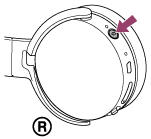 Убедитесь, что после отпускания кнопки индикатор поочередно мигает синим и красным.Вы услышите голосовое уведомление “BLUETOOTH pairing” (согласование BLUETOOTH).
Разблокируйте экран iPhone, если он заблокирован.
Выберите пункт меню BLUETOOTH на iPhone.
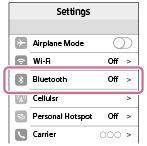
- Выберите [ Settings ].
- Нажмите [ Bluetooth ].
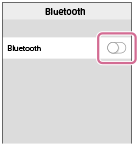
Нажмите [ ], чтобы изменить на [
 ] (включение функции BLUETOOTH).
Нажмите [ MDR-XB650BT ].
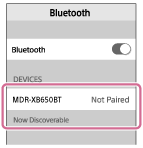
Если на дисплее iPhone появляется сообщение о вводе кода доступа (*), введите “0000”. Гарнитура и iPhone будут согласованы и соединены друг с другом.Вы услышите голосовое уведомление “BLUETOOTH connected” (BLUETOOTH подключено). Если подключение отсутствует, см. “Подключение к согласованному iPhone”. Если [ MDR-XB650BT ] не отображается на дисплее, повторите действия, начиная с шага 3. * Код связи может называться “Код доступа”, “PIN-код” или “Пароль”.
Примечание
- Если согласование не было установлено в течение приблизительно 5 минут, режим согласования будет отключен и гарнитура выключится. В этом случае начните снова с действия 1.
- Если устройства BLUETOOTH согласованы, выполнять согласование повторно не требуется, кроме следующих случаев.
- Информация о согласовании была удалена после ремонта и т. д.
- Гарнитура уже согласована с 8 устройствами и необходимо выполнить согласование еще с одним устройством.
Согласование гарнитуры можно выполнить максимум с 8 устройствами. Если новое устройство согласуется после выполнения согласования с 8 устройствами, устройство, которое согласовывалось раньше всего, будет заменено новым. - Если информация о согласовании гарнитуры удалена с устройства BLUETOOTH.
- При инициализации гарнитуры вся информация о согласовании удаляется.
В этом случае удалите информацию о согласовании с гарнитурой с устройства BLUETOOTH и выполните согласование снова.
Совет
- Указанная выше процедура приводится в качестве примера. Для получения дополнительной информации см. инструкцию по эксплуатации, прилагаемую к iPhone.
- Для удаления всей информации о согласовании см. “Инициализация гарнитуры для восстановления заводских настроек”.
Как подключить блутуз наушники к iPhone?
Подключить bluetooth-наушники к телефону не сложно:
Для начала активируйте работу bluetooth на обоих устройствах. Чтобы включить bluetooth на большинстве наушников, достаточно зажать кнопку включения примерно на 8-10 секунд. В результате начнет мигать световой диод, что будет означать включение необходимого режима. Как правило, он работает в течение 30 секунд. Чтобы включить bluetooth на телефоне, зайдите в его меню и выберите в соответствующем пункте режим активации bluetooth. Чаще всего пункт включения bluetooth находится в разделе основных настроек, как на телефонах под управлением Android так и на iPhone.
Затем осуществите поиск активных устройств с помощью мобильного телефона. Выберите “Поиск новых устройств”. Не забывайте, для уверенного приема сигнала расстояние между телефоном и наушниками не должно составлять более 8-10 метров. После того как сформируется список bluetooth-устройств вокруг вас, выберите необходимый пункт (скорее всего это будет название модели ваших наушников).
После этого запустится процесс идентификации. Телефон, обнаружив bluetooth-наушники, занесет их в свой список устройств. Следующий этап — сопряжение (создание пары) телефона и беспроводных наушников.
Работает это следующим образом — наушники и телефон имеют свой персональный MAC-адрес. Для завершения сопряжения телефоном будет послан свой MAC-адрес, который наушники занесут в свой список предназначенных для работы устройств и наоборот. Однако сопряжение (создание пары) не будет установлено до конца, пока в появившемся на телефоне окне не будет введен пароль. Как правило, по умолчанию это четыре ноля (0000), но некоторые модели bluetooth-наушников могут использовать и другие значения — в таком случае об этом будет написано в инструкции к наушникам.
Ввода необходимого пароля на телефоне будет достаточно.
После этого устройства будут готовы к совместной работе — телефон будет передавать звук по bluetooth когда наушники будут включены, сопряжение будет установлено автоматически. Помните, bluetooth-наушники не могут работать одновременно с несколькими устройствами. Выбрать подходящие bluetooth-наушники вы можете на нашем сайте.
Как подключить AirPods к ноутбуку, телефону, компьютеру
Как подключить Аирподсы к любому девайсу? А если у вас телефон на Андроид или компьютер на Виндовс? Реально ли это? Беспроводные наушники AirPods — идеальный вариант для тех, кто очень любит наушники и не любит провода. Но большинство пользователей думают, что AirPods можно использовать только с Айфоном. В статье рассказываем, как использовать AirPods со смартфонами на Android, Mac, ноутбуках и других устройствах.
Как подключить Аирподс к ноутбуку
У многих может сложиться впечатление, что подключать AirPods к ноутбуку на Windows — это плохая идея. Ведь AirPods — это техника Apple и сопрягается она только с устройствами компании. Но подключив ЭирПодс к ноутбуку, вы обретаете ряд преимуществ, среди которых:
- возможность спокойно отойти от компьютера, не снимая наушники;
- не думать о том, что случайно дернете ноутбук и провод вылетит из разъема;
- получите классный звук, который не сравнится с другими «ушами».
Приступаем к подключению:
- Включаем Bluetooth на ноутбуке. Нажимаем на ноутбуке на кнопку уведомлений, жмем «Развернуть», открываем плиточки и включаем Bluetooth.
- После того как Bluetooth активировался, нам понадобится кнопка «Подключение». Она обнаружит ближайшие Bluetooth-устройств.
- Открываем кейс с наушниками и зажимаем кнопочку на заднем торце, чтобы замигала белая лампочка.
- Смотрим на дисплей ноутбука и ждем, пока там появится строчка с надписью AirPods. Щелкните на эту строчку, чтобы началось подключение.
- Наденьте наушники и проверьте, какое аудиоустройство подключено к ноутбуку. Сделать это можно, нажав на значок динамиков на панели инструментов.
Подключение Аирподс к ноутбуку
Подключение Аирподс к Макбуку
- Возьмите AirPods и откройте кейс.
- Зайдите в системные настройки на МакБуке. Выберите Bluetooth, чтобы открылся список видимых устройств.
- Зажмите на чехле кнопочку для создания пары и дождитесь, чтобы загорелся белый индикатор наушников. Удерживайте кнопку до того момента, пока MacBook не заметит AirPods.
- Затем на экране МакБука появится значок AirPods и надпись «Создать пару». Нажмите на нее.
- Готово. AirPods подключены, теперь можно смотреть видео через наушники, слушать музыку и даже на верхней панели в специальной вкладке проверять уровень заряда.
Подключение Аирподс к Макбуку
Как подключить Аирподсы к телефону
В этом блоке мы расскажем, как подключить AirPods к Айфону и телефонам на Android, в том числе Samsung, Xiaomi и Huawei.
К Айфону
Чтобы выполнить подключение, следуйте простым советам ниже:
- Проверьте, чтобы на вашем iPhone был активирован Bluetooth.
- Откройте кейс с наушниками. Важно, чтобы в этот момент Айфон не был заблокирован.
- На экране Айфона сразу всплывет уведомление, где будет предложено перейти к подключению AirPods.
- Нажмите «Подключить» на Айфоне и удерживайте кнопку на кейсе. Подключение займет несколько секунд, после чего можно приступать к прослушиванию музыки.
Вы сможете проверять заряд наушников на Айфоне, работать с голосовым помощником Siri, проверять заряд кейса и многое другое.
Подключение Аирподс к Айфону
К Андроиду
«Можно ли подключить АирПодсы к Андроиду?», — спросите вы. Легко, и мы расскажем как.
Если с Айфоном ЭирПодс сопрягаются простым открытием крышки, то в случае с Android нужно немного поднапрячься. Если вы не знаете, как подключить Аирподс к Андроиду правильно, то следуйте инструкции ниже:
- Перед синхронизацией устройств включите на своем смартфоне Bluetooth.
- Затем откройте кейс с наушниками и зажмите заднюю кнопочку на несколько секунд, дождитесь, когда светодиод внутри кейса замигает белым. Это значит, что наушники готовы к подключению к смартфону на Android.
- Теперь на телефоне в списке подключенных устройств найдите AirPods и нажмите на них. Разрешите доступ к сигналу вызовов. Готово.
Как подключить Airpods к Андроиду мы разобрались, но если вы хотите использовать все функции AirPods, то нужно немного заморочиться. Придется установить одно или даже два сторонних приложения.
Устанавливаем дополнительные приложения для полной функциональности. Первая утилита называется Assistant Trigger — достаточно функциональное приложение, которое позволяет настраивать дабл-тап по наушнику, вызывать ассистента, ставить музыку на паузу и т.д. Еще приложение использует информацию с инфракрасных датчиков на внутренней стороне наушника и ставит их на паузу или уводит их в режим сна, если вы спрятали наушники в кейс. Второе приложение называется AirBattery — оно показывает уровень заряда каждого наушника и кейса.
По итогу вы получаете полностью функциональные AirPods в связке с Android-смартфоном, ну и парочкой приложений в придачу. И это классно, ведь упускать возможность использования наушников Apple с операционной системой Android не хотелось бы. И если вы по какой-то причине считали, что AirPods не для пользователей Android, то сильно ошибались. Таким образом вы можете подключить AirPods к Самсунгу, Сяоми, Хуавей и другим смартфонам.
Теперь вы знаете не только, как подключить Аирподс к Айфону, но и к телефону на Android.
Подключение Аирподс к Андроид-смартфону
К Самсунгу
Если вам нужно подключить ЭирПодс к телефону Samsung или другого бренда, то просто повторите все, что описано в предыдущем пункте. Поскольку смартфоны Samsung работают на платформе Android, принцип подключения один и тот же.
Как подключить Airpods к компьютеру
Как подключать ЭирПодс к Айфону и Андроиду уже понятно. А что делать, если хочется сидеть в ЭирПодс за компьютером? Читайте далее.
Mac
Как подключить AirPods к Mac? Выполните эти простые шаги:
- В разделе «Системные настройки» macOS зайдите в меню Bluetooth.
- Откройте кейс с наушниками и поднесите его к Mac.
- Зажмите кнопку на торце кейса до появления белого значка индикатора.
- Выберите в списке Bluetooth-устройств AirPods и нажмите «Подключить».
- Готово, можете использовать Mac вместе с ЭирПодс.
Windows 10
Если вам нужно подключить ЭирПодс к ПК на Windows, то выполните следующие действия:
- Включите Bluetooth на своем компьютере, нажав кнопку центра уведомлений. А затем на окошко «Развернуть», чтобы открыть все плиточки и включить Bluetooth.
- Нажмите кнопку «Подключение», чтобы запустить поиск ближайших Bluetooth-устройств.
- Откройте кейс с наушниками и зажмите кнопочку на торце. Дождитесь, пока замигает белый индикатор.
- Смотрите на экран компьютера, дождитесь, чтобы там появилось окошко с надписью AirPods. Нажмите на это окошко, чтобы подключение началось.
- Нажмите на значок динамика на панели инструментов, чтобы проверить, какое устройство выбрано для воспроизведения аудио. Переключитесь на AirPods, если они не были выбраны.
Учитывайте, что для подключения наушников Apple к Windows нужно, чтобы сам ПК поддерживал Bluetooth.
Подключение Аирподс к Windows 10
Как подключить Airpods к телевизору
Если в небольшой квартире живет несколько человек или большая семья, то просмотр телевизора может стать проблемой для тех, кто хочет спать или просто позаниматься своими делами в тишине. Беспроводные наушники AirPods станут выходом из ситуации. Чтобы ЭирПодс подключить к телевизору, выполняем следующие шаги:
- Заходим на телевизоре в «Настройки» — «Громкоговоритель ТВ».
- В меню громкоговорителя выберите «Список динамиков». На экране телевизора откроются все ранее подключенные динамики и наушники.
- Открываем кейс с ЭирПодс и зажимаем кнопочку сзади, чтобы индикатор загорелся белым цветом.
- Телевизор найдет наушники, они появятся в списке доступных динамиков. Но поиск наушников может занять некоторое время, поэтому не отпускайте кнопочку на задней панели кейса, пока телевизор не найдет их.
- После того, как наушники появились в списке доступных динамиков, нажмите «Сопряжение».
- Можете доставать наушники из кейса — теперь звук будет поступать через наушники.
Подключение Аирподс к телевизору
Как подключить беспроводные наушники Аирподс через Блютуз
Включить только один наушник
Не все знают, что можно использовать только один наушник AirPods.
Зачем? Это удобно, когда вы находитесь за рулем автомобиля или едете на велосипеде и хотите использовать ЭирПодсы в качестве гарнитуры. В такой ситуации не обязательно вставлять в уши сразу два наушника, достаточно и одного, чтобы вторым ухом улавливать окружающую ситуацию.
Как включить только один наушник AirPods? Просто достаньте из кейса один наушник, а второй оставьте в нем.
Два наушника
Процесс подключения двух наушников заключается в том, что нужно включить Bluetooth на своем гаджете (iPhone, телефон Android, ноутбук на Windows и т.д), а затем провести синхронизацию. Как это сделать описано в статье выше для каждого девайса.
2 пары наушников
Еще одна полезная функция AirPods — возможность подключения двух пар к одному устройству.
Зачем? Например, вы хотите посмотреть с другом видео на YouTube или включить ему песню, которую только недавно нашли. И чтобы слушать вместе, можно подключить две пары наушников к одному iPhone, на котором и будет происходит воспроизведение.
Как подключить? В пункте Bluetooth выберите ЭирПодс поблизости. После этого по запросу iOS зажмите на несколько секунд кнопку на заднем торце кейса, и дождитесь соединения. Все модели AirPods поддерживают технологию совместного воспроизведения.
В сегодняшнем обзоре мы разобрались, можно ли подключить AirPods к Андроиду, как подключить AirPods к Xiaomi и смартфонам других брендов, а также к ноутбукам и компьютерам. Остается пожелать вам быстрого подключения и приятного прослушивания любимой музыки.
А купить беспроводные AirPods 3 или другого поколения по самой выгодной цене можно на stylus.ua.
- Обзор AirPods 3
- Сравнение AirPods Pro, AirPods 3 и AirPods 2: чем отличаются и какие лучше
- Сравнение iPhone 14 vs iPhone 13: отличия и новые фишки
- iPhone 15: дата выхода
- Starlink — как подключить к iPhone и телефону на Android
Автор: Ксения Семак, копирайтер Stylus.ua
Как подключить наушники айфон к ноутбуку

Узнайте, какие проводные наушники Apple работают с вашего устройства iOS.

Данная страница предлагает помочь с проводными наушниками Apple. Вы также можете получить помощь с AirPods, компании Apple беспроводные наушники.
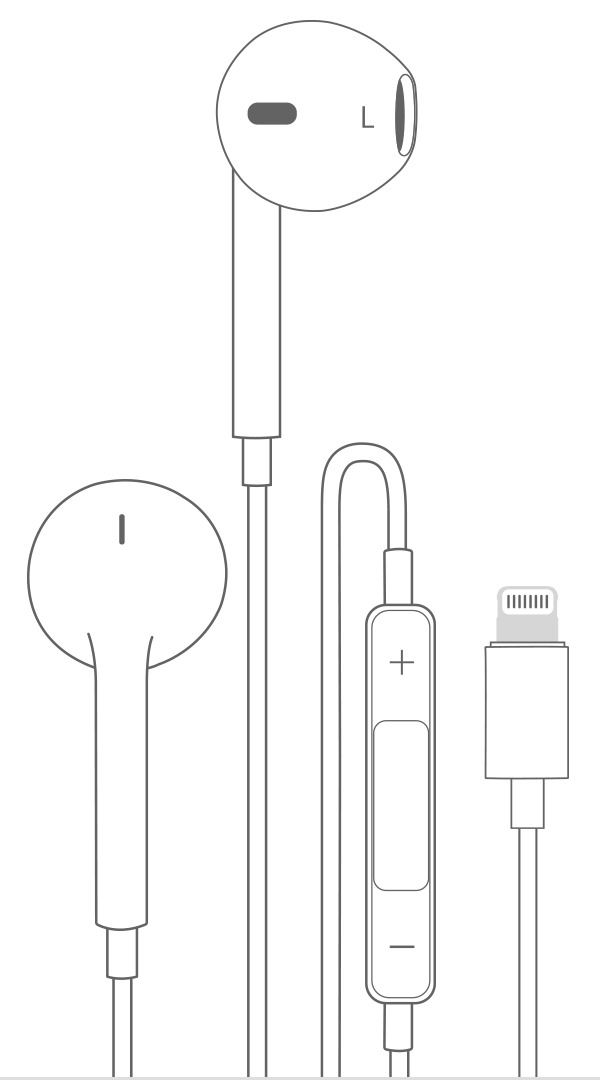
EarPods от Apple с разъемом Lightning
Чтобы использовать наушники EarPods Apple с разъемом Lightning, вам нужен iPhone, iPad или iPod touch, который имеет разъем Lightning и iOS 10 или позже.
Наушники EarPods Apple с разъемом Lightning не работают с iPod nano или любое устройство с iOS 9 или выше.

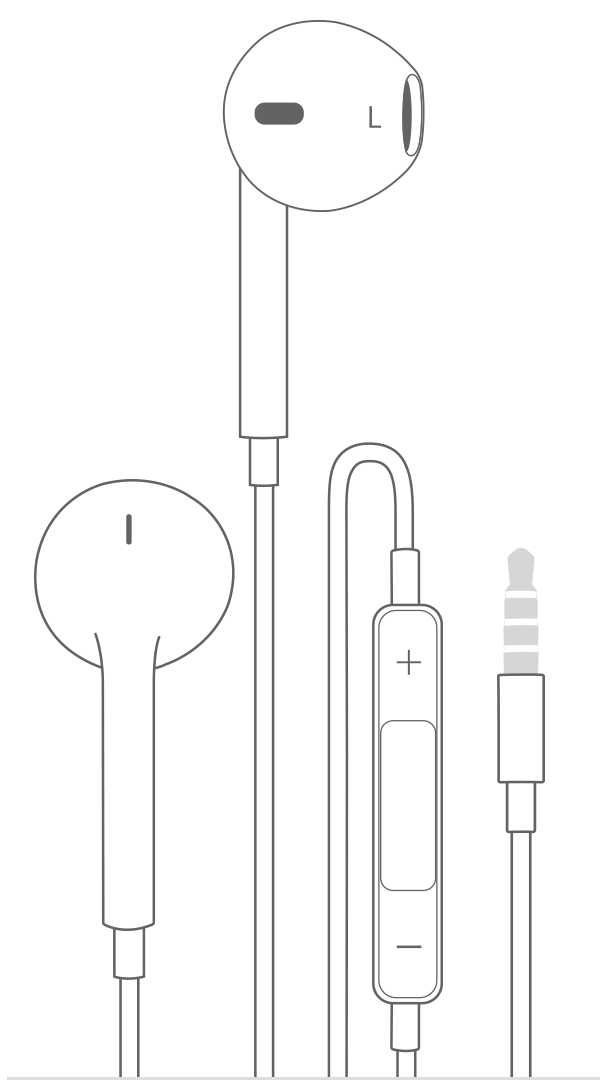
Компания Apple EarPods с 3.5 мм разъем для наушников
Компания Apple EarPods с 3.5 мм разъем для наушников с iPhone, iPad и iPod моделей, которые имеют 3,5 мм разъем для наушников. Вы также можете использовать эти наушники с другими продуктами, которые имеют стандартный 3,5 мм разъем для наушников.
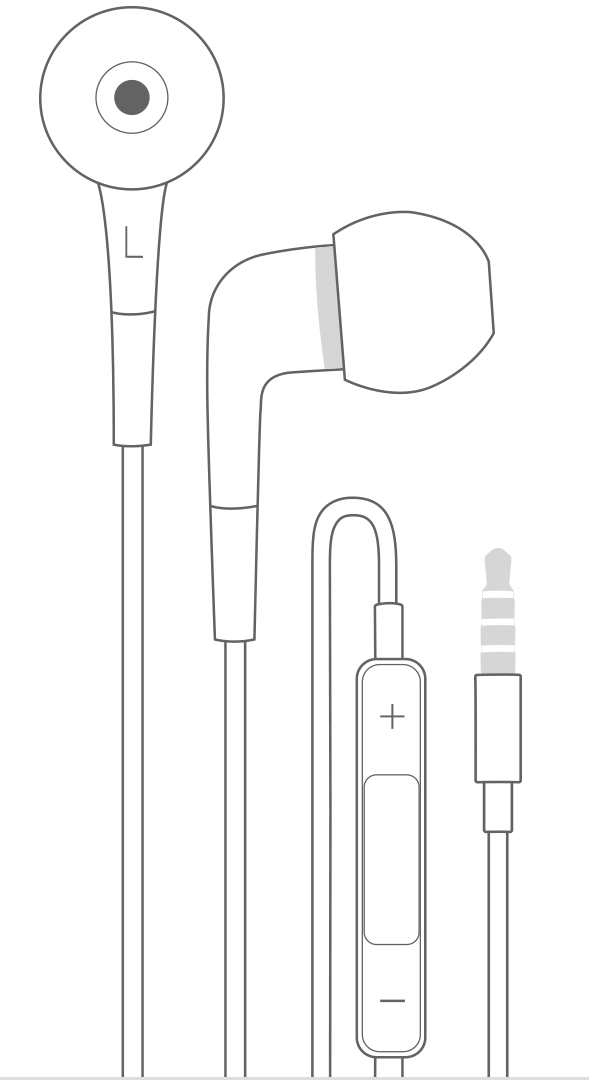
Apple в ухо наушники с дистанционным и микрофоном
В наушниках-вкладышах Apple с пультом дистанционного управления и микрофоном совместимость с iPhone, iPad и iPod моделей, которые имеют 3,5 мм разъем для наушников. Вы также можете использовать эти наушники с другими продуктами, которые имеют стандартный 3,5 мм разъем для наушников.
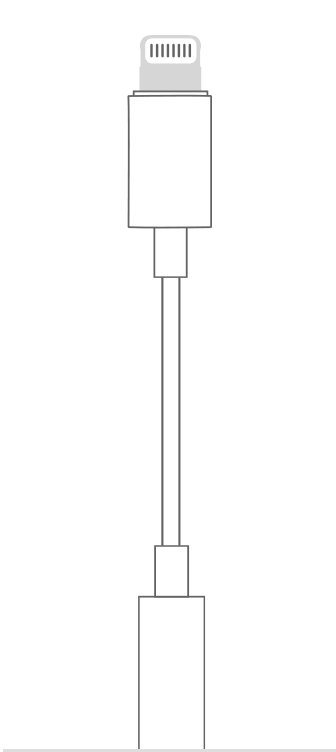
Молния до 3,5 мм адаптер для наушников
Молния до 3,5 мм адаптер для наушников позволяет подключить 3.5 мм для наушников и других аудио устройств к iPhone, iPad или iPod touch, который имеет разъем Lightning. Ваши устройства iOS также нуждается в iOS 10 или позже.
Подключите Lightning и разъем 3,5 мм адаптер для наушников к разъему Lightning на вашем устройстве и подключите другой конец в наушники.
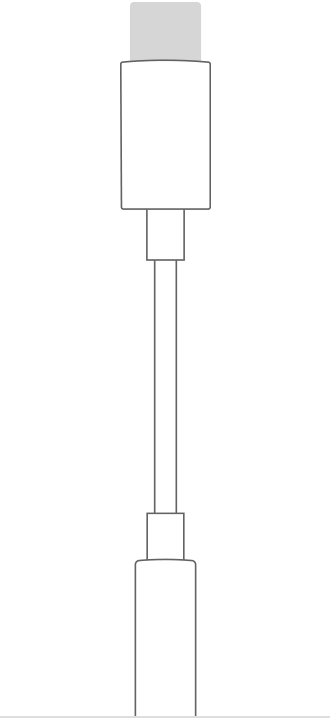
USB-С до 3,5 мм адаптер для наушников
USB-С до 3,5 мм адаптер для наушников позволяет подключить 3.5 мм для наушников и других аудио устройств с USB-C порт.
Подключите USB-C в разъем 3,5 мм адаптер для наушников в USB-C порт на вашем устройстве и подключите другой конец в наушники.
Узнать больше
- Если вы подключите два наушники для iOS-устройств с использованием 3,5-мм разъем для наушников и разъем Lightning, аудио будет играть только с последнего подключения.
- Когда вы используете наушники Apple с более ранних продуктов Apple, вы сможете воспроизводить аудио, но не использовать другие функции. Например, громкость или воспроизведение может не работать с EarPods Apple с 3.5 мм разъем для наушников в некоторых моделях iPod.
- Узнайте, что делать, если ваши наушники не работают с вашим iPhone, iPad или iPod сенсорный.
- Вам помочь , если ваш iPhone застрял в режиме наушников.
- Вам помочь с Beats продукты.