
Как подключить наушники Xiaomi к ноутбуку
Как подключить наушники Xiaomi к ноутбуку? Включите Блютуз, жмите на кнопку добавления Bluetooth или другого устройства, дождитесь появления в списке гарнитуры, жмите на нее и дождитесь завершения сопряжения. Для проводных наушников просто вставьте их в разъем и выберите подходящее устройство для вывода. Ниже рассмотрим особенности подключения беспроводных / проводных наушников Xiaomi к ноутбуку / ПК на операционных системах Windows 10 / 7.
Как подключить к ноуту или компьютеру
В зависимости от ситуации необходимо учитывать две вещи: тип операционной системы и вариант подключения (проводной, беспроводной). Рассмотрим разные вариант.
Windows 10
Для начала разберемся, как подключить беспроводные наушники Xiaomi к компьютеру / ноутбуку для операционной системы Виндовс 10.
Беспроводные
Последнее время набирает популярности беспроводная гарнитура Xiaomi, позволяющая обойтись без проводов. Для ее использования на ноутбуке сделайте следующие шаги:
- Убедитесь в наличии Блютуз. На ноутбуках он уже предусмотрен, а вот на компьютерах необходимо устанавливать дополнительный модуль.
- Перед тем как подключить наушники Ми к ноутбуку, отключите сопряжение от другого девайса. Это необходимо, чтобы компьютер мог их увидеть.
- Откройте параметры Блютуз. Для этого жмите на кнопку «Пуск», войдите в «Параметры» и Устройства».
- Жмите на пункт «Добавление Bluetooth или другого …».
- Выберите первый пункт.
- Дождитесь, когда адаптер найдет девайс. В этот период гарнитура Xiaomi начинает мигать белым светом. Если это не так, возможно, требуется зарядка устройства или новая синхронизация.
- Кликните на название гарнитуры, чтобы подключить беспроводные наушники Сяоми к ноутбуку.
- Убедитесь, что девайс отображается в перечне подключенных по Блютуз девайсах. При этом должно появиться сообщение о том, что девайс подключен для передачи голоса / музыки.
- Включите звук, чтобы проверить, что все работает корректно. При этом многофункциональная кнопка должна функционировать в обычном режиме.

Практика показывает, что подключить наушники Xiaomi к ноутбуку с Windows 10 не вызывает проблем. Если же какие-то сбои и возникают, они легко решаются перезагрузкой, обновлением драйверов или настройкой.
Проводные
Подключение проводных наушников Xiaomi к компьютеру / ноутбуку занимает еще меньше времени. Для этого вставьте разъем в соответствующее гнездо. Это может быть USB-вход или 3,5-миллиметровый разъем. После этого жмите правой кнопкой мышки на символ динамика справа внизу, перейдите в раздел «Открыть параметры звука» и установите источник вывода.
Windows 7
Несмотря на популярность «десятки», многие пользователи еще работают на Windows 7 из-за наличия слабого ПК / ноутбука или по привычке. В таком случае возникает дилемма, как подключить беспроводные / проводные наушники Xiaomi к ноутбуку при наличии «семерки».
Беспроводные
При наличии Блютуз наушников Xiaomi их сопряжение с вашим ПК не вызывает трудностей. Как и в прошлом случае, необходимо наличие адаптера. В ноутбуке он есть по умолчанию, а вот в компьютере его необходимо покупать Bluetooth-модуль. При отсутствии внизу иконки Блютуз необходимо установить драйвер для встроенного или выносного адаптера.
Алгоритм действий такой:
- Жмите правой кнопкой мышки на значок Блютуз.
- Выберите пункт «Добавить устройство».

- Переведите гарнитуру в соответствующий режим. Чтобы подключить наушники Xiaomi к ПК / ноутбуку, достаточно достать их из кейса или нажать на специальную кнопку. В последнем случае необходимо нажать на нее и удерживать в течение трех-четырех секунд.

- Дождитесь, пока в списке появится Xiaomi.
- Выберите его и жмите «Далее», чтобы подключить наушники Сяоми к компьютеру. Если гарнитура вдруг не обнаружена, попробуйте обновить программное обеспечение, а после повторите попытку.
- Дождитесь завершения процесса подключения и обновления драйверов.
- Зайдите в настройки звука «Устройства воспроизведения».
- Убедитесь, что возле Bluetooth Headphones имеется необходимая отметка.
- Если возле этой отметки стоит «Готов», жмите правой кнопкой мышки и выберите вариант использования по умолчанию.
- При наличии микрофона убедитесь, что он включен в настройках звука (вкладка «Запись»).
Опыт показывает, что подключить наушники Xiaomi с первого раза на Виндовс 7 — сложная задача. Во многих случаях может потребоваться дополнительная настройка.
Проводные
Подключить проводные наушники Xiaomi к компьютеру / ноутбуку также не составляет труда. Для этого достаточно вставить устройство в имеющийся разъем. Если речь идет о 3,5-миллиметровом штекере, он должен иметь зеленый цвет, а для микрофона — розовый. Если Xiaomi не определились автоматически, жмите на динамик правой кнопкой мышки и установите пункт «Воспроизведение». Если в списке несколько устройств, выберите нужный вариант. Возле него должна стоять зеленая отметка.

Частые проблемы и пути решения
На практике подключить наушники Mi к компьютеру / ноутбуку не всегда удается с первого раза. Для решения проблемы могут потребоваться следующие шаги:
- Отсутствие звука. Для устранения проблемы войдите в меню звука и устройства воспроизведения, а после поставьте возле Bluetooth Headphones «устройство по умолчанию».
- Убедитесь в наличии синхронизации между амбушюрами.
- Проверьте уровень зарядки. Если она низкая, зарядите гарнитуру Xiaomi до 100% и повторите попытку подключения.
- В случае обрыва соединения зажмите кнопки включения на обоих устройствах до появления индикации, положите устройства обратно в кейс, достаньте, дождитесь синхронизации, а после попробуйте подключить гарнитуру к ноутбуку снова.
Зная, как подключить беспроводные / проводные наушники Mi или другой модели к ноутбуку, вывести звук не составляет труда. При возникновении трудностей обратите внимание на наличие необходимых драйверов и правильность установленных параметров.
В комментариях расскажите, удалось ли вам подключить наушники Xiaomi к ноутбуку, какие возникали трудности, и удалось ли их решить.
Подключение AirDots к компьютеру

FAQ
Автор На чтение 2 мин. Просмотров 1.7k. Обновлено 17.09.2020
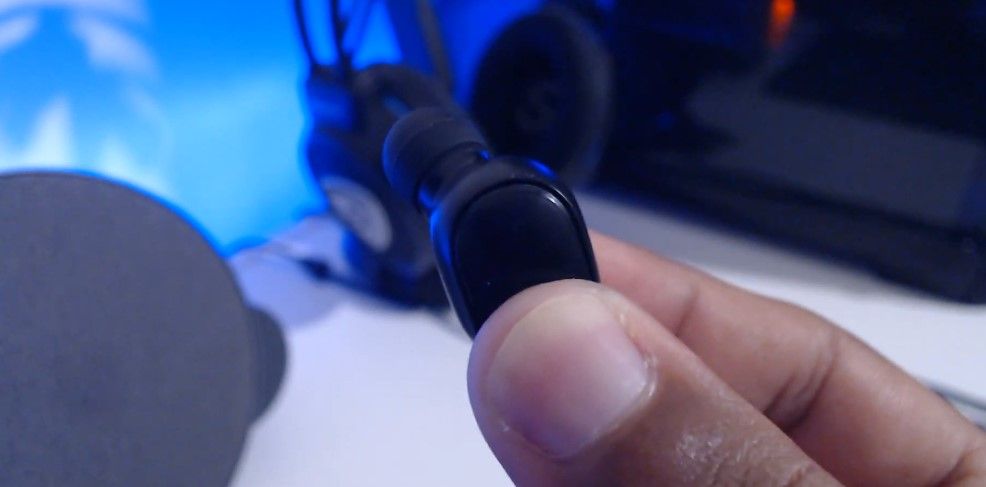
Беспроводные наушники от Xiaomi — это компактный, недорогой и удобный гаджет, который в основном используется для прослушивания музыки и общения через телефон. Но многие пользователи интересуются, можно ли синхронизировать Mi AirDots с ПК. Сегодня мы подробно поговорим на эту тему и выясним, как подключить к компьютеру Bluetooth-гарнитуру.
Возможна ли синхронизация между ПК и наушниками
Mi и Redmi AirDots сопрягаются с любым устройством, у которого есть Bluetooth-модуль. Это может быть телефон, планшет, плеер, колонка, ноутбук. Если вы хотите синхронизироваться именно с ноутбуком — проблем не возникнет.
А вот осуществить подключение к стационарному компьютеру труднее из-за отсутствия Блютуза. В некоторые материнские платы встроен Bluetooth. Если это не так — придется приобретать отдельный адаптер, который вставляется в USB-разъем и раздает беспроводной сигнал.
Не забываем, что для распознавания устройства компьютером требуются специальные драйвера. На Windows 10 они ставятся автоматически, но на более ранних версиях, таких как Windows 7, 8.1 и 8, нужна ручная установка.
Подключение на Windows 10
Рассмотрим сопряжение на Виндовс 10. На других версиях принцип аналогичен, только немного отличается последовательность действий и название пунктов.
- Извлекаем наушники из футляра и включаем их длительным нажатием на кнопки управления. Ждем, пока на правом вкладыше загорится белый индикатор.
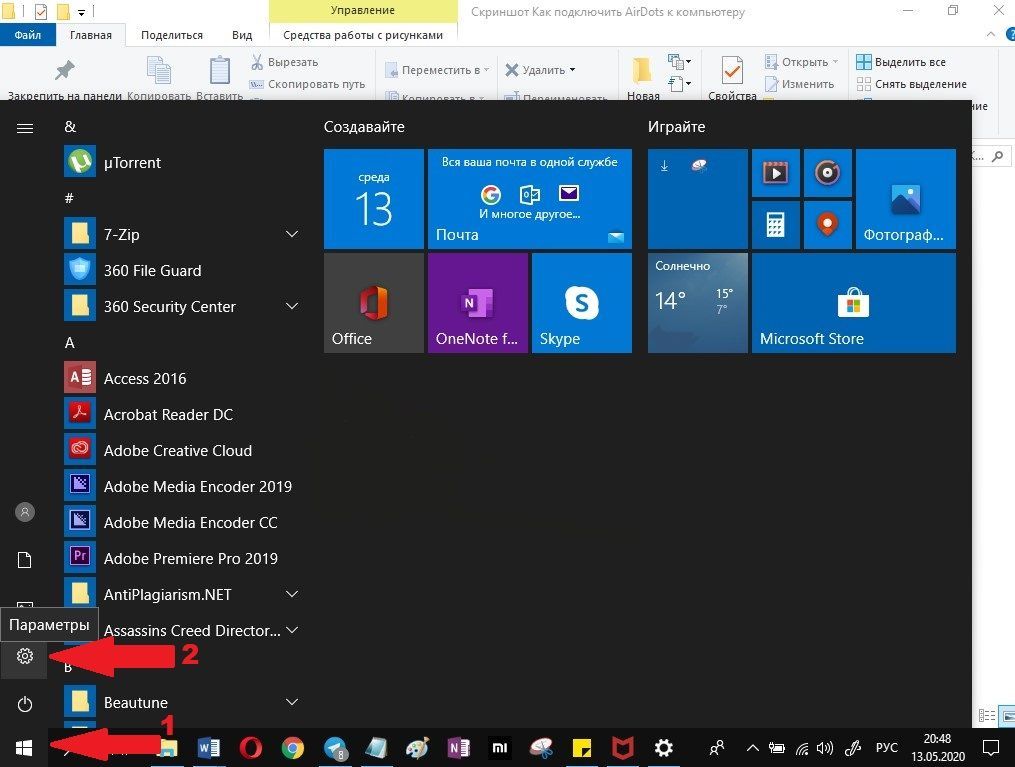
- На компьютере в левом нижнем углу кликаем по кнопке «Пуск» и переходим в раздел «Параметры».
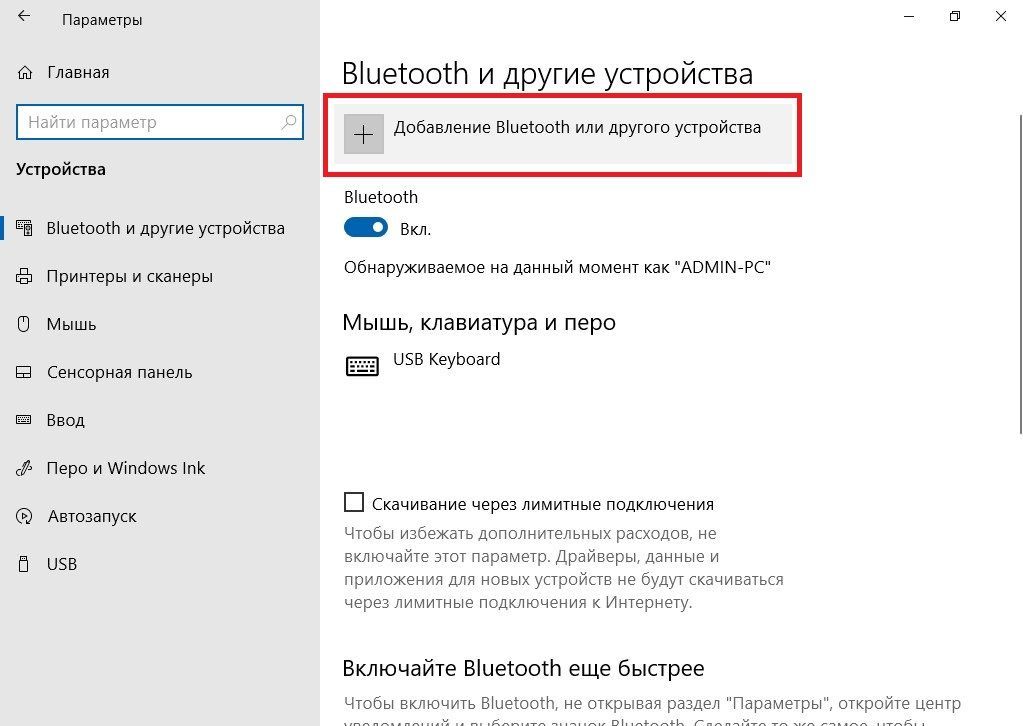
- Открываем вкладку «Устройства», и вверху нажимаем по большому плюсу.
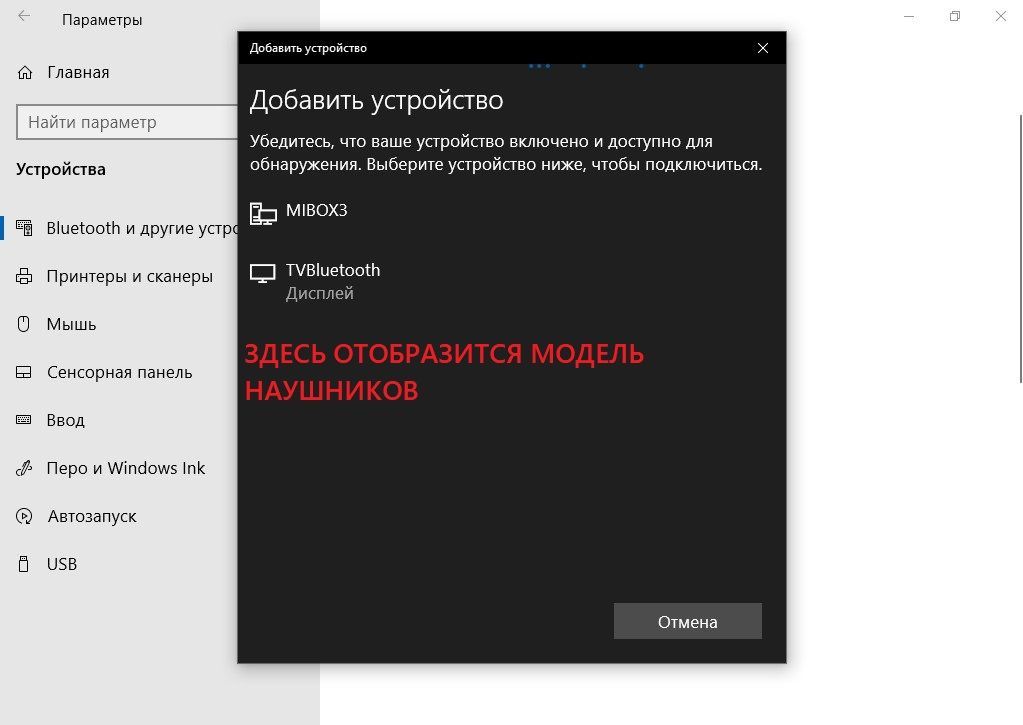
- Выбираем тип гаджетов «Bluetooth: мыши, клавиатуры, перья или аудио». Появится новое окно, в котором должна отобразиться модель гарнитуры. Редми Айрдотс могут обозначаться как «TWSEJ04LS», а Сяоми — «Mi True Wireless Earbuds Basic».
- Нажимаем «Подключиться». Если потребуется проверочный код, вбиваем четыре нуля.
- Берем Дотсы и наслаждаемся прослушиванием аудио.
При следующих включениях сопряжение произойдет автоматически, повторно проделывать вышеописанные действия не нужно, если гарнитура не коннектилась к другим аппаратам.
Мы обсудили, как подключить AirDots к ПК, используя системный интерфейс. Как видим, это очень просто и быстро, но, если у вас возникнут трудности — обязательно обращайтесь к нам в комментарии, поможем.
Как подключить Xiaomi AirDots к ноутбуку или компьютеру
Xiaomi AirDots — это беспроводные наушники-вкладыши, которые обеспечивают высокое качество звука и комфортную посадку. Их также легко подключить к вашему ноутбуку или компьютеру, независимо от того, есть ли у вас система Windows, Mac или Linux. В этой статье мы покажем вам, как сопрячь ваши Xiaomi AirDots с ноутбуком или компьютером за несколько простых шагов.
Что нужно
Прежде чем начать, убедитесь, что у вас есть следующие предметы:
- Ваши Xiaomi AirDots и их зарядный футляр.
- Ноутбук или компьютер с поддержкой Bluetooth.
- USB-кабель для зарядки ваших AirDots, если нужно.
Как зарядить ваши Xiaomi AirDots
Важно зарядить ваши AirDots перед первым использованием или когда заряд батареи низкий. Чтобы зарядить ваши AirDots, выполните следующие действия:
- Откройте зарядный футляр и поместите AirDots внутрь. Убедитесь, что они выровнены с металлическими контактами.
- Закройте зарядный футляр и подключите его к источнику питания с помощью USB-кабеля.
- Светодиодный индикатор на футляре будет мигать красным цветом при зарядке и загорится белым при полной зарядке.
По Теме: В наушниках звук есть а в динамиках нет на ноутбуке или компьютере
Вы также можете проверить уровень заряда ваших AirDots, открыв футляр и посмотрев на светодиодный индикатор. Если он мигнет белым один раз, это означает, что заряд батареи выше 50%. Если он мигнет белым два раза, это означает, что заряд батареи ниже 50%. Если он мигает красным, это означает, что заряд очень низкий и требуется зарядка.
Как включить ваши Xiaomi AirDots
Чтобы включить ваши AirDots, просто достаньте их из зарядного футляра. Они автоматически включатся и перейдут в режим сопряжения. Вы услышите голосовую подсказку «Pairing», а светодиодный индикатор будет мигать попеременно белым и красным цветом.
Чтобы выключить ваши AirDots, просто положите их обратно в зарядный футляр. Они автоматически выключатся и отключатся от вашего устройства. Вы услышите голосовую подсказку «Power off», а светодиодный индикатор погаснет.
Как сопрячь ваши Xiaomi AirDots с ноутбуком или компьютером
Чтобы сопрячь ваши AirDots с ноутбуком или компьютером, выполните следующие действия:
- Убедитесь, что на вашем ноутбуке или компьютере включен Bluetooth. Обычно этот параметр можно найти в меню настроек или в панели задач.
- Выберите значок Bluetooth на вашем ноутбуке или компьютере и выберите «Добавить устройство» или «Добавить Bluetooth и другие устройства».
- В списке доступных устройств найдите «Mi True Wireless EBs Basic_R» или «Mi True Wireless EBs Basic_L». Это названия ваших AirDots. Выберите один из них и нажмите «Сопрячь».
- Если появится запрос, введите «0000» в качестве PIN-кода и нажмите «OK».
- Ваш ноутбук или компьютер подтвердит, что сопряжение успешно выполнено. Вы также услышите голосовую подсказку «Connected», а светодиодный индикатор перестанет мигать на вашем AirDot.
- Повторите шаги 3-5 для другого AirDot. Убедитесь, что оба сопряжены с вашим ноутбуком или компьютером.
По Теме: Как подключить наушники Huawei FreeBuds
Поздравляем! Вы успешно подключили свои Xiaomi AirDots к ноутбуку или компьютеру. Теперь вы можете наслаждаться прослушиванием музыки, просмотром видео или совершением звонков со своими беспроводными наушниками.
Как отключить ваши Xiaomi AirDots от ноутбука или компьютера
Если вы хотите отключить ваши AirDots от ноутбука или компьютера, выполните следующие действия:
- Выберите значок Bluetooth на вашем ноутбуке или компьютере и выберите «Устройства и принтеры» или «Bluetooth и другие устройства».
- В списке сопряженных устройств найдите «Mi True Wireless EBs Basic_R» или «Mi True Wireless EBs Basic_L». Это названия ваших AirDots. Щелкните правой кнопкой мыши на одном из них и выберите «Удалить устройство».
- Ваш ноутбук или компьютер подтвердит, что отключение прошло успешно. Вы также услышите голосовую подсказку «Отключено», а светодиодный индикатор начнет мигать белым и красным цветом на вашем AirDot.
- Повторите шаги 2 и 3 для другого AirDot. Убедитесь, что оба отключены от вашего ноутбука или компьютера.
Вы успешно отключили свои Xiaomi AirDots от ноутбука или компьютера. Теперь вы можете сопрячь их с другим устройством или выключить.
Подключите Redmi Buds 3 Pro к компьютеру как профессионал
Подключите Redmi Buds 3 Pro к компьютеру как профессионал
Redmi Buds 3 Pro — последнее дополнение к рынку действительно беспроводных наушников, обеспечивающее фантастическое звучание. Если вы хотите подключить Redmi Buds 3 Pro к компьютеру, вы попали по адресу. Это руководство проведет вас через пошаговый процесс, снабдив вас важными советами.
Как подключить Redmi Buds 3 Pro к компьютеру
Процесс подключения Redmi Buds 3 Pro к компьютеру прост. Это простой процесс plug-and-play, не требующий технических знаний. Вот как это сделать:
- Во-первых, убедитесь, что ваш Redmi Buds 3 Pro заряжен и находится в зоне действия сигнала Bluetooth вашего компьютера.
- Включите Bluetooth на своем компьютере и Redmi Buds 3 Pro.
- Вы можете сделать это, выбрав «Настройки» > «Устройства» > «Bluetooth и другие устройства».
- Нажмите «Добавить Bluetooth или другое устройство».
- Выберите «Bluetooth».
- Ваш компьютер начнет поиск доступных устройств Bluetooth, и ваш Redmi Buds 3 Pro должен появиться в списке — нажмите на него.
- Следуйте дальнейшим инструкциям, чтобы завершить процесс подключения, и ваш компьютер должен быть подключен к Redmi Buds 3 Pro!
Преимущества использования Redmi Buds 3 Pro с компьютером
Подключение Redmi Buds 3 Pro к компьютеру дает большие преимущества, в том числе:
- Улучшенное качество звука. С Redmi Buds 3 Pro вы будете наслаждаться высококачественным звуком, который гарантирует, что вы не пропустите ни одной детали в своих любимых фильмах или песнях.
- Удобство громкой связи. При наличии соединения отвечать на звонки или приостанавливать воспроизведение музыки на компьютере не составляет труда — все, что вам нужно сделать, это коснуться наушников.
- Улучшенное качество прослушивания. Вам не нужно вставать или находиться рядом с компьютером, чтобы выбирать песни или регулировать уровень громкости, что делает его удобным для вас.
Ключевые выводы
Вот несколько важных моментов, о которых следует помнить при подключении Redmi Buds 3 Pro к компьютеру:
- Убедитесь, что ваши наушники заряжены и Bluetooth включен.
- Убедитесь, что вы находитесь в пределах досягаемости сигнала Bluetooth для правильного подключения.
- Внимательно следуйте инструкциям, чтобы завершить процесс подключения.
- Наслаждайтесь улучшенным качеством звука, удобством громкой связи и улучшенным качеством прослушивания.
В заключение, подключение Redmi Buds 3 Pro к вашему компьютеру, несомненно, является простым процессом, не требующим технических знаний. После подключения вы оцените улучшенное качество звука, удобство громкой связи и общее улучшенное качество прослушивания. Если вы выполните шаги, описанные в этом руководстве, вы сможете подключить Redmi Buds 3 Pro к компьютеру, как профессионал!