
Как вернуть 100% емкость аккумулятора на айфоне?
Со временем аккумуляторы теряют свою емкость из-за естественного износа. Химические процессы, происходящие внутри аккумулятора, ослабевают, что приводит к снижению общей емкости.
Частое зарядное напряжение
Использование телефона во время зарядки или постоянное подключение к зарядному устройству может привести к быстрому износу аккумулятора и снижению его емкости.
Экстремальные температуры
Высокие и низкие температуры также влияют на аккумулятор. Заметное снижение емкости аккумулятора может произойти после продолжительного воздействия на телефон экстремальных условий.
+
Меры по улучшению производительности батареи
Оптимизация использования приложений
Чтобы улучшить работу аккумулятора, рекомендуется регулярно закрывать фоновые приложения и отключать ненужные функции, такие как GPS, Wi-Fi и Bluetooth.
Поддержание оптимальной температуры
Следите за температурой вашего айфона, избегайте его использования на солнце или в холодных условиях, чтобы предотвратить снижение емкости аккумулятора.
Регулярное обновление ПО
Следуйте рекомендациям производителя и регулярно обновляйте программное обеспечение. Обновления ПО часто содержат оптимизации, которые помогают батарее работать эффективнее.
Профессиональное обслуживание
Замена аккумулятора
Если вы заметили снижение емкости аккумулятора вашего айфона, возможно, пора его заменить. Обратитесь в сервисный центр Apple iSupport или авторизованный сервис для профессиональной замены аккумулятора айфона.
Калибровка аккумулятора
Процесс калибровки
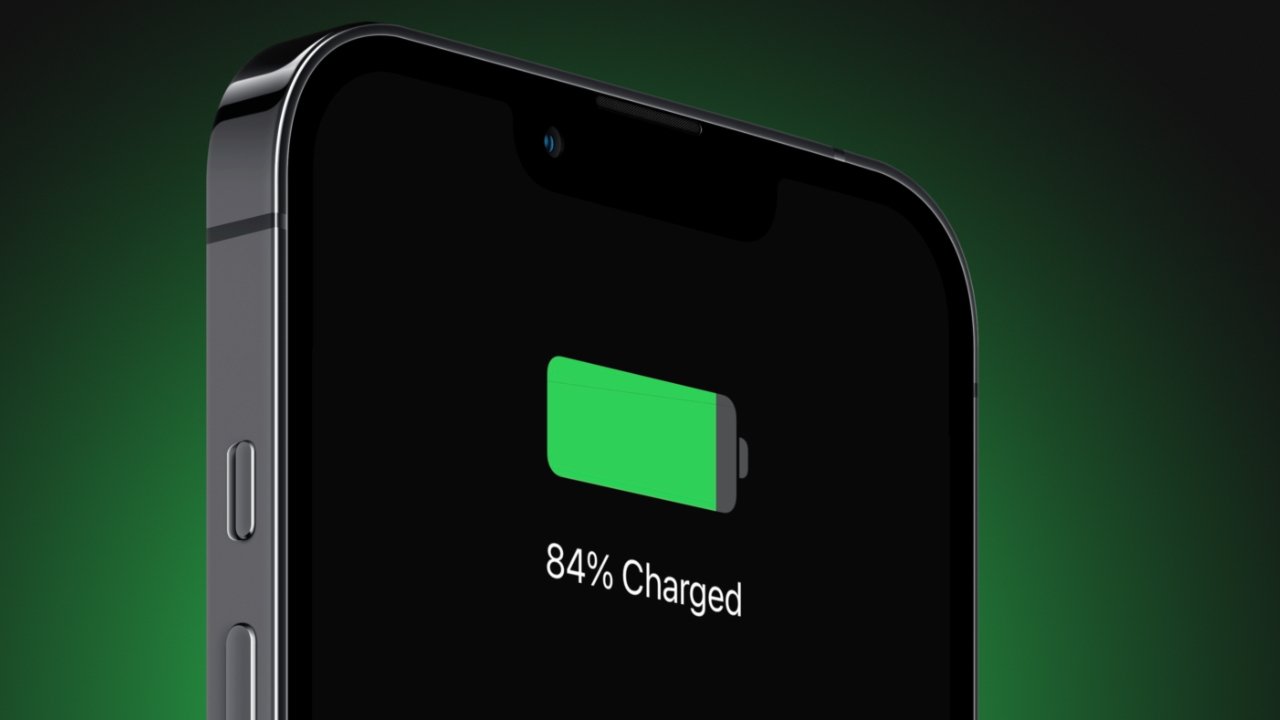
Калибровка аккумулятора может помочь вернуть емкость аккумулятора к 100%. Процесс заключается в полном разряде батареи, затем полной зарядке и последующем повторении этого цикла несколько раз.
Как часто проводить калибровку?
Рекомендуется проводить калибровку аккумулятора один раз в несколько месяцев или после каждого обновления программного обеспечения.
+
Заключение
Вернуть 100% емкость аккумулятора на айфоне возможно, если применять ряд мер по уходу за аккумулятором, включая оптимизацию использования приложений, поддержание оптимальной температуры и обновление программного обеспечения. В случае существенного снижения емкости, следует обратиться в профессиональный сервис для замены аккумулятора или калибровки.
Как продлить жизнь аккумулятору iPhone (20+ способов)
Увеличь время автономной работы iPhone здесь и сейчас — только проверенные способы.
Емкость аккумуляторов iPhone растет, но iOS не становится более оптимизированной в плане потребления энергии и поэтому одна из самых обсуждаемых тем пользователей смартфонов Apple по-прежнему связана с проблемами быстрой разрядки iPhone. В этом материале мы собрали все проверенные способы, которые позволяют как увеличить время автономной работы iPhone здесь и сейчас, так и продлить жизнь батареи смартфона в будущем.

Об аккумуляторах iPhone
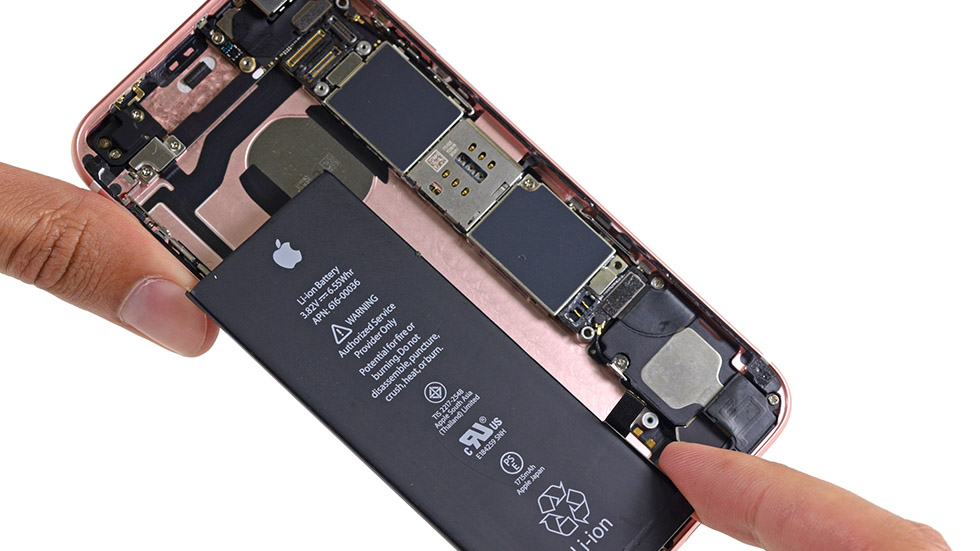
Во всех современных устройствах компании Apple используются литий-ионные аккумуляторы. По сравнению с традиционными, например, никель-металл-гидридными батареями они имеют целый ряд преимуществ. Литий-ионные аккумуляторы меньше весят, имеют большую емкость и небольшое время зарядки, а главное — они долговечны. Последнее утверждение верно при условии, что эксплуатируются аккумуляторы правильным образом.
Как продлить жизнь аккумулятора iPhone
Существует несколько основных правил, следование которым может существенно продлить жизнь аккумулятора вашего iPhone.
1. Не допускайте полного разряда аккумулятора
Одной из особенностей литий-ионных аккумуляторов является практически полное отсутствие так называемого эффекта памяти. Под этим понятием подразумевается обратимая потеря емкости, которая имеет место при нарушении режима зарядки, в частности, при зарядке не полностью разрядившегося аккумулятора. Поскольку аккумулятор iPhone почти не имеет эффекта памяти, ставить на зарядку смартфон настоятельно рекомендуется до того, как он выключится из-за нехватки заряда.
2. Не допускайте перегрева и переохлаждения
Жара и холод — самые злые враги литий-ионных аккумуляторов. Перегрев и переохлаждение iPhone могут значительно уменьшить емкость батареи смартфона, поэтому ни в коем случае нельзя держать его в неблагоприятных условиях.
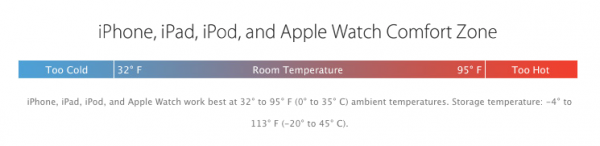
Для полноты данного руководства отметим, что использоваться без угрозы для жизни аккумулятора, iPhone может при температуре от 0 до 35°C. Храниться — при температуре от —20 до 45 °C.
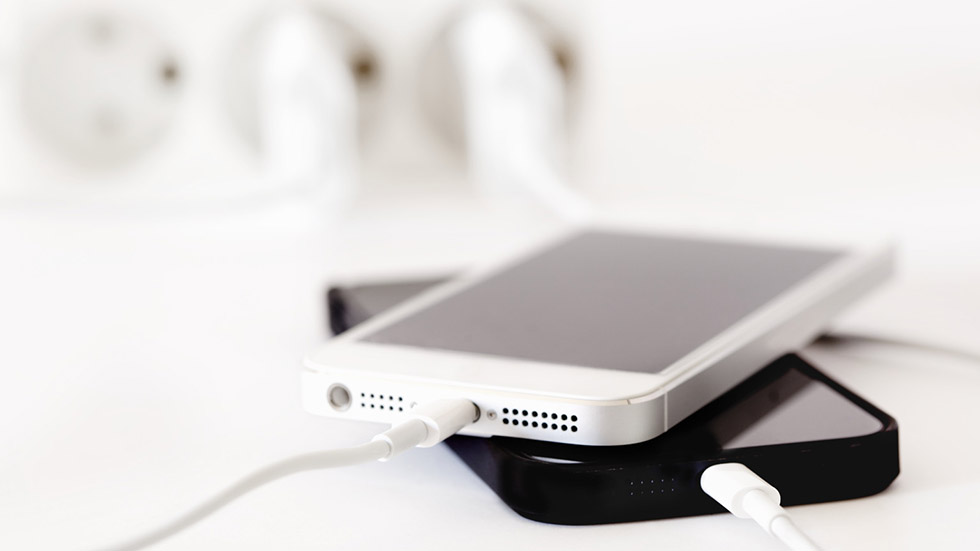
3. Используйте оригинальное зарядное устройство
В случае с iPhone этот пункт особенно важен. Оригинальная зарядка для смартфонов Apple стоит недешево, а китайские альтернативы, наоборот, влекут своей доступностью. Однако лучше один раз заплатить круглую сумму, чем спустя несколько месяцев набирать в поиске запрос «Почему мой iPhone так быстро разряжается».
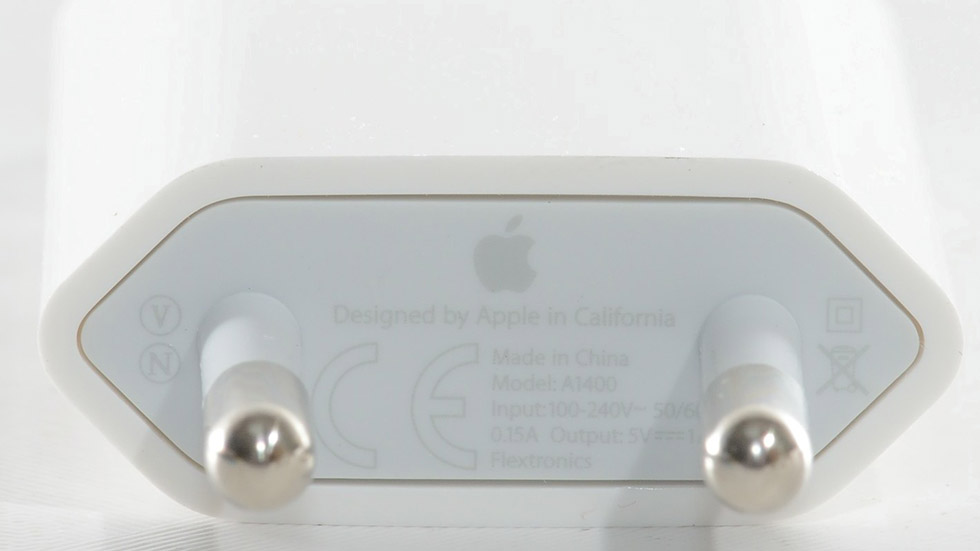
Чем же так плохи неоригинальные зарядки для iPhone? Дешевые зарядные устройства в большинстве своем сделаны «на коленке». В Сети представлены сотни разборок китайских зарядок, которые показывают, что умельцы из Поднебесной над конструкцией своего двухдолларового аксессуара совершенно не напрягаются. Качество сборки таких зарядок крайне низкое, а мощность в два раза меньше, чем у моделей от Apple. Кроме того, изоляция довольно часто очень сильно хромает, а значит такие аксессуары просто-напросто опасны для жизни.
4. Разряжайте iPhone раз в три месяца
Если вы решили начать твердо следовать (или уже следуете) первому совету, то вам необходимо знать еще кое-что. Полный заряд литий-ионных аккумуляторов на протяжении длительного времени так же вреден, как и постоянная разрядка до нуля. Из-за того, что процесс заряда у большинства пользователей хаотичен (мы заряжаем наши iPhone при первом удобном случае), специалисты настоятельно рекомендуют выполнять полную разрядку iPhone раз в три месяца. Причем делать это нужно особенным образом.
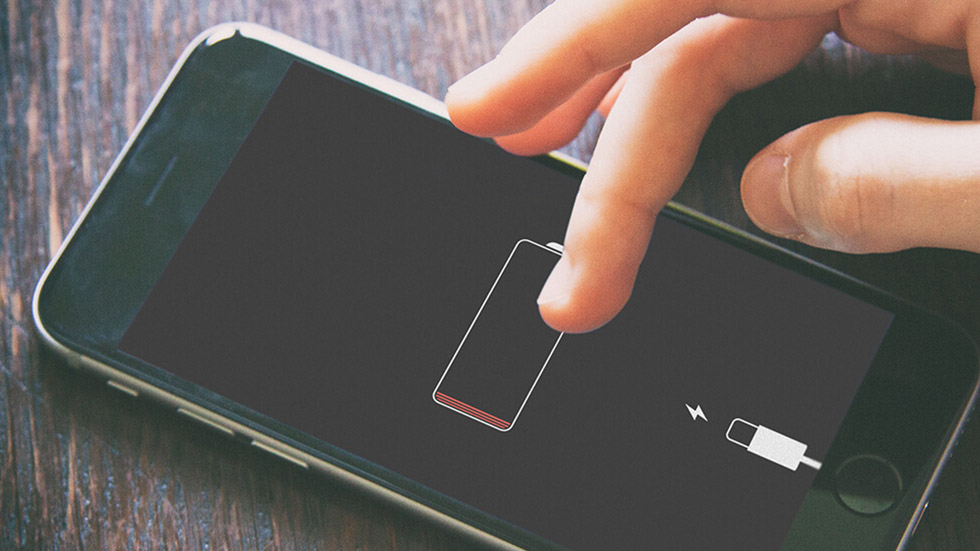
После длительной работы iPhone без выключения, смартфон необходимо полностью разрядить, после зарядить до 100% и подержать на зарядке дополнительные 8-12 часов. Такой нехитрый трюк позволит сбросить так называемые верхний и нижний флаги заряда аккумулятора.
5. Заряжайте iPhone без чехла
Некоторые чехлы для iPhone могут способствовать перегреву аккумулятора, которая негативно сказывается на его емкости. Определить влияет ли ваш чехол пагубно на смартфон очень просто. Если вы замечаете, что iPhone сильно нагревается во время зарядки, первым делом извлеките его их чехла.
Как хранить iPhone
Отдельно стоит рассказать о том, как правильно хранить неиспользуемые iPhone. Отправляя старый iPhone на дальнюю полку позаботьтесь о том, чтобы уровень заряда его аккумулятора составлял 30-50%. Длительное хранение iPhone с полностью разряженной батареей, со временем повлечет за собой снижение ее емкости, причем значительное.
Как увеличить автономное время работы iPhone
С правильной эксплуатацией iPhone для продления жизни его аккумулятора разобрались, переходим к самому интересному — способам увеличения времени работы смартфонов Apple без необходимости подзарядки.
1. Начните пользоваться режимом экономии энергии
Начиная еще с iOS 9 компания Apple предложила владельцам iPhone воспользоваться режимом энергосбережения. «Режим энергосбережения» позволяет продлить время автономной работы iPhone на три дополнительных часа. Активируется режим в меню «Настройки» → «Аккумулятор».
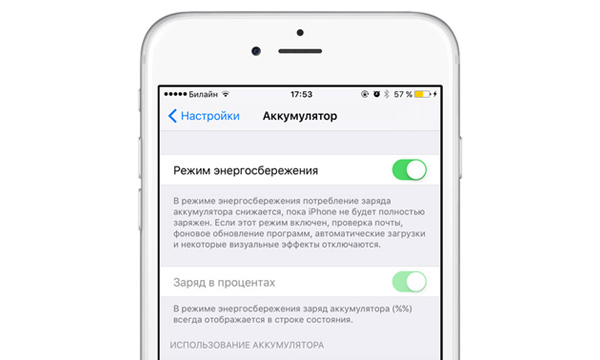
За счет чего «Режим энергосбережения» увеличивает время автономной работы? При его активации незначительно снижается производительность устройства, сетевая активность, отключаются эффекты движения, проверка почты, фоновое обновление приложений, а анимированные обои превращаются в статичные. Другими словами, на основные функции iPhone режим не влияет, смартфон как и прежде остается способен справляться с любыми задачами.
2. Уменьшите яркость дисплея
Не расстраиваетесь раньше времени, речь не пойдет о банальном выставлении минимальной яркости дисплея в меню «Настройки» → «Экран и яркость». Мы расскажем о продвинутом способе уменьшения яркости с помощью настроек универсального доступа iPhone.
Шаг 1. Перейдите в меню «Настройки» → «Основные» → «Универсальный доступ».
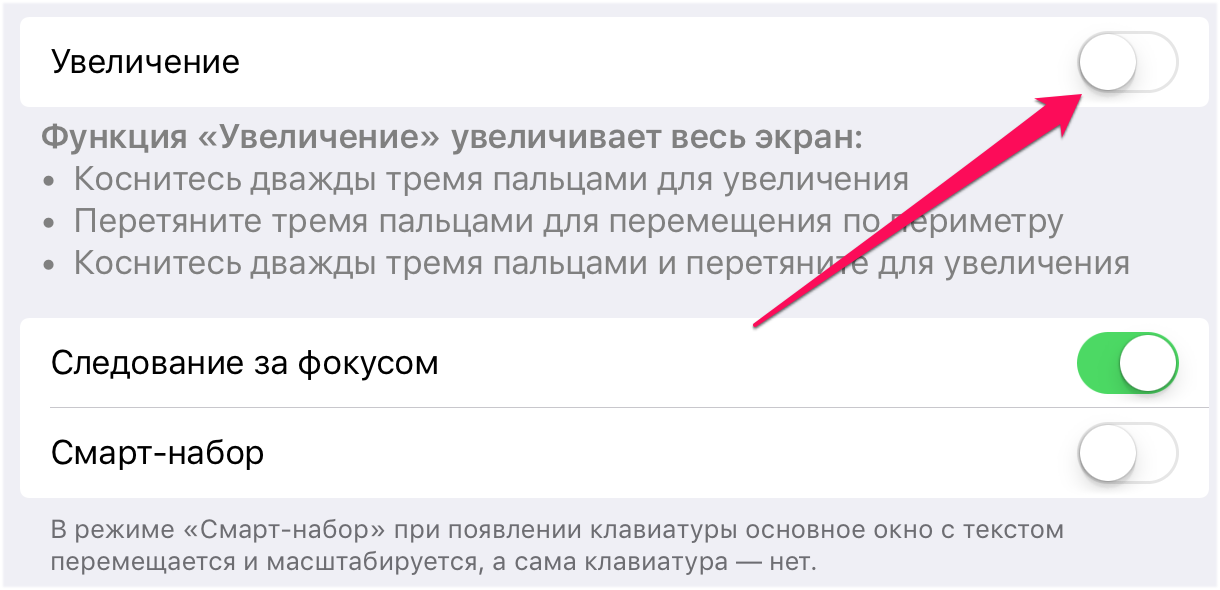
Шаг 2. Выберите пункт «Увеличение» и включите одноименный переключатель.
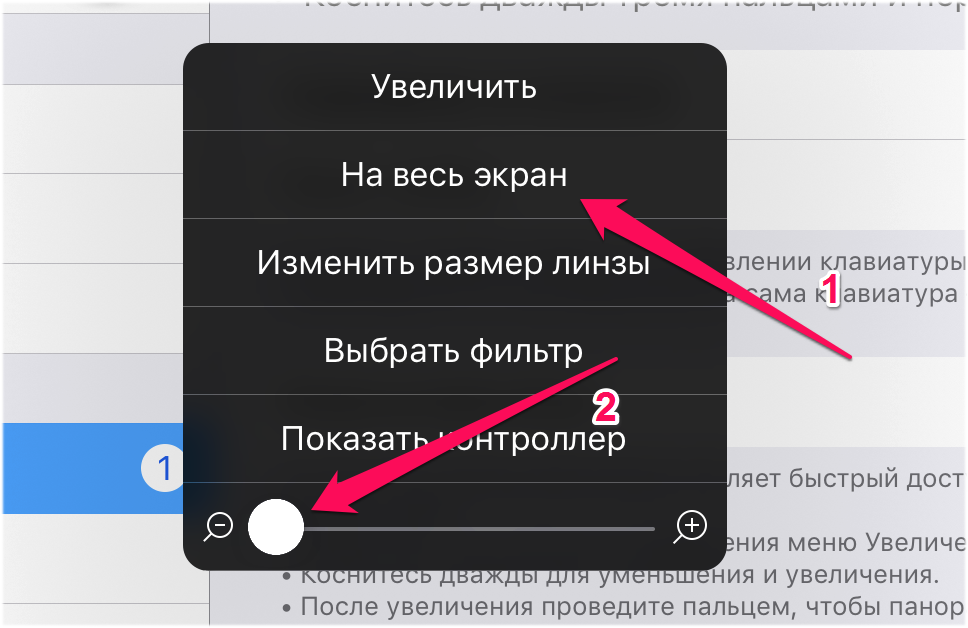
Шаг 3. Три раза нажмите на дисплей тремя пальцами. Откроется окно с настройками режима увеличения.
Шаг 4. Установите минимальное увеличение и нажмите «На весь экран».
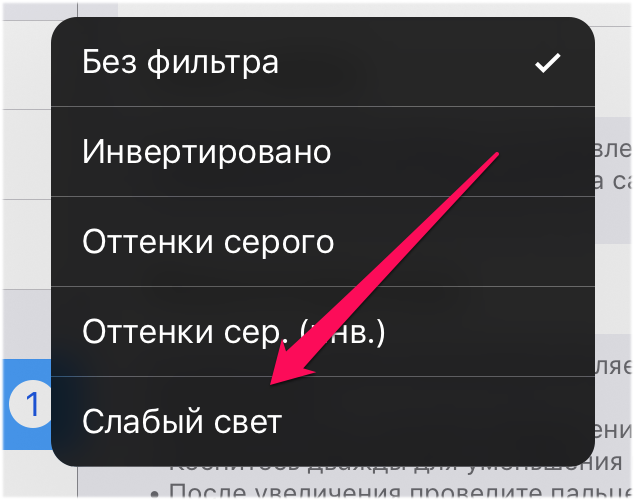
Шаг 5. Перейдите в раздел «Выбрать фильтр» и выберите пункт «Слабый свет». Для закрытия меню настроек нажмите на любой части экрана.
Шаг 6. Перейдите в меню «Настройки» → «Основные» → «Универсальный доступ» → «Сочетание клавиш» и поставьте флажок на пункте «Увеличение».
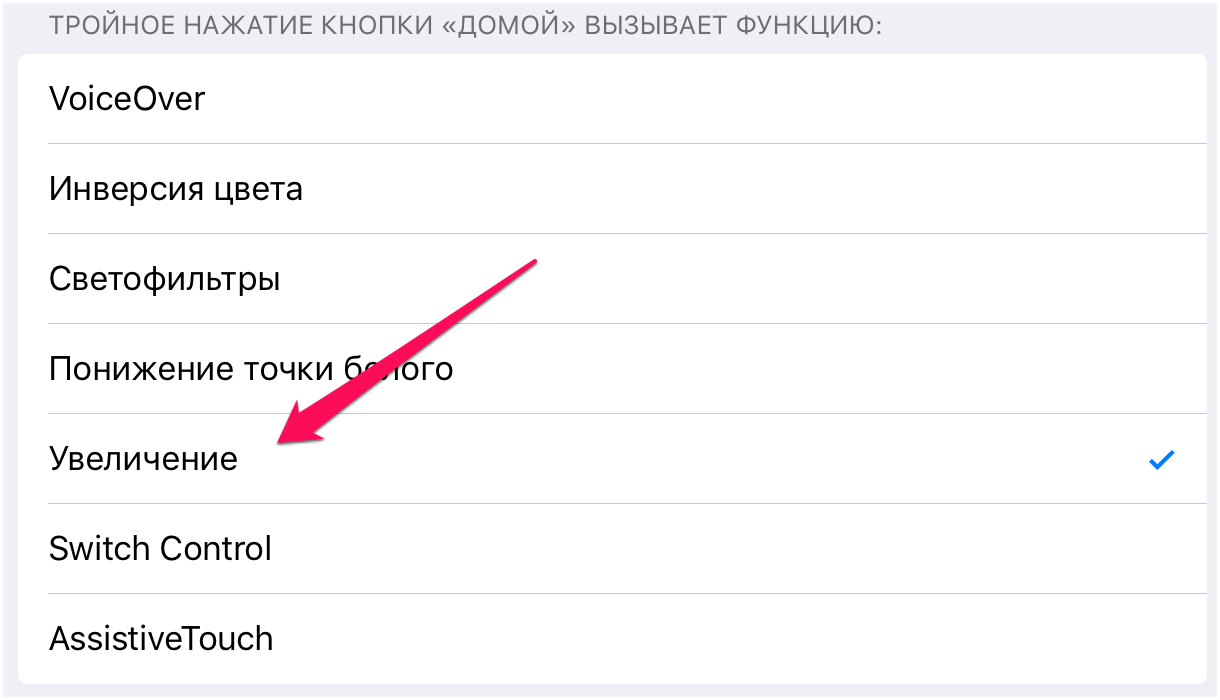
В результате применения этих настроек вы получаете возможность по тройному нажатию на кнопку Домой устанавливать на iPhone минимальную яркость. Дисплей начнет меньше нагружать аккумулятор и смартфон сможет проработать дольше. Для выхода из режима минимальной яркости необходимо повторно нажать три раза на кнопку Домой.
3. Установите минимальное время блокировки дисплея
Простая, но крайне полезная настройка. В меню «Настройки» → «Экран и яркость» → «Автоблокировка» поставьте флажок на пункте «30 с». Это позволит дисплею iPhone автоматически блокироваться после всего 30 секунд бездействия.
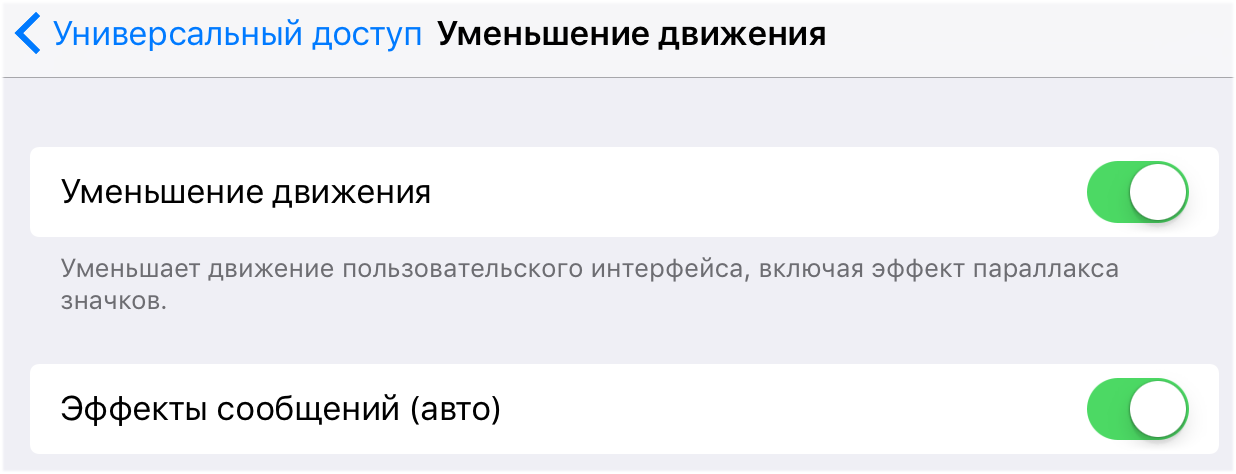
4. Включите «Уменьшение движения»
В настройках универсального доступа находится еще одна опция, активация которой положительно влияет на время автономной работы iPhone. Речь идет о параметре «Уменьшение движения», уменьшающий движение пользовательского интерфейса за счет включения параллакса на значках. iPhone не тратит свои ресурсы на воспроизведение лишней анимации, сохраняя их на более полезные задачи. Включается «Уменьшение движения» в меню «Настройки» → «Основные» → «Универсальный доступ».
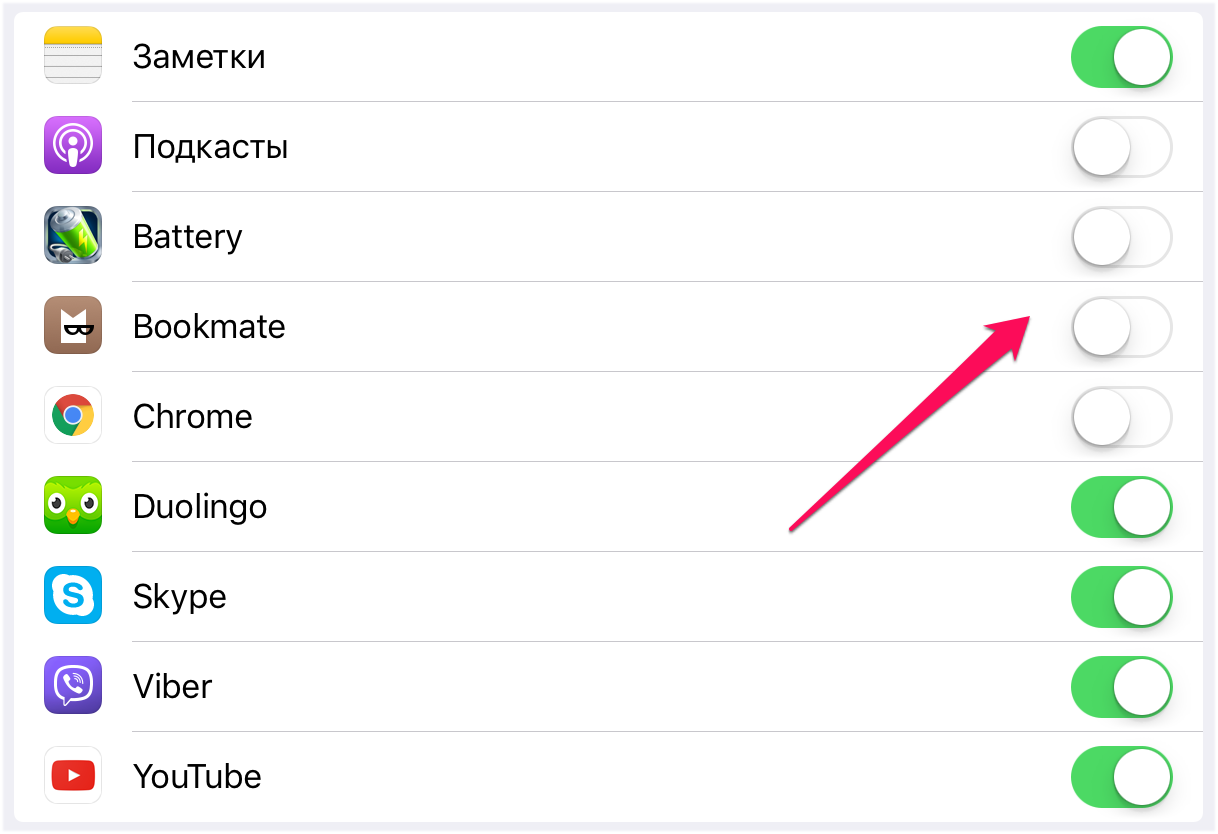
5. Выключите фоновое обновление контента
Чем больше на вашем iPhone приложений, которые за какой-либо информацией обращаются в интернет, тем быстрее смартфон разряжается. К счастью, с их активностью очень просто разобраться. Перейдите в меню «Настройки» → «Основные» → «Обновление контента» и отключите приложения, фоновую активность которых вы хотите запретить.
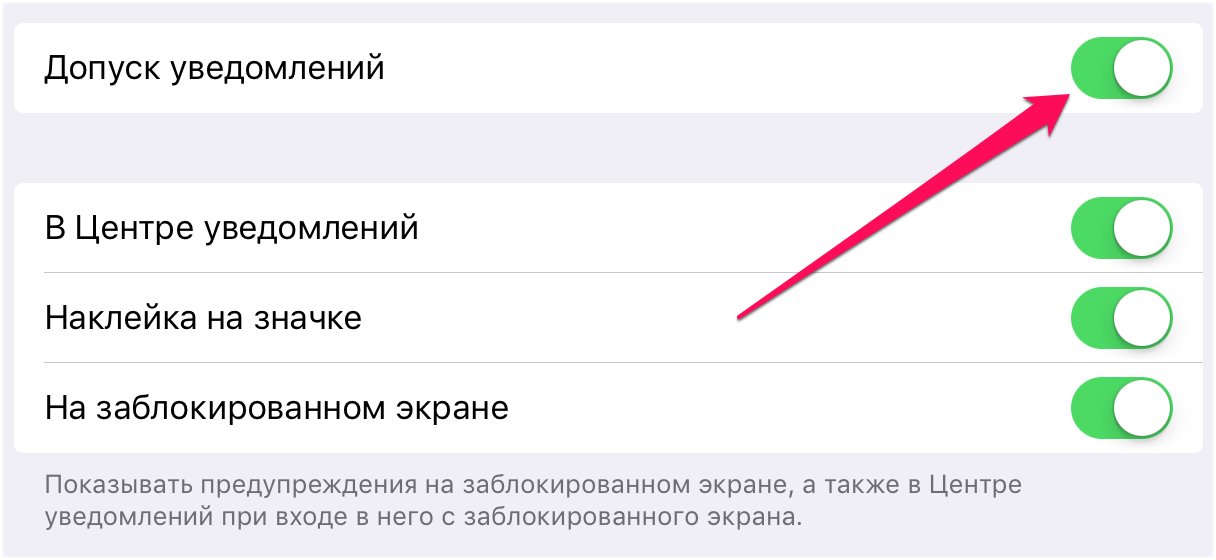
6. Отключите ненужные всплывающие уведомления
Каждое уведомление от приложения на iPhone активирует дисплей, который, как известно, потребляет ресурсы аккумулятора сильнее всего. Именно поэтому рекомендуется держать список приложений со включенными всплывающими уведомлениями в порядке. Перейдите в меню «Настройки» → «Уведомления» и отключите уведомления от ненужных приложений.
7. Используйте блокировщик рекламы в Safari
8. Включайте «Авиарежим» когда сигнал мобильной сети слабый
Когда iPhone не может установить стабильное соединение с сотовой сетью, он начинает раз за разом посылать сигналы оператору связи. На эту операцию смартфон затрачивает немало усилий, а соответственно, и заряда батареи. Запретить iPhone без остановки посылать сигналы оператору связи при плохом соединении позволяет «Авиарежим».
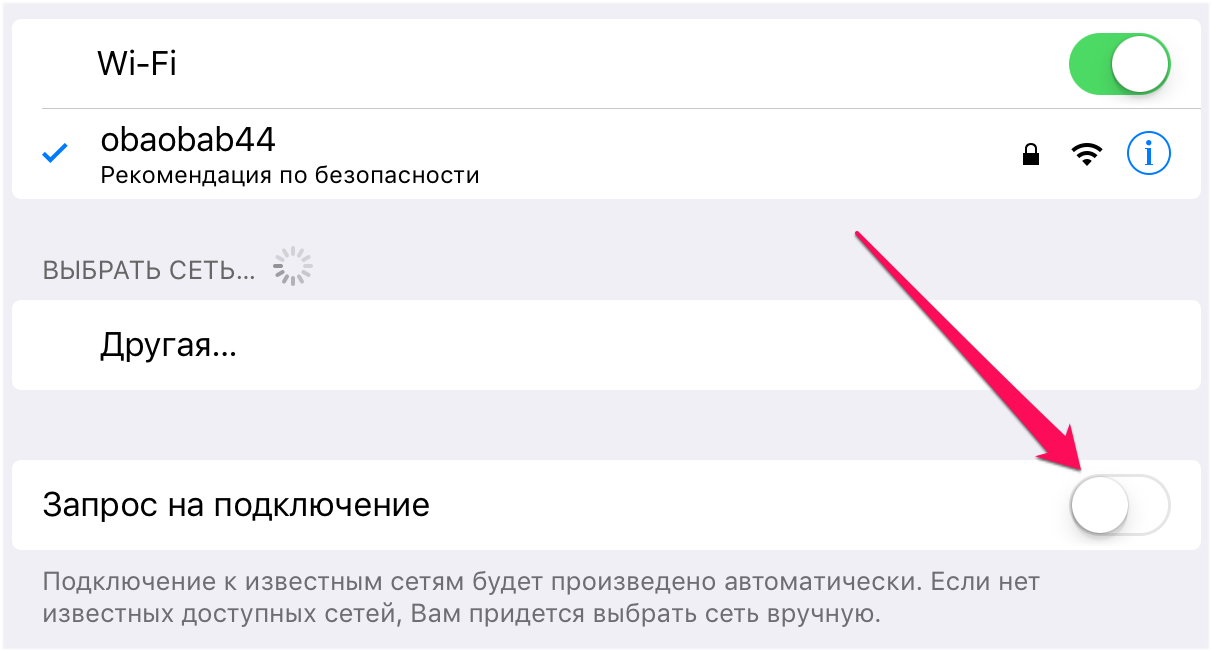
9. Отключите автоматический поиск Wi-Fi
По умолчанию iPhone постоянно находится в режиме поиска доступных беспроводных сетей, что чаще всего пользователям и не требуется. На заряд батареи сканирование влияет очень сильно, разумеется, в худшую сторону. К счастью, отключить автоматический поиск сетей Wi-Fi можно. Для этого необходимо перейти в меню «Настройки» → Wi-Fi и перевести переключатель «Запрос на подключение» в неактивное положение.
10. Отключите AirDrop
Функция AirDrop позволяет очень просто обмениваться файлами между устройствами Apple, но пользуются ей далеко не все. Если вы AirDrop так же не используете, смело откройте «Пункт управления», нажмите на AirDrop и выберите «Прием выкл.» для того, чтобы функция перестала напрасно расходовать заряд батареи.
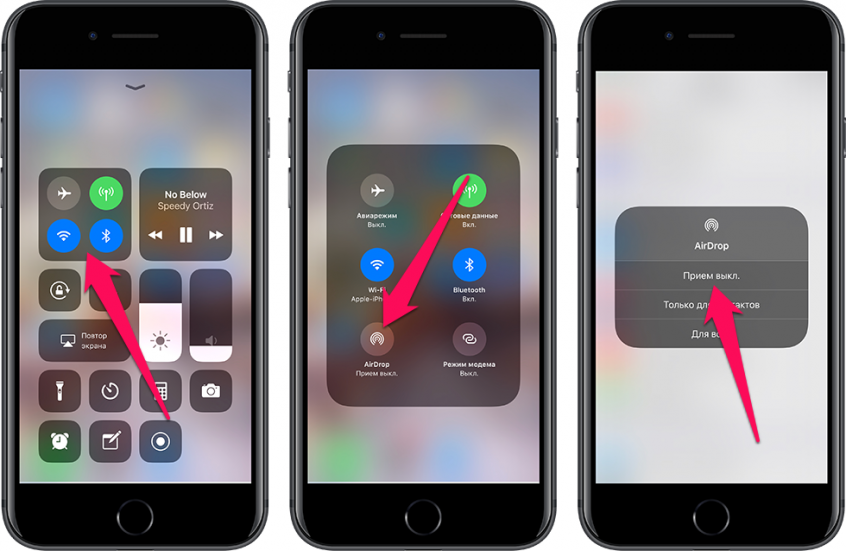
11. Запретите некоторым приложениям пользоваться службами геолокации
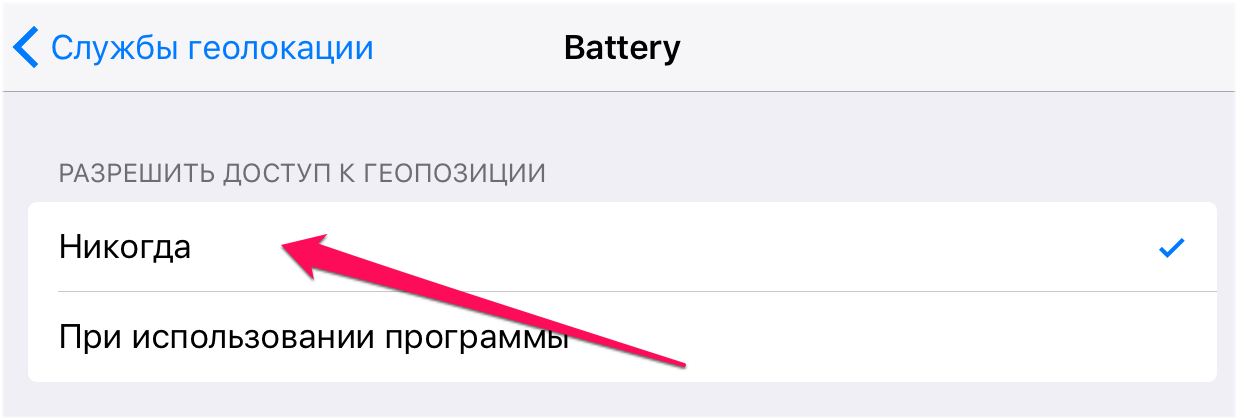
Огромное количество приложений используют службы геолокации iPhone. И довольно часто — понапрасну. А ведь отслеживание смартфоном своего местоположения это процесс крайне ресурсозатратный. Полностью отключать службы геолокации, конечно же, не рекомендуется, а вот запретить конкретным приложениям пользоваться функцией стоит. Перейдите в меню «Настройки» → «Конфиденциальность», выберите приложение, которое не должно иметь возможности пользоваться службами геолокации и нажмите «Никогда». Пройдитесь по всему списку установленных приложений и оставьте разрешенной работу с функцией только действительно важным средствам, например, навигатору.
12. Отключите функции совершенствования продуктов Apple
Во время первичной настройки iPhone, iOS предлагает пользователю помогать Apple с совершенствованием своих продуктов. Помогать любят многие, поэтому довольно часто на этот запрос дается согласие. Однако ответ чаще всего давался бы другой, если Apple уточняла, что ее функции мониторинга создают нагрузку на аккумулятор iPhone.
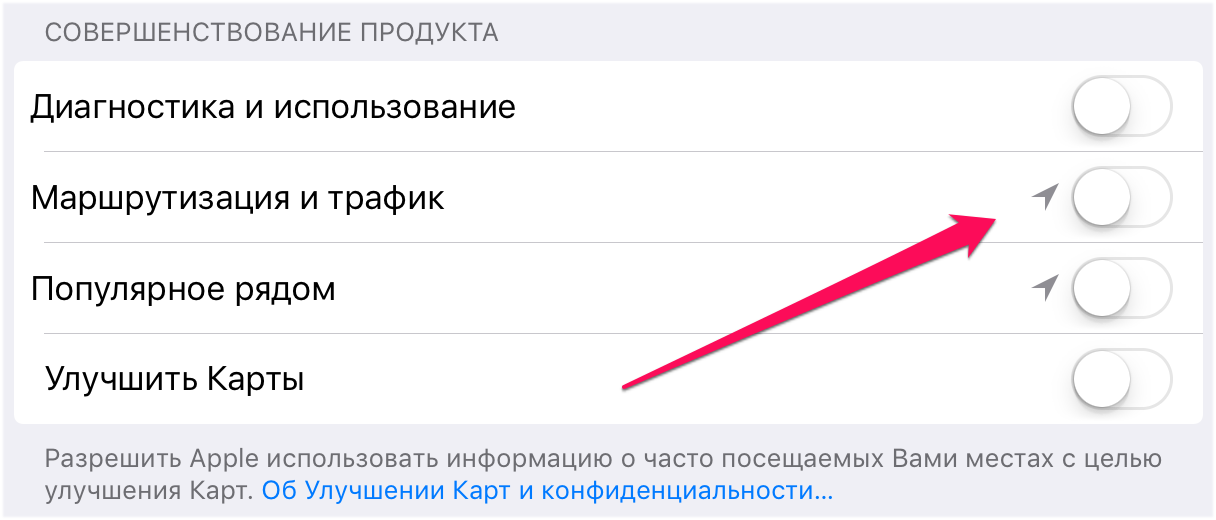
Выключить данные функции, впрочем, можно и после первоначальной настройки iPhone. Перейдите в меню «Настройки» → «Конфиденциальность» → «Диагностика и использование» и поставьте флажок на пункте «Не отправлять». Затем в меню «Настройки» → «Конфиденциальность» → «Службы геолокации» → «Системные службы» выключите все переключатели в разделе «Совершенствование продукта».
13. Запретите iPhone отслеживать ваши часто посещаемые места
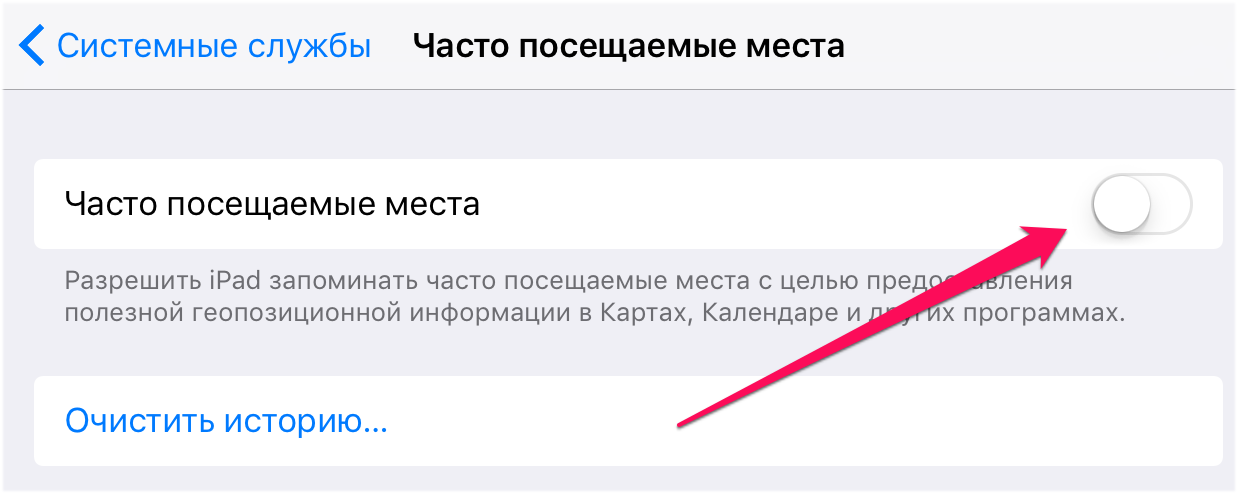
Согласно настройкам iPhone по умолчанию, смартфон в автоматическом режиме отслеживает перемещения пользователя и определяет часто посещаемые места. Если вам такая возможность не нужна, отключите ее в меню «Настройки» → «Конфиденциальность» → «Службы геолокации» → «Системные службы» → «Часто посещаемые места».
Настройки не помогают, что делать?
В таком случае единственный способ вернуть iPhone былую автономность — замена аккумулятора. Следуя представленным ниже инструкциям эту операцию вы можете выполнить своими руками, без необходимости платить немалые деньги в сервисном центре. Но предупреждаем, для разбора iPhone требуется наличие правильных инструментов (и прямых рук).
- Как поменять аккумулятор на iPhone 6s и iPhone 6s Plus.
- Как заменить аккумулятор на iPhone 6 или iPhone 6 Plus.
- Как заменить аккумулятор на iPhone 5s.
- Как заменить аккумулятор на iPhone 5.
- Как заменить аккумулятор на iPhone 4.
Другие полезные материалы по данной теме на нашем сайте:
- Мнение эксперта: Как правильно заряжать iPhone и iPad.
- Какая емкость аккумуляторов у всех моделей iPhone.
- 10 способов увеличить время автономной работы iPhone и iPad.
- Как активировать режим экономии энергии на iPhone.
- 5 способов «убить» аккумулятор вашего iPhone.
- Как узнать статистику использования аккумулятора на iPhone и iPad.
- Как определить степень износа аккумулятора iPhone без компьютера.
- Что делать, если быстро разряжается iPhone на iOS 10.
- Как узнать количество циклов перезарядки iPhone и iPad.
- Как увеличить срок автономной работы Apple Watch.
Теги: Инструкции для iPhone и iPad От редакции Аккумулятор Инструкции для iPhone и iPad
Этот трюк, чтобы увеличить заряд батареи вашего iPhone
Прибытие из iOS 11 был в свое время важной новинкой, связанной со здоровьем iPhone аккумулятор, что точно позволило нам проверить, каков процент этого. С тех пор у нас есть более или менее точный контроль того, в каком состоянии находится батарея нашего устройства, хотя следует подчеркнуть, что этот процент может не соответствовать действительности. В этом посте мы расскажем вам, почему это не всегда соответствует действительности, и что можно сделать, чтобы снова увеличить этот показатель.
Состояние батареи IOS не всегда отражает реальность
Алгоритмы, которые использует iOS для определения состояния батареи iPhone, дают нам результаты, которые иногда не показывают степень износа. Это не означает, что так бывает всегда, но иногда это может повлиять на какой-то параметр, который снижает этот процент, хотя на самом деле он должен быть выше. Скромный официант мог быть подтвержден при посещении Apple Магазине.
Есть способы, которыми можно позаботиться о батарее iPhone, хотя это не гарантирует, что вы никогда не будете выглядеть обиженным. На самом деле, это нормально, что со временем происходит ухудшение. Что больше не так нормально, так это то, что здоровье батареи значительно падает в течение короткого времени и делает хорошее использование устройства и его зарядов. Именно этот аспект мы и проанализируем сейчас.
Можно ли снова увеличить процент работоспособности батареи?
Если у вас есть новый iPhone, который внезапно снизил здоровье батареи , Он Возможно, он еще недостаточно пострадал, чтобы снизить процент, который мы можем увидеть в Настройках> Батарея> Состояние батареи. Поэтому мы представляем метод, который они рекомендуют от самой Apple, и что скромный сервер смог убедиться, что он действительно работает: восстановить iPhone без резервного копирования.
Не доверяйте проценту заряда батареи iOS. Несколько часов назад у меня был 11 Pro с 96% здоровья, теперь после восстановления без резервного копирования у меня снова 100%. pic.twitter.com/0TQiqKuiWv
— Альваро — Ла Манзана Мордида (@AlvaroLMMordida) 20 декабря 2019
Следует сказать, что это также справедливо для тех терминалов, которые, не будучи новыми, также испытали резкое снижение работоспособности батареи, несмотря на то, что срок службы батареи не был заметно виден.
Для выполнения восстановления рекомендуется сделать это максимально полно, для чего вам понадобится компьютер, независимо от того, является ли он Mac или Windows PC , Следует отметить, однако, что после этого метода не гарантирует на сто процентов, что здоровье увеличивается опять же, поскольку вполне возможно, что процент фактически приспосабливался к реальности. Причин этого может быть несколько, начиная с исчерпывающего использования терминала и большего потребления циклов зарядки устройства.
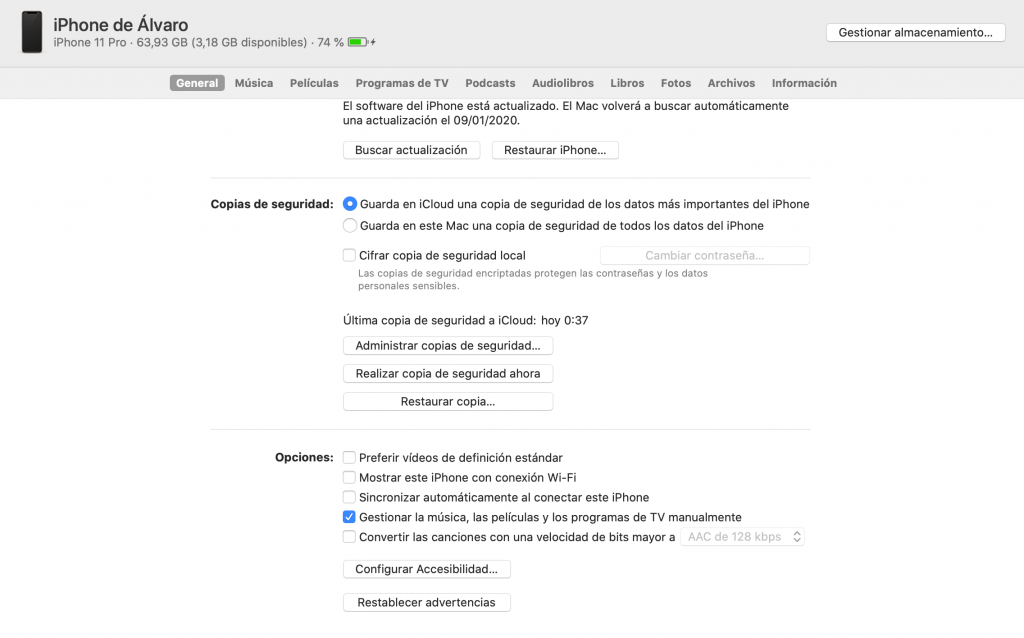
Восстановите iPhone через Mac с macOS Catalina или новее
- Положить iPhone в Режим DFU.
- Подключите iPhone к Mac с помощью кабеля.
- Перейдите на Finder и вы увидите на левой стороне, что имя вашего iPhone выглядит так, как если бы это была папка, вам придется нажать на нее.
- Вверху нажмите на «Восстановить iPhone» и подождите, пока процесс завершится, и устройство будет удалено из коробки.
Восстановите iPhone через Mac с MacOS Mojave или более ранней
- Положить iPhone в Режим DFU.
- Подключите iPhone к Mac с помощью кабеля.
- Откройте iTunes и перейдите к части, предназначенной для управления iPhone, в верхней панели, нажав значок iPhone.
- Вверху нажмите на «Восстановить iPhone» и подождите, пока процесс завершится, и устройство будет удалено из коробки.
Восстановите iPhone через ПК с Windows
- Положить iPhone в Режим DFU.
- Подключите iPhone к компьютеру через кабель.
- Откройте iTunes Если он не установлен на вашем компьютере, вы можете загрузить его с Веб-сайт Apple .
- Нажмите на значок iPhone в верхней части экрана.
- В верхней части вы увидите опцию под названием Появляется «Восстановить iPhone» нажмите здесь и дождитесь окончания процесса. В конце вашего устройства оно будет свежим из коробки, и вам нужно будет его настроить.
Как только начальная настройка iPhone будет завершена, вы можете обнаружить, что состояние батареи увеличилось. Это не совсем то, что батарея получила больше жизни, но она действительно всегда была на этих уровнях, но из-за некоторой ошибки во внутренних вычислениях она не будет отображаться правильно Во многих случаях, фактически, батарея имеет одинаковую продолжительность до и после восстановления, что показывает, что уровень здоровья был действительно одинаковым в обоих случаях.
Мы также рекомендуем, если этот метод не сработал, выполнить калибровка батареи iPhone это также может стабилизировать все алгоритмы, связанные с расчетом здоровья.
Короче говоря, мы хотим дать рекомендацию и не зацикливайтесь на этом то есть очень интересно знать, в каком состоянии находится аккумулятор, но использовать устройство не обязательно. Мы всегда рекомендуем использование устройства без ограничений, заботиться о том, возможна ли его батарея, но не превышая чрезмерных пределов, в которых вы каким-либо образом используете iPhone по своему усмотрению. В конце концов, это для этого, и если вы действительно считаете, что ваше устройство имеет аппаратные проблемы, вы можете принять его техническая поддержка для проверки и в этом случае замените аккумулятор.
Измените настройки iPhone, и увеличьте в 2 раза длительность работы батареи
Еще недавно владельцы iPhone и iPad чувствовали себя «на коне» — в их руках была отличная техника, которая, похоже, не имела недостатков! Сегодня счастье пользователей, активно использующих айфоны, несколько омрачилось. Их iPhone работает без подзарядки меньше суток!
Как же мне увеличить срок работы батареи iPhone?
Мало, кто знает, что техника Apple может расходовать энергию с разной скоростью. Освойте главные функции своего устройства и «приручите» энергию!
Секреты, которые помогут продлить срок работы аккумулятора iPhone
1. Контролируйте ее!
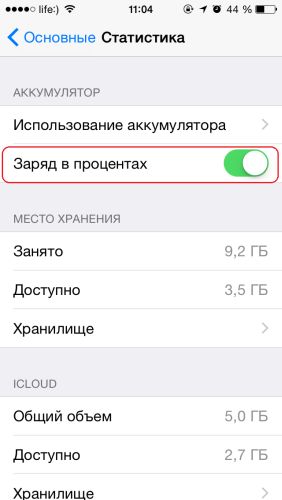
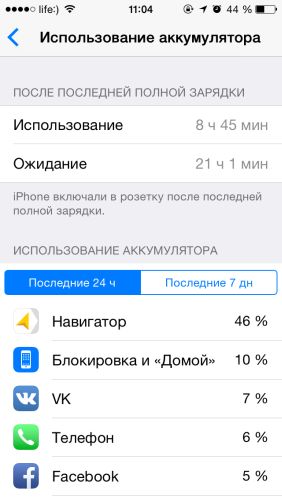
«Маленький» заряд энергии – это не величина. Чтобы продлить срок работы батареи, мониторьте динамику ее расхода. Включите iPhone, войдите в Настройки -> Основные -> Статистика. Дальше следует посетить раздел Использование аккумулятора. Активируйте Заряд в процентах. Теперь вы будете ориентироваться не на полосу типовой иконки, а на цифровое отображение заряда. Отталкиваться от этих данных значительно удобнее! В разделе Использование аккумулятора вы увидите данные по процентам потребляемой энергии тем или иным сервисом — удержитесь от использования самых «требовательных» сервисов, если видите, что батарея почти «на нуле».
2. Отстройте яркость экрана
Вы подозревали, что большой экран с яркой подсветкой «съедает» много батареи? Вы были правы. Установите яркость на значение 50%. Отключите автояркость. Ощутите заметную экономию. Кстати, компания Apple официально рекомендовала регулировку яркости экрана, как самое простое и эффективное средство продления жизни батареи.
Установить яркость можно в Настройки -> Экран и яркость. Переместите ползунок влево до отметки 50% или до уровня, пока глаза не начнут уставать. Переключите статус Автояркость (режим автоматической корректировки яркости при разной внешней освещенности) в тех же настройках.

3. Задумайтесь о необходимости беспроводной связи
Никто не спорит о важности Bluetooth и Wi-Fi – сервисы сканируют эфир, проверяя наличие связи с иными устройствами. Но это не делает менее полезной одну привычку. Вышел из дома (кафе, ресторана с бесплатным доступом) – выключил Wi-Fi. Получил экономию в 30-40% аккумулятора. Чтобы отключить беспроводные соединения, зайдите в меню быстрого доступа, выборочно деактивируйте сервисы.

4. Может, отключить обновление контента?
Подумайте, так ли принципиально вам знать о погоде и ценах на акции apple в сию секунду — по умолчанию эти, как и многие другие не менее «интересные» фаты обновляются в фоновом режиме. Если не принципиально – зайдите в Настройки –> Основные, а оттуда – в Обновление контента.


5. Нафиг Push-уведомления в электронке и приложениях!
Только 8% пользователей реально нуждаются в уведомлениях о новых сообщениях в не запущенных на данное время приложениях. Если вы относитесь к остальным 92%, обязательно зайдите в Настройки -> Почта, адреса, календари -> Загрузка данных и поставьте Push в выключенное положение. Чтобы не беспокоили уведомления от прочих сервисов, посетите соответствующий пункт настроек «Уведомления» и выберите позиции, которые стоит отключить.
. Для большей экономии откорректируйте формат сигнала — отключите звуковое оповещение и демонстрацию иконки (параметры установлены по умолчанию).


6. Это спорное преимущество – GPS…
Использовать модуль GPS и возможность определения местоположения (Геолокация) достаточно разумно, но только не тогда, когда мы говорим о сохранности батареи. Знайте! Геолокация и второстепенные сервисы, (карты местности, спутниковая навигация) потребляют ооочень много энергии, и если первая позиция действительно полезна, то в целесообразности постоянно включенной карты местности мы немного сомневаемся. Отключить Геолокацию и сэкономить 25-30% заряда устройства можно в Настройки -> Конфиденциальность.


7. Выключите параллакс
Parallax (параллакс) – прикольна штука. Веселая, красивая и необычная. Но так ли она необходима, когда речь заходит о длительной работе айфона? Отключить сервис, прилично «кушающий» батарею, можно в Настройки -> Основные -> Универсальный доступ. Поставьте на отметку «вкл.» параметр Уменьшение движения.


8. Блокируйте свой iPhone.
Помните, что блокировка iPhone (когда вы им не пользуетесь, конечно) гарантированно предотвращает реагирование устройства на случайные прикосновения к дисплею и значительно (3-5%) снижает расходование заряда батареи. Рекомендуем блокировать экран на 1-2 минуты. Зайдите для этого в меню Настройки –> Основные –> Автоблокировка, установив желаемый период автоблокировки.


9. Выключение звукового сопровождения клавиатуры
Ничего удивительного, что при озвучивании тапов по клавиатуре iPhone потребляется определенный заряд устройства. То же касается и вибрации, используемой многими играми и программами. Выключение данных привилегий подарит вашему аккумулятору дополнительной энергии! Отключить ненужные сигналы можно в меню Настройки –> Звуки.

Несколько очевидных, но очень важных советов по эксплуатации iPhone
— Используйте iPhone регулярно. Пусть литиевый аккумулятор девайса находится в идеальном состоянии, которое возможно только при условиях постоянного движения его электронов.
— Следите за температурным режимом. На работе аккумулятора отрицательно сказываются как перегрев, так и переохлаждение.
— Прогоняйте аккумулятор iPhone раз в месяц. Полноценный цикл подзарядки (стопроцентная зарядка-стопроцентная разрядка аккумулятора) однозначно пойдет на пользу вашему iPhone.
Если, несмотря на все старания, батарея айфон продолжает огорчать, сервисный центр « Технари » с удовольствием устранит эту печальку, осуществив ремонт iPhone и подарив вашему девайсу новый аккумулятор iPhone.