
Использование звуков и рингтонов на iPhone или iPad
Узнайте, как изменить звук, который воспроизводится при поступлении звонка, текстового сообщения, сообщения электронной почты или другого уведомления на iPhone или iPad. Можно выбрать звуки из обширной медиатеки или приобрести новые звуки и сигналы оповещений в iTunes Store.
Изменение рингтона
- Перейдите в меню «Настройки» > «Звуки, тактильные сигналы».
- В разделе «Звуки и рисунки тактильных сигналов» выберите звук, который требуется изменить.
- Нажмите рингтон или звук предупреждения, чтобы прослушать его и установить в качестве нового звука.
Установка рингтона или звука сообщения для определенного контакта
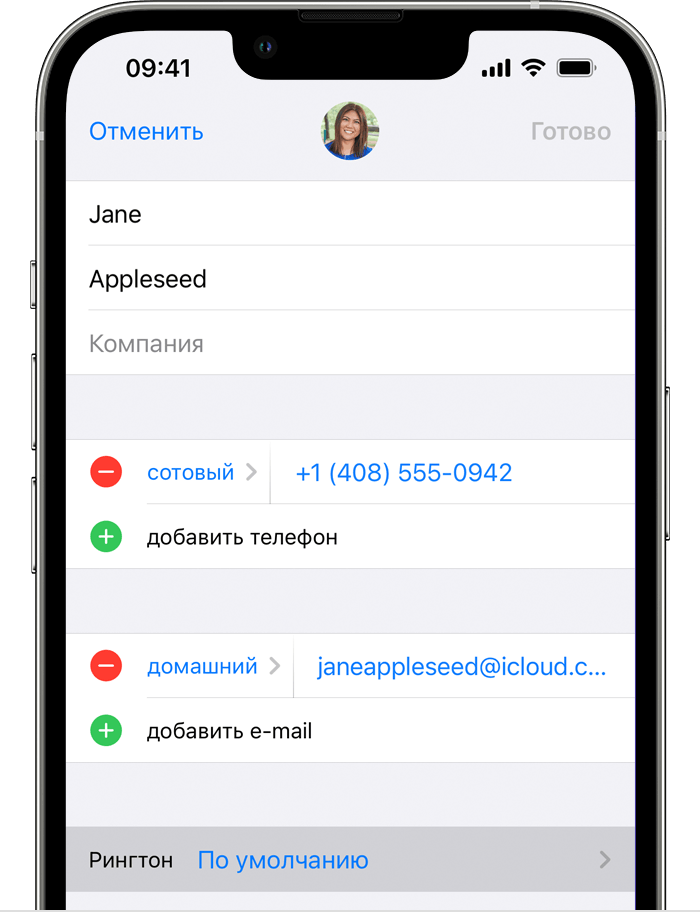
- Выберите имя человека в приложении «Контакты».
- В правом верхнем углу карточки контакта выберите «Изменить».
- Нажмите «Рингтон» или «Звук сообщения» и выберите новый звук.
Покупка рингтонов в iTunes Store
- Откройте приложение iTunes Store.
- Нажмите
 кнопку «Еще».
 - Нажмите «Звуки».
- Найдите нужный рингтон и нажмите цену, чтобы совершить покупку.
- Выберите вариант с автоматической установкой рингтона. или нажмите «Готово», если хотите принять решение позже.
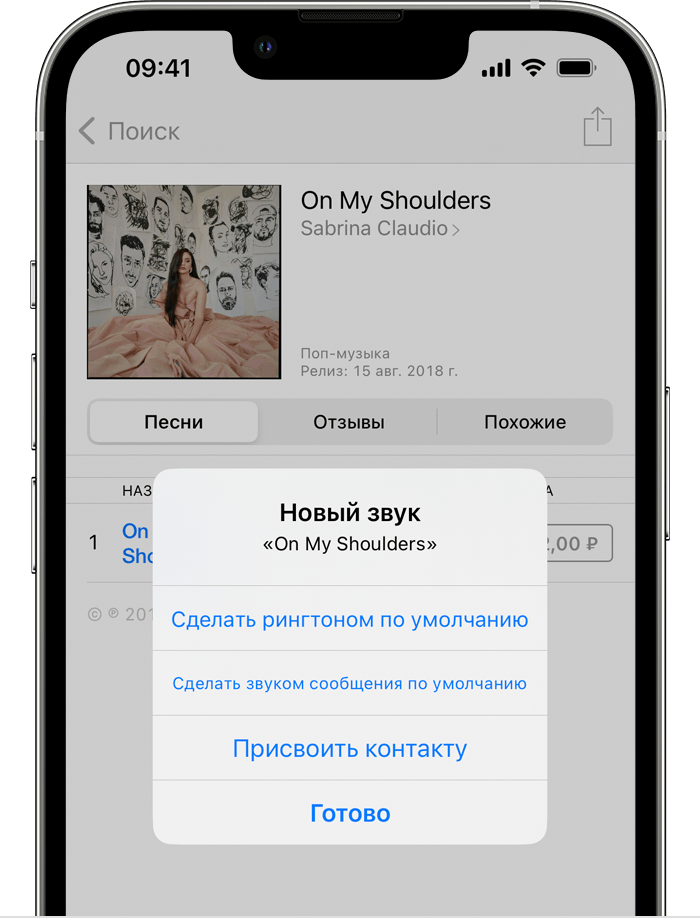
- Для завершения покупки может потребоваться вести пароль Apple ID.
Доступность и функции магазина могут различаться в зависимости от страны или региона. Узнайте, что доступно в вашей стране или регионе.
Рингтоны в iTunes не являются полными песнями; это просто фрагменты.
Повторная загрузка рингтонов, приобретенных с помощью идентификатора Apple ID
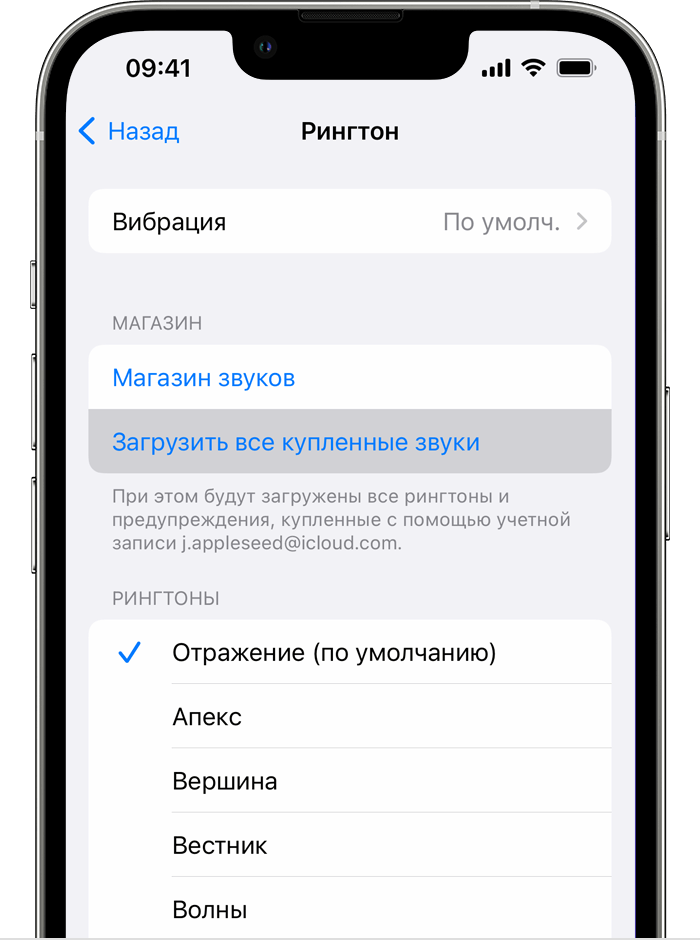
- Перейдите в меню «Настройки» > «Звуки, тактильные сигналы».
- В разделе «Звуки и рисунки тактильных сигналов» нажмите любой звук.
- Нажмите «Загрузить все купленные звуки». Этот параметр может не отображаться, если вы уже загрузили все купленные звуки или не купили ни одного звука.
Возможность повторной загрузки некоторых ранее приобретенных звуков может отсутствовать.
Как поставить свой звук на уведомления айфон
Будь в курсе последних новостей из мира гаджетов и технологий
iGuides для смартфонов Apple

Как загрузить на iPhone свою мелодию для уведомлений или будильника

Олег Воронин — 25 ноября 2022, 23:59
Тот, кто пользуется iPhone в течение нескольких лет, согласится: стандартный набор мелодий и звуков iOS способен изрядно надоесть. Иногда хочется установить свою собственную мелодию для уведомлений или будильника, но далеко не каждый знает, как это сделать.
Apple предлагает купить новые треки в магазине iTunes Store. Но это совсем необязательно: вы без особого труда сможете добавить свои аудиофайлы и установить их куда вам захочется.
Для использования трека в качестве звука звонка, уведомления или будильника, он должен быть в формате M4R. Где его взять? Можно скачать из сети мелодию прямо в этом формате, а можно конвертировать трек или его часть из MP3. Например, на macOS создать m4r-файл можно так:
- Откройте MP3-файл в QuickTime Player
- Нажмите «Файл» → «Экспортировать как» → «Только аудио»
- Выберите место для сохранения (например, рабочий стол)
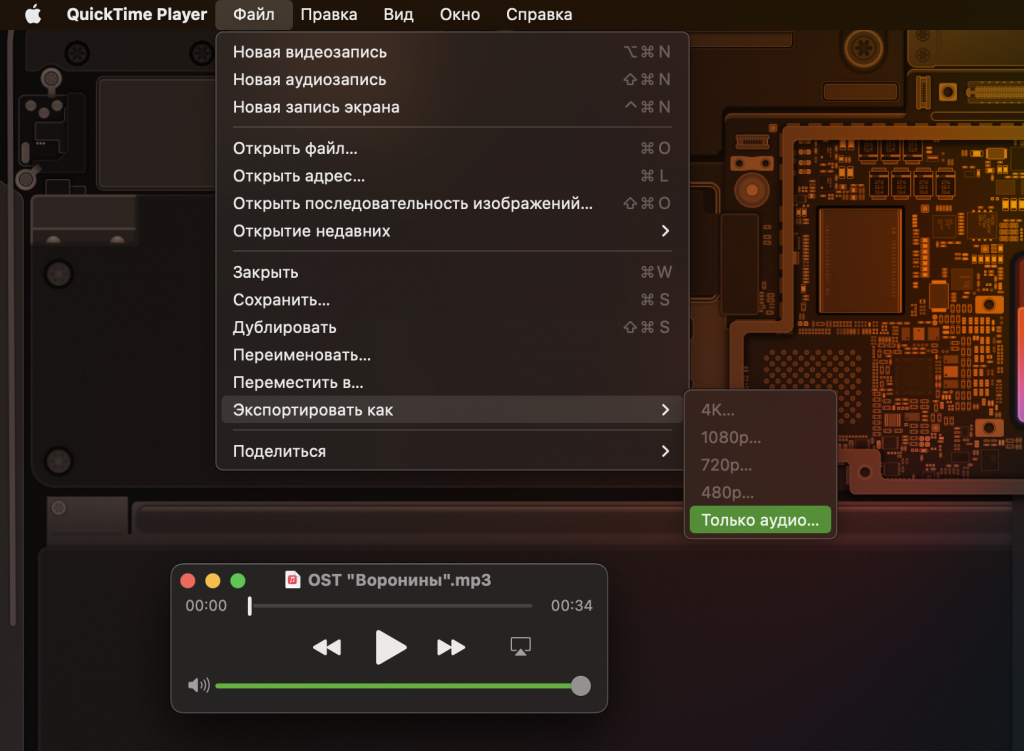
- Теперь просто переименуйте полученный трек из m4a в m4r.

На Windows можно воспользоваться любым онлайн-конвертером, например, таким.
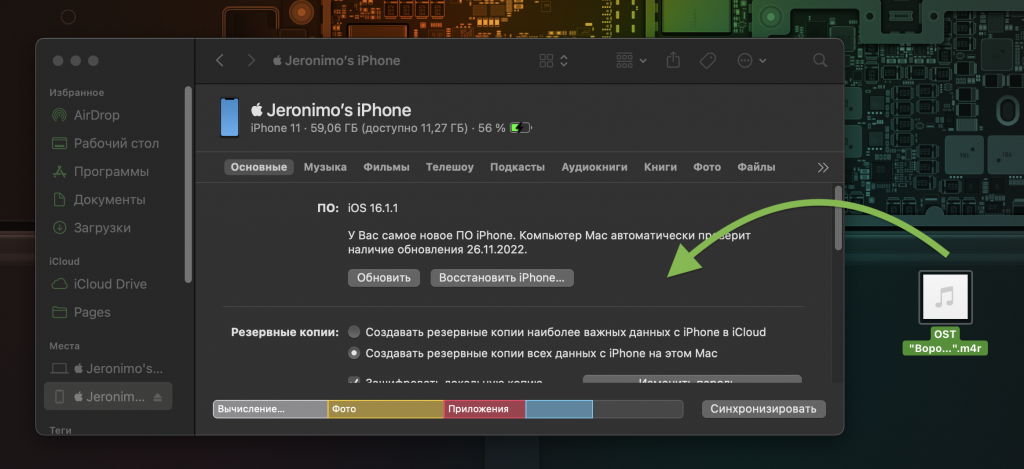
Теперь нам нужно добавить на iPhone полученный трек в формате m4r. Для этого:
- Подключите смартфон к компьютеру
- Откройте iTunes на Windows или Finder на macOS
- Выберите ваш iPhone в меню
- Перетащите m4r-файл прямо в это окно.
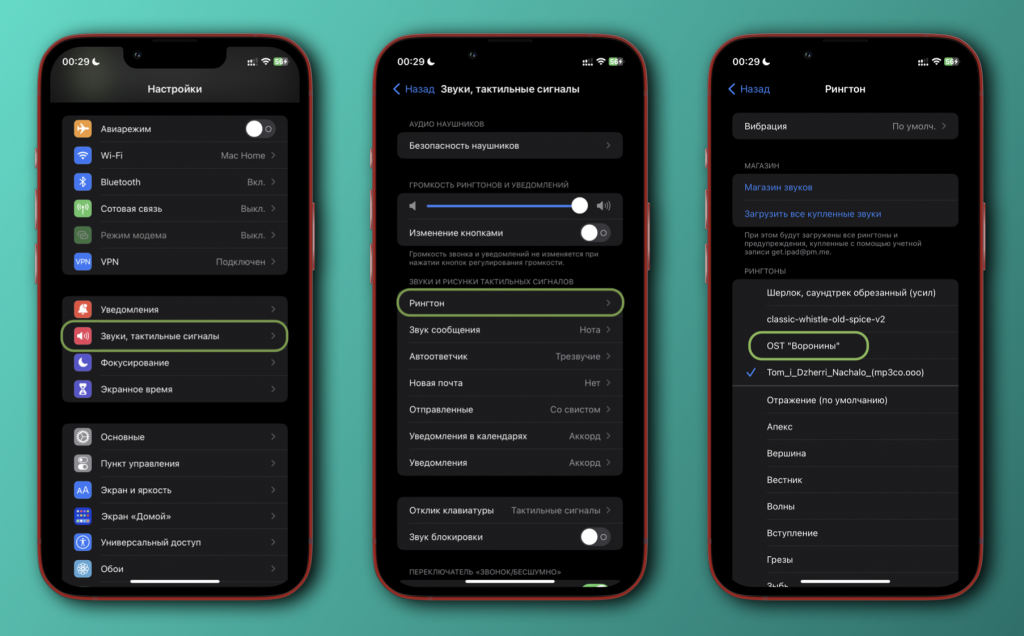
Готово! Теперь проверьте, появился ли трек в списке: на iPhone откройте «Настройки» → «Звуки, тактильные сигналы» → «Рингтон». Загруженная мелодия должна быть в самом верху списка.
А новый iPhone и многое другое вы можете купить у наших друзей из Big Geek. Скидка по промокоду iGuides
[Нам пишут] Как изменить звук SMS на iPhone с помощью iTunes
Мы все привыкли думать, что звуки входящих сообщений на iOS можно поменять только джейлбрейком или ещё какой надстройкой. Раньше так и было, но теперь менять звуки сообщений можно так же, как и мелодию звонка.
Это может пригодиться тем, кому уже приелись стандартные композиции, кто устал принимать звуки с чужих устройств за свои, или тем, кто просто хочет немножко индивидуальности.
Так как же добавить свой звук?
1. Выберите звуковой файл, который вы хотите использовать в качестве звука входящих SMS.
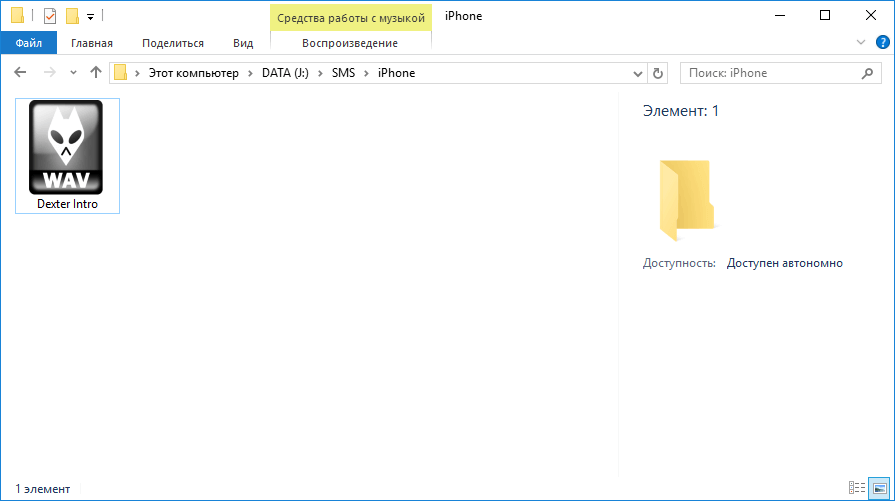
2. Добавьте этот файл в библиотеку iTunes.
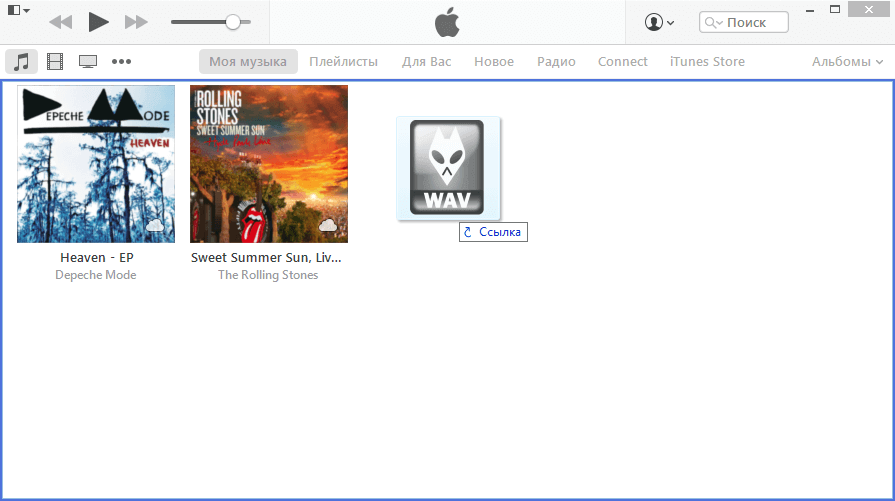
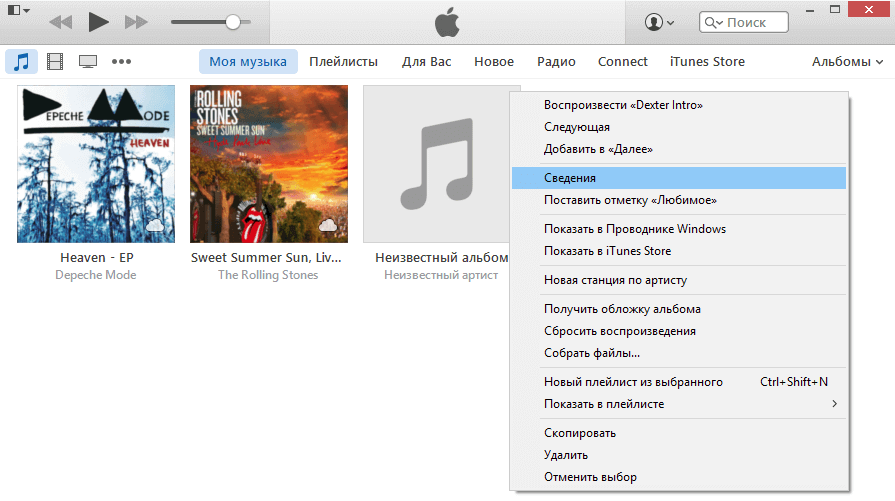
3. Если продолжительность композиции больше, чем требуется, сделайте вот что. Откройте контекстное меню файла и нажмите «Сведения».
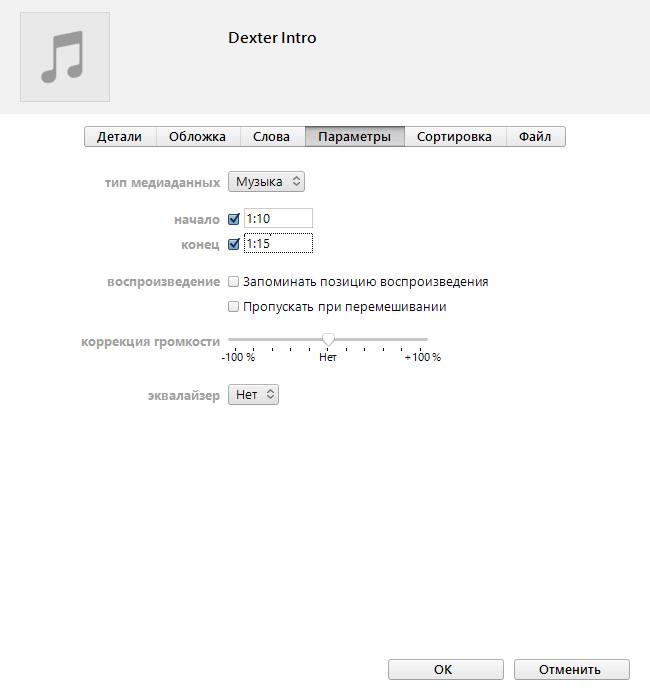
На закладке «Параметры» установите время начала и конца композиции. Для примера я установлю начало на «1:10», а конец – на «1:15».
4. Откройте контекстное меню и нажмите «Создать версию в формате AAC». Программа создаст копию файла с выбранной продолжительностью и почти нужным форматом.
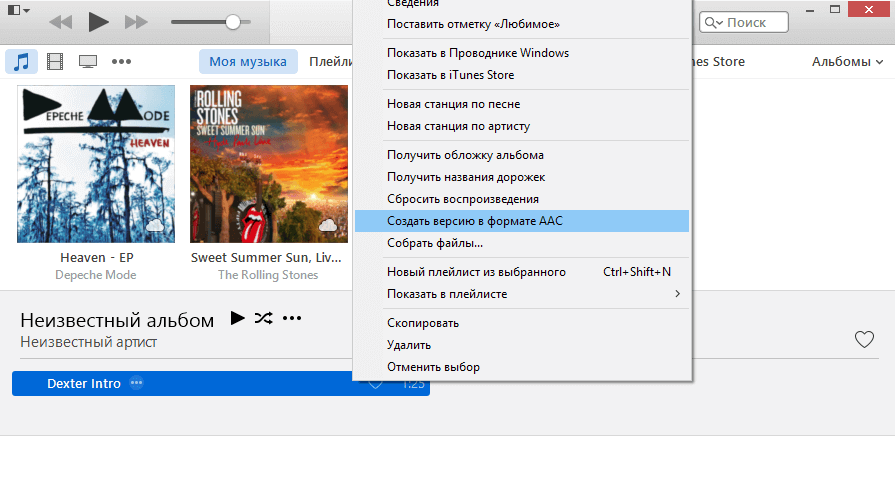
5. Теперь откройте контекстное меню нового файла и выберите «Показать в Finder» (или «Показать в Проводнике Windows»).
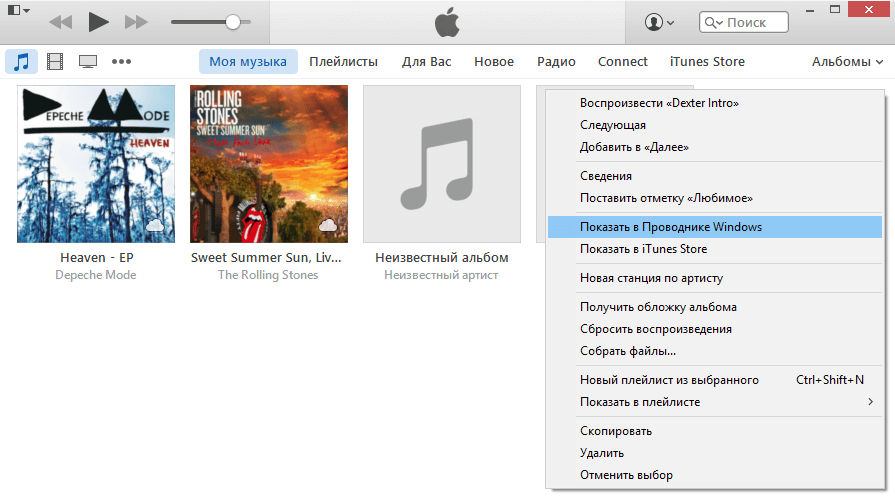
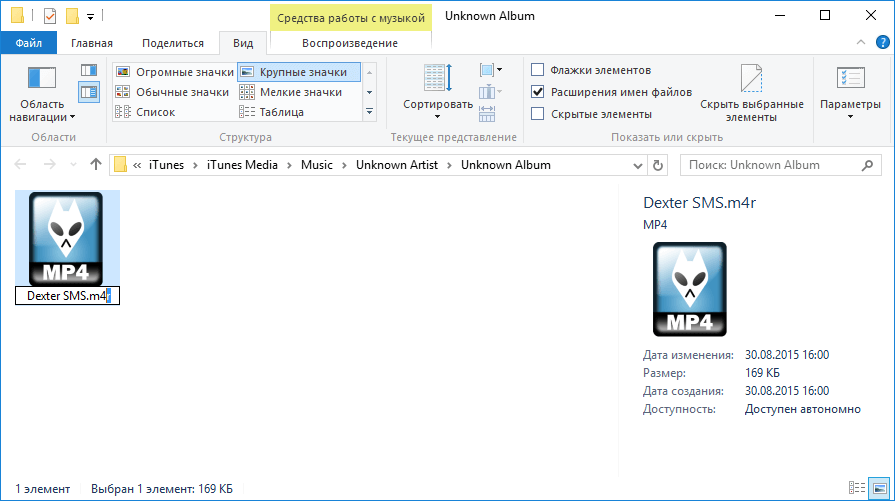
6. Открылась папка с нужным файлом. Мы хотим изменить его формат. Для этого начните переименовывать файл и поменяйте «.m4a» на «.m4r».
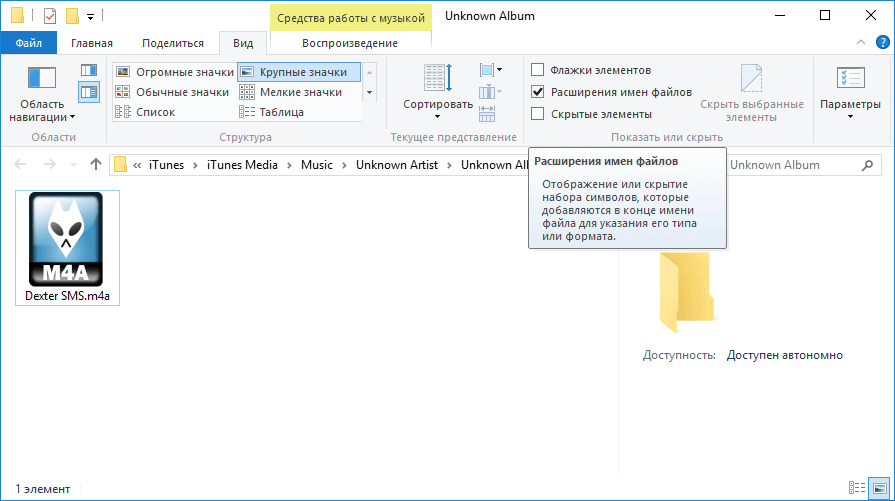
На Windows вам придётся сначала включить отображение расширения имен файлов (см. скриншот выше).
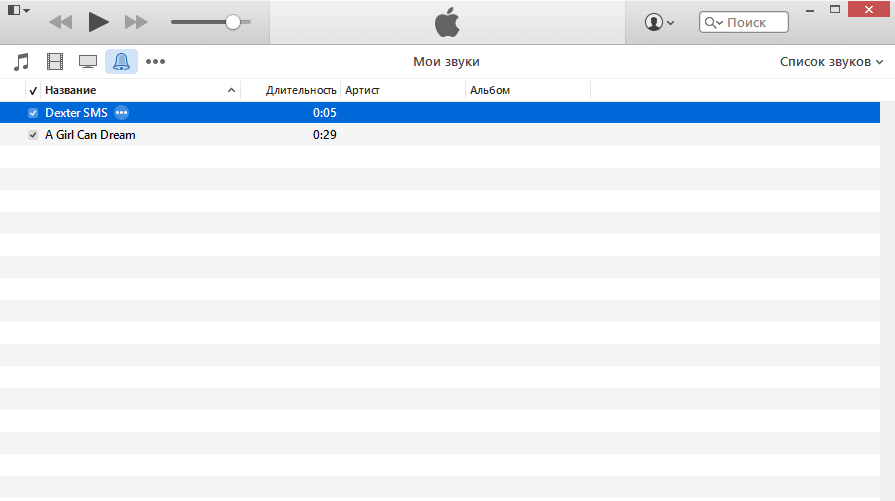
7. Добавляем полученный файл в iTunes. Он расположится в разделе «Звуки».
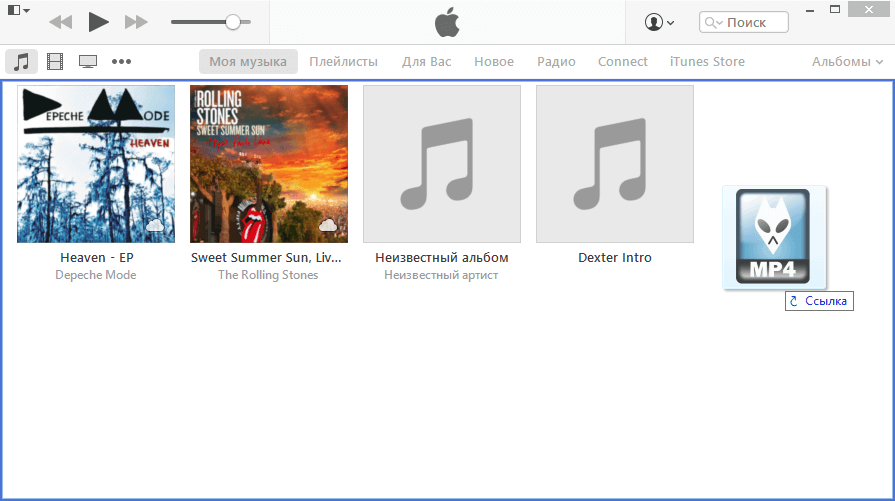
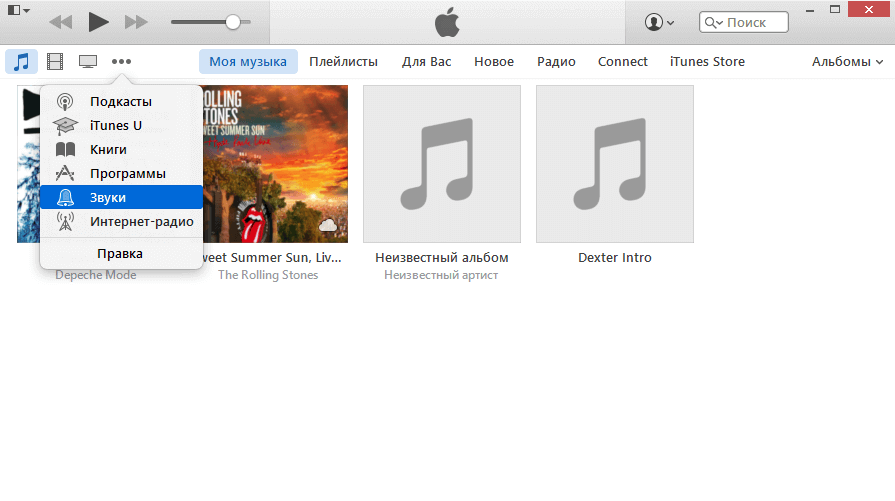
8. Подключаем iPhone к компьютеру и перетаскиваем мелодию на устройство.
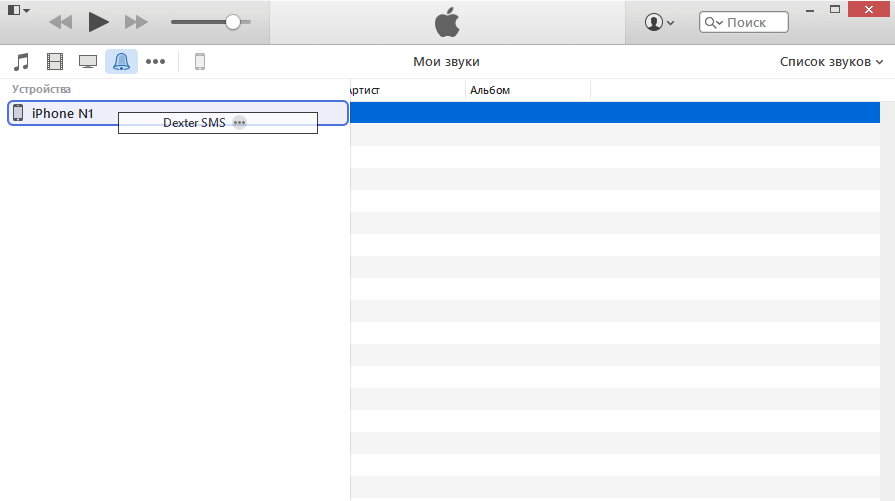
9. На iPhone заходим в «Настройки» — «Звуки» — «Звук сообщения». Выбираем подготовленный файл.
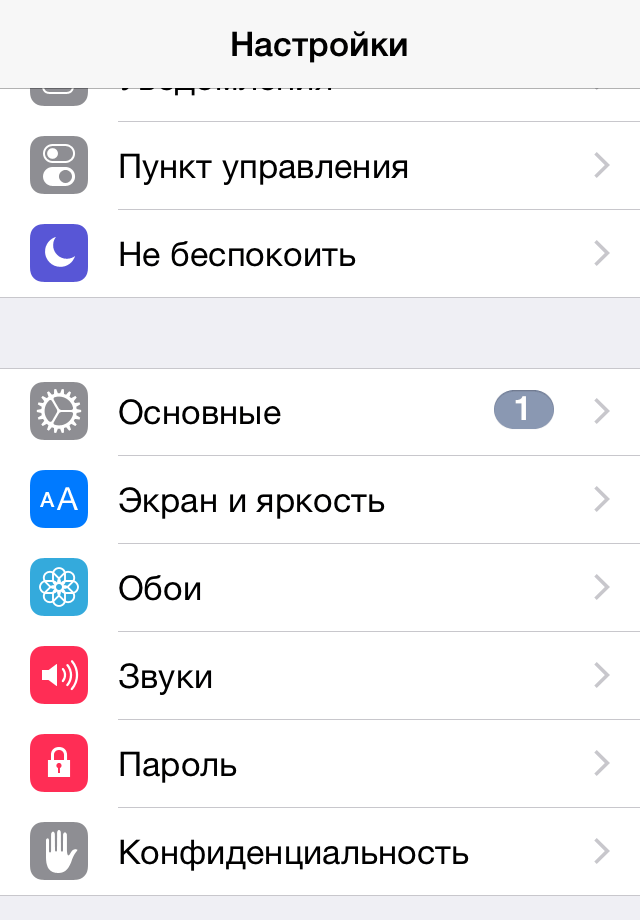
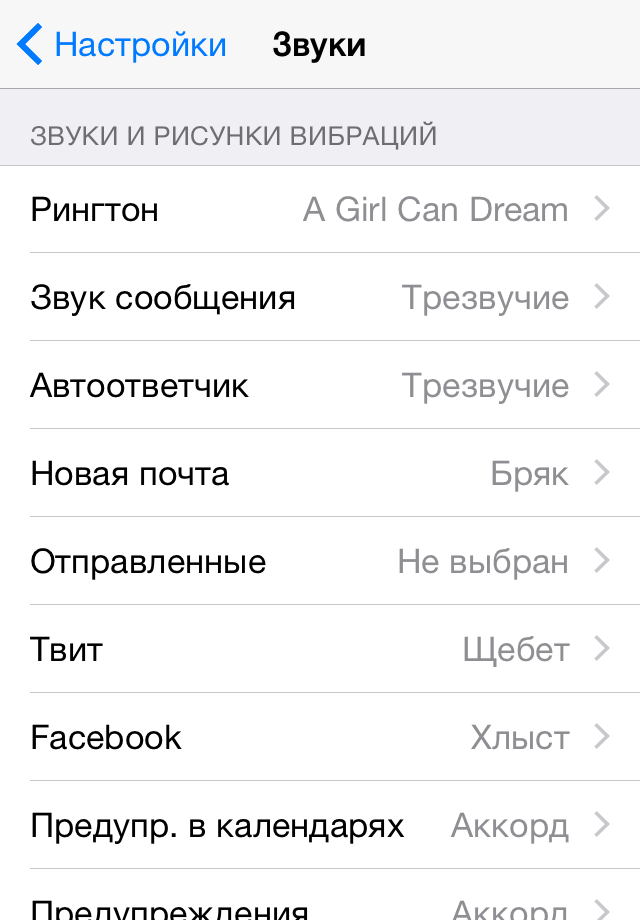
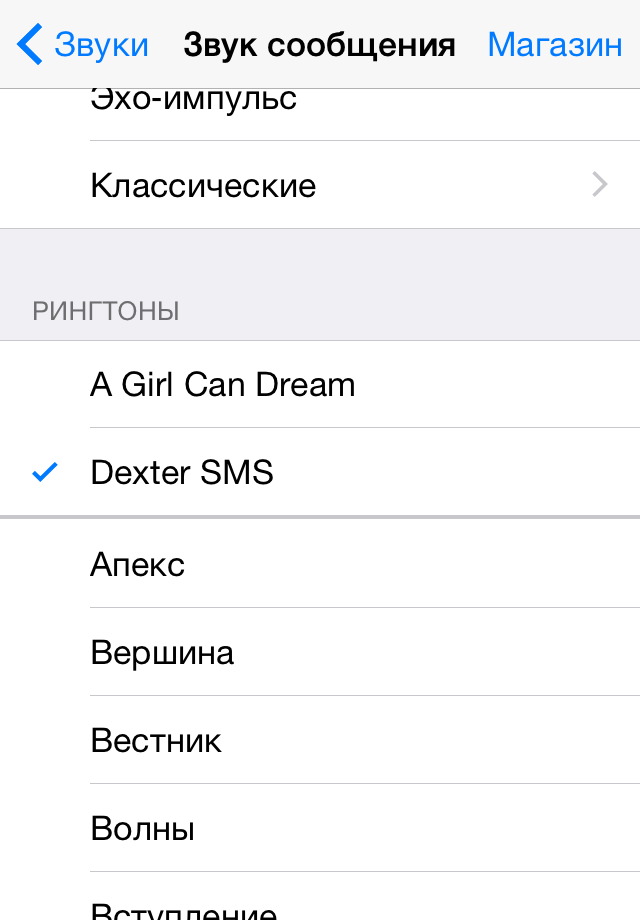
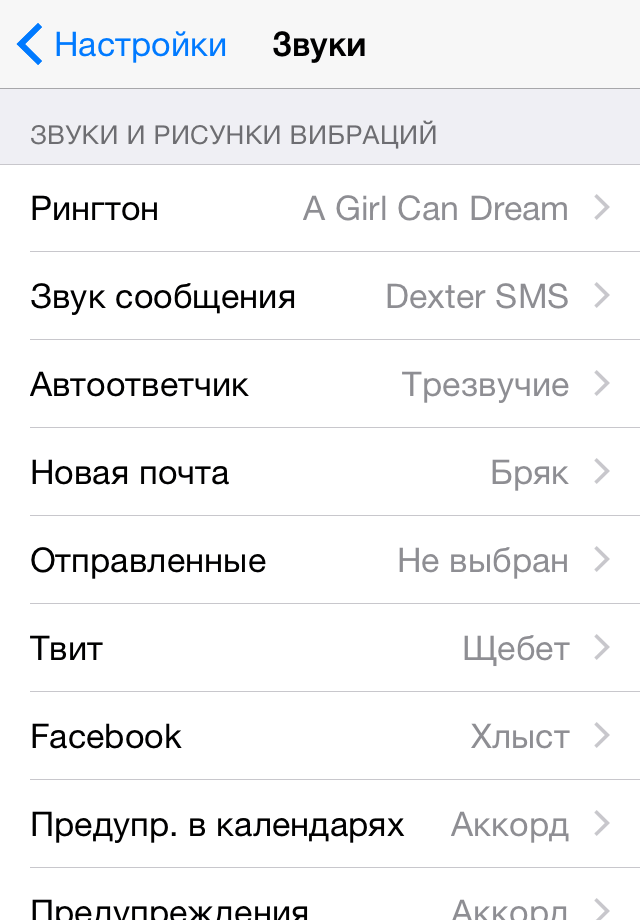
Готово! Если у вас остались вопросы, прошу в комментарии.
Если вам есть, чем поделиться с другими читателями нашего сайта, пишите на advert@appleinsider.ru и не забудьте указать свое имя или ник. Мы внимательно читаем входящие письма и публикуем ваши самые интересные истории.
Наши соцсети
Новости, статьи и анонсы публикаций
Свободное общение и обсуждение материалов
Лонгриды для вас

Чтобы обезопасить свой аккаунт на Госуслугах, необходимо включить для входа в него двухфакторную аутентификацию. Код подтверждения может приходить как в виде СМС-сообщения, так и с помощью специальных приложений. Подробно рассказываем, как сделать 2fa на Госуслугах прямо на Айфоне.

Синхронизация с Windows и другими платформами, использование сохраненных паролей через связку ключей, отправка выбранной вкладки на любое свое устройство и некоторые полезные функции Гугл Хром на Айфоне могут легко заставить отказаться от Safari.

Экспорт и импорт паролей, автозаполнение в других браузерах, шифрование данных сайтов — все это умеет Менеджер паролей в Google Chrome для Айфона. Вот еще несколько причин, почему он лучше Связки ключей в Сафари
Как поменять звук sms-сообщения на iPhone?

Для оптимизации ситуации и экономии времени, производители Apple предлагают комфортное решение. Об этом мы и и поговорим сегодня в статье: как изменить звуки сообщений, как поставить разные звуки на разные группы контактов и где найти новые, разнообразные и запоминающиеся сигналы для месседжей.
Рассказ дополним подробными фото- и видео-инструкциями, сделанными на примере iPhone 8 Plus.
Оглавление
- Изменение звука текстовых сообщений (вообще всех).
- Изменение звука текстовых сообщение на определенные контакты.
- Где взять рингтоны на iPhone ? (без пиратских ресурсов).
- Выводы.
Изменение звука текстовых сообщений (всех)
Начнём с основной информации — как в целом изменить звук сообщения на iPhone. Для этого нужно:
- Заходим в Настройки, прокручиваем страницу вниз, дойдя до раздела «Звуки, тактильные сигналы», и заходим в него.
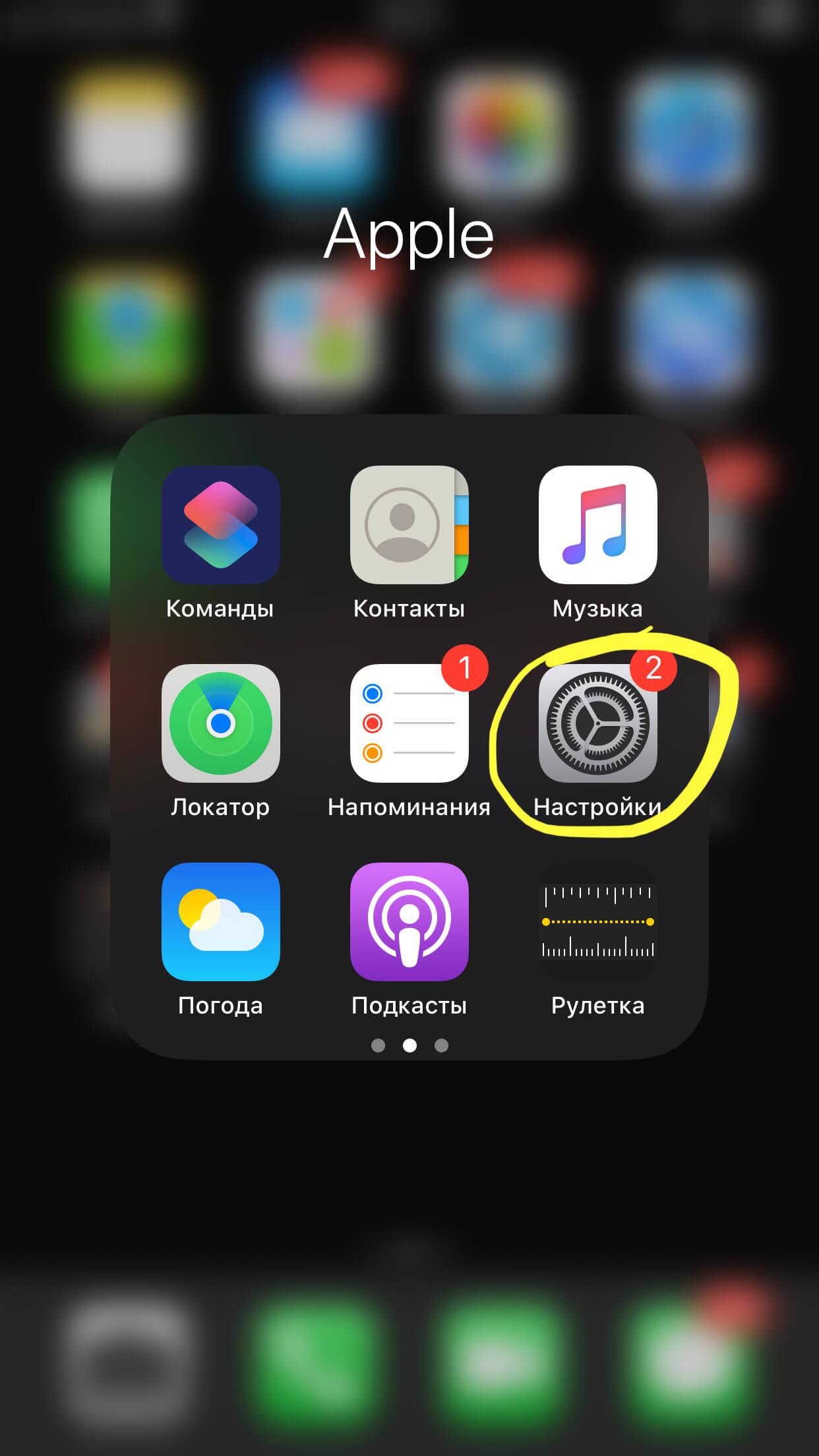
Рисунок 1. Заходим в Настройки.
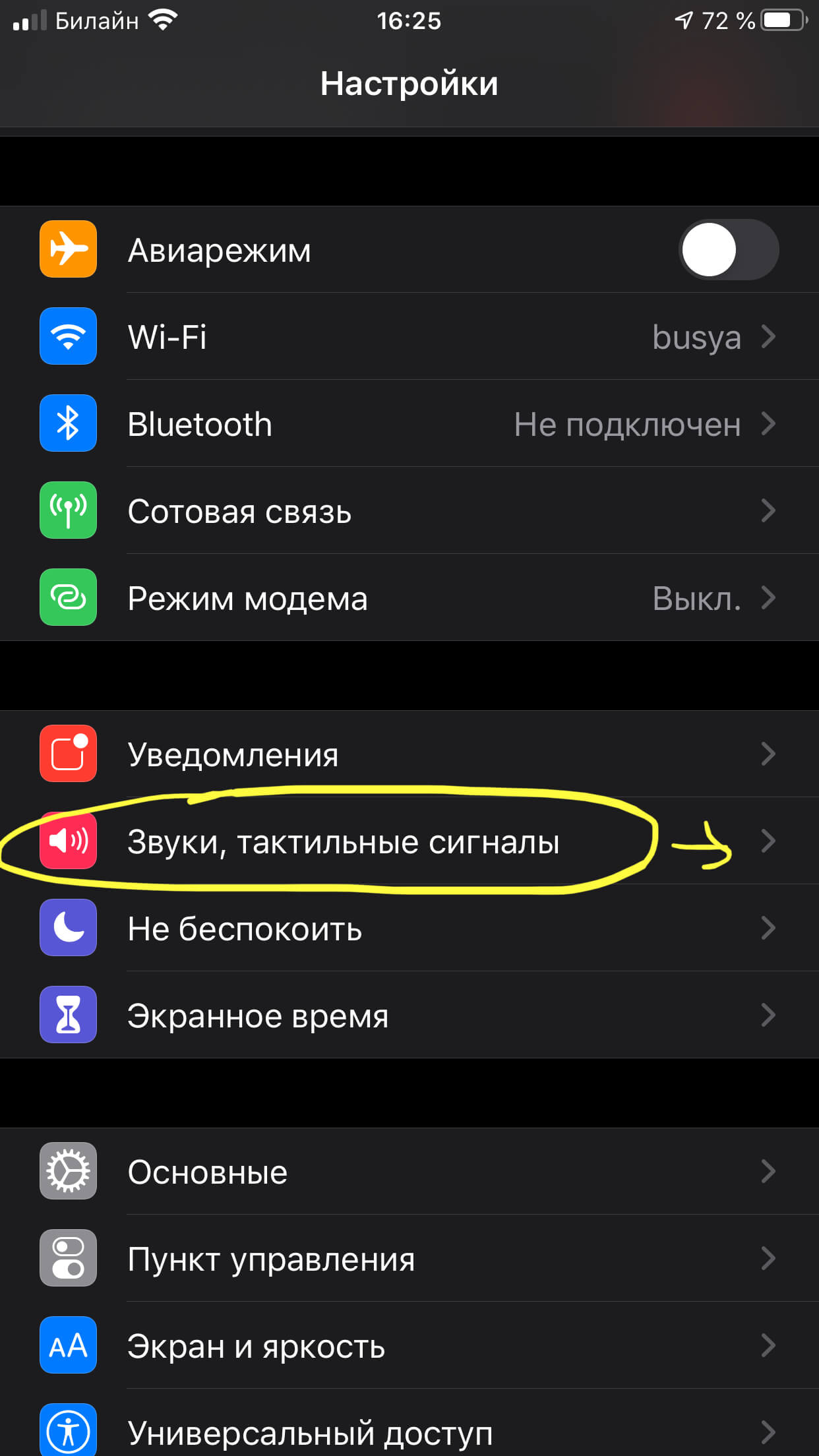
Рисунок 2. Выбираем пункт «Звуки, тактильные сигналы».
- Зайдя в раздел, находим опцию «Звук сообщения», нажимаем ее. В ней выбираем любой из предложенных вариантов звуков (при нажатии будет издаваться этот звук, если он Вам не подходит — можно нажать на другие и просмотреть все, выбрав подходящий). Останавливаемся на понравившемся звуке, нажав его, и там устанавливается синяя галочка.
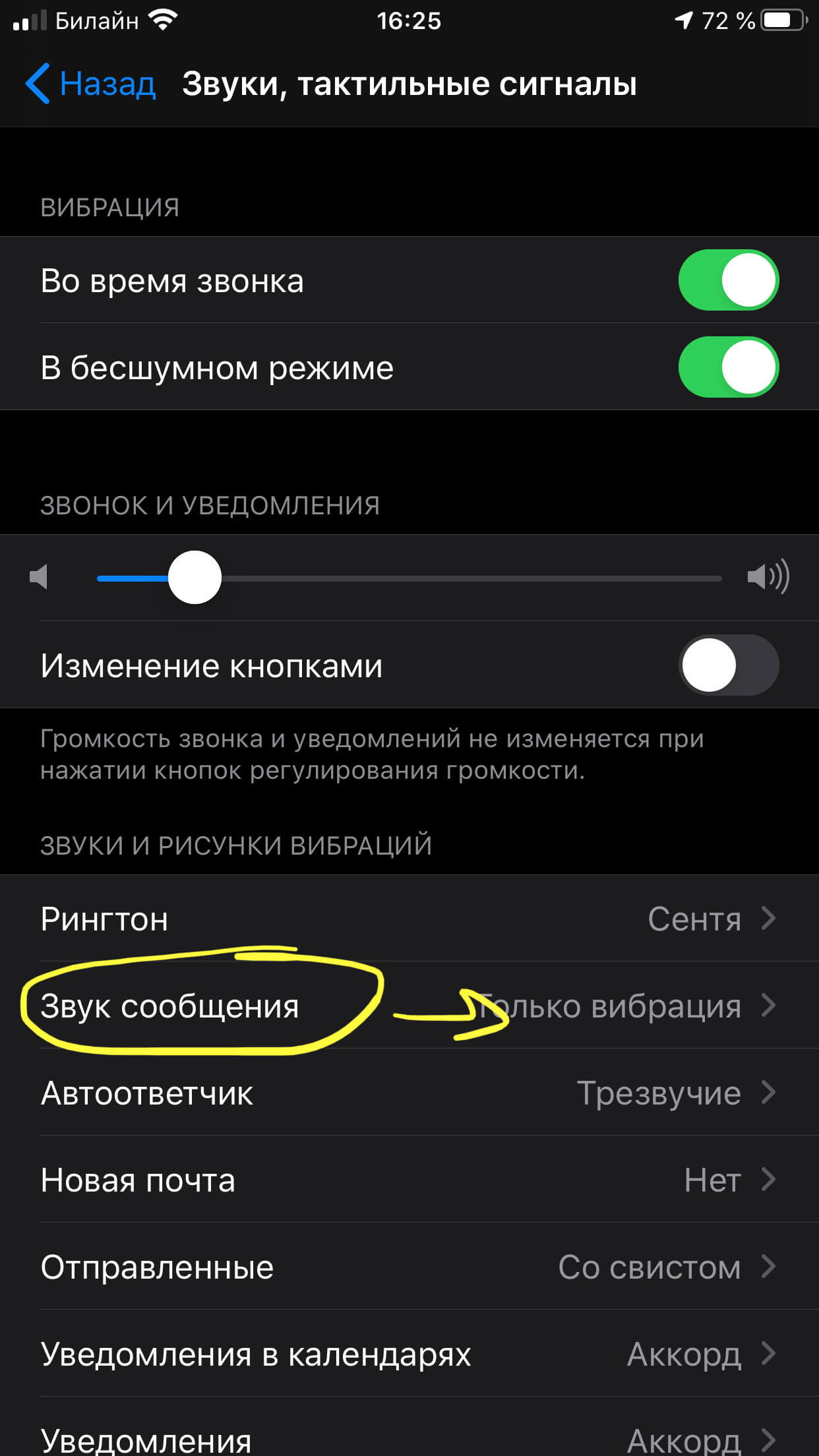
Рисунок 3. Выбираем «Звук сообщения».
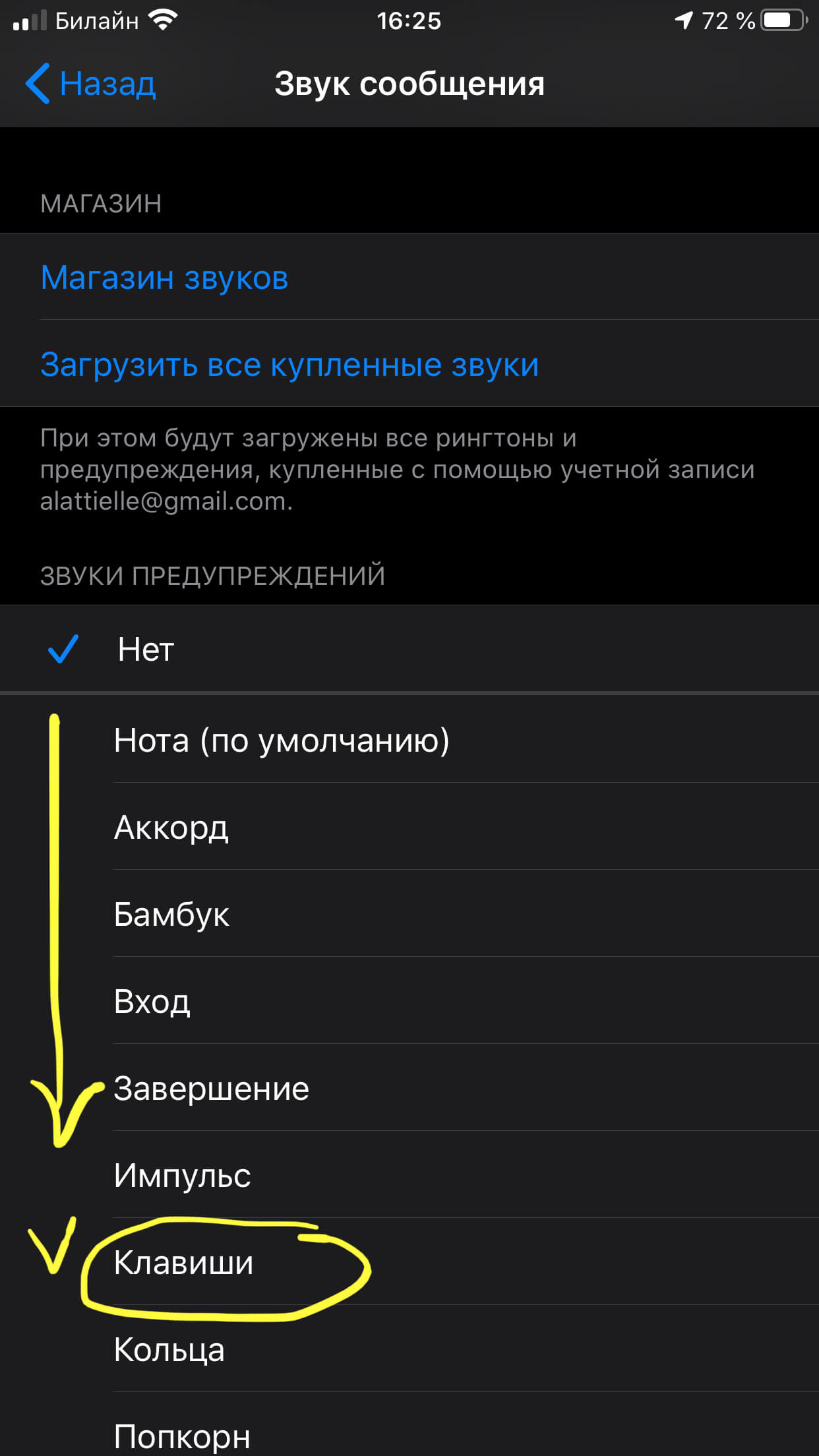
Рисунок 4. Выбираем звук, который нам подойдёт.
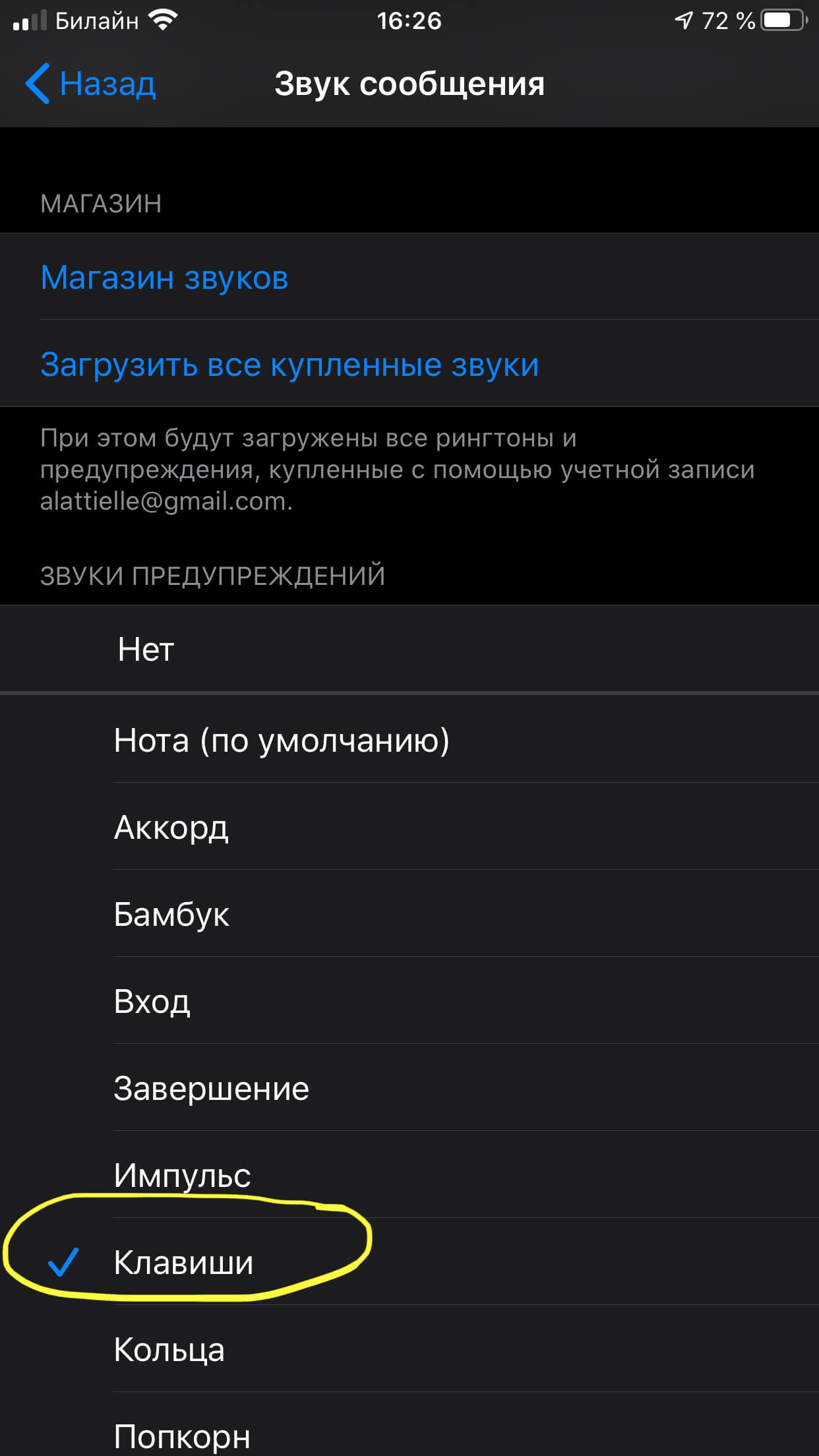
Рисунок 5. Когда звук выбран, нажатием ставим галочку напротив него.
Теперь все сообщения будут сопровождаться этим звуком. Но как быть, если мы хотим поставить различные звуки на сообщения от разных людей?
Изменение звука текстовых сообщений на определённые контакты
- В начале заходим в приложение Телефон, в нем выбираем раздел «Контакты», чтобы выбрать того человека, для которого будем делать отдельный сигнал оповещений для сообщений.
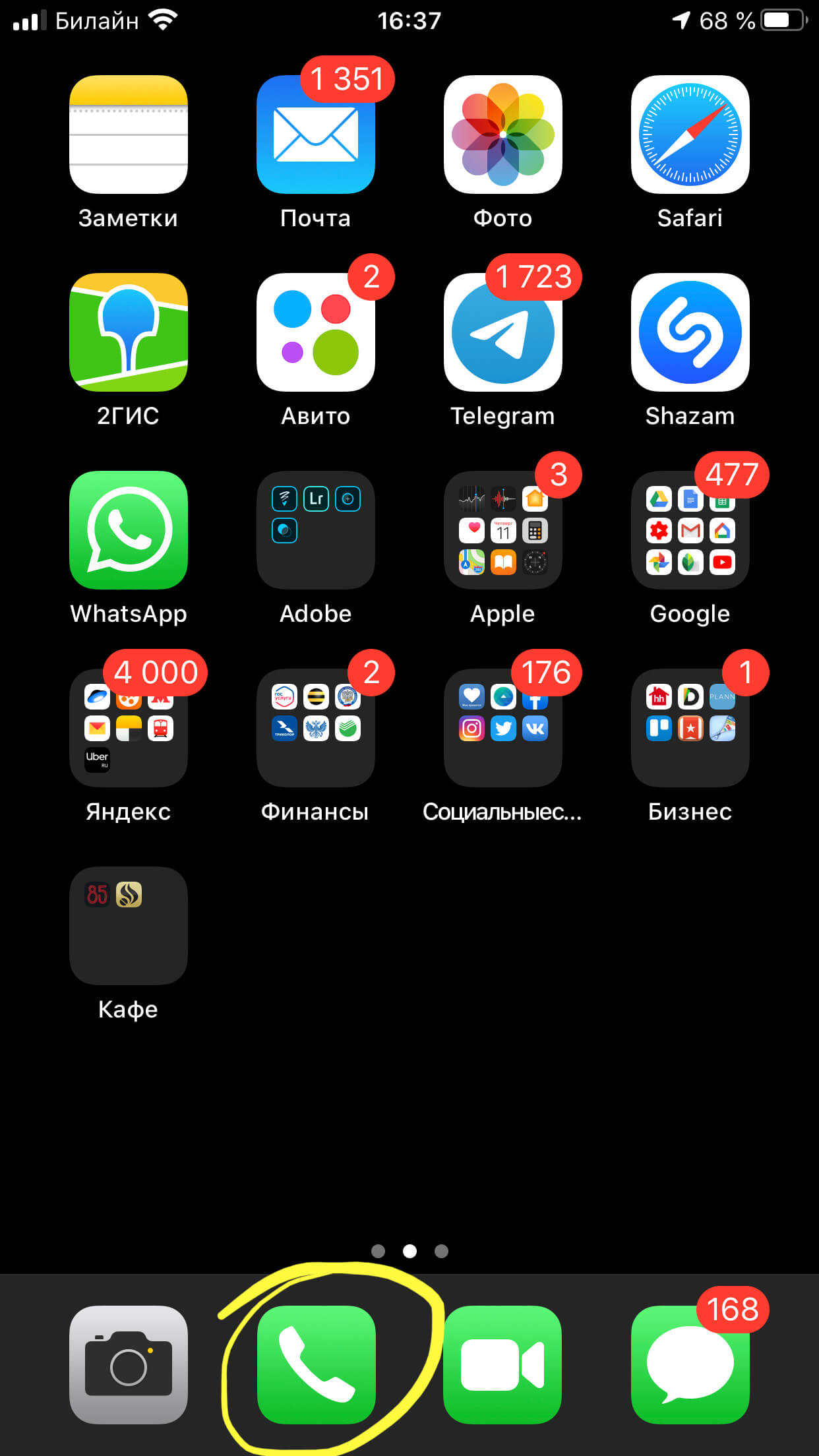
Рисунок 6. Заходим в Телефон.
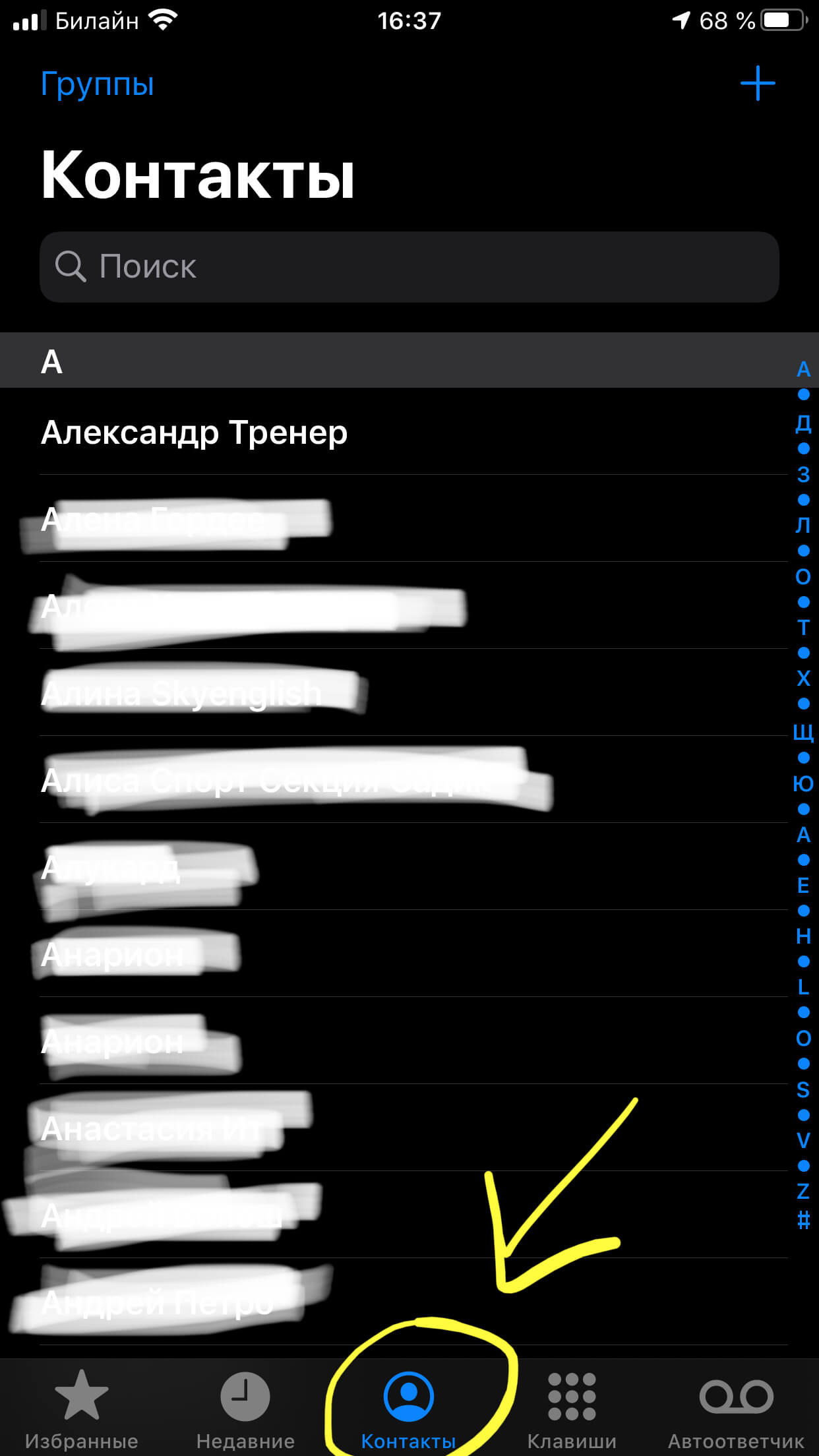
Рисунок 7. Выбираем раздел «Контакты».
- Нажимаем нужный контакт из списка, затем выбираем опцию «Править» справа вверху.
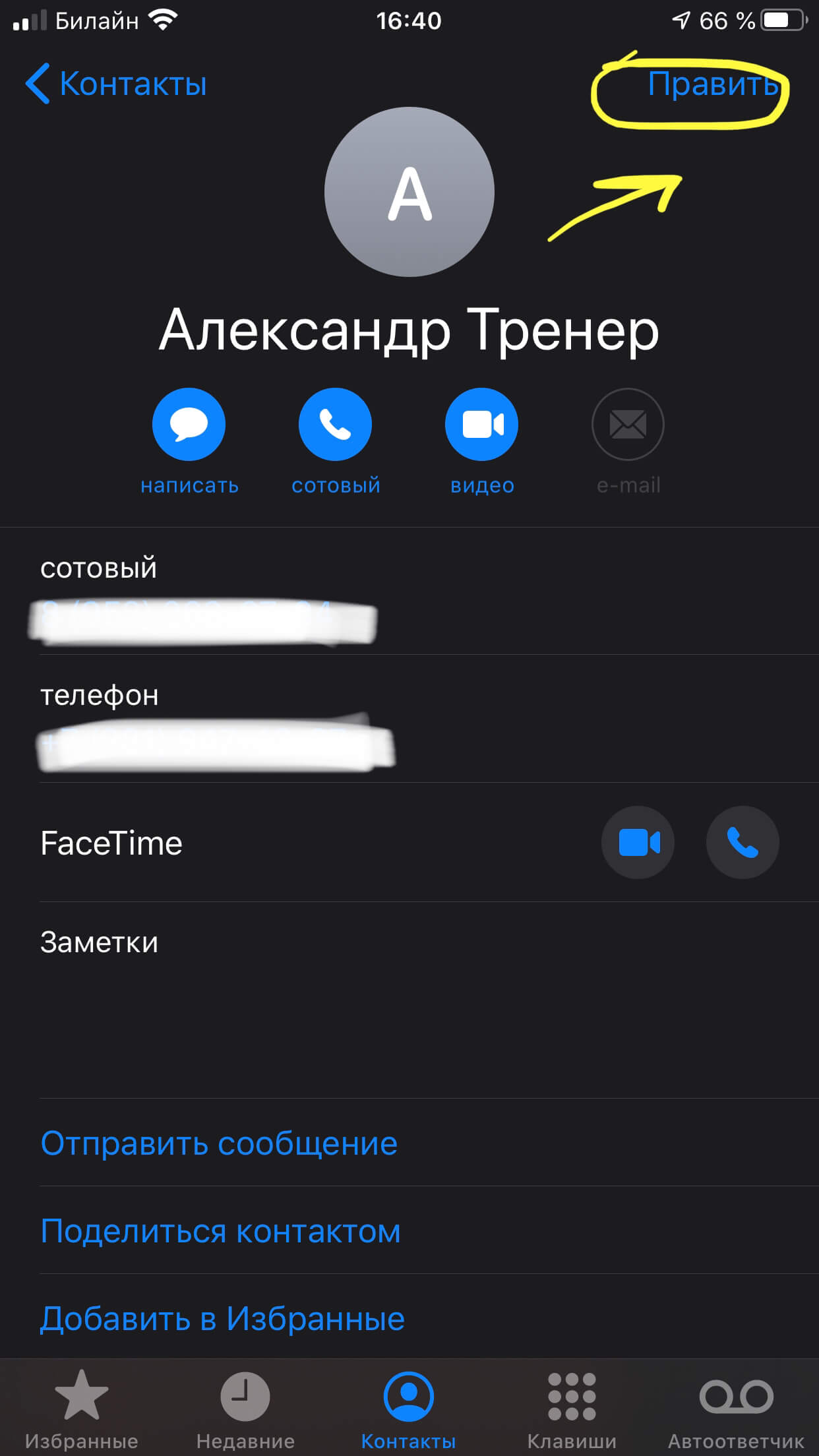
Рисунок 8. Жмём «Править».
- Находим там пункт «Звук сообщения», жмём его, и выбираем звук сообщений из предложенных. Нажимаем на него.
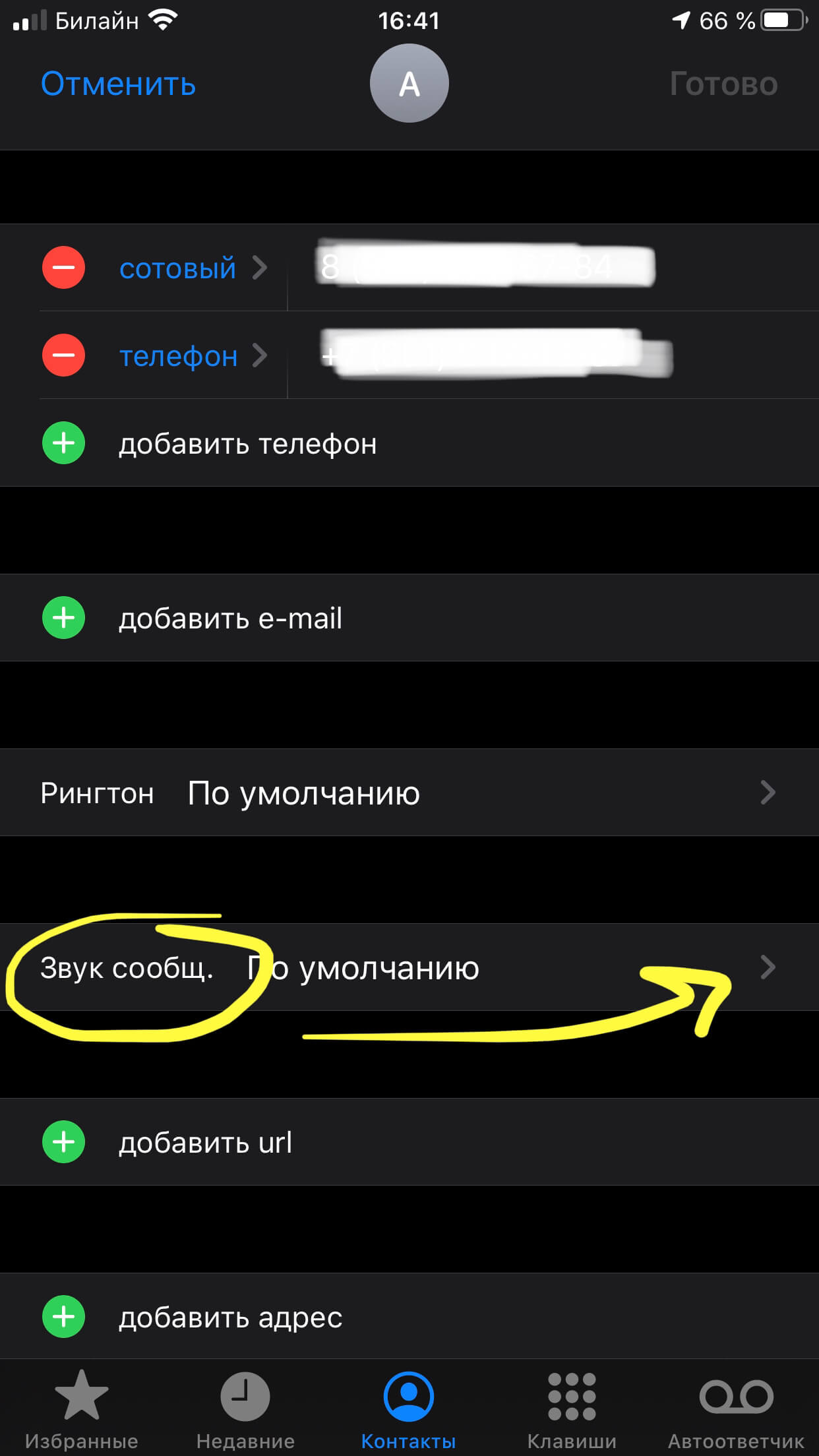
Рисунок 9. Находим «Звук сообщения».
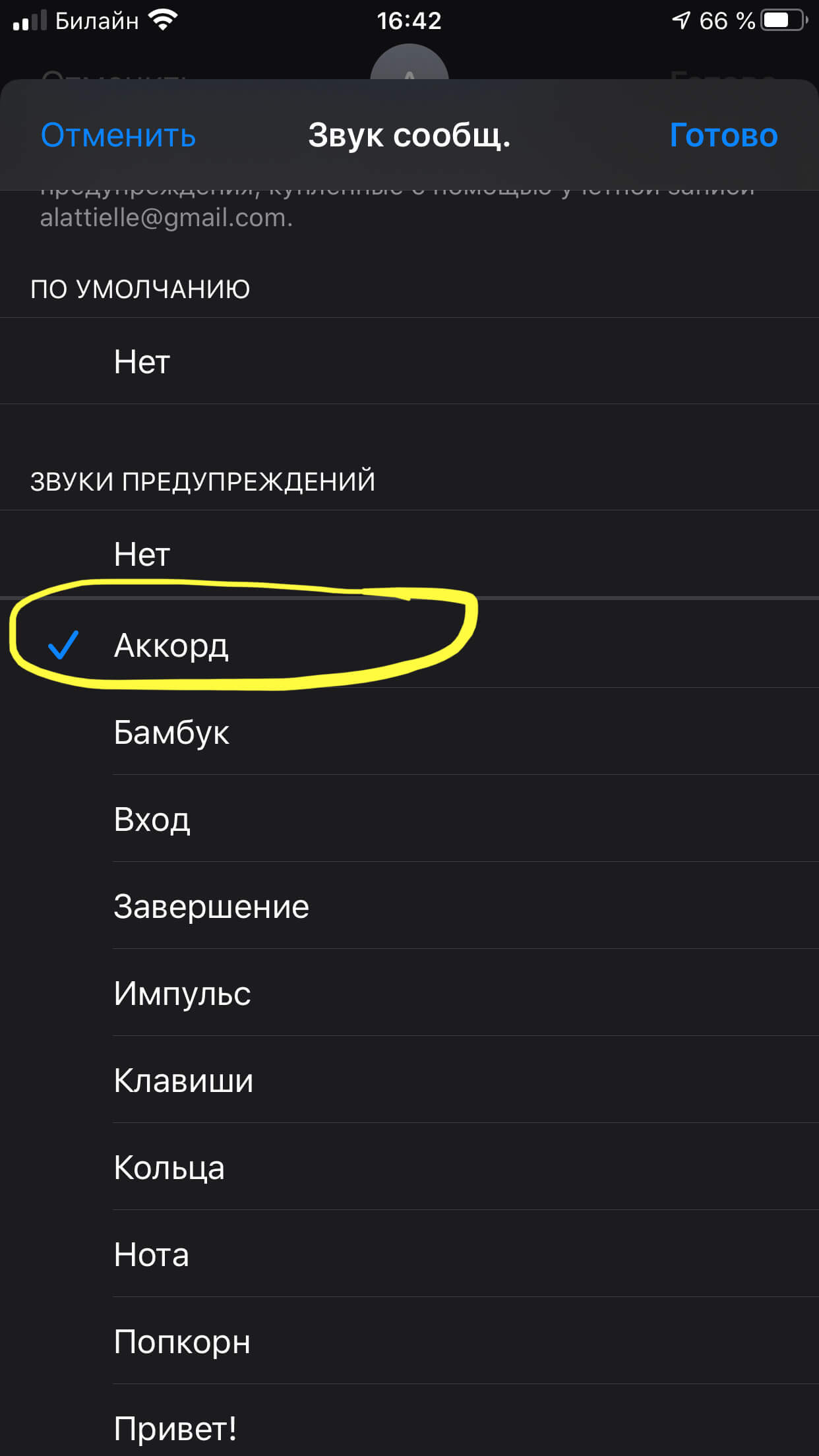
Рисунок 10. Выбираем нужный звук.
- Теперь установленный звук сообщения будет показан в карточке контакта, при желании его всегда можно изменить:
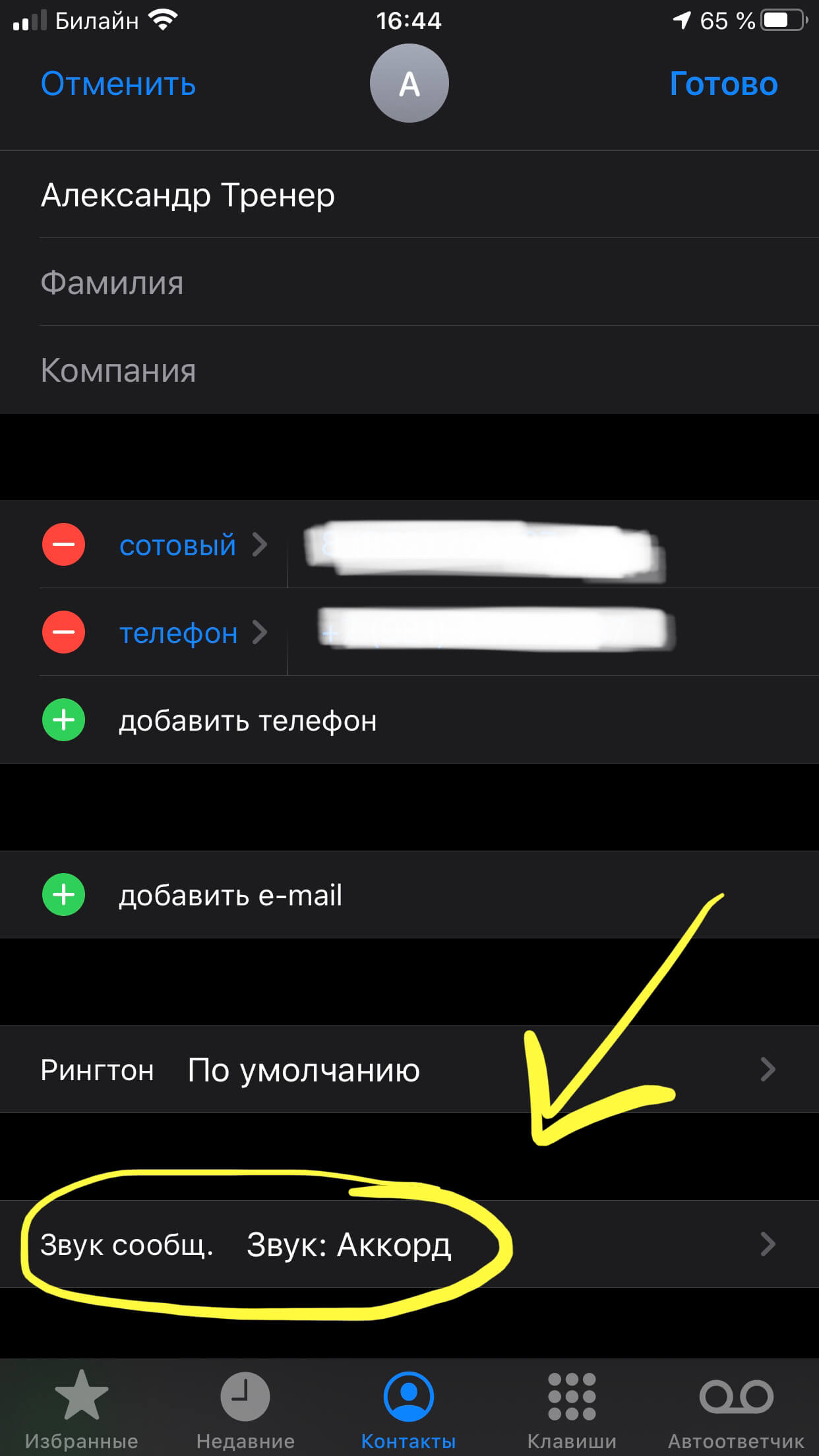
Рисунок 11. Звук сообщения отображен.
Таким же образом мы сможем выбрать отдельный звук для сообщений, приходящих от определённых людей.
Где взять рингтоны на iPhone? (без пиратских ресурсов)
Что делать, если нам не хватает того набора звуков для сообщений, что по добавлены по умолчанию в каждый iPhone от производителя, или они нам не подходят? В этом случае, мы можем купить дополнительные расширенные пакеты звуков. Как это сделать:
- Если мы снова зайдём в Настройки, оттуда — в пункт «Звуки, тактильные сигналы», затем — в пункт «Звук сообщения», мы увидим там раздел «Магазин Звуков». Нужно зайти туда.
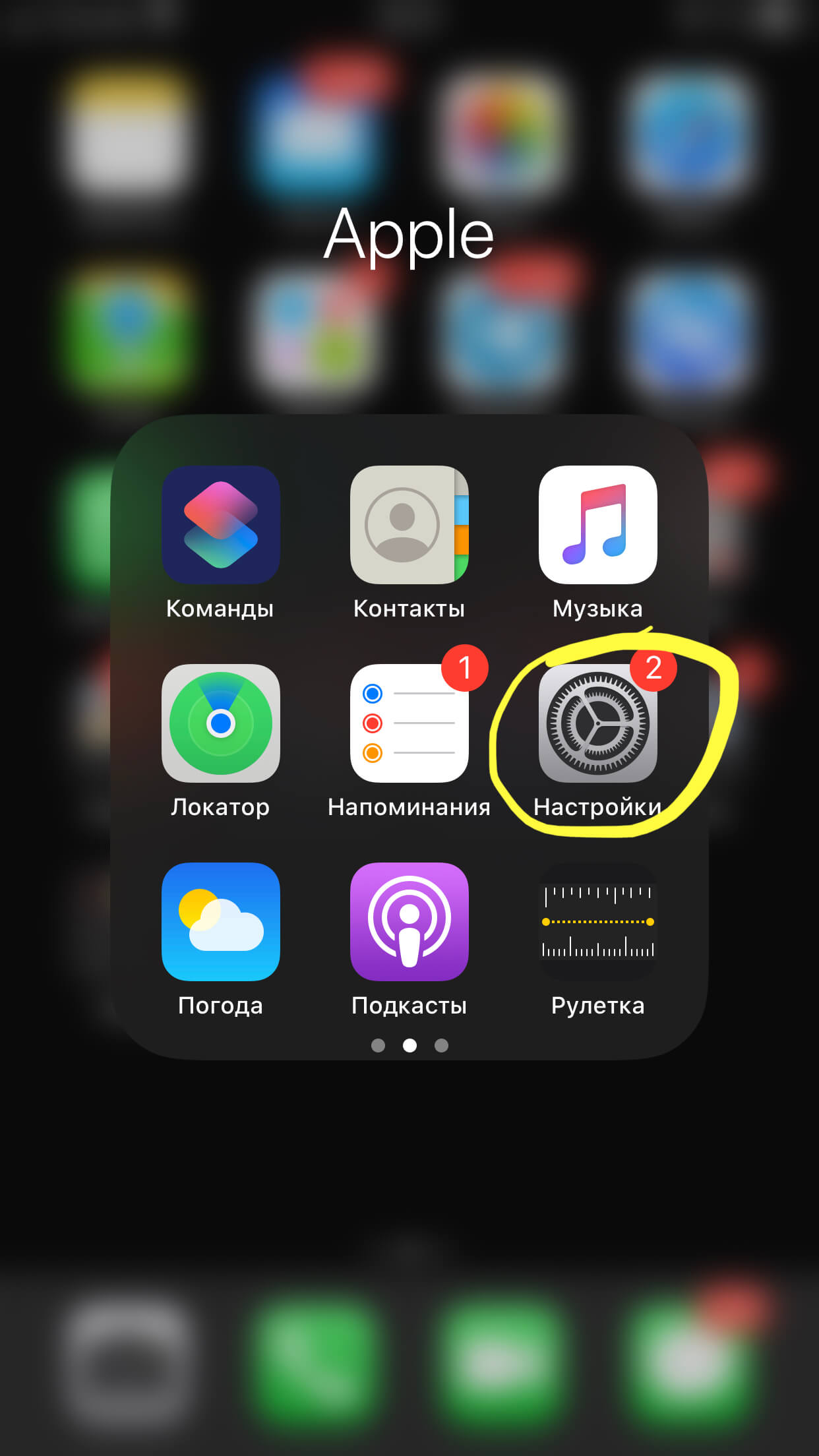
Рисунок 12. Снова зайдём в Настройки.
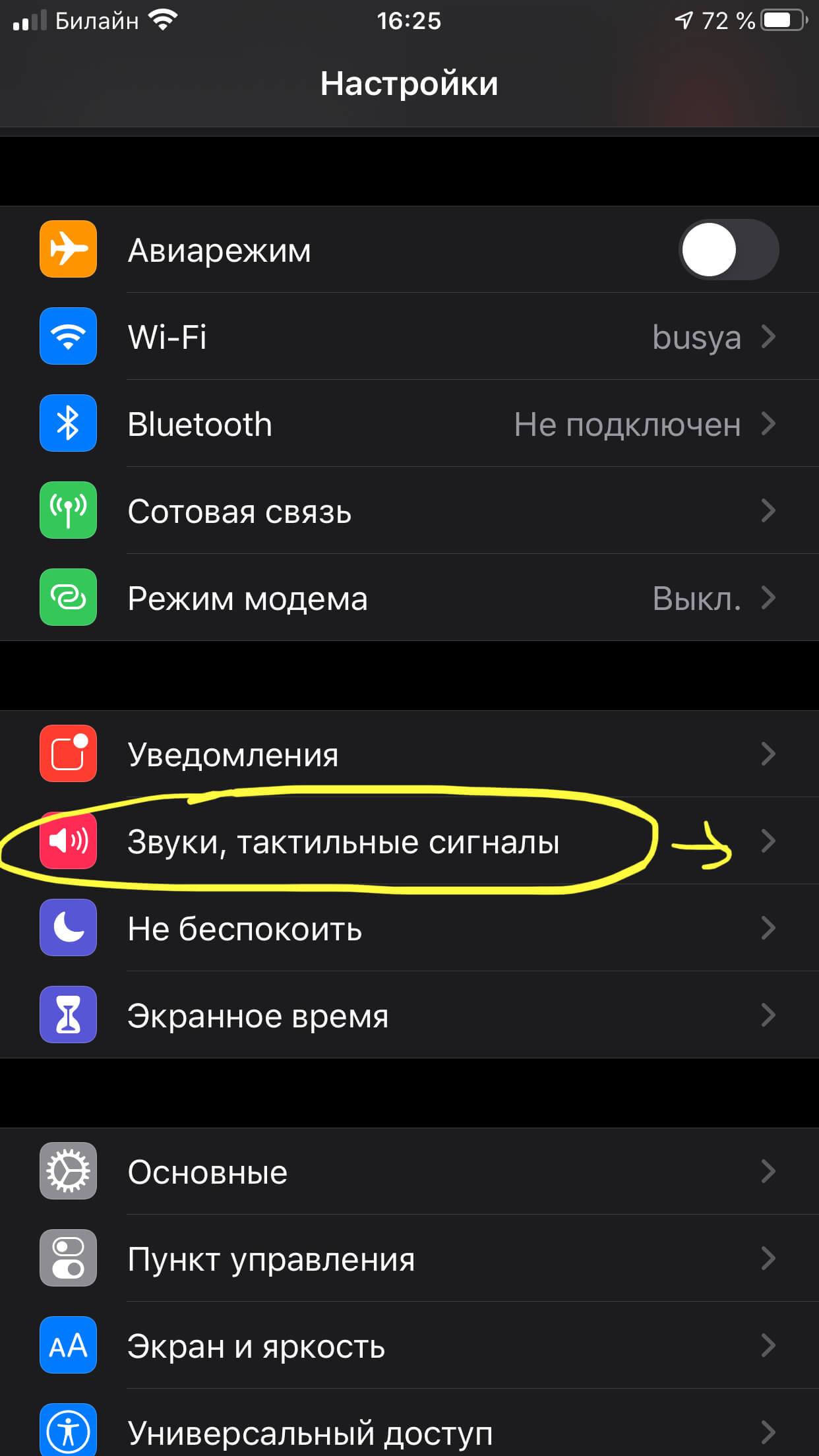
Рисунок 13. Выбираем «Звуки, тактильные сигналы».
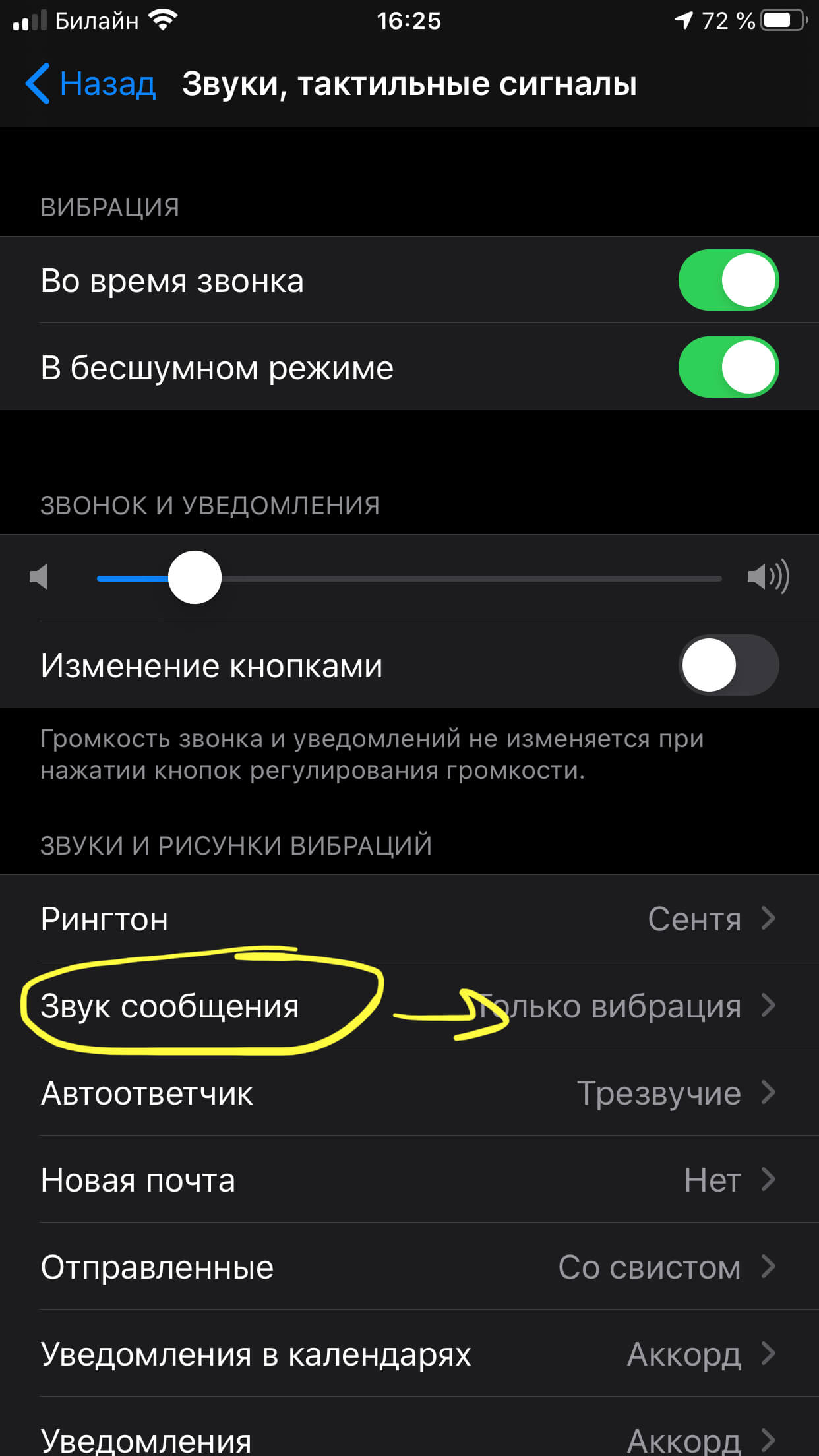
Рисунок 14. Заходим в «Звук сообщения».
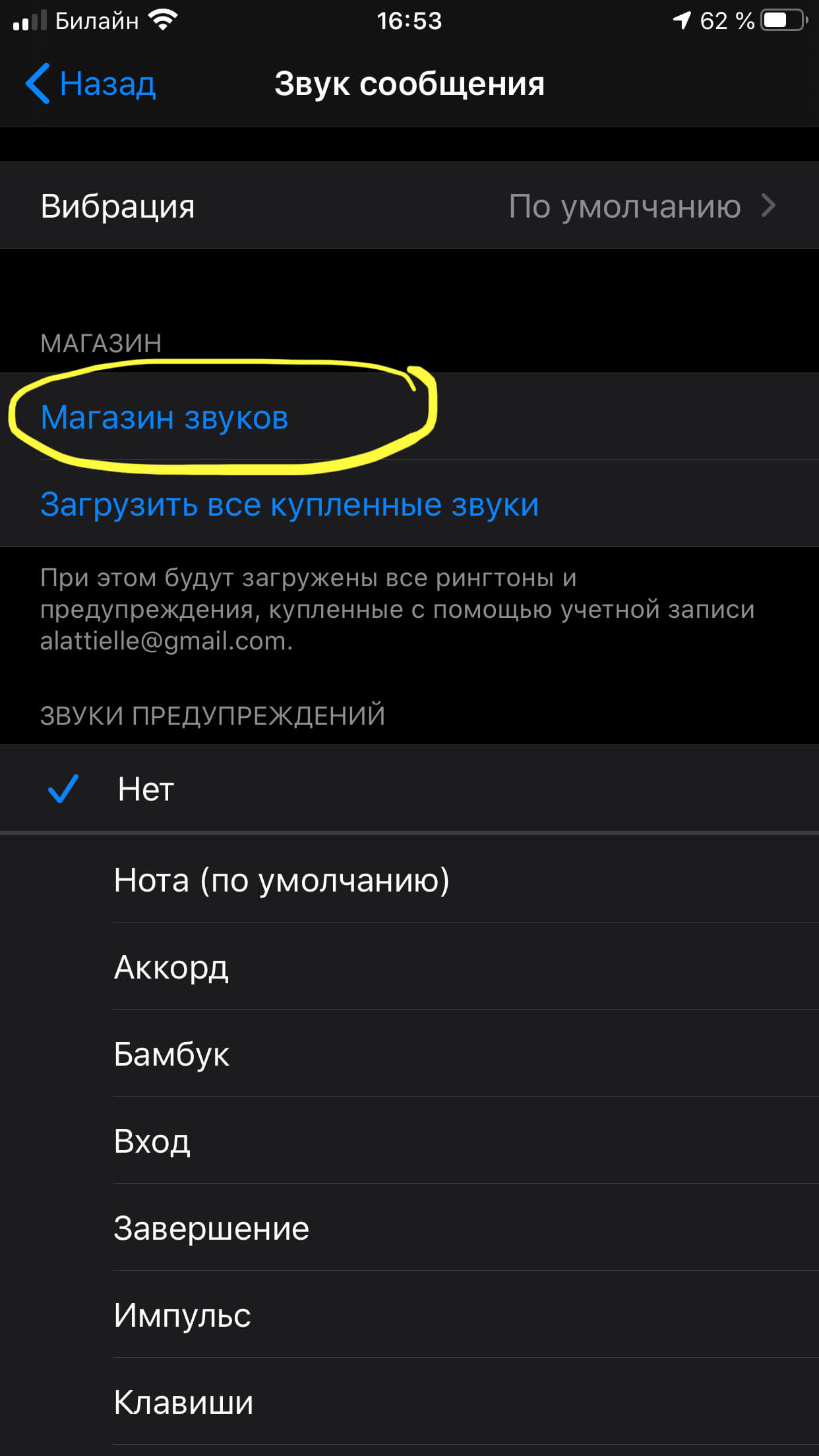
Рисунок 15. Нажимаем «Магазин звуков».
- Нам откроется широкий выбор различных рингтонов (платно, поскольку это официальный магазин), их можно использовать и для сообщений, и для звонков. Мы можем выбрать любой из них, предварительно прослушав.
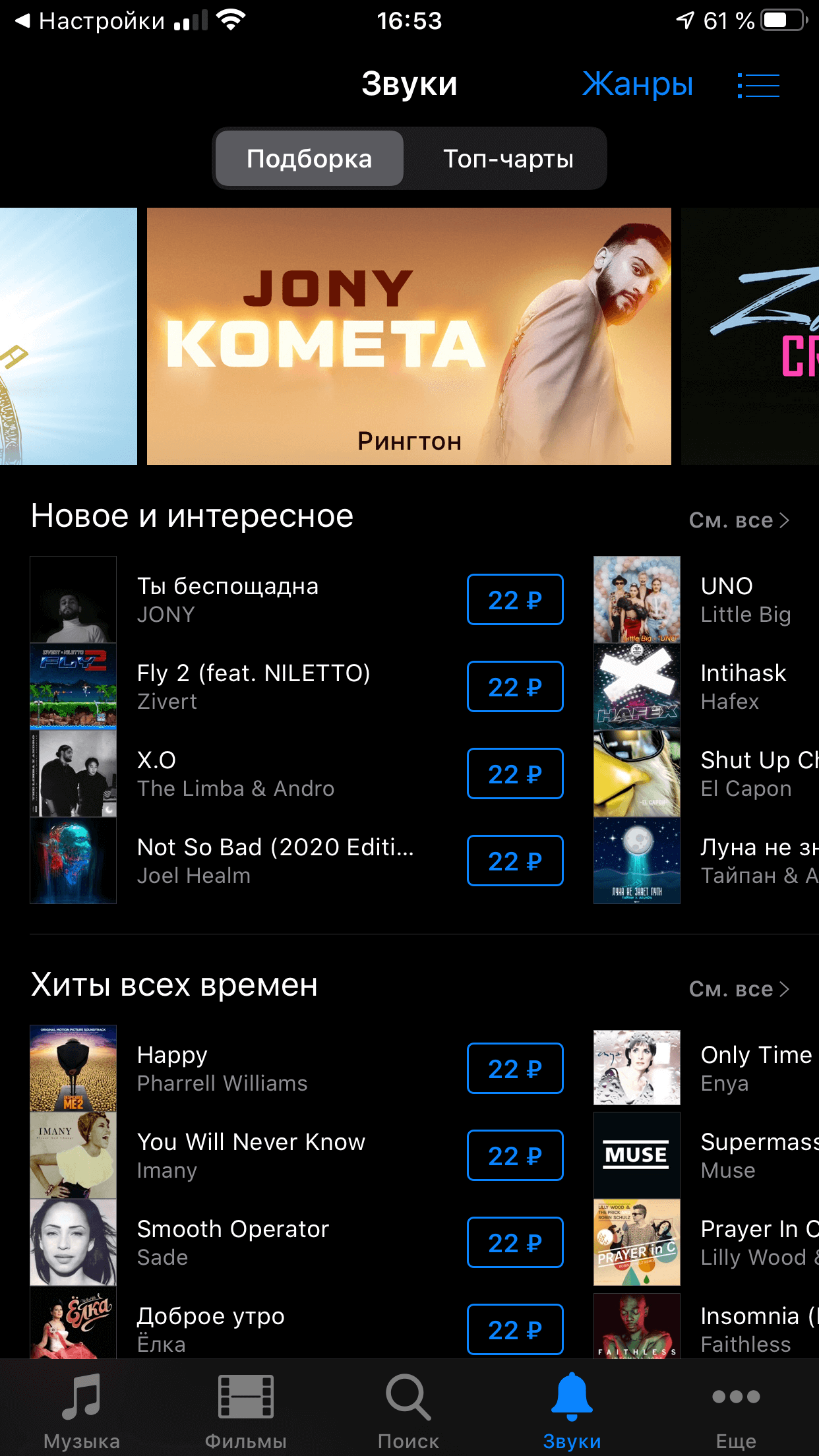
Рисунок 16. Так выглядит Магазин звуков. Другой способ — скачать рингтоны через программу iTunes. Открываем приложение и вводим запрос, затем так же прослушиваем и покупаем понравившийся рингтон.
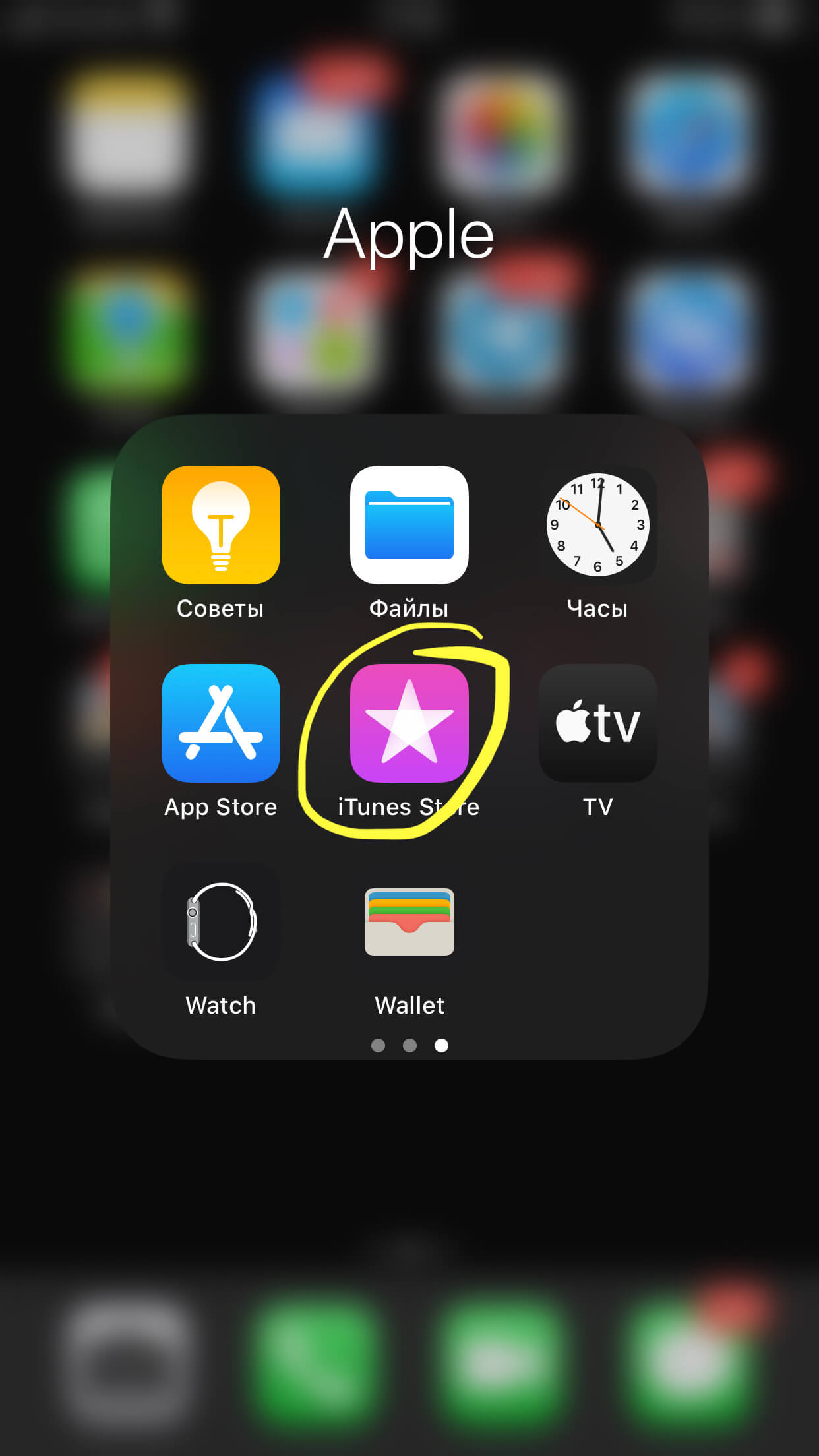
Рисунок 17. Заходим в iTunes.
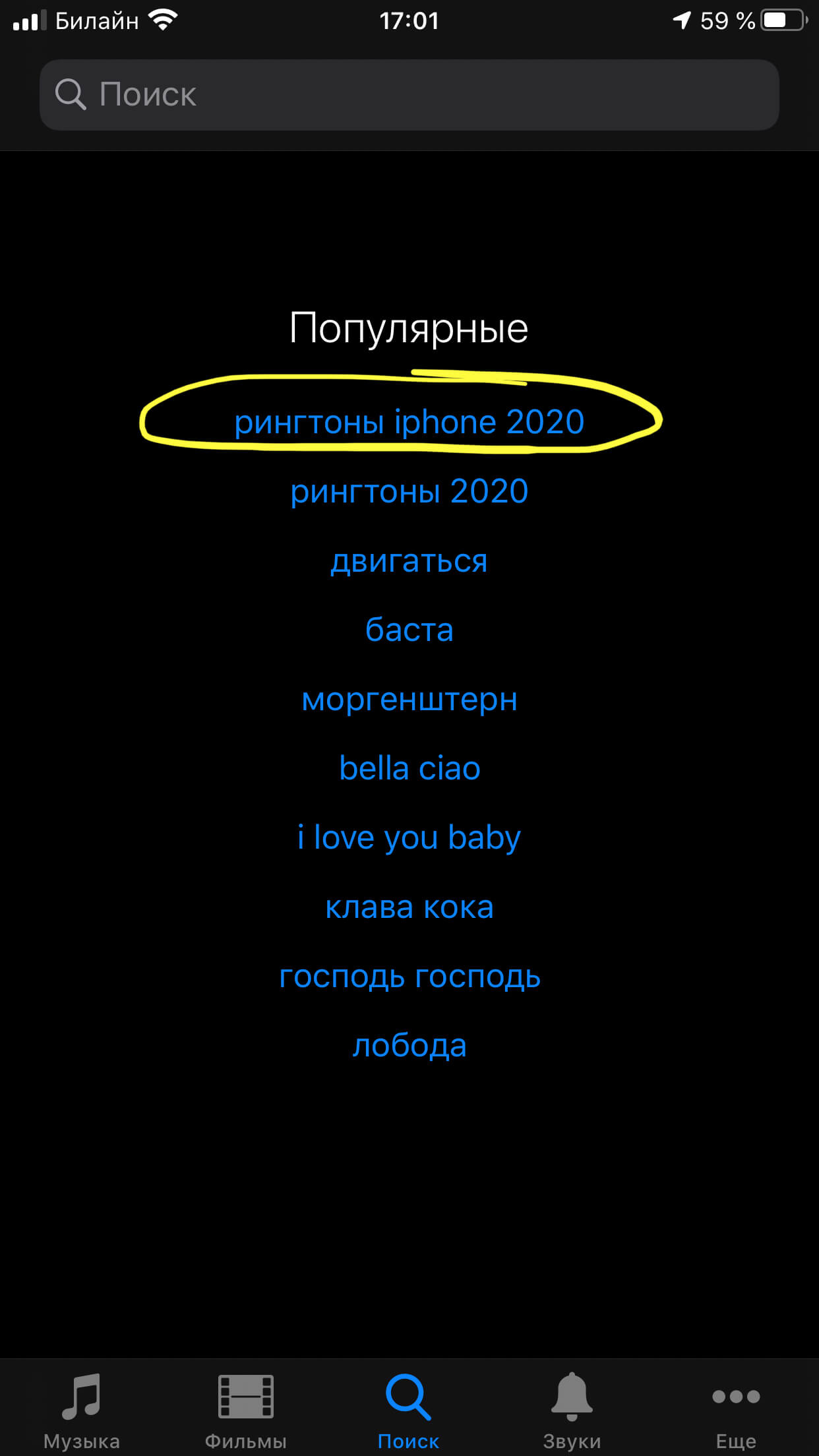
Рисунок 18. Ищем в iTunes рингтоны.
Существует бесплатный способ превратить любую песню или мелодию в рингтон для iPhone — это приложение GarageBand (ссылка для скачивания с AppStore:
Приложение позволяет подрезать, редактировать и устанавливать в качестве рингтона любую мелодию, а также бесплатно скачивать нужную музыку на iPhone.
На AppStore существуют дополнительные, лицензионные и бесплатные приложение с широким выбором звуков для рингтонов. Вот некоторые из них:
- Tunes рингтоны для звонков (официальный магазин рингтонов от iTunes):
- Рингтоны и мелодии для iPhone:
- Песни на звонок:
- Рингтоны для iPhone бесплатно:
Выводы
Итак, как мы видим на примерах, достаточно легко можно установить на сообщения от определенных людей конкретные звуковые сигналы.
Есть выбор из стандартного набора звуков на Apple-устройствах, либо можно приобрести отдельные мелодии, сделать их в приложениях самому или скачать бесплатные.
Надеемся, наши инструкции были для вас полезны. Желаем Вам комфортного использования iPhone-устройств, и только приятных звуков от приходящих сообщений и звонков!