
Как сделать эффект кисти в PowerPoint
Хотите представить маркированный список в интересной форме? Мы разработали набор креативных графических мазков, которые вы можете использовать, чтобы превратить ваши текстовые списки в броские визуальные эффекты.
Этот шаблон PowerPoint с иллюстрациями с эффектом кисти содержит:
- 18 креативных рисунков мазков для представления списков, временных шкал, индикаторов выполнения или даже диаграмм на основе данных с эффектом кисти.
- Пример того, как вы можете использовать эти рисунки для представления шагов бизнес-плана, диаграммы процесса перехода ITIL или модели управления изменениями ADKAR.
- 19 значков для представления различных концепций, например пункта назначения, прогноза, методологии, схемы, обмена, встречи, расписания или документа.
- Инструкции по изменению этих диаграмм с помощью стандартных инструментов редактирования PowerPoint.
- Формат: полностью редактируемые векторные фигуры (изменение цвета диаграмм и значков, изменение размера без потери качества).
Когда использовать кисть в качестве визуального элемента презентации?
Вы можете использовать эти иллюстрации, если хотите заменить объемный текст на более привлекательную форму. Когда вы хотите иметь креативно выглядящую презентацию. Графика с валиками и мазками — хороший способ придать слайдам художественный вид. Наличие такой графики на слайде привлечет внимание к вашей презентации гораздо больше, чем монотонный текст.
- Хронология событий
- Список элементов с кратким описанием
- Создайте креативный график данных
- Визуализируйте пошаговую диаграмму процесса
- Отображение уровня выполнения с помощью кисти в виде индикаторов выполнения
Если вы создаете презентацию, иллюстрирующую бизнес-стратегию, план проекта или диаграммы ключевых показателей эффективности на основе данных, вам понадобится качественная графика. Вам понадобятся элегантные образы, которые помогут вам донести концепцию и захватить аудиторию. Если вам нужны высококачественные изображения, но у вас нет времени или бюджета на каждый проект, взгляните на коллекцию Flat Paint Brush Strokes. Эффект кисти поможет вам создать креативные бизнес-слайды.
Плоские мазки кисти содержат готовые к использованию современные диаграммы, иллюстрированные символами, посвященные следующим темам:
- Список валиков для краски для четырех и пяти цветных столбцов.
- Список бизнес-стратегий для пяти элементов: встреча, стратегия, расписание, операции, значки доставки.
- Столбчатая диаграмма ключевых показателей эффективности творчества, основанная на данных, показана с плоской заливкой краской и графикой с кистями.
- Шаблон индикаторов горизонтального индикатора выполнения
- Матрица из четырех элементов, иллюстрированная мазками кисти
- Модель управления изменениями ADKAR со значками осведомленности, желания, знаний, способностей и подкрепления
- Список перечисления кистей для рисования для пяти и шести элементов Эффект «галочка» для диаграммы с шестью возрастающими шагами
- Paint может влиять на временную шкалу пяти событий
- Список ведер с краской для шести элементов
- Четыре валика для рисования, мазки, эффект графики
- Диаграмма синергии с четырьмя валиками.
Всю графику можно редактировать, поэтому вы можете изменять цвета и текст. Мы также добавили общую коллекцию иконок в конце презентации. При желании вы также можете расширить коллекцию дополнительными символами PPT (см. раздел «Связанные диаграммы»).
Научитесь создавать эффект кисти в PowerPoint
PowerPoint — это мощный инструмент. При правильном использовании он может превратить ваши скучные слайды презентации в нечто динамичное и необычное. Но как?
Вы, должно быть, думаете, что в PowerPoint нет художественных инструментов, таких как Photoshop, так как же это возможно? Что ж, у нас есть лекарство с художественным оттенком, и это единственный эффект кисти.
Да, вы правильно прочитали!
Иногда даже самый простой дизайн может изменить ваш слайд. Это может привести к огромному успеху. Несмотря на то, что в PowerPoint нет кистей как таковых, в нем можно добиться точного эффекта, выполнив несколько простых действий.
В этом уроке вы откроете для себя секрет достижения эффекта кисти в PowerPoint, чтобы добавить в презентацию ту творческую привлекательность, которой ей может не хватать!
Что вы научитесь создавать в этом уроке:
Поскольку в PowerPoint нет встроенных инструментов кисти, мы будем загружать и устанавливать шрифт кисти. Доступны сотни шрифтов кисти, однако не все из них подходят для создания такого эффекта. Мы выбрали шрифт Overdrive Sunset, который очень похож на кустарниковый шрифт.Вы можете использовать шрифт по своему выбору, но мы рекомендуем вам скачать Overdrive Sunset, поскольку он лучше всего подходит для достижения эффекта кисти. Для этого:
- Загрузить бесплатный шрифт
- Установите его в своей системе и откройте в PowerPoint.
- Вставьте текстовое поле на слайд и введите «THE»
- Перейдите на главную и измените шрифт на Overdrive Sunset.
- Увеличьте размер шрифта до любого количества пунктов (мы выбрали 400)

- Вставьте прямоугольную фигуру, нажав «Вставка» > «Фигуры» > «Прямоугольник».
- Поместите этот прямоугольник над словом «THE».
- Нажмите на прямоугольник и выберите «Формат фигуры» > «Контур фигуры» > «Без контура».
- Перейдите на вкладку «Формат фигуры» на ленте PowerPoint.
- Выберите прямоугольник и нажмите «Отправить назад»> «Отправить на задний план» в диалоговом окне.

- Теперь выделите прямоугольник и текст, нажав CNT + A.
- Перейдите на вкладку «Формат фигуры» и выберите «Объединить фигуры».
- Появится раскрывающееся меню, в котором выберите параметр «Пересечение».

Теперь ваш текст преобразован в объект, как показано на снимке экрана ниже:

Выберите объект и продублируйте его, используя CNT + D. Продублируйте его несколько раз и разместите таким образом, чтобы он выглядел как единый объект, как показано на снимке экрана ниже. Вы также можете вращать эти фигуры, чтобы создавать объекты разных цветов. формы и размеры.

Далее выберите все фигуры, нажав команду CNT + A. После выбора всех фигур:
- Перейдите в раздел «Формат фигуры» и выберите «Объединить фигуры».
- В раскрывающемся меню выберите вариант «Объединение».

Основная форма кисти готова!
Пришло время заполнить его изображением по вашему выбору.
Последний шаг — заполнить фигуру изображением. Для этого:
- Нажмите правой кнопкой мыши на фигуру и выберите «Формат фигуры».
- Диалоговое окно формы формата открывается справа.
- Выберите переключатель «Изображение» или «Заливка текстурой».
- Нажмите «Вставить» . Ваша фигура будет заполнена текстурой по умолчанию, как показано на снимке экрана ниже:
Чтобы добавить изображение, выберите параметр «Вставить» и выберите нужный файл. Здесь мы добавили изображение тигра в форму для справки.

Теперь вы можете настроить размер изображения или повернуть его, чтобы добиться желаемого эффекта.
Создайте интересный эффект изображения в Microsoft PowerPoint, превратив шрифт в форму кисти.
Microsoft PowerPoint 2016 может быть подходящим инструментом для создания интересных эффектов изображения, если вы знаете, как комбинировать его функции. Например, в этом посте мы покажем вам, как придать любому изображению классный эффект кисти.
В Microsoft PowerPoint нет множества стилей кистей, как в Adobe Photoshop. Итак, вот обходной путь:
Во-первых, используйте шрифт кисти или загрузите бесплатный шрифт кисти на свой компьютер. Затем преобразуйте выбранный шрифт в фигуру и используйте его, чтобы скрыть и показать часть фотографии.
Давайте сделаем это шаг за шагом.
Шаг 1. Преобразование шрифта в фигуру
- Загрузите бесплатный шрифт в стиле кисти и установите его. В этом уроке я использую шрифт Rush Brush.
- Откройте пустой слайд и введите заглавную I (или любую другую букву, если хотите). Увеличьте размер шрифта.
- Выберите «Вставка» > «Иллюстрации» > «Форма». Чтобы превратить шрифт в фигуру, нарисуйте любую фигуру (например, прямоугольник), закрывающую букву. Кроме того, выберите Инструменты рисования > Формат > Контур фигуры > Без контура.
- Выберите фигуру и букву. Перейдите в Инструменты рисования > вкладка «Формат» > группа «Вставить фигуры» > коснитесь раскрывающегося списка «Объединить фигуры» > «Выбрать пересечение».
- Шрифт и фигура пересекаются, образуя новую фигуру. Это будет строительный блок для вашего дизайна эффекта кисти, так как теперь вы можете настроить его, как и любую другую форму. Например: увеличить его размер или повернуть.
Шаг 2. Создайте мазки кистью
Теперь вы можете группировать несколько фигур и добавлять к ним изображение или цвет, чтобы создавать эффектные слайды. На приведенной выше фотографии использовалось изображение, скрытое за формой кисти.
- Дублируйте форму кисти, чтобы собрать их в узор. Нажмите Ctrl + A, чтобы выделить все, а затем выберите «Формат» > «Объединить фигуры» > «Объединить» и сгруппируйте их в одну объединенную фигуру.
- Чтобы создать маску, которая будет перекрывать фотографию, вставьте прямоугольник. Выберите «Контур фигуры» > «Без контура». Затем щелкните прямоугольник правой кнопкой мыши и выберите в меню «Отправить на задний план» > «Отправить назад».
- Теперь вычтите форму шрифта из прямоугольника, чтобы создать прозрачное отверстие. Выберите форму прямоугольника сначала и затем форму шрифта. Выберите «Формат» > «Объединить фигуры» > «Вычесть».
- Выберите цвет прямоугольника, соответствующий цвету слайда. Например, белый.
- Вставьте изображение на слайд. Снова выберите «Отправить на задний план» > «Отправить назад». Теперь прямоугольная форма действует как маска для изображения, за исключением вычитаемой области, которая работает как рамка.
Вы можете перетащить изображение, чтобы переместить область, которую хотите обрамить.
Microsoft PowerPoint может помочь вам во многом. Научиться работать с Microsoft PowerPoint несложно, даже если вы новичок!

В этом уроке я покажу вам, как создавать собственные заполнители изображений в форме кисти в PowerPoint.
Ранее я сделал руководство по созданию основных настраиваемых заполнителей в PowerPoint, таких как круги. Если вам интересно узнать об этом, просмотрите это руководство: Как создать простые настраиваемые заполнители изображений в PowerPoint
Приступим. Сначала вам понадобится шрифт кисти, это может быть любой шрифт, но для этого урока я выбрал Grunge Strokes 01. Другой похожий шрифт от того же производителя — Under. Вы можете найти больше крутых шрифтов dingbat/shape здесь. Сделайте свой выбор и установите шрифт.

Откройте PowerPoint и пустой слайд. Нарисуйте текстовое поле и выберите шрифт кисти. Я использую букву Y для этой демонстрации (в Grunge Strokes 01 только заглавные буквы создают мазки кистью) и делаю шрифт больше, около 199pt.

Далее нарисуйте прямоугольник и удалите контур, совместите мазок кисти и прямоугольник друг над другом так, чтобы мазок оказался сверху.

Выделите оба элемента, перейдите на вкладку «Формат», нажмите «Объединить фигуры» и выберите «Пересечение» в раскрывающемся списке. Теперь штрих превратился в фигуру, и вы можете вращать его, растягивать и раскрашивать.

Теперь я продублирую обводку (CTRL + D), повернув и растянув обводку, чтобы создать совершенно новую форму. Затем выберите все отредактированные мазки кисти и Объедините фигуры -> Объединение, чтобы сделать их одним.

(Альтернативный вариант) Далее мы собираемся превратить это в заполнитель изображения, но перед этим я хочу кратко показать вам другой способ добавить изображение к этой фигуре. Щелкните правой кнопкой мыши фигуру, выберите «Формат изображения» и выберите «Изображение или заливка текстурой». Я верну «Сплошную заливку», чтобы показать вам, как превратить эту фигуру в заполнитель.Хотя этот метод работает, ваше изображение иногда может быть искажено, поэтому я считаю, что метод заполнителя изображения лучше.

Создание заполнителя изображения в форме кисти
Вырежьте (CTRL + X) мазок кисти и перейдите к образцу слайдов (Вид -> Образец слайдов), вставьте фигуру и на вкладке Образец слайдов выберите -> Вставить заполнитель -> Изображение и сделайте то же самое, что и раньше, нарисуйте размер заполнителя прямоугольника обводки. Отправьте его обратно, наложите их друг на друга и перейдите на вкладку «Формат» -> «Объединить фигуры» -> «Пересечение», и вот оно, заполнитель изображения произвольной формы.

С помощью этого руководства вы сможете превратить любой шрифт в собственный заполнитель изображения. Комбинируйте шрифты и формы, чтобы создать свой уникальный заполнитель изображения.
Используйте Merge Shapes -> Subtract, чтобы создать что-то подобное Используйте эту технику для любого шрифта
Выше 2 слайда взяты из шаблона SWOT-анализа PowerPoint. Надеюсь, вам понравился урок, и если у вас есть вопросы, оставьте комментарий ниже.
Читайте также:
- Какие программы используются для выполнения большинства операций по поддержанию файловой структуры
- Как создать новую страницу в Word 2003
- Как устранить неравенство в Excel
- Программное обеспечение для восстановления телефона Samsung
- Bios – это утилита для работы с программным драйвером
Как добавить эффект кисти в изображения в Microsoft PowerPoint

Microsoft PowerPoint 2016 может быть эффективным инструментом для создания интересных эффектов изображения, если вы знаете, как комбинировать его функции. Например, в этом посте мы покажем вам, как придать эффект классной кисти любому изображению.

Microsoft PowerPoint не имеет различных стилей кисти, таких как Adobe Photoshop. Итак, вот обходной путь:
Сначала используйте шрифт paintbrush или загрузите бесплатный шрифт paintbrush на свой ПК. Затем преобразуйте выбранный шрифт в форму и используйте его, чтобы скрыть и показать часть фотографии.
Давайте сделаем это шаг за шагом.
Шаг 1: преобразовать шрифт в форму

- Скачайте бесплатный шрифт в стиле кисти и установите его. Для этого урока я использую шрифт Rush Brush.
- Откройте пустой слайд и введите заглавную букву I (или любую другую букву, если хотите). Увеличьте размер шрифта.
- Выберите « Вставка»> «Иллюстрации»> «Форма» . Чтобы превратить шрифт в форму, нарисуйте любую форму (например, прямоугольник), которая покрывает букву. Также перейдите в Инструменты рисования> Формат> Контур фигуры> Нет контура .
- Выберите форму и букву. Перейдите в Инструменты рисования> вкладка Формат > группа « Вставка фигур »> нажмите раскрывающийся список « Объединить фигуры» > «Выбрать пересечение».
- Шрифт и форма пересекаются, образуя новую форму. Это будет строительный блок для вашего дизайна эффекта кисти, так как теперь вы можете настроить его, как любую другую форму. Например: увеличить его размер или вращать вокруг.
Шаг 2. Создание мазков кистью
Теперь вы можете сгруппировать несколько фигур и добавить к ним рисунок или цвет для создания слайдов с визуальным эффектом. На приведенной выше фотографии использовалась картинка, скрытая за формой кисти.
- Дублируйте форму кисти, чтобы собрать их в узор. Нажмите Ctrl + A, чтобы выделить все, затем перейдите в « Формат»> «Объединить фигуры»> «Объединить» и сгруппируйте их как одну объединенную фигуру.

- Чтобы создать маску, которая будет перекрывать фотографию, вставьте прямоугольник. Выберите « Форма контура»> «Нет контура» . Затем щелкните правой кнопкой мыши прямоугольник и выберите « Отправить назад»> «Отправить назад» из меню.
- Теперь вычтите форму шрифта из прямоугольника, чтобы создать прозрачное отверстие. Сначала выберите форму прямоугольника, а затем форму шрифта. Перейдите в « Формат»> «Объединить фигуры»> «Вычесть» .

- Выберите цвет для прямоугольника, который соответствует цвету слайда. Например, белый.
- Вставьте картинку на слайде. Снова выберите Отправить назад> Отправить назад . Теперь форма прямоугольника действует как маска для изображения, за исключением вычтенной области, которая работает как рамка.
Вы можете перетащить картинку, чтобы изменить положение области, которую вы хотите создать.
Microsoft PowerPoint может помочь вам сделать много вещей. Изучить Microsoft PowerPoint несложно. даже когда вы новичок!
Как сделать эффект кисти в powerpoint
Microsoft PowerPoint 2016 может быть эффективным инструментом для создания интересных эффектов изображения, если вы знаете, как комбинировать его функции. Например, в этой публикации мы покажем вам, как придать классный эффект кисти любому изображению.
Microsoft PowerPoint не имеет такого разнообразия стилей кистей, как Adobe Photoshop. Итак, вот обходной путь:
Сначала используйте шрифт кисти или загрузите бесплатный шрифт кисти на свой компьютер. Затем преобразуйте выбранный шрифт в форму и используйте его, чтобы скрыть и показать часть фотографии.
Давайте сделаем это шаг за шагом.
Шаг 1. Преобразование шрифта в форму
- Загрузите бесплатный шрифт в стиле кисти и установите его. В этом уроке я использую шрифт Rush Brush.
- Откройте пустой слайд и введите заглавную букву I (или любую другую букву, если хотите). Увеличьте размер шрифта.
- Идти к Вставить> Иллюстрации> Фигура. Чтобы превратить шрифт в фигуру, нарисуйте любую фигуру (например, прямоугольник), закрывающую букву. Также перейдите в Инструменты рисования> Формат> Контур фигуры> Без контура.
- Выберите форму и букву. Идти кИнструменты для рисования>Формат вкладка>Вставить фигуры группа> КоснитесьОбъединить фигуры раскрывающийся список> ВыбратьПересечение.
- Шрифт и фигура пересекаются, образуя новую фигуру. Это будет строительный блок для вашего дизайна эффекта кисти, поскольку теперь вы можете настраивать его, как любую другую форму. Например: увеличьте его размер или поверните.
Шаг 2. Создайте мазки кистью
Теперь вы можете сгруппировать несколько фигур и добавить изображение или цвет позади них, чтобы создать слайды с визуальным эффектом. На фото выше использовано изображение, скрытое за формой кисти.
Вы можете перетащить изображение, чтобы переместить область, которую хотите обрамить.
Microsoft PowerPoint может помочь вам во многих вещах. Научиться изучать Microsoft PowerPoint не так уж и сложно, даже если вы новичок!

Использование маски в оформлении презентации – еще одна возможность сделать эту презентацию красивой, яркой, интересной, потому что изображения и даже видео при этом будут вставлены в необычные фигуры и формы.
Прием маскирования широко применяется в программе Photoshop. В Power Point тоже можно использовать этот эффект. Функционал программы позволяет это сделать, только технология здесь несколько иная.
Использование маски в оформлении презентаций возможно в нескольких вариантах. Функции маски в программе могут выполнять как отдельные фигуры, так и их наборы. Маску можно сделать из букв. Для маски можно использовать иконки в формате SVG.
По сути своей маска – это не что иное, как дополнительный слой, размещенный поверх картинки, фотографии, скрывающий часть этой картинки.
Использование для маски простой фигуры
Итак, давайте начнем с самого простого способа – маскирование с использованием обычной фигуры из тех, которые предусмотрены программой. Вставляем на слайд картинку. Затем идем во вкладку Вставка – Фигуры, выбираем любую понравившуюся. Растягиваем ее по размеру картинки на слайде.

Теперь нужно выделить оба объекта (картинку и фигуру) в правильной последовательности: сначала картинку, затем зажав клавишу Shift или Ctrl, выделить фигуру. Если нарушите эту последовательность, у вас ничего не получится. Заходим во вкладку Формат, выбираем инструмент Объединение фигур, а в нем опцию Пересечение.

В результате таких манипуляций картинка обрезается по форме наложенной на нее фигуры.
Использование для маски набора фигур
Маску можно сделать не из одной, а из нескольких фигур, объединив их в единый объект. Я выбираю для этого (Вставка — Фигуры) прямоугольник со скругленными углами. Растягиваю его в узкую полосу. Углы еще больше закругляю с помощью желтого движка на фигуре. Создаю 5 копий этой фигуры (Ctrl+C копирую, Ctrl+V вставляю на слайд). Размещаю их на слайде на минимальном расстоянии друг от друга.
Теперь нам надо все эти фигуры объединить в одну. Для этого нужно все их выделить, одну за другой с зажатой клавишей Shift или Ctrl. Затем во вкладке Формат, взять инструмент Объединение фигур, опцию Объединение. Таким же способом я создала еще одну маску из шестиугольников.


Маскирование производим так же, как и в первом случае: размещаем полученную маску на картинке. Выделяем сначала картинку, зажимаем Sift, затем выделяем маску. Идем: Формат – объединение фигур — Пересечение. Получаем такой результат.


Если вам не нравится, как картинка разместилась в маске, и хочется ее сдвинуть, то сделать это не трудно. Кликнув на маскированной картинке ПКМ, выбираем Обрезать. Нам становится видна по-прежнему вся картинка и можно ее двигать мышкой, размещая в маске по своему желанию.

Использование для маски иконки SVG
Для следующего способа маскирования будем использовать иконки в формате SVG. Их можно скачать с сайта в интернете, задав поисковый вопрос.
Вставляем на слайд понравившуюся вам иконку (Вставка – Рисунки – Это устройство) и превращаем ее в фигуру так: кликнув на ней ПКМ, выбираем в меню Преобразовать в фигуру. Затем наложить ее на картинку, растянуть по величине картинки. Выделить картинку, зажать Sift, выделить фигуру. Выполнить команды: Формат – Объединение фигур – Пересечение. Получаем картинки, имеющие такие необычные формы.


Использование для маски букв
Маску можно создать из букв. Делается это таким образом. Выполняем команды: Вставка – Надпись. На слайде в поле для надписи вводим букву. Форматируем ее во вкладке Главная, выбрав интересный шрифт, самый большой размер.
После этого букву нужно превратить в фигуру. Для этого (Вставка — Фигуры) берем фигуру Прямоугольник. Накладываем букву на прямоугольник. Выделяем: сначала прямоугольник, затем с зажатой Sift выделяем букву. Выполняем команды: Формат – объединение фигур – Пересечение.

Получаем фигуру-маску в виде буквы. Ей уже можно пользоваться для маскирования картинки. Но мне хочется сделать маску посложней. Поэтому я делаю копию этой буквы-маски и объединяю их в одну фигуру-маску: Формат – Объединение фигур – Объединение.

Далее накладываю эту маску на картинку. Выделяю сначала картинку, затем, зажав Sift, выделяю маску и выполняю команды: Формат – Объединение фигур – Пересечение. И получаю такой результат.

Использование для маски текста
Сейчас маской нам будет служить не одна буква, а несколько слов. Выглядит это так, словно в текст вставлена картинка. На слайде вставляем текст (Вставка — Надпись). Обычно это какая-либо фраза из 2-3-4 слов. Так же, как мы делали с буквой, форматируем текст: выбираем размер, шрифт. Для создания маски нужен шрифт с широким начертанием. Тогда картинку будет хорошо видно. На тонком шрифте эффекта не получится.
Еще нужно сделать так, чтобы буквы и строки в тексте стояли близко друг к другу. Тогда картинка будет выглядеть более целостной. Для этого, зайдя во вкладку Главная, в опции Межбуквенный интервал, регулируем расстояние между буквами. А в опции Межстрочный интервал регулируем расстояние между строками.

После этого превращаем текст в фигуру. Берем прямоугольник (Вставка-Фигуры). На прямоугольник размещаем текст. Выделяем сначала прямоугольник, зажимаем Sift, выделяем текст. Выполняем команды: Формат – Объединение фигур – Пересечение.

Полученную маску-текст размещаем на картинке. Выделяем сначала картинку, затем, с зажатой клавишей Sift выделяем маску-текст. Выполняем команды: Формат – Объединение фигур – Пересечение.

И вот он – результат.

Вставка видео в маску
В данном случае в качестве маски можно использовать фигуры, наборы фигур, иконки – все то, что мы уже научились использовать. Но я сейчас покажу, как пользоваться готовой маской. Обращаю ваше внимание на то, что маски для презентации в программе Power Point должны быть в формате SVG. Я создала такую маску в векторном редакторе и сохранила ее с расширением SVG.
Вставляю на слайд подготовленное заранее видео небольшое по продолжительности: Вставка – Мультимедиа – Видео – Видео на компьютере.
Вставляю маску: Вставка – Рисунки – это устройство. Кликом на маске ПКМ вызываю меню и выбираю Преобразовать в фигуру. Затем маску размещаю поверх видео.

Далее: вкладка Вставка – Фигуры выбираю Прямоугольник. Этот прямоугольник растягиваю по всему слайду, поверх видео и маски. Выделяю прямоугольник, зажимаю Siftи выделяю маску. Выполняю команды: Формат – Объединение фигур – Вычитание. Получается так, что из прямоугольника вычитается (вырезается) маска, и в этом отверстии видно видео.

Теперь нужно выделить прямоугольник, ПКМ вызвать Формат фигуры. Сделать заливку прямоугольника, выбрав цвет такой же, как фон слайда, убрать контур (Линия – Нет линии).

Итак, мы рассмотрели использование маски в оформлении презентаций разными способами. Используйте полученные знания, тренируйте навыки, оформляете свои презентации интересно, красочно, креативно.
Эту презентацию, на примере которой я показала способы маскирования, я сохранила в формате видео. Вы можете его посмотреть здесь.
При создании электронного образовательного ресурса в PowerPoint важное значение имеет оформление титульного и завершающего слайда. Чтобы сделать эти слайды более эффектными, можно использовать необычные анимации и Flash-изображения.
Познакомимся с одним из вариантов создания оригинального титульного слайда на примере публикации “Математика”. Применим эффект рукописного ввода текста с использованием кисти или карандаша.
К этим объектам применяем анимационные эффекты PowerPoint:
Настраиваем эффекты:
Итоговый вариант работы можно опубликовать в формате Flash или HTML5 для последующего использования проекта на компьютерах и мобильных устройствах.
Примечание! При проигрывании созданной публикации в интернете, на некоторых компьютерах и мобильных устройствах скорость выполнения анимационного эффекта может несколько отличаться от задуманного вами варианта.
Подробнее о применении триггеров при создании заданий по математике читайте в посте «Использование триггеров в PowerPoint и взаимодействие с продуктами iSpring « .
А что дальше?
Меняя настройки и траекторию движения кисти, вы можете создавать новые интересные решения, которые будут украшать ваши слайды.
О том, как создать эффект увеличительной лупы, расскажем в следующем посте.
А если у вас есть идеи для полезных статей на тему электронного обучения — напишите нам в комментариях, и мы будем рады поработать над новым материалом.
Быстрый конструктор курсов и тестов
Поможет создать интерактивные курсы и тесты в рекордно короткие сроки. Без дизайнера и программиста.
Microsoft PowerPoint 2016 может быть эффективным инструментом для создания интересных эффектов изображения, если вы знаете, как комбинировать его функции. Например, в этом посте мы покажем вам, как придать эффект классной кисти любому изображению.
Microsoft PowerPoint не имеет различных стилей кисти, таких как Adobe Photoshop. Итак, вот обходной путь:
Сначала используйте шрифт paintbrush или загрузите бесплатный шрифт paintbrush на свой ПК. Затем преобразуйте выбранный шрифт в форму и используйте его, чтобы скрыть и показать часть фотографии.
Давайте сделаем это шаг за шагом.
Шаг 1: преобразовать шрифт в форму
Шаг 2. Создание мазков кистью
Теперь вы можете сгруппировать несколько фигур и добавить к ним рисунок или цвет для создания слайдов с визуальным эффектом. На приведенной выше фотографии использовалась картинка, скрытая за формой кисти.
Вы можете перетащить картинку, чтобы изменить положение области, которую вы хотите создать.
Microsoft PowerPoint может помочь вам сделать много вещей. Изучить Microsoft PowerPoint несложно. даже когда вы новичок!
Powerpoint использовался в качестве лучшего создателя слайд-шоу в течение многих лет. Он прост в использовании и включает в себя множество уникальных инструментов для настройки ваших слайд-шоу, включая различные инструменты рисования. Если вы знаете, как рисовать в PowerPoint с помощью этих инструментов, легко добавить акцент на изображение, что очень важно для ваших презентаций.
Инструкции в этой статье относятся к Powerpoint 2019 и 2016, а также к Powerpoint для Office 365.
Инструменты рисования и рисования в PowerPoint
Внутри PowerPoint вы найдете несколько различных инструментов, включая классические инструменты рисования и улучшенные инструменты рисования. Некоторые из наиболее часто используемых включают в себя:
- Фигуры . Расположенный на панели инструментов, это традиционный инструмент, который позволяет выбирать различные фигуры или рисовать собственные линии.
- Инструменты пера : используйте различные типы перьев, чтобы создавать свои собственные произвольные формы.
- Ink to text : используйте Ink to Text, чтобы превратить написанное слово в текст в презентации PowerPoint.
- Ink to shape : рисовать фигуры, а затем превращать их в текстовые фигуры с помощью этого инструмента.
Каждый из этих инструментов пригодится для различных целей при создании слайд-шоу.
Как нарисовать традиционную фигуру в PowerPoint
Рисовать форму или линию в PowerPoint просто в этом традиционном методе. Чтобы начать, откройте презентацию PowerPoint .
Рисование фигуры с помощью инструмента Freeform
Чтобы нарисовать фигуру произвольной формы, выберите Freeform значок.
Нарисуйте фигуру, перемещая курсор по экрану, выбирая, где вы хотите ваши точки. Вы также можете удерживать мышь или палец вниз, чтобы писать.
Нарисуйте фигуру с помощью инструмента Scribble
Чтобы нарисовать нацарапанную форму, выберите значок Scribble .
Рисование фигур от руки с помощью PowerPoint 2019 и 365 Pen Tool
Выберите Draw на ленте. Здесь вы увидите широкий спектр вариантов пера, включая карандаш, маркер и маркер.
Выберите ручку из доступных инструментов. Вы также можете снова выбрать перо, чтобы увидеть доступные параметры форматирования, такие как цвет, стиль и толщина линии.
Начните рисовать внутри презентации, используя палец или умную ручку .
Как превратить чернила в текст, используя инструмент рисования Powerpoint 365
Используя инструмент Powerpoint Ink to Text, вы можете быстро превращать рукописные заметки в текст. Просто откройте презентацию, чтобы начать.
Выберите Ink to Text на панели инструментов.
Нарисуйте лассо вокруг слов, которые вы хотите превратить в текст. Powerpoint автоматически превратит слова в текст, предоставляя вам варианты правописания на случай, если они пропустят.
Превратите чернила в фигуры, используя инструмент рисования PowerPoint 365
Вы можете рисовать быстрые фигуры так же, как вы создаете текст, используя инструмент Ink to Shape. Откройте презентацию и начните так же, как вы это делали для инструмента Ink to Text.
Создайте свою форму, используя инструмент выбора пера.
Выберите Ink to Shape на панели инструментов.
Нарисуйте лассо вокруг фигуры, которую вы хотите изменить, и наблюдайте, как Powerpoint делает тяжелую работу за вас. Он даже предлагает фигуры на тот случай, если они создали неправильную.
Перетаскивайте линейку, пока не будете довольны размещением.
Как только ваша линейка будет помещена, выберите инструмент пера по вашему выбору и создайте свою линию, обведя край линейки.
Когда вы закончите, просто выберите Ruler снова, чтобы удалить его с экрана.

Добавление и удаление теней на объектах
Откройте презентацию PowerPoint и перейдите на слайд, содержащий объекты, с которыми вы будете работать. Нажмите, чтобы выбрать изображение.


Это подменю содержит большое разнообразие эффектов тени. Наведя курсор на каждую опцию, вы получаете предварительный просмотр в реальном времени, поэтому поиграйте с ними, чтобы увидеть, какой из них вам больше нравится. В этом примере мы будем использовать опцию перспективы в левом нижнем углу.
Выбор опции сразу же применит настройку к вашему объекту.

То же самое происходит, когда вы применяете тень к текстовому объекту.

То же самое относится и к другим объектам, таким как фигуры.

Удалить тень с объекта так же просто. Сначала выберите объект с тенью.

Это успешно удалит тень от выбранного объекта.


Рассмотрим создание интересных эффектов: эффект рисования кистью,эффект линзы и лупы.
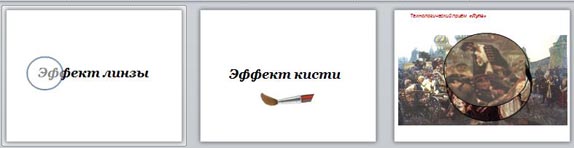
Эффект кисти. Рисующий объект – не обязательно кисть, это может быть и перо, и ручка, рисовать можно звёздами и т. п., все зависит от фантазии автора и темы презентации.
На слайд добавить рисунок из файла – рисующий объект, например, кисть и разместить под текстом. При необходимости можно использовать возможности поворота и отражения объекта:
В области задач PowerPoint выбрать задачу: Настройка анимации.
Для объекта кисть: Добавить эффект/Пути перемещения/ Нарисовать пользовательский путь/ Рисованная кривая. Рисуем путь по образцу.
Настроить параметры анимации:
Начало – С предыдущим Скорость – Медленно.
Настроть параметры анимации:
Начало – С предыдущим, Направление – Слева
Скорость – Очень быстро.
Настроить параметры этого эффекта:
Анимация текста – По буквам
Задержка между буквами – 30 %.
В итоге в режиме показа слайда должен получиться анимационный эффект рисования кистью.
Для этого эффекта можно использовать не только линзу, а также лупу, стекло, слезу.
В PowerPoint создать новый слайд. Выбрать разметку слайда: макеты текста
На слайд добавить рисунок из файла – полупрозрачный объект, например, линзу и разместить по образцу.
Настроить анимацию для объекта линза:
Добавить эффект/Пути перемещения/Вправо.
Настроить параметры этого эффекта:
на вкладке Эффект включить Автовоспроизведение и выключить Плавное начало и Плавное окончание,
на вкладке Время установить Время – 12 сек.
Повторение – До окончания слайда.
Для объекта текст: ^ Добавить эффект/Выделение/Изменение размера.
Настроть параметры анимации:
Начало – С предыдущим
Настроить параметры этого эффекта:
на вкладке Эффект включить Автовоспроизведение, установить Анимация текста – По буквам
Задержка между буквами – 50 %,
на вкладке Время установить ^ Повторение – До окончания слайда.
Для объекта текст добавить еще один эффект выделения: Добавить эффект/ Выделение/Изменение размера.
Настроить параметры этого эффекта:
на вкладке Эффект включить Автовоспроизведение, установить Анимация текста – По буквам
Задержка между буквами – 50 %,
на вкладке Время установить ^ Задержка – 1 сек.
Повторение – До окончания слайда.
В итоге в режиме показа должен получиться анимационный эффект увеличения линзы.
Учитель хочет сосредоточить внимание учеников на строении глаз стрекозы.
Для этого он сначала демонстрирует общий вид стрекозы.
команда Обрезка, обрезаем рисунок до необходимого фрагмента;
переносим вырезанный фрагмент на исходный рисунок и совмещаем (обратите внимание, что исходный рисунок должен быть на заднем плане).
Копируем слайд и вставляем на слайд детализированный фрагмент.
Меню Анимации, команда настройка анимации.
На боковой панели Настройка анимации:
Начало – с предыдущим;
и т.д. в зависимости от вида эффекта.
Для исчезновения нашего рисунка необходимо сделать: Меню Анимации, команда настройка анимации.
Добавить эффект, Выход, Проявление с увеличением
На боковой панели Настройка анимации:
В заключение хотелось бы перечислить характерные ошибки дизайна, которые допускаются, к сожалению, не только учениками.
Отсутствие единого стиля в оформлении и анимации презентации
Полупустые слайды – сироты
Низкий контраст между фоном и текстом
Использование несочетаемых цветов, а также использование более 3-4 цветовых оттенков
Использование более одного вида шрифтов в одной презентации
Несоблюдение уменьшения размеров подчиненных текстовых структур (заголовков, подзаголовков, обычного текста) на слайдах
Отсутствие заголовков слайдов или подписей изображений
Избыток одновременных анимационных эффектов
Избыток звуковых эффектов
Наличие запутанных гиперссылок
Авторский дизайн презентации со сложными эффектами, и при адекватном подборе звукового сопровождения в такт анимации можно получить интересный эффект воздействия на зрителя.
Создание презентаций в PowerPoint не должно вызывать стресс. В этом вам помогут аккуратно оформленные слайды, подходящие для вашего содержимого. Эта презентация поможет вам создать слайды от первого до последнего, чтобы вы могли сосредоточиться на данных, команде и вашей истории. Совместно работайте над презентацией с коллегами, поделившись ею в Интернете. Ознакомьтесь с вариантами оформления с использованием встроенных средств PowerPoint. Создавайте убедительные презентации PowerPoint для компании или учебного заведения с помощью привлекательного шаблона от Майкрософт.
Воплотите свои идеи в жизнь с Microsoft 365
Оформите подписку сегодня


Доступ к более чем 1000 премиум-шаблонам, а также к высококачественным изображениям, значкам и шрифтам.
1 ТБ места в облачном хранилище с повышенной безопасностью
Премиум-приложения для ПК и Mac:


Если вы совершили покупку, обновите страницу для начала работы.
Для просмотра изменений требуется завершить транзакцию


Просмотреть премиум-шаблоны
Воплощайте свои идеи в жизнь с помощью настраиваемых шаблонов и новых возможностей для творчества при подписке на Microsoft 365.
Читайте также:
- Сенница для шиншиллы своими руками
- Котел длительного горения стропува своими руками
- Немезида своими руками
- Открытка из фетра своими руками на новый год
- Шарф своими руками для мужчины крючком
Эффект кисти для powerpoint
Анимация в презентациях (программа MS PowerPoint). Создание эффекта рисования кистью.

В результате выполнения практической работы обучающиеся научатся создавать слайды с анимационным эффектом рисования кистью.
Просмотр содержимого документа
«Создание презентации с использованием мультимедийного объекта кисть»
Рассмотрим создание интересного эффекта: эффект рисования кистью.
Эффект кисти. Рисующий объект – не обязательно кисть, это может быть и перо, и ручка, рисовать можно звёздами и т. п., все зависит от фантазии автора и темы презентации.
В PowerPoint создаём новую презентацию. Выбираем разметку слайда: макеты текста Только заголовок. Рамку размещаем по центру слайда и вводим текст. Например: «Тест по информатике. Эффект кисти» или «Тест по нанесению макияжа. Эффект кисти» с параметрами выбранного Вами типа и размера шрифта, начертание – полужирное курсивное, цвет – выберите самостоятельно.
На слайд добавим рисунок из файла – рисующий объект, например, кисть и разместим под текстом/изображением. При необходимости можно использовать возможности поворота и отражения объекта:
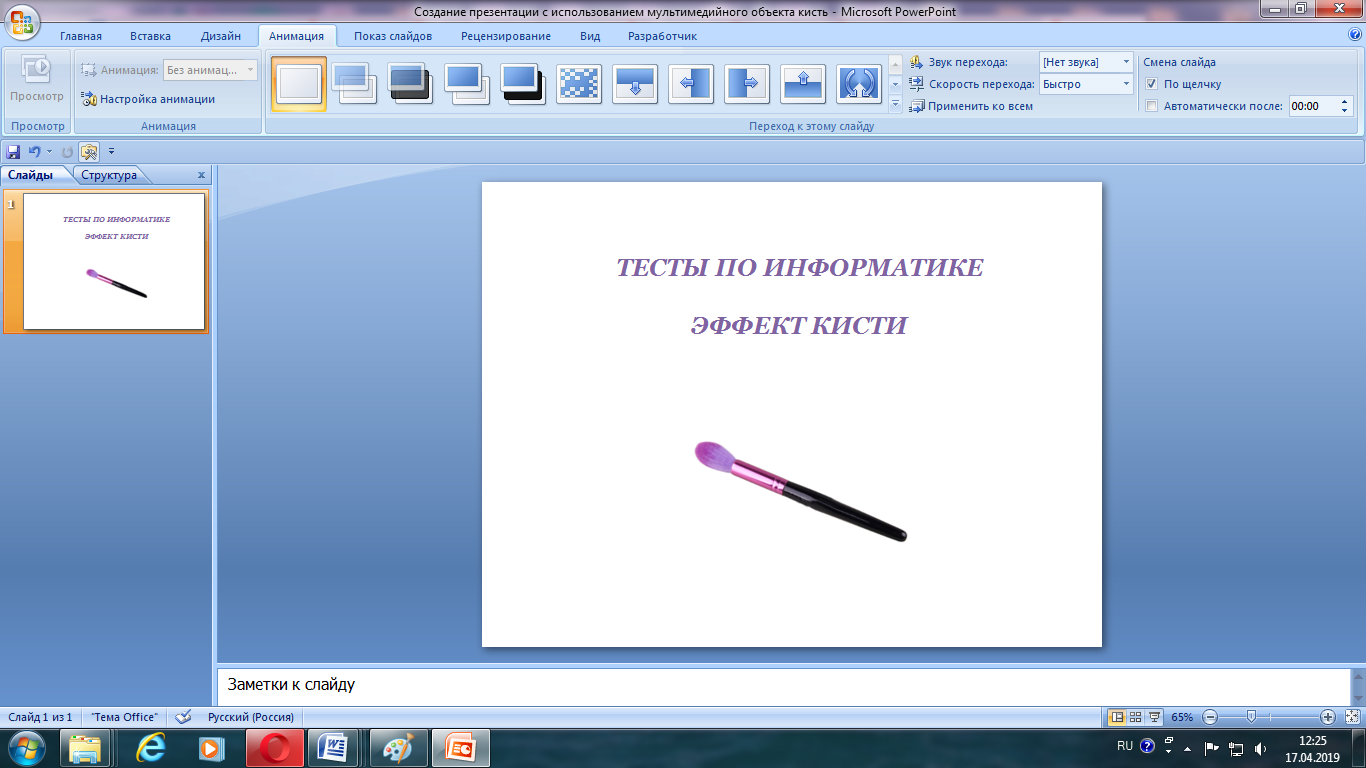
В области задач PowerPoint выберем задачу: Настройка анимации.
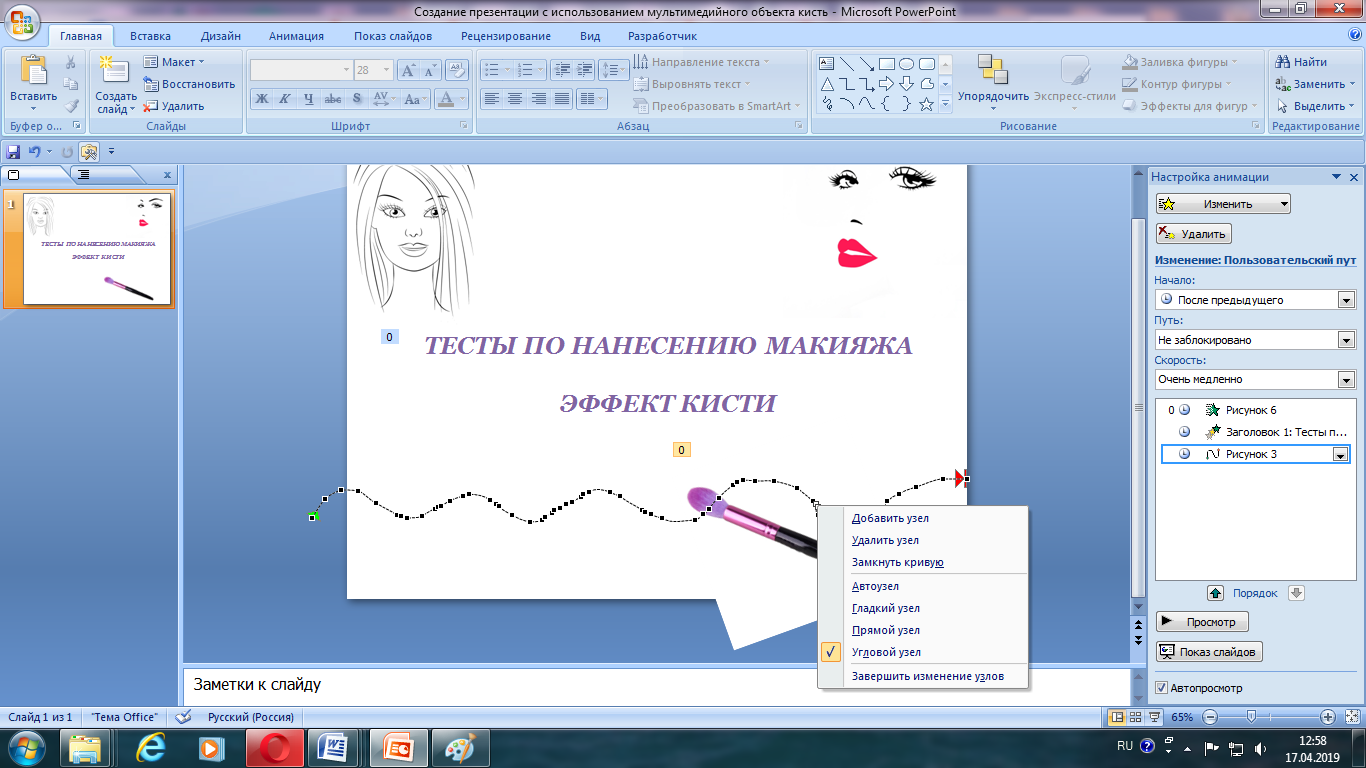
Для объекта кисть: Добавить эффект/Пути перемещения/ Нарисовать пользовательский путь/ Рисованная кривая. Рисуем путь по образцу.
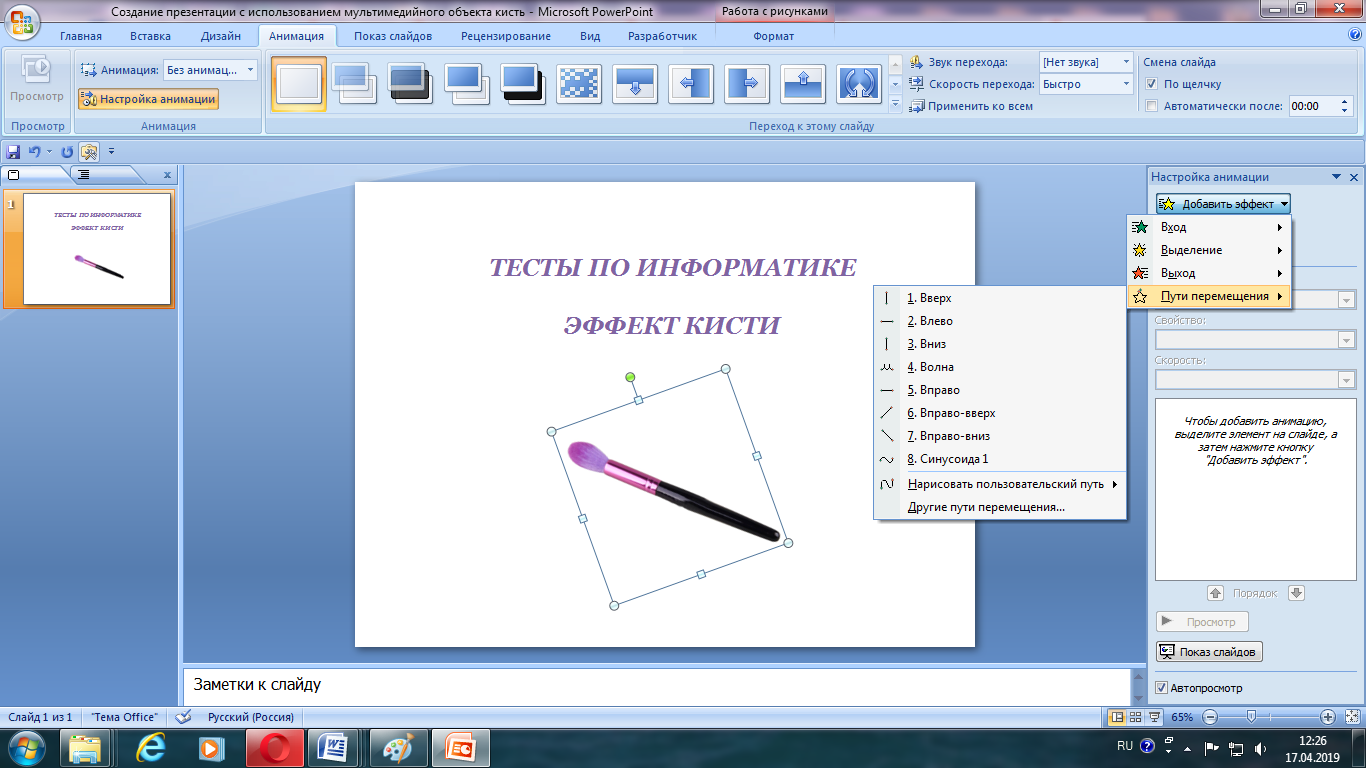
Настроим параметры анимации:
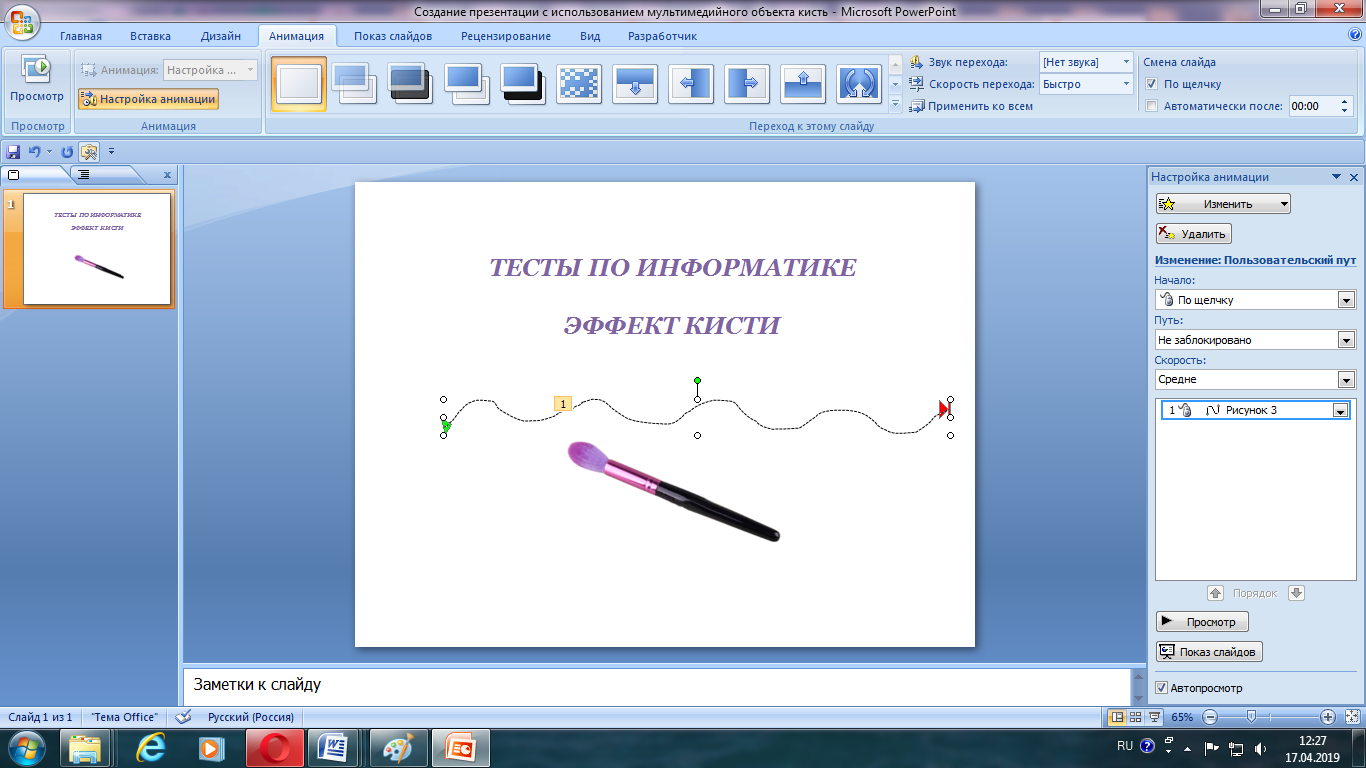
Начало – С предыдущим Скорость – Медленно.
В режиме просмотра проанализируем движение кисти и по необходимости поправим её путь.
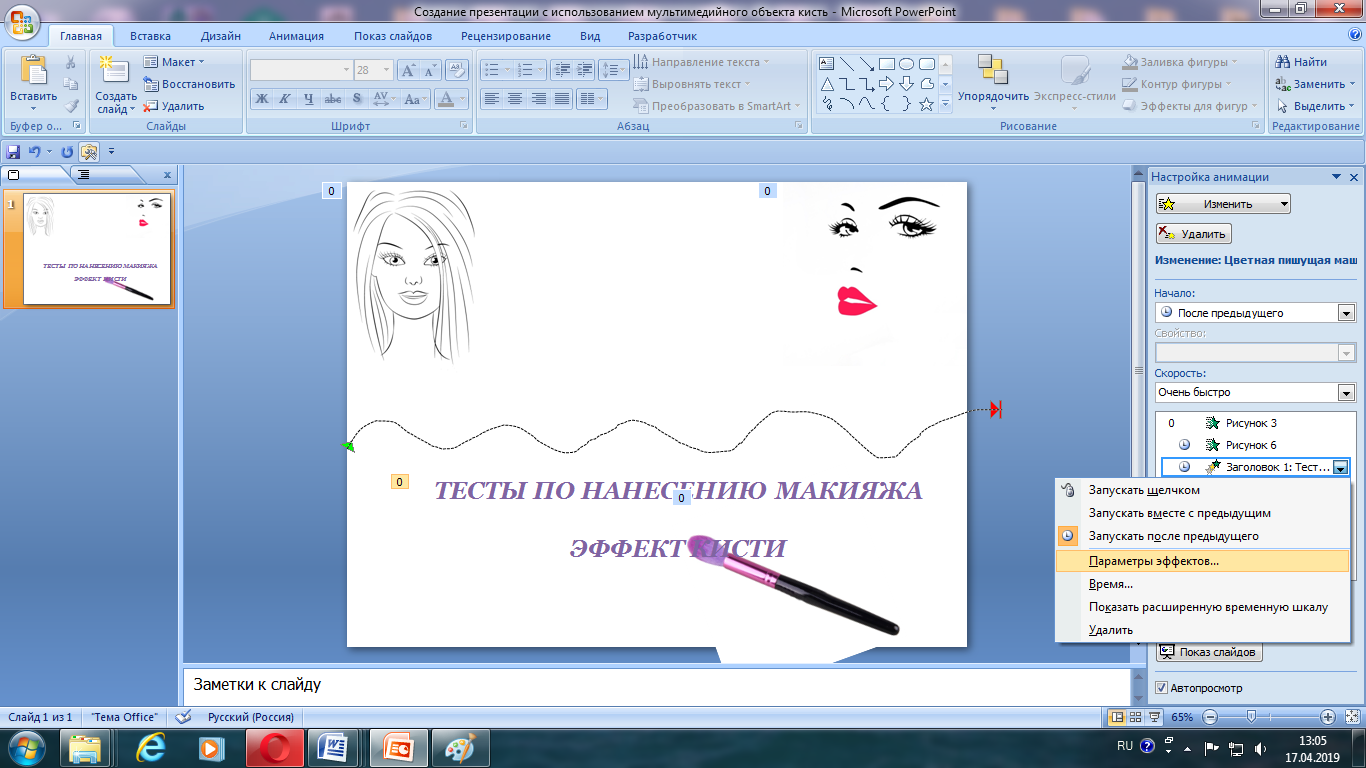
Для объекта текст: Добавить эффект/Вход/Цветная пишущая машинка.
Настроим параметры анимации:
Начало – С предыдущим, Направление – Слева
Скорость – Очень быстро.
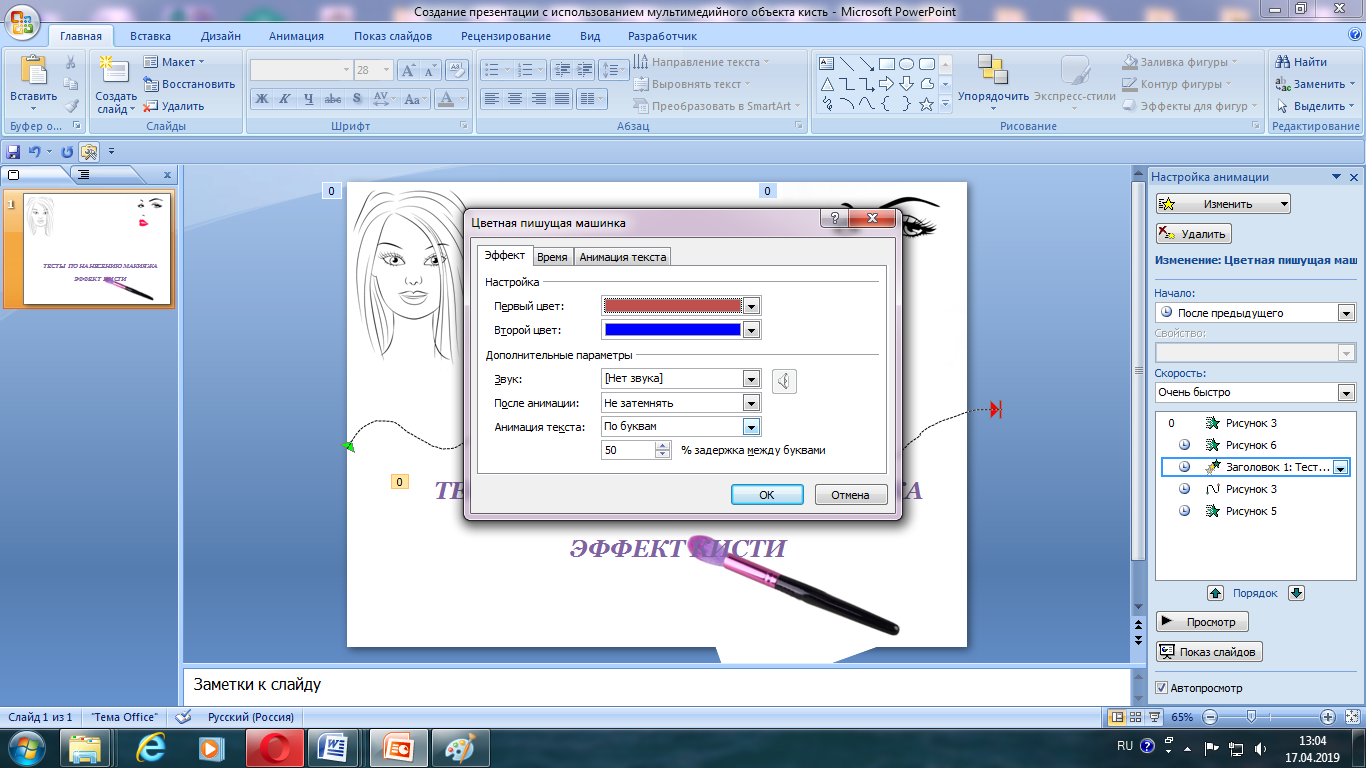
Настроим параметры этого эффекта:
Анимация текста – По буквам
Задержка между буквами – 30 %.
В итоге в режиме показа слайда должен получиться анимационный эффект рисования кистью.
Можете задать фон слайда.
Нажмите на клавишу F5 и покажите работу педагогу.
Как добавить эффект кисти в изображения в Microsoft PowerPoint
Microsoft PowerPoint 2016 может быть эффективным инструментом для создания интересных эффектов изображения, если вы знаете, как комбинировать его функции. Например, в этом посте мы покажем вам, как придать эффект классной кисти любому изображению.
Microsoft PowerPoint не имеет различных стилей кисти, таких как Adobe Photoshop. Итак, вот обходной путь:
Сначала используйте шрифт paintbrush или загрузите бесплатный шрифт paintbrush на свой ПК. Затем преобразуйте выбранный шрифт в форму и используйте его, чтобы скрыть и показать часть фотографии.
Давайте сделаем это шаг за шагом.
Шаг 1: преобразовать шрифт в форму
- Скачайте бесплатный шрифт в стиле кисти и установите его. Для этого урока я использую шрифт Rush Brush.
- Откройте пустой слайд и введите заглавную букву I (или любую другую букву, если хотите). Увеличьте размер шрифта.
- Выберите « Вставка»> «Иллюстрации»> «Форма» . Чтобы превратить шрифт в форму, нарисуйте любую форму (например, прямоугольник), которая покрывает букву. Также перейдите в Инструменты рисования> Формат> Контур фигуры> Нет контура .
- Выберите форму и букву. Перейдите в Инструменты рисования> вкладка Формат > группа « Вставка фигур »> нажмите раскрывающийся список « Объединить фигуры» > «Выбрать пересечение».
- Шрифт и форма пересекаются, образуя новую форму. Это будет строительный блок для вашего дизайна эффекта кисти, так как теперь вы можете настроить его, как любую другую форму. Например: увеличить его размер или вращать вокруг.
Шаг 2. Создание мазков кистью
Теперь вы можете сгруппировать несколько фигур и добавить к ним рисунок или цвет для создания слайдов с визуальным эффектом. На приведенной выше фотографии использовалась картинка, скрытая за формой кисти.
- Дублируйте форму кисти, чтобы собрать их в узор. Нажмите Ctrl + A, чтобы выделить все, затем перейдите в « Формат»> «Объединить фигуры»> «Объединить» и сгруппируйте их как одну объединенную фигуру.
- Чтобы создать маску, которая будет перекрывать фотографию, вставьте прямоугольник. Выберите « Форма контура»> «Нет контура» . Затем щелкните правой кнопкой мыши прямоугольник и выберите « Отправить назад»> «Отправить назад» из меню.
- Теперь вычтите форму шрифта из прямоугольника, чтобы создать прозрачное отверстие. Сначала выберите форму прямоугольника, а затем форму шрифта. Перейдите в « Формат»> «Объединить фигуры»> «Вычесть» .
- Выберите цвет для прямоугольника, который соответствует цвету слайда. Например, белый.
- Вставьте картинку на слайде. Снова выберите Отправить назад> Отправить назад . Теперь форма прямоугольника действует как маска для изображения, за исключением вычтенной области, которая работает как рамка.
Вы можете перетащить картинку, чтобы изменить положение области, которую вы хотите создать.
Microsoft PowerPoint может помочь вам сделать много вещей. Изучить Microsoft PowerPoint несложно. даже когда вы новичок!
Как добавить эффект кисти к изображениям в Microsoft PowerPoint
Microsoft PowerPoint 2016 может быть эффективным инструментом для создания интересных эффектов изображения, если вы знаете, как комбинировать его функции. Например, в этой публикации мы покажем вам, как придать классный эффект кисти любому изображению.
Microsoft PowerPoint не имеет такого разнообразия стилей кистей, как Adobe Photoshop. Итак, вот обходной путь:
Сначала используйте шрифт кисти или загрузите бесплатный шрифт кисти на свой компьютер. Затем преобразуйте выбранный шрифт в форму и используйте его, чтобы скрыть и показать часть фотографии.
Давайте сделаем это шаг за шагом.
Шаг 1. Преобразование шрифта в форму
- Загрузите бесплатный шрифт в стиле кисти и установите его. В этом уроке я использую шрифт Rush Brush.
- Откройте пустой слайд и введите заглавную букву I (или любую другую букву, если хотите). Увеличьте размер шрифта.
- Идти к Вставить> Иллюстрации> Фигура. Чтобы превратить шрифт в фигуру, нарисуйте любую фигуру (например, прямоугольник), закрывающую букву. Также перейдите в Инструменты рисования> Формат> Контур фигуры> Без контура.
- Выберите форму и букву. Идти кИнструменты для рисования>Формат вкладка>Вставить фигуры группа> КоснитесьОбъединить фигуры раскрывающийся список> ВыбратьПересечение.
- Шрифт и фигура пересекаются, образуя новую фигуру. Это будет строительный блок для вашего дизайна эффекта кисти, поскольку теперь вы можете настраивать его, как любую другую форму. Например: увеличьте его размер или поверните.
Шаг 2. Создайте мазки кистью
Теперь вы можете сгруппировать несколько фигур и добавить изображение или цвет позади них, чтобы создать слайды с визуальным эффектом. На фото выше использовано изображение, скрытое за формой кисти.
- Дублируйте форму кисти, чтобы собрать из них узор. Нажмите Ctrl + A чтобы выбрать все, а затем перейти к Формат> Объединить фигуры> Объединить и сгруппируйте их как одну комбинированную фигуру.
- Чтобы создать маску, которая будет перекрывать фото, вставьте прямоугольник. выберите Контур фигуры> Без контура. Затем щелкните правой кнопкой мыши прямоугольник и выберите Отправить на задний план> Отправить назад из меню.
- Теперь вычтите форму шрифта из прямоугольника, чтобы создать прозрачное отверстие. Выберите форму прямоугольника первый а также тогда форма шрифта. Идти к Формат> Объединить фигуры> Вычесть.
- Выберите цвет прямоугольника, соответствующий цвету слайда. Например, белый.
- Вставьте картинку на слайд. Снова выберите На задний план> Отправить назад. Теперь форма прямоугольника действует как маска для изображения, за исключением вычтенной области, которая работает как рамка.
Вы можете перетащить изображение, чтобы переместить область, которую хотите обрамить.
Microsoft PowerPoint может помочь вам во многих вещах. Научиться изучать Microsoft PowerPoint не так уж и сложно, даже если вы новичок!
Мультимедийные эффекты: лупа, линза, кисть

Описание разработки
Рассмотрим создание интересных эффектов: эффект рисования кистью,эффект линзы и лупы.
Эффект кисти. Рисующий объект – не обязательно кисть, это может быть и перо, и ручка, рисовать можно звёздами и т. п., все зависит от фантазии автора и темы презентации.
В PowerPoint создать новую презентацию. Выбрать разметку слайда: макеты текста Только заголовок. Рамку разместить по центру слайда и ввести текст «Эффект кисти» со следующими параметрами: шрифт – Georgia, размер шрифта – 54 пт, начертание – полужирное курсивное, цвет – черный.
На слайд добавить рисунок из файла – рисующий объект, например, кисть и разместить под текстом. При необходимости можно использовать возможности поворота и отражения объекта:
В области задач PowerPoint выбрать задачу: Настройка анимации.
Для объекта кисть: Добавить эффект/Пути перемещения/ Нарисовать пользовательский путь/ Рисованная кривая. Рисуем путь по образцу.
Настроить параметры анимации:
Начало – С предыдущим Скорость – Медленно.
В режиме просмотра проанализировать движение кисти и по необходимости поправить путь.
Для объекта текст: Добавить эффект/Вход/Появление.
Настроть параметры анимации:
Начало – С предыдущим, Направление – Слева
Скорость – Очень быстро.
Настроить параметры этого эффекта:
Анимация текста – По буквам
Задержка между буквами – 30 %.
В итоге в режиме показа слайда должен получиться анимационный эффект рисования кистью.
Эффект линзы.
Для этого эффекта можно использовать не только линзу, а также лупу, стекло, слезу.
В PowerPoint создать новый слайд. Выбрать разметку слайда: макеты текста
Только заголовок. Разместив рамку по центру слайда, ввести текст «Эффект линзы» с параметрами: шрифт – Georgia, размер – 54 пт, полужирный курсивный, черный.
На слайд добавить рисунок из файла – полупрозрачный объект, например, линзу и разместить по образцу.
Настроить анимацию для объекта линза:
Добавить эффект/Пути перемещения/Вправо.
Поправить путь по образцу. Настроить параметры анимации:
Начало – С предыдущим.
Настроить параметры этого эффекта:
на вкладке Эффект включить Автовоспроизведение и выключить Плавное начало и Плавное окончание,
на вкладке Время установить Время – 12 сек.
Повторение – До окончания слайда.
В режиме просмотра проанализировать движение линзы и по необходимости поправить путь.
Для объекта текст: ^ Добавить эффект/Выделение/Изменение размера.
Настроть параметры анимации:
Начало – С предыдущим
Настроить параметры этого эффекта:
на вкладке Эффект включить Автовоспроизведение, установить Анимация текста – По буквам
Задержка между буквами – 50 %,
на вкладке Время установить ^ Повторение – До окончания слайда.
Для объекта текст добавить еще один эффект выделения: Добавить эффект/ Выделение/Изменение размера.
^ Начало – С предыдущим
Настроить параметры этого эффекта:
на вкладке Эффект включить Автовоспроизведение, установить Анимация текста – По буквам
Задержка между буквами – 50 %,
на вкладке Время установить ^ Задержка – 1 сек.
Повторение – До окончания слайда.
В итоге в режиме показа должен получиться анимационный эффект увеличения линзы.
Эффект лупы
Учитель хочет сосредоточить внимание учеников на строении глаз стрекозы.
Для этого он сначала демонстрирует общий вид стрекозы.
А затем увеличивает часть изображения с её глазами (наводит «лупу»).
команда Обрезка, обрезаем рисунок до необходимого фрагмента;
переносим вырезанный фрагмент на исходный рисунок и совмещаем (обратите внимание, что исходный рисунок должен быть на заднем плане).
Копируем слайд и вставляем на слайд детализированный фрагмент.
Меню Анимации, команда настройка анимации.
Добавить эффект, Вход, Проявление с увеличением
На боковой панели Настройка анимации:
Начало – с предыдущим;
и т.д. в зависимости от вида эффекта.
Для исчезновения нашего рисунка необходимо сделать: Меню Анимации, команда настройка анимации.
Добавить эффект, Выход, Проявление с увеличением
На боковой панели Настройка анимации:
Заключение
В заключение хотелось бы перечислить характерные ошибки дизайна, которые допускаются, к сожалению, не только учениками.
Отсутствие единого стиля в оформлении и анимации презентации
Полупустые слайды – сироты
Низкий контраст между фоном и текстом
Использование несочетаемых цветов, а также использование более 3-4 цветовых оттенков
Использование более одного вида шрифтов в одной презентации
Несоблюдение уменьшения размеров подчиненных текстовых структур (заголовков, подзаголовков, обычного текста) на слайдах
Отсутствие заголовков слайдов или подписей изображений
Избыток одновременных анимационных эффектов
Избыток звуковых эффектов
Наличие запутанных гиперссылок
Авторский дизайн презентации со сложными эффектами, и при адекватном подборе звукового сопровождения в такт анимации можно получить интересный эффект воздействия на зрителя.