
Создать группу, беседу, закрытый канал в Discord
Пользователи популярного VoIP мессенджера часто спрашивают, как создать группу в Дискорде для общения. Не меньший интерес вызывает вопрос, касающийся канала (открытого или закрытого) с возможностью распределения ролей и организации приватного чата. Ниже приведем пошаговую инструкцию для каждого из вопросов.
С чего начать: добавление сервера
Перед тем как создать свой канал в Дискорде или сделать группу, пройдите несколько шагов — зарегистрируйтесь и создайте сервер. Последний играет роль площадки, где в дальнейшем формируются тематические сообщества и группы. При этом число серверов может быть любым.
Алгоритм действий такой:
-
- Перейдите на сайт Дискорд (discordapp.com) и загрузите программу для Виндовс. По желанию можно перейти в веб браузерную версию и работать без регистрации. Для этого жмите на кнопку Открыть Discord.

-
- Слева на экране найдите символ зеленого плюса, обведенного кругом, и жмите его.
- Кликните на кнопку Создать сервер или Присоединиться к серверу (если он был сделан ранее).
- Укажите имя сервера, выберите картинку и жмите кнопку Создать.

- Скопируйте ссылку на группу, которой можно делиться с другими пользователями. Она имеет следующий вид discord.gg/Mu3faN.

Указанный URL действует в течение 24 часов, но при желании его можно сделать бессрочным. Для этого поставьте отметку в специальном поле.

Как создать группу в Discord
Теперь рассмотрим, как правильно создать группу в Дискорде, а впоследствии начать чат с добавленными друзьями. Алгоритм действий такой:
- Добавьте людей в список друзей. Для этого жмите на синюю кнопку Пригласить людей, скопируйте ссылку и разошлите тем, кого вы хотите увидеть в списке контактов.
- Откройте перечень и убедитесь, что в нем появилась кнопка групповых сообщений.
- Кликните на эту кнопку. Появляется окно, где отображается полный список друзей. Их можно добавить в группу Дискорда и начать общение. Перечень можно просматривать вручную или использовать для этого специальное поле для поиска.

Перед тем как создать группу, учтите ограничение по числу пользователей. Их должно быть не более 10. Если вы планируете добавить всех друзей, сделайте сервер (об этом писалось выше).
После выполнения указанных шагов в Дискорд доступны следующие функции:
- Открытие личной переписки. Это позволяет сделать сообщение невидимым для других пользователей.
- Возможность связи с любым человеком из группы Дискорд и создания конференции сразу с несколькими участниками.
- Заглушение уведомлений. При выборе такой опции наличие сообщений в группе придется проверять самостоятельно.
- Отправка PIN-сообщений.
- Отображение и скрытие участников группы. Этот инструмент позволяет увеличить пространство для чата и отображения списков.
- Добавление и исключение пользователей.
- Создание групповых и индивидуальных звонков.

Указанные выше функции доступны, если правильно сделать группу в Дискорд и добавить в нее до 10 друзей.
Как создать канал (открытый и закрытый)
Следующий по важности вопрос для пользователей мессенджера — как создать беседу в Дискорде по интересам. Для этого необходимо создать сообщество на определенную тему с неограниченным числом участников. В дальнейшем можно обмениваться сообщениями, общаться голосом и в текстовом режиме.
Алгоритм действий такой:
-
- Жмите правой кнопкой мыши по изображению сервера слева вверху и выберите Настройки сервера.

-
- В появившемся перечне жмите на кнопку Роли. Создайте необходимое количество ролей путем нажатия на символ плюса в кружочке.

-
- Переходите в раздел Участники и там присвойте роли каждому из пользователей. Для этого жмите на плюс возле ника и выберите необходимый вариант, к примеру, Лидер. Если в этом списке нет людей, убедитесь, что справа вверху выбран пункт everyone.

- В разделе Текстовые каналы жмите символ «плюс» и введите имя. После этого кликните на кнопку Создать. При желании сделайте то же самое для раздела Голосовые каналы. После этого только Лидер получает доступ к Дискорд-каналу. Остальных пользователей можно добавлять по желанию.
Теперь рассмотрим, как сделать закрытый канал в Дискорде. Для этого предусмотрена специальная функция, позволяющая задавать права доступа.
Сделайте следующие шаги:
- Жмите на значок шестеренки возле названия канала.
- Перейдите в Права доступа и выставьте необходимые настройки. Здесь установите, кто может создавать приглашения, управлять правами, читать и отправлять сообщения в Дискорде.
Поставить пароль на канал не получится, ведь эта опция не предусмотрена. Но можно использовать альтернативный метод. Он позволяет закрыть канал непосредственно в момент создания. Для этого сделайте следующее:
-
- Жмите на плюсик возле необходимого Дискорд-канала (голосового, текстового).

- Переведите тумблер Приватный канал в правую сторону. В этом случае только выбранные роли смогут подключаться к общению.
- Переведите ползунок возле названия роли, получающей доступ к конкретному Discord-каналу, в правую сторону.

Закрытый канал показывается в общем перечне и его будут видеть все участники. При этом войти смогут лишь те, у кого имеется разрешение.
Итоги
Зная, как создать группу в Дискорде, вы легко соберете друзей и организуете общение в текстовом или голосовом формате. В дальнейшем можно сделать Discord-чат для разговоров по интересам с возможностью ведения приватных разговоров.
Как создать событие в Discord

События в Дискорде появились не так давно, поэтому данную функцию можно считать новой. О ней пока знают не все пользователи, поскольку нужно читать патчноут или самостоятельно исследовать меню сервера на появление новых кнопок. Поэтому в рамках этой статьи я хочу детально остановиться на процессе создания и настройки события, ведь это может быть полезно для многих владельцев серверов.
Создание события в Discord
Начну с основной задачи – создания самого события. Оно будет видно всем участникам сервера и каждый сможет вступить в него, предварительно ознакомившись с тем, что за мероприятие ожидается. Как раз для ясности и нужны соответствующие настройки, включающие выбор времени, места и темы проведения события.
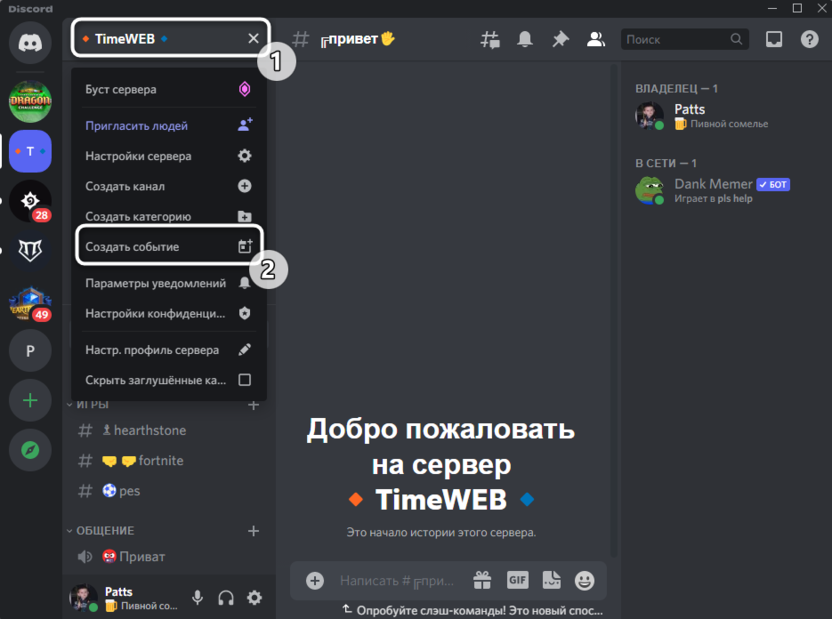
- По умолчанию создать событие может только владелец или администратор сервера. Если вас интересует предоставление полномочий для других ролей, перейдите к завершающему разделу данного материала и ознакомьтесь с инструкцией. Пока рассмотрим основной процесс. Разверните меню сервера, щелкнув по его названию, и выберите пункт «Создать событие».
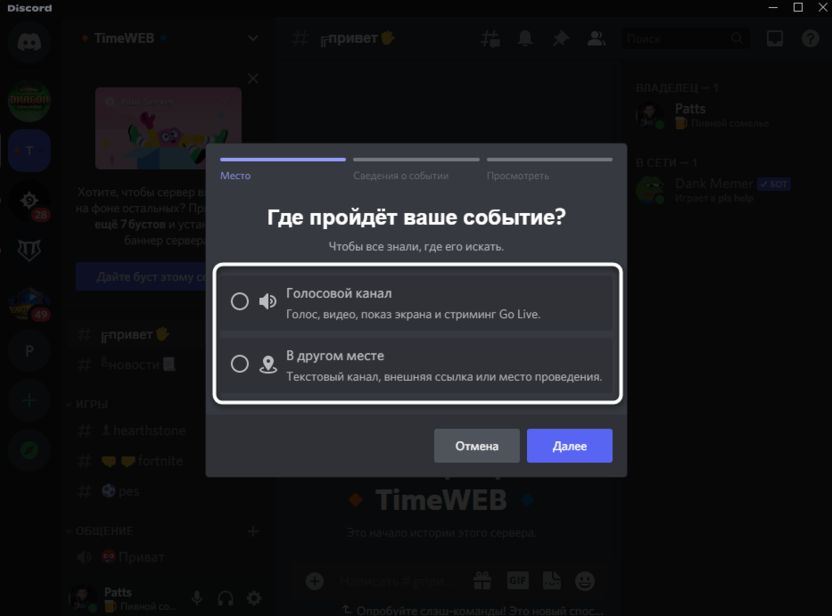
- Выберите место проведения, отметив маркером подходящий пункт.
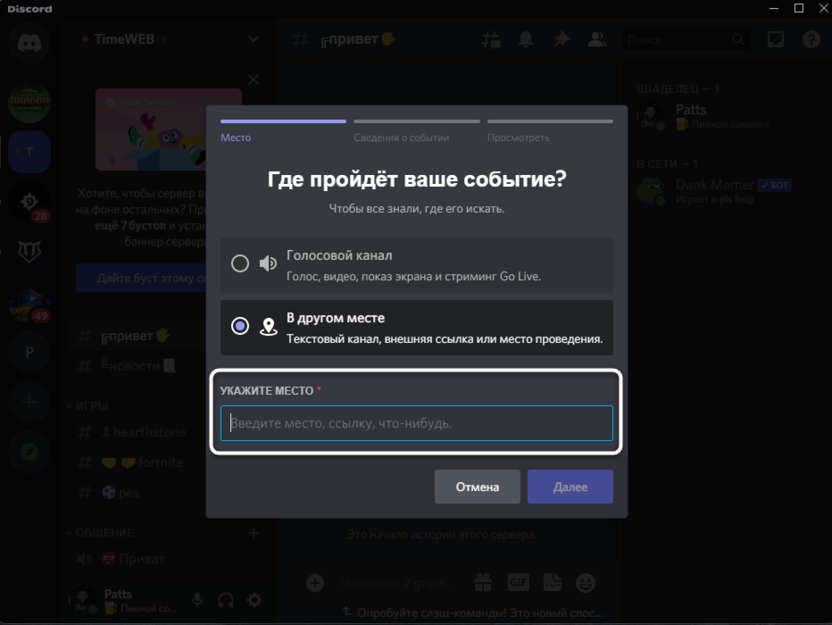
- Если указали «В другом месте», добавьте название текстового канала, ссылку на какую-либо конференцию или адрес для проведения события вживую.
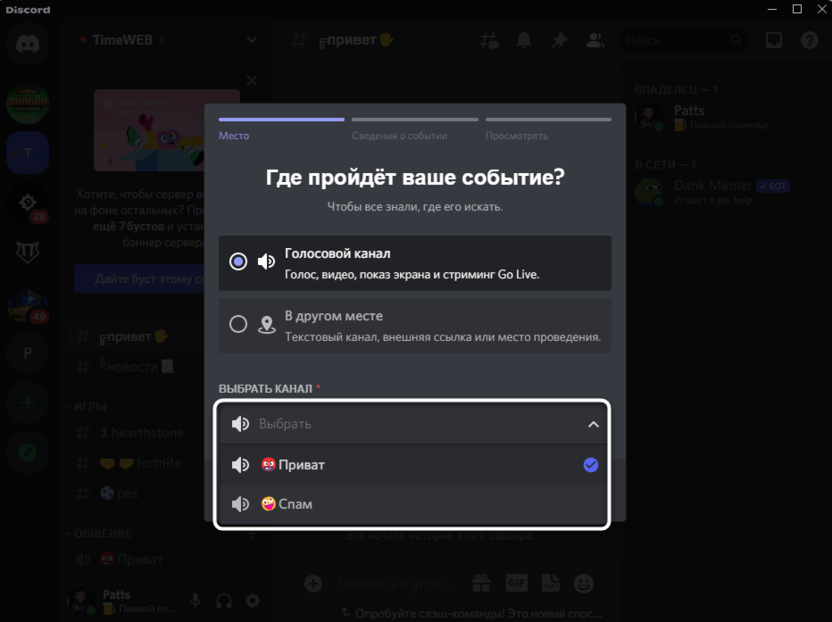
- В случае с голосовыми каналами в списке появятся все чаты, которые уже существуют на сервере.
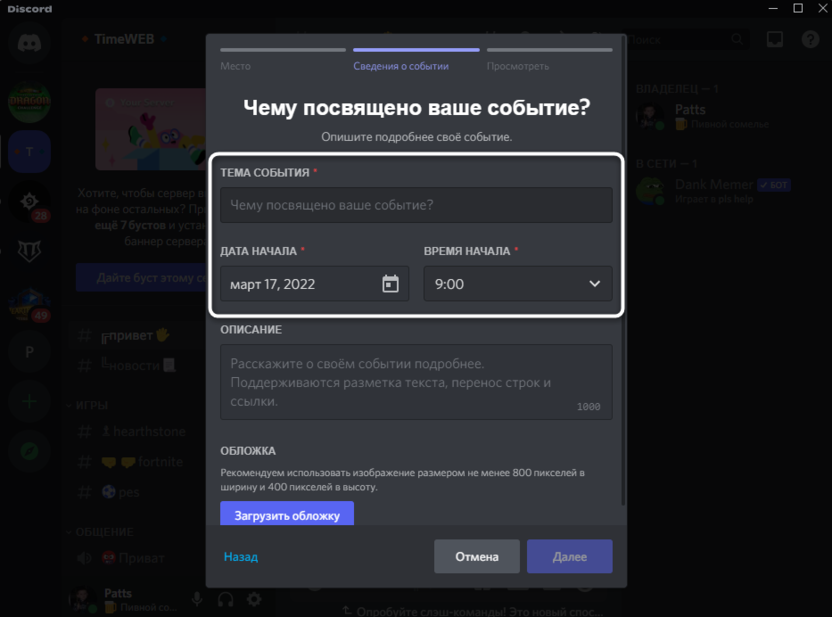
- Следующий этап – основные параметры события. Сначала укажите название или тему, после чего введите дату и время начала, заполнив соответствующие поля. Ниже вы найдете блок для описания, чтобы более детально рассказать о мероприятии.
- Нажмите кнопку «Загрузить обложку», если хотите выбрать картинку для данного события.
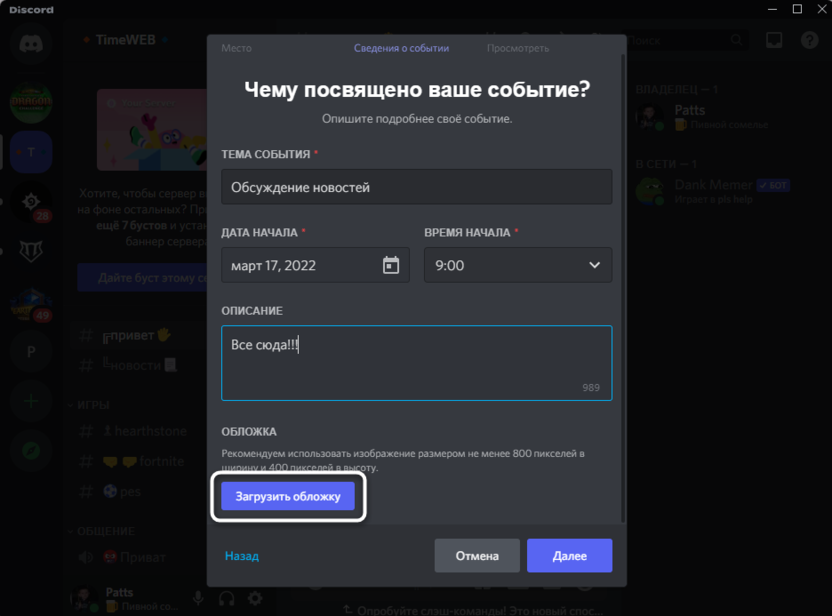
- Настройте ее размер в соответствии с предлагаемой рамкой и подтвердите загрузку.
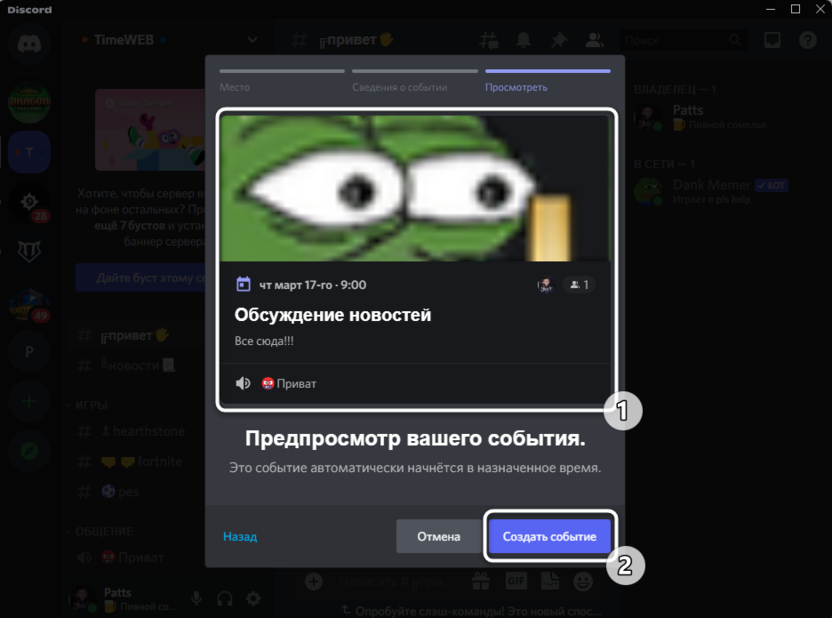
- Осталось только посмотреть, что получилось. Если понадобится, вернитесь назад и внесите корректировки. По завершении нажмите кнопку «Создать событие».
- Используйте появившуюся ссылку, чтобы отправить приглашения участникам, которые еще не вступили на данный сервер.
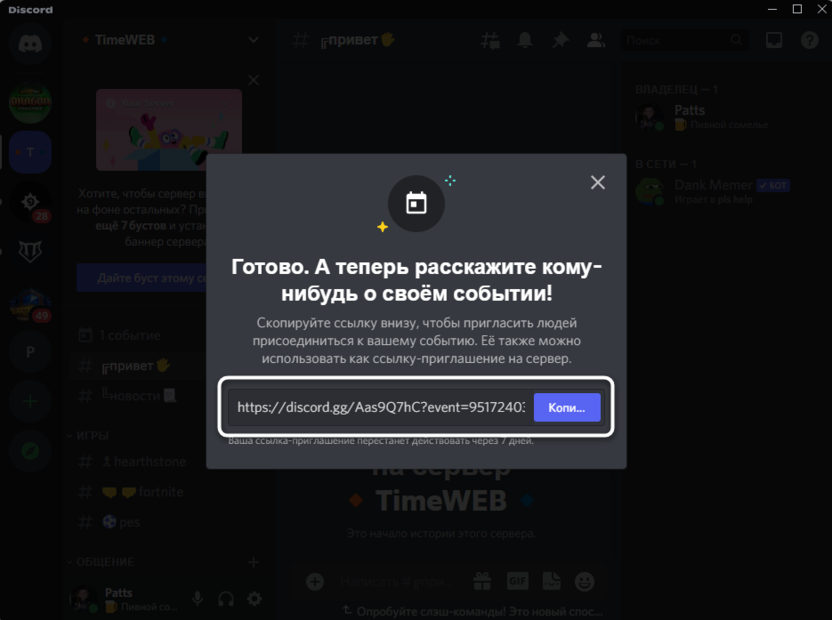
Точно таким же образом вы можете создать несколько событий сразу на разное или одинаковое время. Они будут отображаться в качестве списка в отдельном окне, которое я рассмотрю в следующем разделе статьи.
Комьюнити теперь в Телеграм
Подпишитесь и будьте в курсе последних IT-новостейПросмотр и настройка события
Теперь давайте посмотрим на то, как обычный пользователь видит, что на сервере появилось событие, а также то, как изменить уже существующее событие (если вы владелец, администратор или имеете соответствующую роль) или посмотреть количество записавшихся участников.
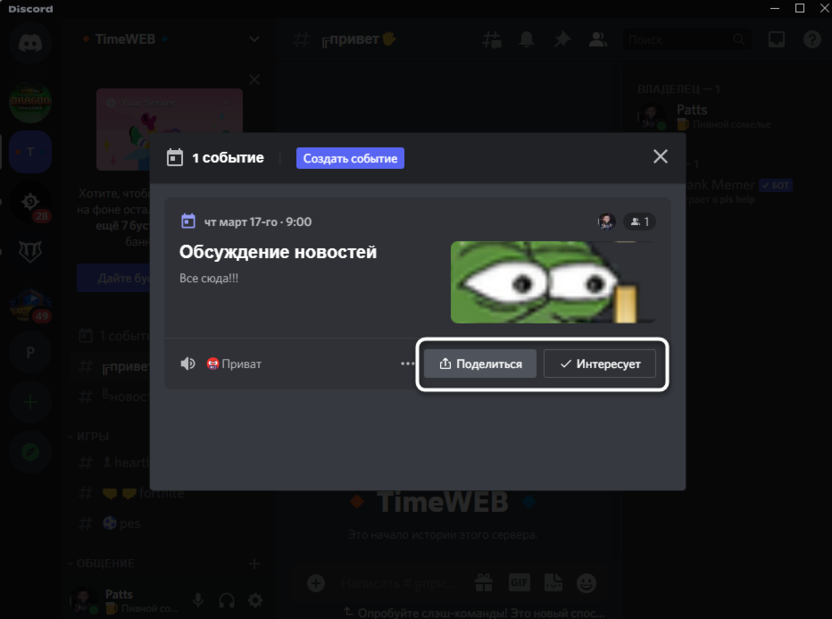
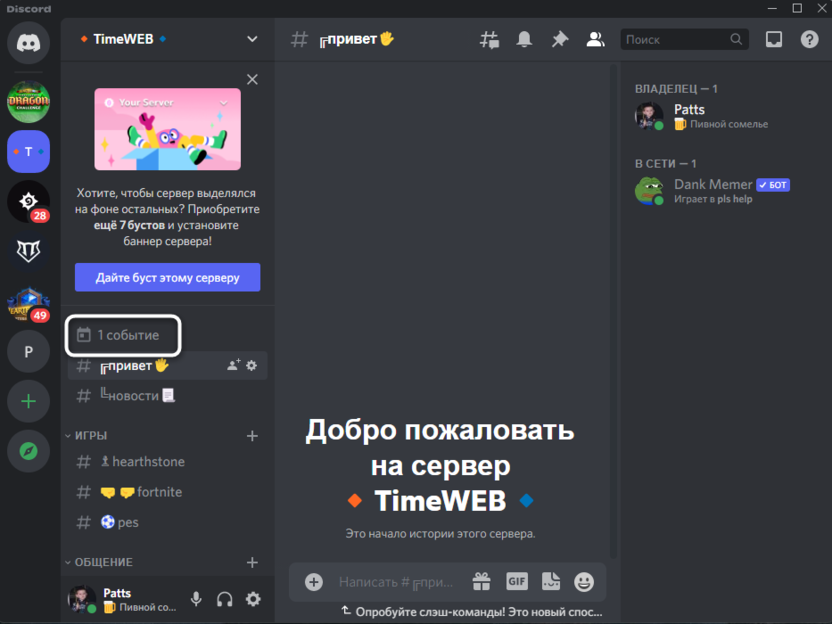
- В списке каналов появится строка «1 событие». Цифра будет меняться в зависимости от того, сколько создано предстоящих мероприятий. Нажмите по этой строке для открытия соответствующего меню.
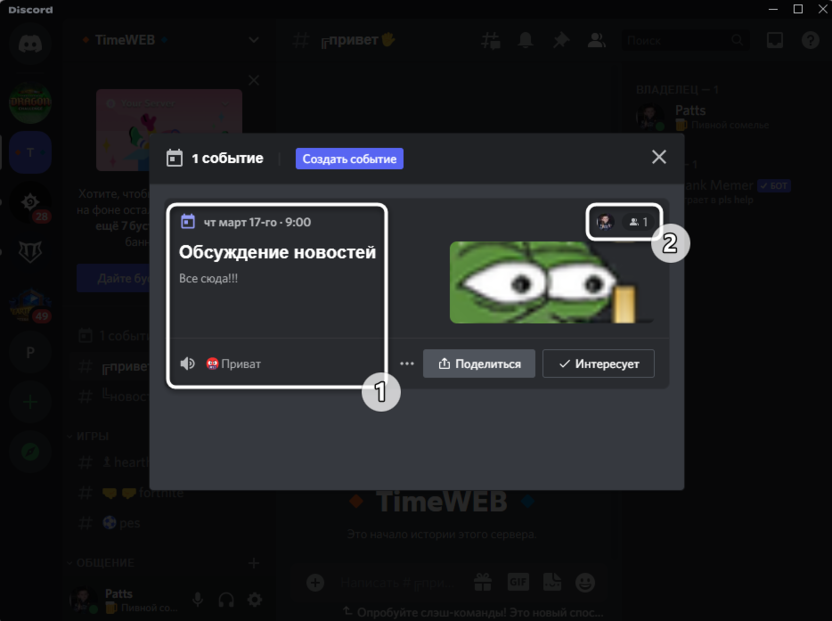
- Вы видите основные данные о событии, его описание, место проведения и добавленную обложку. Все события отображаются в качестве плиток и расположены в соответствии с датой проведения. Обратите внимание на счетчик справа: он показывает количество интересующихся участников.
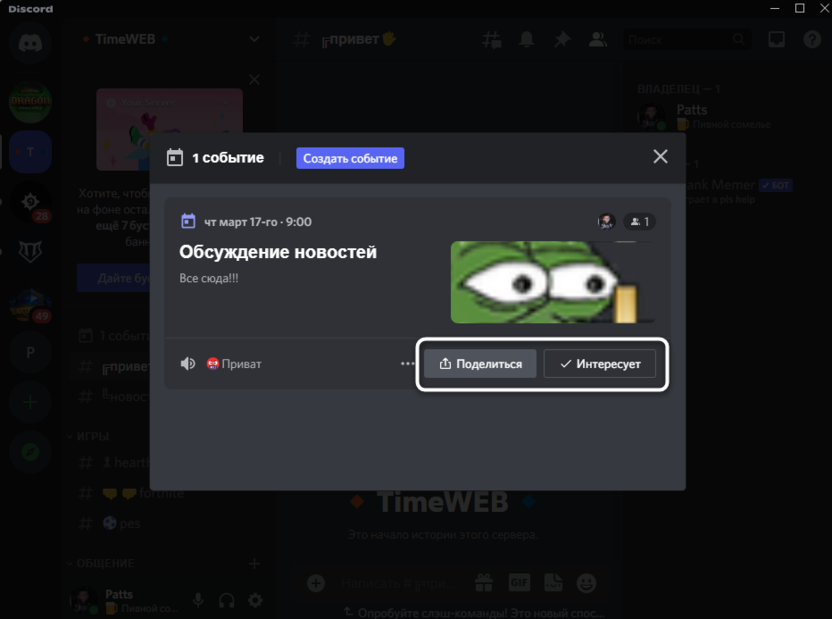
- Каждый может поделиться событием или нажать кнопку «Интересует», чтобы другие пользователи видели примерное количество будущих участников и тех, кто как минимум заинтересован в предстоящем мероприятии.
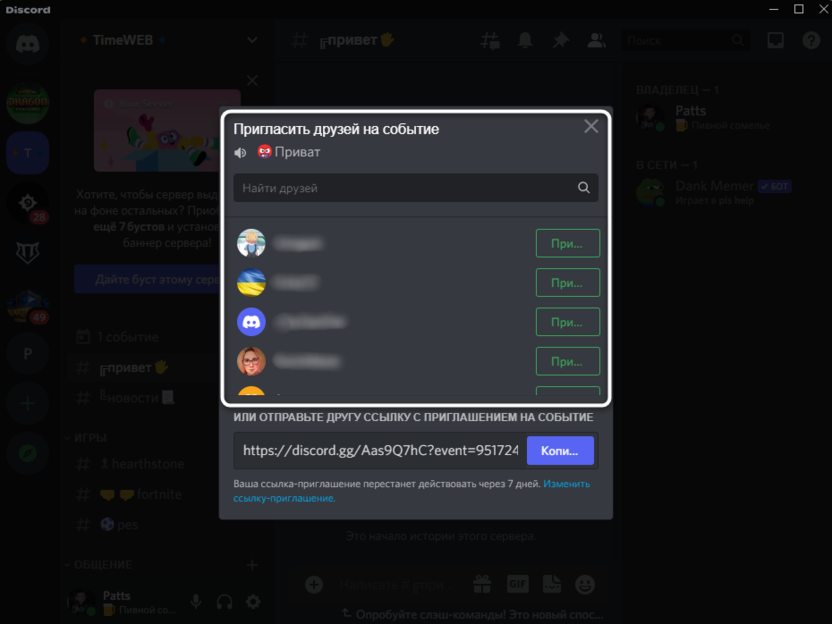
- Распространение информации о событии происходит путем копирования и отправки ссылки или через окно «Пригласить друзей на событие», через которое можно массово разослать приглашение всем друзьям.
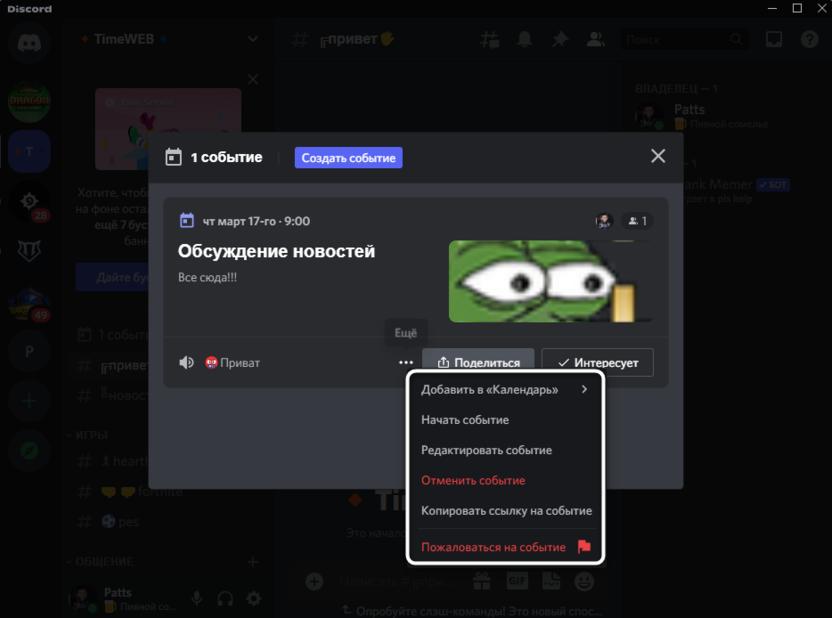
- В дополнительном меню обычному юзеру доступно всего несколько опций: добавление в календарь, отправка жалобы и копирование ссылки. Пользователи с соответствующими правами могут редактировать, начать событие или вовсе отменить его.
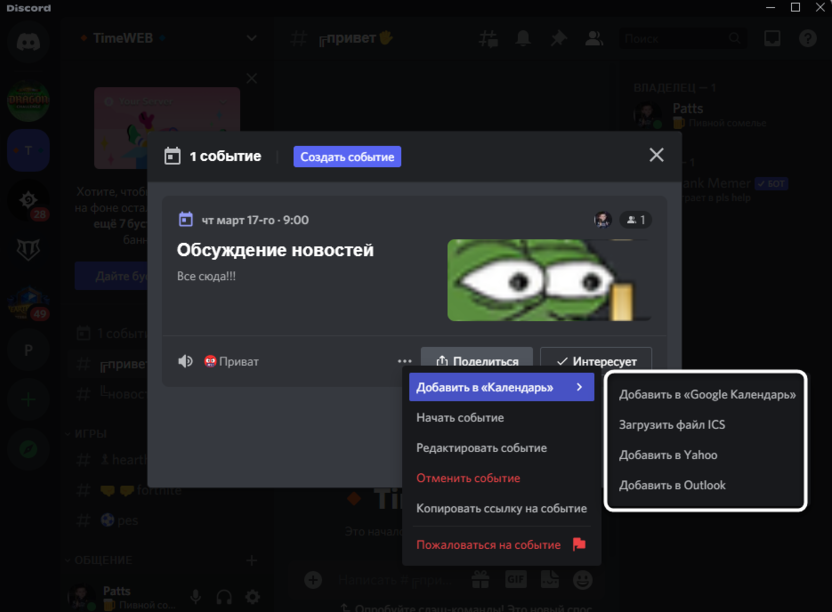
- Отмечу, что добавление в календарь осуществляется одним из четырех методов, что указаны на скриншоте ниже.
Разработчики добавили практически все требуемое для событий, обеспечили хороший внешний вид плиток и реализовали необходимые настройки. Вам остается только использовать эту функцию для своих целей, добавив тем самым еще больше интерактива на сервер.
Редактирование роли для создания событий
В завершение расскажу, как быстро настроить роли пользователей, чтобы разрешить им создавать и редактировать события. Учитывайте, что предоставлять такие привилегии можно только проверенным модераторам или определенным лицам, которые не будут удалять события без надобности или вводить других участников сервера в заблуждение.
- Откройте меню сервера и нажмите кнопку «Настройки сервера».
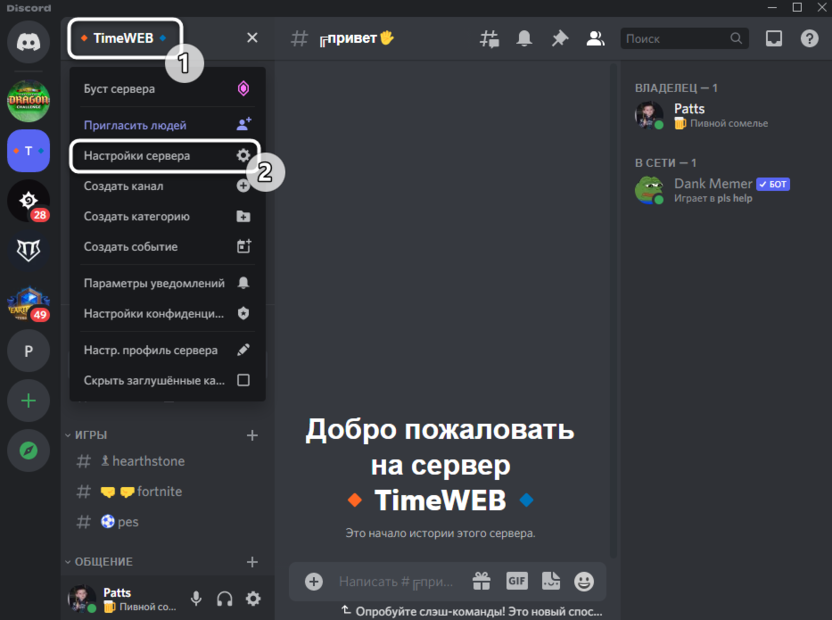
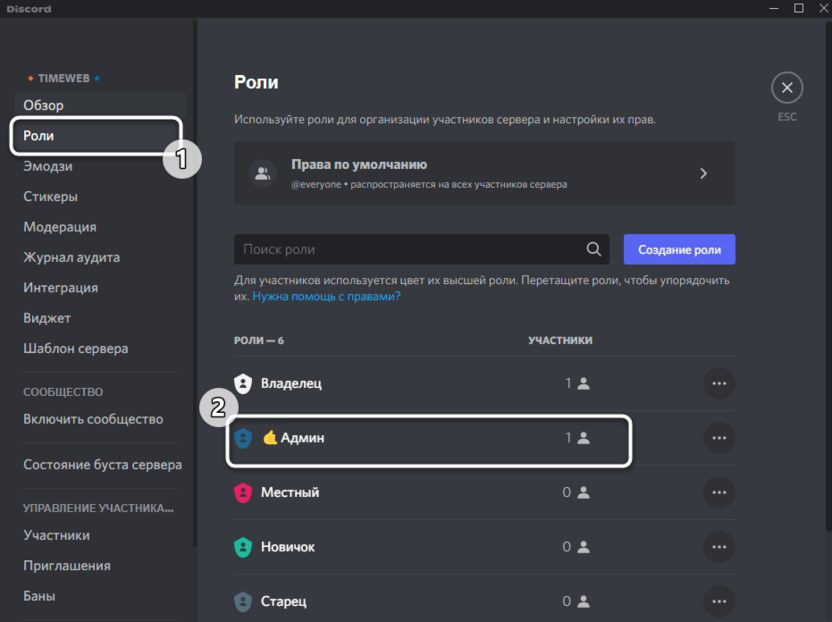
- Перейдите в раздел «Роли» и щелкните ЛКМ по той роли, которую хотите отредактировать.
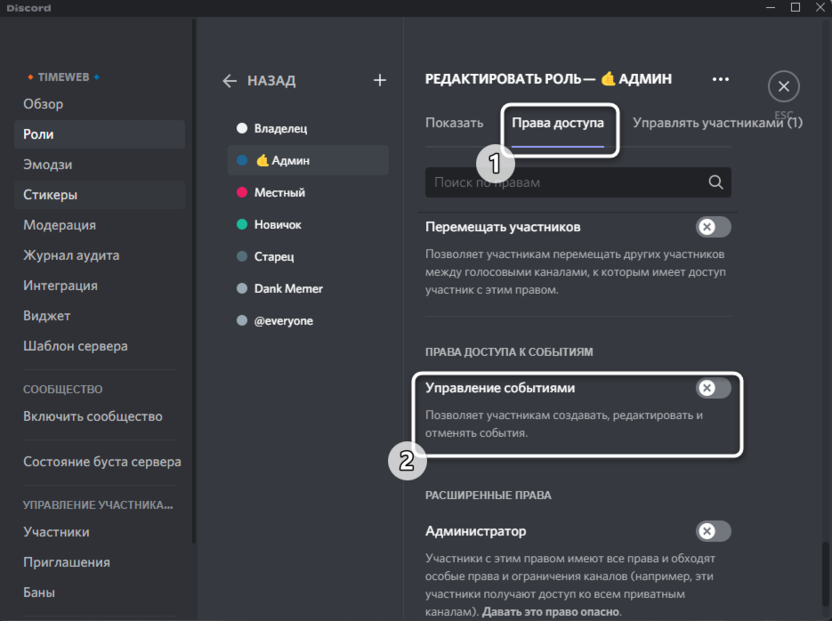
- Вас интересует вкладка «Права доступа» и переключатель «Управление событиями», который находится в конце списка.
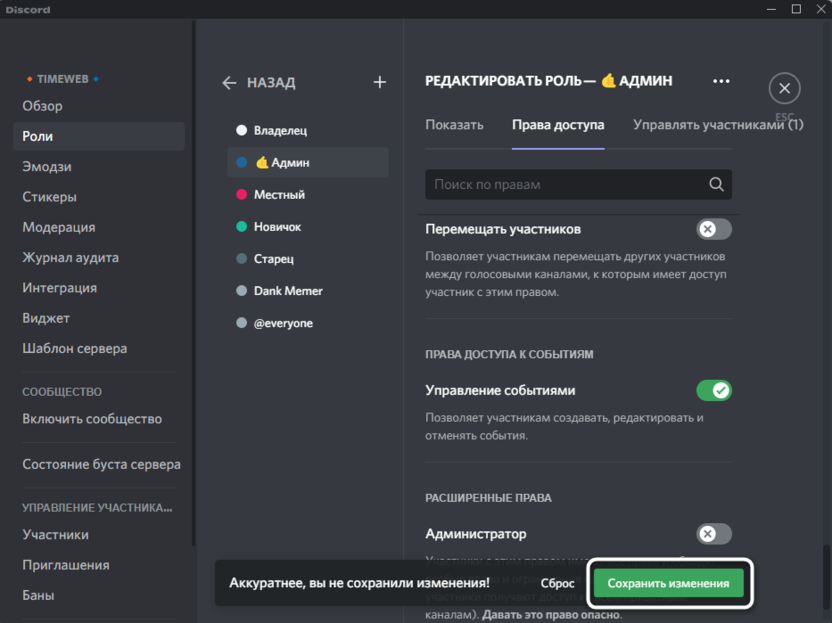
- Активируйте его и перед выходом обязательно кликните по «Сохранить изменения».
Используйте новую функцию создания событий для взаимодействия с участниками сервера. Оповещайте их о мероприятии путем рассылки в чате с новостями, если такой предусмотрен на вашем сервере. Не забывайте вовремя запускать такие встречи и проводить их в соответствии с установленными правилами.
Опыт проведения удаленных совещаний — Discord, Zoom, Skype, Bitrix24
Как организовать продуктивные регулярные встречи команды, когда сотрудники и партнёры разбросаны по разным локациям?
После того, как весь мир пережил внеплановую дистанционку, подходы к привычным вещам сильно изменились. Выросла нагрузка на интернет-коммуникацию и инструменты удаленной работы. Большая часть бизнеса уже вернулась или возвращается к прежнему ритму, но остались и те, кому понравились новые условия. Плюсов такой работы для некоторых организаций больше, чем от офисного режима.
Компания, в которой я работаю, как раз относится к тем, кто освоил новый формат общения и проведения планерок. После вынужденного дистанцирования, мы так адаптировались и настроили рабочие процессы, что почти все сотрудники предпочли остаться на домашнем режиме (у нас была возможность выбора). Собираемся в офисе при необходимости 1-2 раза в неделю на пару часов для проведения ключевых для бизнеса совещаний и тимбилдинга. При этом в офис по желанию может приехать любой коллега на полный день и спокойно поработать.
Расскажу, что помогло нам в организации дистанционной работы и поделюсь регламентом наших удаленных встреч, которые проходят ежедневно.
Организация совещаний при дистанционном режиме работы
Когда у тебя нет возможности подойти к коллеге, очень не хватает быстрой связи голосом. Решение было предложено одним из наших сотрудников, который увлекается онлайн-играми. Мы выбрали Discord как инструмент голосового общения и видеосвязи с трансляцией экрана. Разбили канал на переговорные комнаты и отделы, как в реальном офисе и стали использовать. Пошло, честно сказать, не сразу. Это, впрочем, ожидаемо, т.к. для многих эта «штука» оказалась инородной и пришлось вникать. Сейчас Дискорд активно используется. Если нужно кого-то спросить, заходишь в отдел и зовешь голосом. На планерках собираемся также в основном голосом в отдельных голосовых каналах и включаем трансляцию экрана – так удобно обсуждать рабочие моменты.
В компании действует правило, что общаемся мы письменно на стороне основной площадки – это наш корпоративный портал на базе Битрикс24, а для голоса, собраний и настроения используем Дискорд.
Интерфейс Discord
Для связи с «внешним миром» (партнерами и клиентами) – применяем привычные и знакомые всем сервисы – Skype и Zoom. Дискорд для этого тоже пригоден, но не так распространен в бизнес-кругах.
Правила дистанционных собраний
Мало использовать инструменты для организации рабочего процесса – важно еще выработать и соблюдать правила, которые помогут дисциплинировать и систематизировать внутреннее общение в компании.
Расскажу, какого регламента для дистанционных мероприятий придерживаемся мы, и что это дает.
1. Используем календарь
Это может быть любой удобный вам календарь, который предполагает бронирование времени для всей команды. Мы используем календарь внутри Битрикс24 с возможностью организации встреч. При планировании события можно сразу понять, кто и в какое время уже занят.
Интерфейс Календаря в Битрикс24
2. Пишем повестку обсужденияОна должна быть всегда. Т.е. мало забить время в календаре – нужно обязательно прописать пункты, о которых планируем говорить. Так и организатор будет придерживаться плана собрания, и участники смогут до начала задать уточняющие вопросы, подготовиться или предварительно что-то обсудить.
Интерфейс события в Битрикс24
3. Исключаем посторонние делаЗаседая на массовых планерках, все мы иногда грешим делами вроде «ща, быстренько на письмо отвечу, пока не я говорю». Это чревато выпадением из контекста дискуссии. Вводим правило для всех – никаких посторонних или параллельных дел во время собрания.
4. Соблюдаем тайминг
Если на собрание выделено 45 минут, значит закончить придется ровно в установленное время. Для этого стараемся:
- правильно планировать время занятости с учетом повестки;
- ускоряться в процессе, если пошло отставание от графика;
- сокращать разговоры не по теме и уход на сторонние или несвязанные диалоги;
- заканчивать собрание, несмотря на то что вопросы остались – их можно будет перенести на следующее обсуждение, как вариант.
5. Держим регулярность
Минимизируем спонтанные встречи типа «а давайте соберемся». Используем для работы установленные регулярные собрания в одно и то же время. Так в нашей компании есть ежедневные производственные планерки – утренние Daily, есть еженедельные общие встречи и обсуждения отделов, а также регулярные планёрки с руководителями каждый месяц. К этим мероприятиям мы накапливаем повестки, чтобы не собираться по каждому отдельному пункту.
6. Назначаем администратора
У встречи должен быть администратор, который помимо события в календаре и сбора участников зафиксирует договоренности по итогу собрания. Это может быть любой из участников или сам организатор. Во время переговоров или сразу после них администратор пишет резюме согласно тому, что обсудили и о чем договорились.
7. Фиксируем договоренности
Важно по итогу совещания зафиксировать дальнейшие действия. Это как раз и выполняет администратор из пункта выше. Неправильная фиксация договоренностей приводит к тому, что мы просто поговорили, а за результат никто не отвечает. За каждым пунктом должен быть закреплен ответственный, который далее ставит себе задачу и выполняет её.
Интерфейс комментария к событию календаря в Битрикс24
8. Контролируем выполненную работуЭто как проверка домашки. Перед следующим собранием организатор или доверенное лицо проверяет – все ли выполнено из ранее зафиксированного. Это дополнительный контроль для того, чтобы результат от вашего обсуждения точно был.
9. Не привлекаем лишних слушателей
На переговорах должны быть только те участники, которые смогут взять на себя обязательства по выполнению договоренностей или помочь с решением спорных вопросов. Никаких «вольных слушателей», иначе их время будет потрачено впустую.
10. Соблюдаем все вышеперечисленные пункты регламента!
80% планерок мы закрываем регулярными встречами в одно и то же время, с определенным администратором, составом участников, таймингом и, как правило, понятной повесткой. Они зашиты в календарь для учета времени, места и резюмирующих.
Без соблюдения вышеописанных принципов у вас будет планерка ради планерки, когда дискуссии не приносят результатов: собрались и поговорили, но вернулись к тому, с чего начали.
Корпоративный портал – внутренняя среда компании на удаленке
Ключевой момент, позволивший нам не сбавлять темпа и продолжать вести рабочие процессы на удаленке – это корпоративный портал. Мы используем Битрикс24. Это наш рабочий инструмент и одновременно продукт, который мы продаем и внедряем в другие компании. Конечно, нам повезло: мы владеем знаниями по системе и не первый год экспериментируем с доработкой функционала под себя. Это сыграло решающую роль в момент смены офиса на домашний режим.
За пару дней мы адаптировали портал для продуктивной совместной работы. Собрали онлайн-табло для фиксации загруженности менеджера – дашборд текущей занятости с таймерами.
- Понять, кто сейчас выполняет задачу клиента, а кто внутреннюю задачу компании.
- Видеть простои сотрудников, т.к. на табло выводится отсчет времени с момента остановки таймера выполнения последней задачи. Это дает понять, можно ли сейчас отвлечь специалиста.
Как записать разговор в Дискорд
Общение в Discord происходит в «Real-Time», то есть в режиме реального времени. Следовательно, записи голоса и вебкамеры он нигде не хранит. Однако такая нужда со временем возникает у каждого юзера. Например, хочется зафиксировать важную лекцию и позже пересмотреть ее. Благо способов реализации подобной идеи придумана масса. О том, как правильно записать разговор в Discord на телефоне и компьютере, расскажем в статье.
Как записать разговор в Дискорд на ПК
Выполнить запись голосового чата на ПК легче, чем на смартфоне. Это очевидно, ведь в плане ресурсов первые богаче, да и арсенал соответствующих приложений велик. Нельзя не отметить и доступность таких инструментов — зашел в интернет, вбил в поиск, выбрал нужный и скачал, опираясь на личные нужды. Фиксирование звука можно реализовать отдельно от видеоряда или скомпоновать элементы вместе.
На рынке среди программ для подобных деяний существуют две софтины, проверенные временем и обладающие высокими пользовательскими оценками:
UV SoundRecorder. Надежно, просто и со вкусом. Выходное качество приличного уровня (близко к идеальному). Интерфейс представлен на русском языке, поддерживается Виндоус всех поколений, а главное, используется бесплатная лицензия распространения.
Audacity. Инструмент профессионального уровня, используемый для обработки вокала в студиях, поэтому качество звука здесь наилучшее. При этом софт бесплатный и простой в освоении. По умолчанию в Аудасити уже заложены корректные настройки для создания звуковых дорожек, но в любое время можно настроить параметры под себя.
В разделе создания видеозаписей следует также отметить две популярные софтины: Xbox Game Bar и Bandicam. Первая доступна пользователям Windows 10 уже «с коробки». Найти можно через меню пуска. Интерфейс интуитивно понятный, функционал включает в себя фиксирование аудио и чата. Бандикам — ПО профессионального характера. Нередко используется ютуберами. Функций здесь куча, плюс присутствует возможность настроить каждую деталь. На выбор доступно множество форматов по типу MPEG-1, MP4, XViD и другие.
Как записать разговор в Discord на телефоне
Если с компьютером все просто и универсально, то на мобильниках необходимо слегка «попыхтеть». Туго придется людям с небольшим объемом встроенной памяти — видео Full HD-разрешения длительностью более минуты занимают много места. На большинстве девайсов присутствует рекордер, установленный «с завода». Его можно использовать в роли записывающего софта. Если такой возможности нет, то конкурентоспособными являются приложения по типу AZ Screen Recorder, V-Recorder, SRecorder и Mobizen.