
Сделать канал Discord доступным только для чтения
С каналом Discord, доступным только для чтения, вы можете быть уверены, что только вы можете публиковать сообщения на этом канале и что только другие могут их видеть. Любой канал на вашем сервере легко сделать доступным только для чтения, и мы покажем вам, как это сделать.
Чтобы сделать канал доступным только для чтения, вы фактически отключаете разрешение на отправку сообщений для всех пользователей на канале. Вы также можете изменить это разрешение на основе роли, если хотите.
Это очень полезная функция для каналов, где вы делаете объявления и/или перечисляете правила своего сервера. Обычно эти типы каналов не требуют каких-либо входных данных от членов сервера.
СВЯЗАННЫЙ: Создайте и настройте сценический канал в Discord
Сделать канал Discord доступным только для чтения на рабочем столе
Если вы используете компьютер с Windows, Mac, Linux или Chromebook, используйте настольное приложение Discord или Discord для Интернета, чтобы сделать свой канал доступным только для чтения.
Откройте Discord на своем компьютере, чтобы начать процесс. На левой боковой панели Discord выберите сервер, на котором расположен ваш канал.

На странице сервера наведите курсор на канал, который хотите сделать доступным только для чтения. Далее рядом с названием канала нажмите «Редактировать канал» (значок шестеренки).

Нажмите «Разрешения» на левой боковой панели.

Щелкните раздел «Дополнительные разрешения» справа и в поле «Роли/участники» выберите, кому вы не хотите разрешать публикации на вашем канале. Мы выбираем «@все».

Прокрутите вниз до раздела «Дополнительные разрешения» и найдите параметр «Отправить сообщения». Затем нажмите на значок «X» рядом с этой опцией. Это удаляет возможность публиковать сообщения от всех пользователей канала.
Сохраните изменения, нажав «Сохранить изменения» внизу.

И выбранный вами канал Discord теперь доступен только для чтения. Другие могут просматривать содержимое этого канала, но отправлять в нем новые сообщения можете только вы. Наслаждаться!
Вы можете дополнительно настроить опыт для своих участников, добавив собственные смайлики на свой сервер Discord.
СВЯЗАННЫЙ: Добавить пользовательский эмодзи на сервер Discord
Создайте канал Discord только для чтения на мобильном устройстве
Чтобы пользователи не могли отправлять сообщения на определенный канал, сначала запустите приложение Discord на своем телефоне.
На левой боковой панели Discord выберите сервер, на котором расположен ваш канал. Затем нажмите и удерживайте канал.

В появившемся меню нажмите «Редактировать канал».

На странице настроек канала коснитесь «Разрешения».

В разделе «Роли» выберите, кому вы хотите запретить отправлять сообщения на ваш канал. Мы выбираем «@все», чтобы никто не мог публиковать.

На следующей странице найдите параметр «Отправить сообщения» и нажмите «X» рядом с ним. Затем сохраните изменения, нажав кнопку «Сохранить» (значок дискеты) в правом нижнем углу.

Наслаждайтесь делать объявления и размещать любой контент, который вы хотите, не прерывая никого!
Чтобы упростить задачу, добавьте бота на свой сервер, и многие ваши задачи будут автоматизированы. Есть много ботов Discord на выбор.
СВЯЗАННЫЙ: Добавить бота в Discord
Как закрепить сообщение в Discord

Закрепленные на Дискорд-серверах сообщения позволяют читателям каналов всегда быть в курсе самых важных событий и не потерять какую-то информацию в тоннах ненужной переписки. Вместе с этим закреплять можно и сообщения в личной переписке, что тоже может пригодиться определенным юзерам. Давайте более наглядно разберемся с этим, чтобы вы поняли, что закрепление сообщений в Discord не является чем-то трудным.
Закрепление сообщений в Discord
Для начала давайте рассмотрим, как вообще осуществляется закрепление сообщений, если у вас на это есть разрешение на сервере или вы являетесь его создателем. Это же актуально для личной переписки, где каждый ее участник может закреплять и откреплять неограниченное количество сообщений.
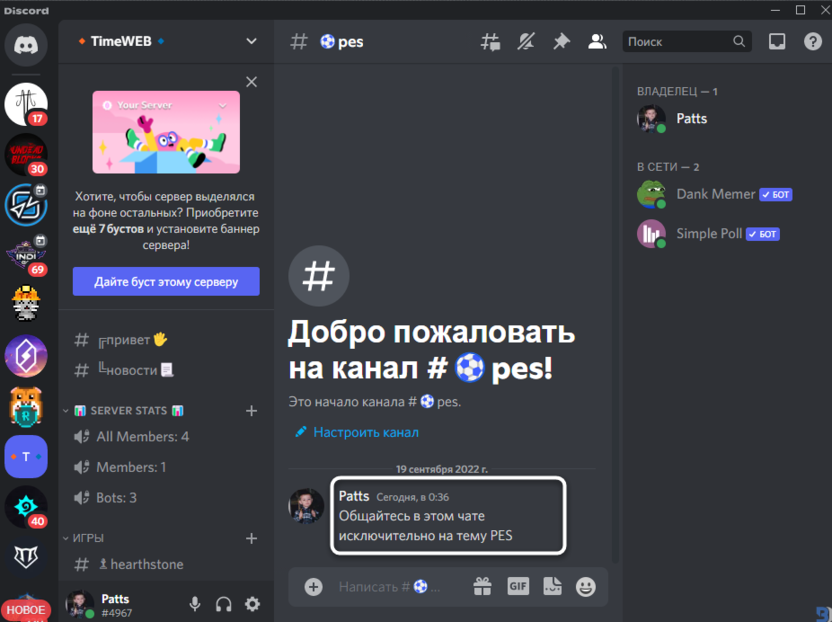
- Я покажу это на примере канала на сервере. Вам понадобится отыскать сообщение, которое нужно закрепить, и кликнуть по нему правой кнопкой мыши.
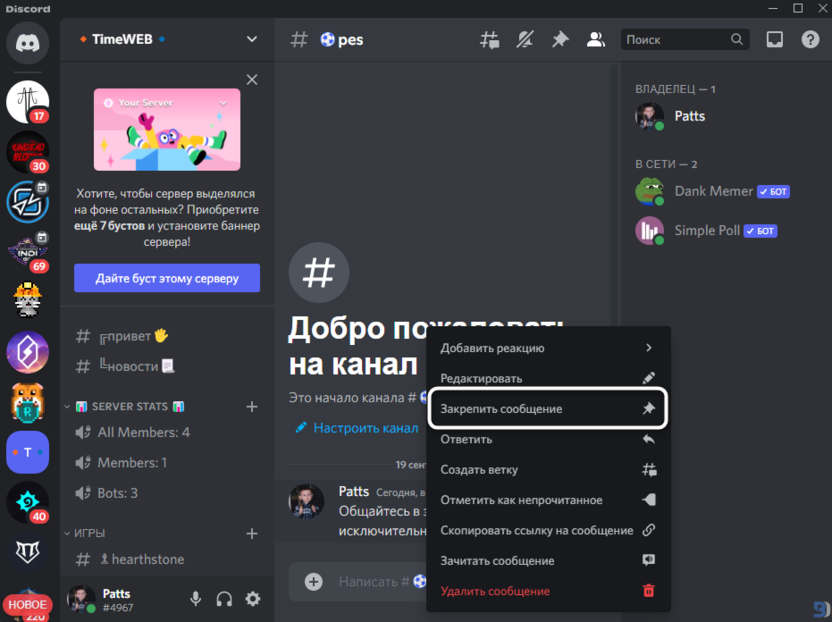
- В итоге вы увидите контекстное меню, в котором найдите пункт «Закрепить сообщение».
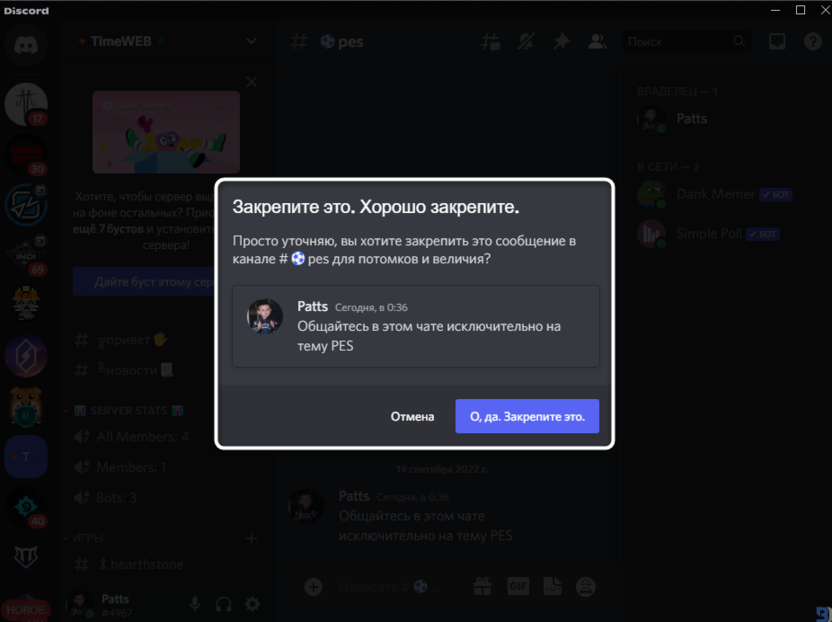
- Появится небольшое окно для подтверждения действия. В нем убедитесь, что выбрали правильное сообщение, после чего нажмите «О, да. Закрепите это».
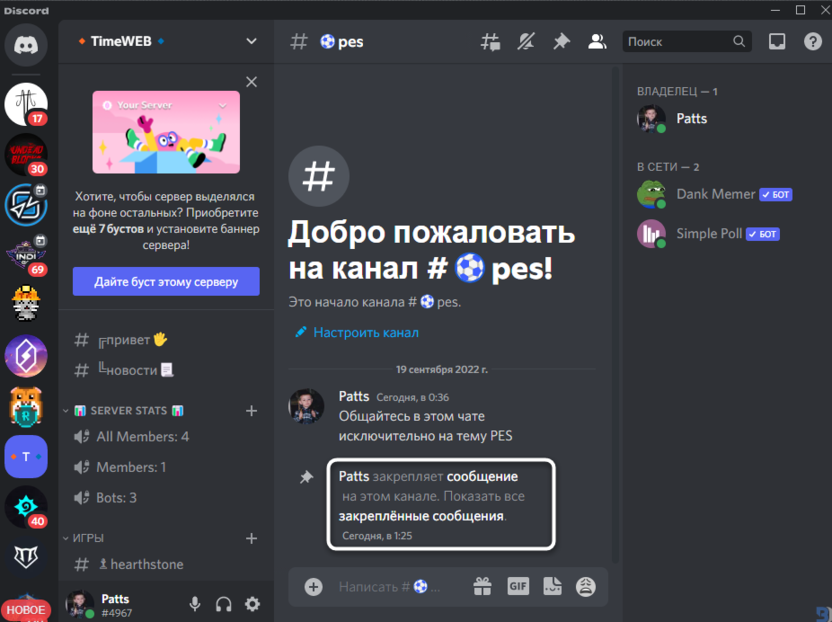
- В чате появится уведомление о том, что конкретное сообщение было закреплено пользователем. Его увидят все, кто сидит в этом канале (если такое уведомление вам не нужно, его можно просто удалить).
- Для просмотра всех закрепленных сообщений нажмите по значку с изображением булавки. Все реплики будут отображены в одном меню.
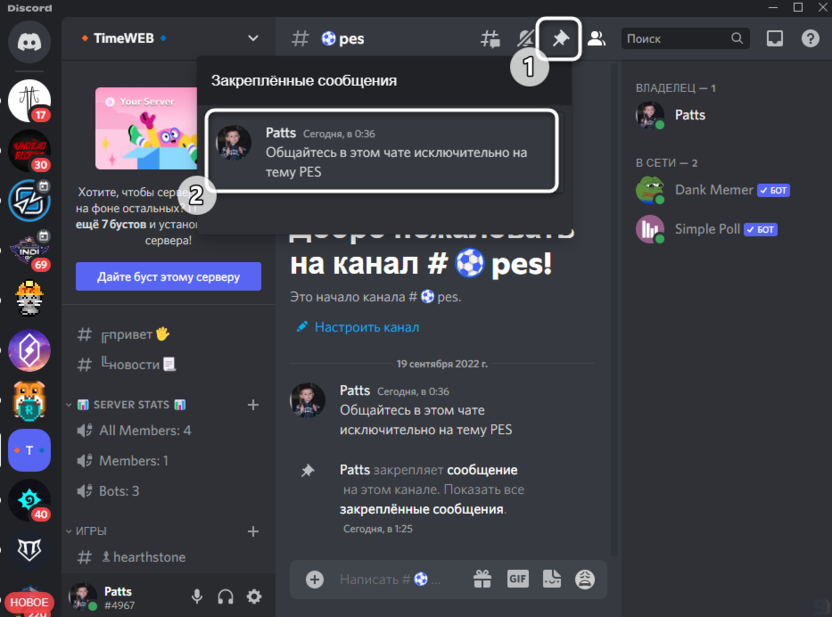
- Кстати, вы можете закреплять несколько сообщений, они будут показаны последовательно.
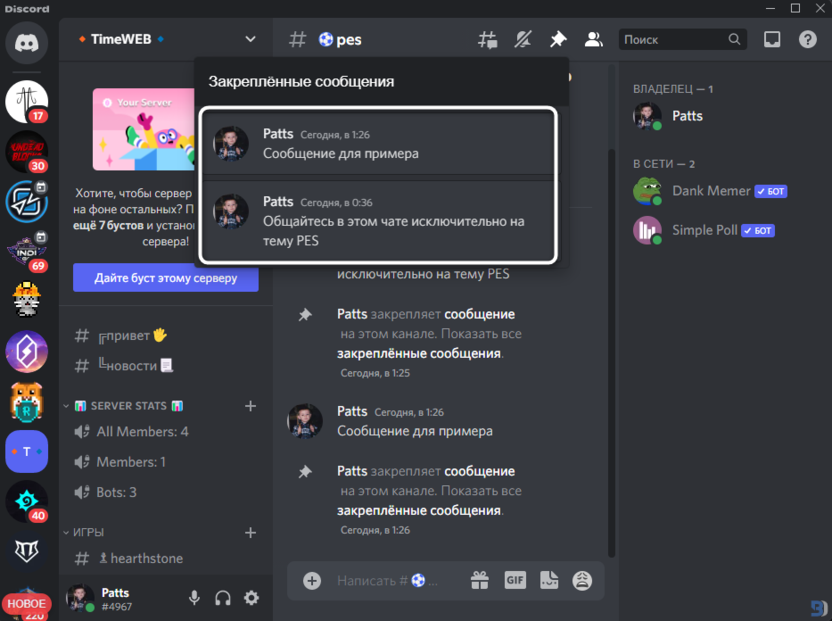
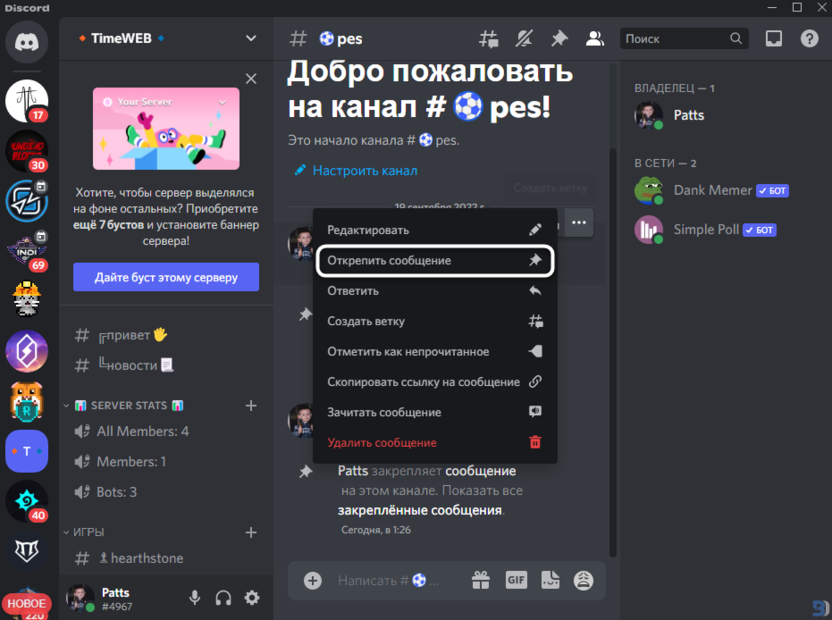
Если через некоторое время вы решите, что сообщение больше не нужно в списке закрепленных, щелкните по нему правой кнопкой мыши и из контекстного меню выберите пункт «Открепить сообщение». Для перехода к самому сообщению используйте то самое меню, которое показано на скриншоте выше.
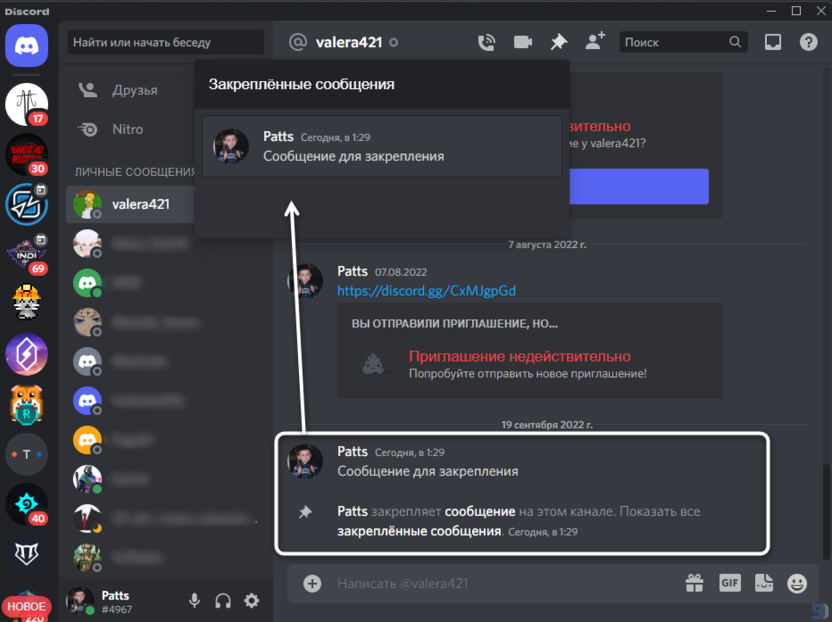
Как я уже и сказал, закрепление на текстовых каналах серверов и в личных сообщениях осуществляется точно так же. Поэтому вы можете просто повторить те же самые действия, чтобы создать список с закрепленными сообщениями в любой из существующих переписок.
Комьюнити теперь в Телеграм
Подпишитесь и будьте в курсе последних IT-новостей
Предоставление права на управление сообщениями на сервере
Отдельно расскажу о настройке для ролей, которая будет полезна владельцам серверов. По умолчанию ни одна роль, кроме администратора и модератора, не имеет доступа к управлению сообщениями, соответственно, закреплять их тоже не получится. Если вы хотите предоставить это право конкретной роли или человеку, выполните такие действия:
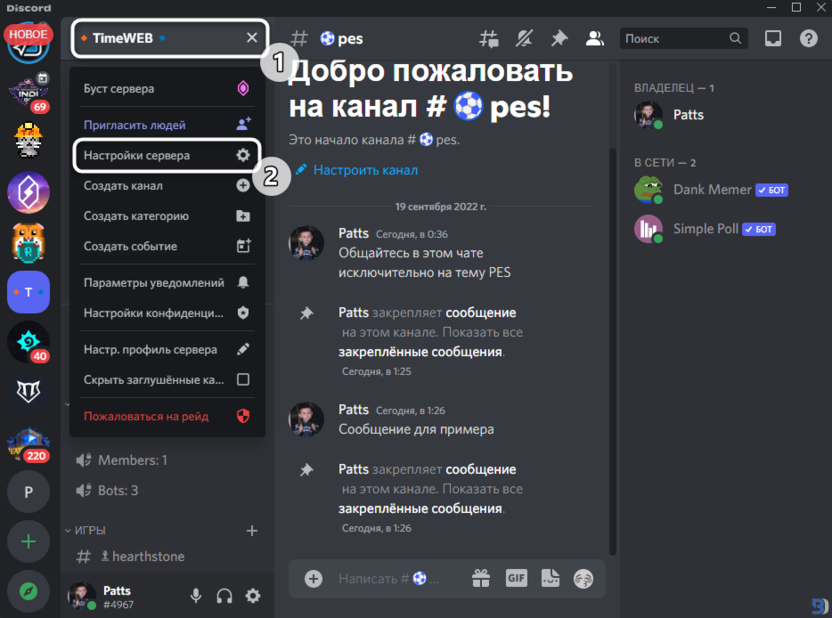
- Меню сервера вызывается нажатием по его названию. Там выберите пункт «Настройки сервера».
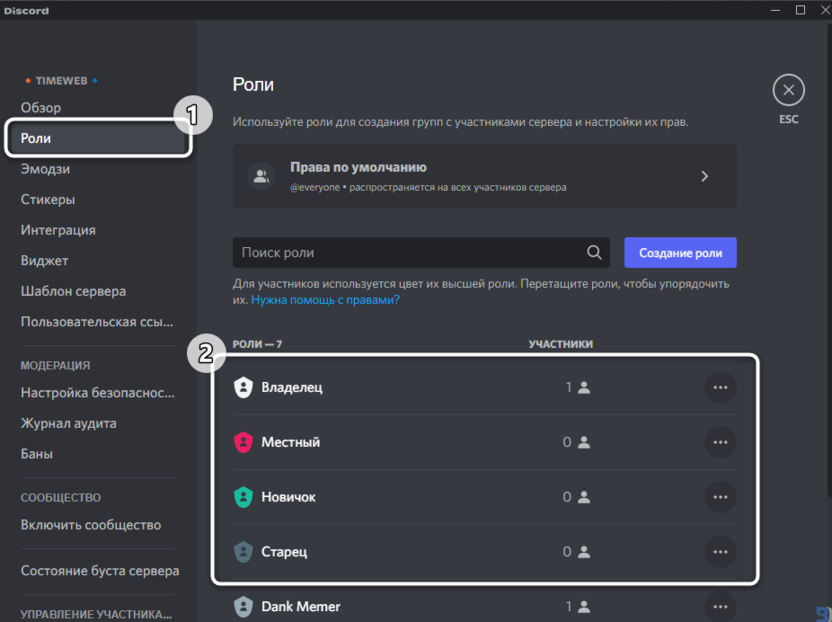
- На панели слева отыщите раздел «Роли», затем определитесь, для какой роли хотите внести соответствующее изменение. В случае необходимости просто создайте еще одну роль и присвойте ее нужному человеку.
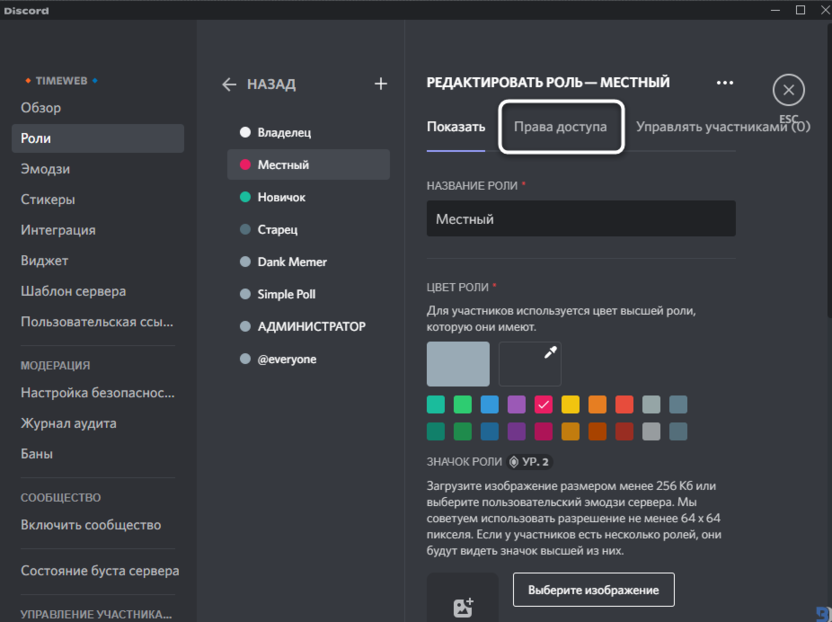
- В окне редактирования роли перейдите на вкладку «Права доступа».
- Отыщите пункт «Управлять сообщениями» и включите это право. Перед выходом не забудьте сохранить изменения.
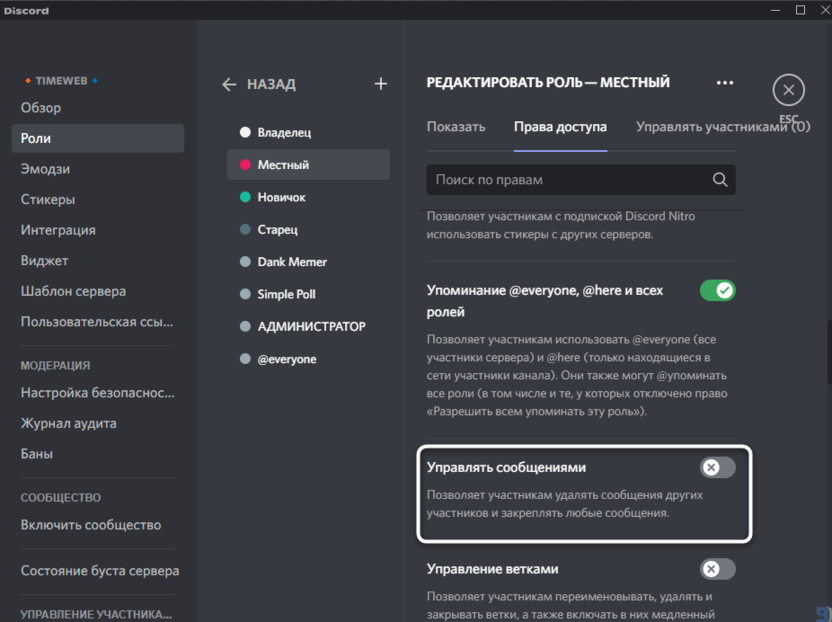
Теперь обладатели той роли, кому вы предоставили рассмотренное право, смогут самостоятельно закреплять и откреплять сообщения в разных текстовых каналах по необходимости.
Как создать канал в Discord только для чтения?
Если часто используете Дискорд, то, скорее всего, замечали, что некоторые каналы открыты только для чтения. То есть при отсутствии у вас особых прав доступа нет возможности оставлять на них текстовые или голосовые сообщения. Узнаем подробнее, как создать такие каналы в Discord, то есть с атрибутом только для чтения.

Если вы только начинаете знакомиться с Discord, интерфейс и опции могут показаться сложными и неорганизованными. Однако по мере изучения все становится более естественным и начинаете понимать, как именно работает платформа. Одна из сложностей в изучении Discord может возникнуть при попытке создать свой сервер с чатами только для просмотра. Например, когда хотите сделать канал приветствия, который будет действовать как целевая страница, или ленту с объявлениями. Ими нужно управлять как каналами только для чтения, чтобы пользователи могли просматривать содержимое без возможности оставлять бесконечные комментарии в чате.
Настройка и создание каналов только для чтения
Первое, что нужно сделать, это создать канал (если его еще нет). Нажмите на значок «+» справа от заголовка Текстового канала, присвойте ему имя и подтвердите его создание.

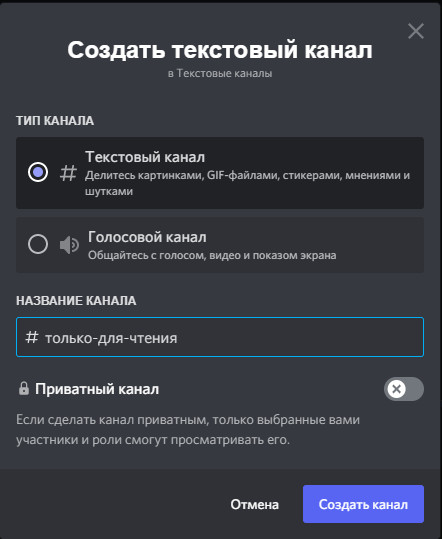
Теперь сделаем его только для чтения. Щелкните на значок шестеренки рядом с названием чата.
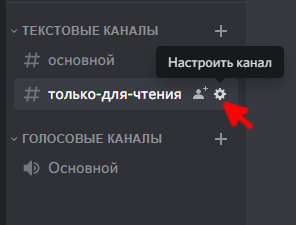
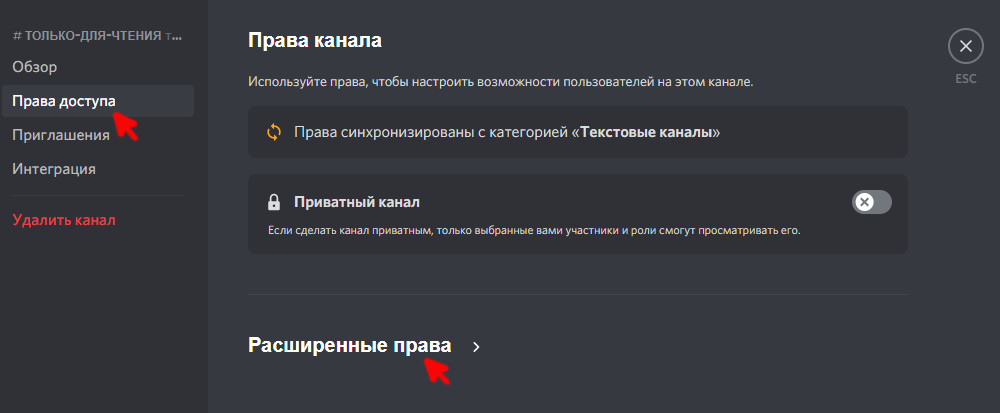
Перейдите на вкладку «Права доступа» и разверните «Расширенные права».
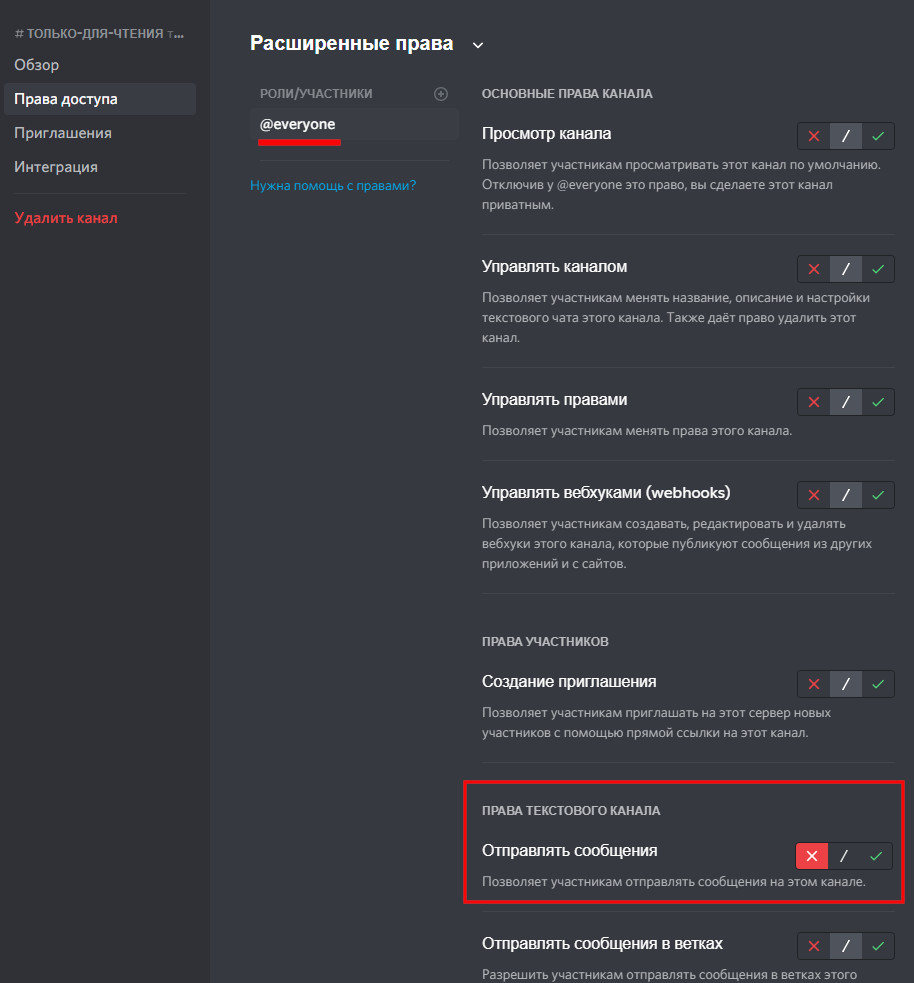
Здесь увидите запись @everyone. Изменения, которые будут сделаны с этой записью, будут применены ко всем участникам чата. Затем прокрутите список вниз до раздела «Права текстового канала» и выключите отправку сообщений.
Примените изменения нажатием на опцию «Сохранить».
Как разрешить администраторам публиковать контент в каналах для чтения?
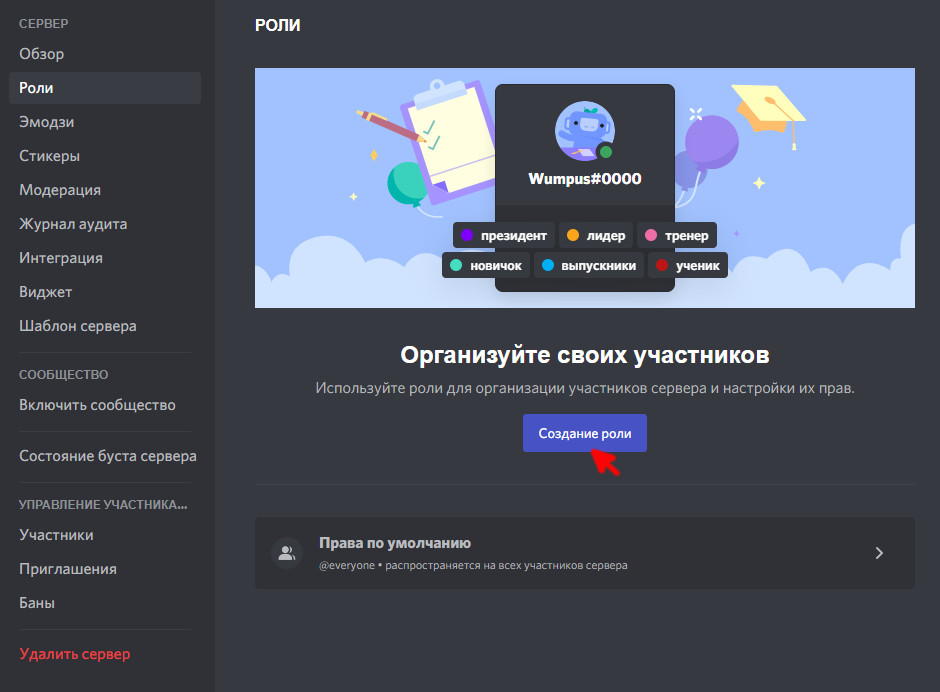
Выполните следующие шаги. Щелкните правой кнопкой мыши на значок сервера. Выберите Настройки и перейдите на страницу «Роли».

Нажмите на значок «+» с надписью «Создать роль». Назовите ее как Администратор.
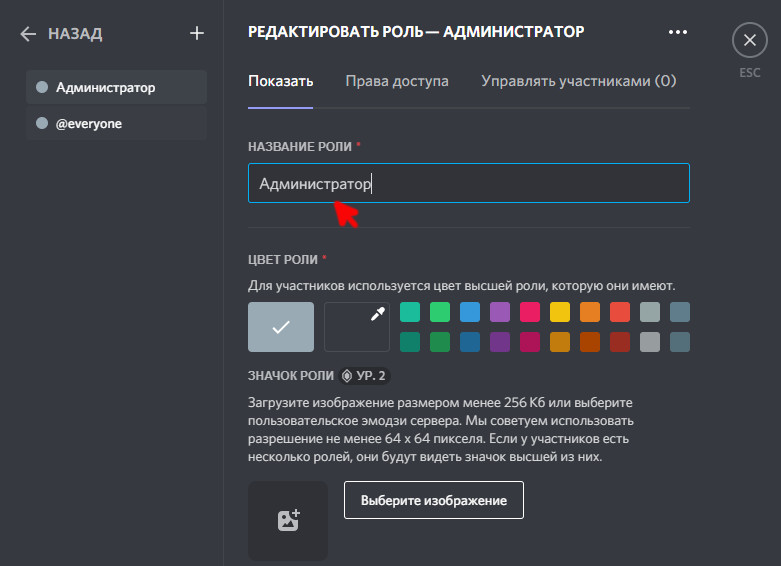
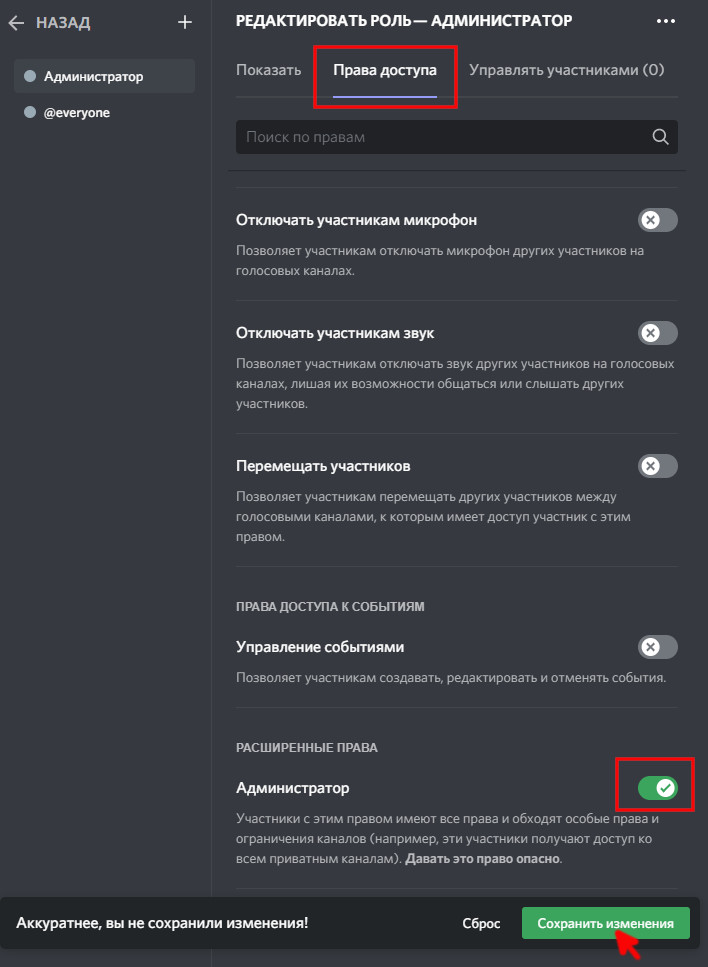
На вкладке Права доступа найдите запись Администратор, включите эту роль и сохраните изменения.
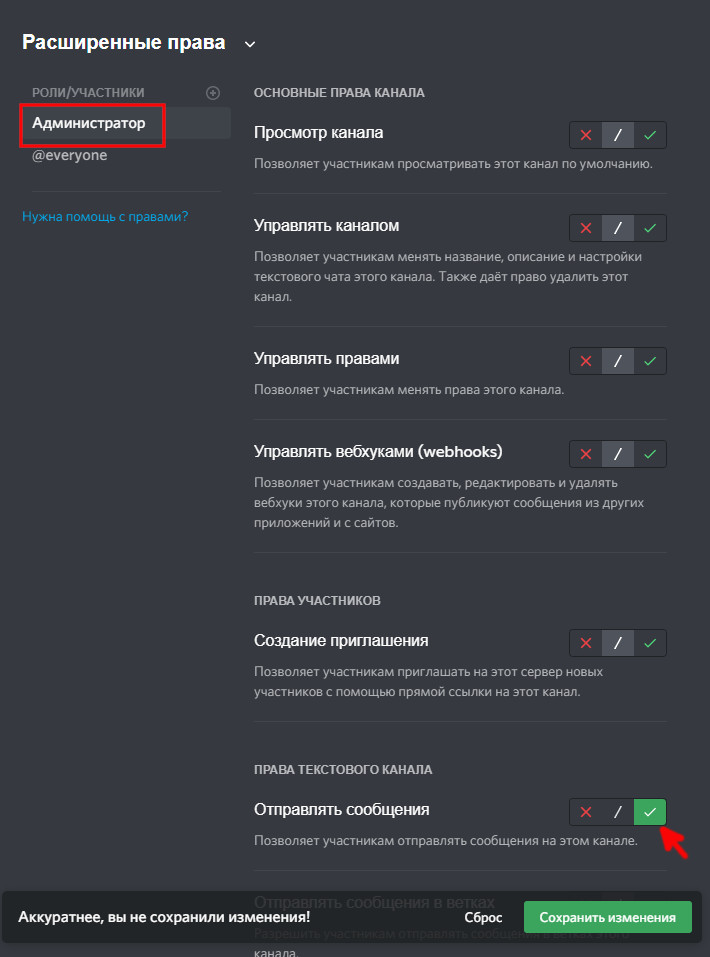
Теперь добавим ее в чат. Нажмите на шестеренку «Настройки» и перейдите на вкладку Права доступа. Щелкните на «+» рядом с пунктом Роли/Участники и добавьте роль администратора, которую только что создали.

Затем перейдите в раздел «Права текстового канала». Найдите опцию «Отправлять сообщения» и включите ее.
После внесения изменений просто назначьте роль администратора любому пользователю нажатием правой кнопкой мыши на его имени. Затем выберите в нижней части списка пункт Роль, а затем администратора из списка опций.
Как сделать канал только для чтения в Discord?
Не могу сделать чтобы новостной канал и канал с правилами в дискорде могли только читать, как это сделать?
Голосование за лучший ответ
Настроить роли для канала.
Делается в настройках канала.
Следует нажать на канал права доступа и закрыть роли или людей которые не могу просматривать — писать в этот канал
Похожие вопросы
Ваш браузер устарел
Мы постоянно добавляем новый функционал в основной интерфейс проекта. К сожалению, старые браузеры не в состоянии качественно работать с современными программными продуктами. Для корректной работы используйте последние версии браузеров Chrome, Mozilla Firefox, Opera, Microsoft Edge или установите браузер Atom.