
электронные книги
Команды меню палитры позволяют задавать дополнительные атрибуты для символов. Это команды-переключатели. Когда обозначенный ими режим активен, в строке команды устанавливается флажок.
- All Caps. Режим «Прописные». При выборе этого режима все буквы форматируемого текста становятся прописными. На рис. 6.22 показан текст в режиме прописных.
Рис. 6.22. Режим прописных букв

Рис. 6.23. Применение капители
- Small Caps. Режим «Капитель». Капитель — это особый способ набора текста, при котором прописные буквы не меняют вид, а все строчные печатаются прописными уменьшенного кегля. Набор капителью применяется для заголовков, колонтитулов, реже для текстовых выделений. На рис. 6.23 показано применение капители в публикации. Строчные буквы капители могут иметь различный размер. Для его задания выберите команду Text. списка Preferences меню File. Откроется вкладка диалогового окна установок, посвященная заданию умолчании текста. В поле Small Caps введите относительную величину строчных букв капители в процентах от кегля символов. По умолчанию это значение равно 70%. Влияние значения в поле Small Caps на внешний вид капители показано на рис. 6.24.

Рис. 6.24. Капитель с разным размером строчных букв
- Superscript (Верхний индекс) и Subscript (Нижний индекс). Активизация этих режимов переводит символы в верхние или нижние индексы. Данные команды уменьшают кегль символа и перемещают его в соответствующее положение по вертикали, поднимая или опуская его базовую линию (рис. 6.25). Вертикальное расположение и размер индексов также регулируются на вкладке Text диалогового окна Preferences. В поле Size области Superscript задаются размеры (в процентах от кегля) символов верхнего индекса и его положение на строке (в процентах смещения базовой линии от исходной). В области Subscript те же значения определяются для нижнего индекса.

Рис. 6.25. Индексы, выполненные средствами InDesign
- Underline (Подчеркивание) и Strikethrough (Зачеркивание). В этих режимах символы подчеркиваются линией в ‘/ю кегля толщиной и зачеркиваются линией постоянной толщины (1 пункт). Цвет линий совпадает с цветом символов. На рис. 6.26 показаны результаты применения этих режимов.

Рис. 6.26. Подчеркнутый и зачеркнутый текст
- Ligatures (Лигатуры). Лигатуры — это участки текста, содержащие несколько символов, своеобразная сборная буква. Они создаются разработчиками шрифта для определенных сочетаний букв. Например, если в слове соседствуют буквы «f » и «i», для некоторых шрифтов верхняя часть «f » и точка над «i» перекрываются, что портит вид текста. Если же заменить это сочетание лигатурой, в которой рисунок символов слегка изменен, внешний вид текста улучшится. Лигатуры есть не для всех, а лишь для некоторых шрифтов. К ним относятся, например, шрифты производства Adobe и шрифты в кодировке Unicode. Шрифты с лигатурами применяются при наборе высококачественных изданий, стихов и т. д. Установка режима Ligatures заменяет некоторые комбинации символов на лигатуры (рис. 6.27).

Рис. 6.27. Лигатуры
- Old Style (Старинный набор). Если шрифт выполнен в формате ОреnТуре, и в нем присутствуют специальные символы для имитации старинного набора чисел, то установка этого режима приводит числа к показанному на рис. 6.28 стилизованному виду.

Рис. 6.28. Набор Old Style
Выделения
Типографика предусматривает несколько вариантов выделений в тексте. Для каких-либо слов или фрагментов текста мы можем использовать различные начертания гарнитуры, изменение расстояния между символами и т. д. Однако не все виды выделения, которые вы сможете придумать, уместно делать в том или ином случае. Скорее наоборот, выделение выбирается после уяснения, какого эффекта нужно добиться и каков характер выделенного текста.
Выделение полужирным начертанием (рис. 2.1) используется для того, чтобы обозначить основную тему какого-либо фрагмента текста. Часто это равносильно использованию еще одного заголовка, только очень маленького: его не нужно отделять отступами от текста, он явно не так важен, как настоящие заголовки, и т. д. Полужирный шрифт сильно выделяется в тексте, поэтому такое выделение легко найти, бегло просматривая страницы. Например, в этом и последующих абзацах использовано полужирное выделение главных слов.
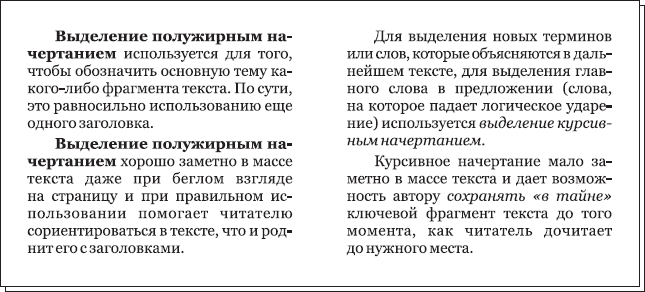
Рис. 2.1. Выделение полужирным и курсивным начертанием
Выделение курсивным начертанием (см. рис. 2.1) используется для обозначения новых терминов или слов, которые объясняются в дальнейшем тексте, а также для обозначения главного слова в предложении, слова, на которое падает логическое ударение. Оба варианта использования курсивного выделения вы можете встретить в этой книге. Курсив, в отличие от полужирного шрифта, мало заметен, если рассматривать страницу целиком. Это особенно важно при логическом выделении: вы не видите, какое место в предложении является главным, до тех пор, пока не дочитаете до нужного места (можно мучить читателя неизвестностью до последних слов).
Выделение разрядкой, то есть выделение за счет увеличенного расстояния между буквами (рис. 2.2), не принято использовать в художественной литературе. Такое выделение – наследие пишущих машинок, где курсивного и полужирного начертания не бывает. Выделение разрядкой применяется только в научной литературе, где таким образом выделяются новые термины и понятия, когда они впервые появляются в тексте; а иногда – ключевые места в тексте, поскольку выделение разрядкой также очень хорошо видно на странице и по нему легко ориентироваться.
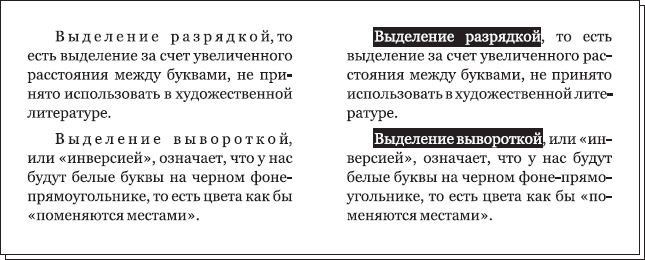
Рис. 2.2. Выделение разрядкой и вывороткой
Выделение вывороткой, или инверсией (см. рис. 2.2), означает, что будут белые буквы на черном фоне-прямоугольнике, то есть цвета поменяются местами. Такое выделение используется очень редко, потому что сильно бросается в глаза и выглядит не слишком привлекательно. Тем не менее иногда его применяют при верстке журналов (обычно используют белый текст на цветном фоне, чтобы визуально смягчить эффект).
Примечание
Термин «выворотка», или «набор вывороткой», также используеются при оформлении больших фрагментов текста инвертированными цветами – например, при оформлении врезок или даже целых страниц текста.
Выделение капителью (рис. 2.3) – это особый вид набора текста. В этом случае заглавные буквы остаются без изменений, а строчные заменяются заглавными меньшего размера. Этот вид выделения достаточно редко применяется в русских текстах, поскольку строчные и заглавные буквы мало отличаются друг от друга по написанию, но широко используется в иностранных текстах, потому что латинские строчные и заглавные буквы различаются сильно.
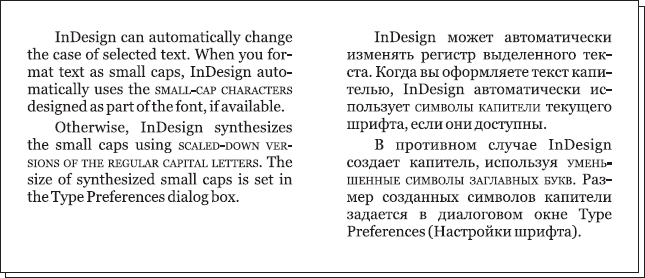
Рис. 2.3. Капитель в английском и русском текстах
Выделение подчеркиванием используется при подготовке автором рукописи на печатной машинке (обозначает место будущего выделения), но в профессиональной верстке ему делать нечего. Существует достаточно способов выделить текст, и незачем утомлять читательские глаза «торчащими» под буквами горизонтальными линиями. Единственный случай, когда применяется подчеркивание, – указание адресов электронной почты и сайтов в Интернете (рис. 2.4); хотя, понятно, что нельзя сделать настоящие гиперссылки на бумаге, их все же оформляют в том же стиле, чтобы они легко узнавались даже при беглом взгляде на текст.
Выделение кеглем, обычно более мелким, применяется при цитировании больших фрагментов текста. В этом случае цитируемый фрагмент оформляется как один или несколько отдельных абзацев, которые набираются шрифтом мень шего кегля. Часто одновременно с этим производят выделение втяжкой: увеличи вают отступы слева и справа от текста, подчеркивая тем самым, что данный фрагмент, строго говоря, не является частью текста (см. рис. 2.4).
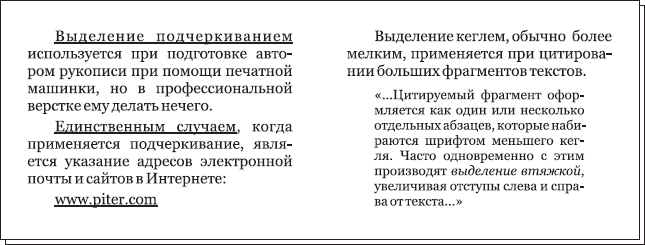
Рис. 2.4. Выделение подчеркиванием и комбинированное выделение кеглем и втяжкой
Выделение шрифтом используется обычно в высокохудожественных изданиях. Шрифтом можно выделять тексты писем, телеграмм, упоминаемых в тексте объявлений или вывесок и т. д. Во всех подобных случаях текст оформляется отдельным абзацем или несколькими абзацами, дополнительно используются выделения отступами, иногда текст обводится декоративной рамкой (рис. 2.5). Гарнитура, используемая при наборе такого фрагмента, подбирается таким образом, чтобы подчеркивать характер и смысл текста.
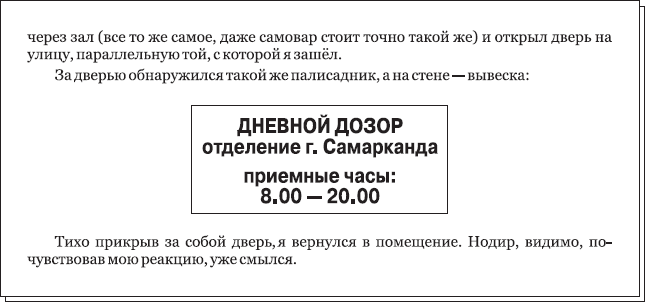
Рис. 2.5. Комбинированное выделение шрифтом и рамкой
Выделение написанием заглавными буквами считается дурным тоном и нежелательно. Как вы узнаете чуть позже, набор слов и целых строк большими буквами применяется при оформлении абзацев; но выделять таким образом произвольные фрагменты текста не следует. К сожалению, в последние годы многие книги выходят с такими выделениями, однако это не является оправданием для дизайнера, оформляющего книгу (рис. 2.6).
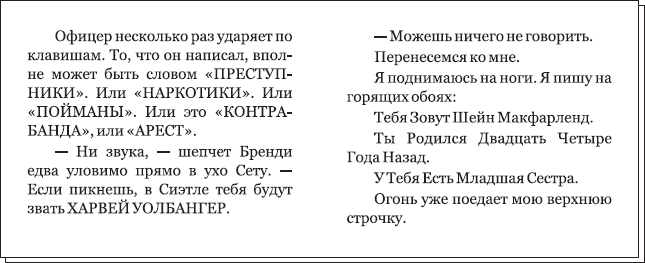
Рис. 2.6. Выделение текста заглавными буквами и написанием каждого слова с заглавной буквы
Выделение написанием каждого слова с заглавной буквы также недопустимо. Заглавные буквы используются в конкретных случаях: в начале предложения, в именах и названиях. В англоязычной типографике принято выделять заглавными буквами каждое слово в названии, упоминающемся в тексте; в этом случае часто даже не ставят кавычек (для обозначения границ названия часто используют выделение начертанием или кеглем), подобным же образом иногда выделяют текст надписей или объявлений (см. рис. 2.6).
При переводе англоязычных книг часто сохраняют такие выделения, вместо того чтобы оформить название или надпись так, как принято в русской традиции, с использованием кавычек. Это неправильно, и такие выделения в русском языке не имеют права на существование. В конце концов, если в немецком языке с заглавной буквы пишутся все существительные, что ж, теперь будем писать «я пришел Домой и сел на Стул»? Нет, конечно же, правилам и традициям других языков в русском языке не место.
Данный текст является ознакомительным фрагментом.
Продолжение на ЛитРес
Читайте также
15.5.2. Отладчики выделения памяти
15.5.2. Отладчики выделения памяти Игнорируя такие проблемы, как плохой дизайн программы, для любого крупномасштабного практического приложения единственной сложной задачей программиста на С является управление динамической памятью (посредством malloc(), realloc() и free()).Этот
Параметры выделения
Параметры выделения Мы знаем множество способов привлечь внимание посетителя к определенным элементам Web-страниц, использовав теги HTML или атрибуты стиля CSS. Но CSS 3 предлагает нам еще один способ сделать это — так называемое выделение.Именно о нем сейчас и пойдет
Параметры выделения
Параметры выделения Мы знаем множество способов привлечь внимание посетителя к определенным элементам Web-страниц, использовав теги HTML или атрибуты стиля CSS. Но CSS 3 предлагает нам еще один способ сделать это — так называемое выделение.Именно о нем сейчас и пойдет
Инструменты выделения
Инструменты выделения Программа Photoshop предлагает несколько инструментов для выделения изображения.Начнем с самого простого, то есть с инструмента Прямоугольная область. При выборе этого инструмента указатель мыши принимает вид перекрестья. В первую очередь необходимо
Общие методы выделения
Общие методы выделения Чтобы выделить все изображение (или весь активный слой), нужно выполнить команду меню Выделение ? Все или нажать сочетание клавиш Ctrl+A. Чтобы отменить выделение, выполните команду меню Выделение ? Отменить выделение или нажмите сочетание клавиш Ctrl+D.
Инструменты выделения
Инструменты выделения Ключевым моментом в работе над монтажом изображения является порядок и способ выделения контуров определенных силуэтов или иных элементов изображения. Прежде чем, например, копировать ту или иную часть изображения, мы прежде всего должны
Трансформации выделения
Трансформации выделения Как правило, бывает полезно доработать форму выделения региона уже после применения инструментов выделения. С этой целью мы можем воспользоваться специальном набором опций, который называется Transform Selection (Трансформировать выделение). Они
Понятие выделения
Понятие выделения Создавая выделение, мы обозначаем в документе область, с которой хотим работать, а вся остальная часть документа для редактирования становится недоступной. Это правило справедливо для всех случаев, когда мы работаем с инструментами и командами
Редактирование выделения
Редактирование выделения Как правило, созданное выделение не идеально и содержит ошибки, что делает невозможным использовать его для работы, которая требует точности и высокого качества. Поэтому важно знать арсенал средств для редактирования выделения и уметь
Сохранение и загрузка выделения
Сохранение и загрузка выделения Как уже было сказано, качественное выделение можно получить, только работая над ним вручную и устраняя все мелкие недочеты, которые остаются после создания выделения на основе изображения. Разумеется, создать выделение в виде круга или
3.5. Ограничения выделения разделов
3.5. Ограничения выделения разделов Этот раздел обсуждает текущие ограничения поддержки выделения разделов MySQL:Начиная с MySQL 5.1.12, следующие конструкции не разрешаются в выражениях выделения разделов:Вложенные обращения к функциям (то есть, конструкции типа
1.1.3. Синтаксические выделения
1.1.3. Синтаксические выделения Помимо форматирования программного кода Emacs упрощает чтение файлов, написанных на C/C++, выделяя цветом различные синтаксические элементы. Например, ключевые слова могут быть выделены одним цветом, названия встроенных типов данных — другим, а
2.2.4. Ошибки выделения ресурсов
2.2.4. Ошибки выделения ресурсов Обычно при неудачном выполнении системного вызова наиболее приемлемое решение — отменить текущую операцию, но не завершить программу, так как можно восстановить ее нормальную работу. Один из способов сделать это — выйти из текущей
Инструменты выделения объектов
Инструменты выделения объектов Первое действие любого редактирования – определение объектов или групп объектов, которые необходимо отредактировать. Поэтому сначала поговорим о механизмах выделения объектов. ПРИМЕЧАНИЕ В тексте этой главы под объектом будет
Инструменты выделения объектов
Инструменты выделения объектов Для выполнения какой-либо операции над конкретным объектом или группой объектов их сначала нужно выбрать, то есть выделить каким-то образом из общей совокупности объектов проекта. Примечание В дальнейшем тексте этого раздела под объектом
10.3. Дополнительное меню выделения
10.3. Дополнительное меню выделения Для вызова дополнительного меню необходимо щелкнуть внутри выделенной области правой кнопкой мыши (активным в это время должен быть один из инструментов выделения). Данное меню состоит из следующих команд.• Deselect (Снять выделение).
Форматирование символов
Для смещения выделенного символа вверх или вниз относительно базовой линии окружающего текста применяется параметр «Смещение базовой линии». Этот параметр особенно удобно использовать в тех случаях, когда нужно вручную задать дробные значения, а также при позиционировании графики в строке.

Выделите текст.

На палитре «Символ» или панели «Управление» введите числовое значение для параметра «Смещение базовой линии» . Положительные значения смещают базовую линию символа выше, а отрицательные — ниже базовой линии остальной части строки.
Примечание.
Чтобы увеличить или уменьшить это значение, нажмите поле «Смещение базовой линии», затем установите нужное значение с помощью клавиш «Стрелка вверх» и «Стрелка вниз». Если при этом удерживать клавишу Shift, то значение будет изменяться с большим шагом.
Другой шаг изменения значения для смещения базовой линии по умолчанию задается с помощью параметра «Смещение базовой линии» в разделе «Единицы измерения» диалогового окна «Установки».
Создание надстрочного и подстрочного индексов символов в шрифтах, отличных от OpenType
Выделите текст.
Выберите в меню палитры «Символ» или панели «Управление» пункт «Надстрочный индекс» или «Подстрочный индекс».
При выборе параметра «Надстрочный индекс» или «Подстрочный индекс» к выделенному тексту применяются заранее определенные значения смещения базовой линии и кегля шрифта.
Значения исчисляются в процентах от текущего кегля и интерлиньяжа и основаны на параметрах, заданных в диалоговом окне «Установки текста». Когда выделяется текст, эти значения не отображаются в полях «Смещение базовой линии» и «Размер» палитры «Символ».
Примечание.
Размер и положение по умолчанию для надстрочных и подстрочных индексов можно изменить в разделе установок «Дополнительные параметры текста».
Применение подчеркивания или перечеркивания
Толщина линии подчеркивания и перечеркивания по умолчанию зависит от кегля шрифта.
Джефф Уитчел (Jeff Witchel) представляет видеоруководство по использованию подчеркнутого шрифта: Настройка подчеркивания в InDesign.
Применение подчеркивания или перечеркивания
Выделите текст.
Выберите параметр «Подчеркивание» или «Перечеркивание» в меню палитры «Символ» или панели «Управление».
Изменение параметров подчеркивания или перечеркивания
Возможность настройки подчеркивания особенно удобна в том случае, когда нужно добиться равномерного подчеркивания для символов разного размера, а также при создании специальных эффектов, например при выделении фона.

Выберите пункт «Параметры подчеркивания» или «Параметры перечеркивания» в меню палитры «Символ» или панели «Управление».
Выполните одно из следующих действий и нажмите кнопку «ОК»:
- Чтобы задать для текущего текста подчеркивание или перечеркивание, выберите «Подчеркивание включено» или «Перечеркивание включено».
- Выберите в параметре «Толщина» значение толщины подчеркивания или перечеркивания или введите нужное значение.
- В меню «Текст» выберите один из параметров подчеркивания или перечеркивания.
- Задайте для параметра «Смещение» позицию линии по вертикали. Смещение отсчитывается от базовой линии. При отрицательном значении линия подчеркивания смещается выше базовой линии, а линия перечеркивания — ниже.
- Выберите параметр «Наложение обводки», если обводка не должна маскировать нижележащую типографскую краску на печатной машине.
- Выберите цвет и оттенок. Если задан тип линии, отличный от сплошной, то выберите цвет или оттенок пробела, чтобы изменить отображение области между штрихами, точками или линиями.
- Выберите параметр «Наложение обводки» или «Наложение пробелов», если подчеркивание или перечеркивание следует печатать поверх другого цвета и нужно избежать ошибок, которые могут произойти в результате неприводки.
Примечание.
Изменить параметры подчеркивания или перечеркивания в стиле абзаца или символа можно в разделах «Параметры подчеркивания» и «Параметры перечеркивания» диалогового окна, которое отображается при создании или редактировании стиля.
Применение лигатур к парам символов
InDesign обеспечивает автоматическую вставку лигатур — типографских знаков, заменяющих определенные пары символов (например, «fi» и «fl»), если они доступны для данного шрифта. Символы, которые InDesign использует, если выбран параметр «Лигатура», отображаются и печатаются как лигатуры, однако при этом они полностью доступны для редактирования и не приводят к ложным ошибкам при проверке орфографии.

Если при использовании шрифта OpenType в меню палитры «Символ», меню панели «Управление» или в контекстном меню выбран параметр «Лигатуры», то InCopy формирует все стандартные лигатуры, заданные разработчиком шрифта. Однако некоторые шрифты содержат большее число декоративных, дополнительных лигатур, которые создаются, если выбран параметр «Дополнительные лигатуры».
Выделите текст.
Выберите «Лигатуры» во всплывающем меню. Можно также выбрать пункт «Лигатуры» в меню палитры «Символ» или панели «Управление».
Изменение цвета, градиента или обводки текста
Можно применить цвета, градиенты и обводку к символам, а затем продолжить редактирование текста. Используйте палитру «Образцы» и палитру «Обводка» для применения цветов, градиентов и обводки к тексту либо измените параметры цвета символов при создании или редактировании стиля.

A. Swatch affects fill or stroke B. Swatch affects container or text C. Tint percentage
Выполните одно из следующих действий:
- Прежде чем изменить цвета текста внутри фрейма, при помощи инструмента «Текст»
 выделите его.
 - Чтобы применить изменение цвета ко всему фрейму, при помощи инструмента «Выделение»
 выделите фрейм. Если цвет применяется к тексту, а не к контейнеру, обязательно нажмите значок «Форматирование изменяет текст»
  на палитре «Инструменты» или «Образцы».
На палитре «Инструменты» или «Образцы» выберите, к чему следует применить цвет: к заливке или обводке. Если выбрано значение «Обводка», цвет будет применен только к контурам символов.
Выполните одно из следующих действий:
- На палитре «Образцы» нажмите образец цвета или градиента.
- На палитре «Обводка» укажите толщину или другой параметр линии
К тексту можно также применить градиент. Для этого перетаскивайте курсор по выделенному тексту с выбранным инструментом «Образец градиента»  или «Градиентная растушевка»
  .
.
Примечание.
Чтобы инвертировать текст, можно выбрать для заливки текста белый цвет (или «[Бумага]»), а для цвета заливки фрейма — темный. Того же эффекта можно добиться, создав позади текста линию абзаца, однако если она будет черной, цвет текста придется поменять на белый.
Изменение цвета и градиента текста
Палитра «Образцы» позволяет применять к обводке и заливке символов цвета и градиенты. Для связанного материала можно применять любые цвета и градиенты, определенные в связанном шаблоне InDesign. Для отдельного материала можно применять как любые цвета по умолчанию, так и новые цвета, созданные для этого документа.
Примечание.
В InCopy создание градиентов не поддерживается. Градиенты отображаются только в том случае, если они импортированы из программы InDesign.

A. Swatch affects fill or stroke B. Swatch affects container or text C. Tint percentage
Изменение цвета текста
При помощи инструмента «Текст» выделите текст, цвет которого необходимо изменить.
На палитре «Образцы» (выберите меню «Окно» > «Образцы») нажмите образец цвета или градиента.
Примечание.
Цвет к тексту можно применять в режимах просмотра «Гранки», «Материал» или «Макет», однако его изменения видны только в режиме просмотра «Макет».
Определение типов образцов для отображения
Чтобы открыть палитру «Образцы», выберите меню «Окно» > «Образцы».
В нижней части палитры выполните одно из следующих действий:
- Для отображения всех образцов цвета оттенков и градиентов, нажмите кнопку «Показать все образцы».
- Для отображения образцов градиентов триадных и плашечных цветов, нажмите кнопку «Показать образцы цветов».
- Для отображения только образцов градиентов нажмите кнопку «Показать образцы градиентов».
Добавление к тексту эффектов прозрачности
Используйте палитру «Эффекты» для добавления тексту эффектов прозрачности, например, теней.
Майк Ранкин (Mike Rankin) приводит примеры использования эффектов прозрачности: Красивые эффекты InDesign, Часть I.
При помощи инструмента «Выделение» выделите текстовый фрейм.
Выберите меню «Объект» > «Эффекты» > [название эффекта].
В меню «Настройки для. » выберите пункт «Текст».
Если выбран параметр «Объект», то выбираемые эффекты применяются как к находящемуся в текстовом фрейме тексту, так и к обводке и заливке самого фрейма.
Задайте атрибуты эффекта и нажмите кнопку «ОК».
Если необходимо изменить режим наложения и параметры непрозрачности текста, то это можно сделать на палитре «Эффекты».
Назначение языка для текста
Задание для текста языка определяет, какой из словарей будет использоваться для проверки орфографии и расстановки переносов. На сам текст выбор языка не влияет.
Выполните одно из следующих действий:
- Чтобы применить языковые настройки только к выделенному тексту, выделите нужный текст.
- Чтобы изменить словарь по умолчанию для InDesign, измените язык в то время, когда не открыт ни один документ.
- Чтобы изменить словарь по умолчанию для конкретного документа, выберите «Редактирование» > «Отменить выделение», затем выберите необходимый язык.
В меню «Язык» палитры «Символ» выберите соответствующий словарь.
При проверке орфографии и расстановке переносов программа InDesign использует словари Proximity (и Winsoft для некоторых языков). Эти словари позволяют определять другой язык даже для одного символа текста. Каждый словарь содержит сотни тысяч слов со стандартной разбивкой по слогам. Изменение языка по умолчанию не затронет существующие текстовые фреймы или документы.
Словари можно настраивать, что обеспечивает корректное распознавание и обработку любого уникального словаря.
В InDesign реализована функция блокировки языка, которая не допускает назначение для текста CJK языка, не поддерживающего CJK.

A. “Glockenspiel” in English B. “Glockenspiel” in Traditional German C. “Glockenspiel” in Reformed German
Изменение регистра символов
Команды «Все прописные» или «Капители» изменяют отображение текста, но не сам текст. Команда «Изменить регистр», наоборот, изменяет регистр выделенного текста. Это различие играет важную роль при поиске или проверке орфографии текста. Предположим, что в документ вводится слово «паукообразные», затем к нему применяется команда «Все прописные». Когда осуществляется поиск слова «ПАУКООБРАЗНЫЕ» с помощью команды «Найти и заменить» (при выбранном параметре «С учетом регистра»), слово «паукообразные», к которому применена команда «Все прописные», найдено не будет. Чтобы улучшить результаты при поиске и проверке орфографии, используйте команду «Изменить регистр», а не «Все прописные».
Анна-Мари Консепсьон (Anne-Marie Concepcion) представляет статью о капителях: Обычные капители и капители OpenType.
Изменение символов текста на все прописные или на капители
Параметр «Все прописные» используется, чтобы сделать заглавными все буквы латинского текста. Параметр «Капители» используется, чтобы сделать заглавными все буквы латинского текста; при этом размер букв должен приблизительно соответствовать размеру строчных букв.
InDesign поддерживает автоматическое изменение регистра символов для выделенного текста. Если текст отформатирован в виде капителей, то автоматически используются символы капители, если они предусмотрены в шрифте. Если же капители в шрифте отсутствуют, то InDesign производит их синтез, используя варианты обычных прописных символов уменьшенного размера. Размер синтезируемых капителей задается в диалоговом окне «Установки текста».

Для шрифтов OpenType при выборе параметра «Все прописные» или «Капители» создается более элегантное начертание. При использовании шрифтов OpenType в меню палитры «Символ» или панели «Управление» можно также выбрать параметр «Все капителями». См. раздел Применение атрибутов шрифтов OpenType.
Выделите текст.
Выберите команду «Все прописные» или «Капители» в меню палитры «Символ» или панели «Управление». Если текст был изначально введен в символах капители, то выбор параметра «Капители» не приведет к его изменению.
Задание размера для капители
Выберите «Редактирование» > «Установки» > «Дополнительные параметры текста» (Windows) или «InCopy» > «Установки» > «Дополнительные параметры текста» (Mac OS).
В поле «Капители» введите процент от исходного размера шрифта для текста, форматируемого в капители. Затем нажмите кнопку «ОК».
Изменение прописных символов
Выделите текст.
Выберите в подменю «Текст» > «Изменить регистр» один из следующих параметров:
- Чтобы сделать все символы строчными, выберите «Все строчные».
- Чтобы сделать заглавной первую букву каждого слова, выберите «Прописные В Начале Каждого Слова».
- Чтобы сделать все символы прописными, выберите «Все прописные».
- Чтобы сделать заглавной первую букву каждого предложения, выберите «Прописная в начале предложения».
Примечание.
Эта команда предполагает наличие точки («.»), восклицательного («!») или вопросительного знака («?») в конце предложений. Ее выполнение может привести к непредвиденным изменениям регистра, если перечисленные символы используются для других целей — в аббревиатурах, названиях файлов, URL-адресах и т. п. Кроме того, со строчной буквы могут начинаться имена собственные, хотя они должны начинаться с заглавной буквы.
Тип масштабирования
Можно задать пропорцию между высотой и шириной текста относительно исходной ширины и высоты символов. Для немасштабированных символов эта величина имеет значение 100%. Некоторые гарнитуры включают настоящий широкий шрифт, символы которого специально разработаны с большей шириной, чем в обычном шрифте. Масштабирование приводит к визуальному искажению символов текста, поэтому обычно предпочтительнее использовать шрифты, специально разработанные как узкие или широкие, если они доступны.

A. Unscaled type B. Unscaled type in condensed font C. Scaled type in condensed font
Настройка масштабирования по вертикали или по горизонтали
Выделите текст для масштабирования.
На палитре «Символ» или панели «Управление» введите числовое значение для параметра «Масштаб по вертикали»  или «Масштаб по горизонтали»
  .
.
Если установлен флажок «Использовать новый масштаб по вертикали» в настройках «По вертикали», то оси X и Y для латинских глифов в вертикальном тексте будут изменены на обратные; при этом весь текст в строке масштабируется в одном направлении (см. раздел Изменение установок компоновки CJK). Если установлен флажок «Установить высоту строки по масштабу символа» в меню палитры «Символ», то ось глифов Y будет влиять на высоту строки. Масштабирование сеток фреймов повлияет на ось Y, поэтому рекомендуется установить высоту строки, чтобы избежать автовыравнивания масштабированной сетки.
Масштабирование текста изменением размера текстового фрейма
Выполните одно из следующих действий:

- При помощи инструмента «Выделение» измените размер текстового фрейма, перетаскивая его угол, удерживая при этом нажатой клавишу Ctrl (Windows) или Command (Mac OS).
- При помощи инструмента «Масштаб» измените размер фрейма.
Определение внешнего вида значений масштабируемого текста
При изменении масштаба фрейма изменяется и масштаб текста, находящегося внутри него. Например, если текстовый фрейм увеличивается вдвое, то размер текста увеличивается с 20 до 40 пунктов.
Дэвид Блатнер (David Blatner) представляет статью о масштабировании текстовых фреймов: Создание увеличительного стекла для текстового фрейма в InDesign.
Отображение масштабируемого текста на палитрах регулируется параметрами установок.
- По умолчанию, когда выбран режим «Применить к содержимому», в полях «Кегль» на панели «Управление» и на палитре «Символ» указаны новые размеры текста (в нашем примере «40 пт»). Если выбрать режим «Настроить масштабирование в процентах», то в полях «Кегль» будет отражен как исходный размер, так и размер после масштабирования («20 пт(40)»).
- Значения масштаба на палитре «Трансформирование» отражают изменение масштаба фрейма в процентах по горизонтали и по вертикали. По умолчанию, если выбран режим «Применить к содержимому», после масштабирования текста значения масштаба сбрасываются в «100%». Если выбран режим «Настроить масштабирование в процентах», эти значения отражают изменение масштаба фрейма, то есть при его увеличении вдвое будет показан масштаб фрейма «200%».
Отслеживание изменений масштаба может оказаться полезным в тех случаях, когда может понадобиться вернуть исходный масштаб фрейма и содержащегося в нем текста или выяснить, насколько изменился размер фрейма. Для отслеживания изменений масштаба фреймов и содержащегося в них текста выполните следующие действия.
Выберите «Редактирование» > «Установки» > «Основные» (Windows) или «InDesign» > «Установки» > «Основные» (Mac OS).
Как сделать капитель в индизайне
Аня, расскажи, пожалуйста, о псевдокапителях и псевдоиндексах.
Аня Данилова
Ника показала мне на «живых советах» брошюру и спросила, хорошо ли подобраны шрифты. Но я в первую очередь увидела не шрифт, а то, как им плохо воспользовались. Дизайнер не заметил, что капитель в заголовках не настоящая, и вся типографика вне зависимости от выбора шрифтов и даже вёрстки поехала:
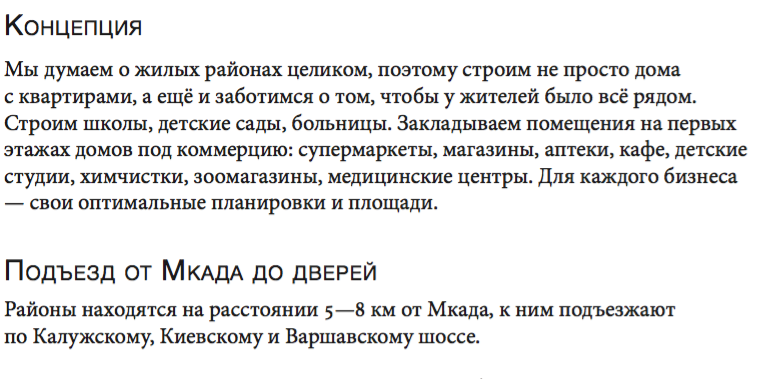
Сегодня я расскажу про две фичи шрифта — капитель и индексы, и как ими правильно пользоваться в основных графических редакторах. Капитель и индексы я объединила в один совет, потому что с ними проще всего ошибиться так, как ошибся дизайнер выше.
Фичи
Шрифт — это набор базовых глифов для определённых алфавитов. Фичи — это дополнительно прописанные правила внутри шрифта, по которым базовые глифы можно заменить на другие или поменять их позицию. Кернинг, лигатуры, росчерки, минускульные цифры, индексы, капитель — это всё фичи.
Капитель и индексы — это фичи заменяющего типа. Например, латинскую «A» можно заменить на капительную A или на индексную A .
Капитель
Капитель — это знаки, у которых скелет прописных, а пропорции — строчных или приближенные к ним. Капитель нужна для выделения текста. Часто в англоязычной типографике ей выделяют первое слово или предложение в главе книги. Многие используют капитель и для аббревиатур, чтобы в тексте они не обращали на себя слишком много внимания:
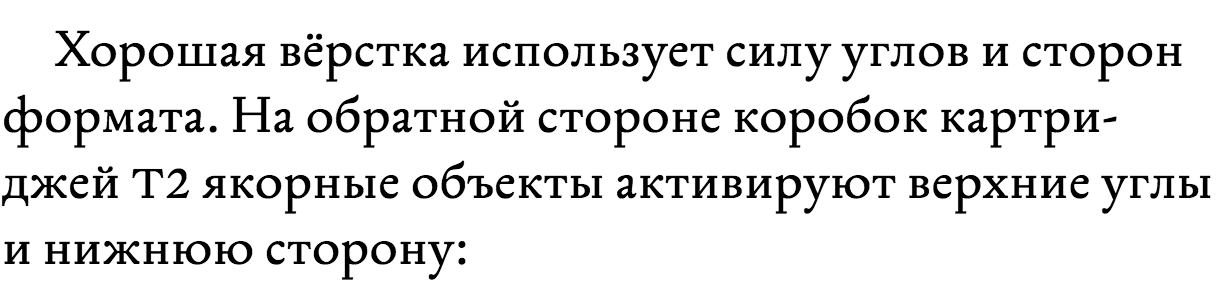
В книге Артёма Горбунова название компании Т2 набрано капителью, чтобы не выделяться визуально из строки
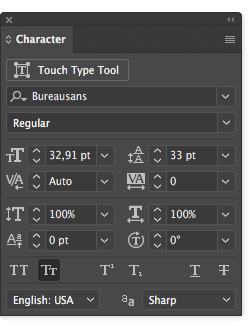
Капитель вызывается кнопкой Т Т в панели Character, или командой Small Capitals
Индексы
Индексы чаще всего используются в математических и химических формулах.
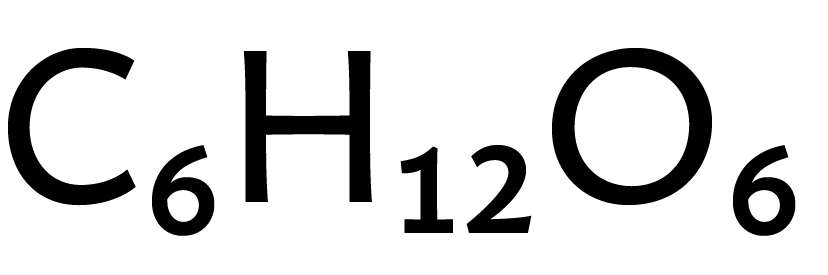
Формула глюкозы, набранная Бюросансом
Индексами могут обозначаться буквенные наращения числительных. А в американской типографике индексами часто набирают слова «улица» в навигации:

Улица Уолл стрит
В хороших шрифтах, конечно, будут и капитель, и индексы. Но задачи бывают разные, и иногда в шрифте такого рода фичи не нужны.
Но пользователь не всегда знает, есть ли нужные ему глифы в шрифте или нет, и нажимает на кнопки в Иллюстраторе, Индизайне или Фотошопе. И некоторые из этих кнопок могут испортить вам вашу красивую работу.
В продуктах Адобе предусмотрена возможность сделать искусственную капитель при отсутствии родной, сделанной шрифтовиком. Я не знаю, зачем она вообще там есть, но уверена, что она испортит любую типографику в этом мире.
Стандартно в программах прописано, что псевдокапитель — это 70% от величины прописных знаков. Поэтому, если программа не обнаружит капитель в шрифте, она будет механически уменьшать прописные знаки. Вместе с размером в псевдокапители поменяются все пропорции, и выглядеть это будет страшно:
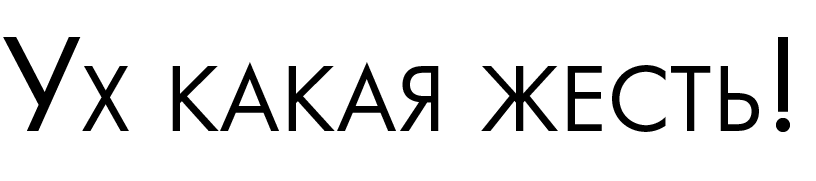
В шрифте Футура, который доступен по подписке Адобе Тайпкит, нет капители. Поэтому Иллюстратор сделал свою
Поэтому такую капитель ставить ни при каких условиях нельзя. Если вам нужно выделить фразу, а капители нет, лучше делайте это другим начертанием, например курсивом. Или выбирайте шрифт с капителью.
С индексами ещё веселее. Если в Иллюстраторе или Индизайне просто нажать на кнопку Superscript или Subscript в меню Characters, то программа сама создаст уменьшенные версии букв.
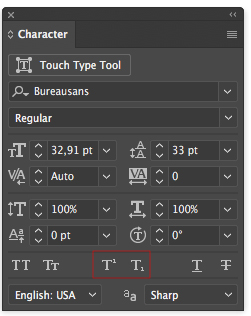
Вот на эти кнопки нажимать нельзя. Программа сразу создаст псевдоиндексы
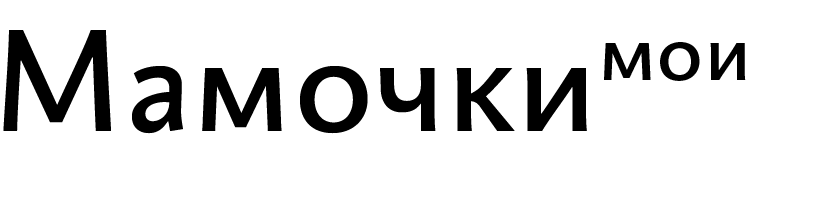
Псевдоиндексы в Бюросансе выглядят заметно светлее остальных знаков
Поэтому индексы в этих программах всегда нужно вызывать через окно Opentype → Superscript/Superior для верхних индексов или Subscript/Inferior для нижних. Если ничего не поменяется, значит индексов в шрифте нет.
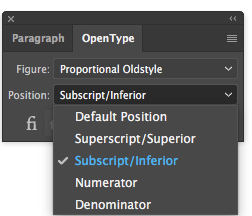
Чтобы вызвать нормальные индексы, нужно искать в окне Опентайпа
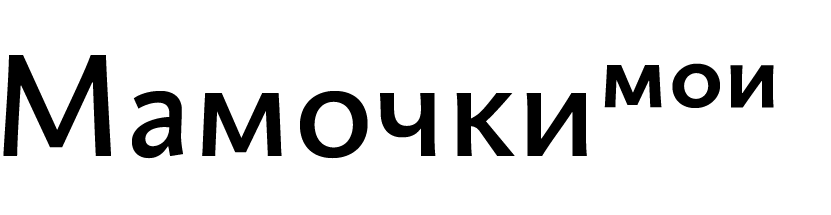
В Бюросансе индексы есть, их пропорции и насыщенность скомпенсированы, чтобы стоять рядом с остальными знаками
В Фотошопе с индексами всё пока плохо: нормальные родные индексы вызвать с помощью кнопок не получится. Если вам нужно поставить индексы, придётся лезть в палитру Glyphs:
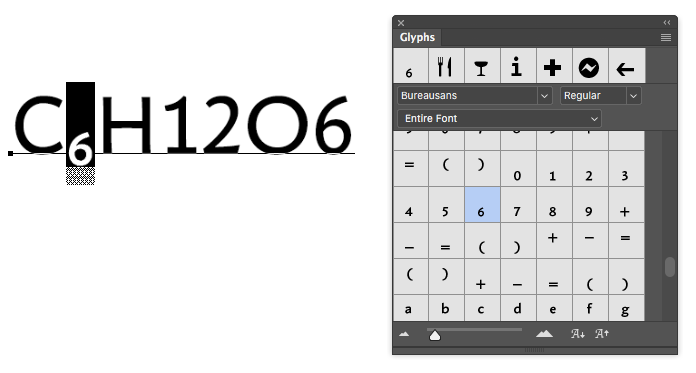
Если вдруг перед вами встанет задача показать индексы в Фотошопе, придётся искать их в списке глифов
Но если очень хочется
Но бывает такое, что капитель или индексы нужны, а их нет в шрифте. Что делать? Есть нехитрый способ, но я призываю им пользоваться только в крайних ситуациях и очень осторожно. Чтобы буква выглядела более похожей на капитель, нужно сделать её меньше, чем прописные, но больше, чем строчные. 70% от величины прописных для капители, которые прописаны в программах Адобе — это слишком много для любого шрифта, капитель будет заметно светлее остальных букв. Поэтому можно пробовать выставить другой процент и смотреть, когда буква станет приближена по плотности к остальным:
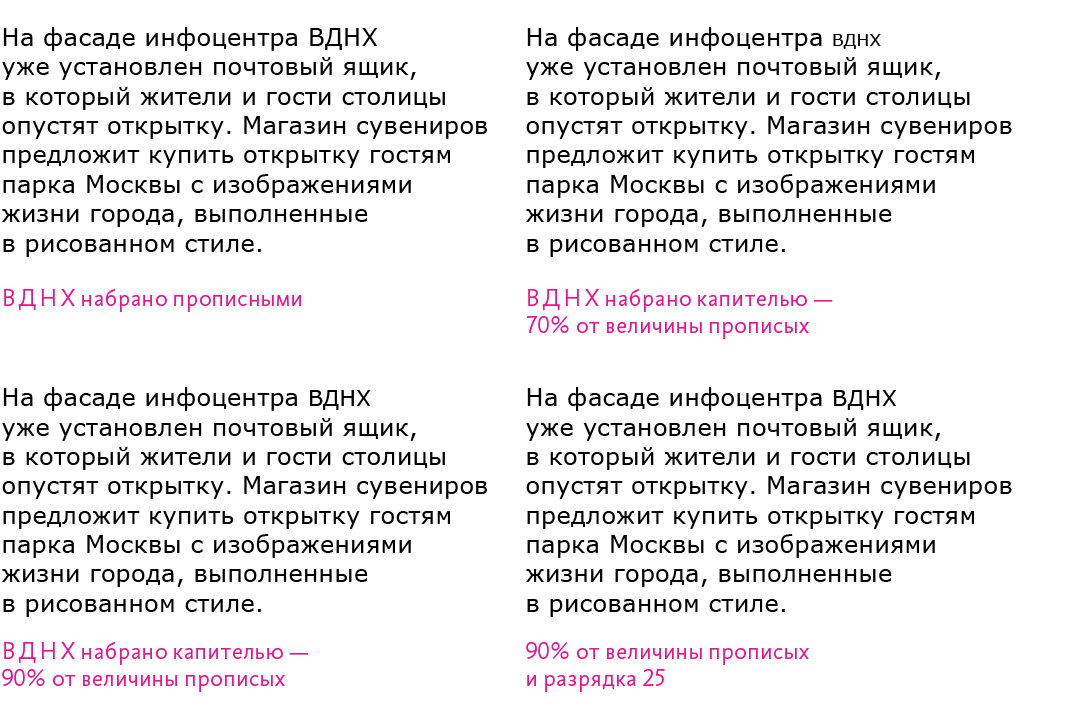
Смотрим на текстовый блок и визуально пытаемся подогнать по плотности слово, которое нам нужно набрать капителью. 70% — явно мало, пробуем 90%. Вроде лучше, и не выглядит как прописные. Для большей убедительности стоит добавить небольшую разрядку
Для такой операции можно не пользоваться капителью, а править размер букв вручную в панели Character:
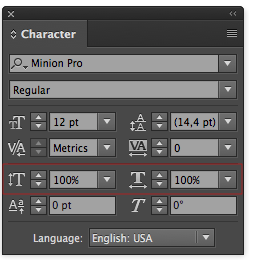
Если уж вы дошли до такого, то обязательно давайте одинаковое значение в оба свойства
Важно помнить, что это не универсальный совет, и во многих шрифтах или кеглях он может не сработать:
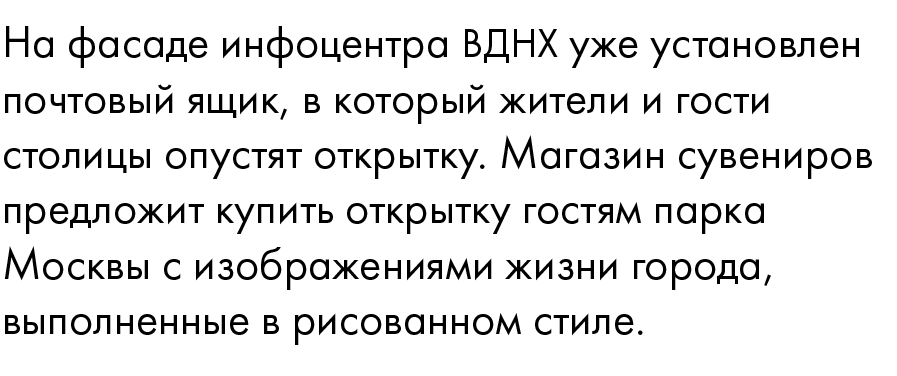
В Футуре даже 90% от прописных знаков выглядят немного светлее. Я бы не советовала так извдеваться над этим шрифтом
У разных программ разные подходы к фичам, поэтому единого способа быстро замечать ошибки нет. Универсальный совет — смотреть всегда внимательно за тем, что происходит у вас на листе, а спустя время проверять всё ещё раз свежим взглядом. Следить за тем, чтобы текст был равномерным по плотности и информация в нём легко считывалась.
Но у меня есть несколько советов, как быстрее распознать искусственные капитель и индексы в Индизайне и Иллюстраторе.
В Индизайне откройте Preferences → Advanced Type → Character Settings, и во всех колонках с размерами пишите значение 100%, а в двух правых колонках с позицией глифа пишите значение 0%. Таким образом, даже если программа попытается сделать капитель или индексы самостоятельно, у вас на листе ничего не поменяется и не поедут пропорции букв.
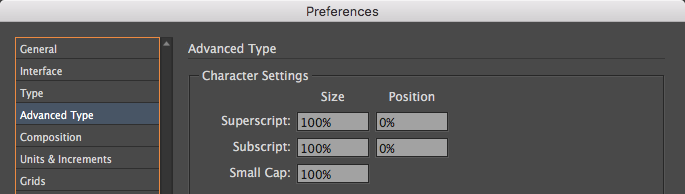
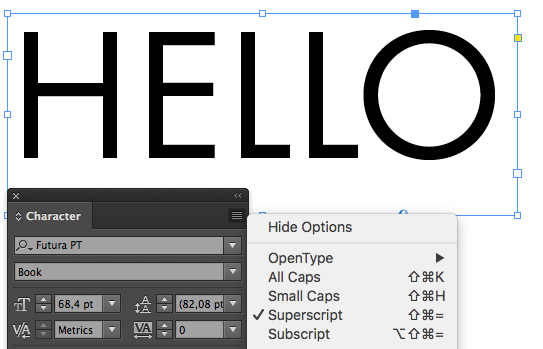
Запретная кнопка Suprescript нажата, но со шрифтом ничего плохого не происходит
Для дополнительного контроля над всем, что происходит со шрифтом, я ещё ставлю галочку Highlight Substituted Glyphs — таким образом, любая замена глифа будет подсвечиваться цветом. Это может быть не очень удобно при постоянной работе над большими текстами, потому что макет будет весь светиться жёлтым. Но для дополнительной проверки такой инструмент отлично подойдёт.
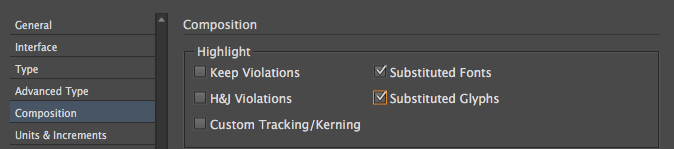
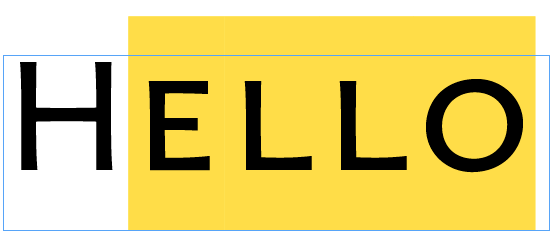
Любая замена будет подсвечиваться: индексы, капитель, лигатуры и так далее. Здесь подсвечены жёлтым те глифы, которые заменены на капитель
В Иллюстраторе тоже можно прописать величины псевдоглифов, но это делается в Document Setup → Type. Это гораздо более неудобно, потому что в случае необходимости придётся менять эту настройку в каждом файле:
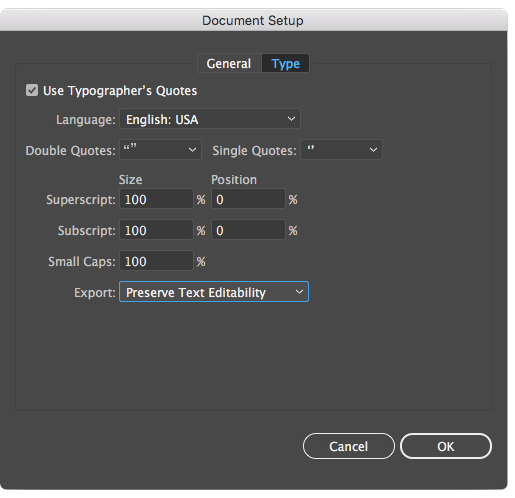
В Иллюстраторе нужно ставить те же цифры — размер 100%, а позиция — 0%
Какой бы у вас ни был хороший шрифт в арсенале, неправильное использование фич приведёт к неравномерному тексту, который будет раздражать глаз.
Никогда не используйте дефолтные псевдокапитель и псевдоиндексы, которые сделала программа. Если вам нужна капитель, которой нет, подумайте, не можете ли вы ее заменить на прописные или другое начертание. Если в шрифте нет индексов, которые вам очень нужны, проще взять другой шрифт. А если уж совсем никак , то прибегайте к маленьким оптическим хитростям, но следите за тем, чтобы они не были заметны глазу.
Не пытайтесь выжать из шрифта то, чего у него нет. Лучше изучите то, что у него есть, и используйте его возможности по максимуму.
В следующем совете я расскажу о других фичах, на которые имеет смысл обращать внимание в работе.
P. S. Это был субботний совет о шрифте в дизайне. Хотите знать всё о выборе шрифтов для проекта, о подборе шрифтовых пар, о каллиграфии, летеринге и создании собственных шрифтов? Присылайте вопросы.