
Оглавление ворд с возможностью перехода к разделам на один клик
Оглавление – это важная часть любого документа, позволяющая читателям быстро ориентироваться в его структуре и переходить к нужным разделам. Однако стандартное оглавление в программе Word не является кликабельным, что неудобно при работе с документом в электронном формате или на сайте. В этой статье мы расскажем вам, как сделать оглавление в Word кликабельным.
Первым шагом для создания кликабельного оглавления является использование стилей для нумерации разделов и подразделов в документе. Выберите нужный раздел и нажмите правой кнопкой мыши на стиле «Заголовок 1», «Заголовок 2» или другом аналогичном стиле. В появившемся меню выберите пункт «Изменить», чтобы настроить стиль.
Важно помнить, что нумерация разделов и подразделов должна быть последовательной. Не пропускайте номера и не меняйте их порядок. Если вам потребуется добавить или удалить раздел, обязательно перенастройте стиль и обновите оглавление.
Подготовка документа
Перед тем, как сделать оглавление в Word кликабельным, необходимо подготовить документ к этому процессу. Вот несколько шагов, которые следует выполнить:
1. Откройте документ в Word.
2. Убедитесь, что в документе уже есть заголовки и подзаголовки, которые вы хотите добавить в оглавление.
3. Если заголовки и подзаголовки отсутствуют, вы можете их добавить, выделив нужный текст и выбрав соответствующий стиль заголовка.
4. Проверьте, что стили заголовков правильно отформатированы. Они должны быть последовательными и согласованными с вашими требованиями. Например, используйте стиль «Заголовок 1» для основных разделов и стиль «Заголовок 2» для подразделов.
5. Если у вас длинные заголовки, убедитесь, что они обрезаны и отображаются в оглавлении корректно. Если вам необходимо изменить видимость текста в оглавлении, выберите нужный заголовок и нажмите правой кнопкой мыши, затем выберите «Изменить текст в оглавлении» и внесите необходимые изменения.
6. После того, как заголовки и подзаголовки в вашем документе готовы, вы можете переходить к созданию кликабельного оглавления. Это позволит пользователям быстро перемещаться по вашему документу, щелкая на содержащиеся в оглавлении разделы.
Вставка оглавления
После создания структуры документа и нумерации заголовков, можно приступить к вставке оглавления в документ. Для этого следует выполнить несколько простых шагов:
Выделите страницу, на которой будет располагаться оглавление.
Перейдите на вкладку «Ссылки» в верхней панели меню Word.
В разделе «Оглавление» нажмите на кнопку «Оглавление», раскроется список вариантов оглавления.
Выберите один из предложенных вариантов оглавления или нажмите на кнопку «Оглавление пользователей», чтобы настроить оглавление по своему усмотрению.
После выбора варианта оглавления оно автоматически вставится в документ.
Теперь оглавление вашего документа будет обновляться автоматически при изменении нумерации заголовков или добавлении новых разделов. Для обновления оглавления необходимо нажать правой кнопкой мыши на оглавлении и выбрать «Обновить поле».
Редактирование оглавления
После создания оглавления в Word, можно вносить различные изменения в его вид и структуру. Ниже описаны основные способы редактирования оглавления.
- Добавление оглавления в другое место документа: Если нужно переместить оглавление на другую страницу документа, достаточно выделить его, скопировать (Ctrl+C) и вставить (Ctrl+V) в нужное место.
- Удаление или изменение заголовков: Если нужно удалить заголовок из оглавления или изменить его текст, необходимо выбрать соответствующий заголовок в тексте документа, щелкнуть правой кнопкой мыши и выбрать опцию «Редактировать текст» или «Удалить». После внесения необходимых изменений оглавление автоматически обновится.
- Изменение формата оглавления: Если нужно изменить формат оглавления, например, выбрать другой стиль, изменить отступы или выравнивание, нужно щелкнуть правой кнопкой мыши на оглавлении, выбрать опцию «Параметры оглавления» и внести необходимые изменения.
- Обновление оглавления: Если после внесения изменений в документе требуется обновить оглавление, необходимо щелкнуть правой кнопкой мыши на оглавлении и выбрать опцию «Обновить поле». Также можно воспользоваться комбинацией клавиш F9.
- Изменение внешнего вида оглавления: Чтобы изменить шрифт, размер или другие параметры оглавления, нужно выделить его, щелкнуть правой кнопкой мыши и выбрать опцию «Изменить оглавление». Затем можно внести необходимые изменения и сохранить новый шаблон оглавления.
С помощью этих простых шагов можно легко редактировать оглавление в Word и настраивать его вид под свои нужды.
Добавление гиперссылок
Добавление гиперссылок в оглавление в Word позволяет быстро перемещаться по документу при клике на ссылки в нем. Для создания кликабельных ссылок вам потребуется следовать нескольким простым шагам:
1. Выделите текст, на который хотите поставить ссылку. Это может быть заголовок раздела в оглавлении или любой другой текст в документе.
2. Нажмите правую кнопку мыши на выделенном тексте и выберите пункт меню «Вставить гиперссылку».
3. В открывшемся окне «Вставить гиперссылку» введите адрес страницы или файлы, на который должна вести ссылка. Можно также выбрать файл на компьютере с помощью кнопки «Обзор».
4. Нажмите кнопку «ОК», чтобы применить изменения и добавить ссылку в выделенный текст.
После выполнения этих шагов вы сможете перемещаться по документу, кликая на добавленные гиперссылки. Это упростит навигацию в вашем документе и сделает его более удобным для чтения и использования.
Проверка кликабельности оглавления
Чтобы проверить кликабельность оглавления, выполните следующие шаги:
- Откройте оглавление в Word.
- На каждый пункт оглавления нажмите левой кнопкой мыши.
- Убедитесь, что при нажатии на пункт оглавления вы переходите к соответствующему разделу или подразделу в документе.
- Проверьте, что при клике на номер страницы в оглавлении вы перемещаетесь на эту страницу в документе.
- Если все пункты оглавления кликабельны и переходы работают корректно, значит, ваше оглавление успешно превращено в кликабельный документ.
Если вы обнаружите, что некоторые пункты оглавления не кликабельны или переходят на неправильные разделы или страницы, вернитесь к предыдущему шагу и проверьте правильность задания гиперссылок. Убедитесь, что каждый пункт оглавления соответствует правильной закладке и структуре документа.
Проверка кликабельности оглавления поможет вам гарантировать удобство и простоту навигации по вашему документу. Благодаря кликабельным разделам и подразделам, читатели смогут быстро переходить к нужным местам в документе, экономя свое время и улучшая общий опыт чтения.
MS Word: автоматическое содержание (оглавление)
Автоматическое оглавление – очень удобная функция текстового редактора Microsoft Word. Вы можете не только сформировать удобное и красивое оглавление, но и при изменении каких либо заголовков или номеров страниц переделывать все заново не нужно – оглавление можно обновить.
Чтобы сделать оглавление в любой версии Word нужно следующее:
- Определить на каком уровне оглавления будут располагаться заголовки ваших пунктов в тексте.
- Разметить заголовки, установив соответствующий уровень.
- Подготовить место, где будет располагаться оглавление.
- Выбрать функцию формирования автоматического оглавления.
В Word 2007 работа с оглавлением ведется, выбрав в меню программы пункт «Ссылки». Под меню среди кнопок функций имеется область «Оглавление». Разметку заголовков в тексте следует производить с помощью кнопки «Добавить текст» с последующим выбором соответствующего уровня заголовка.

После разметки заголовков и определения места, где будет располагаться оглавление, необходимо нажать на кнопку «Оглавление» и выбрать один из его шаблонов, например, «Автособираемое оглавление 1».
Обновление оглавления
Если у Вас в документе будет изменен текст, заголовки, вставлены или удалены страницы, то информация в оглавлении станет неправильной. Его следует обновить. Для этого нажмите правой клавишей на автоматическое оглавление и в появившемся меню выберите пункт «Обновить поле».

Затем отметьте один из пунктов «Обновить только номера страниц» или «Обновить целиком» и нажмите «ОК». Оглавление будет обновлено.
Как сделать оглавление в LibreOffice
Оглавления в LibreOffice нужны для создания структурированного документа, который можно легко просматривать и навигировать. Они позволяют быстро найти нужные разделы и подразделы, а также включать ссылки на них в другие документы. Оглавления также помогают автору организовать свои мысли и материал, и обеспечивают единый стиль форматирования для всего документа. Кроме того, они могут использоваться для автоматического обновления номеров страниц и заголовков при изменении содержимого документа.
Разметка заголовков в LibreOffice
Для добавления разметки заголовков в LibreOffice необходимо выполнить следующие шаги:
- Откройте документ, который вы хотите отформатировать.
- Выделите текст заголовка.
- Нажмите на вкладку «Стиль» в верхнем меню.
- Выберите соответствующий уровень заголовка в списке стилей (например, «Заголовок 1», «Заголовок 2» и т.д.).
- Для настройки параметров стиля заголовка (шрифт, размер, интервалы и т.д.) щелкните правой кнопкой мыши на выбранном стиле и выберите «Изменить».
- Продолжайте выделять текст заголовков и применять нужный уровень заголовка из списка стилей.
После того, как все заголовки отформатированы, можно использовать функцию автоматической генерации оглавления в LibreOffice. Для этого вставьте курсор в нужное место и выберите «Вставить — Оглавление и указатель — Оглавление» в главном меню.
Вставка разметки
Для вставки оглавления в LibreOffice выполните следующие шаги:
- Напишите текст вашего документа.
- Перейдите к месту, где вы хотите вставить оглавление.
- Выберите вкладку «Вставка» в верхнем меню, а затем выберите «Оглавление и указатели» > «Оглавление».
- Выберите стиль оглавления из списка.
- Убедитесь, что опция «Показать разделы» отмечена, если вы хотите включить заголовки всех разделов в вашем документе.
- Нажмите кнопку «ОК», чтобы вставить оглавление в ваш документ.
- Если вы добавите заголовок или измените текст в вашем документе, нажмите правой кнопкой мыши на оглавлении и выберите «Обновить оглавление», чтобы обновить его в соответствии с изменениями.
- Вы также можете настраивать внешний вид и макет оглавления, выбрав опцию «Форматирование оглавления» из контекстного меню.
Как изменять разметку
Для изменения оглавления в LibreOffice, следуйте этим инструкциям:
- Откройте документ, в котором необходимо изменить оглавление.
- Нажмите на вкладку «Вставка» в верхней панели меню.
- Выберите «Оглавление и указатели» и затем «Оглавление».
- Появится диалоговое окно «Оглавление», где вы можете настроить оглавление в соответствии с вашими требованиями. Выберите номера уровней разделов, которые вы хотите включить в оглавление, и нажмите «OK».
- Измените настройки оглавления, выбрав его и нажав правой кнопкой мыши. Выберите «Редактировать индекс/содержание» и измените настройки по вашему желанию.
- Сохраните изменения, нажав на кнопку «OK» в диалоговом окне «Оглавление».
Теперь вы успешно изменили оглавление в LibreOffice.
Как оформить содержание курсовой работы?

Оформление работ
Содержание – это обязательный структурный элемент курсовой работы. Включает в себя названия всех основных разделов документа, вынесенных на отдельный лист с обязательной простановкой номеров страниц, на которых они размещаются.
Как определить и составить содержание курсовой работы
Перед тем, как составить структуру содержания курсовой работы, студенту необходимо подготовить план работы над будущим исследованием. В этом документе кратко описываются все структурные единицы проекта: введение, основная часть, разбитая на главы/параграфы, заключение, список литературы, приложения (при необходимости).
При составлении окончательного варианта оглавления, автору нужно правильно составить заголовки к основным частям работы. Все названия структурных единиц должны быть максимально точными и лаконичными, а также полноценно отражать суть той части работы, которая выносится в оглавление.
Требования к содержанию курсовой работы
Требования к содержанию курсовому проекту регламентируются положениями ГОСТ 7.32-2017 «СИБИД. Отчет о научно-исследовательской работе. Структура и правила оформления» (с поправками).
- Структура оглавления состоит из перечня основных разделов и подразделов к ним (кроме титульного листа): введение, главы с названиями, заключение, библиографический список, приложения (при необходимости).
- Заголовки глав курсовой работы указываются в левой части страницы, номера страниц справа.
- Между названием структурной части и порядковым номером листа, где расположено ее начало, проставляются отточия (точки).
- Содержание в курсовой работе как и титульный лист не нумеруется.
- Рамка для содержания в курсовой работе, в большинстве случаев, не проставляется.
Пример содержания курсовой работы по ГОСТу
Ознакомьтесь с тем, как должно выглядеть содержание в курсовой на наглядном примере:
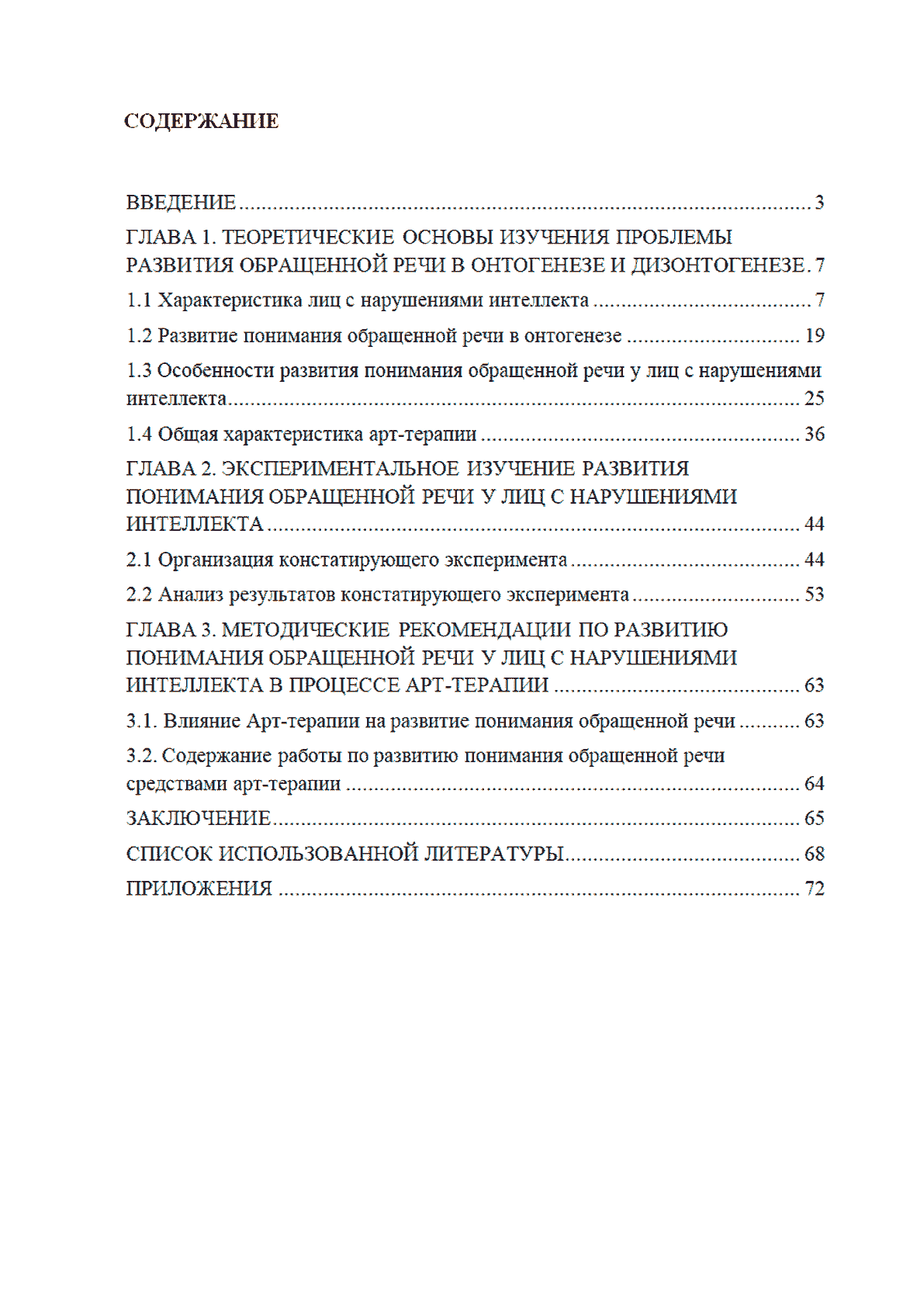
Общие правила оформления содержания курсовой работы
- Содержание в курсовой работе оформляется на 2 странице документа. Текст структурной единицы озаглавливается словом «Содержание».
- Тип используемого шрифта: Times New Roman.
- Размер кегля зависит от методических требований вуза: 12-14 пт.
- Величина межстрочного интервала – 1,5.
- Список основных разделов располагается в левой части листа с выравниванием текста по ширине. При указании списка подразделов, то он оформляется со сдвигом в правую часть страницы на расстояние 1-1,25 см.
- Название каждого раздела указывается с прописной (большой) буквы.
- Нумерация основных структурных элементов – только арабскими цифрами.
Как делать содержание в курсовой работе в Ворде
Оформление содержания курсовой работы в текстовом редакторе Microsoft Word бывает 4 типов: автособираемое, полуавтоматическое (ручное), в форме таблицы.
Автособираемое оглавление (автоматическое)
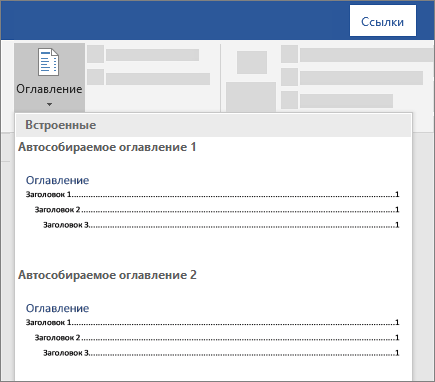
Автособираемое оглавление лучше всего составлять на заголовках трех уровней, так как читателю курсовой работы будет сложно ориентироваться в тексте документа.
Чтобы создать автоматическое автособираемое оглавление, следует придерживаться следующего алгоритма действий:
- Отметьте место, куда следует добавить содержание.
- Выберите раздел «Ссылки», пункт «Оглавление» и любой из подходящих автоматических стилей (Автособираемое оглавление 1, автособираемое оглавление 2).
- Содержание будет автоматически добавлено в место, отмеченное в документе.
Ручное оглавление
Как и в 1 случае, пользователю необходимо отметить место, где будет добавлено содержание курсовой работы и выбрать раздел «Ссылки». В пункте «Оглавление» следует выбрать «Ручное оглавление».
С помощью контекстного меню, следует самостоятельно настроить требуемое форматирование: задать шрифт, интервал, цветовую гамму и т.д. Чтобы сохранить внесенные изменения, следует обновить страницу.
1 этап: создание таблицы
- Переходим на пустую страницу текстового редактора.
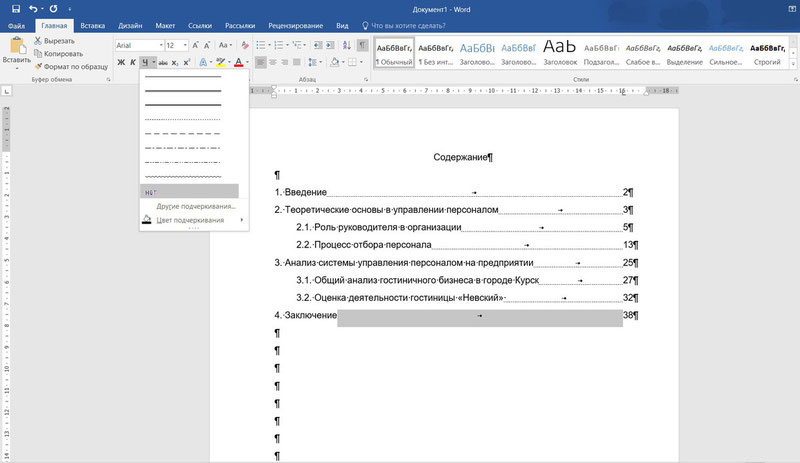
- Выбираем вкладку «Вставка», пункт «Таблица» и вставляем таблицу. Количество строк – это количество заголовков 1 уровня с учетом дополнительной строки для слова «Содержание». Рекомендуемое число столбцов – 2: первый отводится под названия разделов, а второй – под порядковые номера страниц.
2 этап: внесение названий структурных единиц
После создания контура таблицы, пользователь прописывает в каждой из строк название раздела, а напротив его – порядковый номер страницы его месторасположения.
3 этап: создание кликабельной взаимосвязи с названиями разделов курсовой работы
- Выделяем раздел, вынесенный в содержание курсовой работы.
- Выбираем вкладку «Вставка», пункт «Закладка». В открывшемся окне «Имя» указываем название закладки. Пробелы не ставятся, только нижнее подчеркивание.
- Устанавливаем выделение этого же раздела в тексте документа. Для этого, в верхнем меню текстового редактора выбираем ту же вкладку и тот же пункт («Вкладка», «Закладка», соответственно) и присваиваем то же название, что и разделу, вынесенному в содержание.
- После присвоения названия в «Закладке» разделу курсовой работы в тексте документа, следует повторно выделить в оглавлении этот же раздел с уже оформленным именем в «Закладке». Открываем вкладку «Вставка», пункт «Гиперссылка», подменю «Вставка гиперссылки». В левом столбце следует выбрать опцию «Связать с местом в документе». В открывшемся поле под названием «Выберите место в документе» (категория «Закладки»), следует выбрать закладку, инициирующую указанный раздел в тексте и подтвердить действие нажатием кнопки «ОК».
- Выделяем уже оформленный в закладках раздел в тексте курсовой работы. Выбираем раздел «Вставка», пункт меню «Гиперссылка», подпункт «Вставка гиперссылки». В левом столбике нужно открыть вкладку «Связать с местом в документе». В появившемся поле «Выбрать место в документе» категории «Закладки» выбрать закладку, которая идентифицирует соответствующий раздел в тексте и подтвердить действие кнопкой «ОК». Цель достигнута – при нажатии на раздел комбинацией клавиш Ctrl + левая кнопка мышки, автор курсовой работы или читатель автоматически перемещается в тот же раздел, вынесенный в содержание документа.
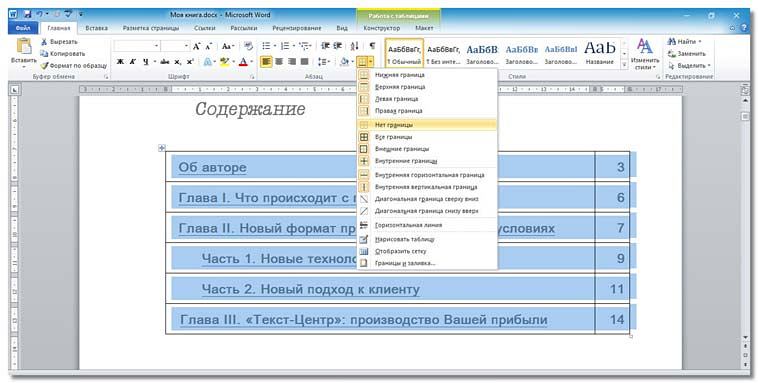
- Чтобы скрыть видимость рамки для содержания в курсовой работе, следует навести курсор на таблицу. При появлении спецсимвола в форме квадратика с внутренними стрелками, нажать на него и выделить таблицу. После проделанных действий, следует перейти на вкладку «Главная», выбрать опцию «Настройка границ выделенных ячеек или текста» и включить режим «Нет границы».
Как обновить данные в содержании
Чтобы обновить содержание в текстовом редакторе Microsoft Word после внесенных изменений, следует выделить оглавление и в появившейся рамке выбрать опцию «Обновить таблицу». Тут можно выбрать тип подходящих обновлений:
- «Обновить только номера страниц» — актуален в случае, если текст и состав заголовков не изменялся.
- «Обновить целиком». Подойдет тогда, когда добавлялись, изменялись и удалялись заголовки.