
Как сохранить свои фотографии на века
В любой момент тысячи бесценных семейных фото могут навсегда пропасть с компьютера из-за поломки жесткого диска или кражи телефона. Как застраховаться от безвозвратной потери?
Мы привыкли хранить гигабайты семейных фотографий на компьютере и телефоне. Но мало кто из нас беспокоится о том, что в любой момент жесткий диск может выйти из строя, а телефон могут украсть. В таких случаях восстановить семейный фотоархив будет очень дорого или даже невозможно.
«Экономическая правда» подготовила несколько советов, как застраховать свои фото от безвозвратной утери.
Дорогой опыт
В июне 2016 года автору пришлось заплатить 6 800 грн за восстановление жесткого диска, на котором хранился семейный фотоархив — несколько десятков гигабайт.
Диск был поврежден в результате внезапного отключения электроэнергии. Это было не единственное отключение, которое пережил жесткий диск, но первое, которое привело к критическому повреждению.
Предвидя такой инцидент, автор в 2010 году приобрел источник бесперебойного питания — ИБП — для ПК. Он неоднократно выручал во время отключений электроэнергии, но через несколько лет аккумулятор исчерпал ресурс, новый аккумулятор не заработал и в результате компьютер остался без ИБП.
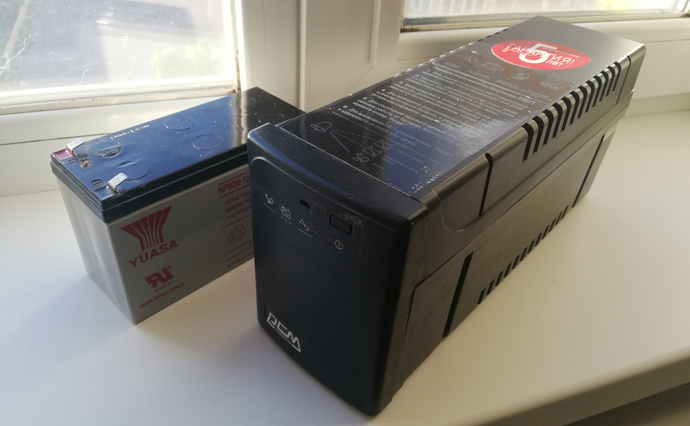
И вот в июне 2016 года десятки гигабайт семейных фотографий, которые «пылились» в одной из папок жесткого диска, внезапно стали бесценными. Выбор был прост: навсегда распрощаться со снимками тысячи мгновений за много лет жизни или выложить круглую сумму за их «воскрешение».
Чтобы никогда не стать заложником такого выбора, опрошенные ЭП специалисты советуют для хранения критически важных данных руководствоваться «законом 3-2-1»: три копии хранить на двух разных носителях, один из которых — в офлайне.
Другие советы — ниже: от самых простых и дешевых мер к более сложным и дорогим.
Начальный уровень. «Облачные» хранилища
Онлайн-копия фотоархива с телефона
Создать бесплатные резервные копии фотоархива можно с помощью «облачных» сервисов.
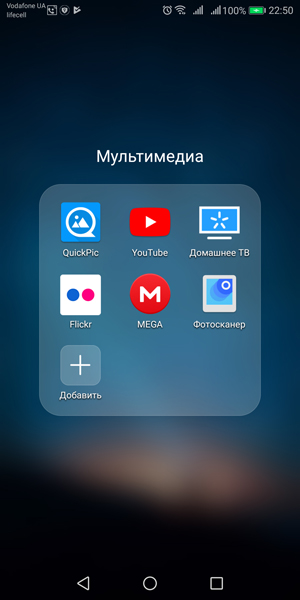
Для копий фотографий с телефона лучше всего использовать онлайн-сервис flickr, который принадлежит компании Yahoo!. Один аккаунт flickr позволяет бесплатно хранить 1 Тб фотографий. При этом максимальный размер одной фотографии не должен превышать 200 Мб.
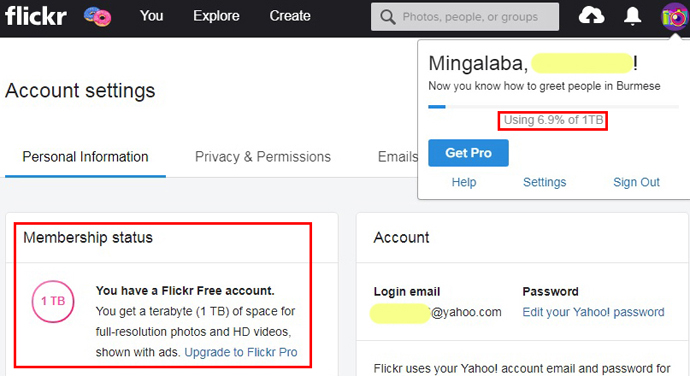
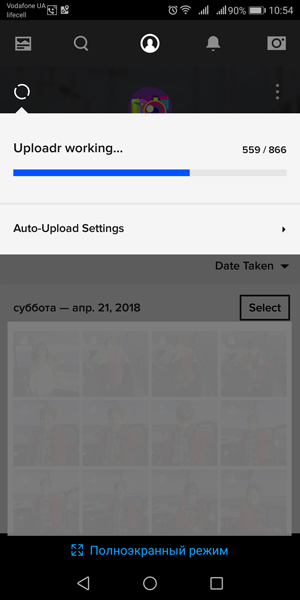
Создать в аккаунте flickr копии всех фотографий с телефона просто. Нужно установить приложение, войти в свой аккаунт и нажать кнопку синхронизации в левом верхнем углу приложения. В приложении также можно настроить синхронизацию только по Wi-Fi или по сети мобильного оператора и Wi-Fi.
У flickr еще есть десктоп-приложение для синхронизации фотографий между ПК и flickr-аккаунтом, но в этом случае надо покупать подписку за 6 долл в месяц. Есть еще аналогичное десктоп-приложение стороннего разработчика, но оно требует доступ к flickr-аккаунту пользователя, что логично.
Онлайн-копия фотоархива с ПК
Для создания копии фотоархива, который хранится на ПК, лучше всего подходит «облачный» сервис Mega. Бесплатный аккаунт позволяет хранить до 50 Гб информации.
Сервис предлагает удобное десктоп-приложение . Оно мгновенно автоматически копирует в онлайн-аккаунт все изменения в папке.
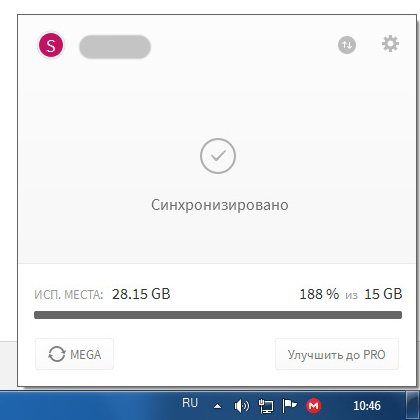
Подписка на 1 Тб в аккаунте Mega стоит 10 евро в месяц.
Еще для резервного копирования особо ценных фотографий можно использовать десктоп-приложение Google диск . С его помощью можно бесплатно создавать в своем Google-аккаунте копию файлов с ПК общим объемом до 15 Гб.
Те, кому недостаточно объема в бесплатных аккаунтах и кому жалко платить деньги за дополнительное место, могут создать сколько угодно дополнительных аккаунтов в «облачных» сервисах.
Безальтернативным «облачным» хранилищем копий видеороликов служит YouTube.
Полупрофессиональный уровень. Резервный жесткий диск
Большинство специалистов по восстановлению данных рекомендуют для резервирования критически важных файлов использовать второй жесткий диск, причем именно HDD, а не SSD. Еще лучше, если это будет внешний HDD специального типа.
Специалисты не советуют хранить важную информацию на SSD-дисках, SD-картах и USB-флешках, потому что восстановить информацию с таких типов носителей сложно или вовсе невозможно .
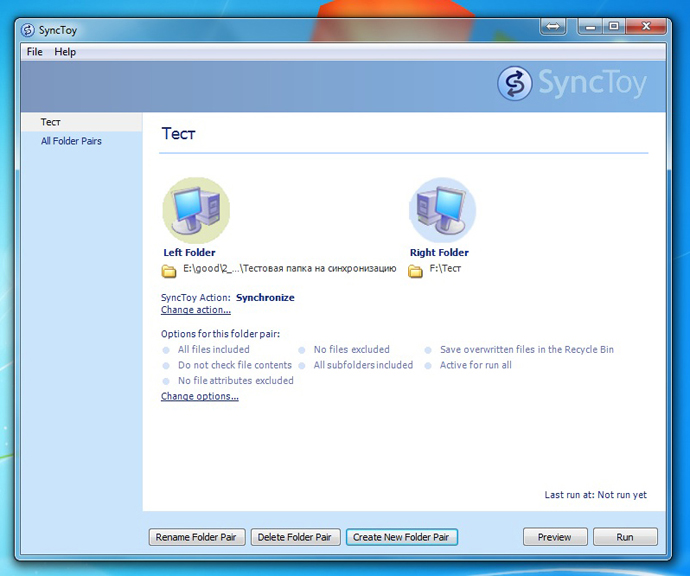
Самое простое решение — купить еще один обычный HDD и с помощью простейшей Windows-программы SyncToy 2.1 вручную создать и регулярно обновлять копию семейного архива на новом диске. HDD на 1 Тб стоит 1200-1300 грн.
Для более надежного хранения семейного архива стоит раскошелиться на специальные HDD. Например, компания Western Digital позиционирует такие диски как WD Red, а фирма Seagate производит их под брендом IronWolf.
Диски серии WD Red и IronWolf созданы для организации так называемого хранилища данных NAS — Network Attached Storage. Жесткие диски для NAS отличаются от других большим ресурсом и специальными алгоритмами оптимизации чтения и записи. Цена таких HDD на 1 Тб стартует от 2 200 грн.
Для резервного копирования с ноутбуков и ПК подойдут портативные жесткие диски. Их можно использовать в «полевых» условиях, они не боятся перепадов напряжения. Стоимость портативных HDD на 1 Тб составляет от 1 700 грн. Как правило, портативные диски продаются с программами для копирования данных.
Наконец, для сохранности бесценного семейного фотоархива на ПК крайне необходим ИБП. Он в течение пяти-семи минут после отключения электроэнергии позволяет корректно завершить работу компьютера.
ИБП защищает диски от поломки в результате сбоя, вызванного перепадом напряжения или отключением электроэнергии. Цена на ИБП мощностью 500-700 ватт начинается с 1 тыс грн.
Профессиональный уровень. Сетевые накопители
Чтобы раз и навсегда закрыть вопрос сохранности семейного фотоархива, лучше всего купить сетевой накопитель — NAS.
NAS бытового уровня представляет собой небольшую коробку с отсеками для двух и более HDD и специальным ПО. Стоит отметить, что HDD для NAS надо покупать отдельно. Цена на сам бытовой NAS начинается от 3 тыс грн.
Сетевой накопитель не только надежно хранит и регулярно копирует все обновления в папках компьютера, но и может выполнять множество других полезных функций.
Например, с его помощью можно через домашний Wi-Fi в автоматическом режиме синхронизировать все файлы на всех подключенных устройствах. К этим файлам можно получать доступ в любой момент из любой точки мира, где есть интернет, можно даже запустить собственный сайт.
Особенность NAS — высокая цена. Сетевой накопитель вместе со специальными HDD стоит около 10 тыс грн. Кроме того, для NAS нужен отдельный ИБП. Еще сетевой накопитель поставляется со специальным ПО, разобраться с которым — задача незаурядная.
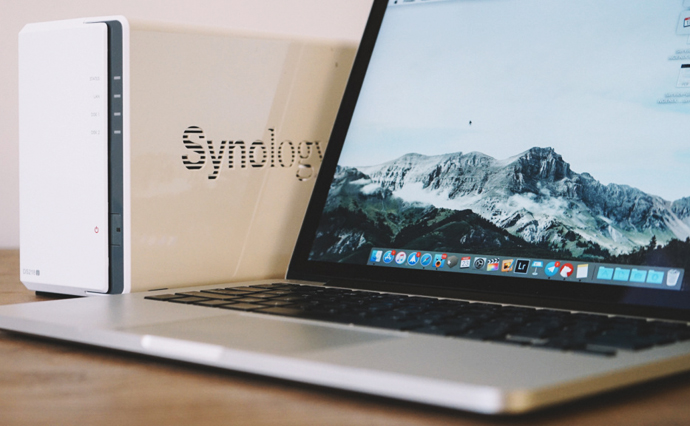
фото iguides
Бытовой уровень. Регулярная печатать фотографий
Чтобы не заморачиваться резервированием тысяч фотографий, лучше выделить час времени, выбрать 50 лучших фото за год, отдать их на печать в профессиональную компанию и поместить готовые снимки в фотоальбом.
Облако или жёсткий диск: где хранить фотографии?
Раньше были стопки негативов, теперь — гигабайты оригиналов. И то, и другое надо где-то хранить. Так, чтобы аккуратно, удобно и надёжно. И компьютер — не вариант: чем чаще вы снимаете, тем быстрее RAW фотографии полностью забьют память. Альтернатив всего две: внешний жесткий диск или облако. На них-то мы сегодня и посмотрим. А заодно узнаем, что лучше.
Облако
Сейчас почти каждая ось, крупная система или провайдер предлагают облачные услуги. Можно хранить все свои файлы на внешних серверах, связь с которыми можно наладить через интернет, а доступ получить всегда и везде. Конечно, при наличии пресловутого интернета.
Плюсы облачных сервисов
Для доступа к облаку не нужны дополнительные устройства. Фото: appdevelopermagazine.com
Доступ из любой точки Земли
Облако неспроста получило свое название. С виду может показаться, что ваши документы и фотографии берутся ниоткуда. Хранить их на компьютере, забивая память, совсем не обязательно. Зато открыть можно в любом месте. Если вы работаете, например, с ноутбука с 500 Гб встроенной памяти, вы можете держать все фотографии в облаке. Если вам потребуется отредактировать старую фотографию или выбрать снимки в портфолио, это можно сделать, даже отдыхая на пляже. Все, что нужно — соединение с интернетом.
Пространство для хранения
Облако не ограничено лимитами физических носителей. Места для хранения достаточно, поэтому любой пользователь может свободно выбирать, сколько пространства ему нужно. Если место закончилось, сервисы всегда предлагают опции расширения.
Также, не принципиально, сколько и каких по объему файлов вы планируете хранить, облако предоставляет такую возможность. Поэтому, если вы имеете дело с большими данными и предпочитаете работать удаленно, облачные сервисы очень удобны.
Минусы облачных сервисов
Облачные сервисы соединяют мобильные и стационарные устройства. Фото: bytesbin.com
Безопасность данных
Когда вы соглашаетесь хранить свои данные на стороннем сервисе, вы автоматически принимаете условия, как положительные, так и негативные. Например, в случае неполадок на сервере, вы не сможете получить доступ к собственной информации. А если произойдёт взлом или утечка, то все данные будут вне вашего контроля. Такое уже случалось несколько раз и, несмотря на то, что основными жертвами атак становились известные пользователи, никто не защищен от утечки.
Разумеется, провайдеры облачных услуг стараются поддерживать систему и настройки безопасности в должном виде. Так что случаи редки.
Зависимость от интернета
Сейчас в интернет можно выйти почти из любой точки, но все же есть места, где связь недостаточно качественная. Данные из облака доступны только при подключении к сети. Так что, если вы на отдыхе в глухом лесу или на диком пляже, то добраться до своих файлов не получится. А ведь неполадки с сетью не такая уж и редкость. Поэтому, выбирая для хранения фотографий облачные сервисы, учитывайте, что форс-мажоры всегда могут сказаться на дедлайнах или возможностях.
Доступ к облаку можно получить даже со смартфона. Фото: businessinsider.com
Услуга платная
Облачные сервисы работают по подписке. То есть, пока вам нужно хранить файлы, придётся регулярно оплачивать услугу. А если вы пропустите платёж, то есть вероятность потерять не только время, но и данные.
Даже используя облако, всегда нужно оставлять бэкапы ваших данных. Иначе нет никакой гарантии того, что в нужный момент вы сможете получить доступ к фотографиям.
Облачные сервисы
Есть несколько распространенных сервисов, которые можно использовать для хранения фотографий. Google drive, Yandex disk, iCloud, Microsoft OneDrive и другие. Большинство из них удобнее всего использовать вместе с экосистемой. Google удобнее всего для пользователей Android + Windows, OneDrive и Yandex также походят для этого. А iCloud идеален для пользователей Apple.
Внешний жёсткий диск
Внешний жёсткий диск, это портативный накопитель. В зависимости от типа, HDD или SSD, он либо чуть быстрее и меньше (SSD) , либо крупный и медленный (HDD). Объем варьируется от 1 ТБ и выше.
Плюсы
Жесткий диск удобен для работы вне дома или офиса. Фото: gameingnow.com
Безопасность данных
Главное преимущество собственного диска — это полный контроль над файлами, которые на нем хранятся. Их аранжировка, качество загруженных картинок и другие параметры можно настраивать, согласно собственным требованиям. Жесткий диск функционирует по тому же принципу, что и флэшка, просто подключаете её к устройству, на котором работаете, и можно делать изменения прямо в документе.
Если вы особенно беспокоитесь за безопасность фотографий, то можно установить пароль прямо на папки. Тогда доступ с любого устройства будет открыт только тем, кто знает пароль.
Независимый доступ к файлам
Для того, чтобы работать с жёстким диском не нужно ничего лишнего. Не обязательно иметь стабильное подключение к интернету, редактировать снимки можно откуда угодно. Главное, чтобы сам диск был под рукой. В остальном же вы ни от чего не зависите.
Внешние SSD диски компактные и быстро работают. Фото: thegadgetflow.com
Возможность хранить любые данные
Некоторые облачные сервисы ограничивают тип файлов, который можно сохранить. Жёсткий диск в этом плане более свободен: на нём уживаются и графические документы, текстовые файлы, образы дисков и практически любые данные. Так что его можно использовать не только для фотографий. А разумная организация пространства позволит легко ориентироваться в данных.
Бесплатное использование
Жёсткий диск требует только единоразовой оплаты, в тот момент, когда вы его покупаете. Все остальное время его можно использовать бесплатно и не переживать о том, что ваши данные куда-либо пропадут или кто-то посторонний получит к ним доступ.
Минусы
Чем больше данных, тем больше нужно дисков. Фото: arstechnica.com
Ограниченное пространство
Главный минус жёсткого диска — это его объем. Какой бы большой диск вы ни купили, рано или поздно, место на нем закончится и придётся решать, что удалить, а что оставить. На диске невозможно расширить объём памяти, поэтому придётся оперировать исключительно тем, что уже есть. Это не всегда удобно, особенно для фотографов. Часто получается так, что у одного человека хранится сразу несколько дисков с архивами фотографий и многие из них никогда не пригодятся.
Жёсткие диски типа HDD могут быть достаточно тяжелыми и неудобными для транспортировки. А обращаться с ними нужно аккуратно. Фото: promotionaldrives.com
Физическая форма
Диск можно использовать только тогда, когда он есть у пользователя с собой. Если вы забыли, потеряли или сломали жёсткий диск, то и файлы, хранящиеся на нем, будут утеряны. В некоторых случаях, без возможности восстановления. Так что приходится не только постоянно помнить о том, что нужно взять диск, но и убедиться, что вы соблюдаете правила его хранения и эксплуатации.
Нет доступа со всех устройств
Фотографии, загруженные в облако, можно закинуть с компьютера и посмотреть на телефоне. А вот с жестким диском такой номер не пройдет. Их просто невозможно подключить к смартфону или планшету, так что для современной мобильной техники этот тип устройств кажется устаревшим.
Итог
Так что же выбирать: внешний жёсткий диск или облако? Всегда учитывайте, что из параметров для вас важнее. Если главное — доступ из любого места, то лучше выбирать жёсткий диск. В плане удобства он всё же выгоднее.
Но если вы готовы регулярно оплачивать облачный сервис, и не беспокоитесь за безопасность файлов, то куда проще использовать именно его.
Фотографии будут доступны вам, и вы сможете пересылать их ссылками другим.
Инструкции по использованию приложения «Рулетка» на iPhone, iPad или iPod touch
Узнайте, как определить размер реальных предметов с помощью приложения «Рулетка» и камеры на iPhone, iPad или iPod touch. А также узнайте, как проще измерять объекты и людей с помощью сканера LiDAR на поддерживаемых устройствах Pro.

Приложение «Рулетка» использует технологию дополненной реальности, превращая ваше устройство в рулетку. Вы можете измерять предметы, автоматически определять габариты прямоугольных объектов и сохранять фото измерений. А на поддерживаемых устройствах Pro можно проще измерять объекты с помощью видимых направляющих, определять рост человека и просматривать историю измерений. Измерения являются приблизительными.
Подготовка к настройке
- iPhone SE (1-го поколения) или более поздних моделей и iPhone 6s или более поздних моделей
- iPad (5-го поколения) или более поздних моделей и iPad Pro
- iPod touch (7-го поколения)
Затем выберите место с хорошим освещением.

Снятие однократного замера
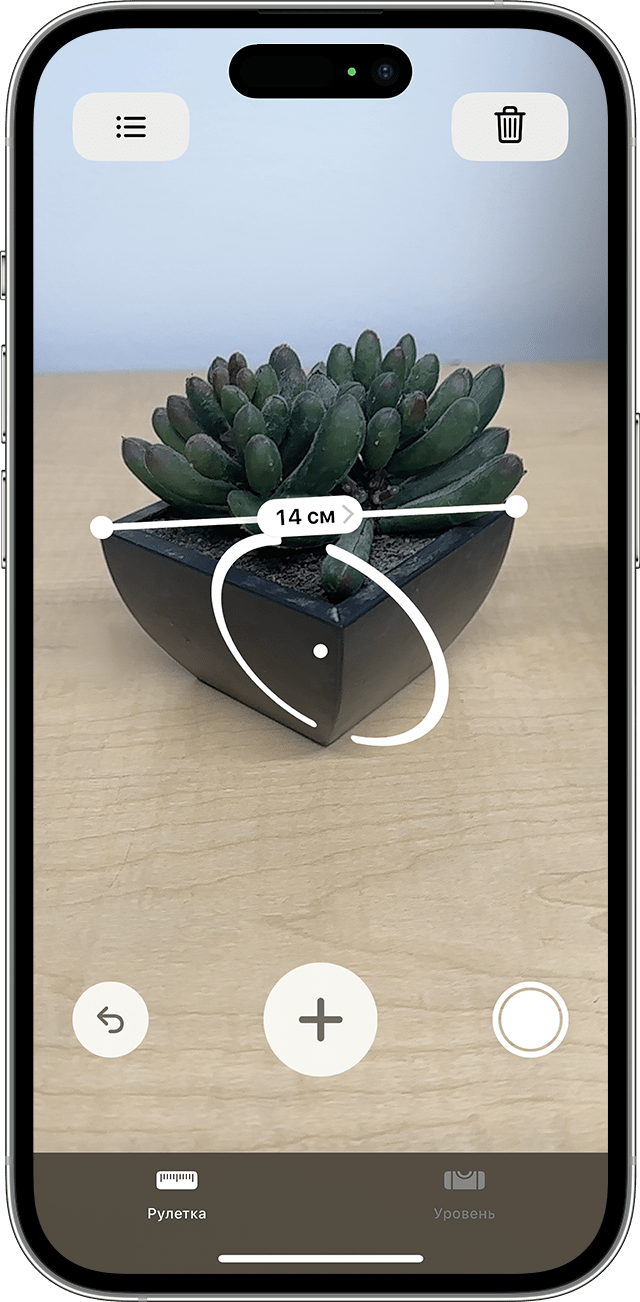
- Откройте приложение «Рулетка» и перемещайте устройство согласно инструкциям на экране. Таким образом устройство получит систему координат объекта измерения и поверхности, на которой он находится. Продолжайте перемещать устройство, пока на экране не появится круг с точкой по центру.
- Переместите устройство так, чтобы точка находилась над начальным положением замера, и нажмите кнопку добавления ( ).
- Медленно перемещайте устройство, пока точка не окажется над финальным положением замера, и снова нажмите кнопку добавления ( ).
Выполнив замер, вы можете изменить точки начала и окончания объекта. Коснитесь одной из точек и, удерживая, перетащите ее в нужную позицию. Показатели замера изменятся по мере перемещения.
Сохранение показателей замера
Когда отобразятся показатели замера, нажмите на число, чтобы отобразить его в дюймах или сантиметрах. Нажмите «Копировать», после чего значение будет отправлено в буфер обмена, чтобы вы могли вставить его в другое приложение. Нажмите «Очистить», чтобы повторить замер.

Вы также можете сделать снимок с изображением объекта и его замеров. Просто нажмите кнопку затвора камеры (), и снимок появится в левом нижнем углу экрана. Нажмите на него, чтобы отредактировать с помощью функции «Разметка», или смахните влево, чтобы сохранить снимок в приложении «Фото».

Выполнение нескольких замеров
- Выполнив первый замер, переместите устройство, чтобы расположить точку над другим местом на объекте или рядом с ним.
- Нажмите кнопку добавления ( ), чтобы начать второй замер, и переместите устройство так, чтобы точка расположилась рядом с местом уже выполненного замера.*
- Нажмите кнопку добавления ( ) снова, чтобы отобразился второй замер.
- Повторите эти шаги, чтобы выполнить нужное количество замеров.

Нажмите кнопку отмены (), чтобы удалить последний замер, или нажмите «Очистить», чтобы повторить.
* Дополнительные замеры должны начинаться или заканчиваться рядом с уже выполненным замером. В противном случае все предыдущие замеры заменяются самым последним.
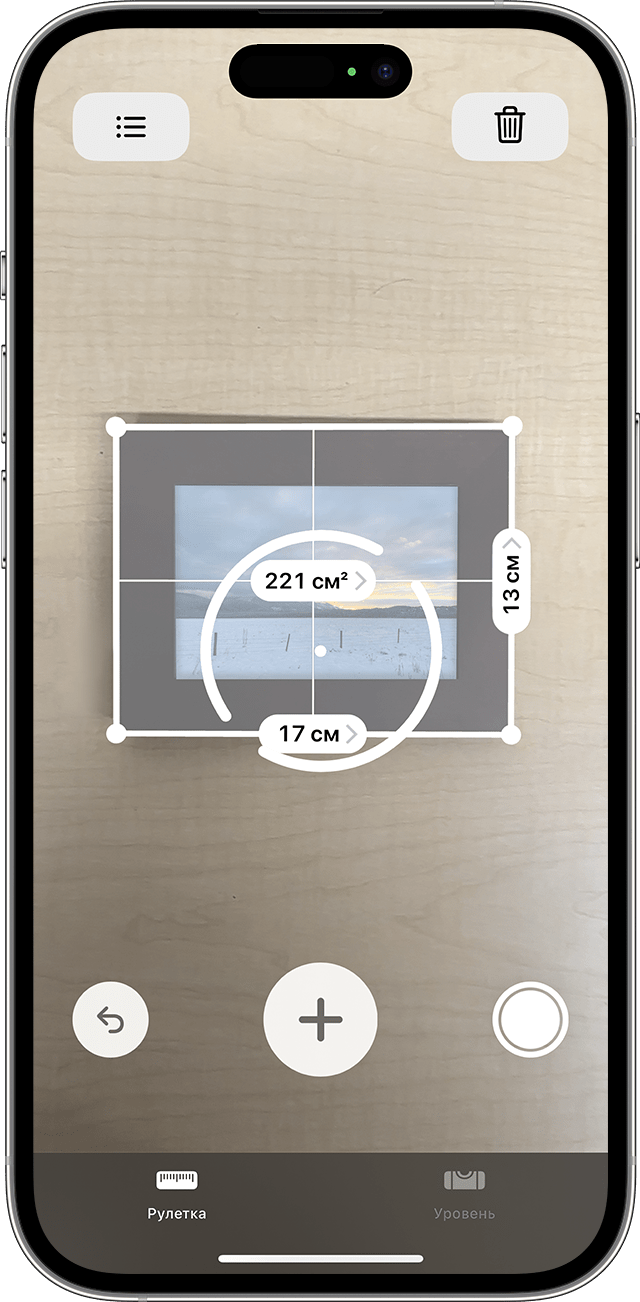
Измерение прямоугольного объекта

Если устройство определит, что форма измеряемого объекта квадратная или прямоугольная, вокруг объекта появится рамка замера. Нажмите кнопку добавления (), после чего отобразятся значения ширины и длины объекта. Немного переместите устройство, после чего отобразится площадь объекта.
Пока отображаются показатели замера, можно нажать измеренный показатель площади, чтобы увидеть длину диагонали, а также площадь в квадратных дюймах или метрах.
Использование приложения «Рулетка» на устройстве Pro
Следующие устройства используют сканер LiDAR, чтобы вы могли быстрее и точнее измерять объекты с помощью приложения «Рулетка».
- iPad Pro (12,9 дюйма, 4-го поколения) и более поздние модели
- iPad Pro (11 дюймов, 2-го поколения) и более поздние модели
- iPhone 12 Pro и более поздние модели
- iPhone 12 Pro Max и более поздние модели
- iPhone 13 Pro
- iPhone 13 Pro Max
- iPhone 14 Pro
- iPhone 14 Pro Max
Не уверены, есть ли в вашем устройстве сканер LiDAR? Узнайте, какая у вас модель iPad или какая у вас модель iPhone.
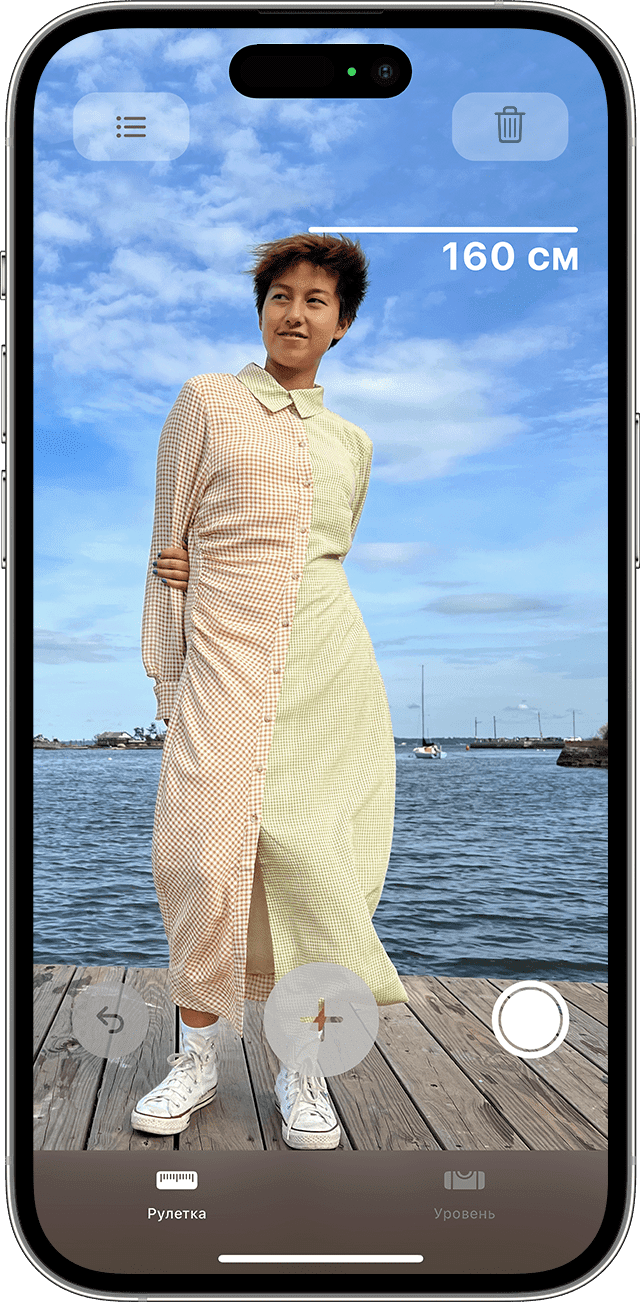
Измерение роста человека
Если приложение «Рулетка» обнаруживает человека в видоискателе, оно автоматически измеряет его рост от земли до верхушки головы, шапки или волос. Вы можете нажать кнопку затвора (), чтобы сфотографировать человека с измерением его роста. Затем вы можете воспользоваться функцией «Разметка» на фотографии, сохранить ее и поделиться ей.
Советы по правильному измерению роста:
- Выберите место с хорошим освещением.
- Не стоит выбирать место с темным фоном и рядом с отражающими поверхностями.
- Убедитесь, что лицо и голова человека, чей рост измеряется, ничем не закрыты (например, маской, солнцезащитными очками или головным убором).
- Попробуйте отступить назад от человека, чей рост вы измеряете. Возможно, вы стоите слишком близко.
Использование вертикальных и краевых направляющих
Направляющие линии на iPad Pro 12,9 дюйма (4-го поколения), iPad Pro 11 дюймов (2-го поколения), iPhone 12 Pro и iPhone 12 Pro Max помогают легко и точно измерить высоту, а также прямые края мебели, столешниц и других объектов. Направляющие линии отображаются автоматически вдоль краев при выполнении вертикального измерения.
Привяжите к желтой направляющей линии начальную и конечную точки, затем нажмите на измерение, чтобы посмотреть подробные сведения, предоставленные устройством iPad Pro. Вы можете посмотреть высоту измеряемого края, расстояние до него, угол наклона и т. д.
Более подробные сведения об измерении показаны в представлении линейки
В приложении «Рулетка» на iPad Pro 12,9 дюйма (4-го поколения), iPad Pro 11 дюймов (2-го поколения), iPhone 12 Pro и iPhone 12 Pro Max для линейных измерений добавляется наложение в виде линейки, показывающее габариты объекта с точностью до деления. Переместите устройство iPad Pro ближе к линейному измерению, чтобы отобразилось представление линейки, затем нажмите кнопку затвора, чтобы сделать фотографию и использовать измерения с точностью до деления линейки для планирования проектов.
Просмотр истории измерений

Нажмите кнопку списка , чтобы просмотреть все измерения, полученные в ходе текущего сеанса, в том числе снимки экрана. Это помогает отслеживать габариты при измерении пространства или серии объектов. Вы можете скопировать габариты в приложение «Заметки», «Почта» или любое другое приложение, где необходимо сохранить список, или очистить их и начать сначала.
Обрезка

Инструмент Рамка удаляет часть изображения, выходящую за пределы рамки выделения. Выполните обрезку, чтобы удалить ненужную часть изображения или сделать акцент на определенном объекте. При обрезке изображения разрешение по умолчанию остается без изменений (как у оригинального изображения).

Обрезка изображения для удаления лишних частей фона.

Выберите инструмент Рамка .
Для выбора соотношения сторон рамки для обрезки (отличающегося от соотношения исходного фото) выберите одну из следующих опций из выпадающего списка слева от панели параметров инструмента или самостоятельно укажите новые значения в полях Ширина и Высота на панели параметров:
Без ограничений
Выбор данного параметра позволяет изменять изображение при любом соотношении сторон.
Использовать пропорции фотографии
Выбор данного параметра сохраняет соотношение сторон исходного изображения при обрезке. В полях Ширина и Высота отображаются значения, применяемые при обрезке изображения. Поле Разрешение позволяет изменить разрешение изображения.
Примечание. При указании значений в полях Ширина и Высота инструмента «Рамка» в выпадающем списке будет выбрано значение Пользовательский .
Перетащите курсор мыши над фрагментом изображения, который должен остаться. После того как вы отпустите кнопку мыши, на изображении появится ограничительная рамка с маркерами на углах.
(Необязательно) Отрегулировать ограничительную рамку можно следующими способами:
- Для изменения соотношения сторон выберите значения из выпадающего списка слева от панели параметров инструмента.
- Чтобы переместить рамку в другое место, наведите курсор на любую точку внутри рамки, нажмите левую кнопку мыши и перетащите курсор либо используйте клавиши со стрелками.
- Для изменения размеров области перетащите соответствующий маркер. Если в выпадающем списке выбран пункт Без ограничений , для сохранения пропорций при масштабировании перетащите угловой маркер, удерживая нажатой клавишу Shift.

- Для того чтобы поменять местами значения Ширина и Высота , нажмите значок Поменять на панели параметров.

- Чтобы повернуть область, переместите курсор за пределы ограничительной рамки (указатель превратится в изогнутую стрелку ) и перетащите его. (В режиме Битовый формат повернуть область, выбранную для обрезки, невозможно.) Примечание. Цвет и степень прозрачности обрезанной области вокруг изображения можно изменить путем настройки параметров инструмента Рамка . Выберите Редактирование > Установки > Дисплей и курсоры и задайте новые значения параметров Цвет и Непрозрачность в области Инструмент «Рамка» диалогового окна Установки . Если не требуется выделять цветом обрезаемые участки, снимите флажок Затенять область за пределами выделения .
Для завершения обрезки нажмите зеленую кнопку Применить  , расположенную в правом нижнем углу выбранного фрагмента, или дважды нажмите ограничительную рамку. Для отмены операции обрезки нажмите красную кнопку Отмена
  или клавишу Esc.
Обрезка по границе выделенного фрагмента
Инструмент Рамка удаляет области, расположенные за пределами выбранного фрагмента. При обрезке по границе выделенного фрагмента Photoshop Elements обрезает изображение по рамке, ограничивающей выделенный фрагмент. (Если выбран фрагмент неправильной формы, например с помощью инструмента Лассо , обрезка выполняется по ограничивающей рамке в форме прямоугольника, описанного вокруг выбранного фрагмента.) Если перед выполнением команды Рамка в Photoshop Elements не выбран фрагмент, с каждого края изображения обрезается полоса шириной 50 пикселей.

Используйте любой инструмент выделения, например Прямоугольная область , и выделите часть изображения, которую нужно оставить.