
Как сделать одинаковые ячейки в таблице ворд?
Первый шаг. Перед нами таблица, в которой есть две строки и четыре столбца. В некоторых ячейках присутствует текст и так как он разный, то ячейки имеют разный размер по высоте и ширине, необходимо выровнять высоту и ширину ячеек.
Второй шаг. Выделяем таблицу, после нажимаем на правую клавишу мышки и входим в раздел «Свойства таблицы».
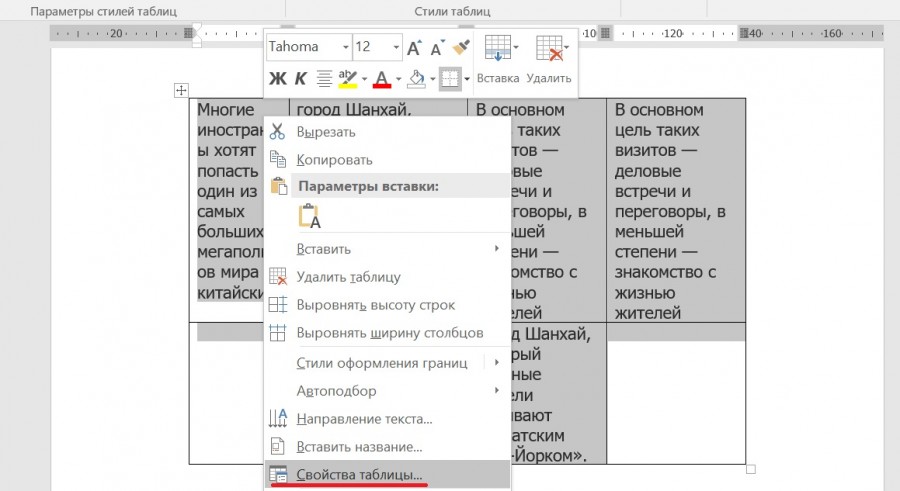
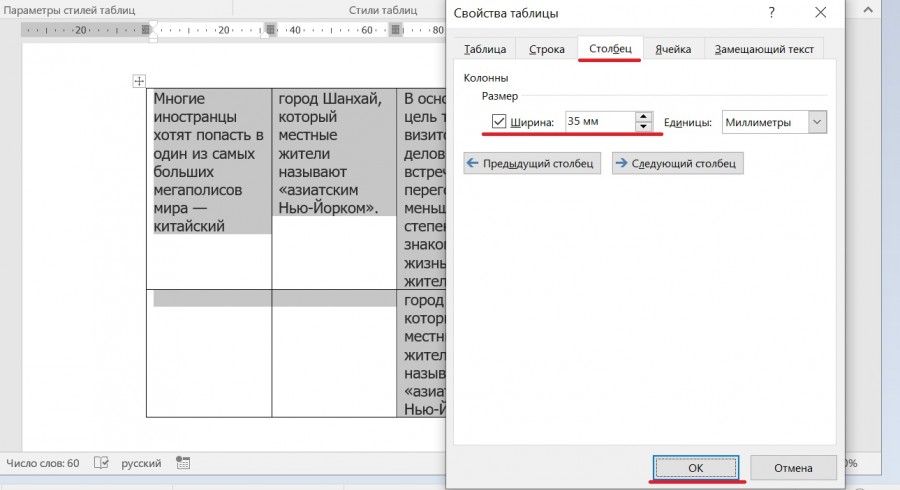
Третий шаг. Откроется меню «Свойства таблицы», активируем вкладку «Столбец», где ставим галочку у строки «Ширина» и выставляем значение 35 мм. После нажимаем на клавишу «Ок», в итоге ширина строк выравниваются.
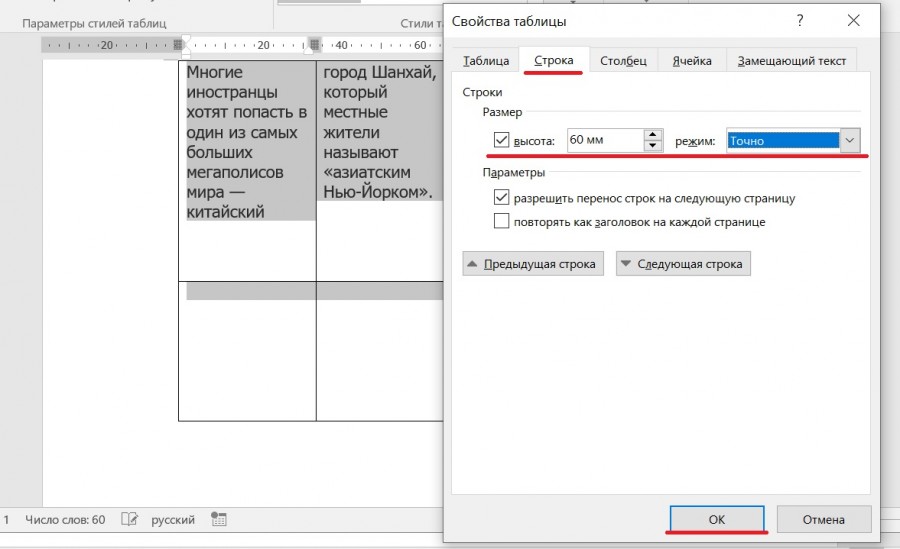
Четвертый шаг. Снова выделяем таблицу, входим в раздел «Свойства таблицы», но в этот раз заходим во вкладку «Строка», где нужно поставить галочку около строки «высота», задать размер ячеек 60 мм, а режим выберем «точный».
Пятый шаг. В итоге все ячейки представленной выше таблице, стали одинаковые.
Выравнивание ширины столбцов таблицы в Word
Сделать все столбцы таблицы в Word одинаковой ширины можно с помощью инструмента выравнивания, доступного в контекстном меню и вкладке «Макет».
Вариант 1: Контекстное меню
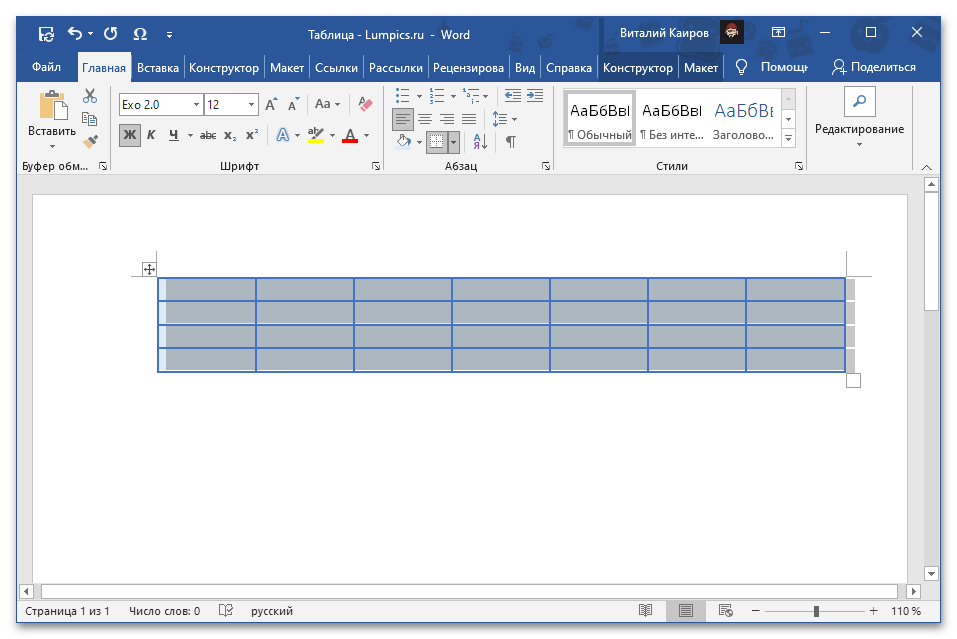
Выделите всю таблицу, нажав на расположенный в ее левом верхнем углу значок. Кликните правой кнопкой мышки и выберите в появившемся контекстном меню пункт «Выровнять ширину столбцов».
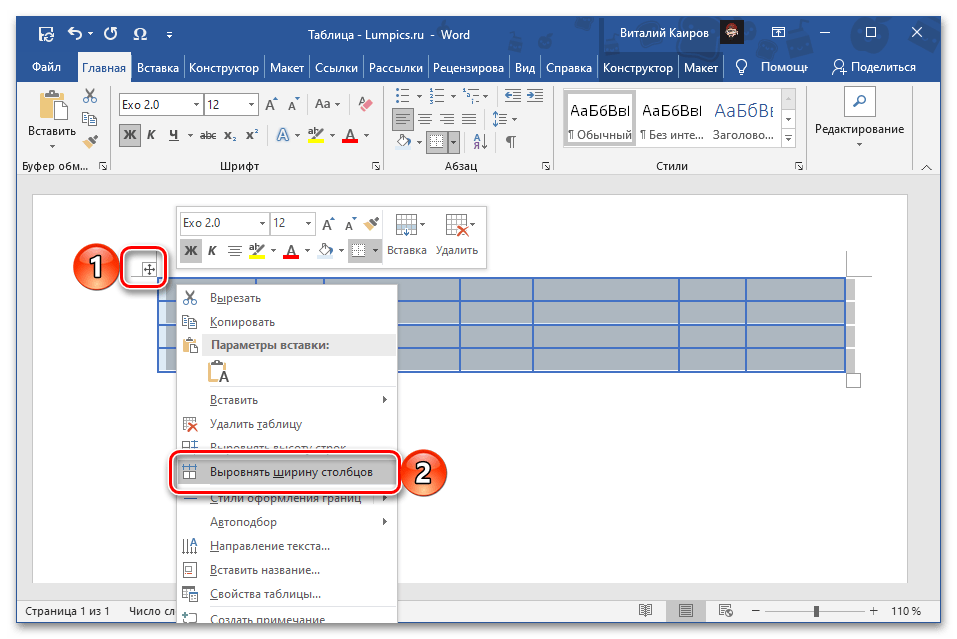
После этого все столбцы будут иметь одинаковую ширину, доступную в рамках изначального размера самой таблицы, так как это значение в данном случае остается неизменным.
Вариант 2: «Размер ячейки»
- Выделите всю таблицу и перейдите во вкладку «Макет» группы «Работа с таблицами».
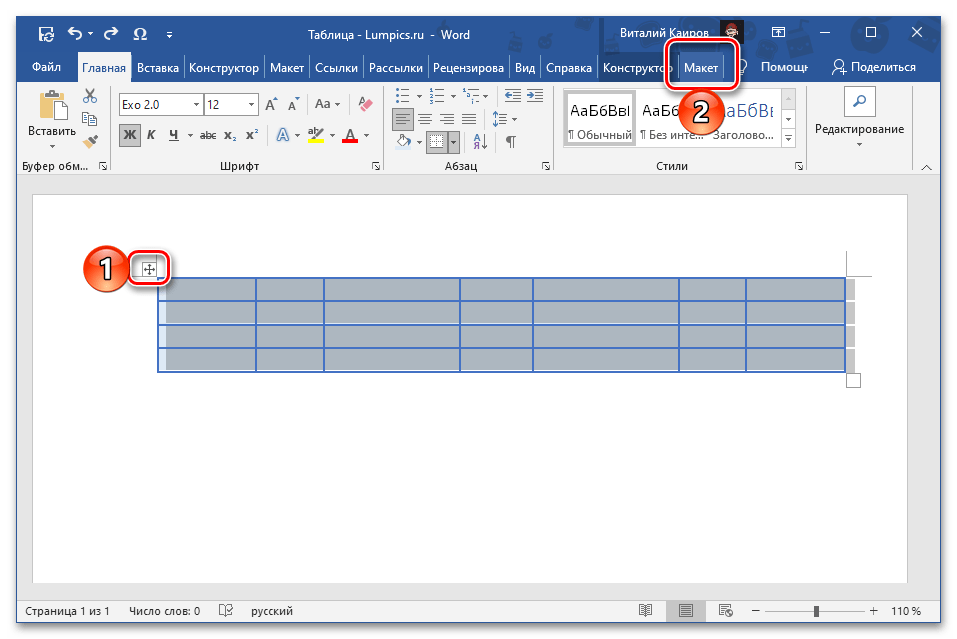
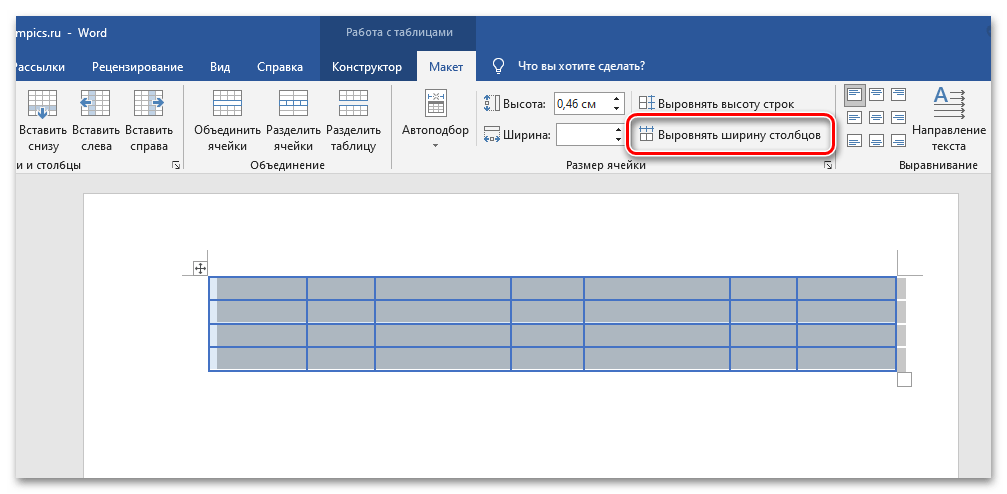
- В группе инструментов «Размер ячейки» воспользуйтесь пунктом «Выровнять ширину столбцов».
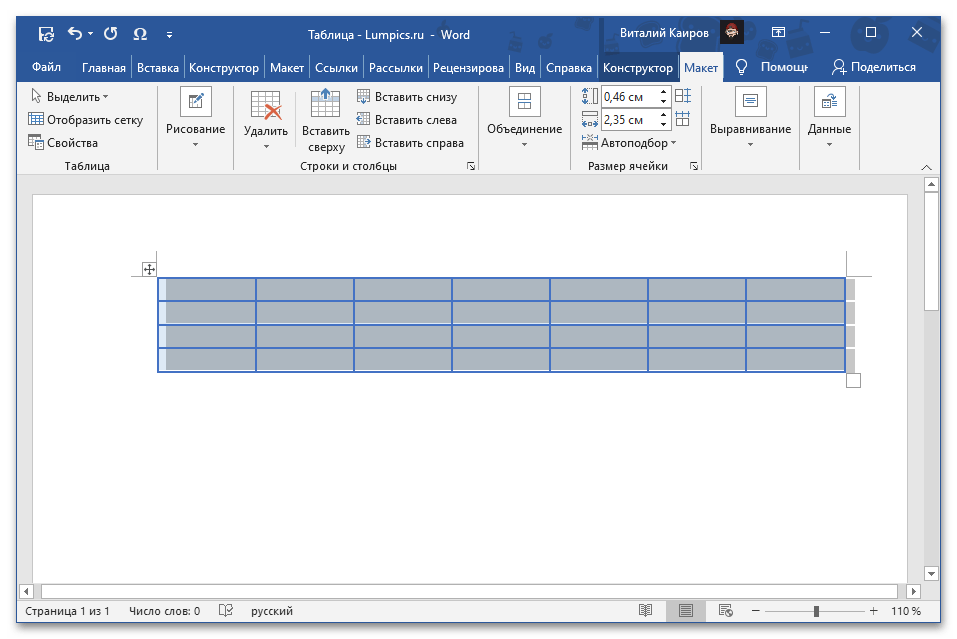
- Результат будет точно таким же, как и при использовании контекстного меню – размер таблицы останется прежним, а каждый столбец будет иметь одинаковую ширину.
Способ 2: Заданный размер
В том случае, если требуется не просто сделать все столбцы одинаковыми, а установить для них конкретный размер, следует изменить свойства таблицы или настроить уже упомянутый в предыдущей части статьи «Размер ячейки».
- Выделите таблицу и перейдите во вкладку «Макет».
- Нажмите на расположенную слева кнопку «Свойства».
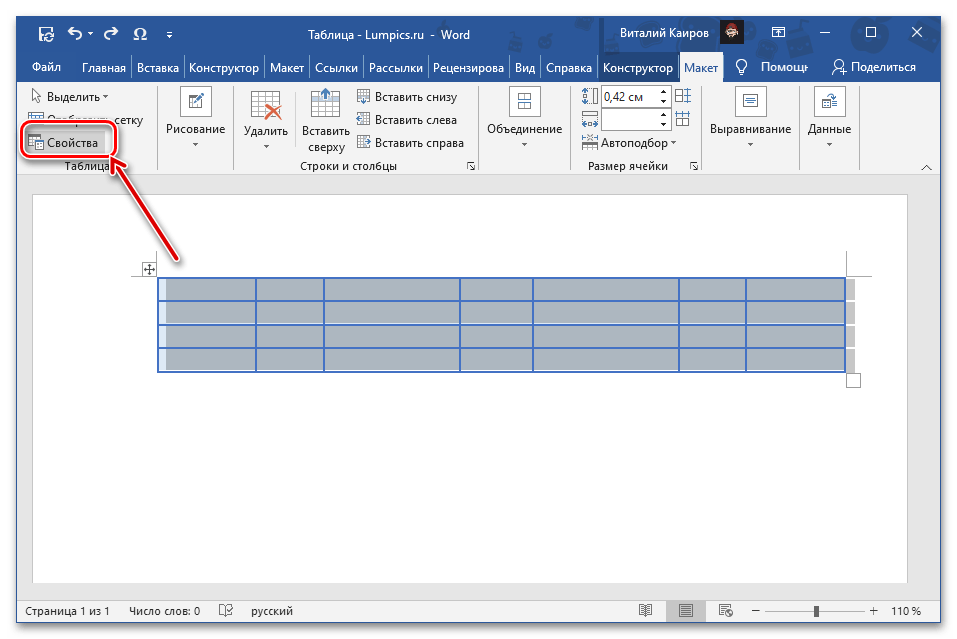
- В открывшемся окне перейдите на вкладку «Столбец», установите галочку напротив параметра «Ширина» и укажите желаемое значение в сантиметрах или процентах (выбирается в выпадающем списке «Единицы»). Если указываете значение в «см», обязательно учитывайте общую ширину всей таблицы, которая не может превышать ширину страницы (по умолчанию это 16 см).
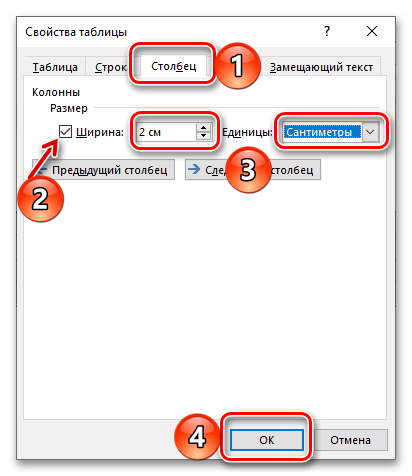
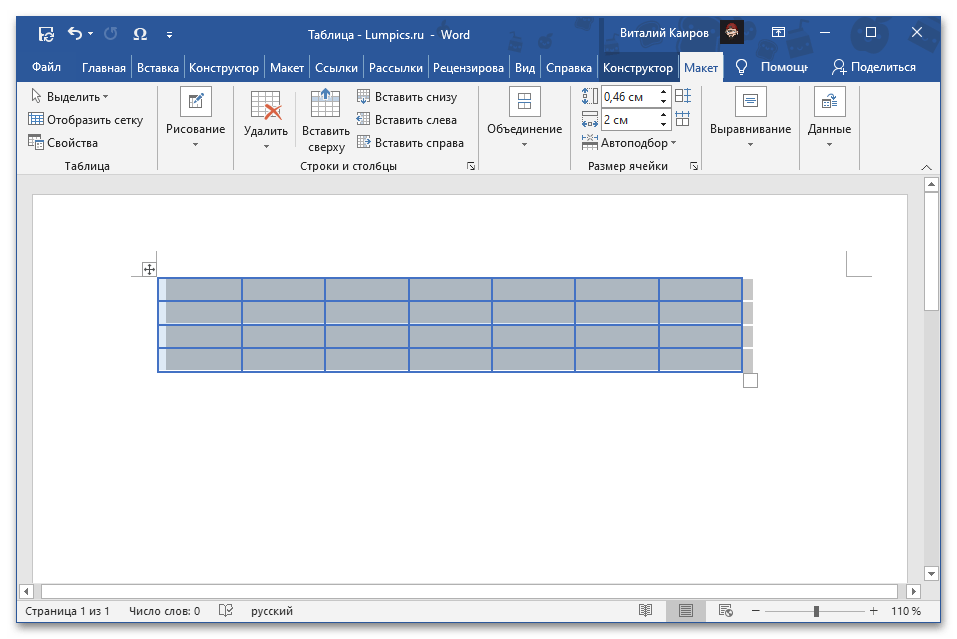
Для сохранения внесенных изменений нажмите на кнопку «ОК», после чего все столбцы в таблице станут одинаковой, заданной вами ширины.
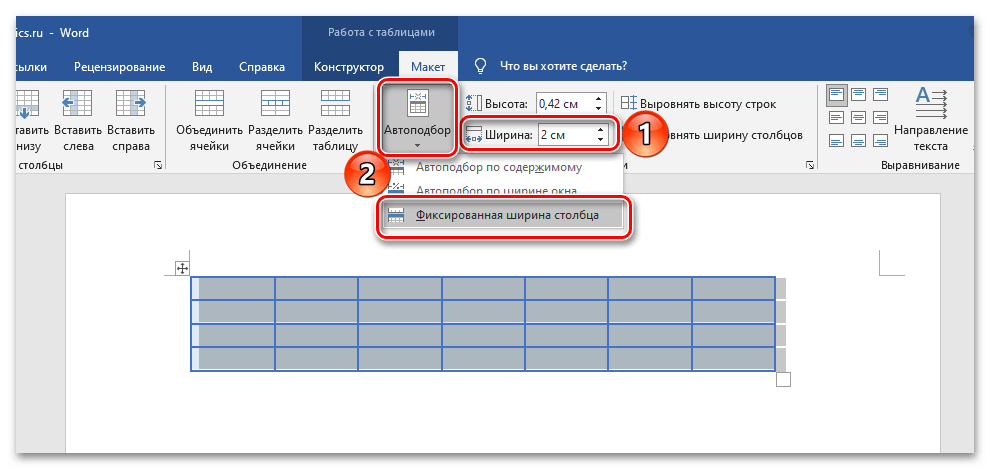
Обратите внимание! Указать желаемую ширину столбцов также можно в соответствующем поле блока инструментов «Размер ячейки» текстового редактора Ворд. Расположенный слева от него параметр «Автоподбор» позволяет задать фиксированное или, наоборот, автоматически подбираемое значение.
Дополнительно: Выравнивание текста в таблице
Зачастую установка одинаковой ширины для столбцов таблицы в Ворде – лишь часть задачи, которую требуется решить. Так как внутри каждой ячейки содержатся какие-то данные, текстовые и/или числовые, их тоже следует выровнять. В данном случае на выбор доступно сразу несколько вариантов – по ширине, высоте, а также относительно любой из границ или сразу пары таковых. Делается это по отличному от рассмотренного выше алгоритму, но не особо сложнее, к тому же ранее нами уже была составлена пошаговая инструкция, с которой и предлагаем ознакомиться по следующей ссылке.
покупка
Как сделать все строки одинаковой высоты или столбцы одинаковой ширины в Excel?
Когда вы работаете с листом Excel, иногда вам нужно, чтобы все строки имели одинаковую высоту или все столбцы имели одинаковую ширину, чтобы вы могли создать какую-то особую проекцию. В Excel вы можете быстро справиться с этой задачей следующими способами:
Сделайте все строки одинаковой высоты или столбцов одинаковой ширины с помощью команды Формат
С помощью Excel Высота строки и Ширина столбца функции, вы можете быстро отформатировать всю ширину столбца или высоту строки, имеющую одинаковый размер.

1. Нажмите значок в верхнем левом углу листа, чтобы выбрать весь лист.

2. Затем нажмите Главная > Формат > Высота строки чтобы все строки имели одинаковую высоту, см. снимок экрана:
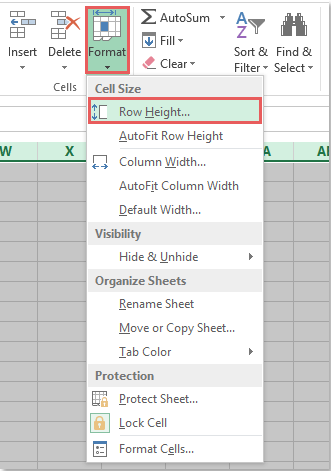
3. В Высота строки в диалоговом окне введите необходимое количество строк, см. снимок экрана:

4. Затем нажмите OK кнопка, все строки сразу будут иметь одинаковую высоту.
Tips: Чтобы все столбцы имели одинаковую ширину, выберите весь рабочий лист и нажмите Главная > Формат > Ширина столбца чтобы установить нужную ширину столбца.
Сделайте все строки одинаковой высоты или столбцы одинаковой ширины с помощью Kutools for Excel
Если у вас есть Kutools for Excel, С его Настроить размер ячеек Утилита, вы можете установить для всей высоты строки или ширины столбца одинаковый размер с единицей измерения фунт, сантиметр, дюйм или пиксель, как показано ниже. Нажмите, чтобы скачать Kutools for Excel!
После установки Kutools for Excel, пожалуйста, сделайте следующее 🙁 Бесплатная загрузка Kutools for Excel Теперь )
1, Нажмите значок в верхнем левом углу листа, чтобы выбрать весь лист.
2. Затем нажмите Кутулс > Формат > Настроить размер ячейки, см. снимок экрана:

3. В Настроить размер ячейки в диалоговом окне укажите один тип единицы измерения, необходимый для форматирования высоты строки или ширины столбца, а затем установите флажок Высота строки or Ширина колонки и введите желаемую высоту строки или ширину столбца, см. снимок экрана:

4. Затем нажмите Ok or Применить кнопка, вся ширина столбца или высота строки были одинакового размера.
Советы: Если вы хотите настроить высоту строки и ширину столбца одновременно, просто нужно проверить оба параметра Высота строки и Ширина колонки параметры и введите числа в диалоговом окне «Настройка размера ячейки».
Как выровнять текст в таблице в Word и саму таблицу

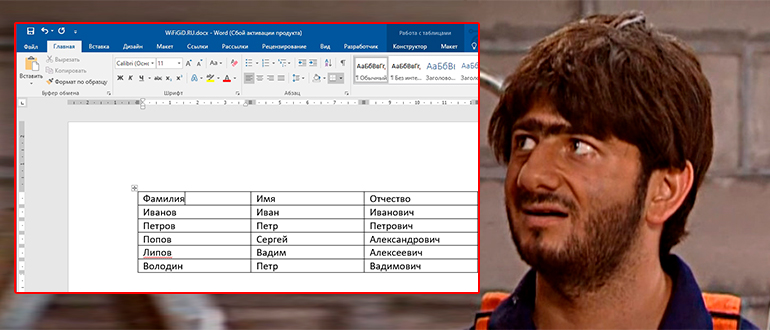
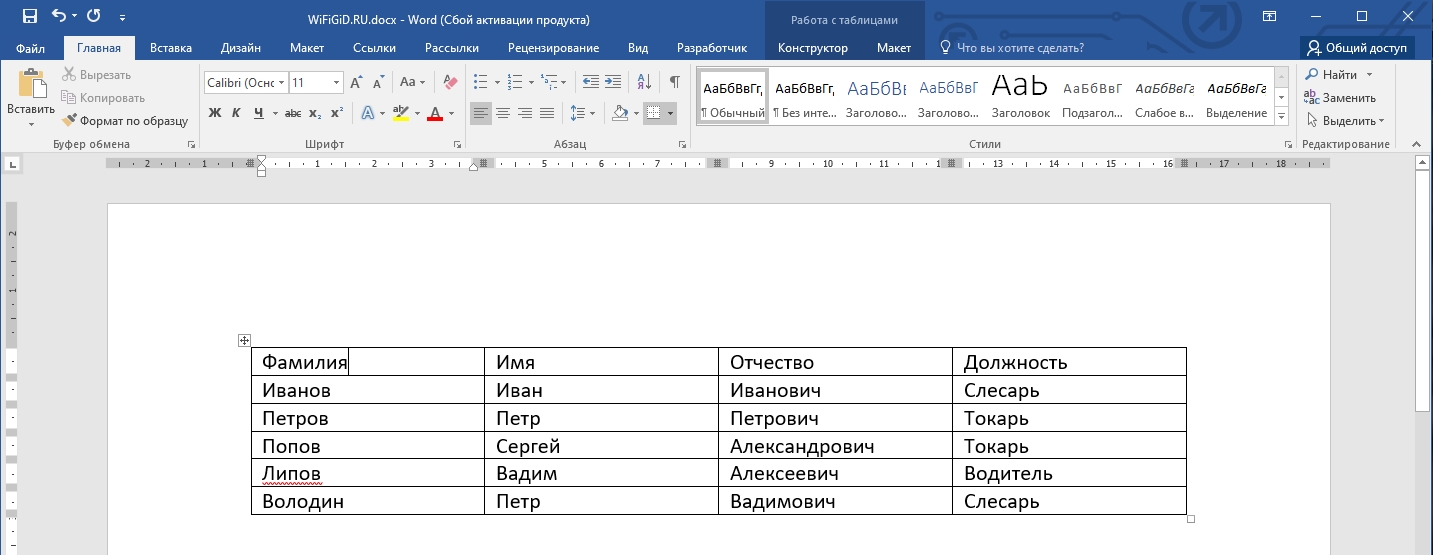
Всем привет на портале WiFiGiD.RU. Сегодня у нас будет интересный урок и мы посмотрим, как можно выровнять текст в таблице и ячейки по ширине в программе Ворд. Для урока я создал обычную таблицу, вы же можете использовать какой-то свой пример. Наша задача сделать нашу табличку красивой. Напомню, что вы можете использовать почти любую версию Microsoft Word.
Изменяем ширину столбцов
Способ 1: Автоматическое выравнивание
Выровнять столбцы в таблице в Ворде можно с помощью специальной встроенной функции – её можно увидеть в контекстном меню при выделении таблицы.
- Полностью выделите таблицу – для этого нажмите по крестику в левом верхнем углу.
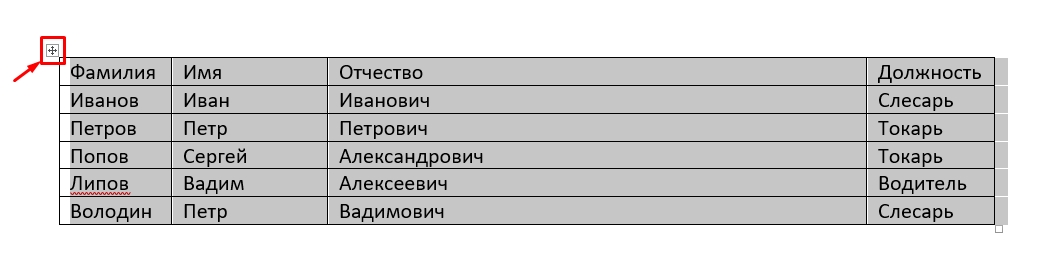
- Теперь кликаем правой кнопкой мыши (ПКМ) по табличке и из выпадающего меню выбираем команду «Выровнять ширину столбцов».
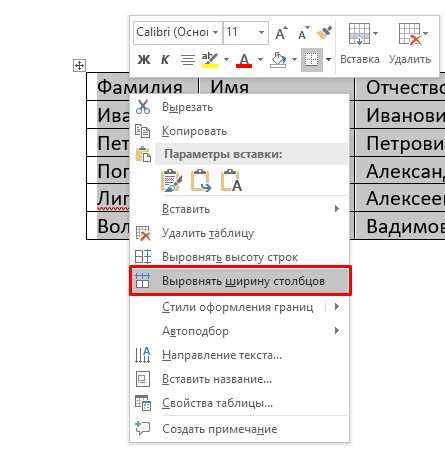
- После этого все столбцы станут равномерной ширины.
Способ 2: Панель инструментов
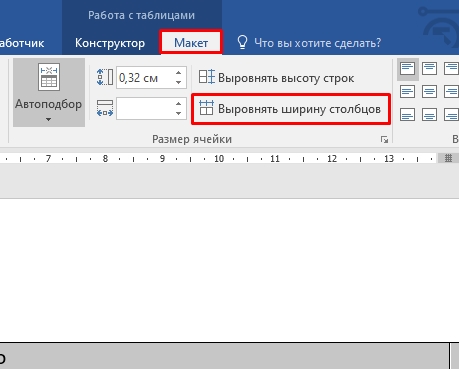
Кнопка «Выровнять ширину столбцов» также находится на панели инструментов во вкладке «Макет» в разделе «Размер ячеек». Напомню, что перед этим нужно аналогично полностью выделить таблицу.
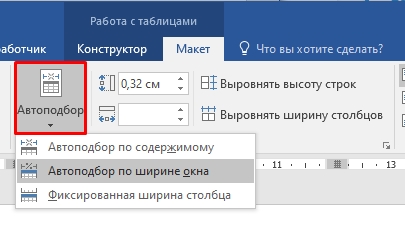
Дополнительно рядом есть пункт «Автоподбор», где можно выровнять ширину всей таблицы по размеру окна или содержимого. Окно в данном случае – это размер рабочей области листа. Размер листа можно посмотреть в белой области на линейке. Можете ради интереса попробовать все представленные варианты.
Способ 3: Ручное выравнивание
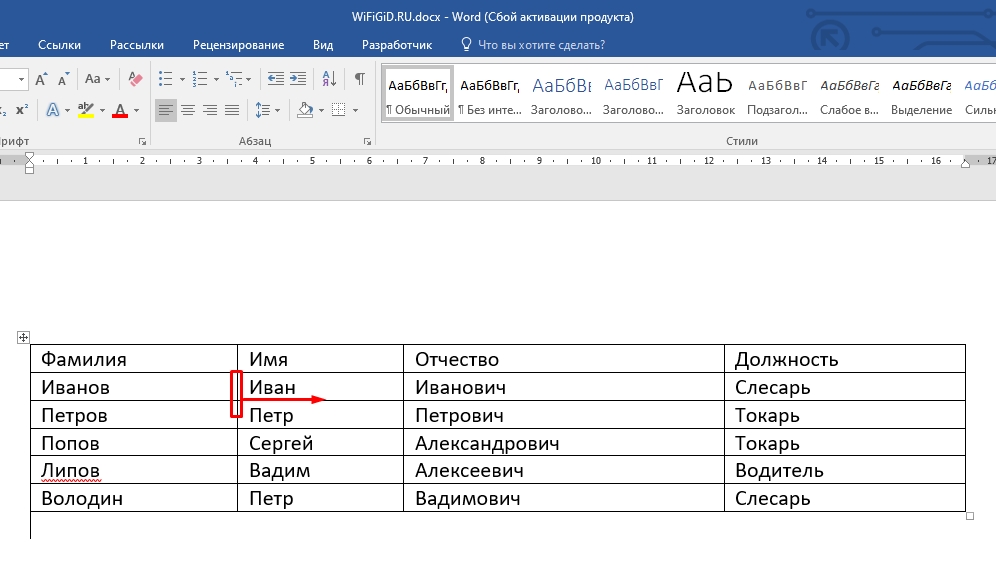
Вы можете вручную на глаз выровнять ячейки в Ворде – чаще всего этим вариантом многие и пользуются. Для того чтобы изменить ширину ячейки, наведите курсор мыши на ребро. Как только стрелка превратится в значок изменения размера, зажимаем левую кнопку мыши и тянем границу влево или вправо. Таким же образом изменяем размер и других граней.
Способ 4: Свойства таблицы
Выровнять ширину столбцов в Ворде можно с помощью свойств выделенной таблицы.
- Выделяем табличку и переходим на вкладку «Макет».
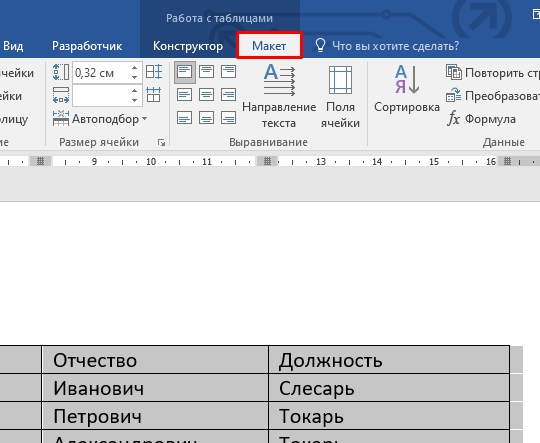
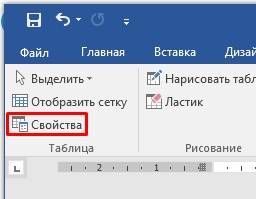
- В разделе «Таблица» переходим в свойства. Также вы можете попасть туда через контекстное меню, нажав ПКМ по самой таблице
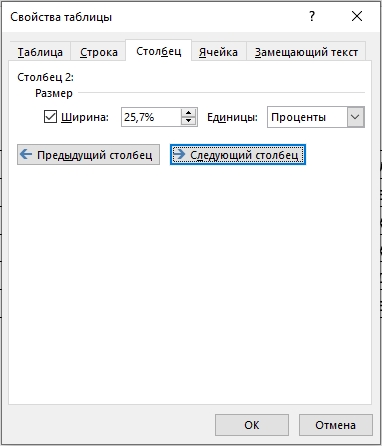
- Если таблица не заполнена, вы можете выставить одинаковый размер всех ячеек. Если же в ней уже есть какие-то данные, то вы можете выставить размер каждого столбца в процентах. Чтобы переключаться между столбцами, используем кнопки ниже. Если вам неудобно использовать «Проценты», вы можете изменить единицы на «Сантиметры».
Выравнивание текста в таблице
В этом главе мы уже поговорим про то, а как выровнять текст в таблице. На самом деле он выравнивается примерно так же как мы это делаем с обычным текстом – то есть используются такие же функции. Процесс достаточно простой:
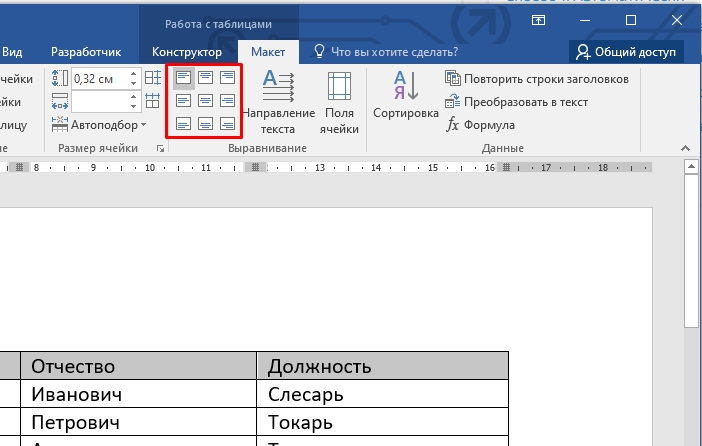
- Выделяем ячейку или ряд ячеек с текстом, который хотим изменить.
- Переходим на вкладку «Макет».
- Находим раздел «Выравнивание», а в нем используем кнопку, которая нам и нужна. Посмотрите на картинку ниже.
В качестве домашнего задания попробуйте самостоятельно изменить горизонтальное выравнивание текста в отдельных ячейках. Опробуйте каждый из вариантов на вкладке «Макета». Если что-то будет не получаться – можете обратиться в комментариях в самом низу этой статьи.