
Удаление сети Wi-Fi из памяти iPhone, iPad или компьютера Mac
Если вы не хотите, чтобы устройство повторно подключалось к какой-либо сети, или хотите подключиться к ней с другим паролем, удалите из памяти устройства сеть и ее пароль.
Удаление сети из памяти iPhone или iPad
Чтобы удалить из памяти устройства сеть, которую вы используете сейчас, выполните следующие действия.
- Выберите «Настройки» > Wi-Fi.
- Нажмите кнопку информации рядом с используемой сетью.
- Нажмите «Забыть эту сеть», затем нажмите «Забыть» для подтверждения.
Чтобы удалить из памяти устройства сеть, к которой вы подключались раньше, но не используете сейчас, выполните следующие действия.
- Выберите «Настройки» > Wi-Fi.
- Нажмите «Изменить» в углу экрана, чтобы увидеть известные устройству сети.
- Выполните одно из следующих действий.
- Нажмите кнопку удаления , а затем выберите «Удалить».
- Также можно нажать кнопку информации рядом с названием сети, выбрать «Забыть эту сеть», а затем нажать «Забыть» для подтверждения.
Удаление сети из памяти компьютера Mac
Выполните приведенные ниже действия для своей версии macOS.
macOS Ventura или более поздней версии
Чтобы удалить из памяти устройства сеть, которую вы используете сейчас, выполните следующие действия.
- Перейдите в меню Apple > «Системные настройки».
- Нажмите Wi-Fi в боковом меню.
- Нажмите «Подробнее» рядом с сетью, которую вы используете.
- Нажмите «Забыть эту сеть», а затем — «Удалить» для подтверждения.
Чтобы удалить из памяти устройства сеть, к которой вы подключались раньше, но не используете сейчас, выполните следующие действия.
- Перейдите в меню Apple > «Системные настройки».
- Нажмите Wi-Fi в боковом меню.
- Прокрутите вниз справа и нажмите «Дополнительно», чтобы увидеть известные компьютеру Mac сети.
- Нажмите кнопку «Еще» рядом с нужной сетью и выберите «Удалить из списка», а затем нажмите «Удалить» для подтверждения.
Более ранние версии macOS
- Перейдите в меню Apple > «Системные настройки».
- Нажмите «Сеть».
- Нажмите Wi-Fi в боковом меню.
- Нажмите «Дополнительно», чтобы увидеть известные компьютеру Mac сети.
- Выберите нужную сеть, а затем нажмите кнопку удаления (–) под списком. Нажмите «Удалить», чтобы подтвердить.
- Нажмите кнопку «ОК», а затем — «Применить».
Если параметр «Забыть эту сеть» не отображается
- При использовании контролируемого устройства, которое управляет подключением к сети Wi-Fi, параметр «Забыть эту сеть» может отсутствовать. Подробнее о контролируемых устройствах.
- Также параметр «Забыть эту сеть» не отображается для сети Wi-Fi, к которой устройство никогда не подключалось. На устройстве можно удалить только известные сети Wi-Fi, к которым оно подключалось ранее.
Дополнительная информация
- Если требуется помощь с паролем от Wi‑Fi
- В качестве альтернативы удалению сети можно отключить автоподключение к ней. Устройство будет помнить сеть и ее пароль, но не будет пытаться подключиться к ней автоматически. Этот параметр отображается на том же экране, что и параметр для удаления сети из памяти устройства.
Забыть сеть Wi-Fi на Apple устройстве
У всех современных гаджетов есть очень полезная функция — запоминать сеть, к которой хотя бы раз подключалось устройство. Это безусловно очень удобно. Иначе бы каждый раз когда мы возвращались домой со школы, института или работы нам приходилось бы по новой подключаться к домашней сети Wi-Fi. Точно также приходя на работу или учебу нам не надо по новой проходить процедуру подключения, все происходит автоматически без нашего участия. Однако, когда мы бываем в разных местах и все время подключаемся к новой сети, рано список подключений будет составлять даже не один экран. Это не удобно при поиске, а также сказывается на работе ОС и аккумуляторе устройства. Другая причина, по которой может понадобиться забыть Wi-Fi на iPhone и Mac, это необходимость скрыть свои действия ну или еще что-нибудь в этом роде. Эта статья, представляет собой подробную инструкцию о том, как забыть сеть на разных устройствах Apple.
Как забыть сеть Wi-Fi на iPhone или iPad
- Заходим меню “Настройки”, “Wi-Fi”
- Напротив названия сети, которую хотим удалить жмем буквы “і”.
- В открывшемся экране выбираем “Забыть эту сеть”.
Обратите внимание, не выйдет забыть сеть, если ваш планшет или iPhone имеет контролирующее устройство.
Как забыть сеть на Mac
- На Mac заходим в меню Apple, “Системные настройки”.
- Выбираем “Сеть”.
- В открывшемся в левом боковом меню выбираем сеть Wi-Fi и нажимаем кнопку “Дополнительно” в правом нижнем углу.
- В открывшемся списке находим сеть, которую надо удалить. Выбираем ее и нажимаем значок “-”.
- Подтверждаем действие, нажатием кнопки “Удалить”.
Как подключиться к сети Wi-Fi на Мас
- Для этого в строке меню нажимаем значок Wi-Fi.
- Выбираем нужную сеть из появившегося списка.
- Вводим пароль, нажимаем “Подключить” и наслаждаемся доступом.
Если по каким – то причинам меню Wi-Fi отсутствует, заходим в меню “Системные настройки”, “Сеть”.
В левом меню выбираем подключение Wi-Fi и отмечаем чекбокс “Показывать статус Wi-Fi в строке меню”.
Если по каким-либо причинам сеть не отображается, попробуйте перезагрузить Mac. Если это не привело к ожидаемому результаты, нужна диагностик, вероятно вышел из строя модуль Wi-Fi. Сделать это можно в сервисном Apple Lab. Мы делаем это быстро и качественно, с гарантией до 12 месяцев.
Как забыть Wi-Fi сеть на iPhone?
Многим наверняка знакома ситуация, когда вы в первый раз подключаетесь к сети Wi-Fi в определенном месте, а затем iPhone, iPod Touch или iPad автоматически распознает ее и уже самостоятельно подсоединяется к ней.

Сделано это для для удобства владельца устройства. Но иногда такая излишняя забота сильно раздражает — особенно в тех случаях, когда качество соединения оставляет желать лучшего, и вам приходится отключать Wi-Fi, чтобы воспользоваться обычной мобильной LTE. Или же вы просто не хотите подключаться к данной сети по какой-либо другой причине.
Для того, чтобы гаджет больше не подключался к такой сети, ее нужно удалить из памяти устройства. Ниже мы расскажем вам, как это сделать.
Для начало следует убедиться, что вы находитесь в зоне доступа сети Wi-Fi, которую хотите удалить.
1) Проходим по следующему пути: «Настройки» → Wi-Fi.
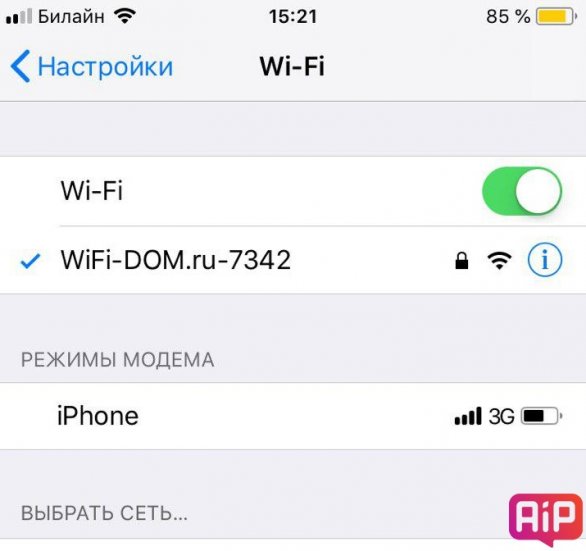
2) Выбираем сеть, от которой хотим избавиться и нажимаем «Забыть эту сеть».
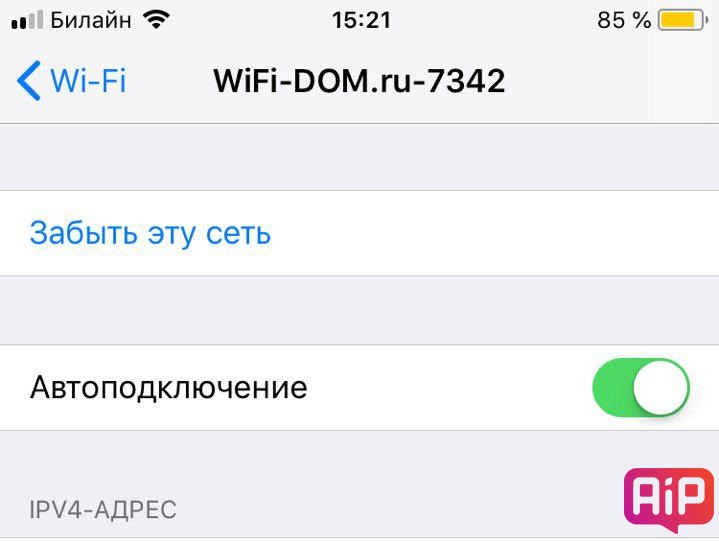
3) После потребуется подтверждение. Если вы уверены, то соглашаетесь и удаляете подключение к данной сети.
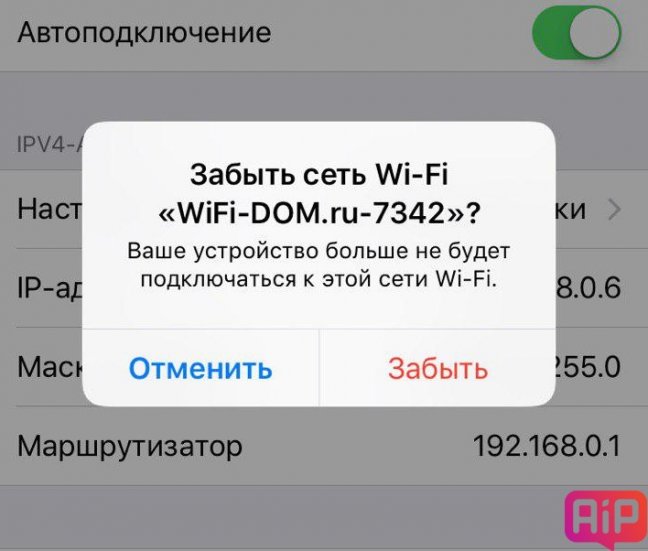
Вот и все. Ваш iPhone больше не станет подключаться к этой сети.
- Как подключиться к сети Wi-Fi по QR-коду с помощью iPhone
- Как отключить просьбы оценить приложение на iPhone
- Как сделать рингтон на iPhone без ПК
Как забыть Wi-Fi сеть в Windows, MacOS, iOS и Android
При подключении какого-либо устройства к беспроводной сети, оно по умолчанию сохраняет параметры этой сети (SSID, тип шифрования, пароль) и в дальнейшем использует эти настройки для автоматического подключения к Wi-Fi. В некоторых случаях это может вызвать проблемы: например, если пароль был изменен в параметрах роутера, то из-за несоответствия сохраненных и измененных данных вы можете получить «Ошибка аутентификации», «Параметры сети, сохраненные на этом компьютере, не соответствуют требованиям этой сети» и подобные ошибки.
- Забыть Wi-Fi сеть в Windows
- На Android
- На iPhone и iPad
- В Mac OS
Как забыть сеть Wi-Fi в Windows 10 и Windows 7
Для того чтобы забыть параметры сети Wi-Fi в Windows 10 достаточно выполнить следующие простые шаги.
- Зайдите в Параметры — Сеть и Интернет — Wi-FI (или нажмите по значку подключения в области уведомлений — «Параметры сети и Интернет» — «Wi-Fi») и выберите пункт «Управление известными сетями».

- В списке сохраненных сетей выберите сеть, параметры которой нужно удалить и нажмите кнопку «Забыть».
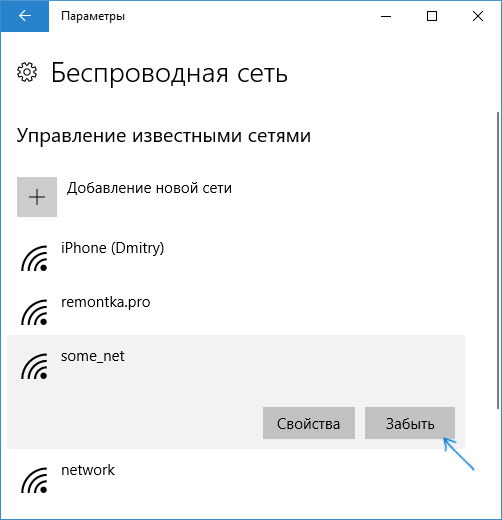
Готово, теперь при необходимости можно заново подключиться к этой сети, и вы вновь получите запрос пароля, как при первом подключении.
В Windows 7 шаги будут похожими:
- Зайдите в центр управления сетями и общим доступом (правый клик по значку соединения — нужный пункт в контекстном меню).
- В меню слева выберите «Управление беспроводными сетями».
- В списке беспроводных сетей выберите и удалите Wi-Fi сеть, которую требуется забыть.
Как забыть параметры беспроводной сети с помощью командной строки Windows
Вместо того, чтобы использовать интерфейс параметров для удаления Wi-Fi сети (который меняется от версии к версии в Windows), можно сделать то же самое с помощью командной строки.
- Запустите командную строку от имени Администратора (в Windows 10 можете начать набирать «Командная строка» в поиске на панели задач, затем нажать правой кнопкой мыши по результату и выбрать «Запустить от имени администратора», в Windows 7 использовать аналогичный способ, либо найти командную строку в стандартных программах и в контекстном меню выбрать «Запуск от имени Администратора»).
- В командной строке введите команду netsh wlan show profiles и нажмите Enter. В результате отобразятся имена сохраненных Wi-Fi сетей.
- Для того, чтобы забыть сеть, используйте команду (заменив имя сети)
netsh wlan delete profile name="имя_сети"
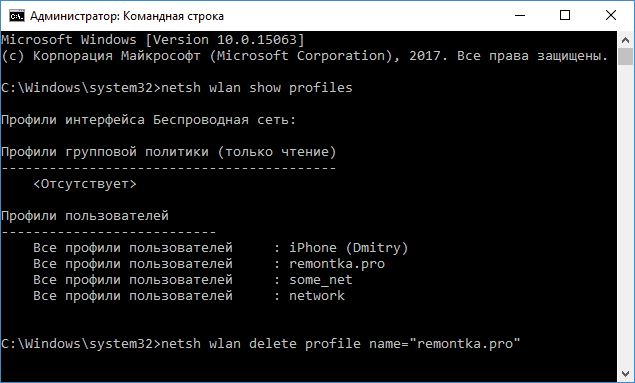
После этого можно закрыть командную строку, сохраненная сеть будет удалена.
Видео инструкция
Удаление сохраненных параметров Wi-Fi на Android
Для того, чтобы забыть сохраненную Wi-Fi сеть на Android телефоне или планшете, используйте следующие шаги (пункты меню могут слегка отличаться в различных фирменных оболочках и версиях Android, но логика действия одна и та же):
Как забыть беспроводную сеть на iPhone и iPad
Действия, необходимые для того, чтобы забыть Wi-Fi сеть на iPhone, будут следующими (примечание: удалить получится только ту сеть, которая «видна» в настоящий момент):
В Mac OS X
Для удаления сохраненных параметров Wi-Fi сети на Mac:
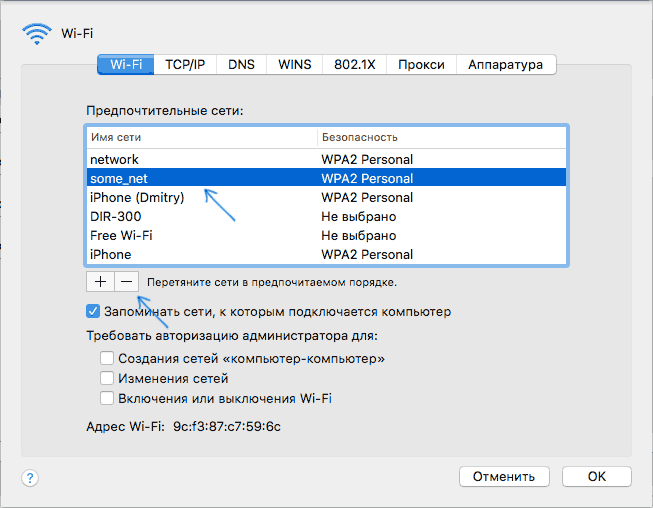
- Нажмите по значку соединения и выберите пункт «Открыть настройки сети» (или зайдите в «Системные настройки» — «Сеть»). Убедитесь, что в списке слева выбрана Wi-Fi сеть и нажмите кнопку «Дополнительно».

- Выберите сеть, которую требуется удалить и нажмите по кнопке со знаком «минус» для её удаления.
На этом всё. Если что-то не получается, задавайте вопросы в комментариях, постараюсь ответить.
А вдруг и это будет интересно:
- Лучшие бесплатные программы для Windows
- Как удалить пользователя Windows 11
- В манифесте указана неизвестная структура в Microsoft Store — варианты решения
- Как добавить комментарии, теги и рейтинги к папке Windows
- Не удается войти в учетную запись Windows — как исправить?
- Некоторые параметры задает системный администратор в параметрах электропитания — как исправить?
- Windows 11
- Windows 10
- Android
- Загрузочная флешка
- Лечение вирусов
- Восстановление данных
- Установка с флешки
- Настройка роутера
- Всё про Windows
- В контакте
- Одноклассники
-
Валерий 09.12.2017 в 01:00
- Dmitry 04.08.2018 в 14:07