
Удаление сетевых подключений в Windows 10
Иногда по тем или иным причинам, среди сетевых подключений Виндовс 10 возникают лишние, которые смущают пользователей. Таковые желательно удалить одним из нескольких способов, которые мы предлагаем вам далее.
Важно! Для работы всех нижеприведённых методов учётная запись должна обладать правами администратора!
Урок: Как получить права администратора в Windows 10
Способ 1: Сброс сетевых параметров
В Виндовс 10 все проблемы с сетью можно устранить сбросом соответствующих настроек. Сделать это можно через «Параметры».
- Нажмите клавиши Win+I. Откроются «Параметры», в которых выберите «Сеть и интернет».
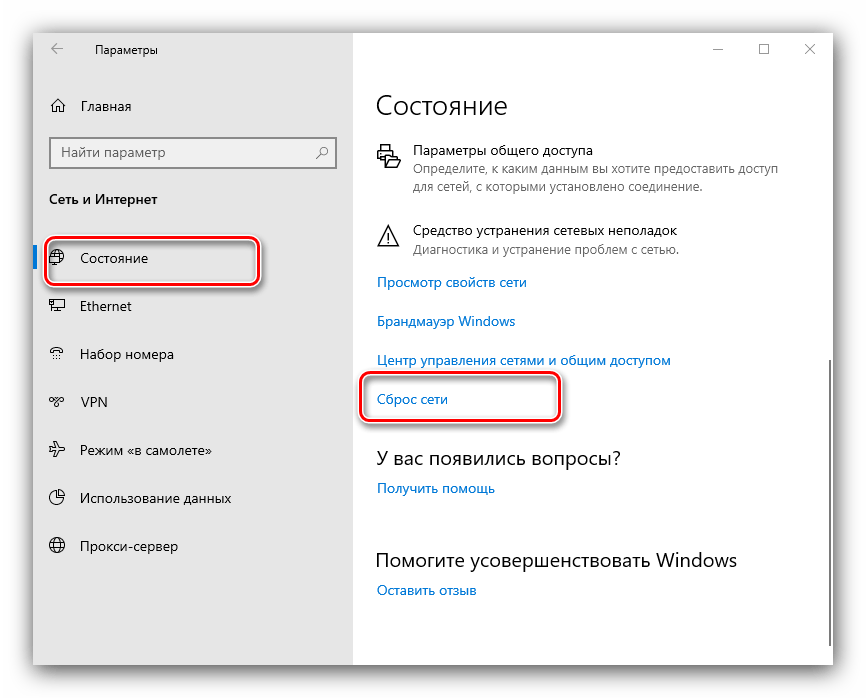
- Далее кликните «Состояние», где найдите на экране ссылку «Сброс сети» и щёлкните по ней.
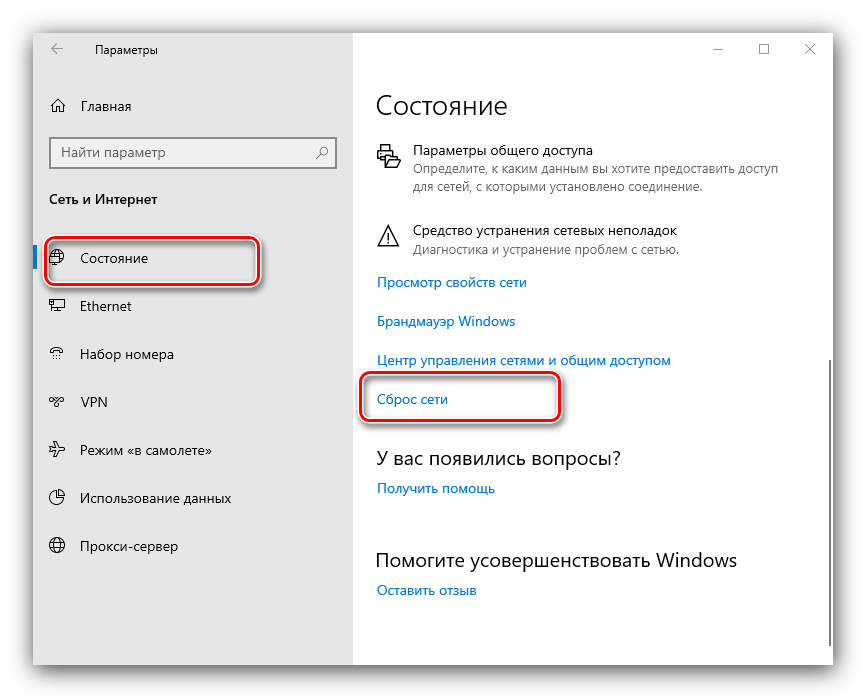 Внимательно прочитайте предупреждение в следующем окне, а когда будете готовы, воспользуйтесь кнопкой «Сбросить сейчас» и согласитесь с операцией.
- Компьютер будет перезагружен, все сетевые настройки сбросятся а соединения удалятся. Последние понадобится задать повторно, в чём вам поможет следующая инструкция. Урок: Настройка сетевого подключения в Windows 10
Способ 2: Системный реестр
Если полный сброс сетевых настроек по каким-то причинам вам не подходит, альтернативой ему будет удаление профиля вручную из системного реестра.
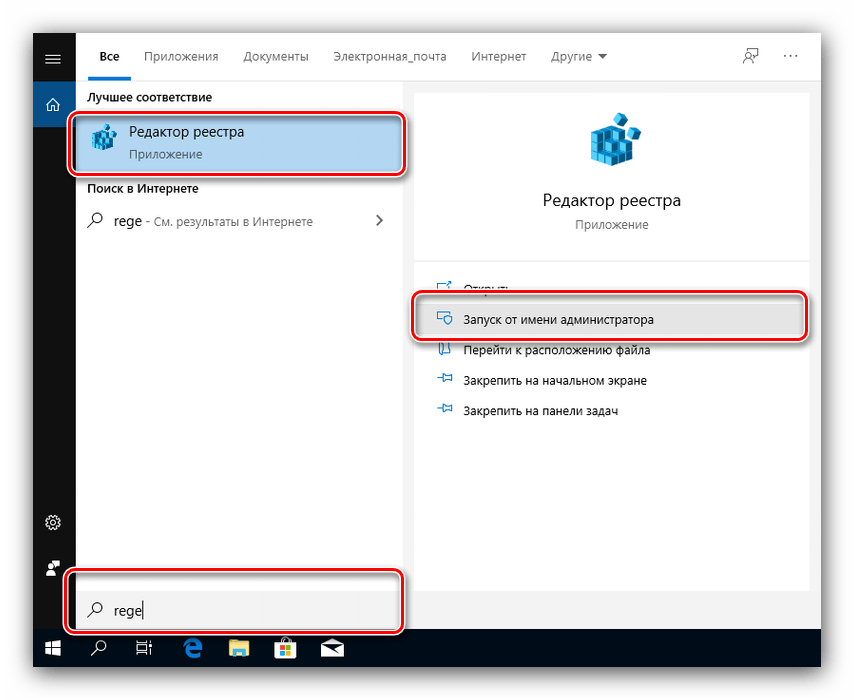
- Откройте «Поиск» и впишите в нём запрос regedit . Далее воспользуйтесь боковым меню справа, в котором нажмите «Открыть с правами администратора».
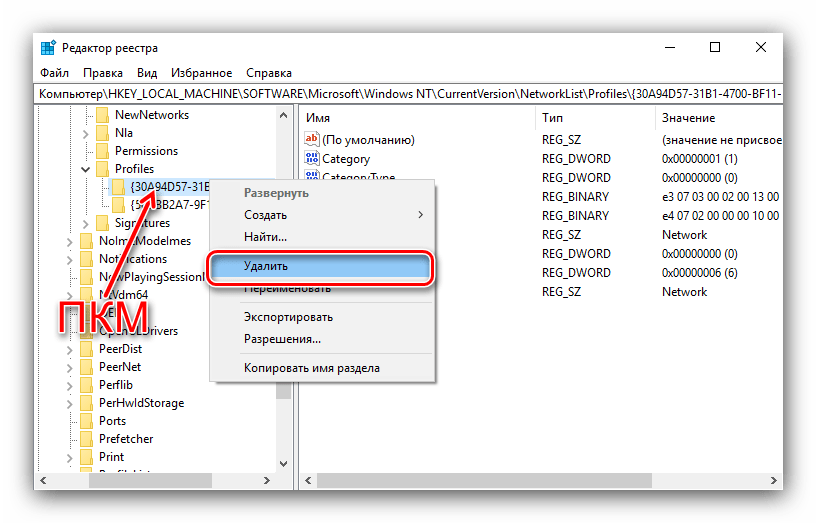
- После запуска «Редактора реестра» перейдите в нём по следующему пути: HKEY_LOCAL_MACHINE\SOFTWARE\Microsoft\Windows NT\CurrentVersion\NetworkList\Profiles Увидите внутри конечного каталога несколько подпапок, каждая из них соответствует тому или иному профилю подключения.

- Для того чтобы найти предназначенное для удаления соединение, ориентируйтесь по параметру «ProfileName»: в нём указано точное имя профиля.

- После обнаружения требуемой записи выделите её директорию, нажмите правую кнопку мыши и выберите опцию «Удалить».
 Подтвердите операцию.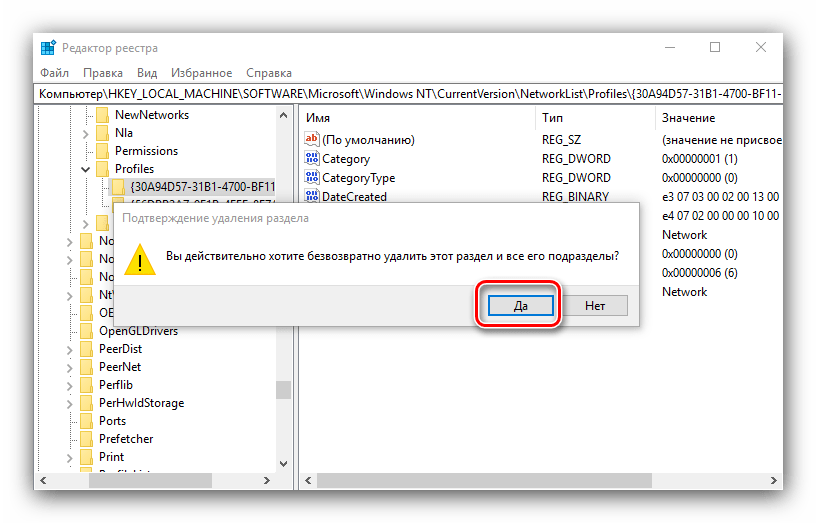
- Перезагрузите ПК и проверьте список сетей – нежелательное соединение должно быть удалено.
Решение некоторых проблем
В ряде случаев с выполнением описываемой операции возникают трудности. Рассмотрим самые распространённые из них и подскажем способы устранения.
После удаления профиля пропали все сетевые подключения
Иногда пользователи сталкиваются со следующим сбоем – ненужное подключение было удалено, но вместе с ним пропали и все остальные. Алгоритм решения этой проблемы следующий:
- Воспользуйтесь стандартным средством диагностики сетевых неполадок, которое доступно по пути «Параметры» – «Сеть и интернет» – «Состояние».

- Если это не помогло, попробуйте создать и настроить новое соединение по инструкции, упомянутой в конце первого способа.
- Радикальное решение – произвести сброс настроек системы к заводским параметрам.
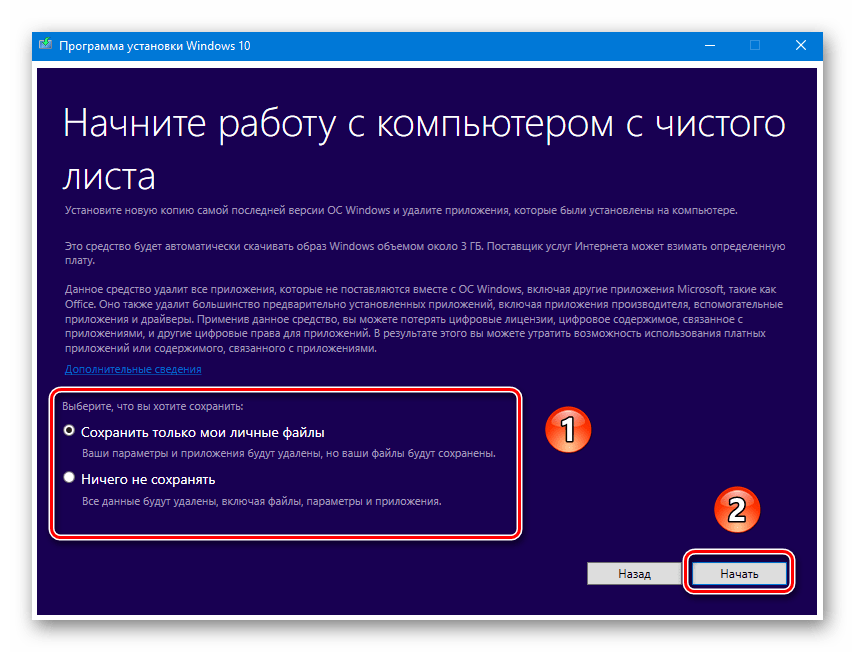 Подробнее: Сброс Windows 10 до заводских настроек
После удаления профиля пропал интернет
Может случиться и так, что после удаления лишнего соединения перестаёт работать интернет. Это тоже в большинстве случаев поправимо, действуйте так:
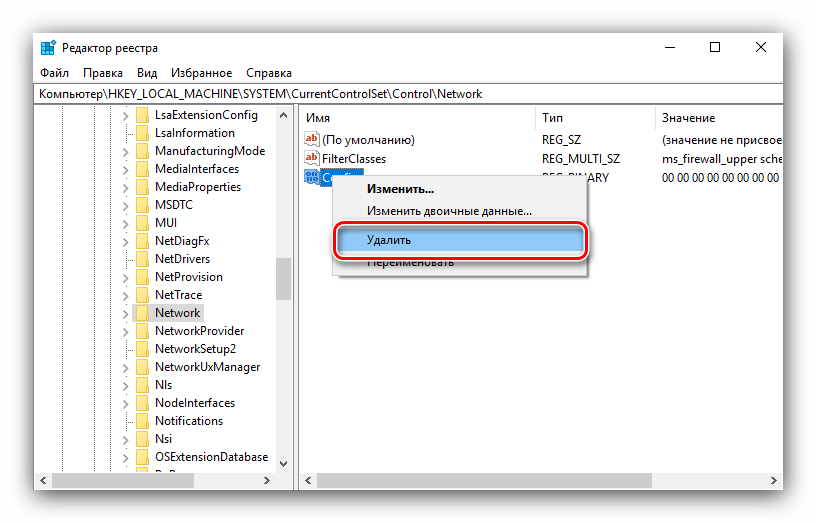
- Откройте «Редактор реестра» (см. Способ 2) и перейдите в нём по адресу: HKEY_LOCAL_MACHINE\SYSTEM\CurrentControlSet\Control\Network
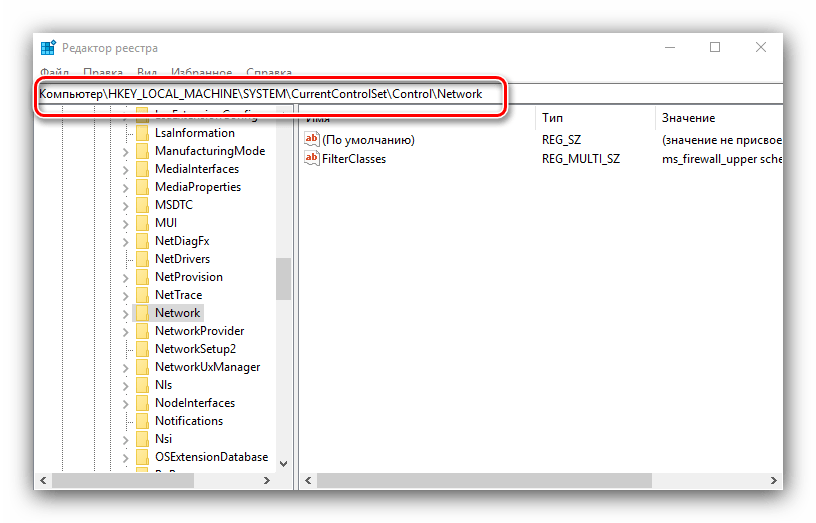 Найдите в правой части окна запись с именем «Config», выделите её и нажмите «Удалить». Подтвердите удаление, после чего закрывайте «Редактор реестра» и перезагрузите компьютер.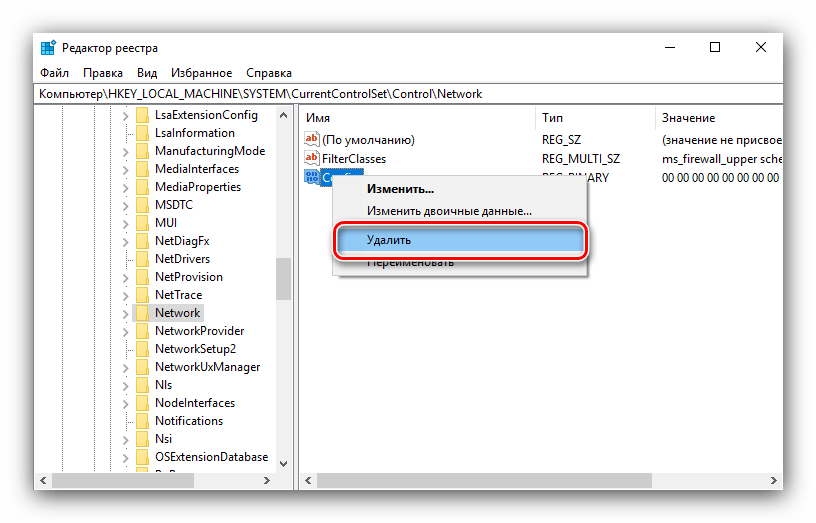
- Также стоит произвести сброс настроек TCP/IP. Делается это посредством «Командной строки», вызвать которую можно с помощью того же таки «Поиска» – откройте его, введите запрос cmd , выделите результат и выберите «Запуск от имени администратора».
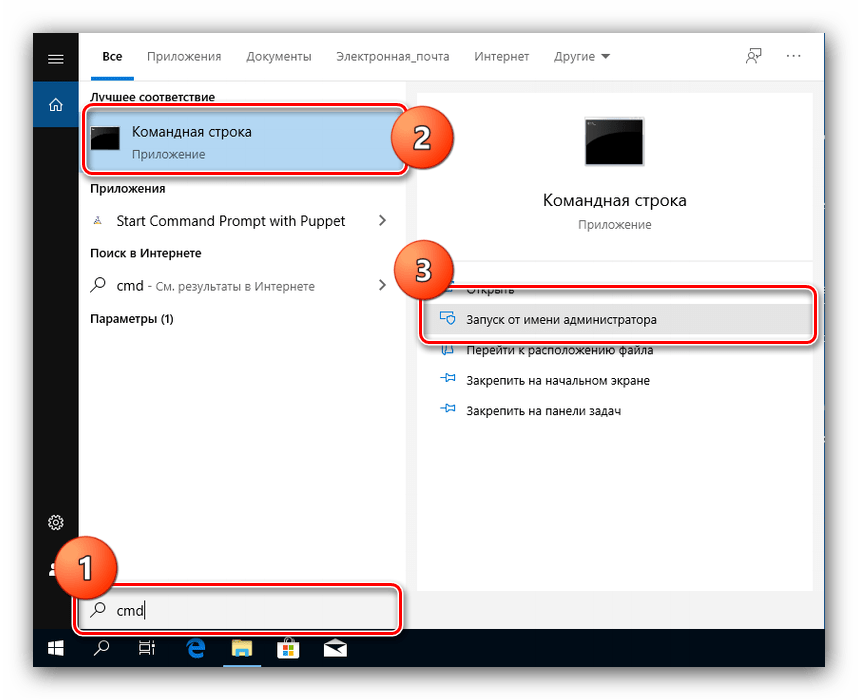 Введите в неё следующие команды, нажимая Enter после каждой. netsh winsock reset netsh int ip reset netcfg -d ipconfig /release ipconfig /renew ipconfig /flushdns ipconfig /registerdns
 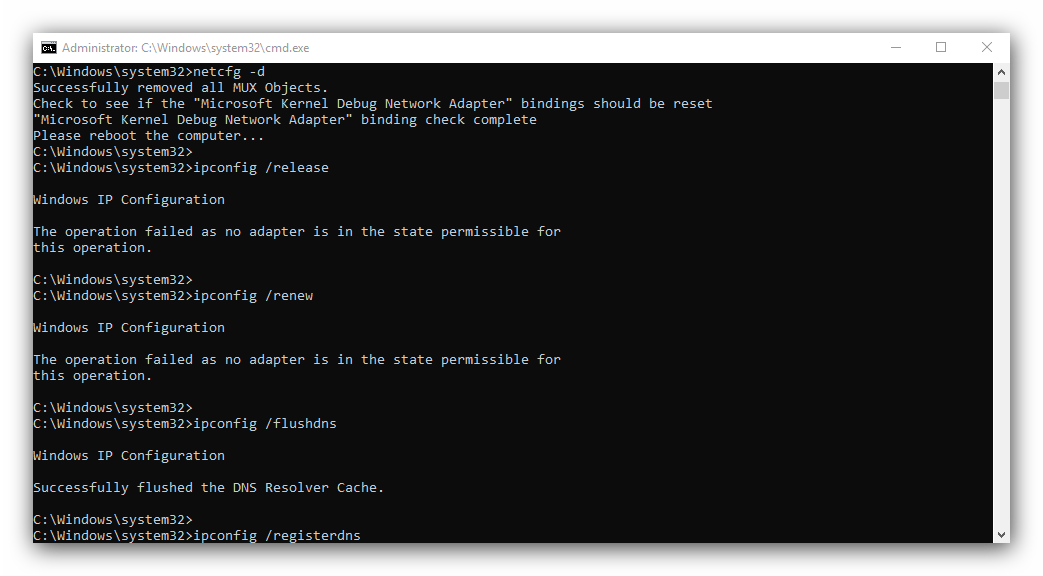 Далее закрывайте интерфейс и перезагружайте ПК.
Мы рассказали вам о том, как можно удалить лишние сетевые подключения в Виндовс 10, а также предложили методы устранения проблем, которые могут возникнуть после выполнения процедуры.
Как удалить сетевое подключение в Windows 10
Windows 10, последняя операционная система от Microsoft, предлагает множество функций и настроек, чтобы удовлетворить запросы всех пользователей. В одной из таких ситуаций вы можете столкнуться с необходимостью удалить сетевое подключение. Будь то в случае повреждения сетевого адаптера или просто из-за необходимости очистки списков сетей, Windows 10 предлагает простое решение для удаления сетевого подключения.
Этот гид пошагово объяснит, как удалить сетевое подключение в Windows 10, независимо от вашего уровня опыта.
Прежде чем мы начнём, важно отметить, что этот процесс относится только к удалению сетевых подключений с вашего компьютера, а не ко всему сетевому оборудованию. Если вы хотите удалить сетевой адаптер или другое сетевое оборудование, вам следует обратиться к инструкциям от производителя.
Методы удаления сетевого подключения в ОС Windows 10
В Windows 10 есть несколько способов удалить сетевое подключение. В этой статье мы рассмотрим несколько методов.
1. Использование Панели управления:
- Откройте «Панель управления».
- Выберите «Сеть и Интернет».
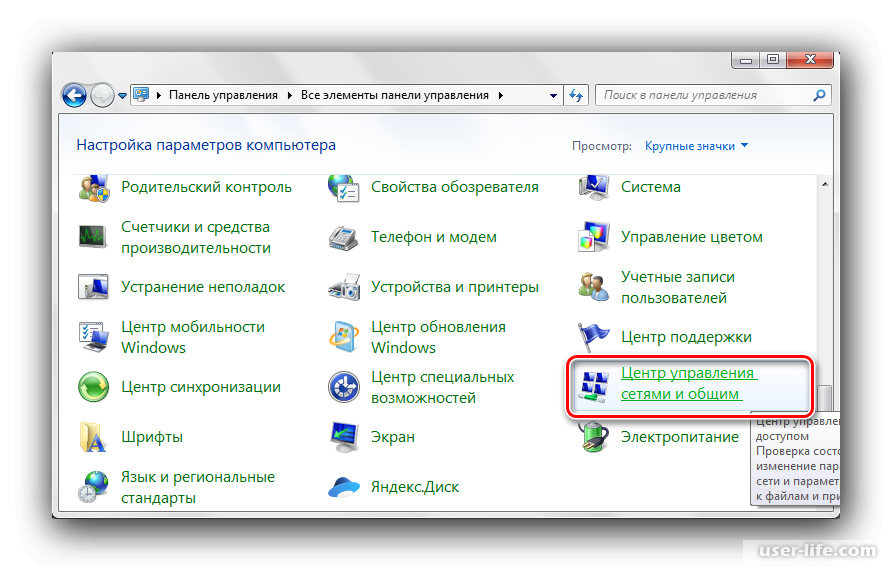
- Выберите «Центр управления сетями и общим доступом».
- Нажмите правой кнопкой мыши на сетевое подключение, которое вы хотите удалить.
- Выберите «Удалить».
2. Использование «Параметров Windows»:
- Нажмите правой кнопкой мыши на значок «Пуск» в левом нижнем углу экрана.
- Выберите «Параметры».
- Выберите «Сеть и Интернет».
- Выберите «Wi-Fi» или «Ethernet» в левой панели.
- Найдите сетевое подключение, которое вы хотите удалить, и выберите его.
- Нажмите «Удалить».
3. Использование «Сетевых соединений»:
- Нажмите комбинацию клавиш «Win + R», чтобы открыть «Выполнить».
- Введите «ncpa.cpl» и нажмите «ОК».
- Появится окно «Сетевые соединения».
- Найдите сетевое подключение, которое вы хотите удалить, и выберите его.
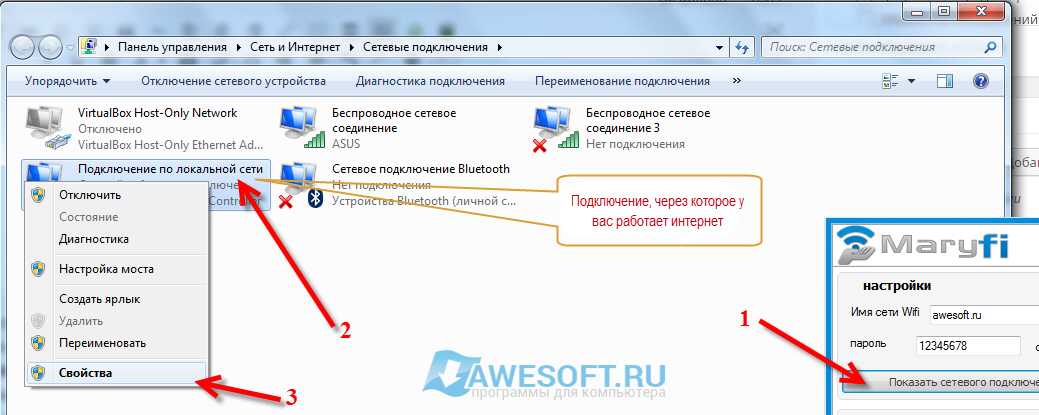
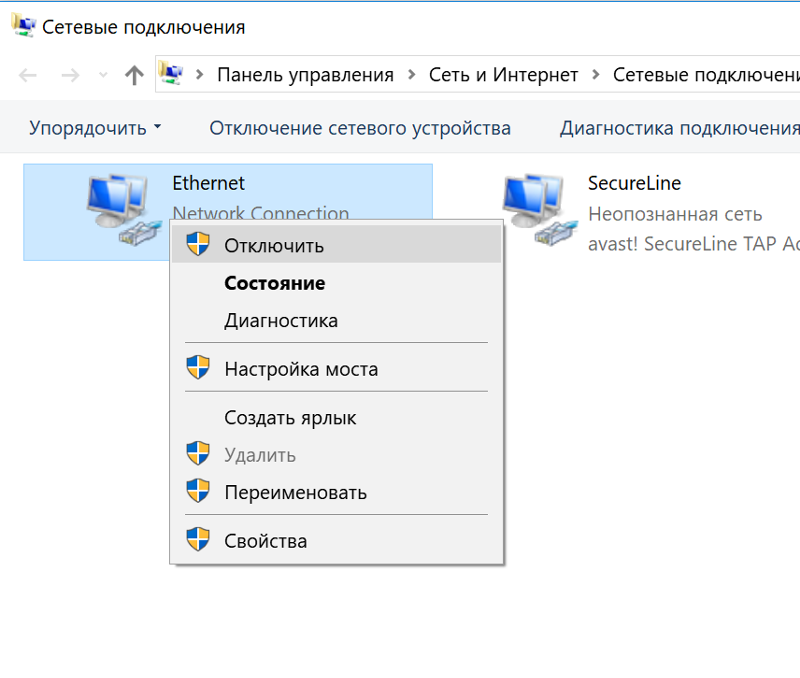
- Нажмите правой кнопкой мыши и выберите «Удалить».
Это несколько методов удаления сетевого подключения в Windows 10. Вы можете выбрать любой из этих методов в зависимости от вашего предпочтения.
Способы удаления подключения через Панель управления
Если вам нужно удалить сетевое подключение в Windows 10, вы можете воспользоваться интерфейсом Панели управления. Вот несколько способов, которые вы можете использовать:
| Шаги | Описание |
|---|---|
| 1. | Нажмите на кнопку «Пуск» и выберите «Параметры». |
| 2. | Откройте раздел «Сеть и интернет». |
| 3. | Выберите «Центр управления сетями и общим доступом». |
| 4. | Щелкните правой кнопкой мыши по подключению, которое нужно удалить. |
| 5. | Выберите «Удалить». |
| 6. | Подтвердите удаление подключения. |
После выполнения этих шагов выбранное сетевое подключение будет удалено из списка доступных подключений на вашем компьютере.
Как удалить сетевое подключение с помощью командной строки в Windows 10
Шаг 1. Откройте командную строку. Для этого нажмите кнопку «Пуск», введите «cmd» в поле поиска и нажмите клавишу «Enter».
Шаг 2. Введите следующую команду для просмотра списка доступных сетевых подключений:
netsh interface show interface
Шаг 3. В списке найдите сетевое подключение, которое вы хотите удалить, и запомните его название.
Шаг 4. Введите следующую команду, заменив «название сетевого подключения» на название, которое вы запомнили в предыдущем шаге:
netsh interface delete interface «название сетевого подключения»
Шаг 5. Нажмите клавишу «Enter», чтобы выполнить команду.
После выполнения команды выбранное сетевое подключение будет удалено из системы Windows 10.
Удаление сетевого подключения через Настройки Windows 10
Windows 10 предоставляет простой и удобный способ удаления сетевого подключения через встроенные настройки. Этот процесс может пригодиться, если вы хотите удалить ненужное подключение или исправить проблемы с сетью.
Чтобы удалить сетевое подключение через Настройки Windows 10, выполните следующие шаги:
| Шаг 1: | Откройте меню «Пуск» и выберите «Настройки» (иконка шестеренки). |
| Шаг 2: | В окне «Настройки» выберите раздел «Сеть и интернет». |
| Шаг 3: | На странице «Сеть и интернет» выберите вкладку «Wi-Fi» в левом меню (если вы хотите удалить Wi-Fi сеть) или вкладку «Ethernet» (если вы хотите удалить проводное сетевое подключение). |
| Шаг 4: | Нажмите на название сети, которую вы хотите удалить, чтобы открыть дополнительные параметры. |
| Шаг 5: | В открывшемся окне нажмите кнопку «Забыть», чтобы полностью удалить выбранное сетевое подключение из списка сетей. |
| Шаг 6: | Подтвердите удаление, нажав кнопку «Да» в предупреждающем диалоговом окне. |
После завершения этих шагов выбранное сетевое подключение будет удалено из списка сетей Windows 10. Вам потребуется повторить эти шаги для удаления других сетевых подключений, если это необходимо.
Удаление сетевого подключения через Настройки Windows 10 является простым и безопасным способом управления вашими сетевыми подключениями. Этот процесс может быть особенно полезен, если вы хотите очистить список доступных сетей или исправить проблемы с текущими подключениями.
Как удалить сетевое подключение в Windows 10: подробная инструкция

При работе с компьютером в сети, возникает необходимость подключения к различным сетям. Однако, иногда бывает нужно удалить какое-либо сетевое подключение. Это может быть связано с тем, что подключение стало неактуальным или появилась необходимость в очистке системы от излишнего количества подключений. В этой статье мы расскажем, как удалить сетевое подключение в Windows 10.
Способы удаления сетевого подключения могут отличаться в зависимости от его типа: проводного или беспроводного. В случае с проводным подключением, нужно будет выполнить некоторые дополнительные шаги, чтобы полностью удалить его из системы. Кроме того, важно отметить, что для удаления сетевого подключения потребуются права администратора.
Для начала, откройте панель управления Windows 10 и найдите раздел «Сеть и интернет». В нем выберите «Центр управления сетями и общим доступом». Затем, щелкните правой кнопкой мыши на нужном подключении и выберите «Удалить». В появившемся окне подтвердите удаление подключения. Таким образом, вы успешно удалите сетевое подключение в Windows 10.
Открываем «Настройки» операционной системы
Чтобы удалить сетевое подключение по локальной сети в операционной системе Windows 10, необходимо открыть настройки сети. Для этого выполните следующие шаги:
- Нажмите на кнопку «Пуск» в левом нижнем углу экрана.
- На открывшейся панели слева найдите и щелкните на иконке «Настройки».
- Откроется окно с настройками операционной системы. В этом окне вы увидите различные категории настроек.
- Найдите и щелкните на категории «Сеть и Интернет».
- В меню, которое откроется, выберите «Wi-Fi» или «Ethernet», в зависимости от того, каким способом вы подключены к сети. В данной статье мы будем рассматривать удаление подключения по локальной сети, поэтому вы должны выбрать «Ethernet».
- Появится окно с настройками подключения по локальной сети. Здесь вы увидите список всех доступных сетей, а также уже установленные подключения.
- Найдите подключение, которое вы хотите удалить, и щелкните на нем правой кнопкой мыши.
- В выпадающем меню выберите пункт «Удалить».
- Вам будет предложено подтвердить удаление подключения. Нажмите «Да», чтобы подтвердить.
После выполнения этих шагов выбранное подключение будет удалено, и оно не будет больше отображаться в списке доступных сетей в системе Windows 10.
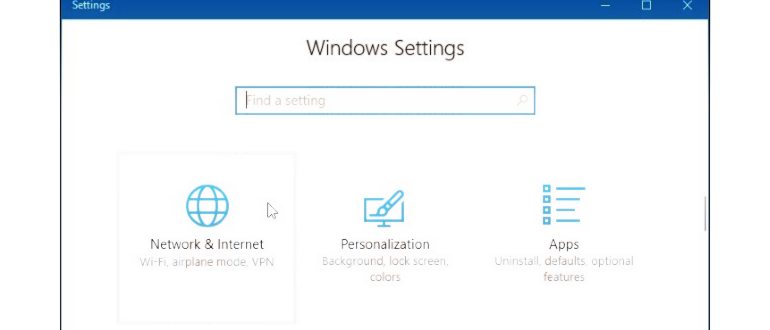
Выбираем раздел «Сеть и интернет»
Чтобы удалить сетевое подключение на компьютере с операционной системой Windows 10, вам понадобится зайти в раздел «Сеть и интернет». Это можно сделать следующими способами:
- С использованием панели задач:
- Нажмите правой кнопкой мыши на иконке сети в правом нижнем углу экрана.
- В открывшемся контекстном меню выберите пункт «Открыть центр управления сетями и общим доступом».
- С использованием Пуск:
- Нажмите кнопку «Пуск» в левом нижнем углу экрана.
- В открывшемся меню найдите и выберите пункт «Настройки».
- В окне «Настройки» выберите раздел «Сеть и интернет».
После того, как вы попали в раздел «Сеть и интернет», вы сможете увидеть список доступных подключений. Далее вы можете выбрать нужное подключение, которое хотите удалить, и выполнить соответствующие действия в зависимости от вашей цели.
Находим раздел «Wi-Fi» и переходим в него
Чтобы удалить сетевое подключение в Windows 10, вам нужно знать, как найти раздел «Wi-Fi» в системных настройках. Следуйте этим шагам:
- Щелкните на значок «Пуск» в левом нижнем углу экрана.
- В открывшемся меню выберите «Настройки».
- В настройках выберите раздел «Сеть и Интернет».
- В разделе «Сеть и Интернет» найдите вкладку «Wi-Fi» и перейдите в нее.
После выполнения этих шагов вы будете находиться в разделе «Wi-Fi» системных настроек Windows 10. Здесь можно управлять сетевыми подключениями и настраивать параметры Wi-Fi.
Нажимаем на сетевое подключение, которое хотим удалить, и выбираем «Удалить»
Для удаления локальной сети на компьютере под управлением операционной системы Windows 10 необходимо выполнить следующие действия:
- Перейдите в раздел «Панель управления». Для этого можно воспользоваться «Пуском» и выбрать соответствующий пункт.
- В открывшемся окне «Панель управления» найдите и выберите раздел «Сеть и Интернет».
- Далее найдите и выберите раздел «Центр управления сетями и общим доступом».
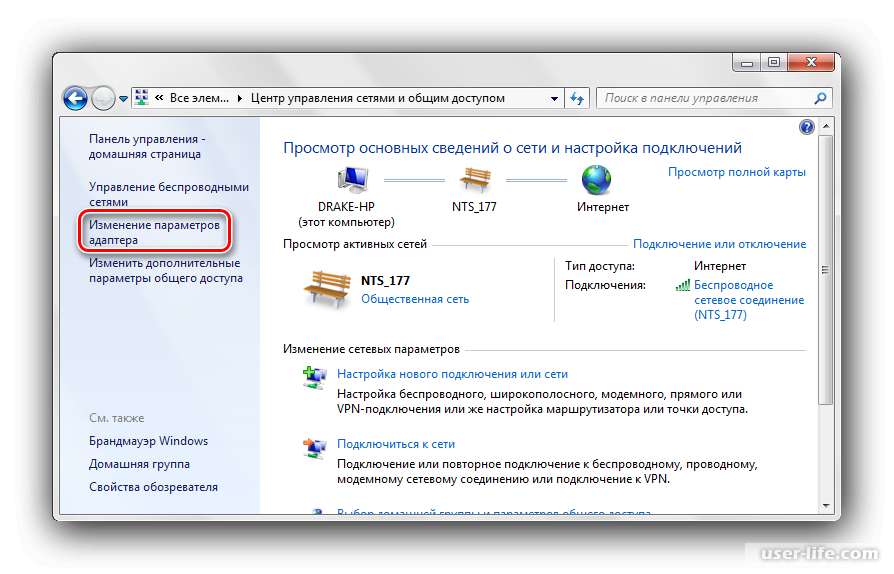
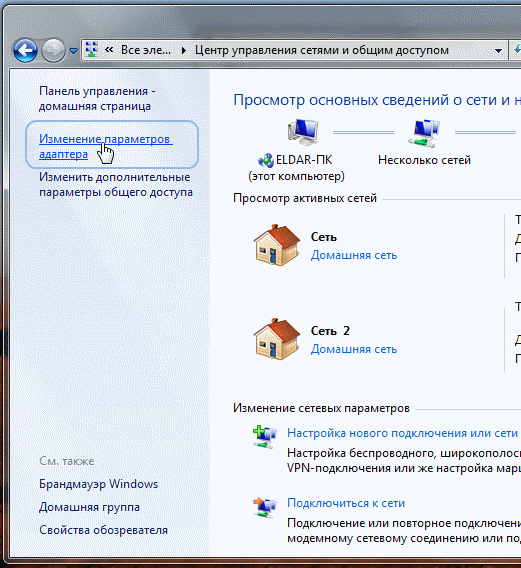
- В центре управления сетями и общим доступом выберите раздел «Изменение параметров адаптера».
- В открывшемся окне у вас будет список всех активных сетевых подключений.
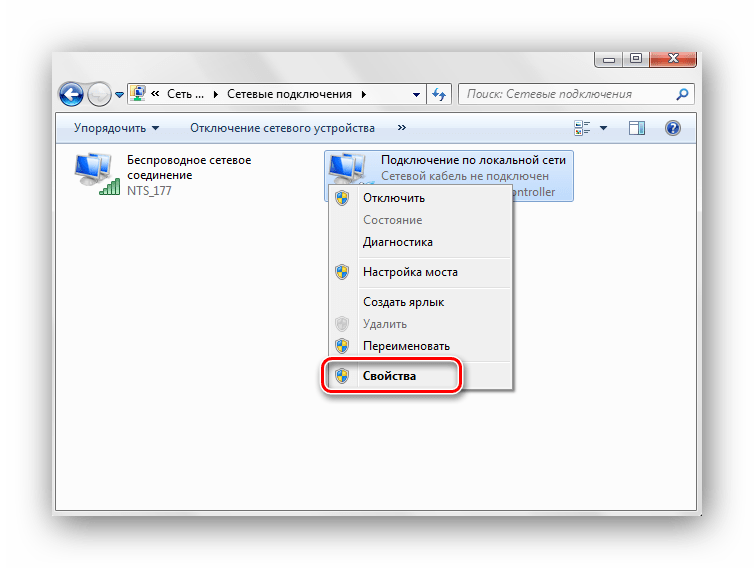
- Нажмите правой кнопкой мыши на сетевое подключение, которое вы хотите удалить.
- Из контекстного меню выберите пункт «Удалить».
После выполнения этих действий выбранное локальное сетевое подключение будет удалено с компьютера.
Как Удалить Подключение по Локальной Сети
В операционной системе Windows 10 есть возможность подключаться к локальным сетям. Но иногда возникает необходимость удалить подключение по локальной сети. В этой статье мы расскажем, как удалить подключение по локальной сети.

Шаг 1: Откройте настройки сети
Чтобы удалить подключение по локальной сети, сначала откройте настройки сети. Это можно сделать следующим образом:
- Нажмите на кнопку «Пуск» в левом нижнем углу экрана.
- Выберите «Настройки».
- В открывшемся меню выберите «Сеть и Интернет».
Шаг 2: Удалите подключение по локальной сети
После того, как вы открыли настройки сети, выполните следующие действия для удаления подключения по локальной сети:
- Выберите вкладку «Wi-Fi» или «Ethernet», в зависимости от того, какое подключение вы хотите удалить.
- В разделе «Связанные настройки» выберите «Изменить параметры адаптера».
- В открывшемся окне появятся список доступных подключений. Найдите подключение, которое вы хотите удалить. Нажмите правой кнопкой мыши на него и выберите «Удалить».
- Подтвердите удаление подключения, нажав «Да».
После выполнения этих шагов подключение по локальной сети будет удалено из вашей операционной системы Windows 10.
Открываем «Панель управления» в Windows 10
Чтобы удалить сетевое подключение в Windows 10, необходимо открыть «Панель управления». Это можно сделать несколькими способами:
- Используя «Поиск». Нажмите правой кнопкой мыши на кнопку «Пуск» в левом нижнем углу рабочего стола. В открывшемся контекстном меню выберите «Поиск» и введите слово «Панель управления». В результатах поиска найдите «Панель управления» и щелкните по нему.
- Используя «Настройки». Нажмите правой кнопкой мыши на кнопку «Пуск» в левом нижнем углу рабочего стола и выберите «Настройки». В открывшемся меню выберите «Сеть и интернет», а затем «Сетевые подключения». В нижней части окна выберите «Параметры сетевых подключений».
Стандартная панель управления отобразит различные параметры настройки и управления операционной системой Windows 10. Для удаления сетевого подключения находим раздел «Сеть и интернет» и выбираем «Центр управления сетями и общим доступом».
Сотовые телефоны — популярные поломки и неисправности
Как удалить сетевое подключение в Windows 10?
Чтобы удалить сетевое подключение в Windows 10, нужно открыть «Центр управления сетями и общим доступом», выбрать пункт «Изменение параметров адаптера», правой кнопкой мыши щелкнуть на соответствующем сетевом подключении и выбрать «Удалить».
Как удалить сетевое подключение по локальной сети в Windows 10?
Удаление сетевого подключения по локальной сети в Windows 10 осуществляется аналогично удалению обычного сетевого подключения. Нужно открыть «Центр управления сетями и общим доступом», выбрать пункт «Изменение параметров адаптера», правой кнопкой мыши щелкнуть на соответствующем сетевом подключении и выбрать «Удалить».
Каким образом можно удалить сетевое подключение в операционной системе Windows 10?
Чтобы удалить сетевое подключение в Windows 10, нужно перейти в «Центр управления сетями и общим доступом», выбрать пункт «Изменение параметров адаптера», щелкнуть правой кнопкой мыши на нужном сетевом подключении и выбрать «Удалить».
Как удалить сетевое подключение по локальной сети в Windows 10 с помощью Центра управления сетями и общим доступом?
Для удаления сетевого подключения по локальной сети в Windows 10 через Центр управления сетями и общим доступом нужно открыть этот центр, выбрать пункт «Изменение параметров адаптера», щелкнуть правой кнопкой мыши на нужном сетевом подключении и выбрать «Удалить».
Как можно удалить сетевое подключение по локальной сети в Windows 10 с учетом того, что настройки сети меняются?
Если настройки сети меняются, но вы все равно хотите удалить сетевое подключение по локальной сети в Windows 10, перейдите в «Центр управления сетями и общим доступом», откройте «Изменение параметров адаптера», нажмите правой кнопкой мыши на нужном сетевом подключении и выберите «Удалить».
Удалить, забыть wi-fi подключение
Доброго времени суток. Сегодня поговорим о том как удалить, забыть wi-fi подключение в компьютере или ноутбуке.
Компьютер не перестанет видеть эту забытую сеть, просто он сотрет о ней всю информацию. Будет стерт пароль, права доступа, что не даст возможности подключится этой сети автоматически к вашему устройству.
Это вам может понадобится для настройки сети заново, когда вы смените пароль вашей беспроводной сети или другие настройки.
В целях безопасности, необходимо периодически удалять чужие сети, чтоб не осуществлялось автоматическое подключение к ним когда вы окажетесь в зоне их действия или для того, чтоб злоумышленники не смогли воспользоваться этими профилями для не санкционированного подключения к вашему устройству.
Не забудьте, перед выполнением команды вам нужно заменить имя сети WiFi на имя сети которую вы хотите восстановить. Как только команда будет выполнена, эта сеть сразу появится в списке доступных сетей.
Ошибки сброса Windows 10 в заводское состояние
Еще один вариант действия в случае с требованием предоставить накопитель с файлами — зарегистрировать собственный образ для восстановления системы (для этого ОС должна работать, действия совершаются в ней). Мною такой способ не проверен, но пишут, что работает (но только для второго случая с ошибкой):
После этого попробовать снова запустить сброс системы в исходное состояние. Кстати, на будущее можно рекомендовать сделать собственную резервную копию Windows 10, которая может сильно упростить процесс отката ОС к предыдущему состоянию.
Ну а если у вас остались вопросы по переустановке Windows 10 или возврату системы к исходному состоянию — спрашивайте. Также напомню, что для предустановленных систем обычно существуют дополнительные способы сброса на заводские настройки, предусмотренные производителем и описанные в официальных инструкциях.
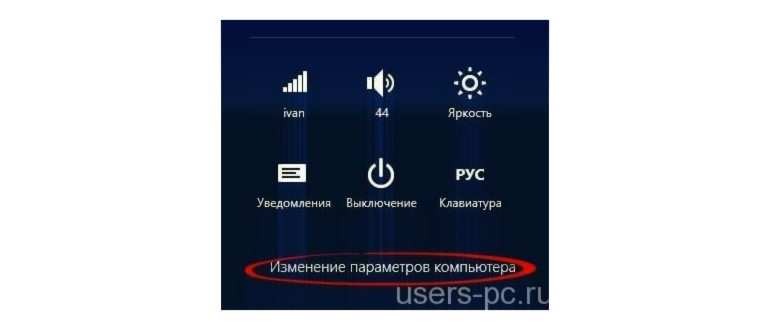
Откроется панель в которой внизу выбираем изменение параметров компьютера.
Как изменить общедоступную сеть на частную в Windows 10 (и наоборот) |
Выбор профиля сети в Windows 10 происходит при первом подключении к ней: вы видите запрос о том, разрешить ли другим компьютерам и устройствам в сети обнаруживать этот ПК. Если выбрать «Да», будет включена частная сеть, если нажать кнопку «Нет» — общедоступная сеть. При последующих подключения к этой же сети выбор расположения не появляется.
Однако вы можете выполнить сброс сетевых параметров Windows 10, перезагрузить компьютер и тогда запрос появится снова. Как это сделать:
Если после этого перезагрузка компьютера не произойдет автоматически, выполните ее вручную и при следующем подключении к сети вы снова увидите запрос о том, следует ли включить сетевое обнаружение (как на скриншоте в предыдущем способе) и, в соответствии с вашим выбором будет установлен тип сети.
Без всякого сомнения, если на Вашем роутере сбросились настройки, его придется настраивать заново. Сделать это не так уж и сложно. Делается это примерно так:
Изменяем тип сети в Windows 8 через реестр
Начиная с Windows Vista для обеспечения большей сетевой безопасности в системе используются различные сетевые профили. В Win7 были профили «Общедоступная сеть» (накладывает большие ограничений на передачу данных) и «Домашняя сеть» /в Windows 8 профиль «Домашняя сеть» переименовали в «Частная сеть»/.
При создании новой сети, по умолчанию восьмерка присваивает ей профиль «Общедоступная сеть». Изменить тип профиля позволяет параметр «Category» (ветка реестра та же):
Если считаете статью полезной,
не ленитесь ставить лайки и делиться с друзьями.
Облегчённая версия Windows 10X может появиться уже 11 февраля NTLDR is missing. Как восстановить загрузчик без установочного диска. Определяем пропускную способность сети с помощью Iperf Проблема при работе с L2TP/IPSec под Windows которая не решается годами Высвободил более 5 Гигабайт на диске, удалив файлы etl. Что это и можно ли удалять? Ваше подключение не защищено. Исправлем проблему с открытием сайтов в Windows 7
Щелкните Настройки сети и Интернета. Щелкните Wi-Fi, а затем щелкните Управляйте известными сетями. Щелкните сеть, которую нужно удалить или удалить, в списке «Управление известными сетями», затем щелкните «Забыть».
Как забыть сохраненную сеть из командной строки
Вы также можете сделать это из командной строки, если хотите. В Windows 8 и 8.1 это был единственный встроенный способ забыть сети Wi-Fi, поскольку Microsoft не предоставляла графических инструментов.
Запустите окно командной строки в качестве администратора, чтобы начать работу. Для этого откройте меню «Пуск», найдите «Командная строка», щелкните правой кнопкой мыши ярлык «Командная строка» и выберите «Запуск от имени администратора».
Введите следующую команду и нажмите «Enter», чтобы отобразить список сохраненных сетей Wi-Fi:
Найдите имя профиля сети, которую вы хотите забыть. Введите следующую команду, заменив «PROFILE NAME» на имя сети, которую вы хотите забыть:
Например, допустим, вы хотите удалить сеть с именем «BTWiFi». Вы должны ввести следующую команду:
Шаг 5: Это важный шаг если вы хотите восстановить, удаленую ранее сеть Wi-Fi. Откройте окно командной строки как администратор, а затем выполните следующую команду:
Как забыть сохраненную сеть Wi-Fi из настроек
Чтобы забыть сохраненную сеть Wi-Fi, которая находится поблизости, вам нужно оставить прежнюю панель управления и использовать новое приложение «Настройки». Функция «Управление беспроводными сетями» больше не доступна в Центре управления сетями и общим доступом.
Выберите категорию «Wi-Fi» и нажмите ссылку «Управление известными сетями».
Вы увидите список каждой сети Wi-Fi, к которой вы подключились. Чтобы забыть сеть, щелкните ее и нажмите «Забыть». Вы можете использовать параметры поиска, сортировки и фильтрации, чтобы найти сеть в этом списке.
В следующий раз, когда вы подключитесь к сети, вас попросят ввести парольную фразу, и Windows установит ее с нуля.
Как удалить подключение к сети Windows 10?
- Откройте «Центра управления сетями» с помощью «Панели управления» или через значок доступа в интернет в системном трее.
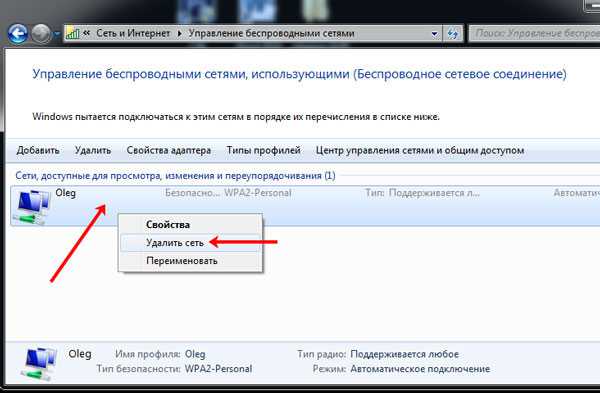
- В меню слева выберите пункт «Управление беспроводными сетями».
- Выберите подключение, от которого хотите избавиться, кликните по нему правой кнопкой и нажмите «Удалить».
- Откройте «Панель управления».
- Раскройте раздел «Сеть и интернет».
- Запустите «Центр управления сетями».
- Найдите в меню слева ссылку «Изменение параметров адаптера».
- Щелкните правой кнопкой на ненужном ярлыке соединения и выберите «Удалить».
Еще один вариант действия в случае с требованием предоставить накопитель с файлами — зарегистрировать собственный образ для восстановления системы (для этого ОС должна работать, действия совершаются в ней). Мною такой способ не проверен, но пишут, что работает (но только для второго случая с ошибкой):
Чтоб удалить wi-fi сеть в Windows 8, 8.1
Откроется панель в которой внизу выбираем изменение параметров компьютера.
В открывшемся окне выбираем слева Подключения, справа, под Wi-Fi, пункт управление известными сетями.
Откроется окно с известными сетями, кликните по не нужной правой кнопкой мыши и выберите забыть.
Как Удалить Сетевое Подключение в Windows 10
Это работает, только если вы находитесь рядом с сетью Wi-Fi и она отображается в списке. Если вы хотите удалить сеть Wi-Fi, которую ваше устройство не может видеть в данный момент, вам нужно будет использовать приложение «Настройки».
Как удалить локальную сеть в Windows 10?
Android. Откройте «Настройки», затем выберите «Wi-Fi». Нажмите и удерживайте сеть, которую хотите удалить, затем выберите «Забыть сеть».
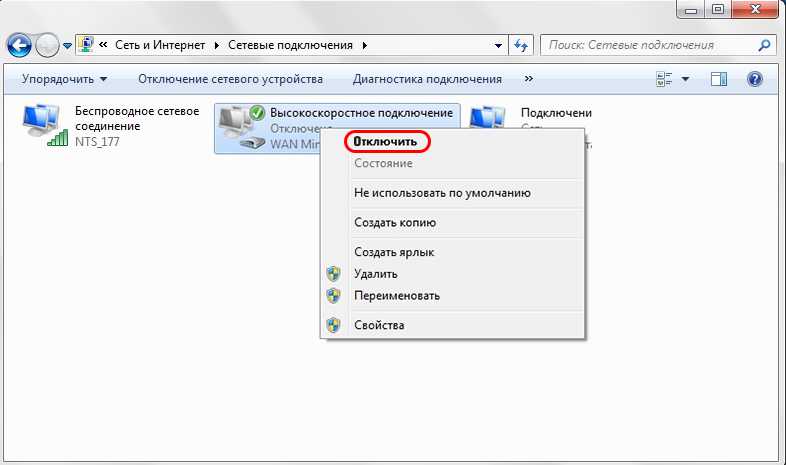
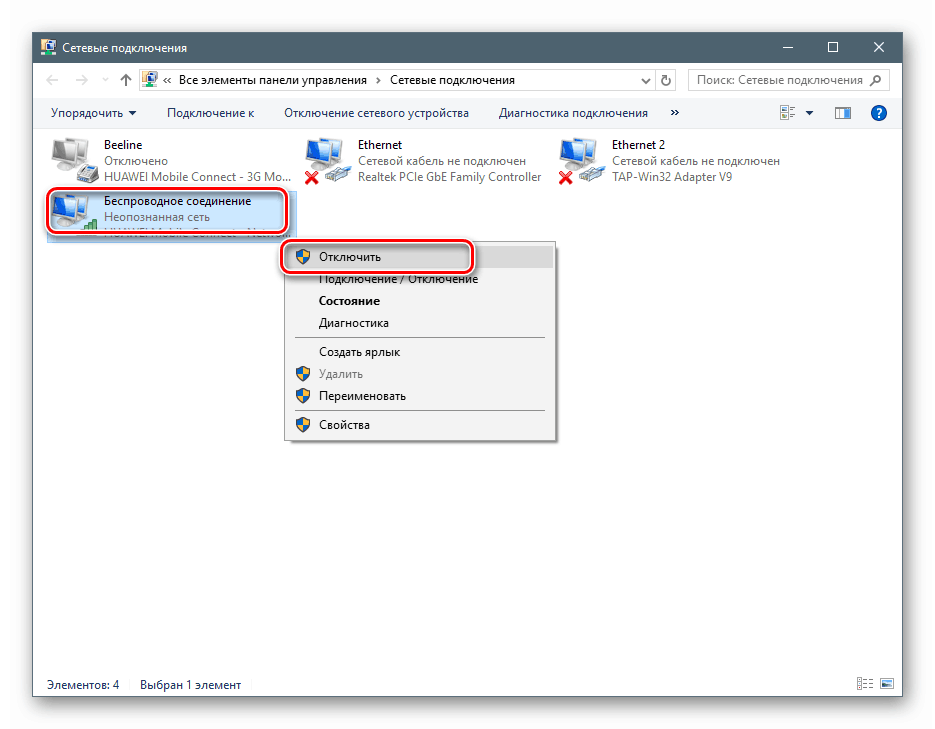
Выберите Пуск> Панель управления> Сеть и Интернет> Центр управления сетями и общим доступом. В левом столбце щелкните Управление сетевыми подключениями. Откроется новое окно. Щелкните правой кнопкой мыши локальную область Подключение или Беспроводное подключение и выберите Отключить.
Как удалить сетевое подключение в windows 10
Операционная система запоминает все сети, к которым пользователь подключался хотя бы единожды. Как в Windows 10 убрать Wi-Fi сеть, если хранить информацию о ней больше не требуется, а попытки системы подключиться к интернету, напоминания о сети и разросшийся список подключения надоедают?
Как удалить сеть Wi-Fi
Удаление ненужной сети — простая операция, хотя выполняется она в Windows 10 несколько иначе, чем в предшествующей системе 8.1.
С помощью «Пуск» пользователю нужно перейти в раздел Параметров (или Settings). Здесь необходимо найти и открыть подкаталог «Сеть и интернет» (в англоязычной системе он называется Network & Internet).
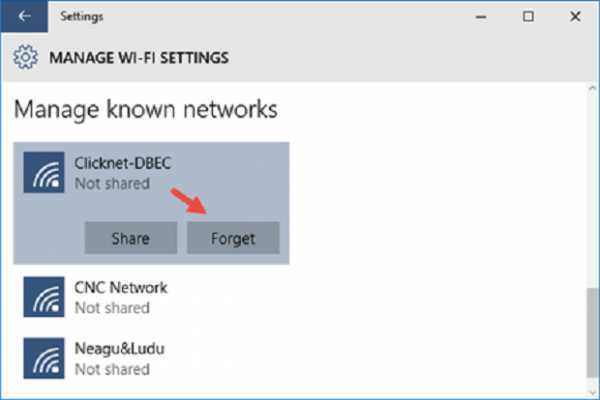
В левой части экрана найдите опцию сетей Wi-Fi. По клику отобразится новое окно, в нем следует отыскать опцию Управление известными сетями (в системе без русской локализации — Manage known networks).
В списке подключений, которые знакомы Windows, найдите сеть, от которой хотите избавиться. Выделите ее кликом. При активации элемента появится дополнительная кнопка «Забыть» (Forget). Нажмите на нее, после клика профиль подключения будет стерт из операционной системы.
Удаление через строку команд
То же действие можно выполнить, используя строку команд. Для этого ее нужно запустить в режиме администратора. Откройте CMD, в консоли введите текст netsh wlan show profiles. Операционная система в ответ покажет все профили сетей, сохраненные в Windows 10. Выберите подключение, которое собираетесь стереть, и введите в командную строку текст следующего формата: netsh wlan delete profile name = «название подключения».
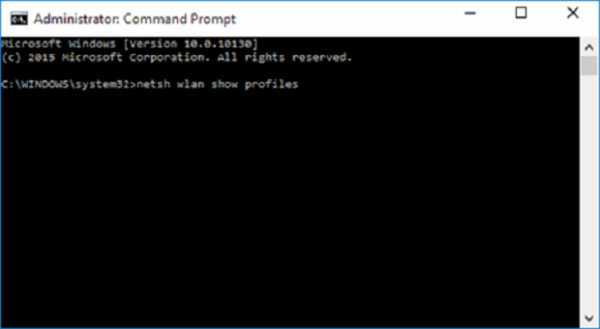
Командная строка позволяет удалить сразу все подключения. Вместо имени одного подключения указывают шаблон-маску * i=*. Собираясь избавиться от сохраненных сетевых профилей, помните, что удалены будут как неактуальные подключения, так и те, которыми вы, возможно, пользуетесь. Их придется создать заново.
Сбросить панель быстрого доступа
Если вы думаете, что создали беспорядок с панелью быстрого доступа, вместо того, чтобы удалять по одному элементу за раз, вы можете сбросить все за один раз, а затем начать заново.
Для сброса панели инструментов требуется изменение системного реестра. Поэтому мы рекомендуем вам создать точку восстановления, прежде чем продолжить, поскольку неправильные манипуляции могут стать фатальными для операционной системы.
Откройте редактор реестра, введя regedit в поле «Выполнить», а затем вставьте следующую строку в адресную строку вверху для быстрой навигации.
Computer\HKEY_CURRENT_USER\Software\Microsoft\Windows\CurrentVersion\Explorer\Ribbon
Оттуда щелкните правой кнопкой мыши DWORD «Qatitems» на правой панели и выберите «Удалить» в контекстном меню, чтобы удалить запись.
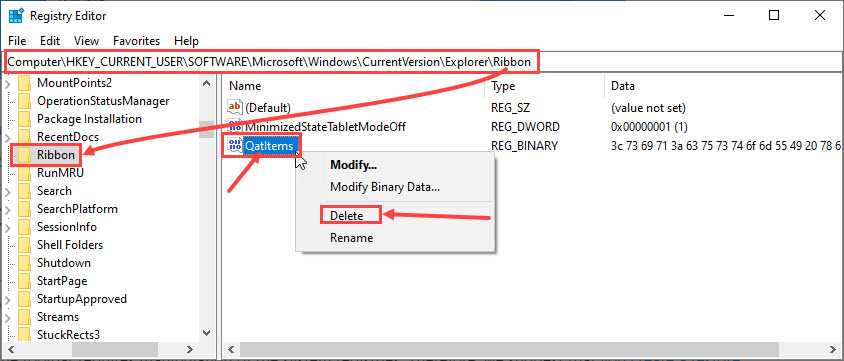
Теперь закройте редактор реестра и перезагрузите компьютер. Когда вы вернетесь, вы обнаружите, что на панели быстрого доступа в проводнике присутствуют только кнопки по умолчанию.
Кроме того, вы также можете вставить следующее в текстовый файл, чтобы создать файл .REG и запустить его. Эта команда автоматически удалит системный реестр Qatitems .
Windows Registry Editor Version 5.00 "QatItems"=-
При вставке в текстовый файл сохраните файл под любым именем и добавьте к нему суффикс «.reg», чтобы создать файл реестра.
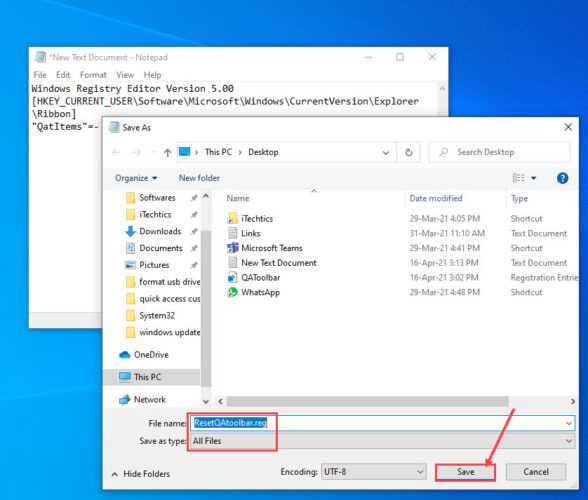
Теперь просто запустите файл .REG и перезагрузите компьютер, чтобы сбросить панель инструментов.
Подготовка к подключению сетевого диска
Итак, для успешного подключения вам потребуется соблюсти несколько условий:
Определение ip адреса удаленного компьютера
Начнем с самого простого. IP — адрес это уникальный цифровой идентификатор, который определяет компьютер в локальной сети.
Посмотреть ip адрес компьютера можно по этой инструкции.
Проверяем доступ к удаленному компьютеру
После того, как вы узнали ip — адрес компьютера, к которому будете подключаться, нужно проверить связь с ним. Для этого со своего компьютера, удаленный компьютер нужно пропинговать.

Команда ping для проверки связи с удаленным компьютером
Если вы видите что — то, типа этого, то значит все хорошо. Связь есть.
Если же вам пишет, что «заданный узел недоступен», то это значит, что вы не верно указали адрес, либо удаленный компьютер по каким — то причинам не доступен для вашего компьютера.
Возможно вы находитесь в разных локальных сетях, между которыми не прописаны маршруты.
Предоставление доступа к ресурсам на удаленном компьютере
Для того, чтобы на вашем компьютере какую — либо папку подключить с удаленного компьютера в виде сетевого диска, эту папку нужно расшарить (предоставить общий доступ).
Делается это на удаленном компьютере. По нужной папке, например по папке «Films» кликаем правой кнопкой мыши и в открывшемся меню выбираем «Свойства».
Переход к открытию доступа к папке
Далее переходим на вкладку «Доступ» и жмем кнопку «Общий доступ».
Откроется окно выбора пользователей, которые смогут получить доступ к данной папке. Левее кнопки «Добавить» нужно написать имя пользователя на вашем компьютере с указанием ip адреса компьютера, либо написать «Все» и нажать кнопку «Добавить».
Выбор пользователей и выставление его прав к данной папке
В этом случае все пользователи вашей локальной сети смогут получить доступ к данной папке.
Открытие доступа (расшаривание) к папке на удаленном компьютере
Нажимаем «Поделиться», тем самым открывая общий доступ к папке.
Метод 3: отключите автономные файлы и повторно введите свои учетные данные
Многим нравится хранить офлайн-копии сетевой версии, но иногда возникает ошибка из-за проблем с синхронизацией. В этом случае файл не обновляется при повторном подключении к сети.
Мы рекомендуем отключить автономные файлы из вашей системы с помощью этого метода:
- Введите «панель управления» в строке поиска Windows. Щелкните приложение «Панель управления».
- В окне панели управления выберите Центр синхронизации. Если вы не видите этот значок, измените вид, установив его в правом верхнем углу на большие значки.
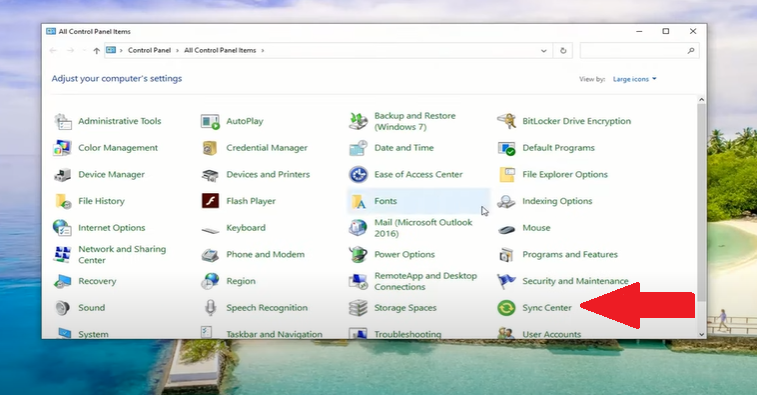
- Выберите Управление автономными файлами в левой части окна. Во вновь открывшемся окне «Автономные файлы» проверьте, не указано ли в нем «Включить автономные файлы». Если это так, ничего менять не нужно. Но, если он говорит Отключить автономные файлы, нажмите кнопку.
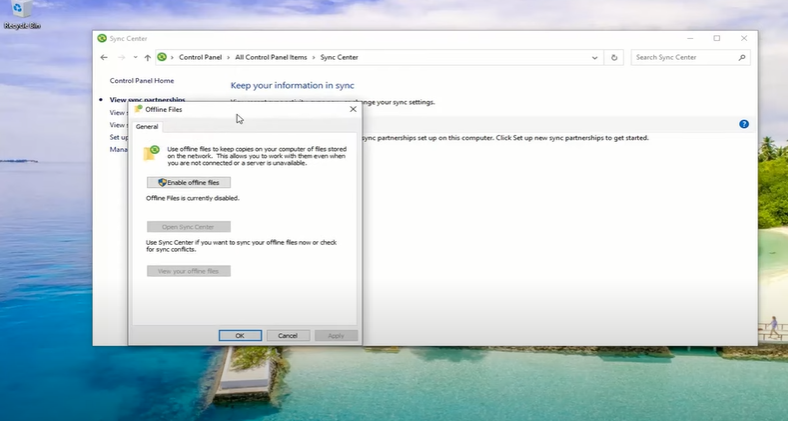
- Закройте окно Центра синхронизации и перезагрузите компьютер.
После перезагрузки компьютера попробуйте получить доступ к сетевому диску, чтобы узнать, устранил ли он проблему. Если нет, выполните следующие рекомендации по ремонту.
- Введите «диспетчер учетных данных» в строке поиска Windows. Щелкните приложение Credential Manager.

- Затем щелкните значок учетных данных Windows и перейдите в раздел «Общие учетные данные» ниже.
- Нажмите кнопку раскрывающегося списка рядом с «Изменено: сегодня» и выберите «Удалить». Затем нажмите Да, чтобы навсегда удалить общие учетные данные.
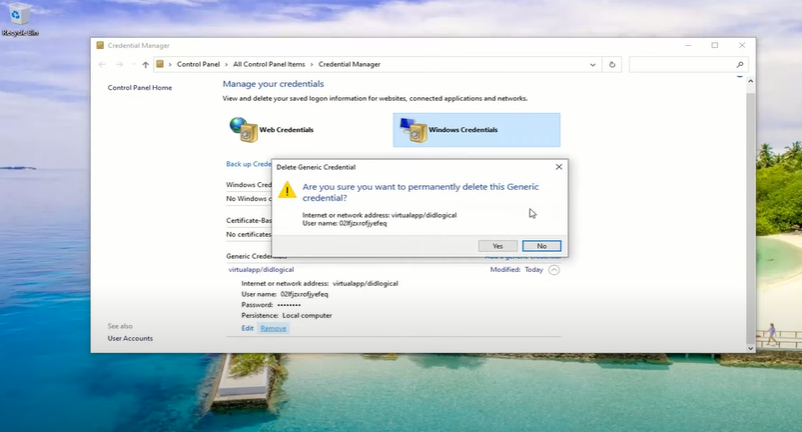
- Закройте приложение Credential Manager и перезагрузите компьютер.
- После перезагрузки повторите шаги один и два. Затем нажмите кнопку «Добавить общие учетные данные» (с синим текстом).
- Введите учетные данные, которые у вас есть в сети. Если администратор сети изменил эти учетные данные, вам придется запросить у него эту информацию.
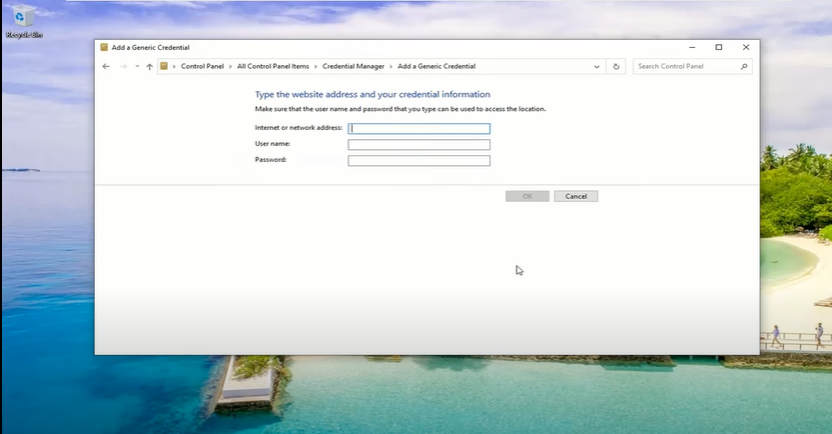
- Наконец, проверьте, можете ли вы перейти к целевому сетевому диску.
Как подключить сетевой диск в Windows 10?
Если у вас дома, или на работе между устройствами настроена локальная сеть, есть доступ к общей папке на другом компьютере, а так же, если у вас установлен сетевой накопитель (NAS), или к роутеру подключен USB-накопитель, то в Windows 10 его можно подключить как сетевой диск. В данной статье мы рассмотрим этот процесс именно на примере Windows 10. Но в других версиях Windows нет практически никаких отличий.
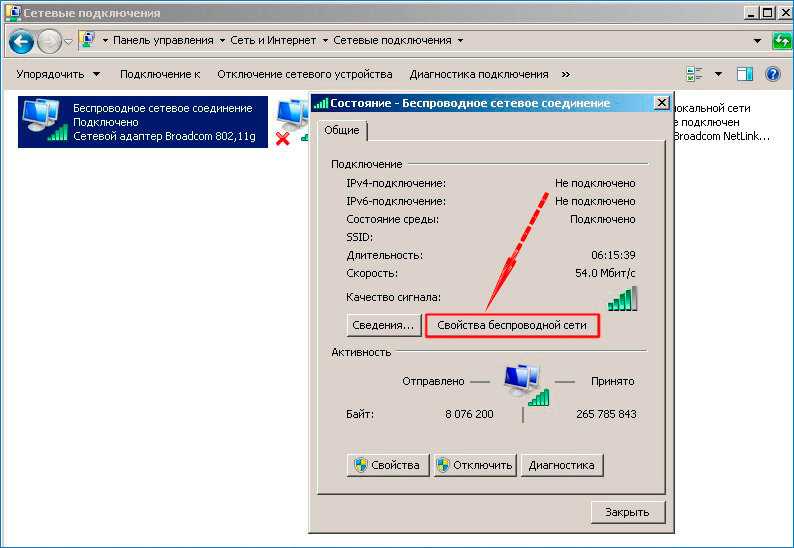
Показываю на своем примере. В разделе “Сеть” у меня отображается мой компьютер, еще один компьютер, который находится в сетевом окружении и USB-накопитель, который подключен к моему маршрутизатору.
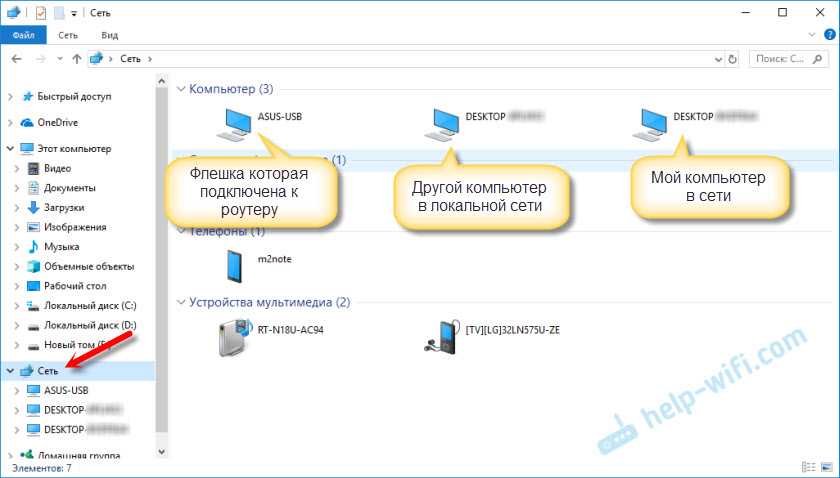
Если у вас там есть устройства, то вы сможете подключить их общие папки как сетевой диск. Если их нет, или нет только необходимых компьютеров, или накопителей, то возможно, что необходимо настроить локальную сеть. Здесь вам пригодятся статьи:
В Windows 10 могут быть другие причины, по которым не отображаются сетевые устройства на вкладке “Сеть”. О них я писал в этой статье: не отображаются общие папки, сетевые компьютеры, флешки, диски на вкладке «Сеть» проводника Windows.
Если необходимые устройства в сетевом окружении появились, то можно продолжать.
Что делать, если я отключил важную службу?
Во-первых, не переживайте… Ваша система работает? Значит всё хорошо, можно исправить ситуацию буквально в пару кликов. Просто выполните первую инструкцию, но не выключите службы, а наоборот активируйте.
Попробуйте вернуть прежнюю работоспособность через командную строку, вписав в соответствующее окно команду “net start “название службы на английском”.
Как удалить Xbox
Разработчики Windows 10 внедрили в свою систему приложение, предназначенное в большей степени для геймеров — Xbox (иксбокс). Однако не все пользователи системы играют в игры, а значит и данное приложение им не нужно, его стоит “снести”.
Как скрыть разделы жесткого диска Windows 10
Управление дисками
Ранее мы использовали управление дисками, когда компьютер не видел второй жесткий диск после его подключения. Если же мы раньше устанавливали букву для диска, то сейчас удалим. В случае когда не установлена буква раздела жесткого диска, то он не будет отображаться в проводнике.
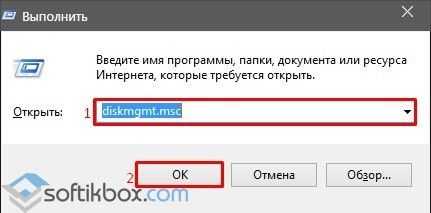
- Запустите утилиту управления диска выполнив команду diskmgmt.msc в окне Win+R.
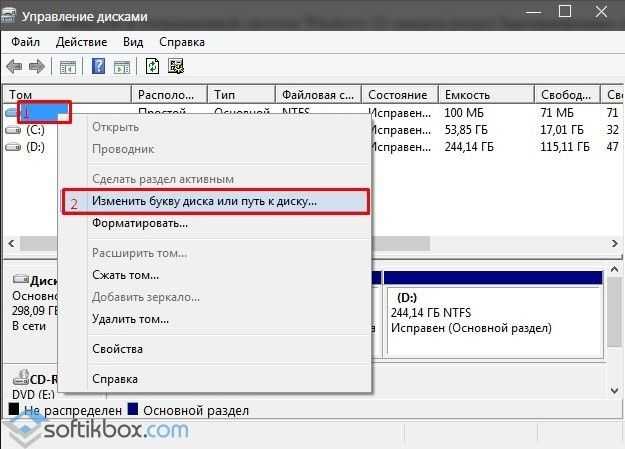
- Теперь в контекстном меню диска выберите пункт Изменить букву диска или путь к диску…
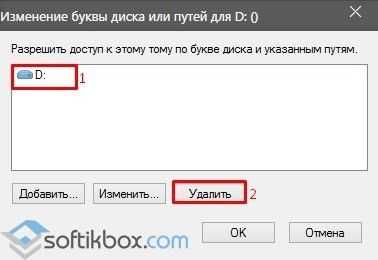
- Дальше в открывшемся окошке нажмите кнопку Удалить.
После нажатия кнопки удаления пользователю придется два раза подтвердить удаления. Некоторые программы, использующие эту букву диска могут перестать работать. Если же это зарезервированный системой диск, то проблем с этим не должно быть.
Изменение групповой политики
Возможность изменения групповой политики есть в редакторе локальной групповой политики
Обратите внимание, что такая возможность по умолчанию есть только на Профессиональной и Корпоративной редакциях операционной системы Windows 10
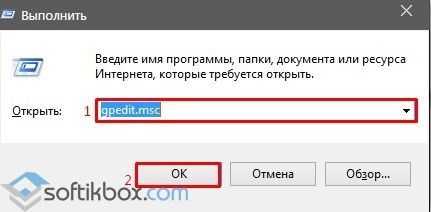
- Откройте редактор групповой политики выполнив команду gpedit.msc в окне Win+R.
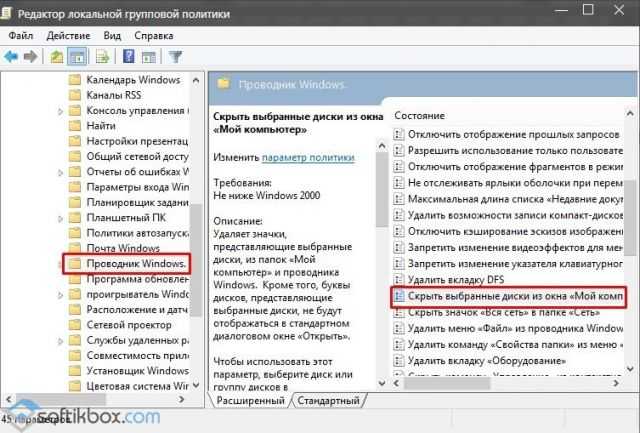
- Перейдите по пути: Конфигурация пользователя > Административные шаблоны > Компоненты Windows > Проводник.
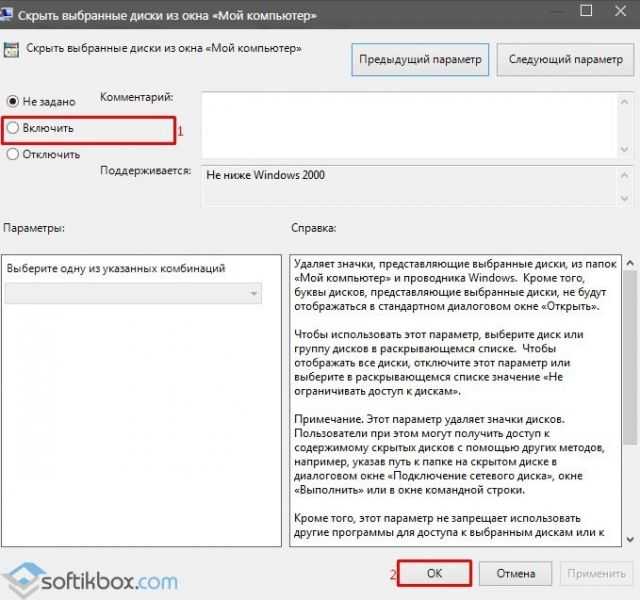
- Дальше измените значения параметра Скрыть выбранные диски из окна «Мой компьютер» на Включено, и выберите одну из указанные комбинаций ограничения доступа к дискам.
Этот параметр политики позволяет удалять значки выбранных жестких дисков из окна проводника. Пользователи при этом могут получить доступ к содержимому скрытых дисков с помощью других методов
Редактор реестра
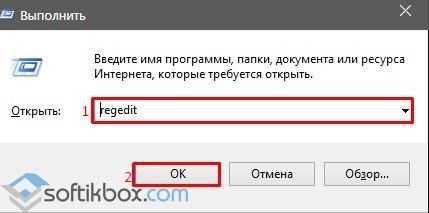
- Запустите редактор реестра выполнив команду regedit в окне Win+R.
- Перейдите в расположение: HKEY_CURRENT_USER Software Microsoft Windows CurrentVersion Policies Explorer.
- Создайте параметр DWORD (32 бита) с именем NoDrives, значение которого установите в десятичной системе исчисления согласно следующей таблице.
Каждый диск имеет свое цифровое значение в десятичной системе исчисления. Значение увеличивается в два раза для каждой следующей буквы по алфавиту. Если же у Вас такое огромное количество дисков, следующие значения для них можно с легкостью высчитать самостоятельно.
| A | B | C | D | E | F |
| 1 | 2 | 4 | 8 | 16 | 32 |
| G | H | I | J | K | L |
| 64 | 128 | 256 | 512 | 1024 | 2048 |
После создания выше указанного параметра в редакторе реестра выполните перезагрузку компьютера. Для возвращения параметров по умолчанию можно не только воспользоваться ранее созданной резервной копией, достаточно будет простого удаления ранее созданного параметра.
Командная строка
Большинство параметров можно изменить прямо в командной строке. Достаточно запустить командную строку от имени администратора в Windows 10. Дальше уже выполняйте по порядку ниже указанные команды:
- diskpart — запускает утилиту управления дисками, томами и разделами в командной строке;
- list volume — выводит список доступных разделов жесткого диска;
- select volume 2 — выбирает нужный диск среди доступных разделов;
- remove letter=D — скрывает указанный диск.
Теперь уже можно закрыть командную строку. После завершения работы с командной строкой зарезервированный или любой другой диск не будет отображаться в проводнике. Для возвращения изменений можно выполнить assign letter=D вместо вышеуказанной в том же самом порядке. Текущая команда показывает ранее скрытый диск.
Если же Вы после очередного обновления обнаружили у себя новый зарезервированный системой диск, не расстраивайтесь. Его можно с легкостью скрыть, используя средства операционной системы. Пользователю достаточно воспользоваться одним с наших способов, чтобы скрыть зарезервированный системой диск Windows 10.
Как удалить раздел с помощью командной строки
Также можно использовать командную строку DiskPart с командной строкой, чтобы удалить раздел хранилища как минимум двумя различными способами.
Удалить раздел командой тома
Чтобы быстро удалить раздел с помощью команды тома, воспользуйтесь следующими шагами:
- Откройте меню Пуск
- Найдите командную строку, щелкните правой кнопкой мыши верхний результат и выберите опцию Запустить от имени администратора.
- Введите следующую команду для запуска раздела диска и нажмите Enter:
- Введите следующую команду, чтобы получить список всех доступных томов и нажмите Enter:
- Введите следующую команду, чтобы выбрать том, который вы хотите удалить, и нажмите Enter:В команде необходимо заменить «VOLUME-LETTER» на букву раздела, который Вы хотите удалить. Например, данной командой удаляется том номер 4: select volume 4
- Чтобы удалить том из привода, введите следующую команду и нажмите Enter:
После выполнения этих действий том и его данные больше не будут доступны на диске.
Удалить раздел командой удалить раздел
Чтобы удалить конкретный раздел хранилища с помощью варианта команды DiskPart, выполните следующие действия:
- Откройте меню Пуск
- Найдите командную строку, щелкните правой кнопкой мыши верхний результат и выберите опцию Запустить от имени администратора.
- Введите следующую команду для запуска раздела диска и нажмите Enter:
- Введите следующую команду, чтобы получить список всех доступных дисков, и нажмите Enter:
- Введите следующую команду, чтобы выбрать диск с разделом, который нужно удалить, и нажмите Enter:В команде замените DRIVE-NUMBER на номер диска тем разделом, который нужно удалить (см. этап № 4). Например, эта команда выбирает диск номер 2:
- Введите следующую команду, чтобы перечислить все доступные разделы диска и нажмите Enter:
- Введите следующую команду для выбора удаляемого раздела и нажмите Enter:В команде убедитесь, что «PARTITION-LETTER» заменен на букву удаляемого раздела. Например, эта команда удаляет раздел номер 1:
- Чтобы удалить раздел с диска, введите следующую команду и нажмите Enter:
После выполнения этих шагов раздел будет удален с диска, что позволит освободить место для создания нового раздела с другой файловой системой или расширения другого тома.
Удаляем панель быстрого доступа
В этом случае не получится воспользоваться редактирование вышеупомянутого параметра, как это было при отключении значка OneDrive.
Внимание! Прежде чем приступить к нижеописанным действиям, нужно будет точно проверить настройки и что указано открытие окна проводника на разделе «Этот компьютер». Если будут указаны стандартные настройки, то он будет открываться в панели для быстрого доступа
Если удалить ее, при таких настройках, проводник будет открываться с ошибкой.
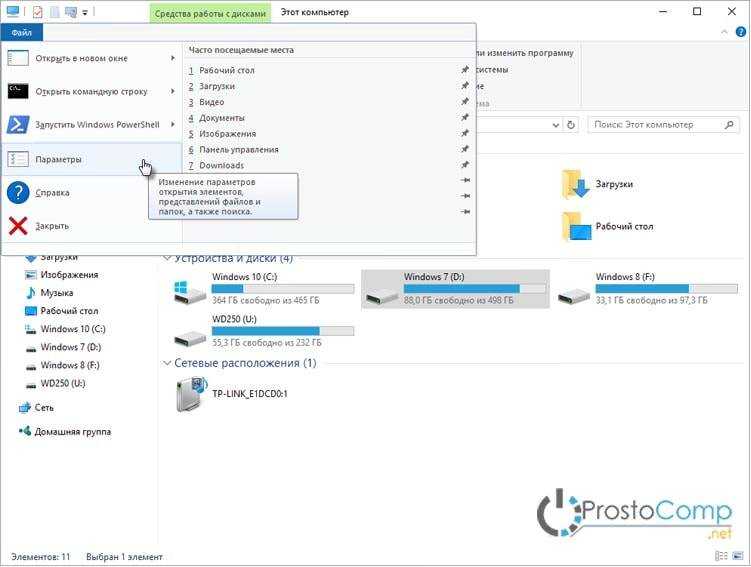
Поэтому, открываем окно проводника и разворачиваем меню «Файл», затем нажимаем на «Параметры».
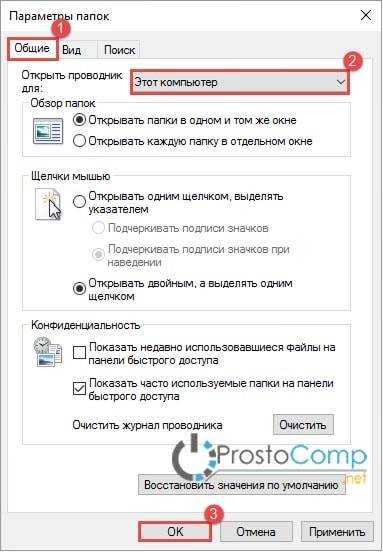
В окне параметров откройте вкладку «Общие» и возле пункта «Открыть проводник для», разверните список и выберите пункт «Этот компьютер», после этого сделайте клик по кнопке «Ок».
Теперь можно приступать к удалению панели быстрого доступа. Следуйте указанием следующей инструкции:
- Открываем окно редактора реестра. Как это сделать было рассмотрено в прошлом примере;
- В левой части открывшегося окна выполняем переход по следующему пути: HKEY_CLASSES_ROOTCLSID
- Теперь изменяем имя владельца для подраздела ShellFolder;
- Справа в окне находим параметр с именем “Attributes”. Изменяем значение для него на а0600000.
Что бы применить все сделанные настройки, выполните перезагрузку своего ПК.
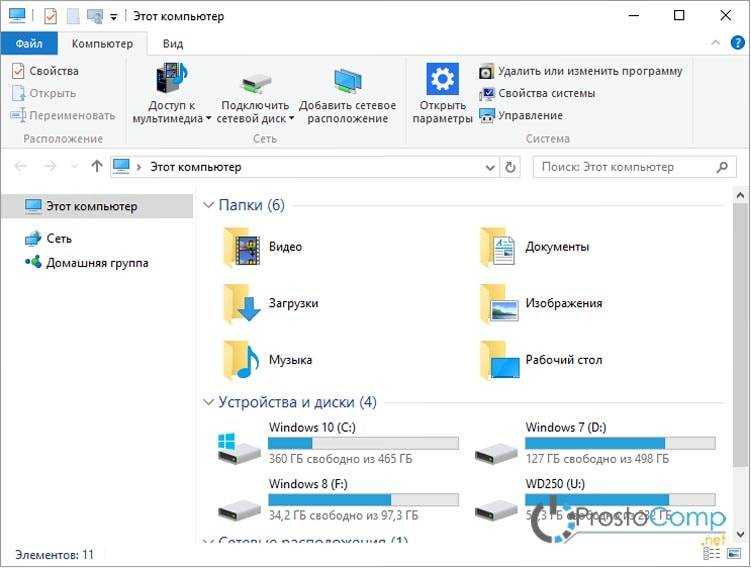
Когда потребуется обратно активировать удаленную панель, просто для Attributes укажите значение а0100000.
Обратите внимание. Те, кто пользуется 64-разрядными системами Windows 10, данную панель могут наблюдать в различных окнах, связанных с 32-разрядными приложениями
Что бы отключить панель, необходимо указать для Attributes значение а0600000. Данный параметр можно будет найти в окне редактора реестра по такомупутиl: HKEY_CLASSES_ROOTWow6432NodeCLSIDShellFolder.
При этом, с начала потребуется изменить владельца для этого каталога в реестре, как это было описано выше.
Скрываем Зарезервировано системой с помощью командной строки
Чтобы в Windows 10 скрыть диск Зарезервировано системой, стоит выполнить несколько несложных действий:
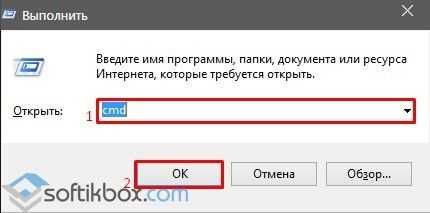
Жмём «Win+R» и вводим «cmd».
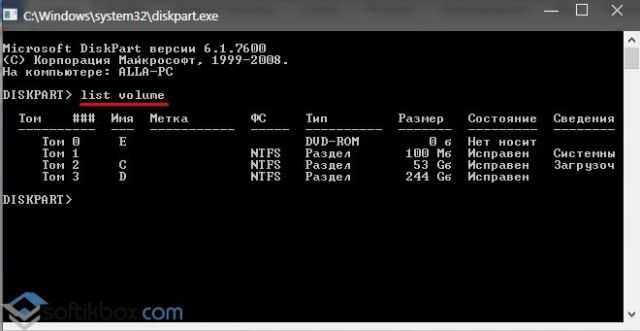
- Допустим, что Том 1 – это и есть Зарезервировано системой (в нашем случае это системный раздел). Зачастую его размер составляет 450 Мб.
- Теперь вводим «select volume N», где N – номер раздела.
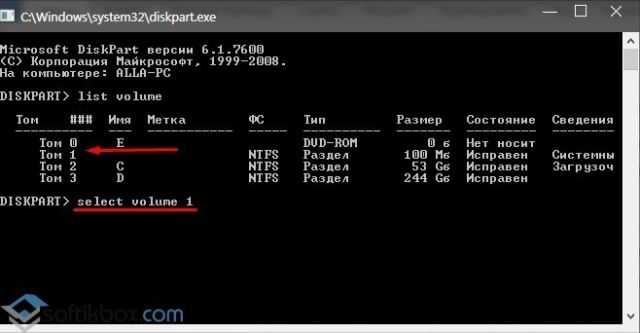
- После выбора тома вводим «remove letter=E», где E – буква тома, который нужно скрыть.
- Для выхода из утилиты прописываем «exit».
Теперь в Виндовс 10 этот раздел будет невидимым.
Как скрыть раздел в Windows 10 через Управление дисками?
Зачастую в операционной системе Windows 10 увидеть раздел Зарезервировано системой можно только в утилите «Управление дисками». С помощью этой же утилиты его можно скрывать и отображать. Для этого выполняем следующее:
Жмём «Win+R» и вводим «msc».
Скрываем Зарезервированный раздел через редактор локальной групповой политики
Весь операционный массив, необходимый для работы Windows 10 хранится на диске Зарезервировано системой. Если вы его хотите скрыть с помощью редактора локальной групповой политики, ваши действия должны быть следующими:
Жмём «Win+R» и вводим «gpedit.msc».
![Скрытые диски. как скрыть раздел на windows 10 — [pc-assistent.ru]](https://navikur.ru/wp-content/uploads/2/0/3/203728571257e4f81467fae6c5c9549b.png)
Редактирование реестра как метод скрытия диска в Проводника
Чтобы скрыть раздел данным способом выполняем следующее:
Жмём «Win+R» и вводим «regedit».
После внесения изменений в системный реестр стоит перезагрузить систему.
О том, как скрыть раздел Зарезервировано системой смотрите в видео:
Как отключить ненужные службы с помощью системного функционала?
Системой виндовс предусмотрено достаточное количество способов их блокировки. Ниже представлены наиболее удобные и понятные для многих юзеров.
Через “msconfig”
Для оптимизации служб понадобится обратиться к универсальному окну “Выполнить”…
- Зажимаем на клавиатуре кнопки “Win+R”.
- В появившемся окошке вписываем команду “msconfig”.
- Откроется ещё одно окно, где мы должны перейти в раздел “Службы”.
Чтобы исключить возможность остановить службу Windows 10, тем самым навредив функционала системы, мы советуем поставить галочку напротив пункта “Не отображать службы Майкрософт”.
Снимаем галочки напротив тех служб, которые вы хотите отключить, а после нажимаем “Применить” —> “ОК”.
С помощью командной строки
“Могущественная” инструмент для оптимизации — командная строка, тоже может помочь нам в отключении бесполезных служб.
- В поиске виндовс 10 вписываем фразу “Командная строка”.
- Выбираем пункт “Запуск от имени администратора”.
- Прописываем команду “net start “служба на английском языке”.
Готово! Нажав на Enter, через некоторое время вы увидите сообщение об успешном отключении службы “service was stop succesful”.
Отключить через “Диспетчер задач”
Первым делом нужно запустить диспетчер задач. Сделать это можно двумя рабочими способами: зажимаем на клавиатуре клавиши “Ctrl+Shift+Esc(кнопка выхода)”, или кликаем правой кнопкой мыши по значку “Пуск” и выбираем пункт “Диспетчер задач”.
- Переходим в раздел “Службы” (самый последний).
- Находим необходимую службу (их названия указаны на английском языке).
- Нажимаем по неё правой кнопкой мыши и выбираем “Остановить”.
Теперь закрываем окно, и завершаем сеанс. После чего снова включаем ПК!
Отключение с помощью стороннего софта
Первым делом скачиваем данный файл. Сделать это лучше с проверенных файлообменников, а ещё лучше с официального сайта
Сам сервис для отключения служб не требует установки, а загружается в ZIP-архиве. Распакуйте его в любом удобном месте. Запускаем приложений!
Язык программы изначально русский, поэтому в неё сможет разобраться даже не совсем профессионал) Использование программы предельно просто, пользователю не придётся даже ничего отключать.
В нижней части окна находятся четыре, так называемых режима:
- “По умолчанию” — это стандартная работа всех служб и системы.
- “Безопасно” — отключение таких маловажных служб как “Факс”, “Служба бесконтактных платежей” и т.д (рекомендуемо для “лёгкой” оптимизации).
- “Оптимально” — Этот режим затрагивает всё больше служб, однако в большинстве случаев это не сказывается на работе компьютера.
- “Экстрим” — данный параметр лучше вовсе не включать, так как большая часть функционала системы окажется не работоспособной.
Главный плюс программы для отключения служб заключается в том, что всё происходит в автоматическом режиме, и по нажатию всего одной кнопки.
Антивирус или брандмауэр может блокировать сетевые устройства
Правда, у меня после отключения встроенного в антивирусе фаервола проблема не была решена (значит, проблема скорее всего не в нем), но все ровно мне кажется, что в моем случае без участия антивируса не обошлось.
Поэтому, попробуйте на время полностью остановить работу антивируса, или хотя бы отключить встроенный в него фаервол (межсетевой экран). В NOD 32 это делается вот так:
Для проверки это нужно сделать на всех компьютерах, которые будут участвовать в локальной сети.
Вполне возможно, что у вас установлены еще какие-то программы, которые могут мониторить сеть и управлять сетевыми соединениями.
Если окажется, что проблема в антивирусе, то нужно добавить свою сеть в исключения. Запретить фаерволу блокировать саму сеть, или сетевые устройства.
Если у вас нет антивируса, то можно поэкспериментировать с отключением/включением брандмауэра встроенного в Windows.
Как устранить проблему с доступом к сетевой папке в Windows 10
Перед тем, как переходить к решению проблем с доступом к сетевой папке в Windows 10 рекомендуется убедиться в том, что локальная сеть была настроена корректно и полностью функционирует. Только после этого можно переходить к нашим рекомендациям.
Вариант 1: Проверка корректности настроек сервера
Отчасти это можно отнести к подготовительному этапу. Убедитесь, что на выбранном компьютере активированы все основные настройки из системного раздела «Сервер».
- Откройте «Панель управления». Это можно сделать через поисковую строку по системе, которая открывается при клике по иконке лупы или использования сочетания клавиш Win+S. Введите в поисковую строку наименование искомого объекта и нажмите Enter для перехода к результатам.
По умолчанию интерфейс «Панели управления» будет разделен по категориям. Для удобства желательно включить напротив строки «Просмотр» значение «Крупные значки» или «Мелкие значки».
Среди представленных элементов «Панели управления» перейдите к разделу «Администрирование».
В «Проводнике» откроется отдельная папка со всеми элементами «Администрирования». Здесь откройте компонент «Службы».
Из списка параметров раскройте полное описание параметра «Сервер». Для этого кликните по нему правой кнопкой мыши и выберите из контекстного меню пункт «Свойства».
У строки «Тип запуска» поставьте значение «Автоматически». Ниже воспользуйтесь кнопкой «Запустить» и нажмите «Применить».
Если этот метод не поможет открыть доступ к сетевым директориям, то переходите к более продвинутым способам коррекции проблемы.
Вариант 2: Предоставить доступ
Не все папки имеют открытый характер для других устройств в рамках локальной сети. Для некоторых, особенно расположенных на системном томе, может потребоваться открытие доступом администратором. К счастью, можно очень быстро предоставить доступ к другой учетной записи. Правда, все манипуляции придется производить только через учетную запись администратора. В противном случае, вам не дадут ничего поменять в свойствах папки.
- Кликните правой кнопкой мыши по папке, у которой у вас проблемы с доступом. Из контекстного меню выберите пункт «Предоставить доступ к».
Запустится диалоговое окно «Доступ к сети». В строке ниже можно либо выбрать какого-то конкретного пользователя, которому вы собираетесь предоставить доступ или разрешить его все, выбрав соответствующий пункт из контекстного меню.
В колонке «Уровень разрешений» есть возможность указать доступные полномочия: чтение или чтение и запись. Здесь же можно удалить пользователя, если вы передумали давать ему доступ к папке.
Завершив настройки нажмите по кнопке «Поделиться». Потребуется подтверждение прав администратора.
В конце вы получите уведомление о том, что выбранная папка полностью открыта для общего доступа. Нажмите «Готово» для завершения настроек.
Подобные действия нужно сделать со всеми папки, доступ к которым другим участникам по каким-то причинам ограничен. Проблема в том, что если подобная проблема встречается на другом компьютере, то вам придется решать ее аналогичным способом и там, что приведет к дополнительным затратам по времени.
Вариант 3: «Служба компонентов»
Эта утилита может потребоваться для редактирования некоторых параметров доступа к приложениям и папкам в рамках локальной сети. Однако ее название гораздо более обширное.
Настройка доступа с помощью утилиты «Служба компонентов» происходит по следующей инструкции:
- Запустите поисковую строку по системе, кликнув по иконке лупы или воспользовавшись сочетанием клавиш Win+S. В открывшуюся строку впишите название искомого объекта.
- Откроется окошко «Службы компонентов». В левой части интерфейса раскройте раздел «Службы компонентов». Там откройте директорию «Компьютеры».
В центральной части интерфейса кликните правой кнопкой мыши по иконке «Мой компьютер». В контекстном меню выберите пункт «Свойств».
В окошке «Свойств» раскройте вкладку «Свойства по умолчанию».
Для «Уровень проверки подлинности по умолчанию» задать значение «По умолчанию» и для «Уровень олицетворения по умолчанию» указать «Олицетворение».
Завершив настройки нажмите кнопку «Применить».
После выполнения указанной операции выполните перезапуск операционной системы, чтобы настройки применились окончательно.
Исправить проблему с доступом к сетевым папкам в операционной системе Windows 10 достаточно просто. Чаще всего достаточно только правильно настроить локальную сеть, а потом, если возникнут проблемы с доступом, открыть его для папок, где требуется наличие прав администратора.
Как включить и настроить общий доступ к папке или диску в Windows 10
Прежде чем начинать, учитывайте, что для настройки общего доступа к папкам и дискам у вас в Windows 10 в качестве профиля сети должна быть выбрана «Частная сеть». Вы можете изменить это перед началом настройки (Как изменить общедоступную сеть на частную и наоборот в Windows 10), либо пока не предпринимать никаких действий — на одном из этапов вам автоматически предложат это сделать. Дальнейшие шаги по предоставлению общего доступа к папке в Windows 10 выглядят следующим образом:
Нажмите правой кнопкой мыши по папке, к которой нужно предоставить общий доступ по сети, выберите пункт «Предоставить доступ к» — «Отдельные люди».
Если в качестве профиля сети у вас установлена «Общедоступная», вам будет предложено сделать сеть частной. Сделайте это (пункт «Нет, сделать эту сеть частной»).
Откроется окно, в которой будет показано имя текущего пользователя и кнопка «Поделиться». Вы можете сразу нажать эту кнопку, чтобы предоставить общий доступ к папке, но в этом случае для подключения к этой папке с другого компьютера потребуется вводить имя пользователя и пароль именно этого пользователя этого компьютера с правами владельца
Внимание: если пользователь без пароля, подключение по умолчанию выполнить не получится. Если вы не хотите использовать имя пользователя и пароль администратора текущего компьютера при подключении с другого компьютера или ваш пользователь не имеет пароля, вы можете создать нового пользователя на текущем компьютере, не обязательно администратора, но обязательно с паролем (Как создать пользователя Windows 10), например с помощью командной строки, запущенной от имени администратора: net user Имя_пользвателя Пароль /add
Затем указать это имя пользователя в поле вверху настройки общего доступа, нажать кнопку «Добавить» и указать нужный уровень разрешений
По завершении нажмите кнопку «Поделиться». Готово, теперь общий доступ к папке предоставлен.
Есть еще один вариант предоставления общего доступа к папке (подойдет и для диска) в Windows 10:
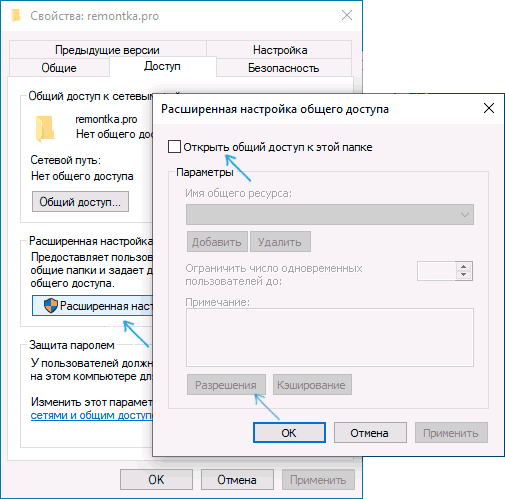
- Откройте свойства папки или диска, перейдите на вкладку «Доступ».
- Нажмите кнопку «Общий доступ» и выполните шаги 3-5 из предыдущего раздела.
- Если кнопка «Общий доступ» недоступна (что может быть при предоставлении доступа к диску), нажмите кнопку «Расширенная настройка», а затем — отметьте пункт «Открыть общий доступ к этой папке».
- В расширенной настройке в разделе «Разрешения» вы также можете указать пользователей, которым предоставлен доступ к диску.
- Примените сделанные настройки.
При необходимости отключить общий доступ к папкам, вы в любой момент можете либо вернуть профиль сети «Общественная», отменить общий доступ в свойствах папки или использовать контекстное меню «Предоставить доступ к» — «Сделать недоступными».
Как определить IP-адрес удаленного ПК
Для подключения какого-либо сетевого ресурса необходимо знать один важный параметр – IP-адрес устройства. IP – это уникальный идентификатор, по которому обращается компьютер при получении доступа к сетевому ресурсу. Чтобы узнать адрес, вам необходимо на удаленном компьютере посмотреть IP. Это позволяет сделать командная строка, присутствующая во всех последних версиях «Виндовс»:
- откройте меню выполнить и введите команду «cmd»;
- в консоли введите команду IPconfig;
- найдите блок с надписью «Адаптер Ethernet», а затем посмотрите на значения возле строки IPv4. Это и будет адрес удаленного компьютера в пределах локальной сети.
Обязательно запишите этот адрес, поскольку он понадобится в дальнейшем. Альтернативный вариант – узнать его через «Центр управления сетями». Необходимо перейти в свойства вашего адаптера и клацнуть по кнопке «Сведения».
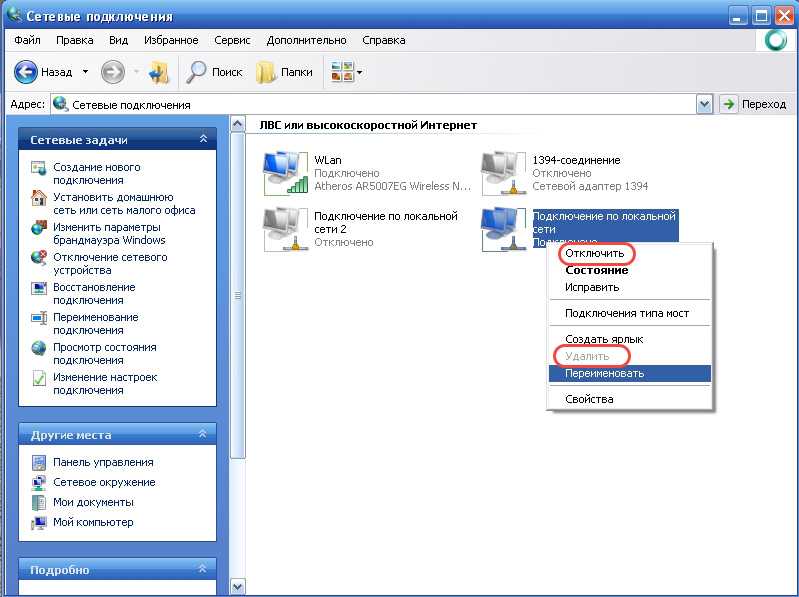
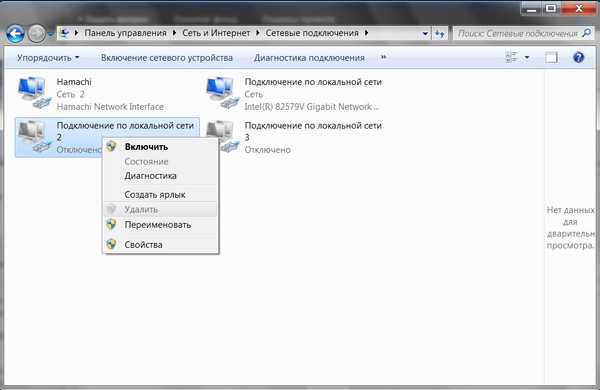
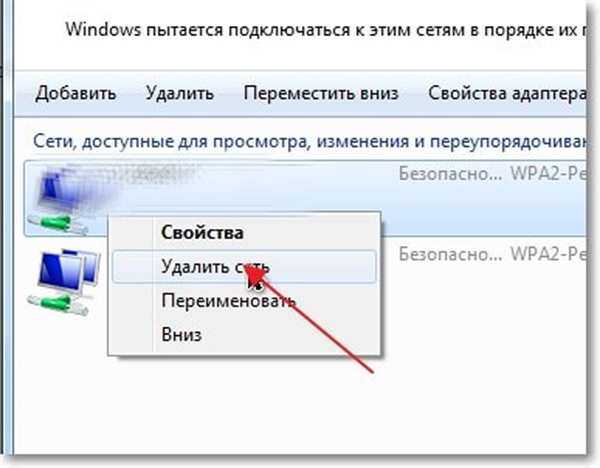
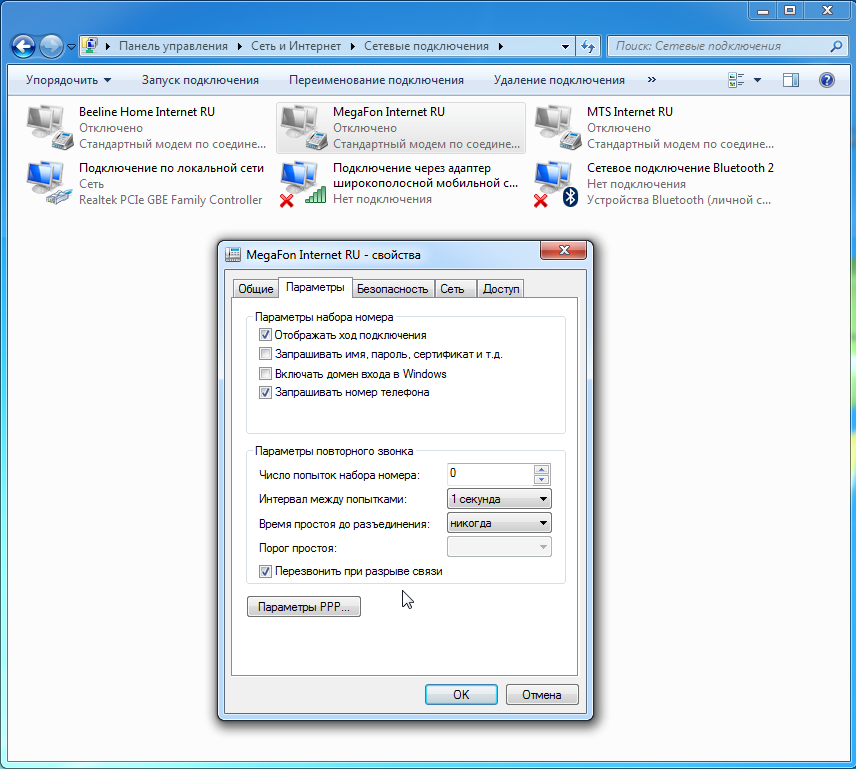
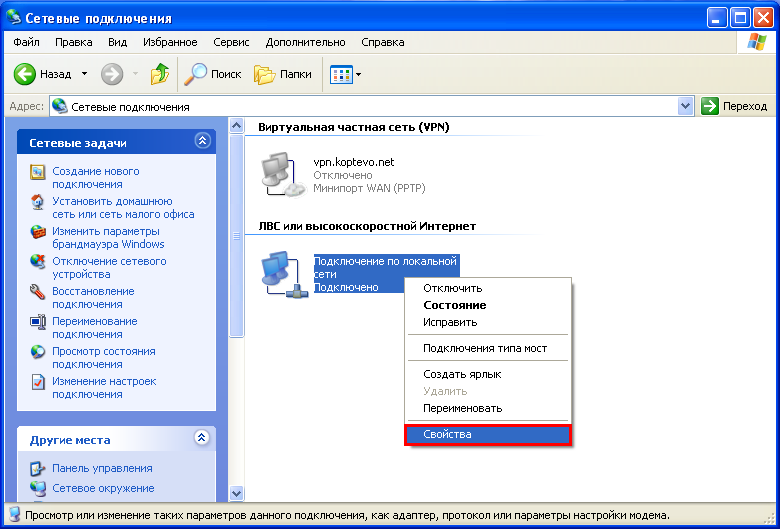
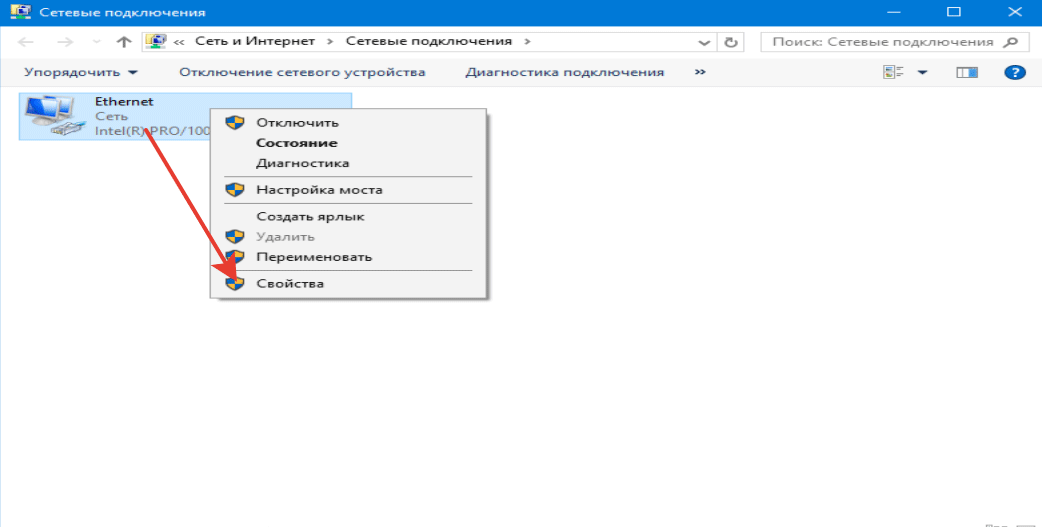
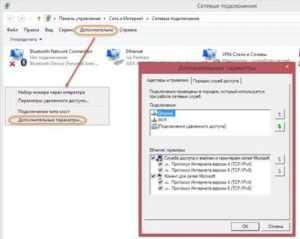
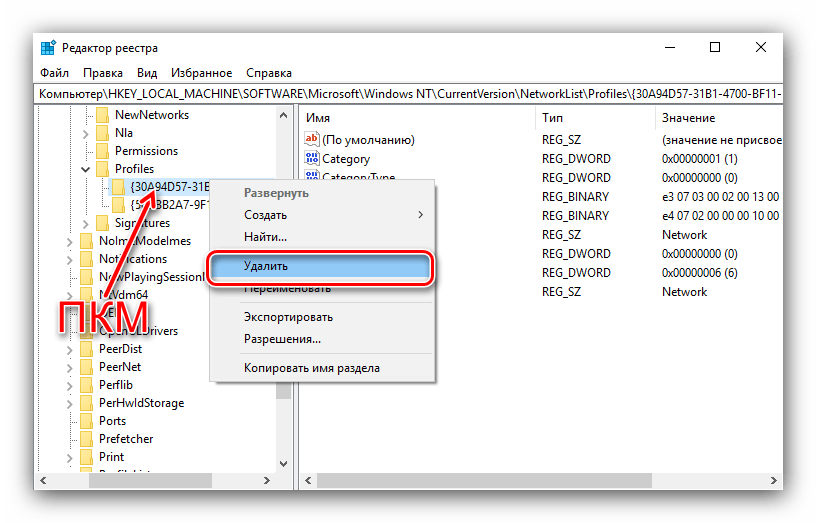
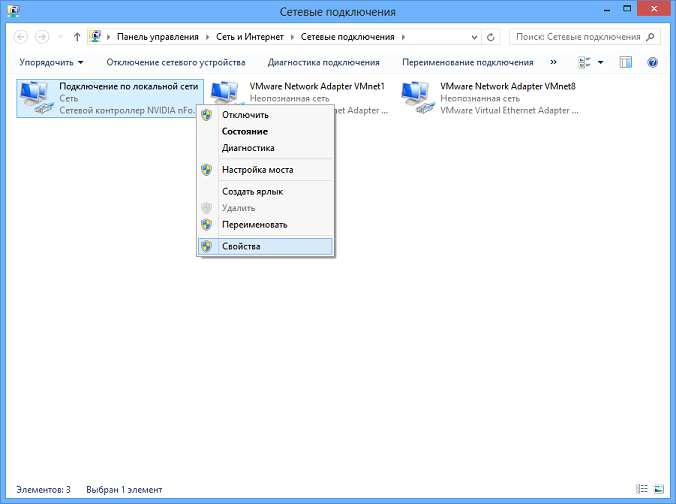
Не перепутайте локальный IP с адресом, который дается вашим провайдером. Его использование не приведет к нужному результату.
Предоставление общего доступа к файлам по сети в Windows 10
В Windows 10 изменились некоторые функции общего доступа к файлам и папкам по сети, в том числе удаление домашней группы. Узнайте ответы на часто задаваемые вопросы о других изменениях, связанных с доступом к файлам и папкам в Windows 10.
Для предоставления общего доступа к файлу или папке в проводнике выполните одно из следующих действий.
Щелкните правой кнопкой мыши или выберите файл и нажмите Предоставить доступ к > Отдельные люди.
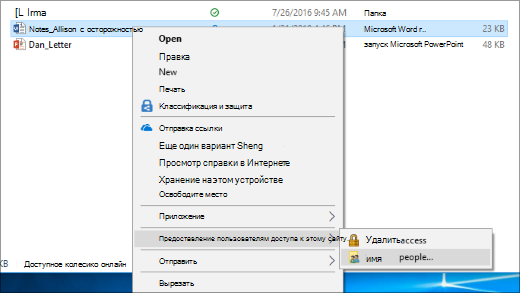
Выделите файл, перейдите на вкладку Поделиться в верхней части проводника, а затем в разделе Поделиться выберите Отдельные люди.
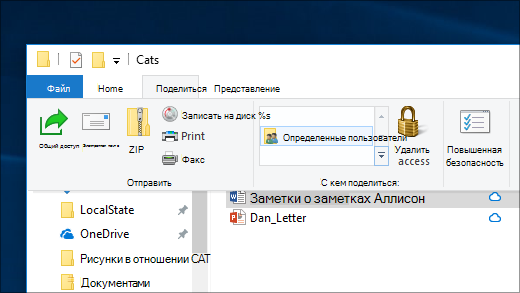
Если выбрать одновременно несколько файлов, вы можете предоставить к ним общий доступ таким же образом. Эта функция работает и для папок: вы можете поделиться папкой, после чего общий доступ будет предоставлен ко всем файлам в ней.
Для прекращения общего доступа в проводнике выполните одно из следующих действий.
Щелкните правой кнопкой мыши или выделите файл или папку, а затем выберите Предоставить доступ к > Удалить доступ.
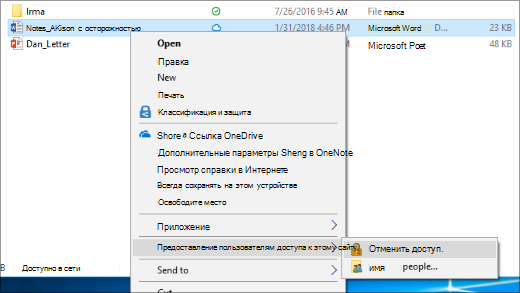
Выберите файл или папку, перейдите на вкладку Общий доступ в верхней части проводника, а затем в разделе Поделиться с выберите Удалить доступ.
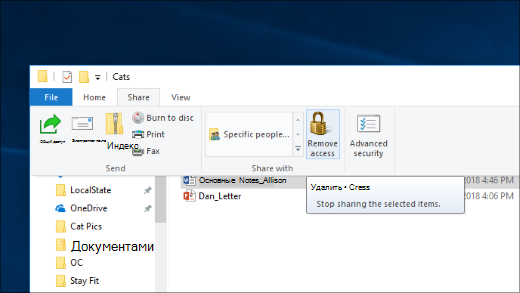
В проводнике отображается параметр «Удалить доступ» («Прекратить общий доступ» в предыдущих версиях Windows 10) для всех файлов, даже для тех, к которым не предоставляется общий доступ по сети.
Откройте проводник и введите \localhost в адресной строке.
Примечание: Если вы предоставили общий доступ к файлу из папки в профиле пользователя, то после перехода по адресу \localhost вы увидите профиль пользователя и все связанные файлы. Это не означает, что ко всем вашим файлам предоставлен общий доступ. Просто у вас есть доступ ко всем собственным файлам.
Если вы открываете проводник, переходите в раздел Сеть и видите сообщение об ошибке («Сетевое обнаружение выключено. «), вам потребуется включить сетевое обнаружение, чтобы просмотреть устройства в сети, который предоставляют общий доступ к файлам. Чтобы включить эту функцию, выберите баннер Сетевое обнаружение выключено и нажмите Включить сетевое обнаружение и общий доступ к файлам.
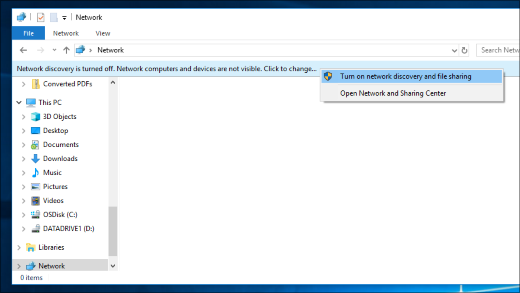
Для устранения неполадок, связанных с предоставлением общего доступа к файлам и папкам, выполните следующие действия на всех компьютерах, на которых вы хотите настроить общий доступ.
Убедитесь, что компьютеры находятся в одной сети. Например, если компьютеры подключаются к Интернету с помощью беспроводного маршрутизатора, убедитесь, что они подключены через один и тот же беспроводной маршрутизатор.
Если вы подключены к сети Wi-Fi, измените ее тип на Частная. Чтобы узнать, как это сделать, ознакомьтесь с разделом Общедоступные и частные сети Wi-Fi в Windows 10.
Включите сетевое обнаружение и общий доступ к файлам и принтерам, а затем отключите общий доступ с защитой паролем.
Нажмите кнопку Пуск , выберите Параметры > Сеть и Интернет , а затем справа выберите Параметры общего доступа.
В разделе Частная выберите Включить сетевое обнаружение и Включить общий доступ к файлам и принтерам.
В разделе Все сети выберите Отключить общий доступ с парольной защитой.
Включите автоматический запуск служб общего доступа.
Нажмите клавишу Windows + R.
В диалоговом окне Выполнить введите services.msc и нажмите кнопку OK.
Щелкните правой кнопкой мыши каждую из следующих служб, выберите Свойства. Если они не работают, щелкните Запустить и рядом с полем Тип запуска выберите Автоматически: