
Установка Apache и PHP на Windows
Рассмотрим установку веб-сервера Apache Lounge на Windows Server 2016. Создание других веб-серверов Апач происходит по аналогии, так как программы под Windows поставляются в виде установочных файлов, либо просто в виде собственно исполняемых файлов. Перед созданием веб-сервера прежде всего скачиваем и устанавливаем исполняемые библиотеки Visual C для Вашей версии ОС по ссылке.
Потом скачаем сам дистрибутив с сайта apache по следующей ссылке. Распакуйте zip-архив. В нем есть папка Apache24 которая содержит весь веб-сервер Apache — исполняемые файлы, библиотеки, документацию и другое.
Эту папку надо распаковать туда, где вы хотите расположить Ваш веб-сервер, например на один из локальных дисков. Это можно сделать просто копированием — вставкой, так как в Windows интегрирована полная поддержка Zip-архивов. После этого откроем командную строку Windows нажав комбинацию клавиш Win+R и введя туда cmd.
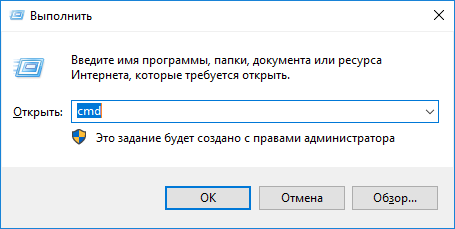
В открывшемся окне пишем c:\Apache24\bin\httpd -k install — то есть полное имя до исполняемого файла Apache вместе с путем (так называемое Абсолютное имя файла). Это установит Apache как системный сервис — службу — Windows.
Также как Apache для Linux, основной файл конфигурации называется httpd.conf. Располагается он в подпапке conf веб-сервера, т.е в нашем случае c:\Apache24\conf\httpd.conf.
Для первоначальной настройки веб-сервера Apache необходимо раскомментировать строку ServerName — имя или ip сервера, а также порт apache для виртуальных хостов — в случае если сайт один достаточно просто раскомментировать. А также проверить параметр Listen — порт на котором работает Apache. Если ip не указан то Apache работать на всех ip-адресах данного хоста.
ServerName 78.140.223.57:80 Listen 78.140.223.57:80
Затем запускаем командой c:\Apache24\bin\httpd -k start.
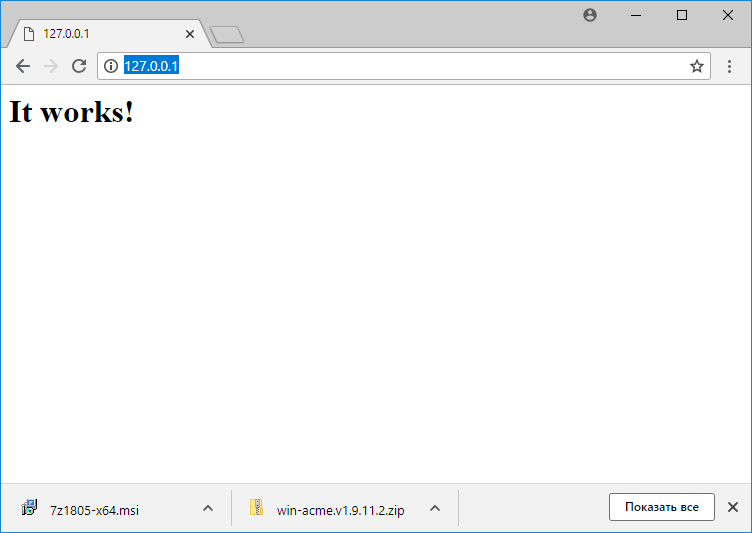
Проверить, что апач сервер сервер запустился, можно набрав в браузере http://78.140.223.57. Если хотите чтобы сайт был доступен из внешней сети необходимо настроить правило Firewall.
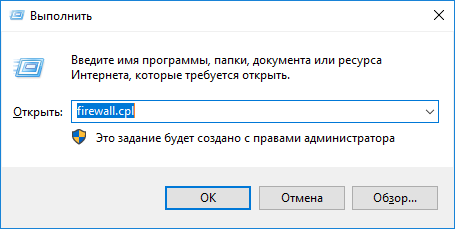
Для этого нажимите Win+R и введите в командную строку firewall.cpl
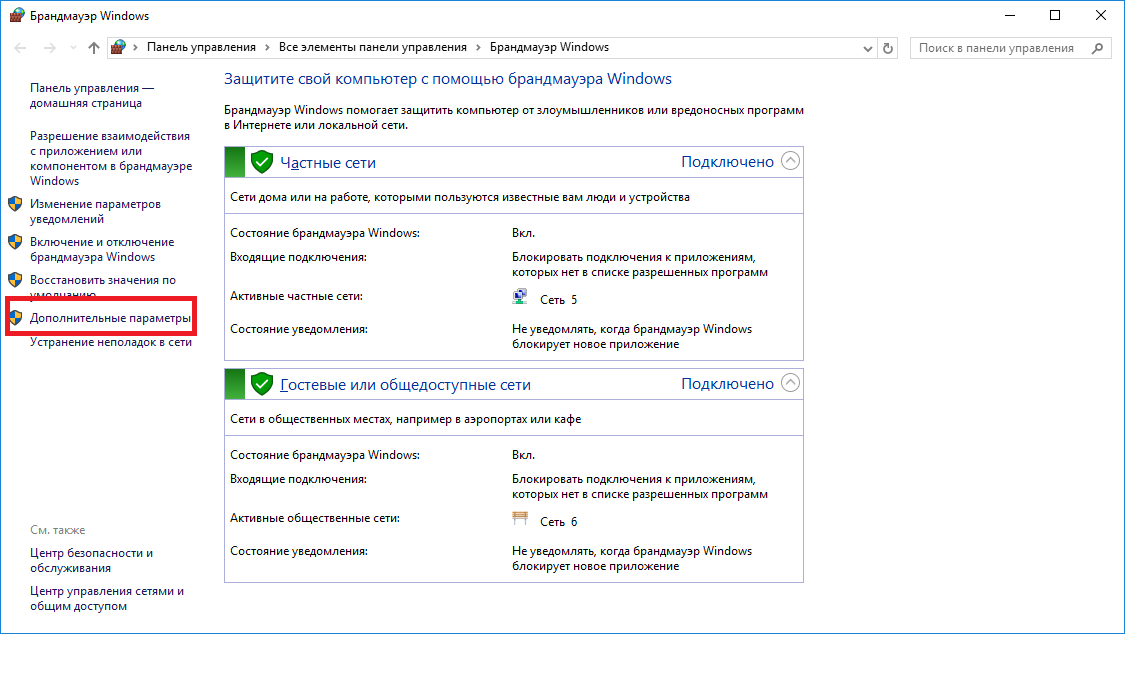
Выберите в левом столбце “Дополнительные параметры”.
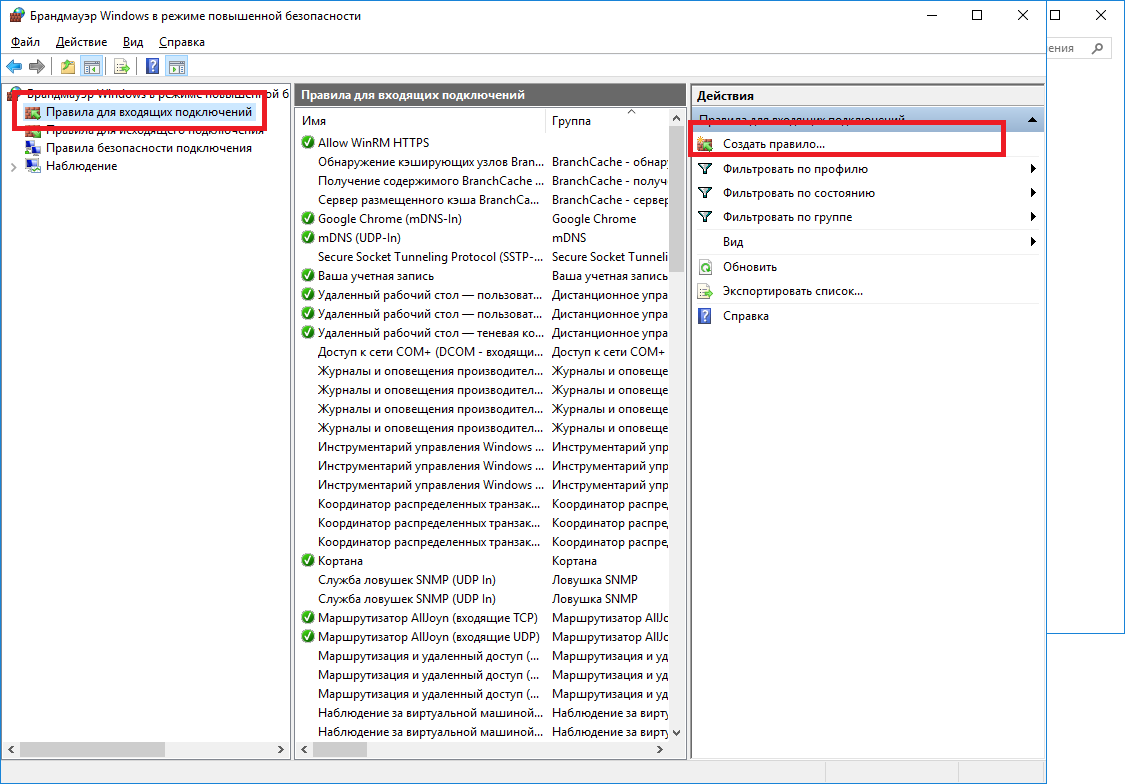
В открывшемся окне повышенной безопасности перейдите в раздел “Правила для входящих подключений”, после чего нажмите “Создать правило”.
Создадим правило для порта 80.
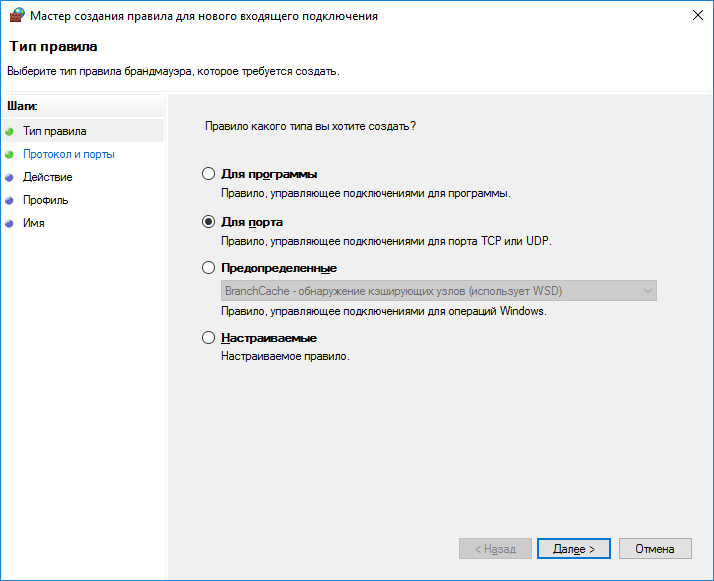
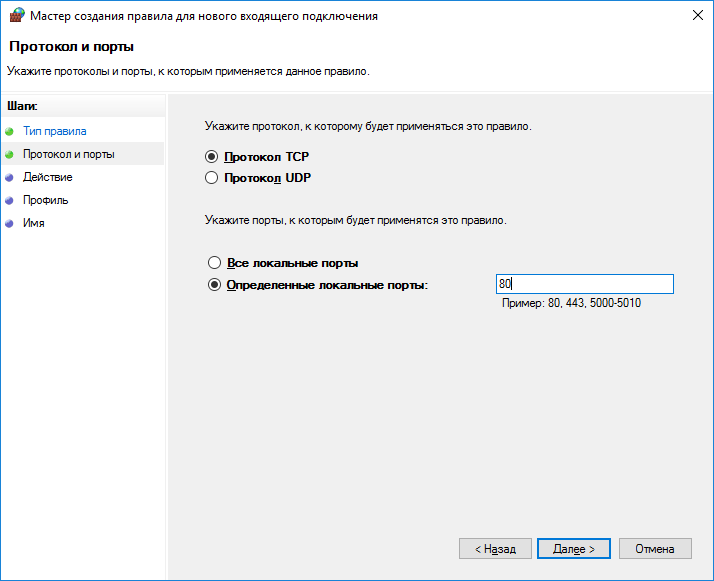
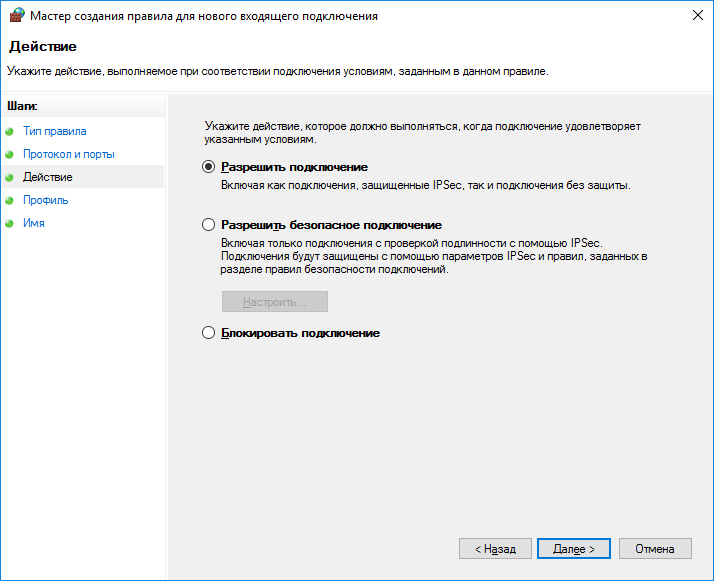
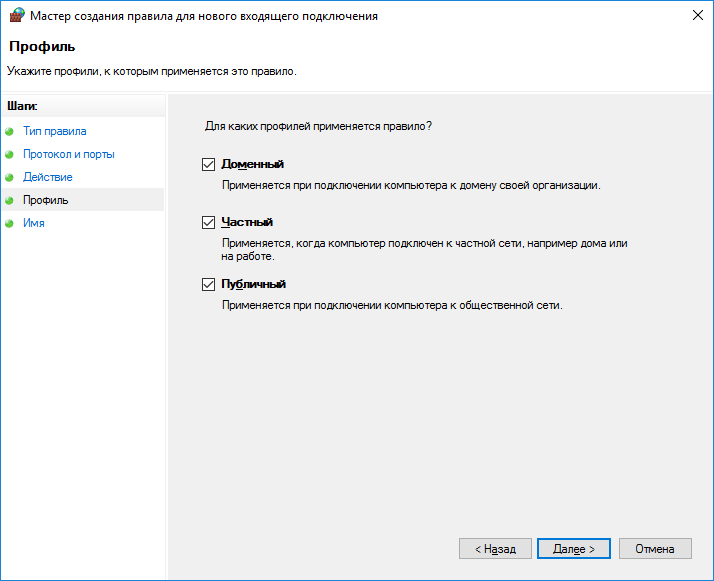
На последнем шаге задайте имя правила. После этого можно соединяться по этому порту.
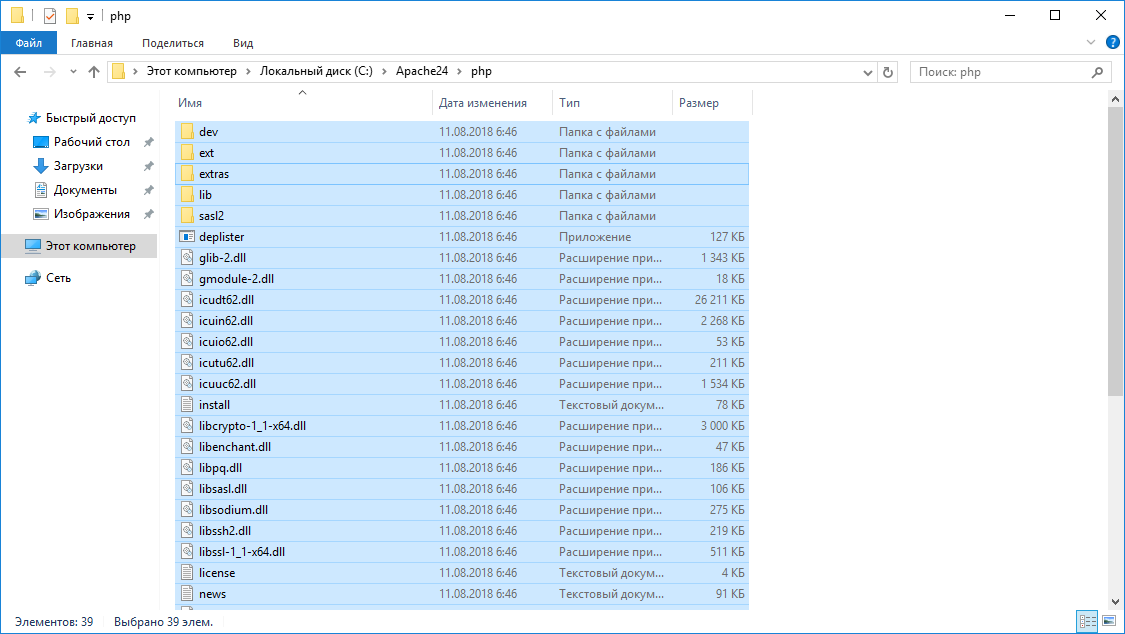
Теперь настроим PHP. PHP это распространенный язык программирования для веб. Скачать его можно с официального сайта. Оно также поставляется в виде zip-архива.Распакуем скачанный архив в отдельную папку. Например в c:\apache24\php.
Теперь еще раз поправим файл c:\Apache24\conf\httpd.conf. Внесем туда следующие параметры в секцию LoadModule.
#Подключение модуля обработки php для Apache LoadModule php7_module "c:/Apache24/php/php7apache2_4.dll" AddHandler application/x-httpd-php .php # Путь к файлу php.ini PHPIniDir "c:/Apache24/php"
Также поправим параметр DirectoryIndex — индексный файл сайта на Index.php, так как Мы будем использовать PHP.
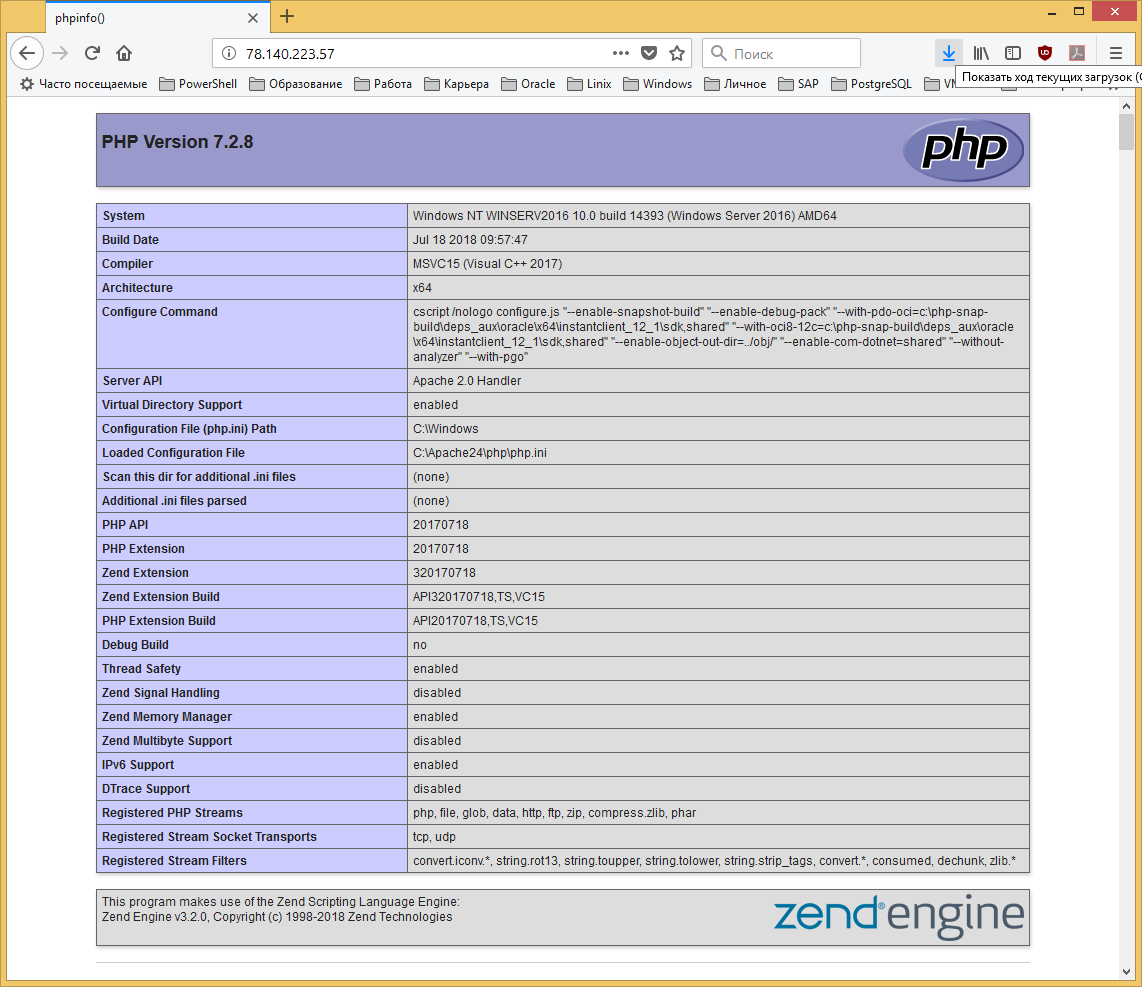
Создадим индексный файл php файл c:\Apache24\htdocs\index.php выводящий версию php.
После этого еще раз перезапускаем Apache командой.
c:\Apache24\bin\httpd -k restart
И проверим что php работает.
На этом установка и настройка сервера Apache Lounge на Windows Server 2016 окончена. В нашей базе знаний вы найдёте ещё множество статей не только по Apache сервер. Если вы ищете надежный виртуальный сервер под управлением Windows, обратите внимания на нашу услугу — Аренда виртуального сервера Windows.
Последнее обновление: 02.11.2023
Средняя оценка: 5,0 , всего оценок: 4 Спасибо за Вашу оценку! К сожалению, проголосовать не получилось. Попробуйте позже
Установка Apache
Apache HTTP-сервер бесплатное программное обеспечение, которое необходимо для публикации расширенийдля программ для ТСД AllegroCount и AllegroClient Web.
Благодаря этому ТСД ( терминал сбора данных) находится всегда он-лайн с 1С.
Вместо Apache может быть использован IIS от компании Microsoft.
В данном видео обзоре рассматривается установкf Apache2.4 на операционную систему Windows 10, 64 бита для работы в системе 1С.
Если у вас установлена система 1С на 32 бит, соответственно нужно ставить Apache 32 бит.
Мы рассмотрим установку на самую популярную систему Windows 64 bit.
Скачать Apache.
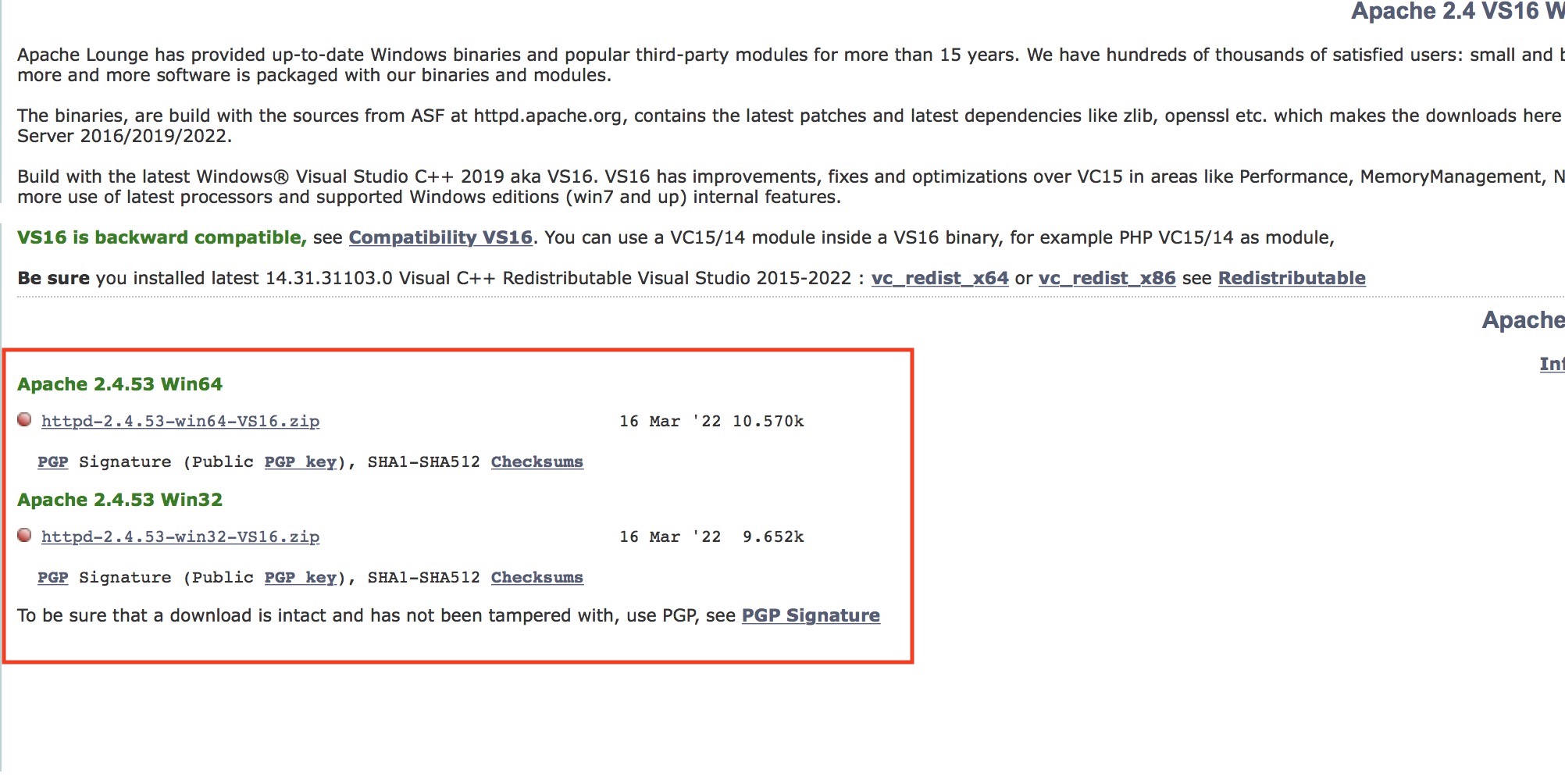
Скачать дистрибутив можно на официальном сайте по ссылке https://www.apachelounge.com/download/.
Можно выбрать под какой вид операционной системы вы скачиваете программу.
Установка Apache на компьютер.
После скачивания необходимо запустить установку файла.
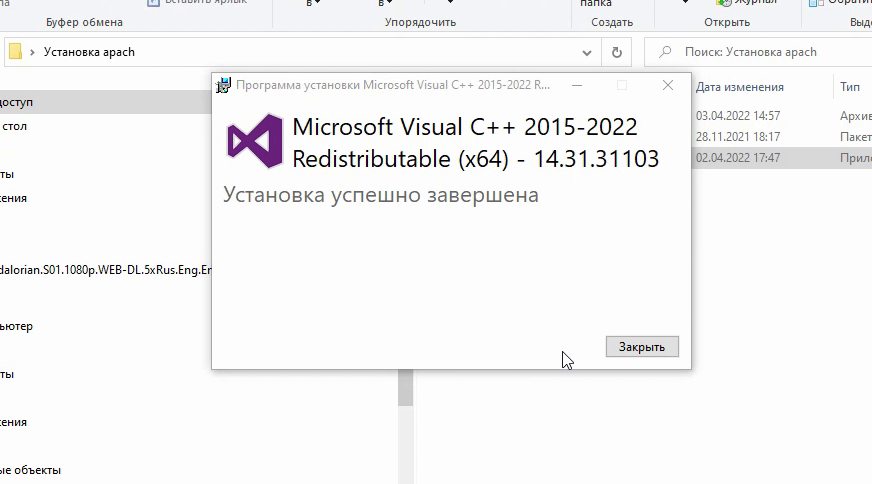
Далее, папку Apache24, которая была при скачивании необходимо перекопировать на диск С.
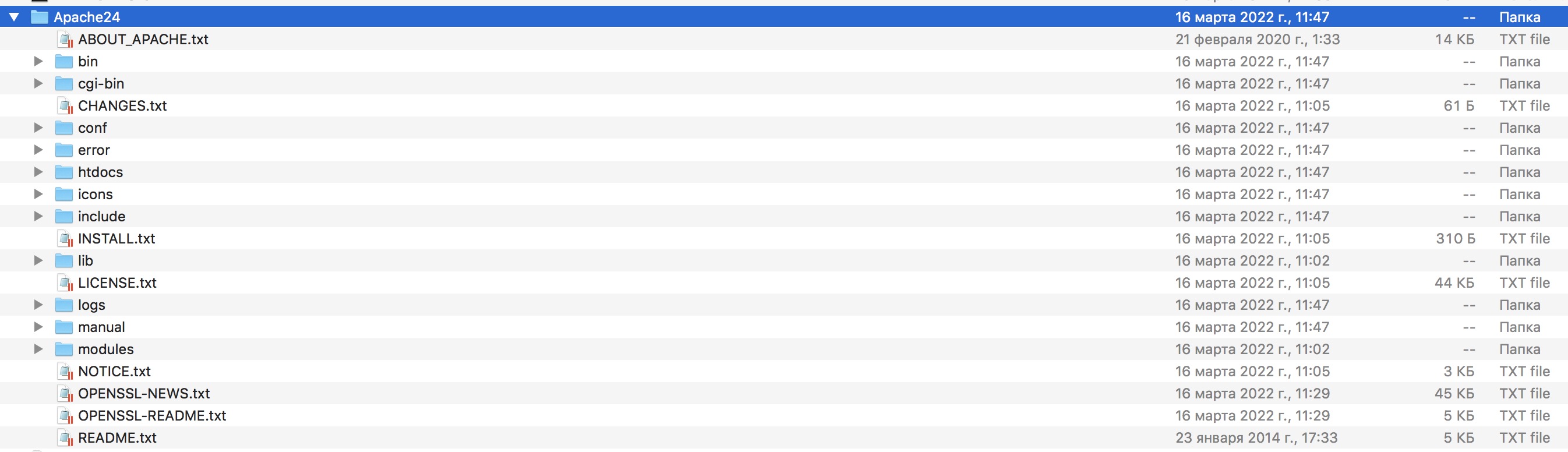
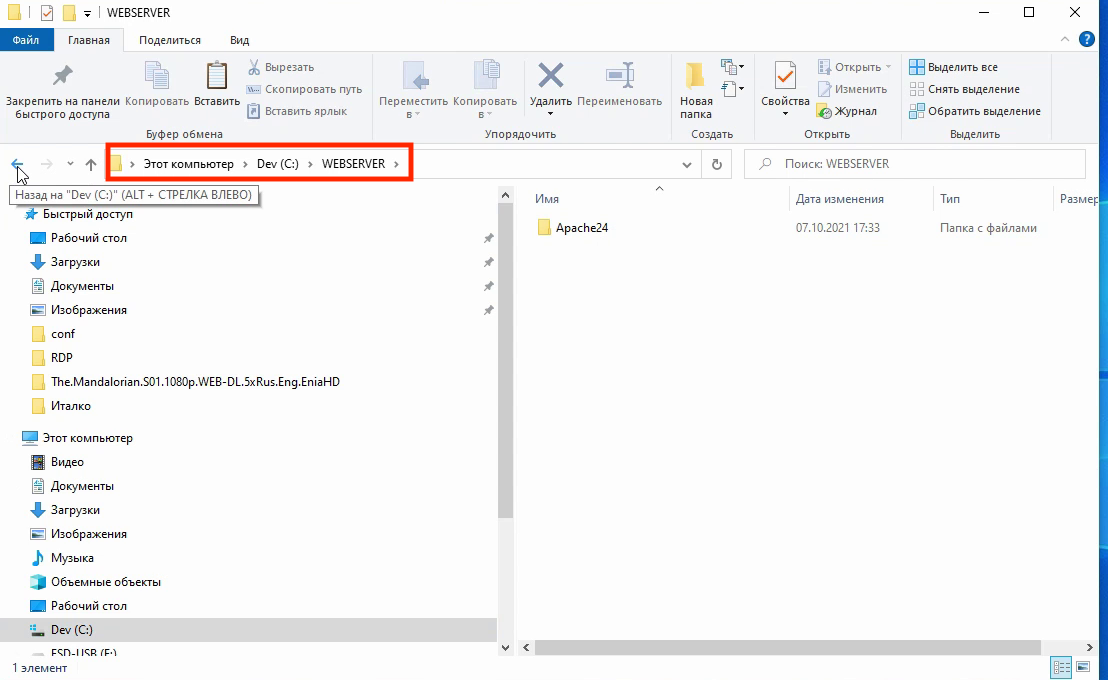
Для этого можно создать отдельную папку как в нашем примере.
 Регистрация службы.
Для этого создаем файл в блокноте со следующим содержанием:
C:\WEBSERVER\Apache24\bin\http.exe -k install
Где C:\WEBSERVER\Apache24\ — путь к каталогу на диске С из предудущего пункта.
Сохраняем файл под именем «install» и меняем расширение на .bat
Далее запускаем от имени администратора.
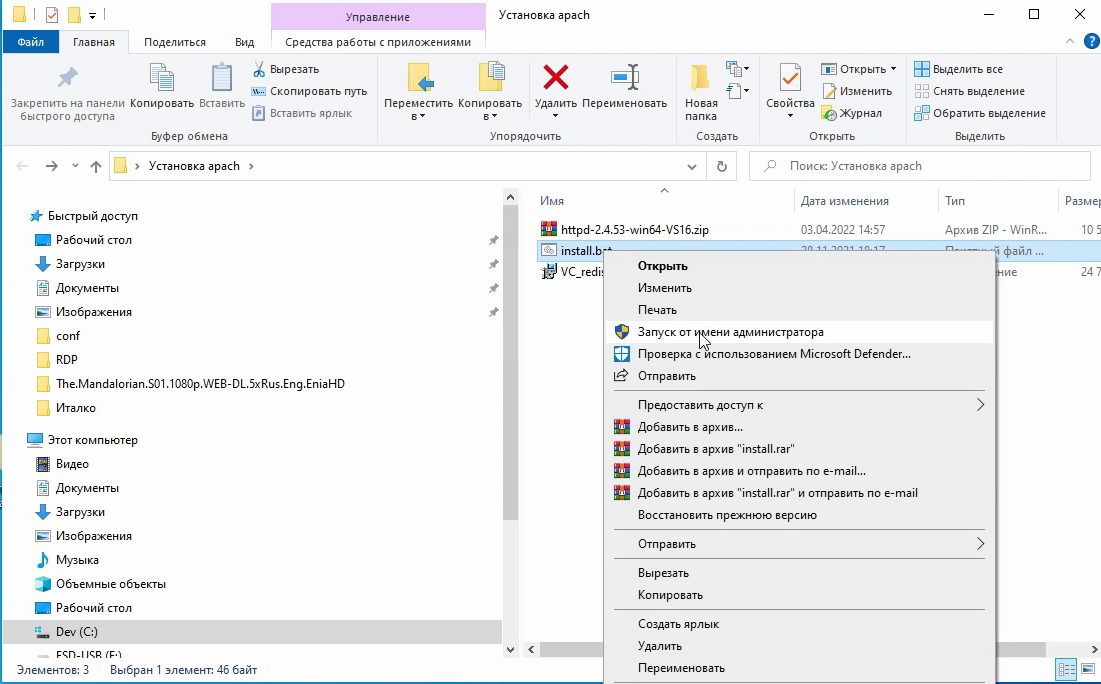
Тоже самое можно выполнить через командную строку.
Набираем «СMD» в поиске и вставляем туда тот же текст.
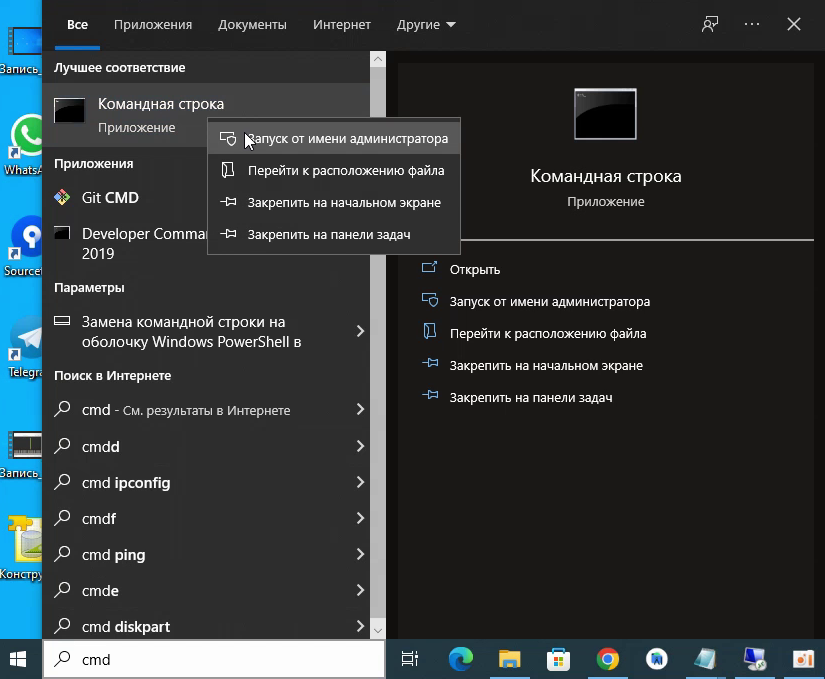
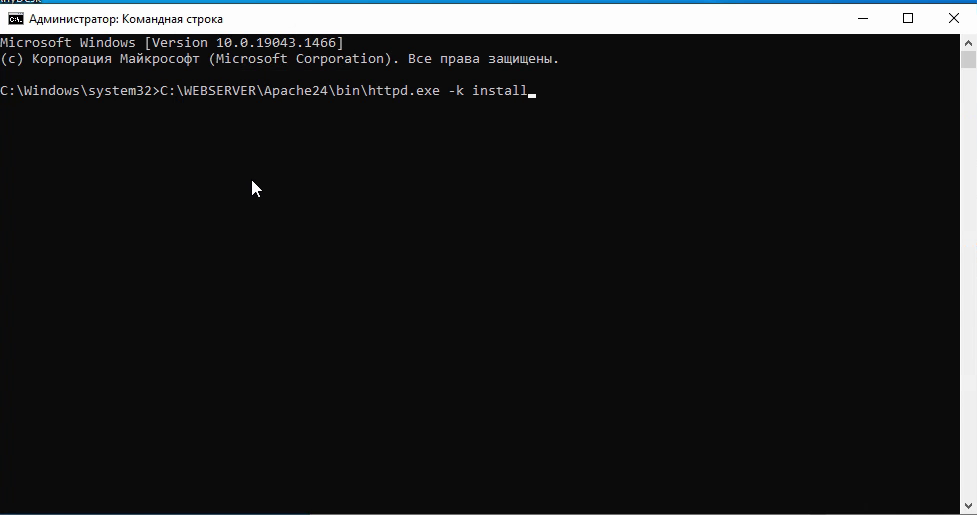
Теперь Apache зарегистрирован как служба.
Настроить Apache и запустить как службу.
Заходим в ранее созданную папку (каталог) с Apache на диске С.
Далее, в папке conf находим файл httpd.conf и открываем его с помощью блокнота.
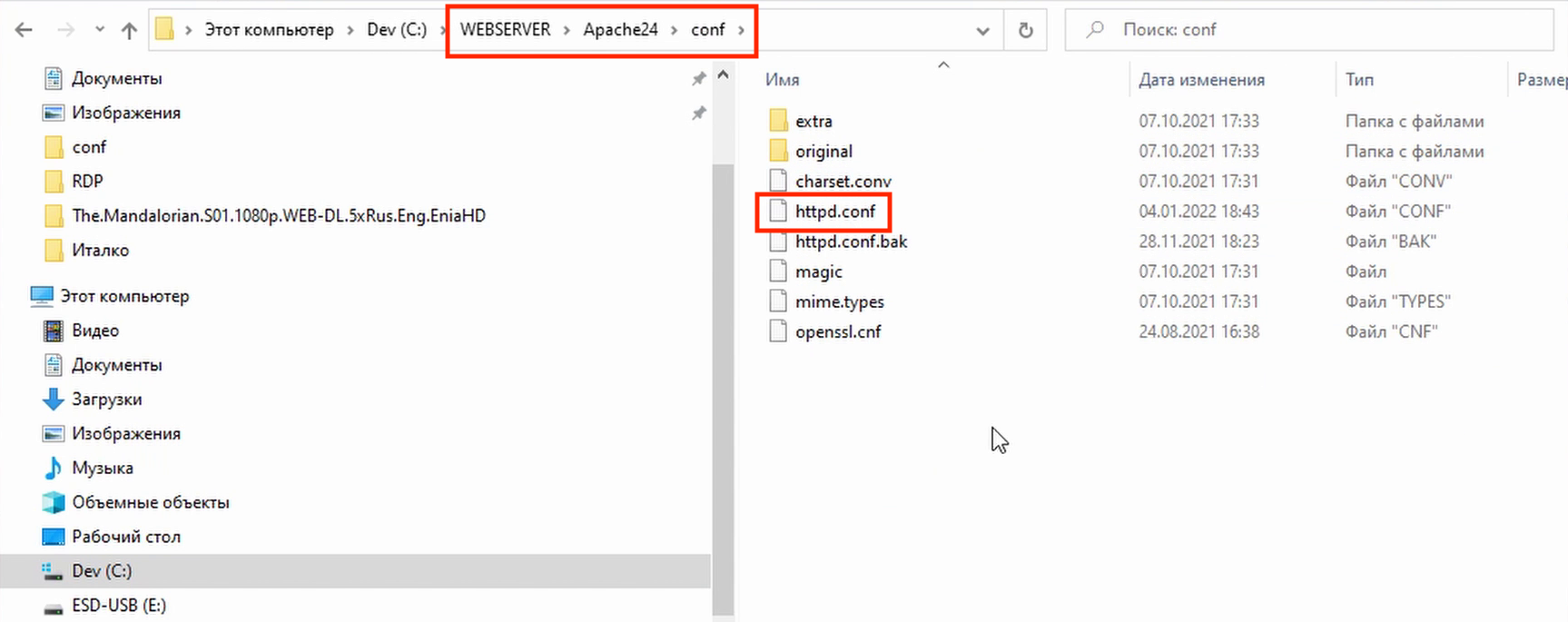
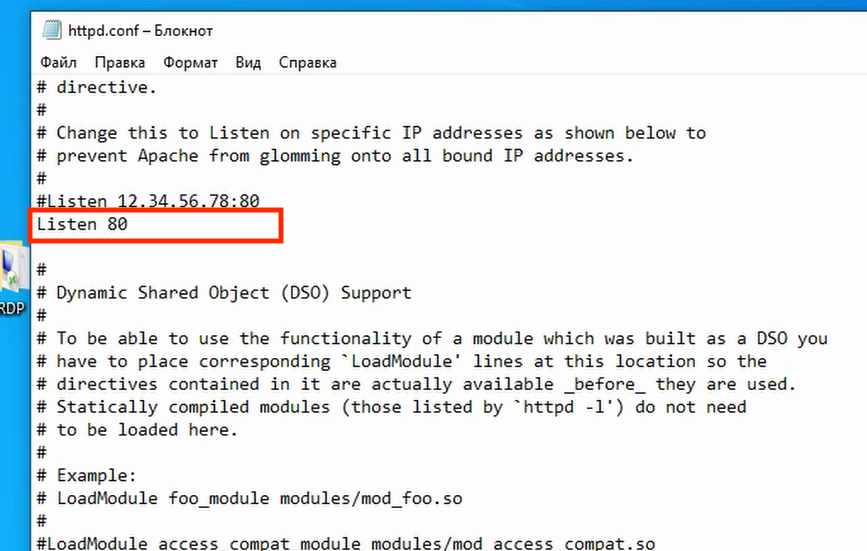
Необходимо найти и изменить параметр ServerName как на скрине.
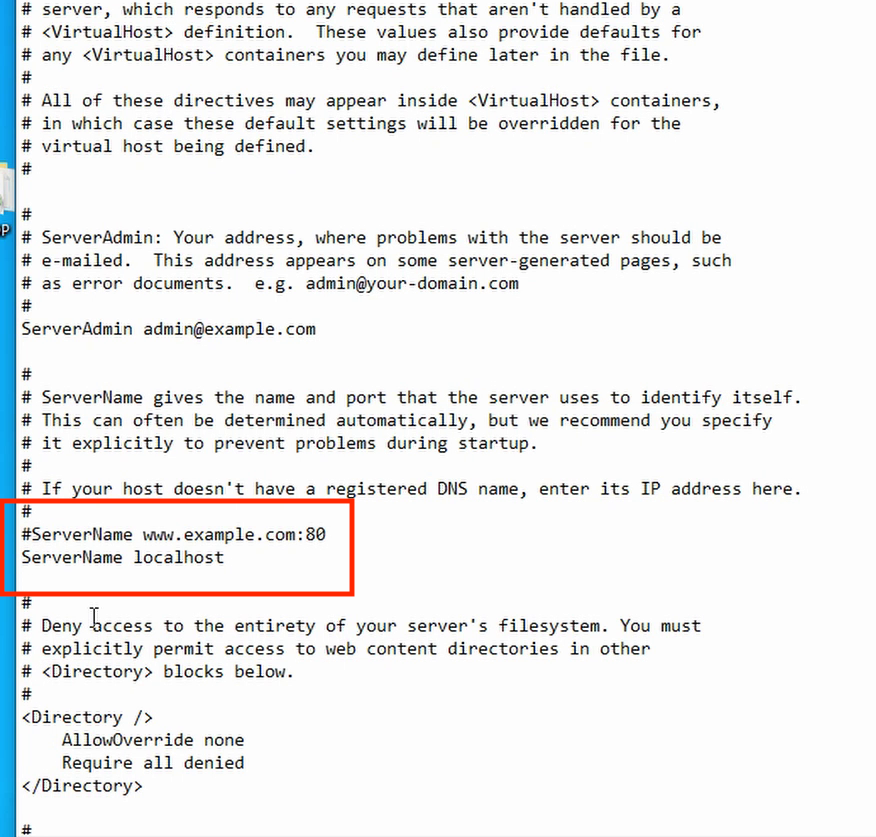
Если вы хотите работать не на 80 порту, тогда необходимо изменить параметр listen на нужный.
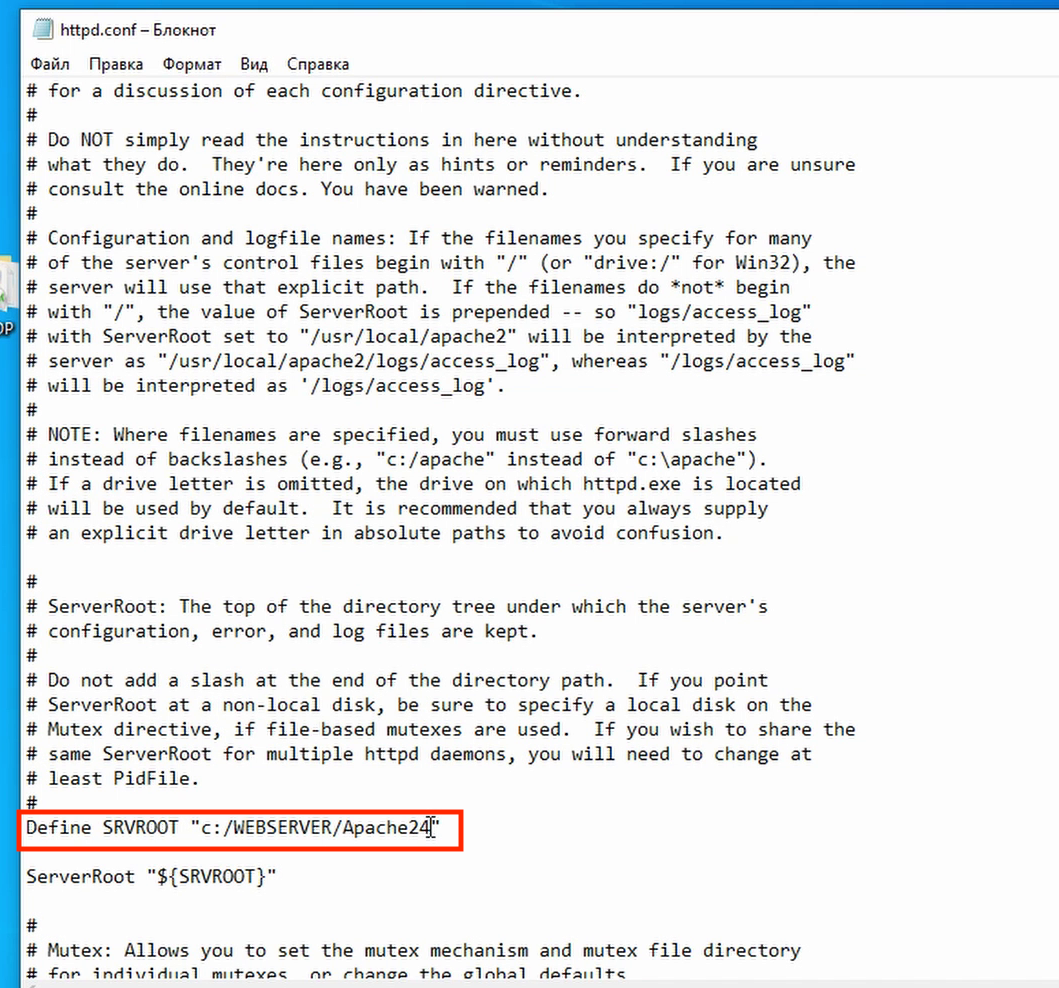
Параметр SRVROOT, в нем должен быть указан наш каталог с Apache.
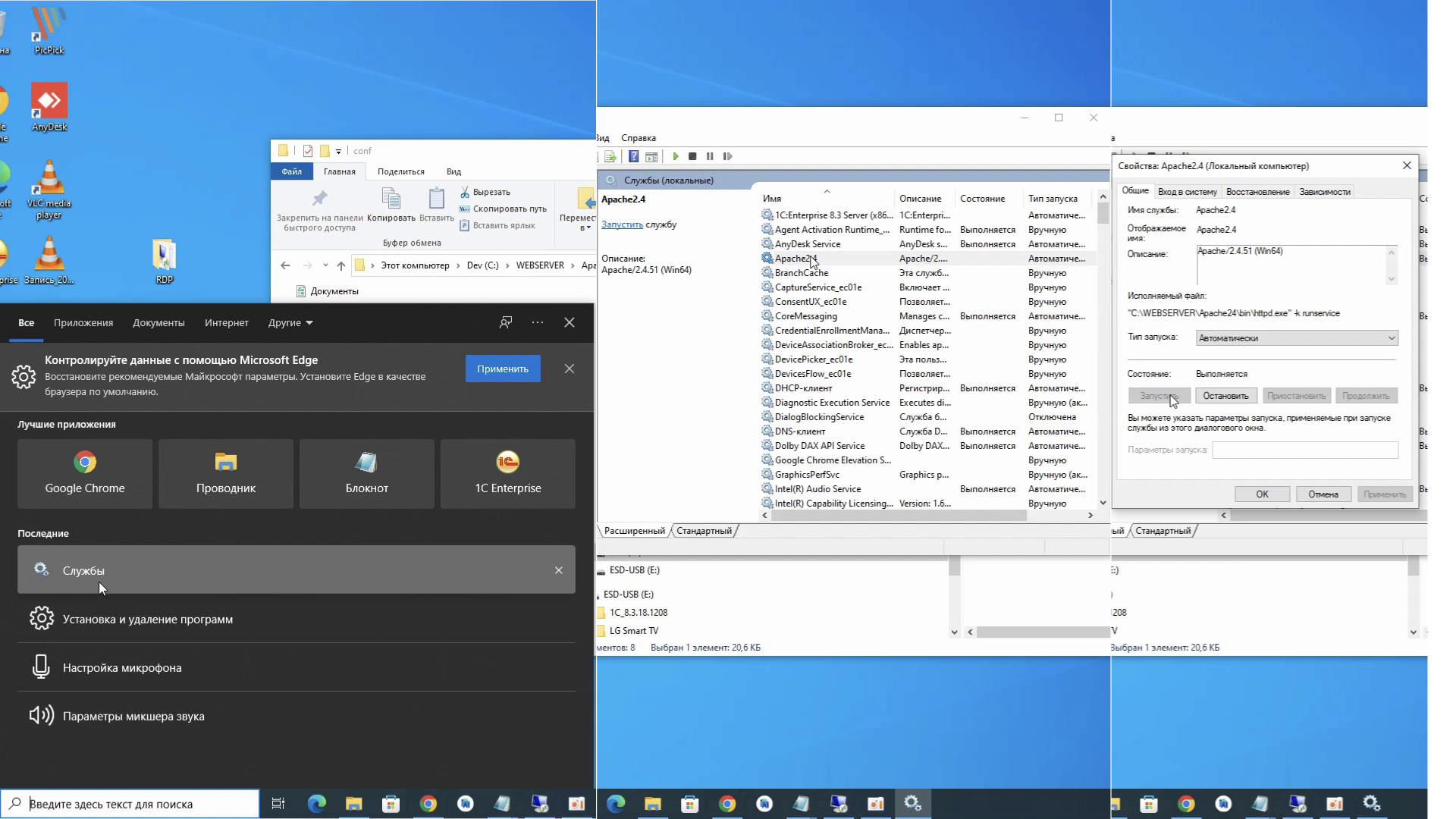
Осталось запустить службу.
Переходим в службы ( через поиск Windows), находим Apache и запускаем его.
Продолжение и дальнейшая настройка показана в следующей статье: Публикация расширения Allegro для работы на ТСД
- #Блог
- #Настройка программы Аллегрософт
- #Настройка AllegroСount
Оставьте свои данные и мы свяжемся с Вами
Как установить apache на windows 10

На диске С:\ создаем главную папку нашего сервера , назовем ее WebServer , в ней создадим две папки , папку WAMP – в которой будут расположены все программы Web–сервера , и папку home – в которой разместим страницы нашего сайта .
В папке WAMP создадим три папки для сервера и одну папку для почты , Первые три это Apache24 , PHP , mysql-8.0 и четвертая для почты Sendmail .
Далее нужно создать папку home , в которой создадим две папки , папка DB где будет находится база данных и пака www в которой будет находиться наш сайт .
Также можно создать папку uncludes где в дальнейшем мы будем хранить файлы конфигурации PHP .
Установка и настройка Apache 2.4
После скачивания Apache (архив httpd-2.4.57-win64-VS17.zip ) распакуйте архив и скопируйте файлы архива в папку Apache24 находящуюся в каталоге C:\WebServer\WAMP\Apache24
После распаковки или копирования перейдите в папку c:\WebServer\WAMP\Apache24\conf\ и откройте файл httpd.conf в любом текстовом редакторе. Лучше конечно использовать Notepad++ в нем есть нумерация строк.
Сначала внесем изменения в главный конфигурационный файл сервера Apache – httpd.conf , откроем его в Notepad++ C:/WebServer/WAMP/Apache24/conf/httpd.conf и отыщем следующую директиву – строка 37:
Define SRVROOT "c:/Apache24"Define SRVROOT "c:/WebServer/WAMP/Apache24"Меняем – Строку 162 :
#LoadModule rewrite_module modules/mod_rewrite.soLoadModule rewrite_module modules/mod_rewrite.soМеняем — Строка 227:
#ServerName www.example.com:80ServerName localhostМеняем – Строка 251:
DocumentRoot "$/htdocs"DocumentRoot "c:/WebServer/home/www/"Меняем – Строка 252:
/htdocs">Находим строку 268:
# AllowOverride controls what directives may be placed in .htaccess files. # It can be "All", "None", or any combination of the keywords: # AllowOverride FileInfo AuthConfig LimitНаходим – Строка 272:
AllowOverride NoneAllowOverride AllМеняем – Строка 284:
DirectoryIndex index.html DirectoryIndex index.php index.html index.htm index.shtml index.html.var Это основные настройки , при которых Web – сервер Apache уже готов к работе , но мы продолжим настройку сервера .
Чтобы иметь возможность использовать файл конфигурации .htaccess , необходимо включить его поддержку .
Находим раздел – Строка 252:
/htdocs"> – строка 252 … Внутри раздела отыскиваем строки — Строка 265:
Options Indexes FollowSymLinksAllowOverride None – строка 272И заменим их на :
Options -Indexes +Includes +FollowSymLinksAllowOverride AllНаходим строки под номером 234:
Внутри раздела – Строка 384:
/cgi-bin"> AllowOverride NoneAllowOverride AllЗаменим строку – под номером 433:
#AddHandler cgi-script .cgiAddHandler cgi-script .cgi .pl
Убираем комментарии в строках – 444 , 445 , 499 , 502 , 520 .
AddType text/html .shtml AddOutputFilter INCLUDES .shtml Include conf/extra/httpd-autoindex.conf Include conf/extra/httpd-default.conf Include conf/extra/httpd-languages.confПроделав это все , сохраним файл httpd.conf

Теперь в браузере набираем http://localhost/ и видим следующее:

Каталог c:\WebServer\home\www\ пуст
Все ваши файлы нужно располагать в папке c:\WebServer\home\www\
Как это сделать можно посмотреть Здесь .
На данном этапе Web – сервер готов к использованию , если по какой то причине сервер выдает ошибку то нужно проверить все настройки конфигурации файла httpd.conf .
По собственному опыту скажу , для начала чтобы вносить какие то изменения в файле httpd.conf , делаем его копию , после этого можно всегда начать с чистого файла.
Запустить можно также через файла httpd.exe , то есть перейти к исполняемому файлу который находится в папке c:\WebServer\WAMP\Apache24\bin\ и запустить исполняемый файл httpd.exe , так же для удобства создать ярлык файла ApacheMonitor.exe и разместить его на рабочем столе , это удобно для перезапуска и остановки Web – сервера Apache .
Установка и удаление Apache как службы Windows
c:\WebServer\WAMP\Apache24\bin\httpd.exe -k install – Устанавливает службу
c:\WebServer\WAMP\Apache24\bin\httpd.exe -k uninstall Удаляет Apache
В следующем разделе будут рассмотрена создание виртуальных хостов .
Как установить apache на windows 10
Для работы с PHP нам потребуется веб-сервер. Обычно в связке с PHP применяется веб-сервер Apache. Официальный сайт проекта — https://httpd.apache.org/. Там же можно найти всю подробную информацию о релизах, скачать исходный код. Однако официальный сайт не предоставляет готовых сборок для ОС Windows.
Перед установкой Apache следует отметить, что если наша ОС Windows, то в системе должны быть установлен пакет для C++, который можно найти по адресу для 64-битной и для 32-битной.
Итак, если нашей ОС является Windows, перейдем на сайт http://www.apachelounge.com/, который предоставляет дистрибутивы Apache для Windows:
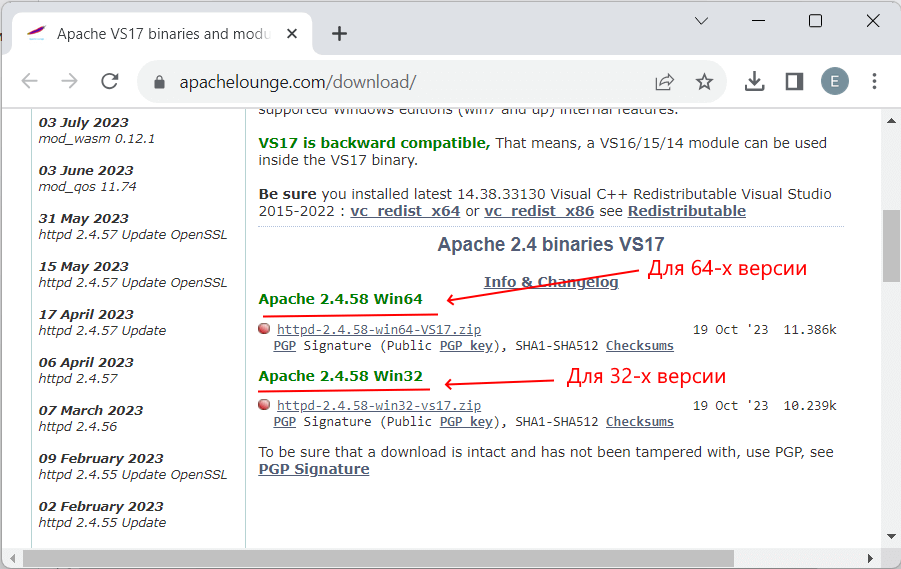
В подпункте Apache 2.4 binaries VS16 выберем последнюю версию дистрибутива сервера. На странице загрузок мы можем найти две версии пакета Apache — для 64-битных систем и для 32-битных.
После загрузки пакета с Apache распакуем загруженный архив. В нем найдем папку непосредственно с файлами веб-сервера — каталог Apache24 . Переместим данный каталог на диск C, чтобы полный путь к каталогу составлял C:/Apache24 .
Запуск Apache
В распакованном архиве в папке bin найдем файл httpd.exe
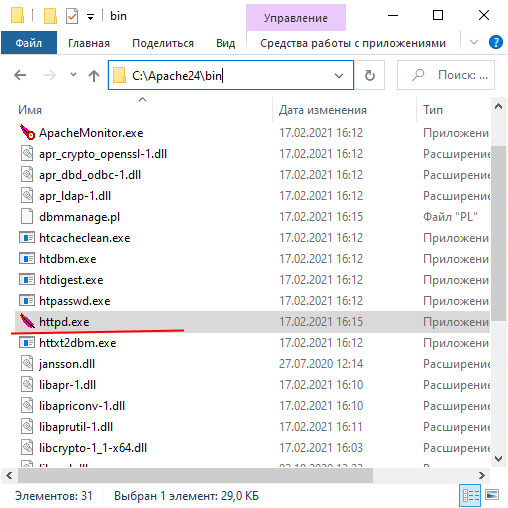
Это исполняемый файл сервера. Запустим его. Нам должна открыться следующая консоль:
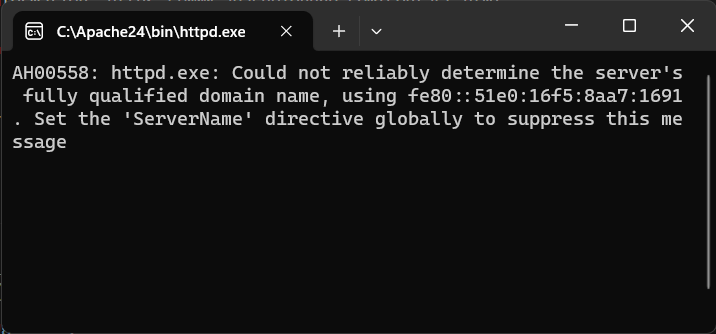
Пока работает это приложение, мы можем обращаться к серверу. Для его тестирования введем в веб-браузере адрес http:\localhost . После этого веб-браузер должен отобразить следующую страницу:
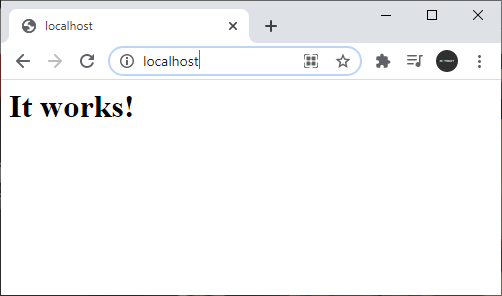
Эта страница символизирует, что наш веб-сервер работает, и мы можем с ним работать.
Конфигурация веб-сервера
Теперь проведем конфигурацию сервера, чтобы связать его с ранее установленным интерпретатором PHP.. Для этого найдем в папке веб-сервера в каталоге conf (то есть C:\Apache24\conf ) файл httpd.conf
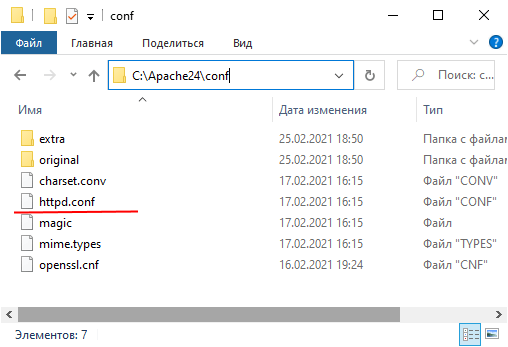
Откроем этот файл в текстовом редакторе. httpd.conf настраивает поведение веб-сервера. Мы не будем подобно затрагивать его описания, а только лишь произведем небольшие изменения, которые потребуются нам для работы с PHP.
Прежде всего подключим PHP. Для этого нам надо подключить модуль php, предназначенный для работы с apache. В частности, в папке php мы можем найти файл php8apache2_4.dll :
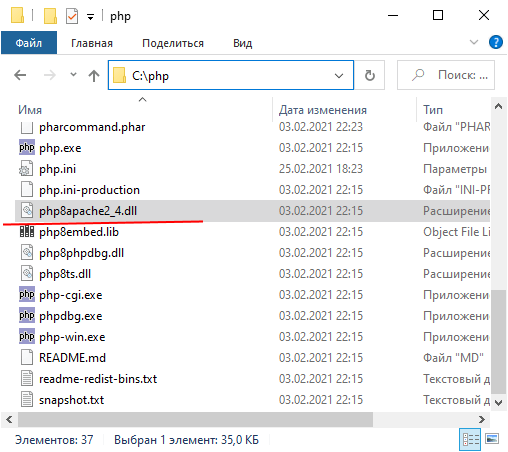
Для подключения php найдем в файле httpd.conf конец блока загрузки модулей LoadModule
//. #LoadModule vhost_alias_module modules/mod_vhost_alias.so #LoadModule watchdog_module modules/mod_watchdog.so #LoadModule xml2enc_module modules/mod_xml2enc.so
И в конце этого блока добавим строчки
LoadModule php_module "C:/php/php8apache2_4.dll" PHPIniDir "C:/php"
Далее укажем место, где у нас будут храниться сайты. Для этого создадим, например, на диске С каталог localhost . Затем найдем в файле httpd.conf строку
DocumentRoot "$/htdocs"
По умолчанию в качестве хранилища документов используется каталог «c:/Apache24/htdocs». Заменим эту строку на следующую:
DocumentRoot "c:/localhost"
Изменим пути файлам, в которые будут заноситься сведения об ошибках или посещении сайта. Для этого найдем строку
ErrorLog "logs/error.log"
И заменим ее на
ErrorLog "c:/localhost/error.log"
Далее найдем строку
CustomLog "logs/access.log" common
И заменим ее на
CustomLog "c:/localhost/access.log" common
Таким образом, файл error.log , в который записываются ошибки, и файл access.log , в который заносятся все данные о посещении веб-сайта, будут располагаться в папке c:/localhost.
Затем найдем строчку:
#ServerName www.example.com:80
И заменим ее на
ServerName localhost
# # TypesConfig points to the file containing the list of mappings from # filename extension to MIME-type. # TypesConfig conf/mime.types
И под строкой добавим две строчки:
AddType application/x-httpd-php .php AddType application/x-httpd-php-source .phps
То есть должно получиться:
AddType application/x-httpd-php .php AddType application/x-httpd-php-source .phps # # TypesConfig points to the file containing the list of mappings from # filename extension to MIME-type. # TypesConfig conf/mime.types
В данном случае мы добавили поддержку для файлов с расширением .php и .phps .
DirectoryIndex index.html
И заменим его на следующий:
DirectoryIndex index.html index.php
В данном случае мы определяем файлы, которые будут выполняться при обращении к корню файла или каталога. То есть по сути определяем главные страницы веб-сайта: index.html и index.php.
Это минимально необходимая конфигурация, которая нужна для работы с PHP.
Теперь наша задача — убедиться, что php подключен и работает правильно. Для этого перейдем в папку c:/localhost , которую мы создали для хранения файлов веб-сервера, и добавим в нее обычный текстовый файл. Переименуем его в index.php и внесем в него следующее содержание:
В данном случае мы создали простейший скрипт, который выводит общую информацию о PHP.
Теперь заново запустим файл httpd.exe и обратимся к этому скрипту, набрав в строке браузера адрес http://localhost/index.php
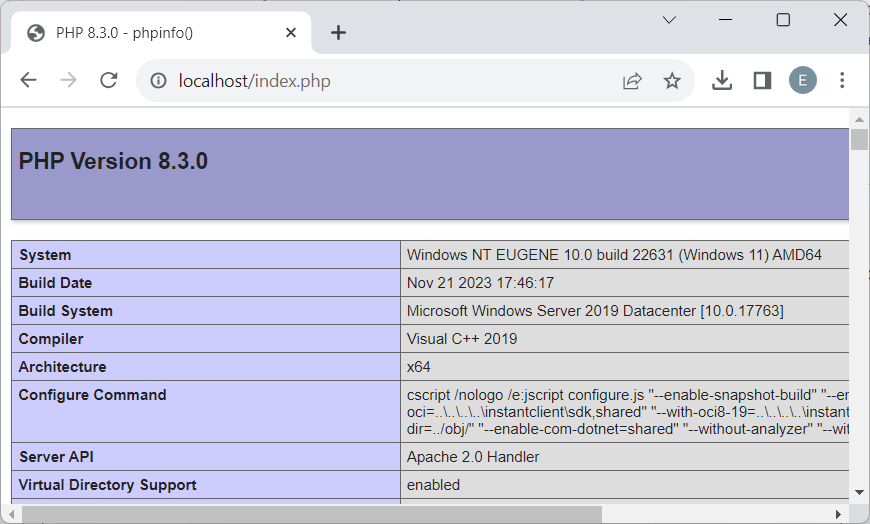
Что тут произошло? При обращении к сайту на локальной машине в качестве адреса указывается http://localhost . Затем указывается имя ресурса, к которому идет обращение. В данном случае в качестве ресурса используется файл index.php . И так как в файле httpd.conf в качестве хранилища документов веб-сервера указан каталог C:\localhost , то именно в этом каталоге и будет веб-сервер будет производить поиск нужных файлов.
И поскольку выше при конфигурировании мы указали, что в качестве главной страницы может использоваться файл index.php , то мы можем также обратиться к этому ресурсу просто http://localhost/
Таким образом, теперь мы можем создавать свои сайты на php.
Установка веб-сервера в качестве службы
Если мы часто работаем с веб-сервером, в том числе для программиррования на PHP, то постоянно запускать таким образом сервер, может быть утомительно. И в качестве альтернативы мы можем установить Apache в качестве службы Windows. Для этого запустим командную строку Windows от имени администратора и установим Apache в качестве службы с помощью команды:
C:\Apache24\bin\httpd.exe -k install
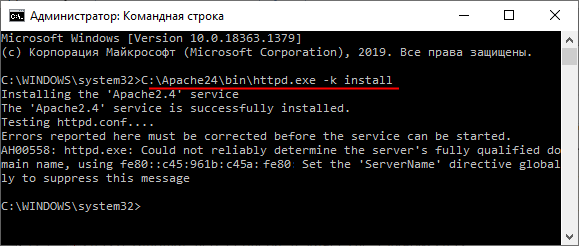
То есть в данном случае прописываем полный путь к файлу httpd.exe (C:\Apache24\bin\httpd.exe) и далее указываем команду на установку службы -k install .
Если установка завершится удачно, то в командная строка отобразит сообщение «The Apache2.4 service is successfully installed». Также будет проведено тестирование сервера.
После установки службы убедимся, что она запущена