
friGate
friGate — популярное бесплатное расширение для браузеров, которое выполняет функцию VPN-клиента. Его главная задача заключается в обеспечении бесперебойного доступа к сайтам, которые загружается с очень низкой скоростью, а также к заблокированным ресурсам.
На нашем интернет-портале вы можете скачать friGate для Google Chrome, Opera, Яндекс Браузера, Mozilla Firefox, Microsoft Edge. С его помощью вы легко откроете любые страницы веб-сайтов, при этом сохраните полную анонимность и конфиденциальность персональных данных.
Как работает Фригейт
Принцип работы Фригейт сводится к предоставлению безопасного доступа через прокси. При этом, через прокси проходит не весь трафик, а только часть, которая выделяется запрещенным ресурсам.
Расширение использует специальный список прокси, в который внесены все интересующие пользователя ресурсы. Это благоприятно сказывается на скорости работы браузеров.
Каждому пользователю доступна индивидуальная настройка списка сайтов.
Сервис самостоятельно следит за тем, чтобы скорость загрузки сайта была высокой. В противном случае он организовывает переадресацию для открытия доступа через один из своих CDN узлов.
Основные возможности расширения
Прежде чем скачать Фригейт, познакомьтесь с его функционалом.
- Простой бесперебойный доступ к заблокированным в вашем регионе сайтам.
- Надежное шифрование трафика к сайту в случае, когда он не поддерживает работу с HTTPS протоколом.
- Дополнительная оптимизация и сжатие веб-сайта.
- Расширение friGate CDN для Chrome, для Яндекс Браузера, Opera, Mozilla Firefox.
- Высокая скорость подключения и загрузки ресурсов.
- Если обход блокировки не нужен, прокси не задействован для посещения незаблокированного веб-ресурса.
- Собственные прокси позволяют оптимально перераспределять нагрузку между ними.
- Возможность изменить внешний IP адрес или страну локации. Так, расширение friGate UA для Украины, например, как и программа Tor Browser, позволяет заходить в социальные сети Вконтакте или Одноклассники.
- Возможность добавить сайт в список и отредактировать его в дальнейшем.
- Наличие алгоритма анализа доступности отдельно для каждого веб-ресурса.
- Возможность бесплатно пользоваться прокси на постоянной основе.
Главные преимущества friGate
Программа friGate обеспечивает безопасное соединение и имеет ряд других преимуществ по сравнению с сервисами аналогами.
- Вы можете установить расширение и загружать файлы с сайтов.
- Управлять приложением очень просто, интерфейс интуитивно понятен.
- Бесплатный VPN-клиент и прокси сервер.
- Гарантированно анонимный поиск.
- Плагин friGate работает с очень высокой скоростью загрузки страниц и функционирует по простому принципу.
- Блокировка рекламы, хотя в этих целях вы можете установить Adblock Plus или Adguard.
- Задействованы собственные конфигурации соединения.
- Возможность создавать свои пользовательские списки сайтов.
- Гибкая настройка прокси серверов с возможностью устанавливать прокси с авторизацией.
Дополнение самостоятельно шифрует интернет трафик.
Вы можете установить friGate Light в свой интернет браузер и получить скоростной доступ к заблокированным сайтам. Программный продукт регулярно обновляется. Новая версия уже у нас в каталоге, спешите обновить.
| Официальный сайт | Frigate |
| Поддерживаемые версии | Windows 7, 10, 8, XP, Vista |
| Лицензия | Бесплатно |
| Русский язык | Есть |
| Обновлено | 2023-11-20 |
| Количество загрузок | 18803 |
Самые популярные программы
- uTorrent 3.5.5 Build 46348
- Adobe Flash Player 32.0.0.465
- WinRAR 6.21
- Google Chrome 111.0.5563.65
- DriverPack Solution 17.11.108
- Яндекс.Браузер 23.1.5
- Opera 96.0.4693.80
- Adobe Reader 2023.003.20244
- DirectX 9.29.1974 & 11
- Windows Movie Maker 2.6.4038.0
Последние обновленные программы
 Internet Explorer 11 / 8
 AdBlock 4.46.0
 DirectX 9.29.1974 & 11
 Jaangle 0.98i.977
 iTunes 12.12.7.1
 VLC media player 3.0.18
- Viber 19.6.0.0
 Miro 6.0
 Hamachi 2.3.0.78
 SaveFrom.net 9.91
friGate для Windows
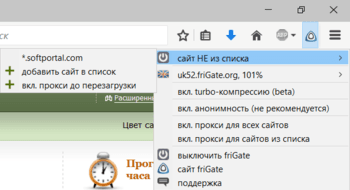
Предоставляет надежную защиту персональной информации и конфиденциальности, которая.
DNS Jumper — небольшое бесплатное приложение для быстрого переключения DNS на ПК для повышения уровня безопасности или увеличения скорости работы в Интернете.
Бесплатный VPN с возможностями, функционалом и защищенностью на уровне топовых платных.
Инструмент обхода цензуры, предназначенный для доступа к открытой сети Интернет, минуя.
Удобный инструмент для интернет-безопасности и защиты конфиденциальности в Сети.
Удобное решение, которое представляет собой набор инструментов, которые работают вместе.
Отзывы о программе friGate
Руслан про friGate 3.0.12 для Chrome, Opera, Firefox [04-08-2021]
Давно искал как восстановить работу frigate. Спасибо!
7 | 23 | Ответить
Татьяна про friGate 3.0.12 для Chrome, Opera, Firefox [17-02-2021]
Не удалось установить по алгоритму описанному в верхнем посте. Пишет «Ошибка загрузки
Файл
Файл манифеста отсутствует или недоступен для чтения
Не удалось загрузить манифест.»
Браузер Хром. Есть смысл искать другой загрузочный файл или про фригейт луче забыть и искать другой сервис? Если да, то какой?
13 | 38 | Ответить
Циклопентадие в ответ Татьяна про friGate 3.0.12 для Chrome, Opera, Firefox [30-05-2022]
Нужно нажать на «ошибки» и «удалить все», после этого заработает. Вероятно вы его не увидите в правом верхнем углу, где иконки расширений, тогда нажмите на значок паззла и в списке найдите Фригат и нажмите на значок булавки — готово, вы прекрасны, весь интернет у вас перед глазами:)
6 | 19 | Ответить
Snem про friGate 3.0.12 для Chrome, Opera, Firefox [03-01-2021]
В связи с последними событиями по поводу блокировки friGate Яндексом и Гуглом.
Решение для Хрома.
Скачиваем FriGate CDN с сервера SoftPortal (friGate CDN 2.1.207 для Google Chrome — .crx файл). На самом деле это архив, который распаковываем любым архиватором, тем же Winrar или 7-zip. Запоминаем где находится полученная папка.
В управлении расширениями Хрома включаем режим разработчика (https://joxi.ru/Dr8olMKfoq1JoA). Затем нажимаем «загрузить распакованное расширение» (http://joxi.ru/52aJOl1IEwRgkA) и указываем папку, куда распаковали FriGate.
Дополнение устанавливается и работает (http://joxi.ru/KAxgKLeTZ9evb2)
32 | 13 | Ответить
Tris в ответ Snem про friGate 3.0.12 для Chrome, Opera, Firefox [04-01-2021]
ОГРОМНЕЙШЕЕ спасибо. Все заработало!
14 | 4 | Ответить
Ольга в ответ Snem про friGate 3.0.12 для Chrome, Opera, Firefox [05-01-2021]
Сделала как Вы написали. Спасибо , работает.
7 | 8 | Ответить
Katerina в ответ Tris про friGate 3.0.12 для Chrome, Opera, Firefox [05-01-2021]
Иван про friGate 3.0.12 для Chrome, Opera, Firefox [29-04-2019]
К сожалению после 1 ноября Frigate стал бесполезен.
Многие прокси, которые использует Frigate выполняют требование РКН и всё равно мы попадаем под блокировку.
Попробуйте вместо FriGate использовать ПростоVPN.
Настраивается так же очень легко, но профита на мой взгляд стало больше.
12 | 15 | Ответить
Николай в ответ Иван про friGate 3.0.12 для Chrome, Opera, Firefox [06-01-2021]
не болтайте тут ерундой, фригейт работает, надо просто выбирать список прокси не из России.
А то что вы тут проталкиваете «простовпн» — нифига не прокси, а какой-то левый сайт, который предлагает услуги прокси, причем платные. Если с торрентов качать — то бесплатно еще сгодится, а вот посмотреть новый фильм онлайн с заблокированного РКН ресурса — не дает. Плюс еще и рекламой задолбит — по видом гугла запускает в диспетчер задач агента рекламного.
8 | 9 | Ответить
Алиса. в ответ Николай про friGate 3.0.12 для Chrome, Opera, Firefox [15-01-2021]
«по видом гугла запускает в диспетчер задач агента рекламного».Вот только ВНЕЗАПНО подобный косяк обнаружился у фригейта.Во дела,да?
15 | 6 | Ответить
Собакин про friGate для Chrome, Opera, Firefox [22-09-2018]
Идет ссылка на Frigate Proxy Helper. Работает он плохо.
Нужен Frigate CDN.
10 | 17 | Ответить
friGate (расширение)
С 1 января 2021 года расширение friGate было официально удалено из магазина расширений Гугл Хрома и теперь официально скачать и пользоваться им стало не возможно, но на самом деле все можно снова починить и продолжать пользоваться любимым расширением. Так как сейчас официальный сайт не работает, я решил выложить сохраненные копии файлов у нас на сайте, чтобы люди могли пользоваться любимым расширением.
Инструкция по установке расширения friGate в браузер Google Crome:
1. Скачиваем файл расширения из вложения к данной статье. (Файл frigate_2_73.zip — для всех, frigate_ua.zip — для жителей Украины.) Распаковываем содержимое архива в папку и запоминаем ее местоположение.
2. Открыть панель управления расширениями Google Crome.
3. Включить режим разработчика (ползунок справой стороны браузера)
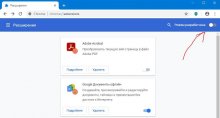 4. Нажимаем на появившейся кнопке — Загрузить распакованное расширение.
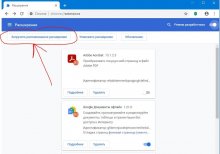 5. В появившемся окне указываем папку в которую распаковали содержимое архива.
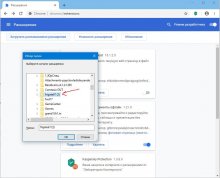
6. Нажимаем ОК и наслаждаемся работой расширения.
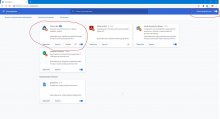
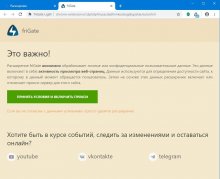
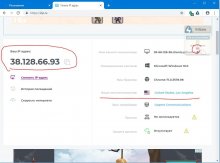
Вот собственно и все! Не знаю сколько это проработает, но на 2 января 2021 года все пашет отлично.
Внимание. Инструкция применима только к браузеру Гугл Хром, все остальные браузеры, работающие на этом же движке, не смогут восстановить расширение по данной инструкции.
Для Яндекс браузера: нужно в адресной строке ввести команду: browser://extensions/ , далее переходим на шаг 2.
Как скачать и установить Frigate на браузер Opera
В настоящее время разнообразные блокировки сайтов в России получили широкое распространение, при этом, часто, провайдеры сами блокируют что либо «на всякий случай», даже не дожидаясь решение Роскомнадзора на этот счет.
Это может касаться как новостных сайтов определенной направленности, так и видеотек, торрент-треккеров и библиотек с бесплатными медиафайлами.
Обойти такую блокировку помогает Frigate – особое расширение для браузера Opera.
Функционал
Что же именно делает данное расширение? Оно помогает обойти блокировку сайтов, доступ к которым закрыт на территории РФ в целом, или ограничен конкретно вашим провайдером.
То есть, если на вашем компьютере для браузера Опера оно установлено, то вы сможете без лишних сложностей посещать сайты, которые не смогли бы посетить без него (так как вместо них открывалось бы уведомление о блокировке от Роскомнадзора или от вашего провайдера).
Для понимания принципа его работы нужно знать, что такое прокси-сервер. Это промежуточный сервер, который может быть зарегистрирован на территории той или иной страны или не зарегистрирован вовсе и который выполняет роль посредника между компьютером от которого исходит запрос и целевым (конечным) сервером сайта. Из этого понятно, что так как сайт зарегистрирован на территории определенной страны, то после перехода через прокси он открывается потому, что данные о стране, из которой исходит запрос, теряются.
В чем же преимущества именно этого расширения?
В первую очередь в том, что оно включает прокси только при переходе на заблокированные ресурсы, а не постоянно, как делают большинство аналогичных сервисов и инструментов.
Это увеличивает скорость и стабильность работы соединения, так как при проходе через прокси эти показатели немного снижаются.
Кроме того, именно оно, в отличии от аналогов, передает владельцу сайта реальные данные пользователя, а не подмененные. Это приложение – это не анонимайзер, как большинство сервисов для обхода блокировок, а просто инструмент для просмотра сайтов. Это очень большой плюс для администраторов сайтов, так как они получают реальную статистику посещаемости, охвата аудитории и т. д. даже если сайт заблокирован.
Установка
Данное приложение не представлено на сайте Опера, так как, строго говоря, официальным расширением не является. Потому скачать его можно только с сайта разработчика.
Для скачивания и установки действуйте согласно следующему алгоритму:
1 Перейдите по ссылке https://fri-gate.org/ru/;
2 Выберите среди кнопок в левой части окна тот тип аддона, который вам нужен (обратите внимание, что можно скачать Frigate и для других браузеров, а также на то, что для разных стран нужны разные версии приложения, так это зависит от списка заблокированных на территории страны сайтов);
3 Нажмите на кнопку и дождитесь окончания скачивания, если нужно подтверждение разрешения на скачивание – дайте его (это зависит от настроек вашего браузера);
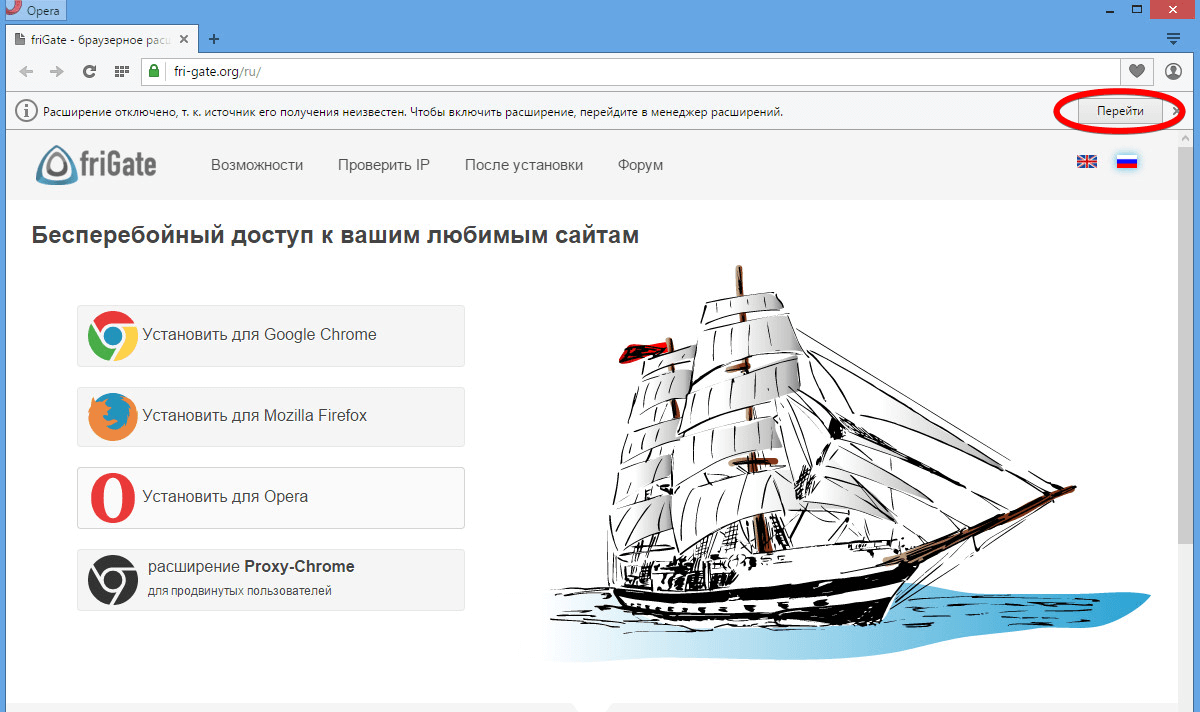
4 Когда приложение скачается, ваш браузер, скорее всего, покажет уведомление о том, что источник приложения браузеру неизвестен (так как оно не является официальным);
5 Таким образом, для его подключения вам потребуется перейти в менеджер расширений – сделать это можно прямо из окна уведомления, просто нажав на кнопку Перейти в нем;
6 После нажатия на эту кнопку, вас автоматически переадресует к окну со списком, и вы увидите, что скачанное расширение в нем отобразилось
7 Выделите желаемое расширение нажав на него, а затем кликните по кнопке Установить;
8 Снова откроется небольшое окно, в котором появится предупреждение о том, что источник приложения неизвестен;
9 В этом окне снова подтвердите установку на свой браузер;
10 Теперь система отправит вас на официальный сайт расширения, на главной странице которого будет написано, что оно успешно установилось на ваш браузер;
11 Если вы увидели такое уведомление, то можно закрыть все вкладки и перезапустить Оперу.
Теперь вы можете посещать сайты, заблокированные на территории вашей страны Роскомнадзором или провайдером. Проверить успешность установки можно также посмотрев на панель инструментов.
На ней появится значок с буквой L в скругленном треугольнике, указывающий на то, что приложение для браузера успешно установилось.
Читайте также:
Использование
Как же взаимодействовать пользователю с данным приложением?
Это не сложно, то есть, от пользователя вовсе не требуется никаких специальных действий, так как расширение работает в автоматическом режиме.
На сайте приложения имеется особый список, в который вручную или в автоматическом режиме вносятся все сайты, заблокированные по тем или иным причинам на территории России (или Украины – в зависимости от того, для какой страны вы скачали приложение). Этот список постоянно расширяется и пополняется.
Как только вы переходите на какой либо сайт из этого списка, сервис автоматически подключает прокси-сервер, через который с этого момента будет идти ваше соединение с сайтом.
Так как теперь сайт соединяется уже не с вашим российским IP, а с прокси, доступ будет открыт.
При этом если сайт не заблокирован, то прокси не подключается, вас соединяют с ним в обычном режиме, а расширение по запросу выдает уведомление о том, что ресурс «доступен без прокси».
Однако, если по какой-то причине вам требуется посетить сайт без блокировок все же через прокси, то можно сделать это принудительно.
Для этого наведите курсор на значок приложения в браузере, после чего появится всплывающее окно с меню.
Найдите кнопку выключателя и нажмите на нее, активируя связь через прокси (помните, что такая настройка будет действительна только для конкретного сайта).
Это приложение не заменяет анонимайзера, как уже было сказано выше, потому активировать соединение через прокси по этой причине бессмысленно.
Для достижения полной анонимности в сети используйте иные методы и приложения.
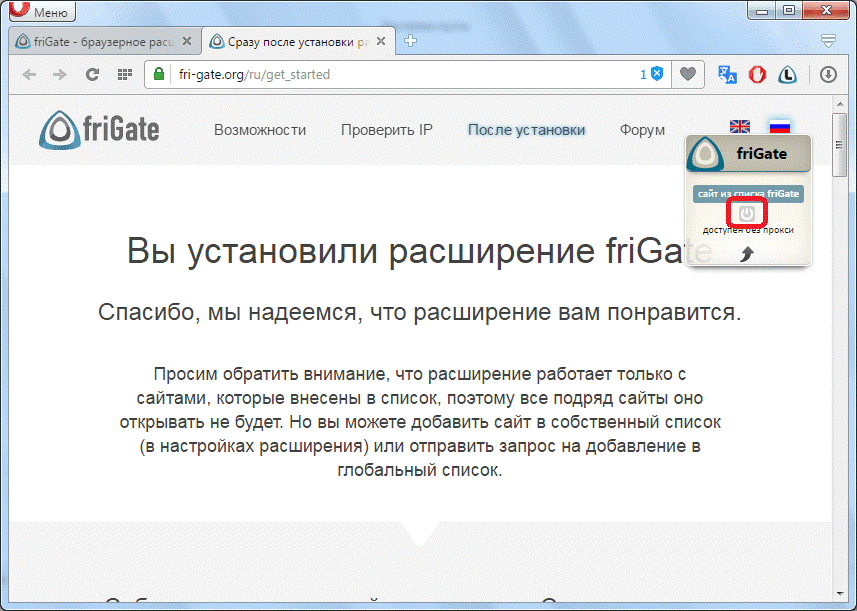
Также (с помощью значка выключателя) можно и отключить работу по прокси с конкретным сайтом. Вы можете отключить такое приложение (а, следовательно, и работу по прокси) вовсе (например, при выходе в сеть ребенка без контроля взрослого). Для этого просто найдите значок дополнения на панели инструментов и кликните по нему — теперь заблокированные сайты снова не станут открываться (значок L в треугольнике сменится на значок О и появится надпись off). Для включения дополнения снова кликните по значку.
Настройка
Можно настраивать приложение в достаточно широком формате. Делается это через менеджер приложений вашего браузера. Как же работать с дополнением в этом случае?
- Нажмите на кнопку Меню или Опера в верхнем левом углу экрана при открытом браузере;
- Развернется большой выпадающий список;
- Перейдите на раздел Расширения в нем (примерно в середине списка);
- Теперь открылась панель расширений и их список – найдите в нем то, в которое вы хотите внести изменения;
- Нажмите на кнопку Настройки в нижней части ячейки с этим дополнением;
- Вы можете добавить в список вручную любой заблокированный сайт, если он не включен в перечень на официальном сайте дополнения и зайти вы на него не можете;
- Вы можете внести в список свой адрес прокси, активировать режим анонимности и т. д.;
- Можно произвести дополнительные настройки – отключить рекламу, настроить оповещения от дополнения, активировать оптимизацию.
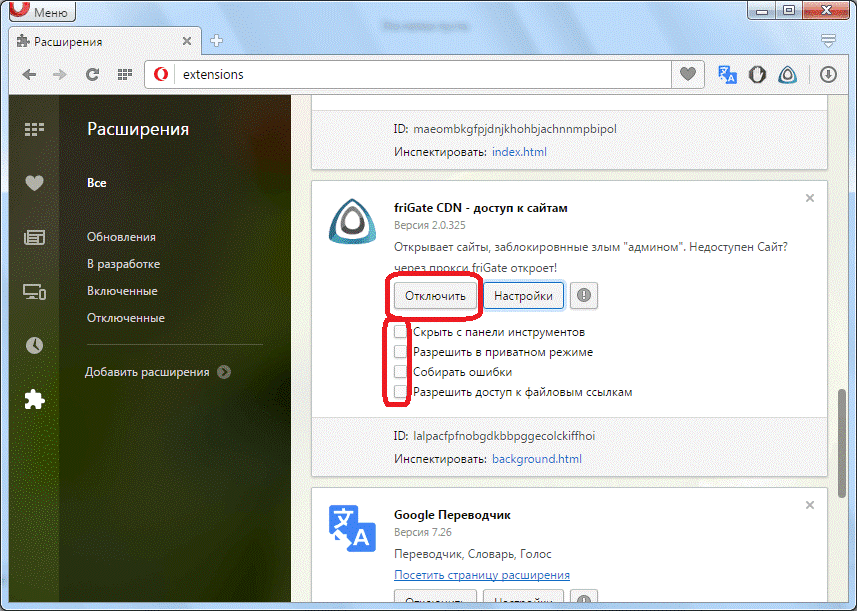
Здесь же вы можете отключить дополнение полностью так, что значок его исчезнет с панели инструментов браузера, просто скрыть значок без отключения, разрешить работу в приватном режиме, открыть доступ к ссылкам. Также вы можете активировать сбор ошибок для создания отчета и отправки его разработчикам с целью полного или частичного устранения багов. Для активации всех этих функций вам необходимо только проставить галочки в соответствующие чекбоксы в ячейке дополнения.
Читайте также: