
Как установить g на windows
Рассмотрим создание первой простейшей программы на C++ с помощью компилятора g++ , который на сегодняшний день является одним из наиболее популярных компиляторов для C++, доступен для разных платформ и который распространяется в рамках пакета компиляторов GCC. Более подробную информацию о g++ можно получить на официальном сайте проекта https://gcc.gnu.org/.
Набор компиляторов GCC распространяется в различных версиях. Для Windows одной из наиболее популярных версий является пакет средств для разработки от некоммерческого проекта MSYS2 . Следует отметить, что для MSYS2 требуется 64-битная версия Windows 7 и выше (то есть Vista, XP и более ранние версии не подходят)
Итак, загрузим программу установки MSYS2 с официального сайта MSYS2:
После загрузки запустим программу установки:
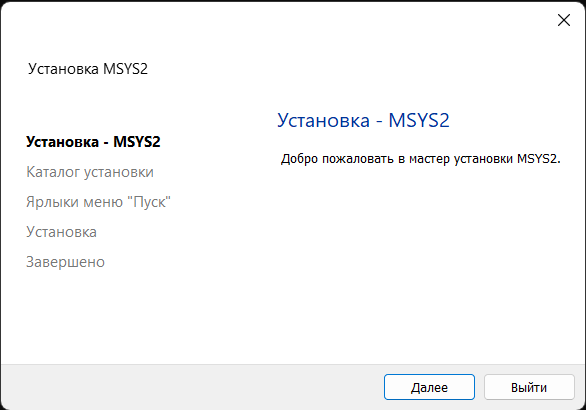
На первом шаге установки будет предложено установить каталог для установки. По умолчанию это каталог C:\msys64:
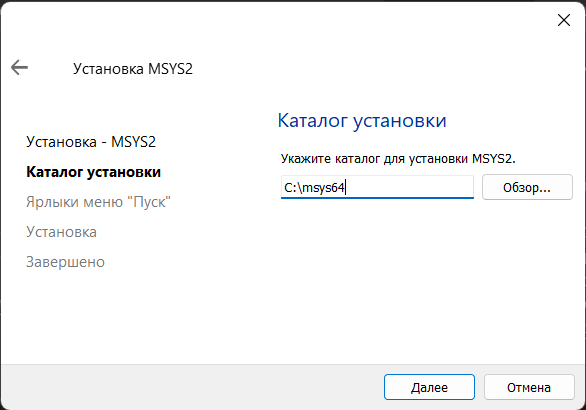
Оставим каталог установки по умолчанию (при желании можно изменить). На следующем шаге устанавливаются настройки для ярлыка для меню Пуск, и затем собственно будет произведена установка. После завершения установки нам отобразить финальное окно, в котором нажмем на кнопку Завершить
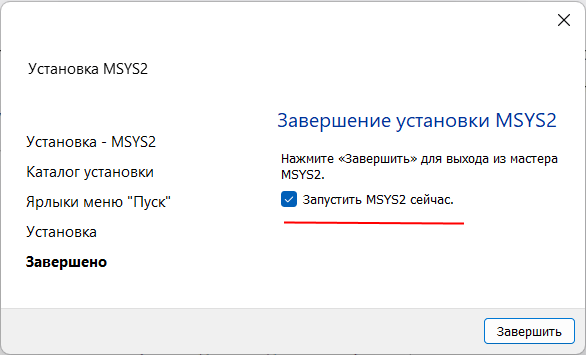
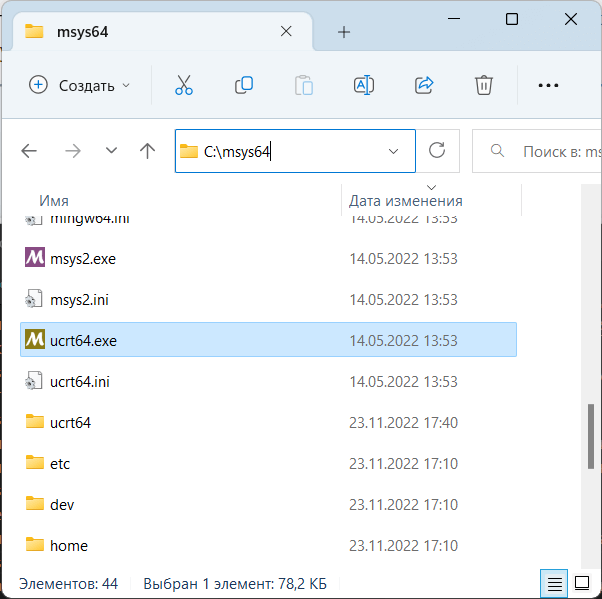
После завершения установки запустится консольное приложение MSYS2.exe. Если по каким-то причинам оно не запустилось, то в папке установки C:/msys64 надо найти файл usrt_64.exe :
Теперь нам надо установить собственно набор компиляторов GCC. Для этого введем в этом приложении следующую команду:
pacman -S mingw-w64-ucrt-x86_64-gcc
Для управления пакетами MSYS2 использует пакетный менеджер Packman. И данная команда говорит пакетному менеджеру packman установить пакет mingw-w64-ucrt-x86_64-gcc , который представляет набор компиляторов GCC (название устанавливаемого пакета указывается после параметра -S ).
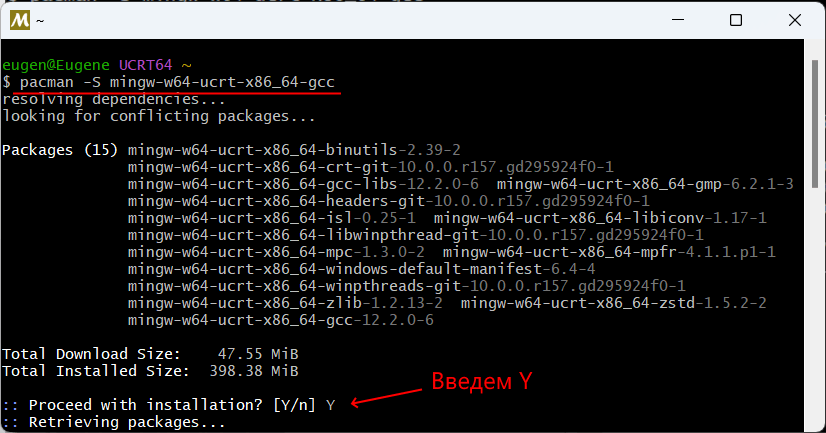
и после завершения установки мы можем приступать к программированию на языке C++. Если мы откроем каталог установки и зайдем в нем в папку C:\msys64\ucrt64\bin , то найдем там все необходимые файлы компиляторов:
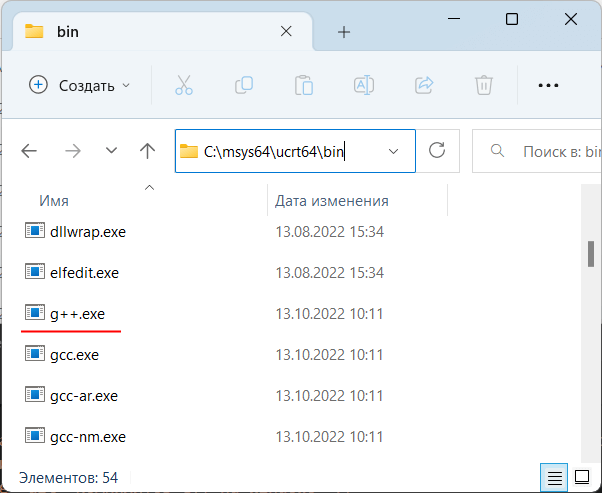
В частности, файл g++.exe как раз и будет представлять компилятор для языка С++.
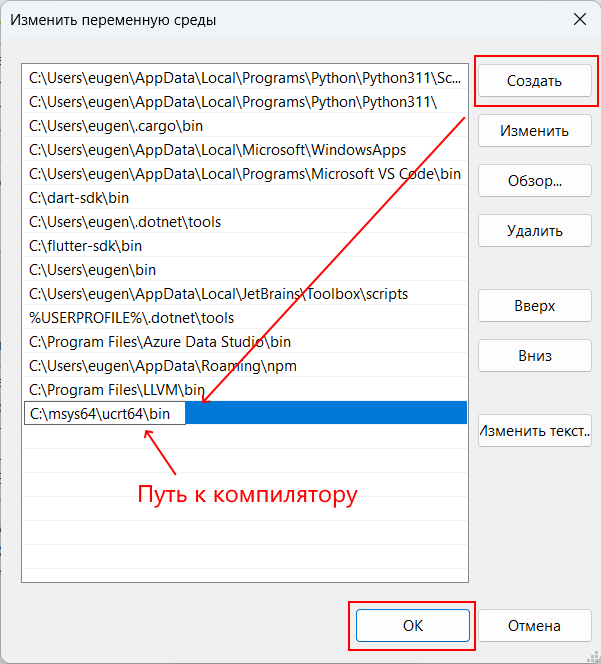
Далее для упрощения запуска компилятора мы можем добавить путь к нему в Переменные среды. Для этого можно в окне поиска в Windows ввести «изменение переменных среды текущего пользователя»:
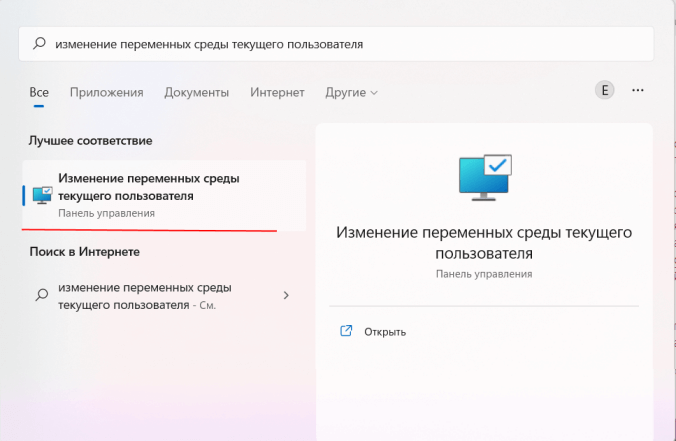
Нам откроется окно Переменных среды:
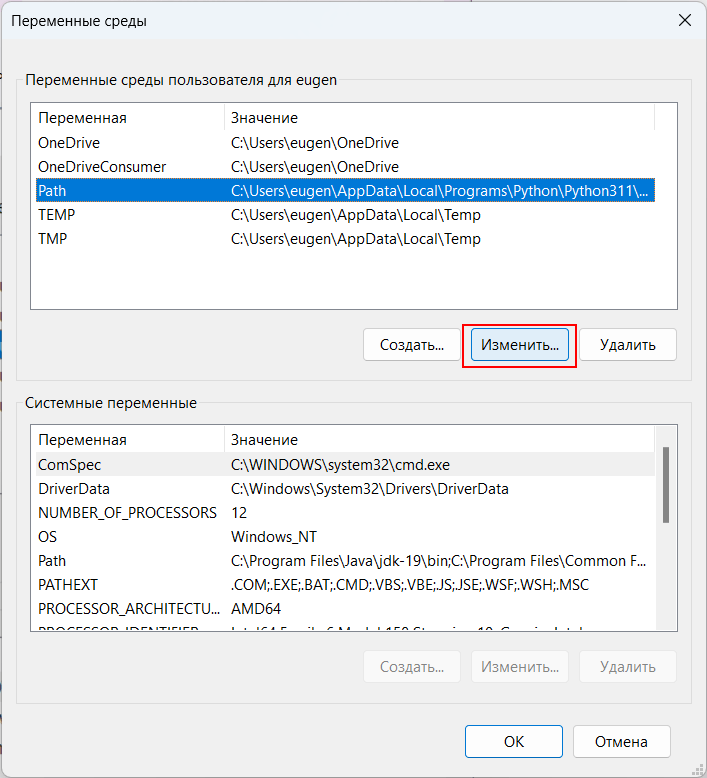
И добавим путь к компилятору C:\msys64\ucrt64\bin :
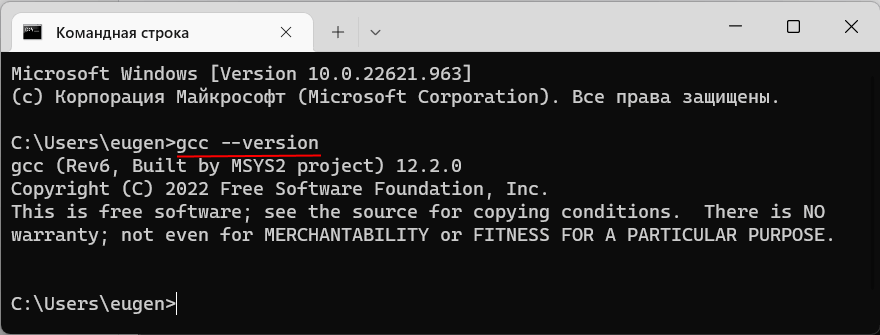
Чтобы убедиться, что набор компиляторов GCC успешно установлен, введем следующую команду:
gcc --version
В этом случае нам должна отобразиться версия компиляторов
Создание первой программы
Итак, компилятор установлен, и теперь мы можем написать первую программу. Для этого потребуется любой текстовый редактор для набора исходного кода. Можно взять распространенный редактор Visual Studio Code или даже обычный встроенный Блокнот.
Итак, создадим на жестком диске С папку для исходных файлов. А в этой папке создадим новый текстовый файл, который переименуем в hello.cpp . То есть по сути файлы исходного кода на С++ — это обычные текстовые файлы, которые, как правило, имеют расширение cpp .
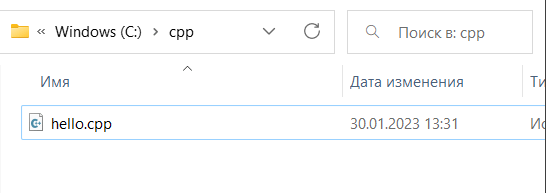
В моем случае файл hello.cpp находится в папке C:\cpp.
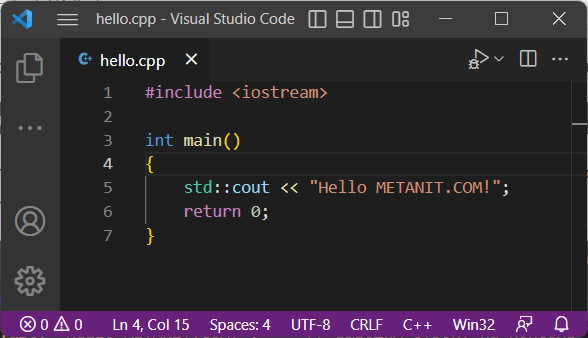
Теперь определим в файле hello.cpp простейший код, который будет выводить строку на консоль:
#include // подключаем заголовочный файл iostream int main() // определяем функцию main < // начало функции std::cout // конец функции
Для вывода строки на консоль необходимо подключить нужный функционал. Для этого в начале файла идет строка
#include
Данная строка представляет директиву препроцессора, которая позволяет подключить библиотеку iostream. Эта библиотека нужна для вывода строки на консоль.
Далее идет определение функции main . Функция main должна присутствовать в любой программе на С++, с нее собственно и начинается выполнение приложения.
Функция main состоит из четырех элементов:
- Тип возвращаемого значения . В данном случае это тип int . Этот тип указывает, что функция должна возвращать целое число.
- Имя функции . В данном случае функция называется main.
- Список параметров . После имени функции в скобках идет список параметров. Но в данном случае скобки пустые, то есть функция main не принимает параметров.
- Тело функции . После списка параметров в фигурных скобках идет тело функции. Здесь и определяются собственно те действия, которые выполняет функция main.
В теле функции происходит вывод строки на консоль. Для обращения к консоли используется стандартный поток вывода std::cout . С помощью оператора
В конце осуществляем выход из функции с помощью оператора return . Так как функция должна возвращать целое число, то после return указывается число 0. Ноль используется в качестве индикатора успешного завершения программы.
После каждой инструкции в языке C++ ставятся точка с запятой.
Каждая строка снабжена комментарием. Все, что написано после двойного слеша // представляет комментарий. Комментарий не учитывается при компиляции приложения, и не является частью программного кода, а служат лишь для его описания. Комментарий позволяет понять, что делает программа.
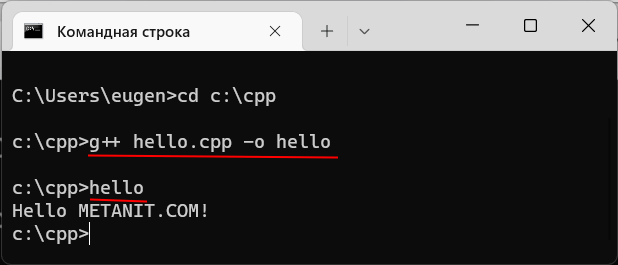
Теперь скомпилируем этот файл. Для этого откроем командную строку Windows и вначале с помощью команды cd перейдем к папке с исходным файлом:
cd C:\cpp
Чтобы скомпилировать исходный код, необходимо компилятору gcc передать в качестве параметра файл hello.cpp:
g++ hello.cpp -o hello
Дополнительный необязательный параметр -o hello указывает, что скомпилированный файл будет называться hello.exe. Если не указать этот параметр, то файл будет называться по умолчанию - a.exe.
После выполнения этой команды будет скомпилирован исполняемый файл, который в Windows по умолчанию называется hello.exe. И мы можем обратиться к этому файлу, и в этом случае консоль выведет строку "Hello METANIT.COM!", собственно как и прописано в коде.
Если вместо командной строки используется оболочка PowerShell, то для запуска файла надо прописать "./hello".
Стоит отметить, что мы можем совместить компиляцию и выполнение следующей командой:
g++ hello.cpp -o hello.exe & hello.exe
Установка компилятора gcc и Visual Studio Code на ОС Windows
Прежде чем двигаться дальше, нам нужно настроить рабочее место для написания программ на Си. А, именно, установить (если его еще нет) компилятор и интегрированную среду разработки для написания, компиляции и отладки программ. Начнем с выбора и установки компилятора. На сегодняшний день одним из самых популярных является компилятор gcc. Это сокращение от:
GNU Compiler Collection
Если вы работаете под ОС Linux, то, этот компилятор должен быть уже установлен в системе. Если же вы работаете под ОС Windows, то компилятор нужно устанавливать самим. Давайте это сделаем.
Так как я работаю под ОС Windows, то буду показывать порядок установки всех средств именно на этой ОС. Итак, первым делом нужно перейти на официальный сайт компилятора gcc, предназначенных для ОС Windows:
Далее, переходим в раздел Download/Binaries (бинарники) и видим несколько вариантов способов установки gcc на систему. Наиболее удобный, на мой взгляд, является использование, так называемого, порта MinGW с установкой только необходимых (минимального набора) компонент компилятора gcc.
Здесь есть два варианта MinGW: старый 32-битный и новый – 64-битный. Я рекомендую воспользоваться старым вариантом, т.к. он хорошо себя зарекомендовал и, что называется, проверен временем. С новым могут возникать проблемы, да и для языка Си стандарта C99 он явно избыточен.
Нажимаем на ссылку MinGW и нас перенаправляют на страницу:
и здесь нам нужно скачать установщик mingw-get-setup.exe.
Запускаем эту программу. Появится следующее диалоговое окно:
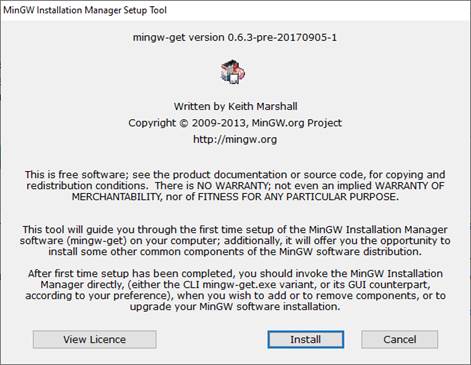
Нажимаем здесь кнопку «Install». В следующем окне соглашаемся со всеми настройками по умолчанию, в том числе и с маршрутом распаковки «C:\MinGW» (если вас он не устраивает, то можете изменить на свой) и нажимаем на кнопку «Continue». Начнется скачивание и установка. После установки этот инсталлятор автоматически запустится:
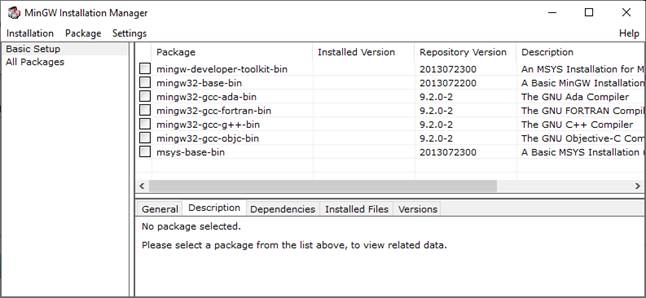
В диалоговом окне нам нужно выбрать все необходимые компоненты для установки компилятора gcc для языка Си. Они следующие:
- mingw32-gcc-bin (после отметки также дополнительно отмечаются другие компоненты, с которыми mingw32-gcc-bin работает совместно);
- mingw32-gcc-g++-bin (для установки линкера для компилятора Си);
- mingw32-make-bin;
- mingw32-gdb-bin (дебаггер, для отладки кода).
После этого в меню «Installation» выбираем пункт «Apply Changes» и в окне нажимаем кнопку «Apply»:  Начнется установка выбранных компонент для компилятора gcc в указанный каталог. Далее, нужно прописать в системе путь к каталогу компилятора gcc. Для этого нажимаем правую кнопку мыши на кнопке «Пуск» и выбираем «система». В появившемся диалоговом окне щелкаем на «Дополнительные параметры системы», и затем «Переменные среды…». Появится еще одно диалоговое окно, в котором нас будет интересовать системная переменная Path:
 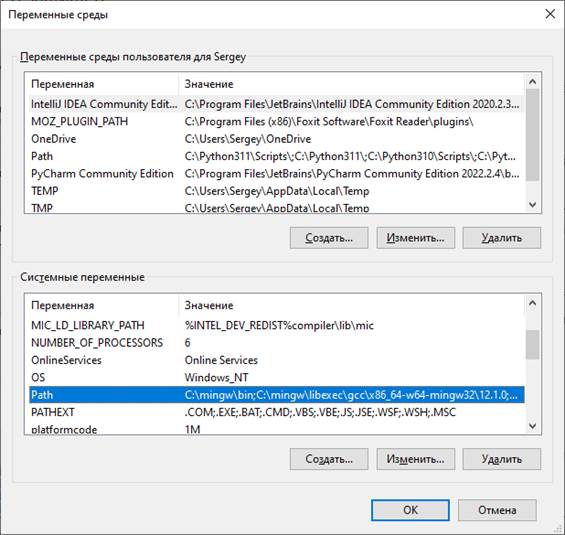 Два раза щелкаем по строчке с переменной Path, появится следующее окно, в котором следует добавить путь «C:\mingw\bin» в переменную Path. Все, компилятор gcc установлен в ОС Windows и готов к работе. Чтобы в этом убедиться, откроем командное окно (комбинация Win+R, набираем cmd и кнопка «OK»), набираем в нем gcc и должны увидеть следующие строчки:
 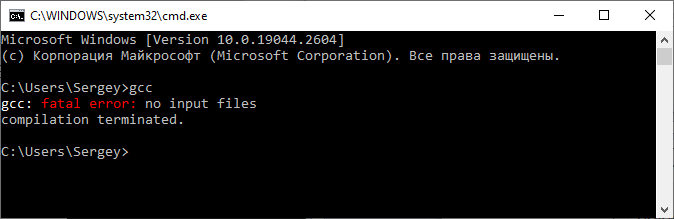 Если у вас все отображается именно так, то компилятор был успешно установлен.
Установка и настройка Visual Studio Code
Следующим шагом нам нужно установить интегрированную среду для написания, компиляции и отладки наших программ написанных на языке Си. Для этого, на мой взгляд, удобно воспользоваться программой Visual Studio Code, доступной на странице официального сайта: https://code.visualstudio.com Именно в ней я буду писать и показывать все тексты программ данного курса. При желании, вы, конечно, можете использовать любую другую среду, главное, чтобы в ней было удобно компилировать и отлаживать программы на Си. Первым делом, конечно же, нужно скачать дистрибутив программы Visual Studio Code и установить себе на компьютер. Ничего сложно в этом нет. Далее, открываем эту программу. Для начала работы нам нужно определиться, где будут располагаться файлы текущего проекта. Делается это очень просто. На диске в любом желаемом месте создается папка, которая, затем, выбирается в программе VS Code. В моем случае – это путь: D:\Visual Studio\Code\course У вас может быть любой другой. Сейчас каталог пустой. Поэтому для начала работы в него нужно поместить файл, в котором будем писать текст программы. Например, его можно назвать так: lessons.c Обратите внимание, файл с текстом программы на языке Си должен иметь расширение «c». Теперь здесь можно написать простую программу. Пусть это будет классический «Hello, world!»:
#include int main(void) { printf("Hello, world\n"); return 0; }
Не беспокойтесь пока о том, что содержимое этой программы вам, возможно, непонятно. Ее мы подробно еще будем разбирать. Пока, на этом этапе, нам нужно просто настроить среду разработки для компиляции и запуска программ на Си. По идее, мы уже сейчас можем достаточно просто скомпилировать эту программу. Для этого нажимаем Ctrl + ~, появится окно powershell и в нем вручную можно вызвать компилятор gcc следующим образом: gcc lessons.c Если мы все сделали правильно, то в текущем каталоге появится исполняемый файл a.exe, который выводит в консоль сообщение «Hello, world!»: .\a Конечно, постоянно выполнять компиляцию через терминал очень неудобно, поэтому нам нужно настроить редактор VS Code под компиляцию Си-программ. Для этого необходимо установить некоторые полезные расширения (extensions). Щелкаем слева на кнопку с квадратиками и в поиске набираем «c lange»: 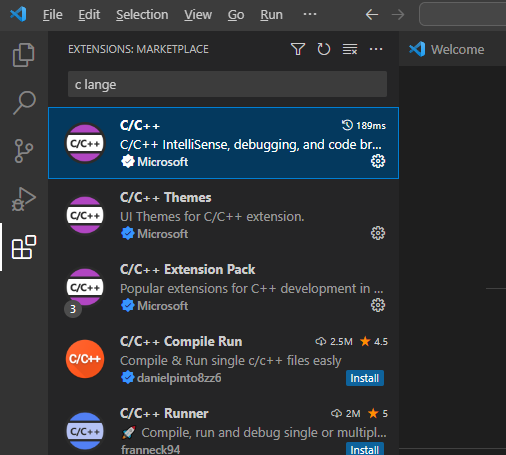 Выбираем первый компонент C/C++ компании Microsoft, которая позволяет выполнять разработку программ на языке Си. После этого, слева щелкаем на кнопку с треугольником (Run and Debug) и нажимаем на кнопку «Run and Debug». Сверху в выпадающем списке следует выбрать «C++ (GDB/LLDB)» (это ранее установленный компилятор gcc), затем, скомпилировать и выполнить программу в режиме Debug (отладки):
 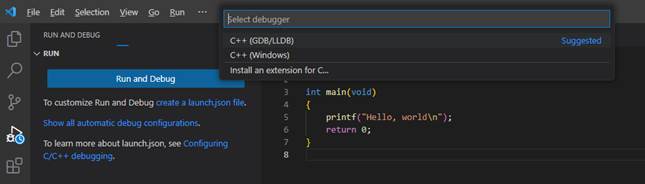 Например, можно поставить в любом месте программы точку останова, снова запустить, и программа остановится на выбранной строке. Это, как раз и есть процесс отладки кода. Далее установим еще одно расширение, которое будет отвечать за простой процесс запуска кода без режима отладки. Чтобы можно было быстро и просто запустить программу и посмотреть, что получается. Для этого переходим на вкладку «extensions» и набираем: code runner Это расширение позволяет с помощью комбинации клавиш Ctrl+Alt+N компилировать и запускать код. Результат отображается во вкладке «OUTPUT».
Настройка компилятора на стандарт C99
Последнее, что нам осталось – это настроить компилятор на стандарт C99. Формально, это делается с помощью специального флага -std следующим образом: gcc -std=c99 -o outputfile sourcefile.c Такой флаг нам нужно добавить в настройках компилятора. Первым делом откроем файл tasks.json в текущем каталоге и пропишем для ключа «args» первым элементом этот ключ: "args": [
"-std=c99",
.
] Этот флаг будет срабатывать при перекомпиляции проекта – комбинация клавиш Ctrl+Shift+B. Точно такой же ключ нужно добавить для компилятора, используемого расширением «Code Runner». Для этого переходим в меню File->Preferences->Settings и в строке набираем «code runner run in terminal». Ставим галочку. Затем, в этом же окне настроек набираем в строке «Run Code Configuration». Находим в настройках раздел «Code-runner: Executor Map» и нажимаем на редактирование. Для ключа «c» после «gcc» прописываем «-std=c99» и ключ «code-runner.runInTerminal» устанавливаем в false. Все, теперь компилятор будет ориентироваться на стандарт c99 при компиляции наших программ.
Как установить компилятор gcc / g++ для Windows. Установка gcc
Для того, чтобы писать программы на C/C++ обычно достаточно установить какую-нибудь интерактивную среду разработки (IDE), например, Visual Studio или Eclipse, однако иногда (обычно в целях обучения студентов) требуется создавать программы в обыкновенном текстовом редакторе и компилировать приложение, используя консоль и компилятор gcc. В Unix системах он обычно установлен прямо "из коробки", а вот на Windows системах такой роскоши не наблюдается. Более того, у многих пользователей возникает множество проблем при установке компилятора. Поэтому нами было принято решение написать данную статью, чтобы помочь всем тем, кому пришлось или приходится мучаться с установкой этого компилятора на Windows.
Кстати, если вдруг на вашей Unix системе не установлен GCC, то поставить его можно командой sudo apt install gcc , введя свой пароль и согласившись на установку.
0. Прежде чем поставить компилятор GCC
Перед тем как приступить к установке этого компилятора на ваш компьютер, убедитесь в том, что GCC ещё не установлен на нём. Для этого откройте консоль (нажмите Win + R, введите в появившемся окне cmd и нажмите клавишу Enter) и введите следующую команду: gcc --version и нажмите Enter. Если компилятор уже установлен, то выполненная команда выдаст примерно следующую информацию:
gcc (GCC) 8.1.0 Copyright (C) 2018 Free Software Foundation, Inc. This is free software; see the source for copying conditions. There is NO warranty; not even for MERCHANTABILITY or FITNESS FOR A PARTICULAR PURPOSE.
Если в окне консоли появилось сообщение с версией компилятора и другая информация о GCC (второй скриншот), значит компилятор уже установлен и больше дополнительно ничего делать не нужно. А вот если вывод командной строки такой:
"gcc" не является внутренней или внешней командой, исполняемой программой или пакетным файлом
— значит GCC ещё не установлен в системе, поэтому двигаемся дальше.
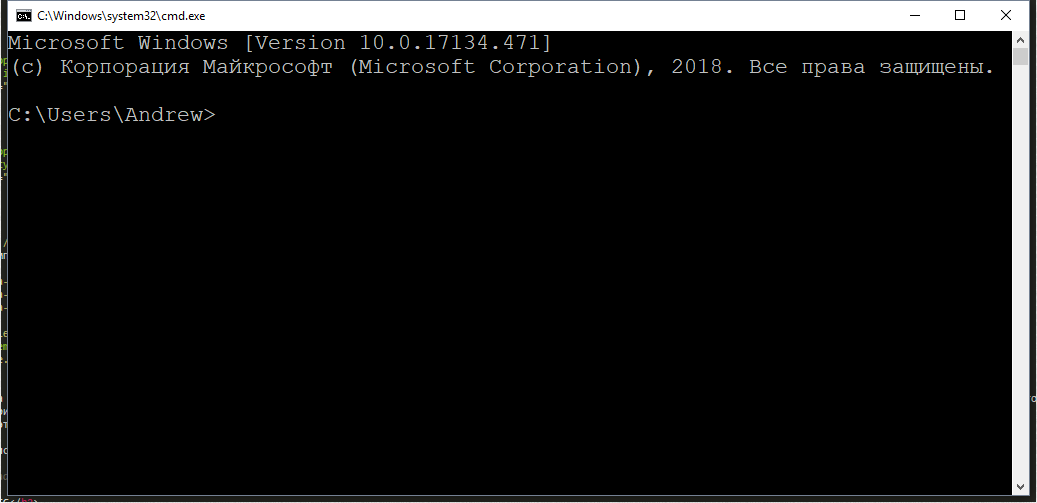
Появившееся окно консоли
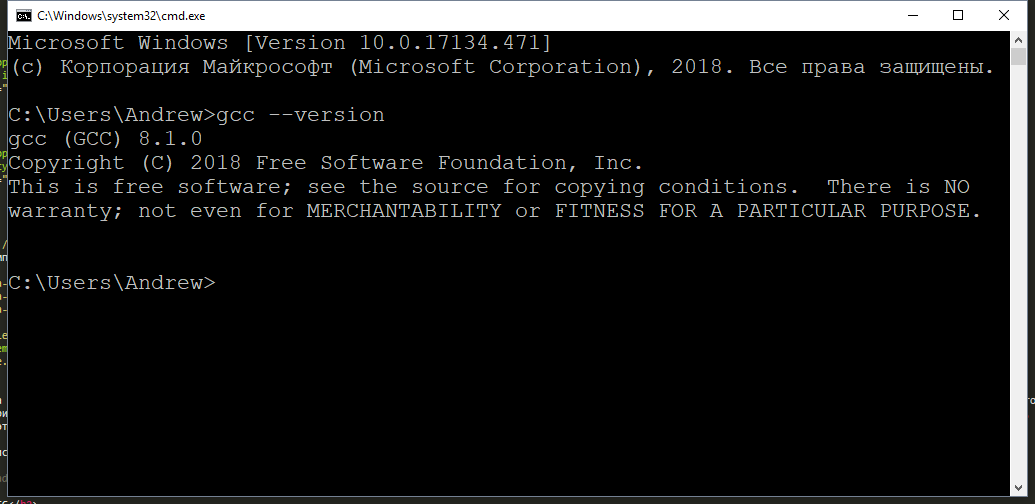
GCC уже установлен
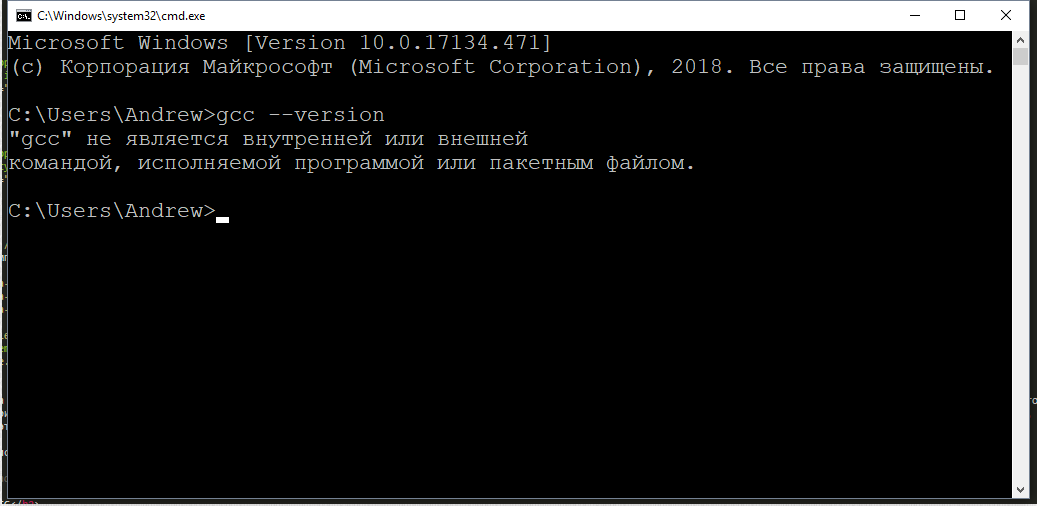
GCC не установлен
1. Скачиваем установщик компилятора
Чтобы поставить GCC на операционную систему Windows, необходимо скачать установочный файл для него. Сделать это можно здесь: equation.com/servlet/equation.cmd?fa=fortran. Найдите в таблице версию компилятора, которая вам больше нравится (мы рекомендуем скачивать самую последнюю, на текущий момент — это версия 8.2.0) и скачайте установщик для вашей системы (32 или 64 бит).
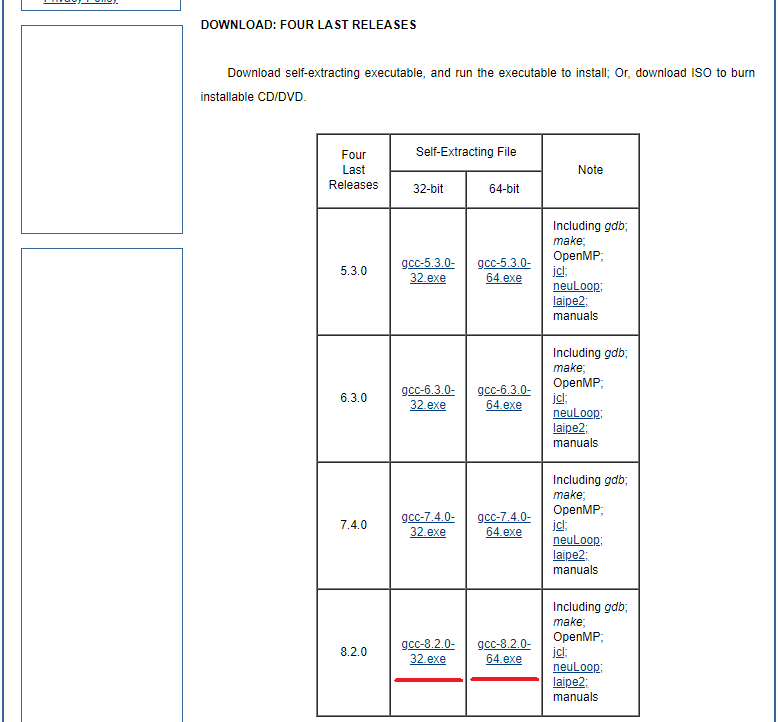
Выбор установочного файла
2. Установка GCC
После того, как файл был скачан, откройте в проводнике папку, в которую был скачан установщик и запустите его, кликнув по файлу дважды левой кнопкой мыши. Появится окно, требующее подтверждения действия. В нём нужно выбрать да (иначе ничего ставиться не будет).
Установщик начнёт работу и отобразит окно с консолью, а также окно с бежевым фоном, в котором попросит прочесть и принять (или отклонить) лицензионное соглашение. Нажимаем Accept.
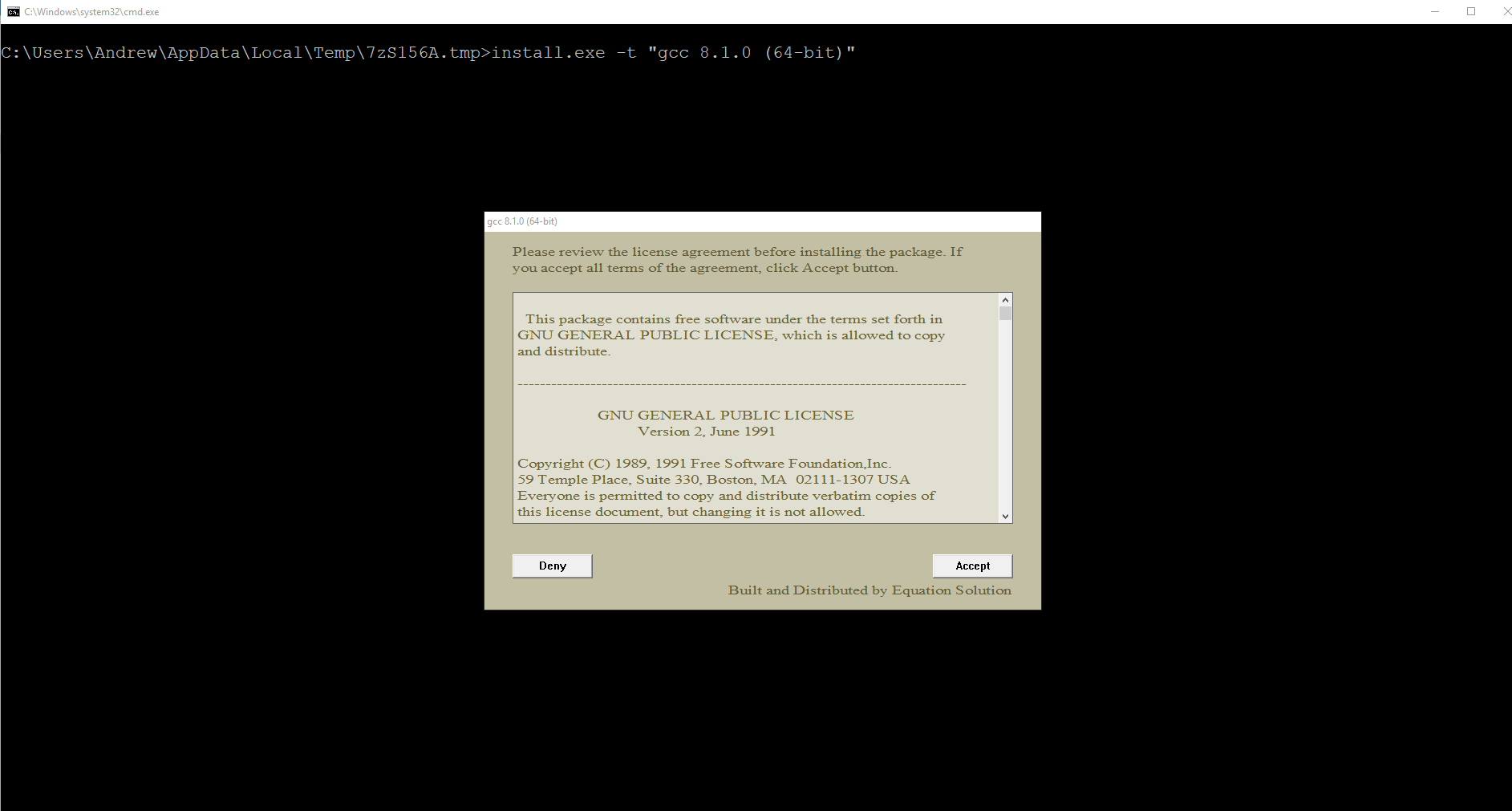
Открывшееся окно с установщиком
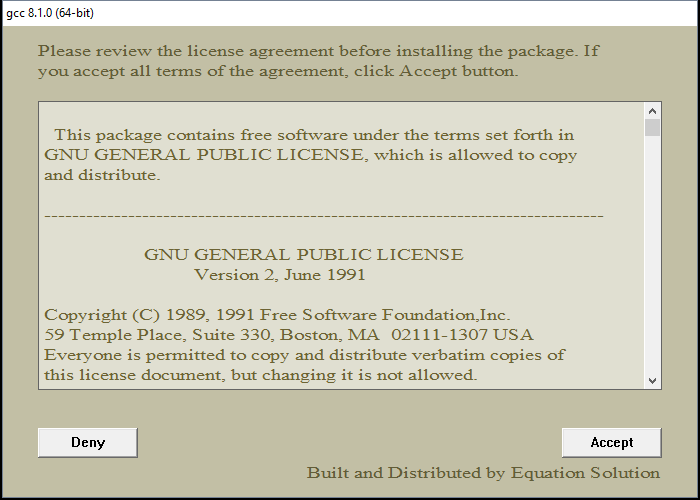
Принимаем лицензионное соглашение
После этого установщик попросит выбрать путь для установки, предложив по умолчанию путь C:\mingw . Если вам категорически не нравится этот путь — измените его на более подходящий на ваш взгляд, в противном же случае просто нажмите Install.
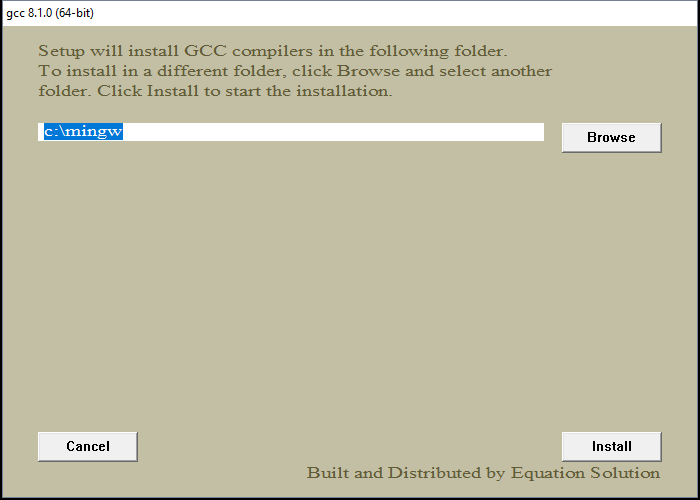
Выбор папки для установки
Теперь остаётся только дождаться окончания распаковки архивов и установки их на компьютер. Как только все файлы будут установлены, инсталятор сообщит об этом, после чего нужно будет нажать на кнопку Finish.
Распаковка файлов и установка
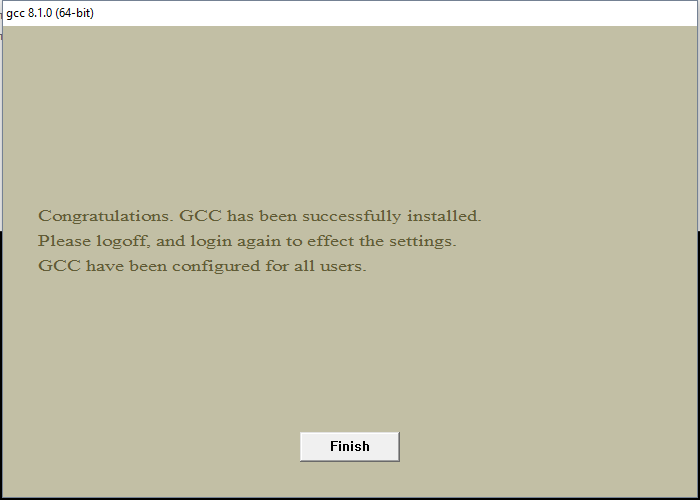
Окончание установки
3. Проверка установки
По завершении работы установщика перезагрузите компьютер и вновь откройте окно командной строки, введите команду gcc --version и нажмите Enter. На этот раз ответ от этой команды должен будет совпадать со вторым скриншотом из пункта 0. Если это не так, то скорее всего работа установщика была некорректно или преждевременно завершена, так что просто начните установку заново.
GCC установлен
Поздравляем! Теперь на вашем компьютере установлен компилятор GCC и вы можете писать программы на языках C и C++, а компилировать их через командную строку!
4. Бонус. Компиляция программ с помощью GCC
Теперь, когда у вас установлен компилятор GCC, вы можете создавать программы на C/C++, используя только текстовый редактор и консоль. Для этого создайте новый файл и назовите его как угодно (например, hello_world). Задайте ему расширение .c вместо .txt . Напишите (или скопируйте) текст программы на С в этот файл. Откройте командную строку (Win + R, cmd) и введите следующую команду gcc hello_world.c и нажмите Enter. Если код не содержит ошибок, то результатом команды будет пустота. В противном же случае вы увидите все ошибки, который нашёл компилятор в программе с указанием места этой ошибки. При этом в проводнике появится файл a.out.exe , который будет являться исполняемым файлом для написанной программы. Чтобы запустить его введите в консоли a.out (для Unix-систем нужно писать ./a.out ) и нажмите Enter.
Что ещё за a.out? Непонятно!
По умолчанию при компиляции программ GCC в качестве результата создаём исполняемый файл с именем a.out (если такой уже есть, то b.out и т.д.). Это может быть не очень удобно, если у вас в папке лежит сразу много программ, которые нужно скомпилировать и затем запустить. Неудобно хотя бы тем, что разобраться, что такое a.out, а что такое b.out и c.out может быть непросто. Именно поэтому мы рекомендуем компилировать программы с явным указанием имени выходного файла. делается это так: gcc имя_файла.c -o имя_программы .
В результате выполнения такой программы вместо a.out будет создаваться файл с именем, заданным в имя_программы. Например, если для файла hello_world.c мы хотим получить программу hello, то компилировать нужно такой командой: gcc hello_world.c -o hello .
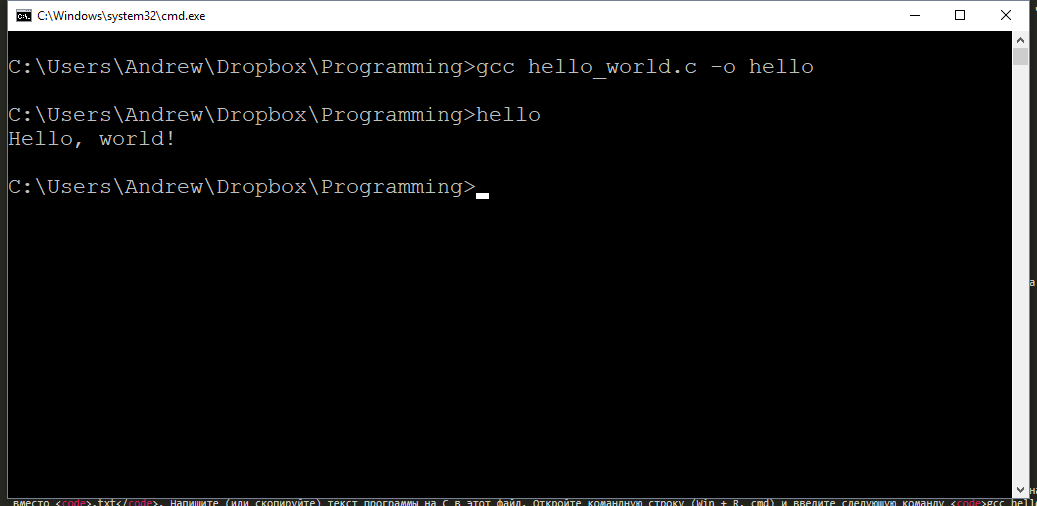
Результат компиляции и запуска программы
Используя понятные имена выходных программ (исполняемых файлов), вы гарантируете себе простоту работы и сокращение времени на разбирательство спустя долгое время.

Программист, сооснователь programforyou.ru, в постоянном поиске новых задач и алгоритмов
Языки программирования: Python, C, C++, Pascal, C#, Javascript
Выпускник МГУ им. М.В. Ломоносова
Programforyou — это сообщество, в котором Вы можете подтянуть свои знания по программированию, узнать, как эффективно решать те или иные задачи, а также воспользоваться нашими онлайн сервисами.
Copyright © 2017 - 2023 Programforyou - помощь с программированием | programforyou.ru
Установка и настройка компилятора и среды разработки на C++
Студенты могут бесплатно получить лицензию на CLion и другое ПО компании JetBrains, подав заявку. Нужна почта МЭИ, фотография студенческого билета или карта ISIC.
Установка и настройка GCC и CLion в Windows
Инструкция по развертыванию такой же среды разработки, как в лаборатории.
Внимание: в путях установки и в именах файлов проектов недопустимы пробелы, а в Windows — и кириллические символы.
Требования
- Windows 7 x64 и выше;
- 2 ГБ оперативной памяти.
Инструкция
- Скачать и установить компилятор MinGW-w64. При установке выбрать путь C:\MinGW-w64 . В случае проблем можно скопировать этот каталог из лаборатории или у коллег.
- Скачать и установить среду CLion.
- Скачать архив настроек CLion ( ) и импортировать настройки: пункт меню Configue →Import Settings стартового диалога или через пункт меню File →Import Settings. окна CLion.
- Установить CMake. Нужна ссылка в таблице Binary distributions!
Наладка среды разработки для OS X (macOS)
Студентов, которым это нужно, у нас мало, но особых проблем у них не было. Если хотите поделиться здесь своим опытом, обратитесь к Дмитрию Козлюку.
- JetBrains AppCode — предшественница/альтернатива CLion.
- Apple XCode — стандартная среда разработки для ОС Apple.
- Среда разработки на основе Code::Blocks, доступна в ОС Apple, хотя преимуществ у этого решения мало.
Наладка среды разработки в Linux
Студентов, которым это было бы нужно, у нас еще не было. Но Вадиму Никитину и Дмитрию Козлюку — каждый день.
- Нужен GCC и CMake, обычно это пакеты gcc и cmake .
- CLion работает под Linux, его можно скачать там же, где и для Windows.
- Вадим пользуется CodeLite.
Если CLion не устраивает
Как и всё остальное, CLion несовершенен, например, требователен к ресурсам и версии ОС. Вот несколько альтернатив.
- Microsoft Visual Studio Community Edition очень хороша, но требовательна к ресурсам и только для Windows. Включает собственный компилятор.
- Среда разработки на основе Code::Blocks, которая использовалась в 2013—2016 годах на Windows XP. Вместо Code::Block можно взять более продвинутую CodeLite.
- Редактор Geany очень легковесный. Компилятор и систему сборки нужно устанавливать отдельно (можно тот же MinGW-w64).
- Eclipse CDT: мощная, кроссплатформенная, но непростая в настройке среда. Компилятор и система сборки в комплект не входят.
© кафедра Управления и информатики НИУ «МЭИ», 2014—2016 г. г.
Ответственный за страницу: Козлюк Д. А.