
Как переустановить macOS
Вы можете использовать режим восстановления macOS для переустановки операционной системы Mac (macOS). При переустановке macOS личные данные не удаляются.
Выключите компьютер Mac
В меню Apple в углу экрана выберите «Выключить». Если выключить компьютер Mac не получается, нажмите и удерживайте кнопку питания в течение 10 секунд, пока компьютер не выключится. (На каждом компьютере Mac есть кнопка питания. На ноутбуках с Touch ID нажмите и удерживайте датчик Touch ID.)
Запуск из раздела восстановления macOS
Выполните необходимые действия, предварительно убедившись, что вы используете компьютер Mac с процессором Apple. Если вы не уверены, то можете попробовать выполнить обе процедуры для запуска компьютера в режиме восстановления macOS.
Если используется компьютер Mac с процессором Apple
Если используется компьютер Mac с процессором Apple, в режиме восстановления macOS устанавливается текущая версия последней установленной операционной системы macOS.
- Нажмите и удерживайте кнопку питания на компьютере Mac.
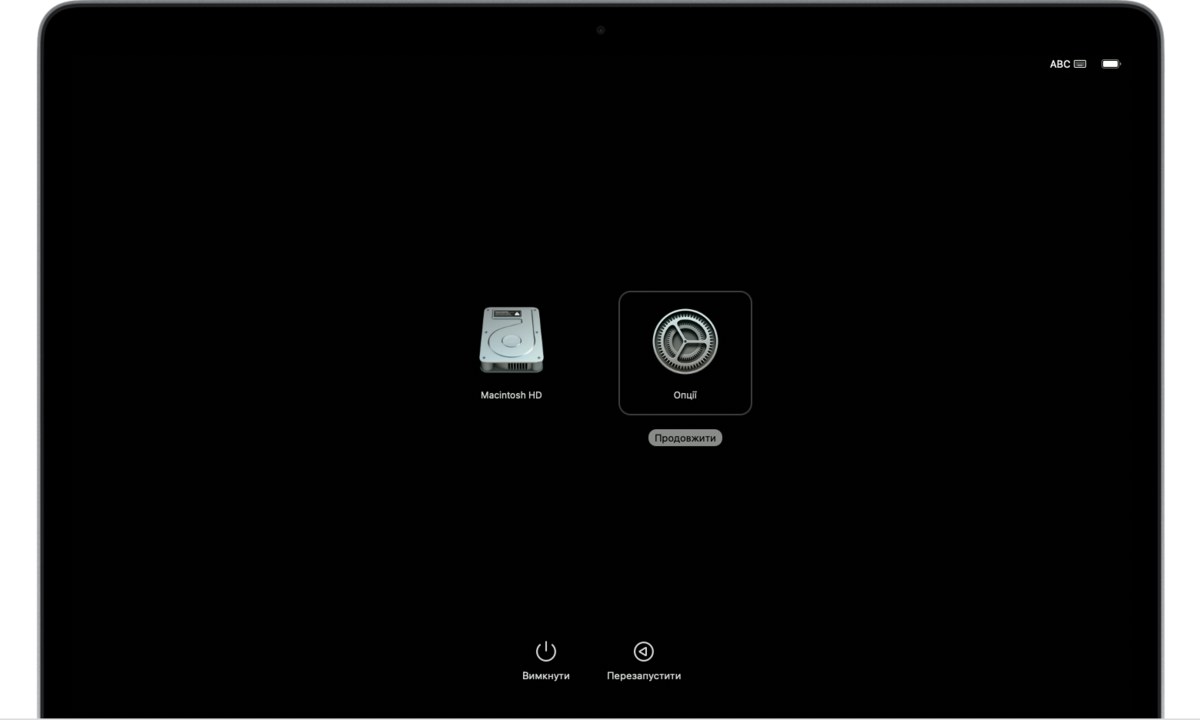
- Пока удерживается кнопка питания, компьютер Mac включится и загрузит параметры запуска. Когда отобразится надпись «Параметры», отпустите кнопку питания.
- Щелкните «Параметры», а затем нажмите кнопку «Продолжить», которая появится ниже.
- Если отобразится запрос на выбор пользователя, пароль которого вы знаете, выберите пользователя. Затем нажмите кнопку «Далее» и введите пароль администратора этого пользователя, т. е. пароль, который он использует для входа в систему на компьютере Mac.
Если используется любой другой компьютер Mac
Если ваш компьютер Mac не оборудован чипом Apple, это значит, что у вас компьютер Mac с процессором Intel.

- Нажмите и отпустите кнопку питания, чтобы включить компьютер Mac.
- Сразу после отпускания кнопки питания нажмите и удерживайте одно из этих сочетаний клавиш. Если ни одно из них не работает, ознакомьтесь с рекомендациями по использованию этих сочетаний клавиш по использованию сочетаний клавиш при запуске.
- Command-R. Когда вы нажимаете и удерживаете эти две клавиши при запуске, в режиме восстановления macOS будет предложено установить текущую версию последней установленной операционной системы macOS.
- Option-Command-R. Когда вы нажимаете и удерживаете эти три клавиши при запуске, в режиме восстановления macOS может быть предложено установить последнюю версию операционной системы macOS, совместимую с вашим компьютером Mac.
- Shift-Option-Command-R. Когда вы нажимаете и удерживаете эти четыре клавиши при запуске, в режиме восстановления macOS может быть предложено установить операционную систему macOS, которая поставлялась с компьютером Mac, или ближайшую доступную версию.
- Продолжайте удерживать клавиши, пока не отобразится логотип Apple или значок вращающегося глобуса.
- Может появиться запрос на выбор сети Wi-Fi или подключение сетевого кабеля. Чтобы выбрать сеть Wi-Fi, используйте меню Wi-Fi в правом верхнем углу экрана.
- Если отобразится запрос на выбор пользователя, пароль которого вы знаете, выберите пользователя. Затем нажмите кнопку «Далее» и введите пароль администратора этого пользователя, т. е. пароль, который он использует для входа в систему на компьютере Mac.
Переустановка macOS в режиме восстановления macOS
Отображение окна с параметром «Переустановить macOS» означает, что компьютер Mac запустился в режиме восстановления.

- Выберите параметр «Переустановить macOS».*
- Нажмите «Продолжить» и следуйте инструкциям на экране.
- Если установщик попросит снять защиту с диска, введите пароль, используемый для входа в систему на компьютере Mac.
- Если установщик предлагает выбор между установкой на том «Macintosh HD» или «Macintosh HD — Data», выберите «Macintosh HD».
- Если установщик не видит диск или сообщает о невозможности установки на данный компьютер либо том, сначала может потребоваться стереть диск.
- Дождитесь завершения установки, не переводя компьютер Mac в режим сна и не закрывая его крышку. Компьютер Mac может несколько раз перезагрузиться и выводить индикатор выполнения, а экран может оставаться пустым в течение нескольких минут.
- После завершения установки компьютер Mac может перезапуститься с переходом к ассистенту настройки. Выполните инструкции ассистента настройки.
В случае продажи, обмена с доплатой или передачи компьютера Mac выйдите из ассистента настройки, не завершая настройку, а затем щелкните «Выключить». Когда новый владелец запустит компьютер Mac, он сможет ввести свою информацию при настройке.
Как переустановить систему на Mac, не зная пароля
Готовимся к продаже Mac или просто подобрали себе компьютер, но не знаете пароль? Вот как сбросить Mac в любом случае.

Если вам посчастливилось забрать подержанный Mac у друга или вы собираетесь продать Mac mini, iMac, Macbook, то желательно переустановить систему, чтобы на компьютере не осталось личных данных. Но что, если вы не знаете или забыли пароль от учетной записи?
В этой статье мы расскажем, как обойти эту проблему и восстановить Mac до заводских настроек, даже если у вас нет пароля.
Восстановить пароль
Прежде чем паниковать по поводу забытого пароля учетной записи на вашем Mac, вы должны знать, что сбросить его не так сложно. Каждый Mac имеет встроенный режим восстановления, который позволит вам изменить системный пароль, если он был забыт.
Ознакомьтесь с нашими инструкциями по восстановлению забытого пароля Mac для входа в систему.
Удалите содержимое вашего Mac
Поскольку вы полностью удалите весь контент на своем Mac, вам понадобится подготовленный USB-накопитель с macOS или доступ к интернету, в котором можно загрузить содержимое объемом в несколько ГБ, так как это будет использоваться для установки macOS.
Для получения дополнительной информации об этом вы можете прочитать нашу инструкцию по переустановке macOS с помощью USB или руководство по переустановке macOS в режиме восстановления.
Теперь вы готовы начать. Сначала вам нужно выключить Mac. Затем нажмите кнопку питания и немедленно нажмите, и удерживайте клавиши Control и R, пока не увидите значок Apple или значок вращающегося глобуса.
Отпустите клавиши, и вскоре после этого вы увидите окно macOS Utilities.
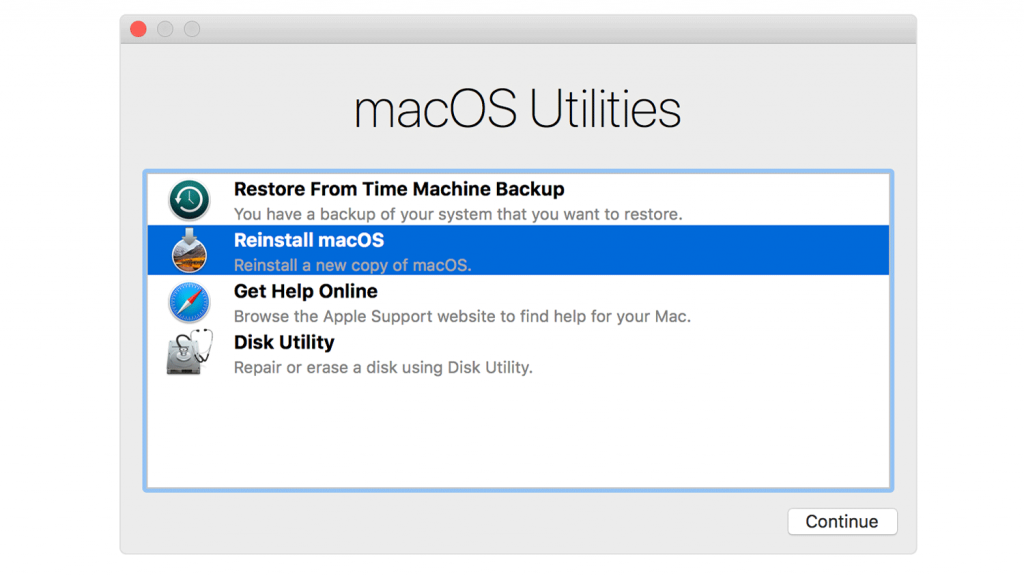
В этом окне четыре варианта: восстановление из резервной копии Time Machine, переустановка macOS, получение справки в режиме онлайн и дисковая утилита. Нажмите на последний, затем выберите «Продолжить».
Затем вы увидите список всех HD-дисков, которые в настоящее время подключены к вашему Mac. В левых столбцах указаны имена, а на главной панели — данные выбранного диска.
Посмотрите раздел «Внутренний» для вашего основного диска. Он часто называется Macintosh HD и отображается в верхней части списка. Нажмите на него, чтобы он был выделен, затем нажмите кнопку «Стереть» из параметров на главной панели.
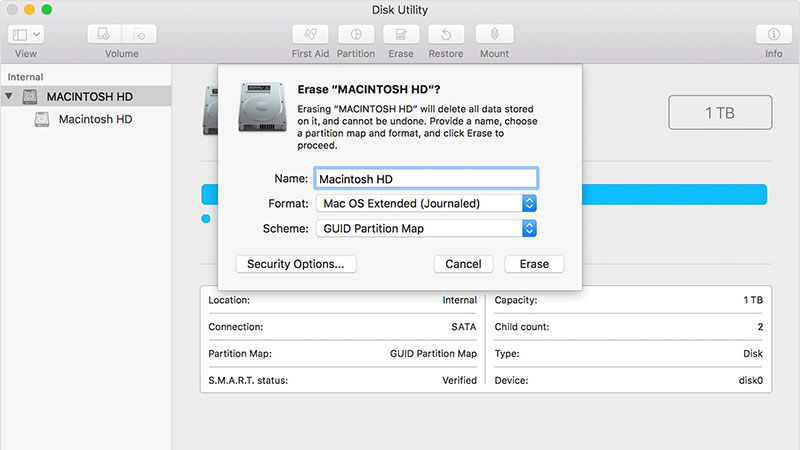
Появится всплывающее окно с несколькими полями, которые вам нужно будет заполнить. Первое — это имя, в нем вы должны ввести название диска, обычно Macintosh HD.
Ниже находятся два раскрывающихся меню. Первое — это формат, в котором следует выбрать MacOS Extended (Journaled), а второе поле называется Scheme, и здесь вам нужно выбрать GUID Partition Map.
Наконец, нажмите «Стереть», и диск будет очищен от всех пользователей, приложений и контента.
Конечно, чтобы использовать Mac после этого, вам нужно будет переустановить операционную систему. Для этого вернитесь в меню утилиты macOS, выберите «Переустановить macOS» и следуйте инструкциям на экране.
Установка Mac OS через интернет: пошаговая инструкция

Установка Mac OS через интернет является одним из способов обновления операционной системы на компьютерах Mac. Этот метод позволяет обновить систему без использования установочного диска или флешки, что делает процесс более удобным и быстрым.
Для установки Mac OS через интернет вам необходимо иметь стабильное подключение к сети. При этом важно учесть, что процесс загрузки и установки может занять некоторое время и потребует достаточного объема свободного пространства на жестком диске вашего компьютера.
Перед началом процесса установки рекомендуется сделать резервную копию всех важных файлов и данных. Это позволит избежать потери информации в случае ошибок при установке или неожиданных сбоев системы.
Почему стоит установить Mac OS через интернет?
Установка Mac OS через интернет является удобным и быстрым способом получить последнюю версию операционной системы Apple. Вот несколько причин, почему стоит выбрать этот способ:
- Обновленная версия: Установка через интернет позволяет получить самую свежую версию Mac OS без необходимости искать образы на физических носителях или скачивать их с официального сайта.
- Удобство: Процесс установки происходит онлайн, что означает отсутствие необходимости записывать образ на USB-накопитель или DVD. Это упрощает и ускоряет процесс установки.
- Защищенность: Установка через интернет обеспечивает автоматическую проверку целостности и подлинности файлов операционной системы, что гарантирует безопасность и исключает возможность установки модифицированных версий.
Помимо этих преимуществ, установка Mac OS через интернет также позволяет сэкономить пространство на жестком диске, поскольку нет необходимости хранить файлы установки.
Интернет-установка Mac OS — это удобный и безопасный способ получить последнюю версию операционной системы Apple за минимум времени и усилий.
Преимущества и возможности
Установка Mac OS через интернет предлагает ряд преимуществ и возможностей, которые делают этот процесс удобным и эффективным.
- Простота и удобство: Установка Mac OS через интернет не требует использования физического установочного носителя, что делает процесс более простым и удобным для пользователей.
- Свежая версия системы: При установке через интернет вы получаете самую свежую версию Mac OS, что позволяет избежать необходимости обновления после установки.
- Гибкость выбора: В процессе установки вы имеете возможность выбрать нужную версию Mac OS и дополнительные компоненты, которые хотите установить.
- Управление обновлениями: После установки Mac OS через интернет, вы получаете возможность автоматического обновления системы, что позволяет быть всегда в курсе последних изменений и улучшений.
- Сохранение места: Установка через интернет позволяет сэкономить место на вашем компьютере, так как отсутствует необходимость хранить физический установочный диск.
Установка Mac OS через интернет является простым и удобным способом обновить вашу операционную систему до последней версии, при этом предоставляя вам гибкие возможности выбора и управления процессом установки.
Необходимые условия для установки
Перед началом установки Mac OS через интернет убедитесь, что у вас есть следующие условия:
- Mac-компьютер или MacBook с поддержкой загрузки через интернет;
- Надежное и стабильное подключение к сети Интернет;
- Аккаунт Apple ID для авторизации и доступа к необходимым сервисам;
- Резервная копия важных данных, так как установка операционной системы может привести к удалению данных на жестком диске;
Убедитесь, что ваш компьютер удовлетворяет требованиям системы для установки Mac OS. Вы можете найти информацию о требованиях на официальном сайте Apple или в буклете, поставляемом с вашим устройством.
Подготовка аппаратного обеспечения
Перед установкой Mac OS через интернет необходимо убедиться, что ваше аппаратное обеспечение соответствует минимальным требованиям системы. В противном случае установка может быть некорректной или даже невозможной.
Вот несколько важных пунктов, которые стоит проверить перед установкой:
- Совместимое устройство: Убедитесь, что ваш компьютер является совместимым с Mac OS. На сайте Apple вы можете найти список поддерживаемых моделей.
- Необходимая операционная система: Убедитесь, что ваш компьютер имеет операционную систему, поддерживающую установку Mac OS. Если у вас уже установлена Mac OS, проверьте, что у вас установлена последняя версия операционной системы.
- Свободное место на жестком диске: Убедитесь, что на вашем жестком диске есть достаточно свободного места для установки Mac OS и всех необходимых файлов.
- Резервная копия данных: Перед началом установки рекомендуется создать резервную копию всех ваших важных данных. Установка новой системы может привести к потере данных, поэтому предварительное создание резервной копии поможет избежать неприятностей.
Кроме того, перед установкой Mac OS через интернет необходимо проверить наличие стабильного интернет-соединения. Убедитесь, что ваш компьютер подключен к сети Интернет и соединение достаточно быстрое для скачивания и установки обновлений системы.
Проверив все эти пункты перед установкой Mac OS через интернет, вы будете готовы к следующему шагу — загрузке и установке операционной системы.
Пошаговое руководство
В этой статье я расскажу вам, как установить Mac OS через интернет на ваш компьютер. Следуйте этим пошаговым инструкциям, чтобы успешно выполнить установку.
Шаг 1: Подготовка к установке
Перед началом установки необходимо подготовиться к процессу. Убедитесь, что у вас есть надежное интернет-соединение, так как загрузка Mac OS будет происходить через интернет. Также убедитесь, что у вас есть аккаунт Apple ID, который потребуется для входа в App Store и загрузки операционной системы.
Шаг 2: Загрузка Mac OS
Откройте App Store на вашем Mac компьютере. В поисковой строке введите «Mac OS», чтобы найти последнюю версию операционной системы. Нажмите на кнопку «Загрузить», чтобы начать загрузку.
Шаг 3: Подготовка к установке
После загрузки Mac OS запустите установщик и следуйте инструкциям на экране для подготовки установки. Вам может потребоваться ввести пароль администратора для продолжения процесса.
Шаг 4: Выбор диска для установки
На этом шаге вам нужно выбрать диск, на который будет установлена Mac OS. Выберите диск из списка доступных опций и нажмите «Продолжить». Если вы хотите выполнить чистую установку, то предварительно стоит отформатировать жесткий диск.
Шаг 5: Установка
После выбора диска для установки нажмите кнопку «Установить», чтобы начать процесс установки Mac OS. Подождите, пока установка будет завершена. Ваш компьютер может перезагрузиться несколько раз во время этого процесса.
Шаг 6: Настройка Mac OS
После завершения установки вам будет предложено выполнить первоначальные настройки операционной системы. Укажите свою страну, язык и часовой пояс, а также введите свои данные учетной записи Apple ID. Затем следуйте инструкциям на экране для завершения настройки.
Поздравляю! Вы успешно установили Mac OS на свой компьютер через интернет. Теперь вы можете наслаждаться всеми возможностями и преимуществами этой операционной системы.
Подключение к интернету и выбор способа установки
Перед началом установки Mac OS вам необходимо подключиться к интернету. Для этого у вас есть несколько вариантов:
- Подключение через Ethernet-кабель. Если у вас есть возможность подключить свой Mac непосредственно к роутеру или модему с помощью Ethernet-кабеля, это будет наиболее надежным и стабильным способом подключения.
- Подключение через Wi-Fi. Если у вас есть беспроводной доступ к интернету, вы можете подключиться к Wi-Fi сети прямо из процесса установки. Вам потребуется выбрать нужную Wi-Fi сеть и ввести пароль, если сеть защищена.
- Использование сотовой связи. Если у вас есть Mac с поддержкой встроенного модуля сотовой связи (например, MacBook с модулем LTE), вы можете использовать сотовую связь для подключения к интернету. Для этого вам потребуется вставить SIM-карту и выполнить необходимые настройки.
После успешного подключения к интернету вы можете перейти к выбору способа установки Mac OS. Вам предоставляются две опции:
- Установка с помощью приложения «Установка macOS» (рекомендуется). Вы можете загрузить и запустить это приложение с официального сайта Apple или с флеш-накопителя, если вы заранее создали загрузочную флешку с Mac OS. Данное приложение позволит вам выполнить новую установку Mac OS или обновление существующей операционной системы.
- Установка с помощью Восстановления macOS. Если ваш Mac уже был установлен ранее и требуется восстановление после сбоя или других проблем, вы можете воспользоваться функцией Восстановления macOS. Для этого вам потребуется перезагрузить компьютер и удерживать комбинацию клавиш Command (⌘) + R до появления окна с опцией выбора дисковой утилиты. Затем вы можете использовать функцию Восстановления для переустановки или восстановления операционной системы.
Выберите опцию установки, которая наиболее подходит для вашей ситуации, и следуйте инструкциям на экране для продолжения установки Mac OS.
Что нужно сделать перед продажей MacBook? Инструкция по удалению своих данных и переустановке macOS
Ноутбуки MacBook от Apple продолжают оставаться одними из самых популярных в мире. Не последнюю роль в этом играет операционная система macOS, упрощающая работу со многими задачами. Правда, из-за своей закрытой структуры macOS может стать проблемой, особенно если дело касается более продвинутых нюансов вроде переустановки системы.
Это инструкция как раз посвящена списку действий, которые необходимо выполнить перед и во время самой переустановки macOS. Очень пригодится, если вы хотите продать свой MacBook или отдать его кому-то.
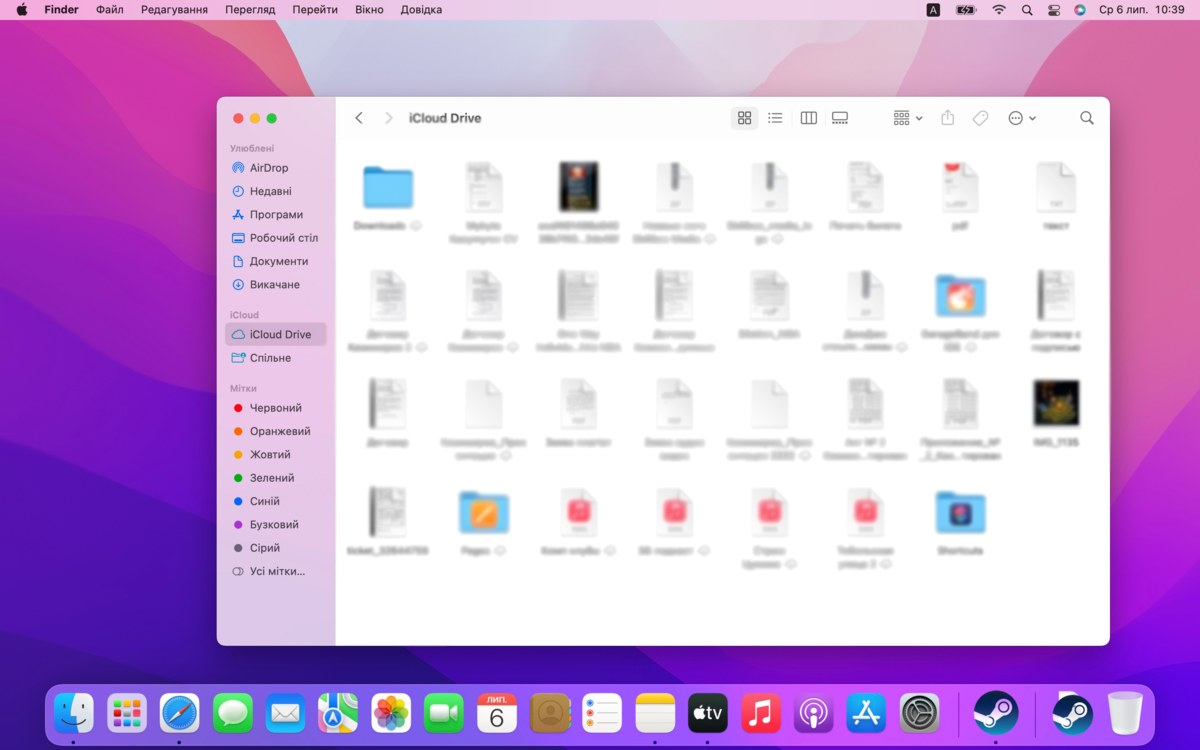
Этот вариант подойдет тем, кто хотя бы приблизительно знает, какие файлы ему нужно сохранить. Использование iCloud платное: хранилище на 50 гигабайт стоит 99 центов, на 200 гигабайт — 2.99 доллара, на 2 терабайта — 9.99 доллара. Последний вариант почти наверняка подойдет для всех ваших файлов, а вот в остальных случаях придется выбирать.
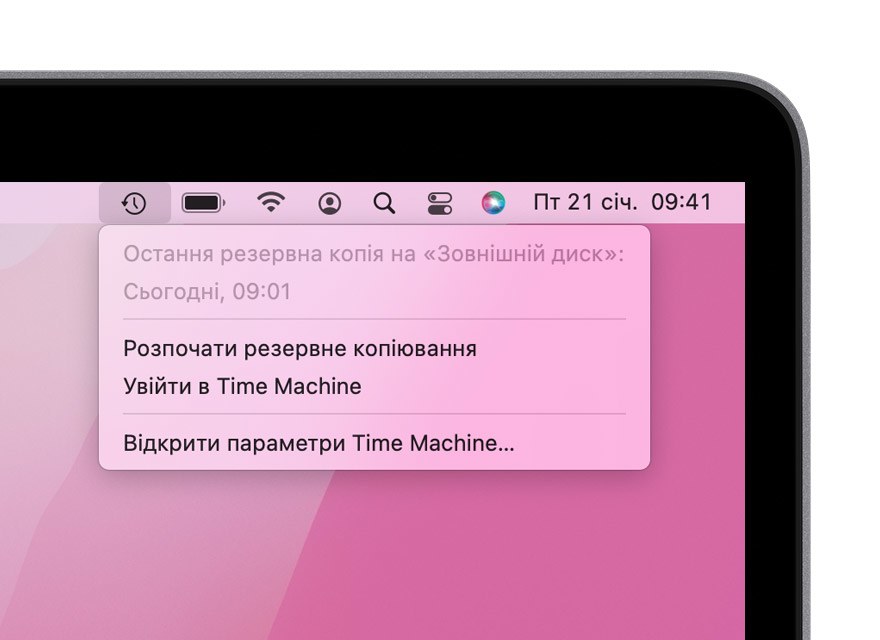
Если вы хотите сделать полную копию системы, вам пригодится приложение Time Machine. Оно создает резервную копию macOS, которую вы потом сможете восстановить на новом устройстве MacBook. Найти приложение вы сможете через поиск (значок лупы в правом верхнем углу), просто вбив в него Time Machine.
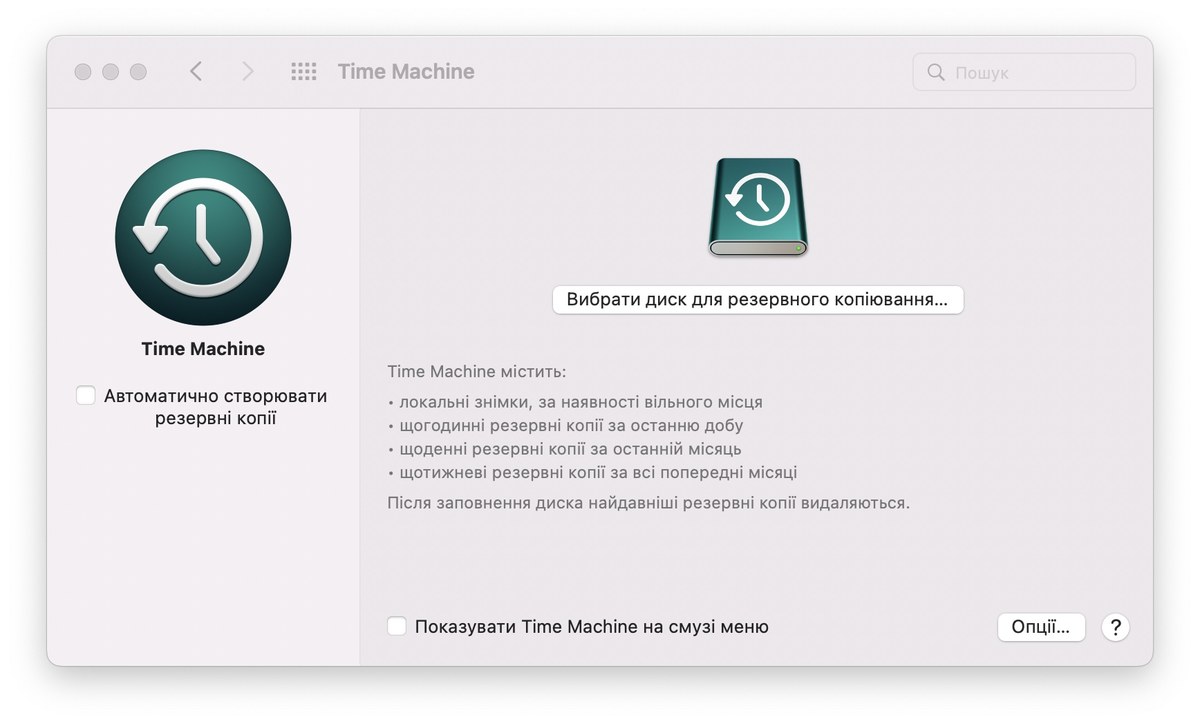
Для создания резервной копии вам понадобится внешнее устройство — жесткий диск или флешка. Подключите его к MacBook через USB или Thunderbolt. Памяти желательно побольше, потому что система и ее файлы весят достаточно (минимум 50 гигабайт). В меню Time Machine вы сможете выбрать подключенное устройство, чтобы macOS автоматически сохраняла на него копии время от времени.
Копию можно создать и вручную. Для этого нужно в меню Time Machine выбрать соответствующий пункт. Меню приложения располагается в правом верхнем углу экрана. Если его там нет, найдите Time Machine в поиске и поставьте галочку на пункте «Показывать Time Machine на полосе меню».
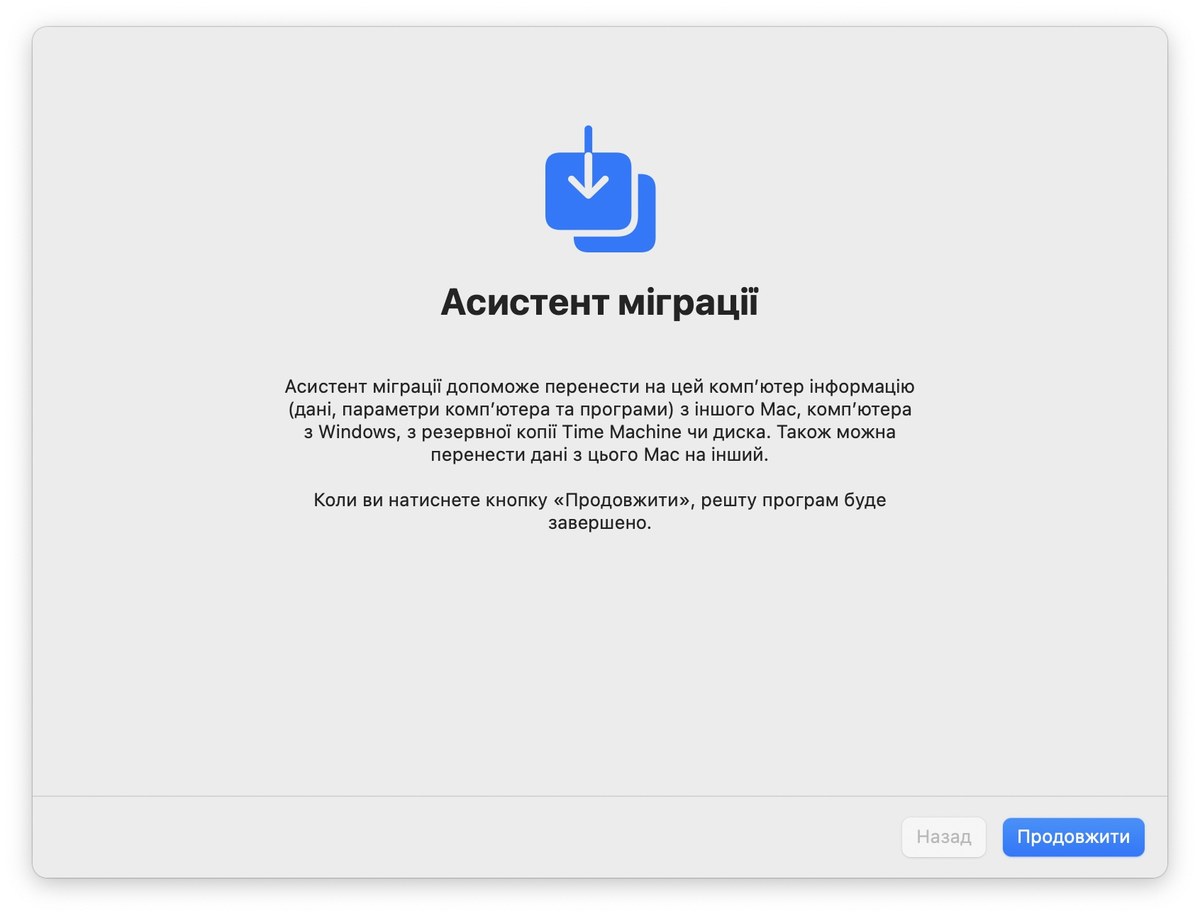
Если же у вас под рукой уже находится новое устройство Mac, вы можете воспользоваться сервисом «Ассистент миграции». Просто вбейте его название в поиск, чтобы найти. Далее следуйте инструкциям, которые помогут перенести данные с одного устройства на другое. Можно даже с устройства на Windows все перенести.
2. Удалите все свои данные с MacBook
Когда вы сохранили все необходимое вам, самое время перейти к удалению. Для этого в Apple тоже придумали особый сервис — «Ассистент стирания». Чтобы его открыть, сначала выберите значок Apple и пункт «Системные параметры». А затем нажмите на «Системные параметры» в строке меню, где и будет пункт про удаление всех ваших данных.
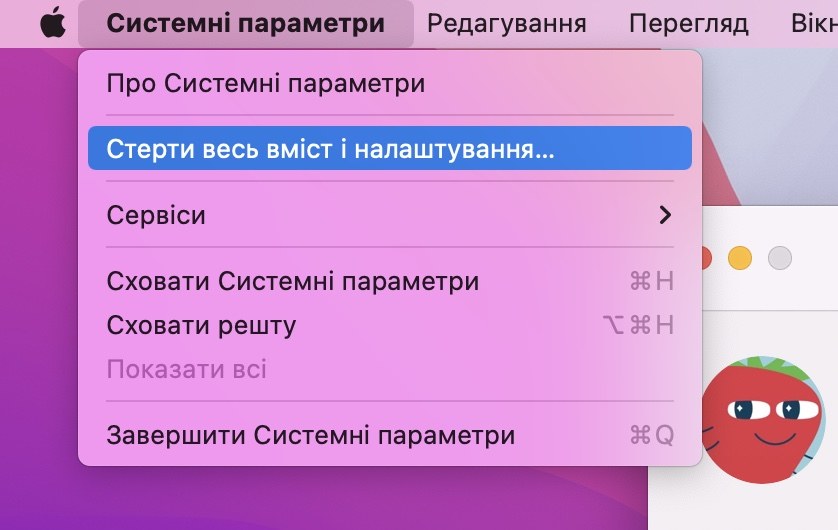
Далее следуйте указаниям приложения. Оно удалит не только ваши файлы, но и все привязанные устройства и сервисы, включая Apple ID. Во время этого процесса у вас попросят ввести пароль от устройства и Apple ID.
В процессе удаления Mac может несколько раз перезапуститься. Затем он вернется к заводским настройкам. Устройство попросит подключиться к интернету, чтобы сбросить активацию. Для этого понадобится либо Apple ID, к которому был привязан Mac, либо старый пароль устройства, с помощью которого вы его разблокировали.
Когда снятие блокировки пройдет успешно, просто выключите Mac, удерживая правую верхнюю кнопку на клавиатуре. Готово, устройство стало полностью чистым, вы можете спокойно передать его другим людям.
Но порой бывает так, что у вас нет доступа ко всем перечисленным настройкам. Возможно, из-за особенностей системы, отсутствия пароля или не до конца произведенного удаления данных. Тогда дело остается за полной переустановкой macOS более радикальными методами.
Как переустановить macOS на MacBook — процессоры Intel
Весь процесс переустановки системы на MacBook можно разделить на две большие категории. Первая касается ноутбуков на процессорах Intel (то есть 2019 года и ранее). Если у вас такой, то переустановить masOS получится даже без пароля.
Но для начала рассмотрим нормальные условия, когда пароль у вас есть. Вам нужно попасть в режим восстановления macOS. Для этого выключите MacBook, затем нажмите кнопку включения, а потом — удерживайте Command + R. Так вы попадете в меню восстановления. Тут стоит подключить ноутбук к интернету и источнику питания, чтобы обеспечить ему нормальную работу.
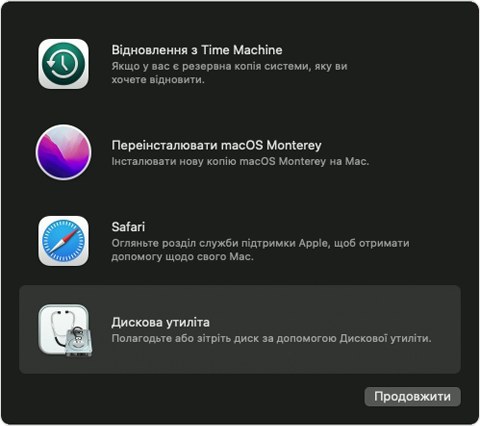
Перед этим у вас может появиться окно, которое попросит ввести данные пользователя. Тут подойдет либо Apple ID, либо пароль от устройства.
Сначала выберите приложение «Дисковая утилита». С помощью него найдите все томы с данными, которые есть на MacBook, и нажмите кнопку «Стереть». Это удалит все данные с ноутбука.
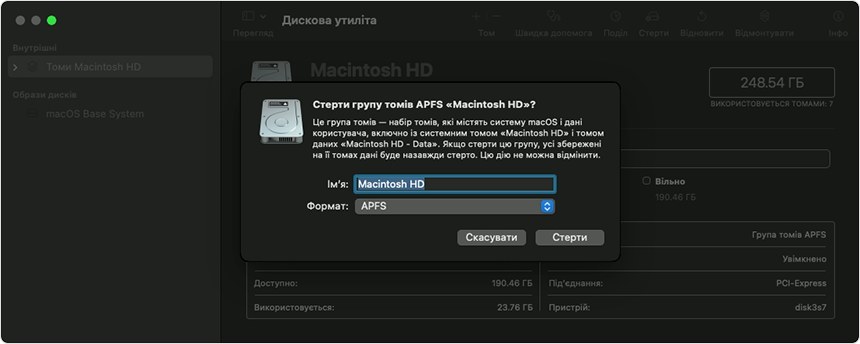
Затем вернитесь в предыдущее меню и выберите пункт «Переустановить macOS». Начнется полная переустановка системы, после которой вы получите чистый и готовый к новому пользователю ноутбук.
Но что делать, если пароля под рукой не оказалось? На процессорах Intel его все равно получится сбросить, причем несколькими способами.
Способ первый. Выключите ноутбук, затем включите — и сразу зажмите кнопки Command + S. Так вы вместо запуска системы получите доступ к командной консоли. Вам необходимо по порядку ввести следующие команды:
- mount -uw /
- rm /var/db/.applesetupdone
- shutdown /h now
После этого MacBook перезагрузится в состояние установки системы с нуля.
Снести все старые данные можно и без пароля. А вот когда начнется установка чистой системы, сработает блокировка активации. И тут нужен либо Apple ID предыдущего владельца, либо пароль от устройства. На М1 самостоятельно сбросить их у вас никак не выйдет.
Конечно, всегда можно воспользоваться услугами сертифицированных сервисных центров. Но там вам необходимо показать чек, который подтвердит, что вы на самом деле купили MacBook. Учитывайте это при покупке ноутбуков «с рук».