
Как правильно настроить обои на Xiaomi
Если раньше пользователи любили устанавливать разные темы и обои на свои устройства, то сейчас все начинают потихоньку забывать о возможностях кастомизации смартфона. Ксиоми в этом смысле впереди планеты всей. Китайцы закинули настолько много разных фишек и возможностей, что потеряться среди них ну очень просто. В статье предлагаю разобрать основные фишки настройки обоев на Xiaomi и разобрать детали настроек на телефоне.
Эти настройки обоев на Xiaomi точно заслуживают вашего внимания.
Как поменять обои на Ксиоми
Чтобы поменять обои на Xiaomi, вам необходимо:
- Открыть настройки на своем смартфоне.
- Далее перейти в раздел Обои.
- После этого в нижней части дисплея тапните на Мой профиль.
- Снова нажмите на пункт Обои, выберите нужное изображение из предложенных.
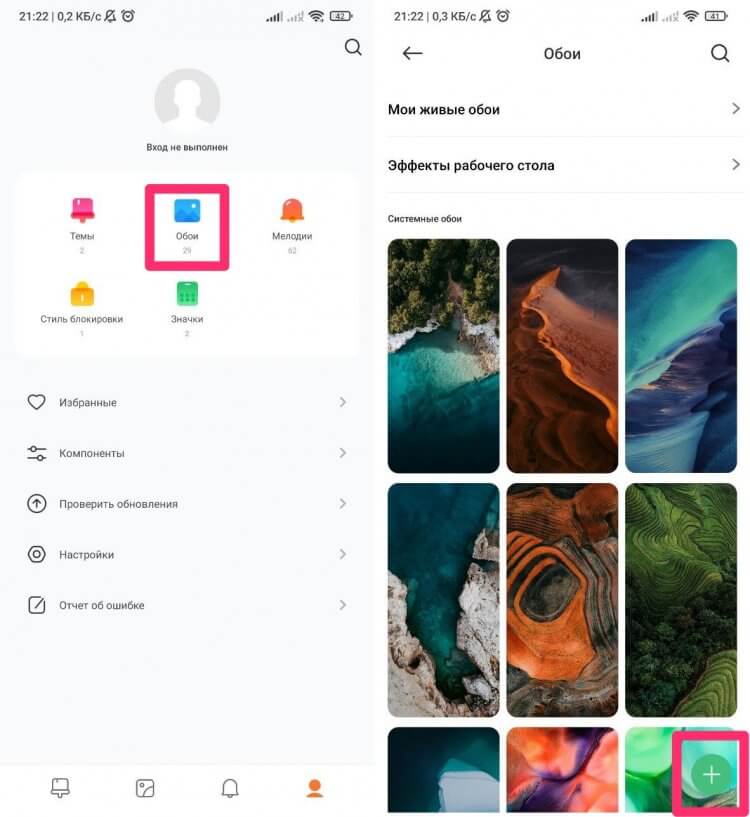
Устанавливайте обои только так.
Также обратите внимание, что в нижней части дисплея есть специальная кнопка со значком Плюс, с помощью которой можно добавить свои картинки и фото и поставить их на заставку. Удобно, что Xiaomi предлагает сразу же добавить картинки напрямую из источников:
- Google Диск.
- Google Фото.
- Файлы.
- Проводник.
- Галерея.
- Облако Mail.ru.
Ну и, конечно, установить обои можно напрямую из галереи, открыв нужное вам изображение, нажав на три точки и выбрав Установить как обои. Если стандартные картинки вас не привлекают, рекомендую вам подборку крутых приложений. Там много интересного.
Почему меняются обои на Xiaomi
В смартфонах Xiaomi есть отдельная фича, которая называется Карусель обоев. Она позволяет менять заставку на экране блокировки в автоматическом режиме без вашего ведома. Функция весьма интересная, ибо с ее помощью вы можете вообще не париться насчет обоев и ходить чуть ли каждый день с новыми обоинами.
Чтобы выключить карусель обоев на Xiaomi, следуйте простой инструкции:
- Перейти в приложение Настройки на Xiaomi.
- Далее открыть Активный экран и блокировка.
- Найти пункт Карусель обоев, перейти в него.
- Затем включить тумблер напротив пункта Включить.
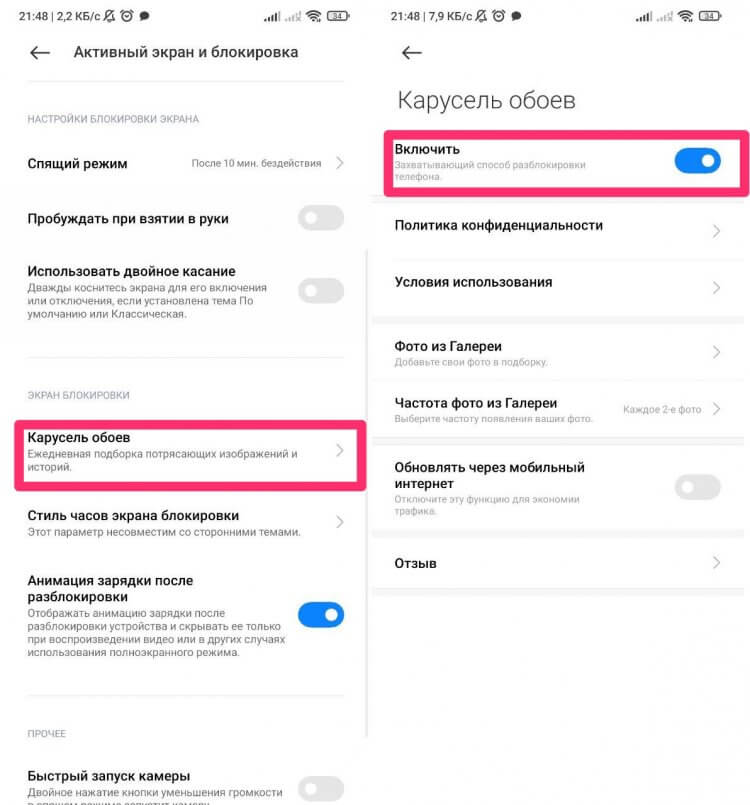
Многие недооценивают Карусель обоев, хотя это крутая фича.
Однако, как я уже говорил, далеко не многим нравится кастомизация своего устройства. В 2022 году многие уже привыкли к стандартным рингтонам и обоям. Ставить каждый раз что-то новое уже моветон — так считают эти ребята. Впрочем, вы всегда можете отключить Карусель обоев с помощью той же инструкции.
По классике смартфон загружает обои из интернета, но в разделе Карусель обоев есть отдельные настройки, которые позволяют загружать фото из галареи. Плюс, можно сделать так, чтобы изображения устанавливались по очереди: то с галереи, то с интернета.
ПОДПИШИСЬ НА НАС В ЯНДЕКС.ДЗЕН!
Обои на рабочем столе затемняются на Xiaomi
Если вы устанавливаете обои из галереи вручную, то наверняка замечали, что в оригинале изображение выглядит всегда чуть-чуть ярче, а на заставке темнит. Причина кроется в том, что при установке темного режима, смартфон адаптирует под него обои.
Чтобы отключить затемнение обоев на Xiaomi, вам необходимо:
- Перейти на своем смартфоне в Настройки.
- Далее перейти в раздел Экран, затем Темный режим.
- После этого открыть Параметры Темного режима.
- Выключить тумблер напротив пункта Адаптировать обои.
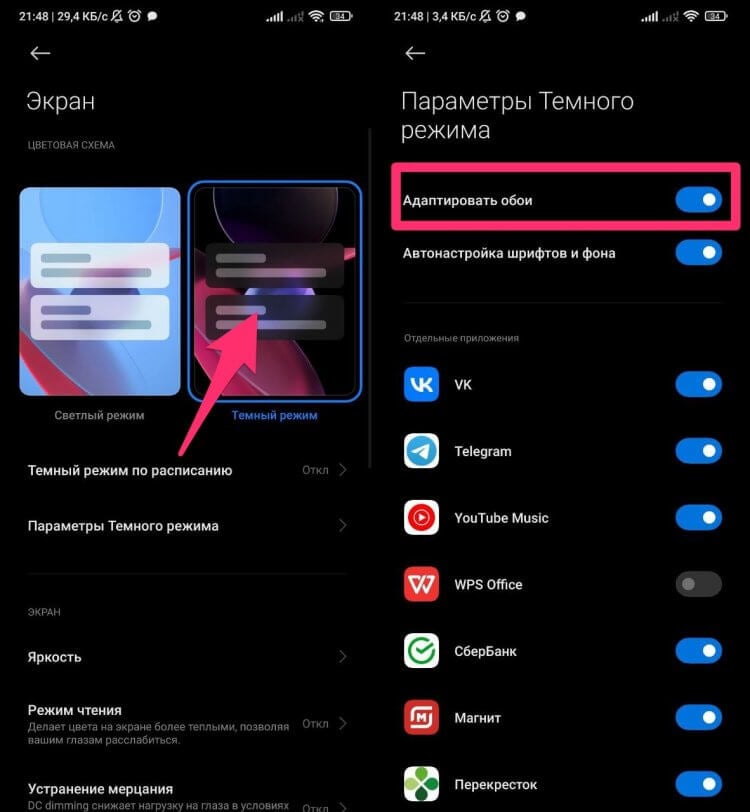
Отключите адаптацию экрана в разделе Темного режима.
Не устанавливаются обои на экран блокировки Xiaomi
Увы, но частенько с установкой обоев на Xiaomi возникают разные проблемы. То приложение напрочь вылетает, то вместо обоев выскакивает черный экран, то cмартфон просто отказывается ставить новое изображение. Конечно, причин у подобного недуга может быть очень много, но в качестве одного из решений предлагаю следующее:
- Перейдите в Настройки на своем смартфоне.
- Далее откройте раздел Расширенные настройки.
- После этого перейдите в подраздел Для разработчиков (в самом низу).
- Выключите режим разработчика или выключите тумблер напротив Включить оптимизацию.
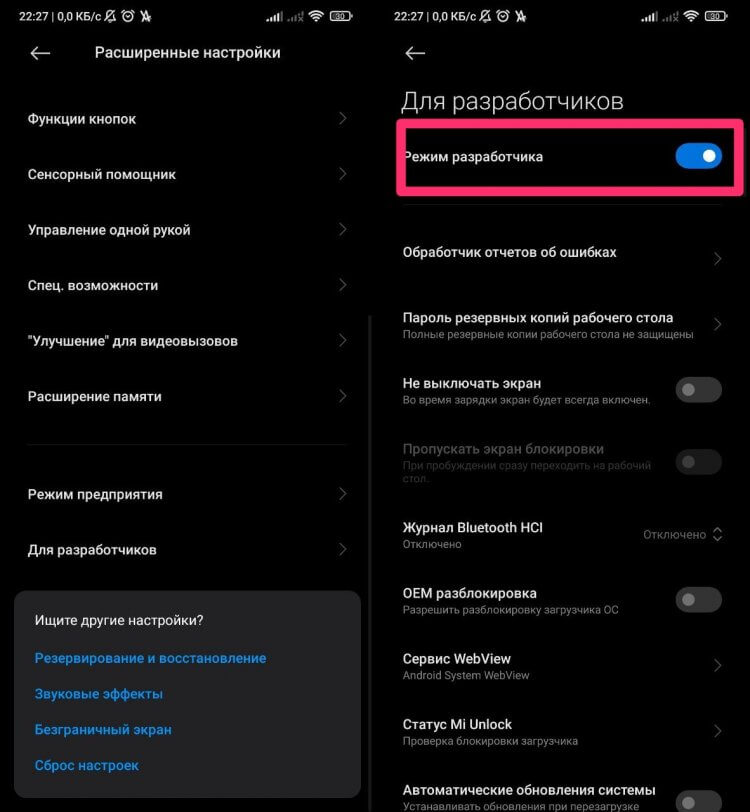
Отключайте режим разработчика на смартфоне.
Вообще, о режиме разработчика мы уже не раз говорили в отдельных статьях, можете ознакомиться. Я бы на вашем месте просто так его не ставил, так как можно с чем-нибудь напортачить и провести несколько часов за поиском нужной инструкции в интернете.
Также настоятельно вам рекомендую устанавливать все обои согласно инструкции, которая описана выше. Если до сегодняшнего дня для загрузки вы использовали только галерею, то обратите на это внимание.
Настройки обоев на Xioami — лишь малая часть тех возможностей, которые китайцы положили в свои аппараты. Мы стараемся регулярно рассказывать вам про разные фишки этих устройств и делиться разными лайфхаками. Не так давно, например, рассказывали об эквалайзере и режиме чтения веб-страниц. Заглядывайте!
Если вы столкнулись с какими-то другими проблемами с установкой обоев или с каруселью, смело обращайтесь в наш Телеграм-чат или в комментарии ниже. Вместе с командой читателей мы обязательно вам поможем.

Теги
- Google Play
- Компания Google
- Приложения для Андроид
- Смартфоны Xiaomi
Как поменять обои экрана блокировки и рабочего стола на Xiaomi

Инструкции
Не знаете как поменять обои на рабочем столе и экране блокировки вашего Xiaomi? Есть несколько простых способов это сделать.
Способ №1 — через приложение «Темы»
В приложение «Темы» можно зайти с помощью ярлыка на рабочем столе или открыв Настройки > Обои.
Также вы можете на рабочем столе нажать и удерживать палец на экране до появления дополнительного меню. В нем есть пункт «Обои» — жмем на него.

Откроется приложение «Темы», где по умолчанию будет открыта вкладка с обоями, доступными для загрузки. Естественно это при условии, что у вас есть интернет. Выбираем понравившееся изображение, жмем Установить и появится 3 варианта:
- Установить на экран блокировки
- Установить на рабочий стол
- Установить везде

Выбираем нужный пункт и готово.
Если интернета у вас нет или же вы хотите выбрать обои из ранее загруженных, кликаем по иконке в виде смайлика в правом нижнем углу и выбираем пункт Обои.

Здесь вы сможете выбрать изображение, которое уже есть на вашем устройстве.
Способ №2 — через галерею изображений
В качестве обоев на рабочем столе может выступать любое изображение из галереи. Открываем галерею, выбираем нужную картинку и жмем на иконку в виде трех точек.

В открывшемся меню есть пункт Установить как обои.

Далее как и в первом способе — выбираем куда установить изображение и готово.
Как поставить свои обои на экран блокировки в MIUI поверх темы, чтобы сохранилась тема

Разработчики MIUI снова хотели нам что-то запретить, но простой подменой имени файла, мы снова обойдем их ограничения. Как установить поверх темы свои обои на экран блокировки MIUI. ================================= Телеграм канал и группа ВК со скидками, промокодами и купонами, короче со всем, что поможет купить намного дешевле ��Ссылочка на телеграм канал Скидоша �� https://t.me/skidka_13 ��Ссылочка на группу в ВК Скидоша https://vk.com/skidosha Мои Телеграм и YouTube канал с лучшими премиальными темами MIUI, наборами шрифтов, виджетов, и прочими ресурсами кастомизации. https://t.me/tema_MIUI https://www.youtube.com/channel/UCBw4UGzC0JbKEuNw0RCWh2A ================================ �� Скачать Total Commander_ с моего Телеграм канала: https://t.me/PomaIIIka_13 набрать в поиске Телеграм канала – Total ================================ ✅ Как удалить системные и предустановленные приложения на ЛЮБОМ ТЕЛЕФОНЕ: https://youtu.be/xMCEHr1U5Dc ✅ Удали приложение паразит из телефона: https://youtu.be/sszszmq0WTs ✅ Главные шпионы в телефоне. Удали их: https://youtu.be/AMIx-iveM-U ✅ 6 главных мест где скапливается хлам в телефоне: https://youtu.be/njVYBXLjEq8 ✅ Перевод без комиссии с любого банка в любой, включая QIWI https://youtu.be/-DDf5Ow5w7c ✅ Именно поэтому тебе не хватает памяти. Что хранит ДРУГОЕ? https://youtu.be/0SEv7DvFBKs ✅ Как удалить системные и предустановленные приложения https://youtu.be/xMCEHr1U5Dc ✅ Как вернуть деньги за ПОКУПКУ в GOOGLE PLAY MARKET. https://youtu.be/xBXf14C10Lc ✅ Как перевести деньги со сбербанка в другой банк без комиссии: https://youtu.be/LJbRWdAD84A ✅Как восстановить удаленную переписку в контакте со смартфона: https://youtu.be/NvwZJqG0XnY ✅Как освободить память на телефоне Андроид, без РУТ: https://youtu.be/XmCGCCXH55I ================================= Тот самый индус: https://www.youtube.com/watch?v=ZDliwfxxvdI ================================= Купить новейшие телефоны по низким ценам у проверенных продавцов: �� POCO M4 PRO https://aliclick.shop/r/c/1r2fcdovqd7ei4hv �� XIAOMI 11T https://aliclick.shop/r/c/1qzndubqw6xrrz2r �� XIAOMI 11T PRO https://aliclick.shop/r/c/1qzndvgscprx7mco �� Redmi 10 https://aliclick.shop/r/c/1qy3ucb52gb7csrb �� POCO F3 https://aliclick.shop/r/c/1r1y5o4al7ag6zoj �� Лучший Чехол для POCO F3 http://alii.pub/5q5rch �� POCO Х3 PRO https://aliclick.shop/r/c/1r1y5guaoj753fe7 �� Стилус подороже с функцией ручки https://aliclick.shop/r/c/1r2dhd81p5bitlz2 �� Стилус подешевле, просто нажимать https://aliclick.shop/r/c/1r2ixeyfaq3cxe7r ================================= Телеграм канал: https://t.me/PomaIIIka_13 Телеграм чат (отличные ребята, стараются помочь и решить многие вопросы) https://t.me/chat_RomaIIIka ================================= Прошлые выпуски скрытых фишек XIAOMI: https://youtube.com/playlist?list=PLDWLlYtq0DakZfGafThbRaqNwDObmdEAD Самый большой кэшбэк только на LetyShops. Регистрируйся по ссылке и получишь первый кэшбэк сразу на счет и без покупок: https://letyshops.com/winwin?ww=9941001 ✅ Освободи до 20 ГБ памяти, топовые способы! Посмотри и увидишь, сколько мусора было в твоем телефоне https://www.youtube.com/playlist?list=PLDWLlYtq0DalKun08zQ5IAZQMND4pxmQT ✌ Мой основной канал: https://www.youtube.com/channel/UCXT_xng1fAhsDtssJLIdvcQ?sub_confirmation=1 #обои#экран#блокировки оригинал: https://youtu.be/a3CZ3XvQHU4
Показать больше
Войдите , чтобы оставлять комментарии.
Как настроить экран блокировки Xiaomi
У смартфонов Сяоми понятный интерфейс, который легко изменить при необходимости. Пользователь может настроить внешний вид рабочего стола, размер иконок и расположение виджетов так, чтобы ему нравился результат. Даже экран блокировки телефона реально немного изменить. О том, что можно настроить и как это сделать, рассказали в этом материале.
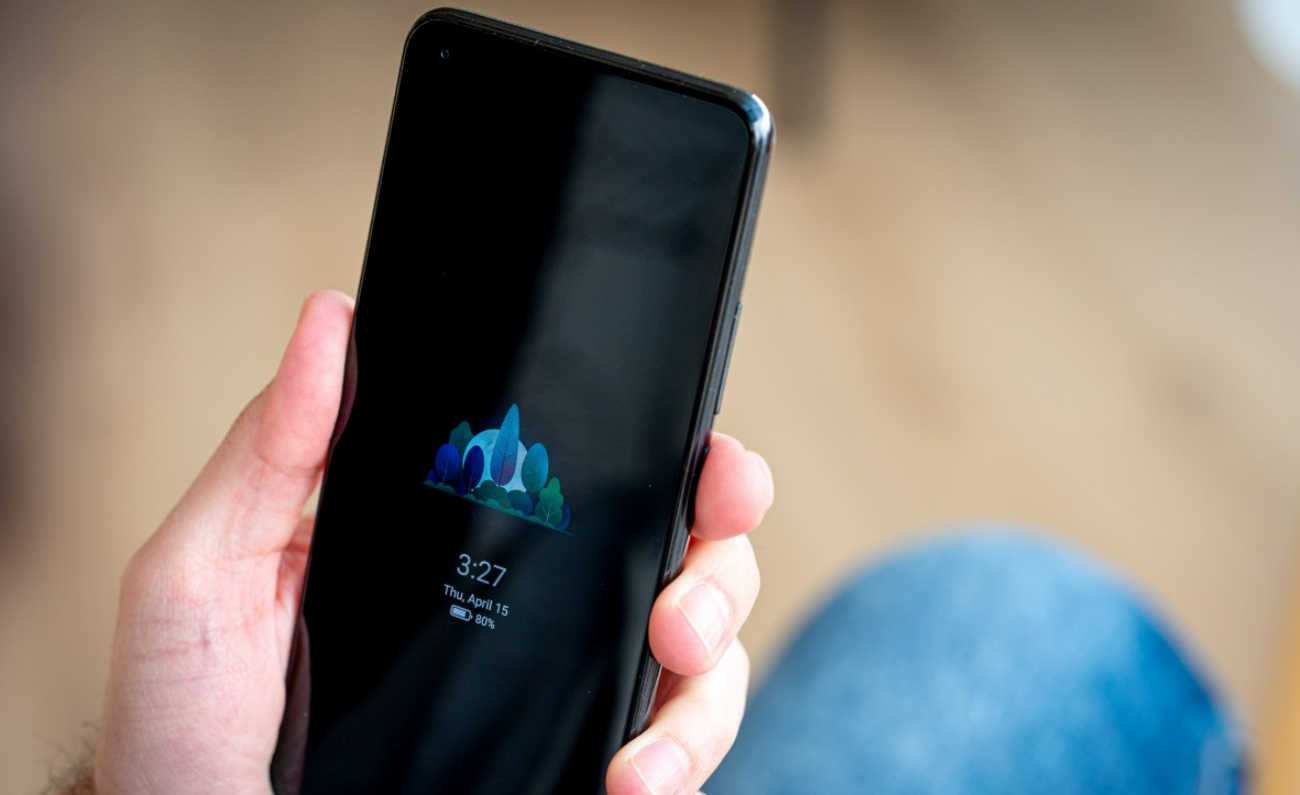
Экран блокировки нужен для уведомлений, быстрого доступа к некоторым функциям. Фото: gsmarena.com
Включение/отключение
Изменить настройки просто. Для этого необходимо войти в режим разработчика. С его помощью можно вносить правки, которые недоступны в обычном режиме.
Как включить режим разработчика:
- войти в «Настройки» — «О телефоне»;
- 7 раз нажать на надпись «Версия MIUI»;
- дождаться надписи «Вы стали разработчиком» в нижней части экрана.
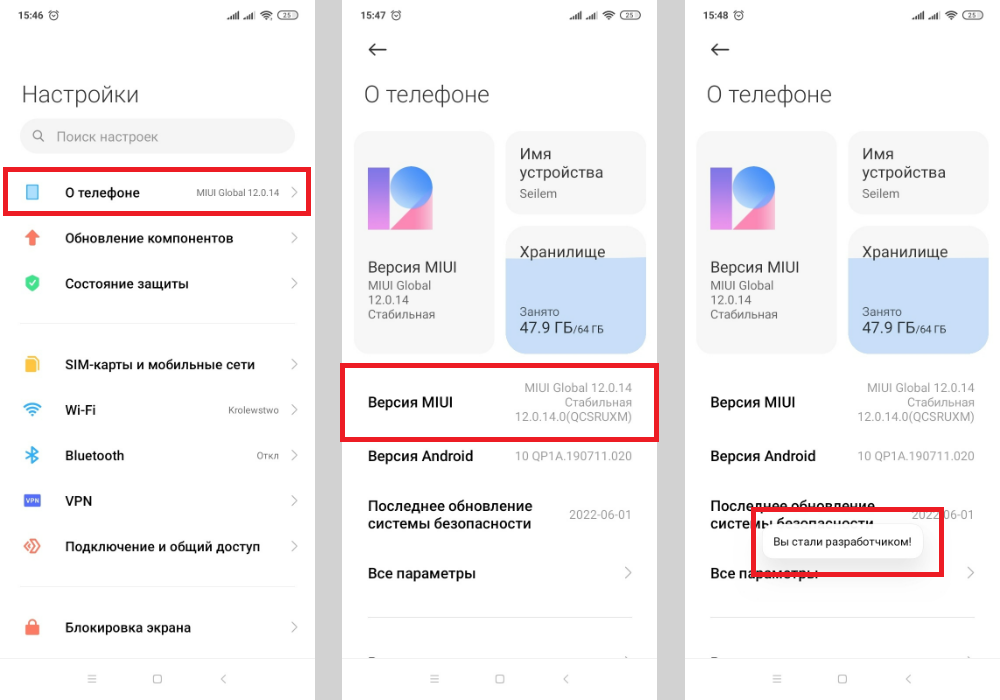
Пошаговая инструкция — как включить режим разработчика. Иллюстрация: Елизавета Чупикова, Xi.Express
Как отключить блокировку экрана
- войти в «Настройки» — «О телефоне»;
- тапнуть на надпись «Блокировка и защита» — «Защита устройства» и ввести свой пароль (если он есть);
- выбрать «Отключение защиты» — после этого сбросятся все способы защиты (пароль, графический ключ);
- выйти в меню «Настройки»;
- выбрать «Расширенные настройки»— «Для разработчиков» — «Пропускать экран блокировки».
Не во всех версиях MIUI сработает первый вариант. Например, в MIUI Global 12 на Redmi 9С пункты расположены иначе. Нужно:
- войти в «Настройки» — «О телефоне»;
- тапнуть на надпись «Пароли и безопасность»;
- выбрать способы шифрования, которые ранее использовались, и отключить их;
- выйти в меню «Настройки»;
- выбрать «Расширенные настройки» — «Для разработчиков» — «Пропускать экран блокировки».
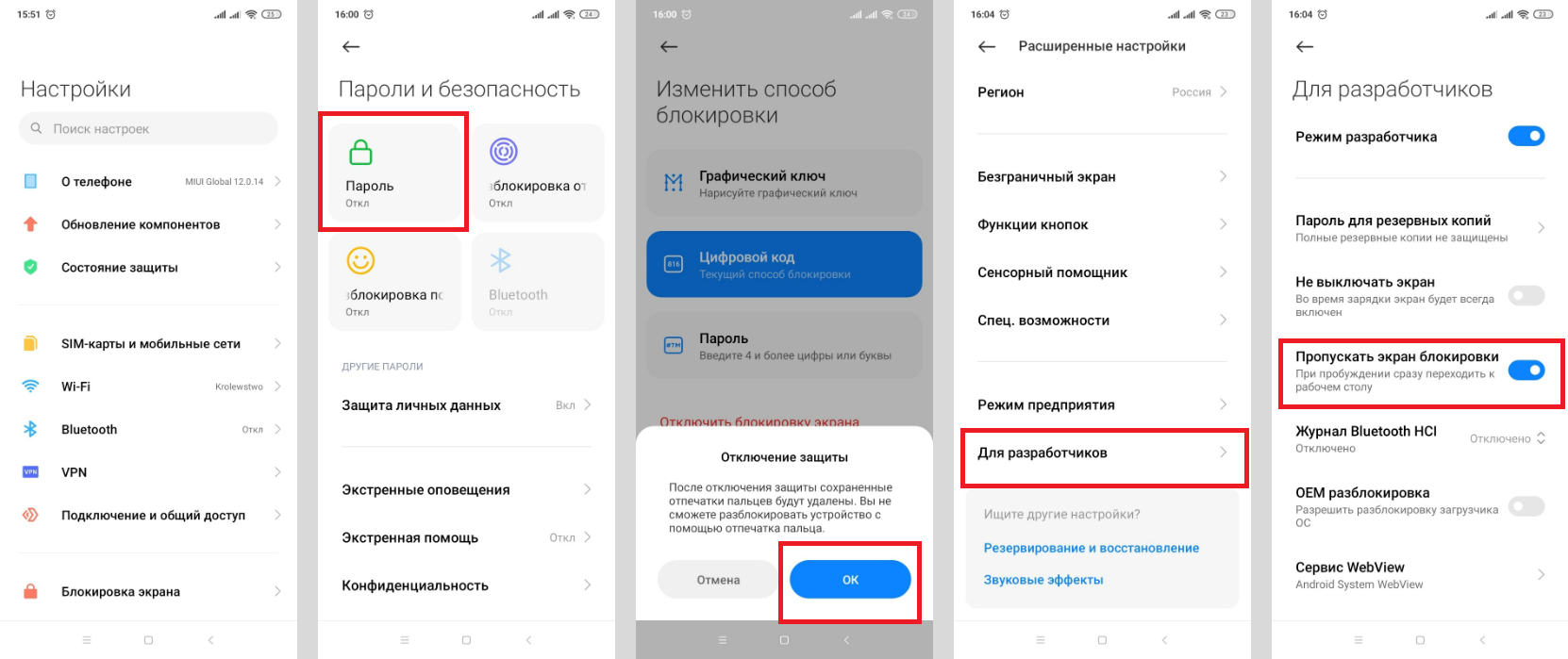
Простой способ убрать блокировку экрана на Сяоми Редми. Иллюстрация: Елизавета Чупикова, Xi.Express
После нажатия на кнопку Вкл/Вкл не будет появляться экран блокировки, вы сразу будете переходить к рабочему столу. Этот вариант не самый безопасный, так как смартфон не защищён от посторонних. Любой человек, который возьмёт телефон в руки, получит доступ к сообщениям, телефонной книге, мессенджерам.
Как сделать блокировку экрана
Для этого нужно 4 шага.
1. Шаг 1 — включить режим разработчика. Нужно зайти в «Настройки» — «О телефоне». 7 раз нажать на надпись «Версия MIUI» и дождаться надписи «Вы стали разработчиком» в нижней части экрана.
2. Шаг 2 — вернуться в предыдущее меню. Выбрать «Расширенные настройки» — «Для разработчиков» — отключить бегунок около фразы «Пропускать экран блокировки».
3. Шаг 3 — вернуться в предыдущее меню. Нажать на «Пароли и безопасность». Пункт может называться «Блокировка и защита» или «Защита и безопасность» — в зависимости от версии MIUI.
4. Шаг 4 — выбрать из таких вариантов паролей блокировки экрана: графический ключ, набор цифр или цифр и букв. После этого устройство предлагает добавить разблокировку по отпечатку пальца. Можно добавить несколько отпечатков пальцев. Например, если телефоном пользуется несколько человек или хочется разблокировать его не только указательным пальцем.
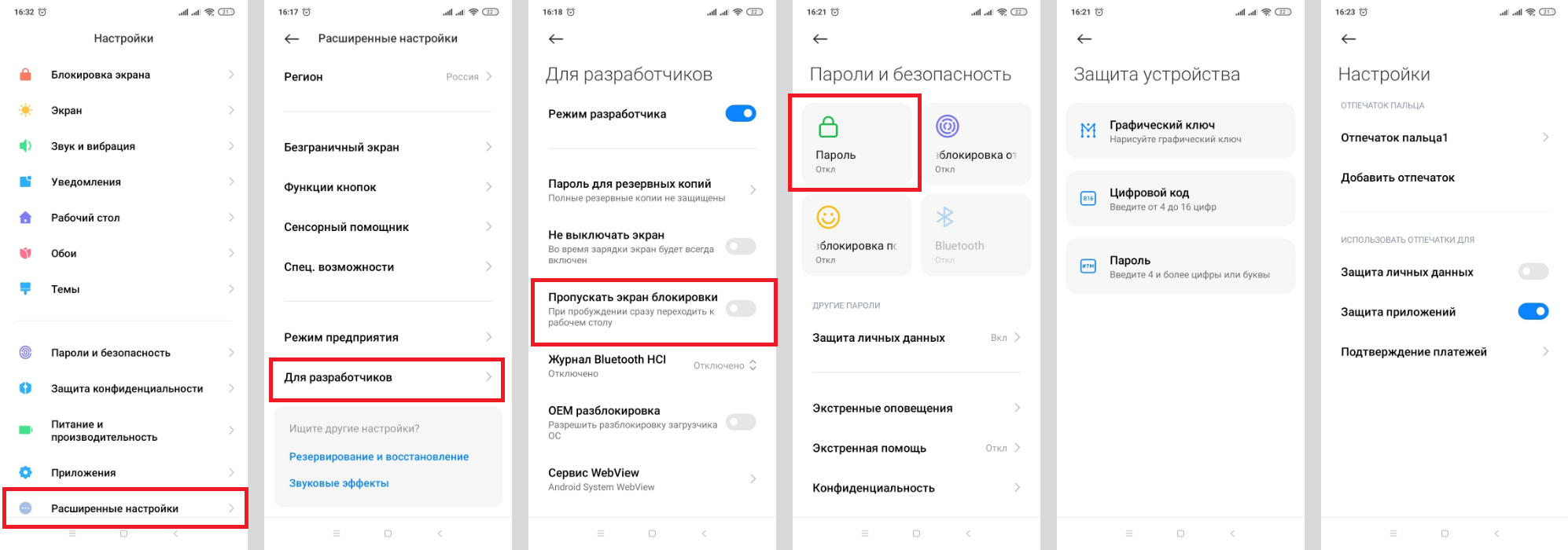
Инструкция по включению блокировки. Иллюстрация: Елизавета Чупикова, Xi.Express
Настройка экрана блокировки
Дисплей можно также настроить. Чтобы это сделать, нужно:
- войти в «Настройки»;
- тапнуть на «Блокировка экрана».
В этом меню можно настроить несколько параметров.
– «Спящий режим» — время бездействия, через которое смартфон автоматически заблокируется.
– «Пробуждать при взятии в руки» — как только возьмёте телефон, он включится. Если установлен пароль, нужно будет его ввести. Если его нет — сразу откроется рабочий стол.
– «Использовать двойное касание» — если дважды тапнуть по экрану, то он включится/выключится. Работает функция только при использовании двух тем: Классическая, По умолчанию.
– «Пробуждать для показа уведомлений» — когда придёт сообщение или другое уведомление, экран станет активным.
– «Стиль часов экрана блокировки» — можно изменить внешний вид виджета.
– «Быстрый запуск камеры» — если дважды нажать на кнопку уменьшения громкости, камера включится.
– Режим «В кармане» — когда вплотную напротив датчика (расположен рядом с фронтальной камерой) находится что-то (например, ткань брюк), он гаснет. Нельзя случайно активировать экран, ответить на звонок и т. д. Это спасёт от «случайно набранного карманом номера».
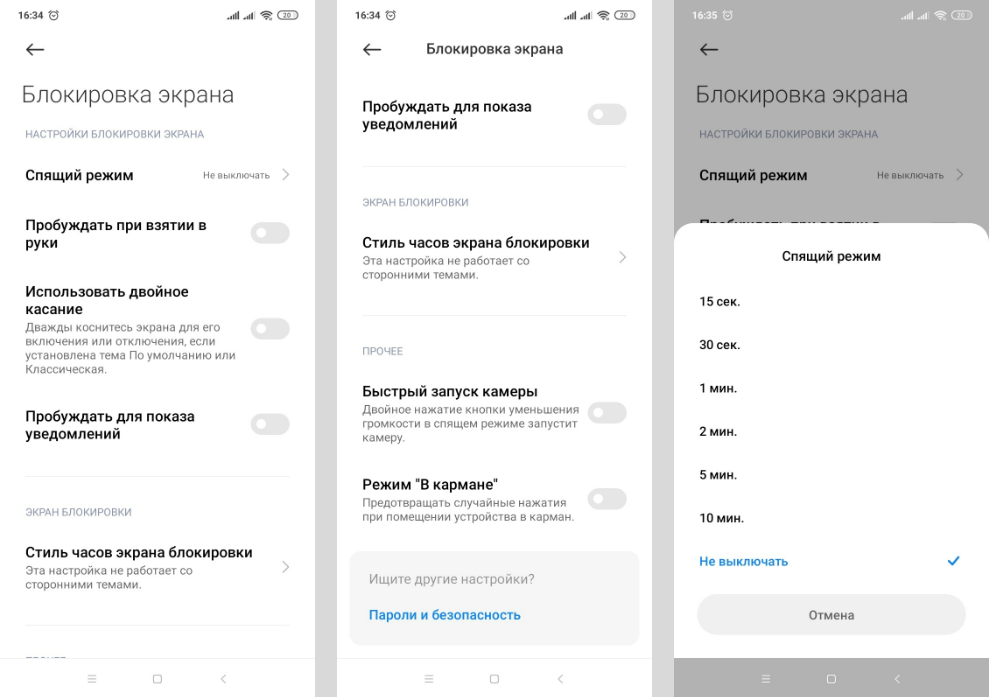
Как выглядят дополнительные настройки. Иллюстрация: Елизавета Чупикова, Xi.Express
Как включить и отключить уведомления на экране блокировки Xiaomi (Сяоми)
Дизайн уведомлений нельзя сделать полностью уникальным. Но можно выбрать из предложенных вариантов. Чтобы изменить формат или полностью отключить уведомления, нужно:
- войти в «Настройки»;
- тапнуть на «Уведомления»;
- выбрать «Экран блокировки».
В открывшемся меню можно выбрать:
– формат — один из трёх вариантов: показывается уведомление (без содержимого/с содержимым), не показывается оповещение вообще;
– доступ с экрана блокировки — можно нажать на уведомление и сразу перейти в приложение, которое его прислало.
Ниже есть список всех установленных утилит. Можно отключить демонстрацию оповещений для каждого (передвинуть переключатель). Также доступны дополнительные настройки. Чтобы их открыть, нужно нажать на название самой утилиты. Основные настройки, которые есть у всех приложений:
– показывать уведомления — включить или отключить их вообще;
– метка на значке приложения — касается рабочего стола. У ярлыка утилиты будет показано, сколько есть непрочитанных уведомлений;
– всплывающие уведомления — показывать их поверх других приложений или нет;
– экран блокировки — разрешить или запретить показ оповещений на заблокированном экране;
– разрешить звуки/вибрацию.
Также бывают дополнительные настройки для разных приложений. Например, для банковских утилит о пуш-уведомлениях.
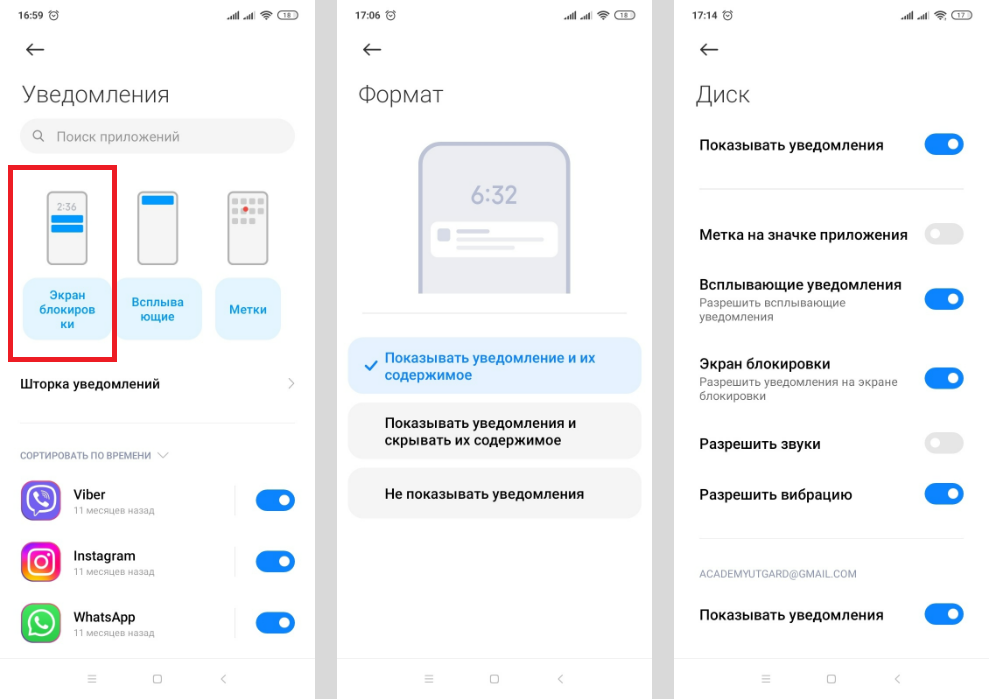
Как можно настроить оповещения. Иллюстрация: Елизавета Чупикова, Xi.Express
Быстрые действия
Заблокированный экран на Андроид поддерживает быстрые действия. Чтобы проверить, какие доступны для вашего смартфона, и включить их, нужно:
- войти в «Настройки» — «Расширенные настройки»;
- выбрать «Кнопки и жесты» (может называться «Функции кнопок»).
Что можно включить при заблокированном экране Сяоми:
- запуск камеры (например, выбрать для её включения двойное нажатие кнопки «Питание»);
- фонарик.
Остальные жесты недоступны, так как для запуска утилит нужны кнопки Домой, Меню и Назад. Они расположены внизу экрана и неактивны при его блокировке.
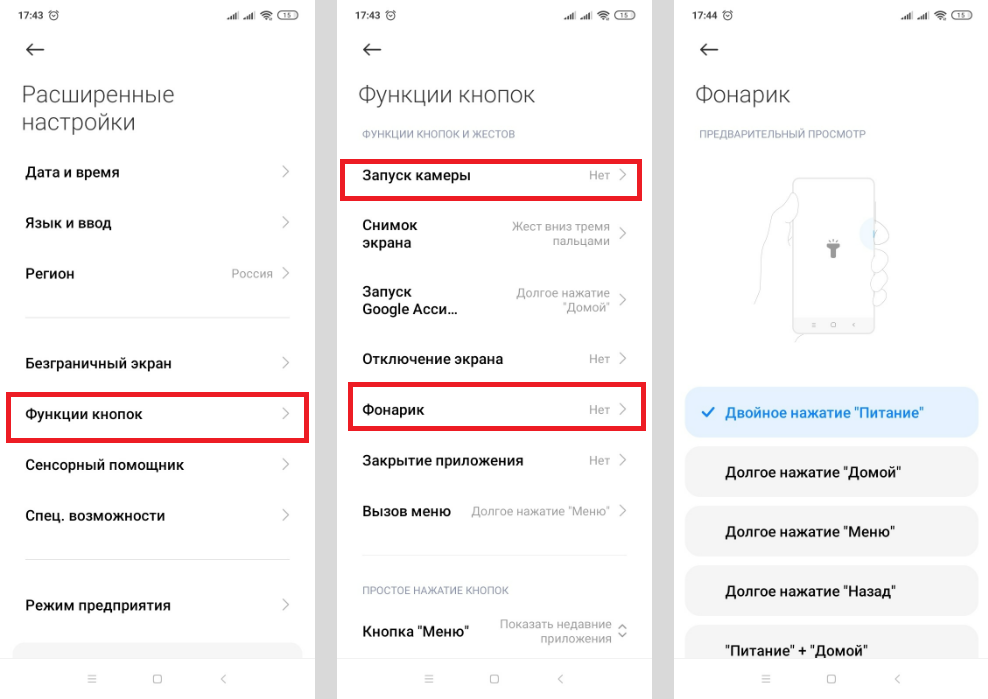
Быстрые действия, которые доступны при выключенном дисплее. Иллюстрация: Елизавета Чупикова, Xi.Express
Активный дисплей
Этот блок касается смартфонов с AMOLED матрицей, которым доступна функция Always-on-display (всегда включённый дисплей).
В чём особенность опции? Даже на заблокированном экране всегда есть информация, которая нужна пользователю: дата и время, уведомления, собственная надпись. Информацию, которая видна, можно настроить.
Смартфоны Xiaomi, которые поддерживают функцию: Mi Note 10 Pro, Xiaomi 12X, Black Shark 4 Pro, Poco X4 Pro 5G и другие.
Включить активный экран можно двумя способами (зависит от версии MIUI):
- открыть «Настройки» — «Активный экран и блокировка» — «Активный экран» — передвинуть переключатель;
- или выбрать «Настройки» — «Экран» — «Автоматическое включение» — «Всегда активен» — передвинуть переключатель.
Выключить опцию можно в этом же меню. Достаточно передвинуть бегунок в другую сторону.
В меню также доступны другие опции:
- стиль — пункт нужен, чтобы изменить внешний вид, цвет и демонстрируемые элементы;
- отображение — можно указать желаемое время работы: всегда или по расписанию.
Обои на экране блокировки Xiaomi (Сяоми)
Изменить картинку можно двумя способами.
Первый вариант:
- зайти в «Галерею» — открыть фото;
- нажать на три точки в правом нижнем углу;
- в открывшемся меню нажать на «Установить как обои»;
- тапнуть на «Установить» — «Установить на экран блокировки».
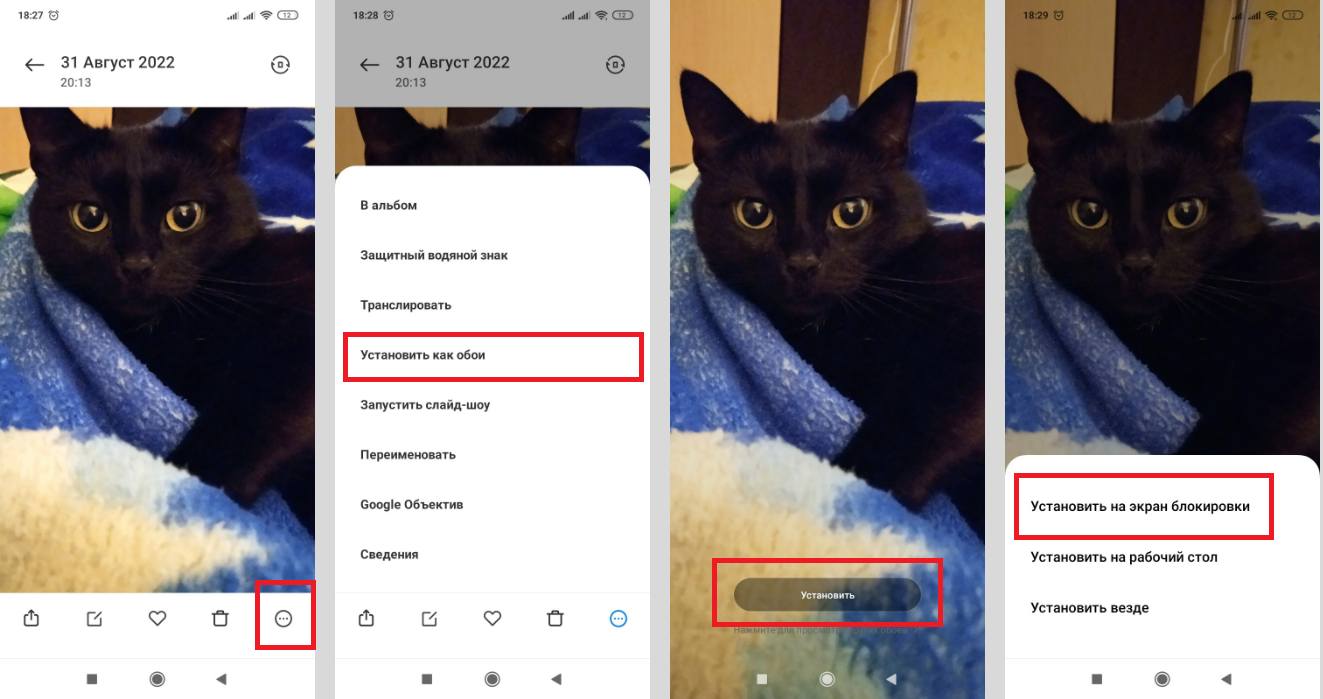
Первый способ установки обоев. Иллюстрация: Елизавета Чупикова, Xi.Express
Второй вариант (доступен не на всех версиях MIUI):
- зайти в «Настройки» — «Блокировка и защита»;
- выбрать «Карусель обоев» — на открывшейся странице переместить ползунок вправо и согласиться с Условиями пользования и Политикой конфиденциальности;
- вернуться в меню «Настройки» — выбрать пункт «Все приложения»;
- найти «Карусель обоев», дать ему все доступы;
- открыть это приложение, выбрать категории, которые нравятся, и задать частоту обновления картинок на дисплее.
Надеемся, что наш материал помог разобраться, как включить, убрать и настроить блокировку экрана на Сяоми (Xiaomi).