
Как удалить и восстановить Google Hangout сообщения на iPhone / Android / компьютер
Google Hangout — это полезное приложение, которое пользователи со всего мира могут использовать для общения со своими контактами. В результате все ваши разговоры и содержимое будут автоматически сохраняться в вашей учетной записи Google. Если вы не хотите, чтобы третье лицо читало эти разговоры, вам нужно удалить историю чата в мобильном или компьютере вручную.
Итак, как отключить функцию истории Google Hangout и удалить все разговоры в чате? Если вы не хотите сохранять резервную копию истории чата с помощью приложения Google Hangouts, то вы можете легко и просто удалить всю историю Hangouts.
- Часть 1. Как удалить историю чата в Windows / Mac
- Часть 2. Как удалить сообщения в Hangouts постоянно на устройстве Android
- Часть 3. Как удалить беседы из Google Hangouts на iPhone
- Часть 4. Часто задаваемые вопросы об удалении сообщений Google Hangouts
Часть 1. Как удалить историю чата в Windows / Mac
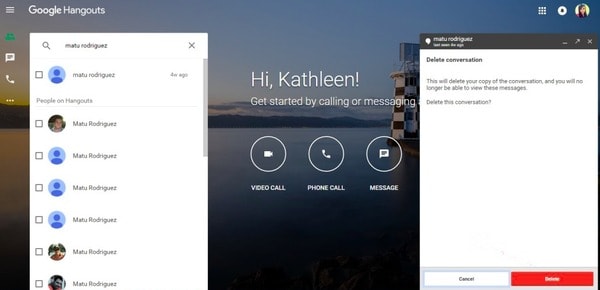
Шаг 1 , Откройте Hangouts.google.com в своем веб-браузере.
Шаг 2 , Найдите разговор с определенным человеком.
Шаг 3 . Выберите значок «Настройки» в правом верхнем углу.
Шаг 4 . Снимите флажок «История разговоров», чтобы отключить историю Google Hangouts.
Шаг 5 . Выберите «Удалить» и подтвердите, чтобы навсегда удалить историю Hangouts.
Часть 2. Как удалить сообщения в Hangouts постоянно на устройстве Android
Шаг 1 , Запустите приложение Google Hangouts и выберите один разговор для удаления.
Шаг 2 . Нажмите «Меню» и выберите «Отключить историю».
Шаг 3 , Войдите в свой аккаунт Gmail.
Шаг 4 . Выберите «Еще» и выберите «Чаты».
Шаг 5 . Выберите конкретный разговор и нажмите «Удалить историю чата».
Шаг 6 . Выберите «Удалить историю этого чата навсегда», чтобы подтвердить операцию.
Часть 3. Как удалить беседы из Google Hangouts на iPhone
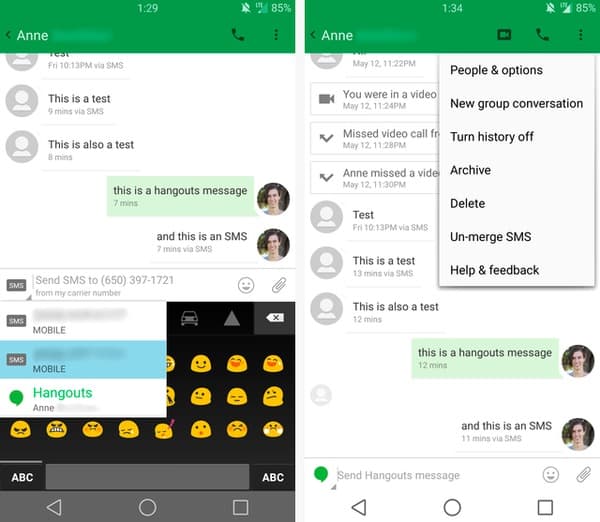
Шаг 1 , Откройте приложение Hangouts на вашем iPhone или iPod.
Шаг 2 . Выберите любой разговор и нажмите «Еще».
Шаг 3 . Нажмите «Параметры» и выберите «История» в разделе «Беседа», чтобы отключить Google Hangout.
Шаг 4 . Выберите «Удалить беседу» в разделе «Параметры» Google Hangouts, чтобы удалить историю чата на iPad или iPhone.
Таким образом, копия вашей истории чата и разговоров будет полностью удалена. И вы больше не можете просматривать эти сообщения.
Часть 4. Часто задаваемые вопросы об удалении сообщений Google Hangouts
Могу ли я удалить сообщение, отправленное в Hangouts?
Да, вы можете удалить отправленное сообщение со своего конца, но вы не можете удалить сообщение с другого конца.
Как удалить сообщения Hangouts с обеих сторон?
Нет. Вы не можете удалять сообщения Hangouts на чужой стороне.
Можно ли восстановить удаленные сообщения Hangouts?
Удаленные сообщения Hangouts невозможно восстановить, независимо от того, удалили ли вы их с сайта hangouts.google.com или из мобильного приложения Hangouts.
Наконец, что не менее важно, вам лучше сделать резервную копию важных данных, прежде чем вы начнете удалять историю видеовстречи на компьютере или мобильном телефоне. Вы также можете получить полезные инструменты, чтобы легко восстановить удаленную историю Google Hangout.
- Data Eraser
- [Решено] Как удалить сообщения в Hangouts / историю разговоров
- Конкретное руководство по удаленному удалению iPhone без функции «Найти мой iPhone»
- Очистить историю буфера обмена на телефоне Android (Samsung Galaxy)
- Как очистить корзину на iPhone/iPad/iPod (поддерживается iOS 17) навсегда
- Полное руководство по Android Backup File Extractor
- Как удалить историю инкогнито на Windows / Mac / iOS / Android
- 3 Easy Ways для удаления фильмов или телешоу из iTunes
- Как удалить (одно / несколько / все) сообщения Facebook (обе стороны)
- 4 способа найти и восстановить удаленную историю на iPhone (поддерживается iOS 16)
- Как удалить наиболее посещаемые сайты на iPhone или компьютере
- [2023] Как отменить / обновить обновление приложения на iPhone и Android
- 100% рабочие решения для очистки данных кэша Waze на iPhone/iPad
- Все, что вам нужно, чтобы удалить загрузки на Mac в 2023
- 6 способы безопасного и постоянного удаления мусора на Mac
- У вас нет разрешения на удаление этого файла iPhone — исправлено

- Как очистить данные кэша на Android

- (Эффективные способы 6) Как очистить кэш iPhone для увеличения объема памяти и скорости

- Как легко освободить память телефона на Android
- Центр загрузок
- Апексофт Магазин
- Компания
- О Нас
- Свяжитесь с нами
- Пользовательское соглашение
- Персональные данные
- Лицензионное соглашение
- Продукт
- Восстановление данных iPhone
- Android Восстановление данных
- Передача iPhone
- iPhone Eraser
- Восстановление данных
- Поддержка
- Центр поддержки
- Решения
- Карта сайта
- FAQ
Как удалять сообщения в Google Hangouts
Мы все сказали то, что хотели бы вернуть. И у нас есть все отправленные сообщения, которые мы хотим удалить. В некоторых случаях это может быть возможно. Google Hangouts – это приложение, которое предлагает такие возможности.
Если вы отправили через Google Hangouts что-то, что хотите удалить, вы будете рады узнать, что это возможно. Но есть несколько предостережений, так что читайте дальше.
Удалить сообщения в Google Hangouts
В Google Hangouts увеличилось количество пользователей. Возможно, следовательно, он также получил несколько обновлений за короткий период.
Обновление в середине 2019 года позволило пользователям удалять сообщения, отправленные в частных чатах. До этого только бизнес-пользователи G Suite имели возможность удалять сообщения.
К сожалению, вы не можете удалить разговоры на обоих концах. То есть, даже если вы удалите одного, другие участники смогут получить к нему доступ.
Нет возможности удалить сообщения с чужого устройства. Также обратите внимание, что в Google Hangouts не предусмотрена возможность удаления отдельных сообщений. Вы можете удалить все разговоры только с одним пользователем или с группой.
Удалить сообщения с вашего рабочего стола
Самый простой способ удалить историю сообщений с кем-либо – получить доступ к Google Hangouts с вашего компьютера.
- идти hangouts.google.comИли войдите в свою учетную запись Gmail и получите доступ к видеовстречам оттуда.
- Теперь вы должны навести курсор мыши на разговор, чтобы увидеть значок гамбургера рядом с ним.
- Нажмите на значок гамбургера, чтобы открыть раскрывающееся меню.
- В раскрывающемся меню выберите «Удалить».
- Во всплывающем окне снова нажмите кнопку «Удалить».
У вас также есть возможность «Архивировать» разговор вместо этого. Файл удаляет разговор из вашего активного списка и сохраняет его в вашем файле.
Если вы просто хотите скрыть разговор, чтобы отсортировать свой список, лучше всего его заархивировать. Таким образом, вы можете вернуться и просмотреть его позже, если это необходимо.
Удаление разговора полностью удаляет его из ваших записей.
Если вы хотите удалить групповой разговор, вам не нужно проходить через проблему. Вместо этого просто покиньте группу, и она исчезнет из вашего списка.
Отключить историю разговоров
Удаление сообщений все время может быть хлопот. Возможно, вам будет проще отключить историю разговоров, если вы часто удаляете сообщения.
Если история разговоров отключена, сообщения будут оставаться на ваших устройствах только вскоре после их просмотра. Тогда приложение удалит их. Таким образом, вам не нужно беспокоиться о возвращении и удалении вашей истории.
Здесь мы объясняем, как это сделать:
- идти hangouts.google.comили войдите в свою учетную запись Gmail.
- Откройте активный разговор и щелкните значок шестеренки вверху, чтобы открыть меню «Настройки».
- В настройках найдите «История разговоров» и отключите ее.
- Нажмите кнопку «ОК».
Если вы измените настройки истории разговоров таким образом, Hangouts уведомит всех участников беседы.
Всякий раз, когда вы захотите снова начать сохранение истории, повторите процесс. Установите флажок истории разговоров, и Hangouts снова начнет отслеживать ваши разговоры.
Опять же, важно отметить, что это односторонние действия. История разговоров других участников будет сохранена на их устройствах, если они не решат не сохранять ее.
Удаление разговоров из мобильного приложения Hangouts
Подобный процесс удалит разговоры в мобильная версия Google Hangouts,
- Откройте приложение Google Hangouts.
- Выберите разговор, который вы хотите удалить.
- Нажмите на значок гамбургера в правом верхнем углу.
- Затем выберите «Опции» из выпадающего меню.
- Нажмите «Удалить разговор» в нижней части опций.
- Нажмите «Удалить», когда появится предупреждение.
Удалите ли вы разговор на смартфоне или другом устройстве, он будет удален повсюду. Он удаляет его из вашей учетной записи Google, а также с подключенных устройств.
Удалить изображение, отправленное через Google Hangouts
Если вы хотите удалить изображения, которыми вы поделились в видеовстречах, вы можете сделать это в своем альбоме Google. И это удалит изображение на обоих концах разговора.
На своем компьютере перейдите на страницу get.google.com/albumarchive. В файле вашего альбома вы найдете папку с пометкой «фотографии с видеовстреч». Там вы увидите все изображения, которые вы отправили через Google Hangouts. Удалите изображения, которые вы хотите удалить, и они автоматически исчезнут из соответствующих разговоров.
Если другие участники скачали изображение до того, как я его удалил, я мало что могу сделать.
Унция предотвращения стоит фунта удаленных сообщений
У вас есть несколько вариантов удаления сообщений в Hangouts, но ни один из них не может удалить сообщения с устройства получателя.
Если вы просто хотите лучше управлять своими разговорами или хотите защитить информацию на своих устройствах, вы защищены. Вы можете быстро удалить разговоры и даже запретить видеовстречам полностью сканировать вашу историю.
К сожалению, если вы хотите «отправить» сообщение, реальной возможности сделать это не существует.
Post Views: 56
Table of Contents
Copyright © 2023 · Tehnografi.com — Технологические новости, обзоры и советы.
Политика конфиденциальности · СВЯЖИТЕСЬ С НАМИ · Политика DMCA
Этот веб-сайт использует файлы cookie для улучшения вашего опыта. Мы предполагаем, что вы согласны с этим, но вы можете отказаться, если хотите.
Подробнее
In case of sale of your personal information, you may opt out by using the link Category:
About Cookies
Файлы cookie — это небольшие текстовые файлы, которые могут использоваться веб-сайтами для повышения эффективности работы пользователя. Закон гласит, что мы можем хранить файлы cookie на вашем устройстве, если они строго необходимы для работы этого сайта. Для всех других типов файлов cookie нам необходимо ваше разрешение. Этот сайт использует различные типы файлов cookie. Некоторые файлы cookie размещаются сторонними службами, которые появляются на наших страницах.
Necessary
Always Active
Necessary cookies help make a website usable by enabling basic functions like page navigation and access to secure areas of the website. The website cannot function properly without these cookies.
| Name | Domain | Purpose | Expiry | Type |
|---|---|---|---|---|
| wpl_user_preference | tehnografi.com | WP GDPR Cookie Consent Preferences | 1 year | HTTP |
| YSC | youtube.com | YouTube session cookie. | 52 years | HTTP |
Marketing
Marketing cookies are used to track visitors across websites. The intention is to display ads that are relevant and engaging for the individual user and thereby more valuable for publishers and third party advertisers.
| Name | Domain | Purpose | Expiry | Type |
|---|---|---|---|---|
| VISITOR_INFO1_LIVE | youtube.com | YouTube cookie. | 6 months | HTTP |
Analytics
Analytics cookies help website owners to understand how visitors interact with websites by collecting and reporting information anonymously.
| Name | Domain | Purpose | Expiry | Type |
|---|---|---|---|---|
| _ga | tehnografi.com | Google Universal Analytics long-time unique user tracking identifier. | 2 years | HTTP |
| _gid | tehnografi.com | Google Universal Analytics short-time unique user tracking identifier. | 1 days | HTTP |
| uid | tynt.com | Generic AddThis tracking cookie. | 1 year | HTTP |
| bkdc | bluekai.com | BlueKai tracking cookie. | 6 months | HTTP |
| bku | bluekai.com | BlueKai tracking cookie. | 6 months | HTTP |
| _cc_dc | crwdcntrl.net | Lotame tracking cookie. | 9 months | HTTP |
| _cc_id | crwdcntrl.net | Lotame tracking cookie. | 9 months | HTTP |
| _cc_cc | crwdcntrl.net | Lotame tracking cookie. | 9 months | HTTP |
| _cc_aud | crwdcntrl.net | Lotame tracking cookie. | 9 months | HTTP |
| IDE | doubleclick.net | Google advertising cookie used for user tracking and ad targeting purposes. | 2 years | HTTP |
Preferences
Preferences
Preference cookies enable a website to remember information that changes the way the website behaves or looks, like your preferred language or the region that you are in.
| Name | Domain | Purpose | Expiry | Type |
|---|---|---|---|---|
| __cf_bm | vdo.ai | Generic CloudFlare functional cookie. | Session | HTTP |
Unclassified
Unclassified
Unclassified cookies are cookies that we are in the process of classifying, together with the providers of individual cookies.
| Name | Domain | Purpose | Expiry | Type |
|---|---|---|---|---|
| HstCfa4342798 | tehnografi.com | — | 1 year | — |
| HstCmu4342798 | tehnografi.com | — | 1 year | — |
| HstCnv4342798 | tehnografi.com | — | 1 year | — |
| HstCns4342798 | tehnografi.com | — | 1 year | — |
| _gat_gtag_UA_113932176_34 | tehnografi.com | — | Session | — |
| df | dtscout.com | — | 3 months | — |
| l | dtscout.com | — | 3 months | — |
| __stid | sharethis.com | — | 1 year | — |
| bkpa | bluekai.com | — | 6 months | — |
| __dtsu | tehnografi.com | — | 3 months | — |
| panoramaId_expiry | tehnografi.com | — | 1 days | — |
| HstCla4342798 | tehnografi.com | — | 1 year | — |
| HstPn4342798 | tehnografi.com | — | 1 year | — |
| HstPt4342798 | tehnografi.com | — | 1 year | — |
| m | dtscout.com | — | Session | — |
| b | dtscout.com | — | Session | — |
| st | dtscout.com | — | Session | — |
| oa | dtscout.com | — | Session | — |
| pxcelPage_default_c010_C | t.sharethis.com | — | 14 days | — |
| pxcelBcnLcy | t.sharethis.com | — | 52 years | — |
| pids | tynt.com | — | 3 months | — |
| 33x_ps | 33across.com | — | 1 year | — |
| ab | agkn.com | — | 1 year | — |
Как удалить сообщение, отправленное в Hangouts

Hangouts — популярная платформа для общения пользователей компьютеров. Это приложение для всех потребностей связи. Хотя Hangouts работает как WhatsApp, в Google Hangouts не так много функций. Подавление сообщения, отправленного в Hangouts, больше отличается от других приложений для общения. Существует множество ограничений, касающихся подавления сообщений в Hangouts. Скрыть сообщение в Hangouts можно двумя способами.
Как удалить сообщение в Hangouts с ПК
(1) Открой дверь учетная запись Gmail и иди к Окно видеовстреч (нижний левый угол) или перейти к Hangouts.google.com. (2) Выберите чат, который хотите удалить. (3) Нажмите на «Корректировки» правая иконка всплывающего окна чата.
(4) Нажмите на Удалить беседу (Икона Траше). (5) Выбрать сейчас бутон суппример чтобы удалить весь разговор. Самый простой способ удалить беседу — это, удерживая указатель мыши на чате, щелкнуть по правому значку с тремя точками чата. Выберите опцию «Удалить», нажмите «Удалить» в меню подтверждения.
Как удалить чат в Hangouts с помощью смартфона
(1) Открытым Приложение Hangouts на вашем смартфоне. (2) Откройте чат, который хотите удалить. (3) Нажмите Значок Плюс en haut à droite de l’scran. 

(4) Нажмите на вариант и выберите Удалить разговор.
(5) Поддержка контекстного окна подтверждения Подавить.


Astuce Techowns: как разделить экран в Hangouts?
Наше мнение
После того, как вы удалили сообщение, вы больше не сможете его восстановить. Для этого вы можете замаскировать свои сообщения. Все, что вам нужно сделать, это щелкнуть File Conversations в меню «Параметры». Все заархивированные сообщения будут доступны в заархивированных разговорах. В Hangouts нельзя удалить ни одно сообщение, как в Whatsapp. Вы не знаете, что весь разговор. Подавление одного сообщения доступно только в G-suite. Даже если вы удалите все сообщения, они всегда будут отображаться на другой стороне пользователя.
Если у вас есть какие-либо вопросы или комментарии, пожалуйста, свяжитесь с нами в разделе комментариев ниже. Следите за нашими страницами в Facebook и Twitter, чтобы быть в курсе ежедневных обновлений.
Перевод «delete messages» на русский
Administrators have the right to delete messages with advertisements and to ban the addresses of particularly insistent «ad makers».
Администраторы вправе удалять сообщения, как рекламного характера, так и банить адреса особо настойчивых «рекламистов».
The user can delete messages for all or for himself.
Пользователь может удалить сообщения для всех или только для себя.
How to delete messages on Skype for one contact
Как удалить сообщения в Скайпе для одного или нескольких контактов
In Telegram, which right now is one of WhatsApp’s main rivals, options to automatically delete messages are offered as part of secret chats, which offer enhanced privacy, such as disabled screenshot capturing.
В Telegram, который в настоящее время является одним из основных конкурентов WhatsApp, предлагаются опции автоматического удаления сообщений в рамках секретных чатов, чем обеспечивается повышенная конфиденциальность.
Administration of this site Khulan.mn is not responsible for the content of the messages published by users in the comments of the materials, but will make every effort to identify and delete messages that violate anyone’s rights.
Администрация сайта colibrifilms.kz не несет ответственности за содержание сообщений, публикуемых пользователями в комментариях к материалам, но приложит все усилия для выявления и удаления сообщений, нарушающих чьи-либо права.
If they rarely delete messages after reading, then they feel the need for a sense of security.
Если они редко удаляют сообщения после прочтения, то потому, что чувствуют потребность в безопасности.