
Как в Word заменить перенос строки на пробел
На вкладке Макет щелкните стрелку рядом с кнопкой Перенос. Выберите пункт вручную. Word последовательно определяет все возможные варианты расстановки переносов. В диалоговом окне расстановка переносов вручную выберите нужное расположение расстановки переносов и нажмите кнопку Да.
Как заменить символ переноса строки
- Вызываем окно поиска с помощью Ctrl+F. Режим поиска выбираем «Расширенный». Вкладка «Замена»
- В строке «Найти» пишем что нужно заменить (пример )
- В строке «Заменить на» пишем чего хотим (пример
\r\n
)
- Нажимаем «Заменить все»
Как сделать пробел с переносом
Щелкните место, где требуется вставить неразрывный пробел, и нажмите клавиши CTRL+SHIFT+ПРОБЕЛ.
Как убрать переносы строк в тексте
- Выделите все позиции, которые вы хотите обработать.
- Нажмите Ctrl + H, чтобы открыть диалоговое окно «Найти и заменить».
- В поле « Найти» введите Ctrl + J.
- В поле «Заменить на» введите любое значение для замены.
- Нажимаем кнопку «Заменить все» и наслаждаемся результатом!
Как сделать перенос на другую строку
Ввод разрыва строки
Новую строку текста можно начать в любом месте ячейки. Дважды щелкните ячейку, в которую требуется ввести разрыв строки. Совет: Можно также выбрать ячейку и нажать F2. В ячейке щелкните место, где нужно ввести разрыв строки, и нажмите ALT+ВВОД.
Как называется перенос на другую строку
Перевод строки, или разрыв строки, — продолжение печати текста с новой строки, то есть с левого края на строку ниже, или уже на следующей странице. На компьютерах это осуществляется клавишей ввода Enter.
Какой тег для переноса строки
— элемент переноса строки HTML-элемент
устанавливает перевод строки в тексте (возврат каретки). Он полезен при написании поэмы или адреса, где важно деление на строки.
Каким символом обозначается перенос строки
CR и LF это управляющие символы или байт-код которые можно использовать для обозначения разрыва строки в текстовых файлах. CR = Возврат каретки (Carriage Return) (\r, 0x0D в шестнадцатеричной, 13 в десятичной системе счисления) — перемещает курсор в начало строки, не переходя на следующую строку.
Как заменить перенос строки на Пробел Excel
Замена переноса строки (Alt+Enter) в ячейке
Для этого вызываем диалоговое окно Найти и заменить сочетанием клавиш Ctrl+H. В поле Найти вводим Ctrl+J (внешне поле останется пустым), в поле Заменить на вводим Пробел (или любой другой символ). Щелкаем Заменить все и, о чудо, все наши каретки превратились в пробелы!
Как заменить новую строку на пробел
В поле «Найти», используем «^p». Для замены выбираем «» (пробел). Наконец, возвращаем пустые строки, которые были в тексте. Находим «===» и заменяем на «^p».
Как в ворде сделать разрыв строки
Вставка разрыва строки вручную:
- Щелкните место, где нужно разорвать строку.
- Нажмите клавиши SHIFT+RETURN. В Word будет вставлен разрыв строки (). Совет: Чтобы просмотреть разрывы строк, добавленные вручную, на панели инструментов Стандартные нажмите кнопку.
Как убрать перенос абзаца в ворде
Удаление переносов из абзаца
Выделите абзац или абзацы. Выберите вкладку Разрывы строк и страниц. В области Форматированиевыберите Не развяжить. Нажмите ОК.
Как удалить разрывы строк
В меню Формат выберите пункт Абзац, а затем выберите вкладку Разрывы строк и страниц. Снимите флажки Не разрывать абзац, Не отрывать от следующего и Разрыв страницы перед.
Как убрать символ переноса
Удаление разрывов строк в MS Excel:
- Ctrl+H открывает диалоговое окно Найти & Заменить.
- В поле «Найти», вводим код перехода на новую строку. Для этого нажимаем Alt и не отпуская набираем 010 на цифровых клавишах клавиатуры.
- Для замены выбираем «» (пробел).
- Нажмите «Заменить Все».
Для чего Shift Enter
При нажатии клавиши ВВОД начинается новый абзац и стиль отступа снова. Если вам нужно начать другую строку в абзаце, который продолжит форматирование, используйте shift+ВВОД. При этом будет новая строка без завершения абзаца.
Как заменить символ на другой
Заменить символ? (вопросительный знак) или * (звездочка) на другой:
- Выделим диапазон, в котором будем производить замену.
- Нажимаем Ctrl+H.
- В открывшемся окне «Найти и Заменить» в поле «Найти» указываем ~*
- В поле «Заменить на» указываем х
- Нажимаем кнопку «Заменить все»
Как перемещать строки в ворде
Перемещение или копирование строк или столбцов
Удерживая нажатой клавишу OPTION, перетащите строки или столбцы в другое место. Удерживая нажатой клавишу SHIFT, перетащите строку или столбец между существующими строками или столбцами.
Как добавить пробел перед абзацем
Настройка отступов и интервалов в Word:
- Выделите один или несколько абзацев, которые нужно изменить.
- Откройте вкладку Главная и нажмите кнопку вызова диалогового окна «абзац».
- Выберите вкладку Отступы и пробелы.
- Выберите нужные параметры и нажмите кнопку ОК.
Как вручную перенести текст на следующую строку в рамках одного абзаца
Вручную и мягкие переносы:
- Открыть текст и выбрать в разделе «Главная» блок «Абзац».
- Указать «Отобразить все знаки».
- Нажать ЛКМ в том месте слова, где требуется поставить перенос.
- Нажать Ctrl и -.
Что такое переносы в тексте
Перено́с в типографике — разрыв части текста (слова, формулы и т. п.), при котором её начало оказывается на одной строке, а конец — на другой.
Каким свойством мы можем запретить перенос слов
CSS свойство hyphens указывает, как следует переносить слова через дефис, когда текст переносится на несколько строк. Оно может полностью запретить перенос, делать перенос в местах, заданных вручную или позволять браузеру автоматически расставлять переносы, где это необходимо.
Как изменить пробел
Изменение интервала между знаками:
- Выделите текст, который требуется изменить.
- На вкладке Главная нажмите кнопку вызова диалогового окна Шрифт, а затем щелкните вкладку Дополнительно.
- В поле Интервал выберите параметр Разреженный или Уплотненный, а затем введите нужное значение в поле на.
Как можно поставить пробел
Хотя это зависит от типа клавиатуры, пробел обычно лежит между клавишами Alt (или клавишами Command на клавиатурах Macintosh) и под буквенными клавишами: C, V, B, N и M на стандартной клавиатуре QWERTY.
Как сделать переход на новую строку в ворде
При нажатии клавиши ВВОД начинается новый абзац и стиль отступа снова. Если вам нужно начать другую строку в абзаце, который продолжит форматирование, используйте shift+ВВОД. При этом будет новая строка без завершения абзаца.
Как заменить мягкий перенос в ворде
Выберите команду Заменить в меню Правка. Если в диалоговом окне не видна кнопка Специальный, нажмите кнопку Больше. Нажмите кнопку Специальный, а затем выберите пункт Мягкий перенос. Поле Заменить на не заполняйте.
Почему в ворде не переносится текст на другую строку
Решение проблемы Решением этой проблемы является вставка вместо обычных пробелов — неразрывных пробелов, они запрещают Word переносить текст на новую строку. Чтобы вставить неразрывный пробел необходимо вместо клавиши Пробел использовать сочетание клавиш Ctrl + Shift + Пробел.
26.04.2023 Как в Word заменить перенос строки на пробел
Перенос строки в тексте является важным элементом редактирования документов. Однако, иногда возникает необходимость заменить переносы строки на пробелы, чтобы текст был более компактным и упорядоченным. мы рассмотрим несколько способов замены переноса строки на пробел в Microsoft Word.
Первый способ заключается в использовании поиска и замены. Для этого необходимо в поле «Найти» ввести символ переноса строки «^p», а в поле «Заменить на» — пробел «». Наконец, необходимо вернуть пустые строки, которые были в тексте, заменив символы «===» на «^p». Такой способ замены переноса строки на пробел является наиболее быстрым и удобным.
Второй способ заключается в использовании ручной расстановки переносов строк. Для этого нужно перейти на вкладку Макет и выбрать опцию «Переносы строк». Затем нужно выбрать пункт «вручную», и Word последовательно определит все возможные варианты расстановки переносов. В диалоговом окне расстановки переносов вручную, необходимо выбрать нужное расположение расстановки переносов и нажать кнопку «Да».
Третий способ заключается в использовании функции замены символов. Для этого необходимо вызвать окно поиска с помощью комбинации клавиш Ctrl+F и выбрать режим поиска «Расширенный». Затем нужно ввести в строке «Найти» символы, которые необходимо заменить, например, символ переноса строки . В строке «Заменить на» нужно ввести новый символ переноса строки, например,
\r\n
. Нажав кнопку «Заменить все», символы переноса строки будут заменены на новые.
Чтобы сделать пробел с переносом, нужно выбрать место, где требуется вставить неразрывный пробел, и нажать клавиши CTRL+SHIFT+ПРОБЕЛ.
Удалить переносы строк в тексте можно вручную или с помощью функции замены символов. Для удаления переносов строк вручную необходимо выделить все позиции, которые нужно обработать. Затем нужно нажать Ctrl + H, чтобы открыть диалоговое окно «Найти и заменить». В поле «Найти» нужно ввести Ctrl + J, а в поле «Заменить на» — любое значение для замены. Нажимая кнопку «Заменить все», можно удалить переносы строк в тексте.
Перенос на другую строку можно сделать, вводя разрыв строки. Для этого нужно дважды щелкнуть ячейку, в которую требуется ввести разрыв строки. Можно также выбрать ячейку и нажать F2. В ячейке нужно щелкнуть место, где нужно ввести разрыв строки, и нажать ALT+ВВОД.
Перевод строки, или разрыв строки, — это продолжение печати текста с новой строки, то есть с левого края на строку ниже, или уже на следующей странице. На компьютерах это осуществляется клавишей ввода Enter. HTML-элемент
устанавливает перевод строки в тексте. Он полезен при написании поэмы или адреса, где важно деление на строки. В текстовых файлах символы CR и LF используются для обозначения разрыва строки. CR = Возврат каретки (\r, 0x0D в шестнадцатеричной, 13 в десятичной системе счисления) — перемещает курсор в начало строки, а LF = Перевод строки (\n, 0x0A в шестнадцатеричной, 10 в десятичной системе счисления) — переводит курсор на следующую строку с левого края.
Как заменить перенос строки на пробел в ворде
В Wordе символ переноса строки надо поменять обычным пробелом, для этого нужно в окне, когда мы делаем замену “Ctrl+H – окно замены”, в строке “найти” написать “^p” без кавычек, и в строке “заменить на” прописать пробел. После этого жмём заменить всё.
Как заменить знак перевода строки на абзац?
В строке «Найти» вставляем знак абзаца ^p, а в строке «Заменить на» — знак неразрывного пробела ^s. Символы можно вставить прямо из Word, если нажать Больше, а затем Специальный.
Как заменить символ на перенос строки?
Для того, чтобы в Notepad++ массового выполнить перенос на новую строку необходимо:
- Вызываем окно поиска с помощью Ctrl+F . Режим поиска выбираем «Расширенный». …
- В строке «Найти» пишем что нужно заменить (пример
)
В строке «Заменить на» пишем чего хотим (пример
Как заменить символ на пробел в ворде?
Проще всего заменить его на пробел. Для этого: Выбираем «Найти и заменить». В поле «Найти» вставляем специальный знак абзаца ^p, а в поле «Заменить на» ставим знак неразрывного пробела ^s.
Как в Word убрать все переходы на новую строку?
На панели инструментов находим вкладку «Разметка страницы» — «Параметры страницы». Выбираем подраздел «Расстановка переносов». Ставим галочку «Нет».
Как убрать абзацы в тексте?
Если Вам нужно просто удалить лишний абзац на странице в Ворде, выделите его мышкой – для этого достаточно кликнуть по нему три раза левой кнопкой мыши. Затем нажмите кнопку «Delete» или «Backspace» на клавиатуре.
Как заменить все неразрывные пробелы на обычные?
Кстати, чтобы ввести неразрывный пробел, используйте Ctrl+Shift+Пробел – нажмите и держите Ctrl, Shift, нажмите пробел и отпустите все клавиши. Почти так же ставится и неразрывный дефис в сочетаниях типа «1-го», «А-1» – Ctrl+Shift+Дефис. Чтобы убрать все лишние пробелы по всему тексту, выберите меню Правка | Заменить…
Как заменить перенос строки на пробел?
В Wordе символ переноса строки надо поменять обычным пробелом, для этого нужно в окне, когда мы делаем замену “Ctrl+H – окно замены”, в строке “найти” написать “^p” без кавычек, и в строке “заменить на” прописать пробел.
Как в Notepad ++ сделать перенос строки?
Я разобрался в данное проблеме.
- Заходите в «Опции» →
- «Горячие клавиши» →
- Вводите в Filter «Перенос по словам», такая функция есть →
- Выбираете комбинацию, к примеру, Ctrl + Alt + 0 →
- Сохраняете изменение, вставляете нужный текст в NotePad++ и на клавиатуре клавишами активируете команду переноса по словам.
Как в блокноте заменить на перенос строки?
Редактор Блокнот (Notepad) по умолчанию позволяет вводить текст, не перенося его на следующую строку по достижении границы экрана. Это ограничение можно изменить. В меню Правка (Edit) редактора Блокнот (Notepad) установите флажок Переносить по словам (Word Wrap).
Как заменить Энтеры в ворде?
- Нажмите Ctrl+H.
- В поле «Найти:» введите запятую, в поле «Заменить на:» — ^p.
- Заменить все
Как убрать символ пробела в ворде?
Кнопка «Отобразить все знаки» выглядит как значок абзаца (¶). Обычно она расположена в верхнем правом углу раздела «Абзац». Нажмите на эту кнопку, чтобы скрыть символы абзаца. Когда вы найдете кнопку ¶, вам останется лишь нажать на нее, чтобы отключить отображение символов абзаца и других символов форматирования.
Как поставить точки вместо пробелов в ворде?
Нажмите вкладку «Файл», а затем нажмите «Параметры» (рис. 2). Нажмите «Экран» и слева, под «Всегда показывать эти знаки форматирования«выберите какие знаки форматирования вы хотите сделать видимыми всегда, даже после отключения (рис. 3).
Как удалить все Enter в Word?
- Правка->Найти и заменить (либо сочетание клавиш Ctrl+H);
- нажмите кнопку «Больше»;
- нажмите мышкой в поле «Найти», чтобы там появился курсор;
- нажмите кнопку «Специальный»;
- выберите нужный вам вид переноса;
- очистите поле «Заменить на», если там что-то есть;
- нажмите кнопку «Заменить все»;
Как убрать все пропуски в ворде?
Можно удалить большие пробелы с помощью автозамены. Для этого активируем функцию клавишами Ctrl + H. В первое поле копируем большой пробел, а во второе — созданный при помощи нажатия клавиш Shift + Ctrl + Пробел. Нажимаем кнопку «Заменить всё».
Что делать если Ворд разрывает слова?
В меню Word перейти на вкладку «Разметка страницы» и в разделе «Параметры страницы» щелкнуть по пункту «Расстановка переносов». Затем выбрать нужный вариант в появившемся списке (пункт «Нет» или «Авто», см. изображение).
Как в Word заменить перенос строки на пробел?
В Wordе символ переноса строки надо поменять обычным пробелом, для этого нужно в окне, когда мы делаем замену “Ctrl+H – окно замены”, в строке “найти” написать “^p” без кавычек, и в строке “заменить на” прописать пробел. После этого жмём заменить всё.
Как в Word заменить все Enter на пробел?
В строке «Найти» вставляем знак абзаца ^p, а в строке «Заменить на» — знак неразрывного пробела ^s.
Как заменить символ на перенос строки?
Для того, чтобы в Notepad++ массового выполнить перенос на новую строку необходимо:
- Вызываем окно поиска с помощью Ctrl+F . Режим поиска выбираем «Расширенный». …
- В строке «Найти» пишем что нужно заменить (пример
)
В строке «Заменить на» пишем чего хотим (пример
Как заменить знак перевода строки на абзац?
Ctrl+A выделить весь текст. Ctrl+H открывает диалоговое окно Найти & Заменить. В «Найти», вводим «^p^p». Выражение «^p» имеет значение конца абзаца и перехода на новую строку.
Как в тексте заменить Конец абзаца на пробел?
Проще всего заменить его на пробел. Для этого: Выбираем «Найти и заменить». В поле «Найти» вставляем специальный знак абзаца ^p, а в поле «Заменить на» ставим знак неразрывного пробела ^s.
Как заменить все неразрывные пробелы на обычные?
Неразрывный пробел в Ворде
- Установите указатель курсора (каретку) в то место, где необходимо поставить неразрывный пробел. Примечание: Неразрывный пробел необходимо добавлять вместо обычного пробела, а не вместе/рядом с ним.
- Нажмите клавиши «Ctrl+Shift+Space(пробел)».
- Неразрывный пробел будет добавлен.
Как заменить все абзацы на пробелы?
Убираем лишние пробелы и знаки абзаца автозаменой
Жмем по нем или еще проще просто зажимаем сочетание клавиш Ctrl+F. Что в первом, что во втором случае у нас высветится окошко Найти и заменить. В нем кликните по вкладке заменить. В нем появятся 2 поля для ввода текста.
Как в Notepad ++ сделать перенос строки?
Я разобрался в данное проблеме.
- Заходите в «Опции» →
- «Горячие клавиши» →
- Вводите в Filter «Перенос по словам», такая функция есть →
- Выбираете комбинацию, к примеру, Ctrl + Alt + 0 →
- Сохраняете изменение, вставляете нужный текст в NotePad++ и на клавиатуре клавишами активируете команду переноса по словам.
Как в блокноте добавить перенос строки?
В текстовом поле поиска введите \r\n , а в текстовом поле замены — rn . Скопируйте новую строку и используйте функцию поиска и замены, чтобы заменить r n новой строкой. Символ новой строки будет отображаться как пустое поле.
Как сделать перенос строки в блокноте?
В меню Правка (Edit) редактора Блокнот (Notepad) установите флажок Переносить по словам (Word Wrap).
Как заменить переход на новую строку на пробел?
В Wordе символ переноса строки надо поменять обычным пробелом, для этого нужно в окне, когда мы делаем замену “Ctrl+H – окно замены”, в строке “найти” написать “^p” без кавычек, и в строке “заменить на” прописать пробел.
Как сделать текст без разрывов?
- Выделите весь текста, нажав “Ctrl+A”.
- Перейдите во вкладку “Макет” и в группе “Параметры страницы” выберите пункт “Расстановка переносов”.
- Установите параметр “Авто”.
- В конце строк появятся переносы, а большие отступы между словами исчезнут.
Как убрать Enter в тексте?
- Правка->Найти и заменить (либо сочетание клавиш Ctrl+H);
- нажмите кнопку «Больше»;
- нажмите мышкой в поле «Найти», чтобы там появился курсор;
- нажмите кнопку «Специальный»;
- выберите нужный вам вид переноса;
- очистите поле «Заменить на», если там что-то есть;
- нажмите кнопку «Заменить все»;
Как удалить все скрытые символы в Ворде?
Убрать из текста скрытые символы очень просто. Достаточно выбрать вкладку «Главная» и в блоке «Абзац», нажать на кнопку «Отобразить все знаки» « ¶ ». Документ примет вид, обычной страницы с текстом, без скрытых символов.
Как убрать все лишние пробелы между абзацами в ворде?
Решение: Главная — нажать CTRL+A — знак интервала с выпадающим меню — «удалить интервал после абзаца» либо «удалить интервал перед абзацем», и здесь же ставите необходимый Вам интервал, например, 1,15.
Как убрать строку между абзацами в ворде?
Удаляем интервал между абзацами
- Выделите текст, интервал между абзацами в котором вам нужно изменить. …
- В группе “Абзац”, которая расположена во вкладке “Главная”, найдите кнопку “Интервал” и нажмите на небольшой треугольничек, расположенный справа от нее, чтобы развернуть меню данного инструмента.
Как заменить в ворде знак ┘
Помощь в написании контрольных, курсовых и дипломных работ здесь.
Что это за знак в ворде?
Здравствуйте! Что за знак на фото? Как называется? иногда появляется, когда хочу вставить.
Алгоритм: Поменять у чисел знак на противоположный, если они имеют разный знак, иначе заменить на нули
Даны два числа a и b . Разработать и описать алгоритм, в результате которого числа меняют свой знак.
Правилом де Моргана заменить знак конъюнкции на знак дизъюнкции, а знак дизъюнкции — на знак конъюнкции
с помощью правила де Моргана заменить знак конъюнкции на знак дизъюнкции, а знак дизъюнкции — на.
GET запрос — Как заменить знак в ссылках после редиректа?
Здравствуйте, я использую библиотеку xNet для работы с запросами. Проблема состоит в том, что: -.
Похожие публикации:
- Как вставить график в ворде
- Как писать в столбик ворд
- Как рамки вставить в ворде
- Как убрать примечание в ворде справа страницы
Как в ворде заменить перенос строки на пробел
На панели инструментов находим вкладку «Разметка страницы» — «Параметры страницы». Выбираем подраздел «Расстановка переносов». Ставим галочку «Нет».
Как заменить все переносы строк в Word?
- Ctrl+A выделить весь текст.
- Ctrl+H открывает диалоговое окно Найти & Заменить. В «Найти», вводим «^p^p». .
- Нажмите «Заменить Все«.
- Еще раз вызываем диалог найти и заменить. .
- Наконец , возвращаем пустые строки, которые были в тексте.
Как заменить перенос строки на пробел?
В Wordе символ переноса строки надо поменять обычным пробелом, для этого нужно в окне, когда мы делаем замену “Ctrl+H – окно замены”, в строке “найти” написать “^p” без кавычек, и в строке “заменить на” прописать пробел.
Как удалить все Enter в Word?
клавишу Ctrl и * (над 8 на основной клавиатуре).
Как сделать так чтобы слова не разрывались в ворде?
Как сделать чтобы слова не разрывались, а переносились на новую строку. Решение: скопировать 1 неразрывный пробел из документа и заменить пробелом с клавиатуры по всему тексту. Можно так попробовать: скопировать весь текст в блокнот, сохранить его. Создать пустой файл в ворде и скопировать содержимое из блокнота.
Как убрать все пропуски в ворде?
Третий способ: Используем комбинацию клавиш, стираем большой пробел и сразу же нажимаем «Shift+Ctrl+Пробел». После должен поставится обычный пробел, к которому мы привыкли.
Как заменить перенос строки пробелом?
Гиперссылки в документе иногда действительно бывают абсолютно не нужны.
Для того, чтобы удалить все гиперссылки из документа Word, проще всего поступить так:
1) Выделить весь текст. Это можно сделать либо с помощью комбинации клавиш Ctrl + A, либо с помощью кнопки на панели инструментов «Выделить» -> «Выделить всё».
2) Нажать комбинацию клавиш Ctrl + Shift + F9.
После этого все гиперссылки в документе станут обычным текстом.
Это самый наиболее правильный способ.
Кроме того, есть и такие варианты:
1) Удалять каждую гиперссылку по отдельности (если их в вашем документе не очень много).
2) Переместить весть текст в «Блокнот» (где гиперссылки никак не выделяются), а затем вставить обратно в документ Ворд.
Как правило, никакой разницы между понятиям «документ Word» и «файл Word» нет. Хотя в программе Word можно готовить далеко не только документы, а также, письма, рассказы, схемы, фоторепортажи и т.п. — их все же принять условно называть документами, т.к. это самое распространенное применение программы. Документы Word хранятся в формате .DOC или .DOCX.
И все же Word может обрабатывать не только файлы с документами. В нем, например, можно готовит шаблоны документов (файлы с расширением .DOT), которые содержат описание стилей оформления документов. Это файлы являются файлами Word, но не называются документами.
Также Word может сохранять документы в форматах, отличных от .DOC и .DOCX, например, в .RTF. или .PDF. Это все равно документы, но их не вполне корректно называть «файлами Word» т.к. эти форматы разработаны не специально для него.
Есть такая возможность в самом Ворде. Если это ворд 2003 года, то вкладка сервис и там статистика. Выскакивает отдельное окно, и там будет указано количество символов с пробелами и без. Если ворд 2007 или 2010, то данная функция находится на вкладке рецензирование, в левой части, где написано правописание. Кнопка с цифрами 1, 2, 3 и первыми английскими буквами. Это очень удобно при выполнении заказов на биржах (если требуется определенное количество символов без пробелов).
Способ действительно один — нажать на кнопку Office в левом верхнем углу, выбрать пункт Параметры Word — Правописание — Параметры автозамены — Автоформат. И убрать галку около первого пункта раздела Заменять.
Этот способ позволит писать те кавычки, которые надо.
Подобная замена, при наличие галочки на пункте, будет работать. А вот метод с Найти и Заменить, где в верхней строчке пишешь одни кавычки, а в нижней — другие, в таком случае не сработает. Ибо после изменения сама программа будет автоматически менять все назад.
И кавычки придется писать или так, или и с использованием значков с таблицы символов.
Как цвет шрифта, так и заливку вокруг текста (будто подчеркнули маркером) можно изменить или убрать, перейдя на вкладку «главная». В подкатегории «абзац» имеются кнопки управления цветом шрифта и цветом фона. Выделив нужный участок, можно выбрать «нет заливки» и забыть о присутствии цвета.
Знаки абзацев и другие символы форматирования в Word 2010
Если вы хотите, чтобы Word красиво выравнивал текст и соблюдал интервалы между абзацами, то вы должны убедиться в том, что вы не ставили лишние пробелы между словами и в ячейках, что начало абзацев расположены правильно и отступы настроены так, что документ выглядит правильно оформленным.
Было бы очень трудоемко определить определенные пространства или места в документе, где использовалось случайное двойное нажатие TAB (ТАБУЛЯЦИЯ) вместо одного, если не было бы знаков форматирования. Эти знаки являются непечатающимися символами и показывают нам места, где были использованы клавиши SPACE (ПРОБЕЛ), TAB, ENTER (ВВОД), или где находится скрытый текст.
Без них было бы практически невозможно создать документ в правильном оформлении: это займет очень много времени, чтобы исправить ошибки, которые мешают правильному выравниванию текста и объектов.
Как правило, знаки форматирования скрыты, пока вы не сделаете их видимыми нажатием ¶ на вкладке «Главная» в Word (рис. 1).

Кроме того, вы можете использовать сочетания клавиш Ctrl + * или Ctrl + Shift + 8 для переключения «Показать\Скрыть» символов форматирования. Переключение отображения символов форматирования имеет два положения:
Нажмите вкладку « Файл » , а затем нажмите « Параметры » (рис. 2).

Нажмите «Экран» и с лева, под «Всегда показывать эти знаки форматирования» выберите какие знаки форматирования вы хотите сделать видимыми всегда, даже после отключения (рис. 3).

Существуют различные знаки форматирования, или иногда их называют непечатающимися символами, в Word. Рассмотрим основные из них.
Символ пробела
Точки это знаки форматирования пробелов между словами. Одно нажатие на пробел – одна точка (рис. 4).

Символ абзаца
Символ (¶) представляет собой конец абзаца. После этого символа Word начинает новый абзац и перемещает курсор на новую строку (рис. 5).

Знак абзаца помещается в документе при нажатии клавиши Enter на вашей клавиатуре. Текст между двумя этими символами определяется как абзац и имеет ряд свойств, которые можно регулировать независимо от остального текста (или абзацев), такие как выравнивание (по левому и правому краям, по центру и ширине), интервалы перед и после абзаца, интервалы между строками, нумерация и др.
Знак табуляции
Нажатие табуляции (TAB) отображается знаком стрелки, направленной вправо (рис. 6):

Перевод строки

Знак перевода строки или представляет собой место, где строка обрывается и текст продолжается с новой строки. Вы можете вставить перевод строки, нажав Shift+Enter.
Функции знака перевода строки во многом схожи со знаком абзаца и имеет аналогичный эффект, за исключением, что при переводе строки не определяются новые абзацы (рис. 7).

Скрытый текст
Скрытый текст представляет собой пунктирную линию под текстом, который определен как скрытый (рис. 8).

Когда вы отключите знаки форматирования вышеуказанный текст будет выглядеть вот так (рис. 9):

Скрытый текст не печатается. НО! Как же скрыть текст? Это очень просто ��

Нажмите на «Скрытый» (рис. 11)

Зачем нам прятать текст? В первую очередь для настройки документа или шаблона текста, чтобы соответствовать специфическим требованиям. Вы также можете скрывать текст, если вы не хотите выводить его на печать в данный момент, но не хотите удалять.
Возвращаемся к знакам форматирования.
Якорь
Якорь представляет собой место в тексте, где некоторые объекты в документе были изменены и объект якоря оказывает влияние на поведение данного объекта в тексте. Другими словами, объект якоря, как крюк или кольцо, находится на обратной стороне картины, которые используются, чтобы повесить картину на стене.
Якорь представляет собой небольшую иконку в виде якоря корабля (рис. 12).

Конец ячейки
Установлено, что в ячейках данный знак означает собой конец последнего абзаца в ячейке или в ее конце. Она отражает форматирование ячейки (рис. 13).
Похожие публикации:
- Как png перевести в pdf
- Как автоматически установить драйвера на windows 7
- Как арабские цифры перевести в римские
- Как вращать 3д модель в автокаде
Как в ворде заменить перенос строки на пробел
На вкладке Макет щелкните стрелку рядом с кнопкой Перенос. Выберите пункт вручную. Word последовательно определяет все возможные варианты расстановки переносов. В диалоговом окне расстановка переносов вручную выберите нужное расположение расстановки переносов и нажмите кнопку Да.
Как заменить символ переноса строки
- Вызываем окно поиска с помощью Ctrl+F. Режим поиска выбираем «Расширенный». Вкладка «Замена»
- В строке «Найти» пишем что нужно заменить (пример )
- В строке «Заменить на» пишем чего хотим (пример
\r\n
)
- Нажимаем «Заменить все»
Как сделать пробел с переносом
Щелкните место, где требуется вставить неразрывный пробел, и нажмите клавиши CTRL+SHIFT+ПРОБЕЛ.
Как убрать переносы строк в тексте
- Выделите все позиции, которые вы хотите обработать.
- Нажмите Ctrl + H, чтобы открыть диалоговое окно «Найти и заменить».
- В поле « Найти» введите Ctrl + J.
- В поле «Заменить на» введите любое значение для замены.
- Нажимаем кнопку «Заменить все» и наслаждаемся результатом!
Как сделать перенос на другую строку
Ввод разрыва строки
Новую строку текста можно начать в любом месте ячейки. Дважды щелкните ячейку, в которую требуется ввести разрыв строки. Совет: Можно также выбрать ячейку и нажать F2. В ячейке щелкните место, где нужно ввести разрыв строки, и нажмите ALT+ВВОД.
Как называется перенос на другую строку
Перевод строки, или разрыв строки, — продолжение печати текста с новой строки, то есть с левого края на строку ниже, или уже на следующей странице. На компьютерах это осуществляется клавишей ввода Enter.
Какой тег для переноса строки
— элемент переноса строки HTML-элемент
устанавливает перевод строки в тексте (возврат каретки). Он полезен при написании поэмы или адреса, где важно деление на строки.
Каким символом обозначается перенос строки
CR и LF это управляющие символы или байт-код которые можно использовать для обозначения разрыва строки в текстовых файлах. CR = Возврат каретки (Carriage Return) (\r, 0x0D в шестнадцатеричной, 13 в десятичной системе счисления) — перемещает курсор в начало строки, не переходя на следующую строку.
Как заменить перенос строки на Пробел Excel
Замена переноса строки (Alt+Enter) в ячейке
Для этого вызываем диалоговое окно Найти и заменить сочетанием клавиш Ctrl+H. В поле Найти вводим Ctrl+J (внешне поле останется пустым), в поле Заменить на вводим Пробел (или любой другой символ). Щелкаем Заменить все и, о чудо, все наши каретки превратились в пробелы!
Как заменить новую строку на пробел
В поле «Найти», используем «^p». Для замены выбираем «» (пробел). Наконец, возвращаем пустые строки, которые были в тексте. Находим «===» и заменяем на «^p».
Как в ворде сделать разрыв строки
Вставка разрыва строки вручную:
- Щелкните место, где нужно разорвать строку.
- Нажмите клавиши SHIFT+RETURN. В Word будет вставлен разрыв строки (). Совет: Чтобы просмотреть разрывы строк, добавленные вручную, на панели инструментов Стандартные нажмите кнопку.
Как убрать перенос абзаца в ворде
Удаление переносов из абзаца
Выделите абзац или абзацы. Выберите вкладку Разрывы строк и страниц. В области Форматированиевыберите Не развяжить. Нажмите ОК.
Как удалить разрывы строк
В меню Формат выберите пункт Абзац, а затем выберите вкладку Разрывы строк и страниц. Снимите флажки Не разрывать абзац, Не отрывать от следующего и Разрыв страницы перед.
Как убрать символ переноса
Удаление разрывов строк в MS Excel:
- Ctrl+H открывает диалоговое окно Найти & Заменить.
- В поле «Найти», вводим код перехода на новую строку. Для этого нажимаем Alt и не отпуская набираем 010 на цифровых клавишах клавиатуры.
- Для замены выбираем «» (пробел).
- Нажмите «Заменить Все».
Для чего Shift Enter
При нажатии клавиши ВВОД начинается новый абзац и стиль отступа снова. Если вам нужно начать другую строку в абзаце, который продолжит форматирование, используйте shift+ВВОД. При этом будет новая строка без завершения абзаца.
Как заменить символ на другой
Заменить символ? (вопросительный знак) или * (звездочка) на другой:
- Выделим диапазон, в котором будем производить замену.
- Нажимаем Ctrl+H.
- В открывшемся окне «Найти и Заменить» в поле «Найти» указываем
Как перемещать строки в ворде
Перемещение или копирование строк или столбцов
Удерживая нажатой клавишу OPTION, перетащите строки или столбцы в другое место. Удерживая нажатой клавишу SHIFT, перетащите строку или столбец между существующими строками или столбцами.
Как добавить пробел перед абзацем
- Выделите один или несколько абзацев, которые нужно изменить.
- Откройте вкладку Главная и нажмите кнопку вызова диалогового окна «абзац».
- Выберите вкладку Отступы и пробелы.
- Выберите нужные параметры и нажмите кнопку ОК.
Как вручную перенести текст на следующую строку в рамках одного абзаца
Вручную и мягкие переносы:
- Открыть текст и выбрать в разделе «Главная» блок «Абзац».
- Указать «Отобразить все знаки».
- Нажать ЛКМ в том месте слова, где требуется поставить перенос.
- Нажать Ctrl и -.
Что такое переносы в тексте
Перено́с в типографике — разрыв части текста (слова, формулы и т. п.), при котором её начало оказывается на одной строке, а конец — на другой.
Каким свойством мы можем запретить перенос слов
CSS свойство hyphens указывает, как следует переносить слова через дефис, когда текст переносится на несколько строк. Оно может полностью запретить перенос, делать перенос в местах, заданных вручную или позволять браузеру автоматически расставлять переносы, где это необходимо.
Как изменить пробел
Изменение интервала между знаками:
- Выделите текст, который требуется изменить.
- На вкладке Главная нажмите кнопку вызова диалогового окна Шрифт, а затем щелкните вкладку Дополнительно.
- В поле Интервал выберите параметр Разреженный или Уплотненный, а затем введите нужное значение в поле на.
Как можно поставить пробел
Хотя это зависит от типа клавиатуры, пробел обычно лежит между клавишами Alt (или клавишами Command на клавиатурах Macintosh) и под буквенными клавишами: C, V, B, N и M на стандартной клавиатуре QWERTY.
Как сделать переход на новую строку в ворде
При нажатии клавиши ВВОД начинается новый абзац и стиль отступа снова. Если вам нужно начать другую строку в абзаце, который продолжит форматирование, используйте shift+ВВОД. При этом будет новая строка без завершения абзаца.
Как заменить мягкий перенос в ворде
Выберите команду Заменить в меню Правка. Если в диалоговом окне не видна кнопка Специальный, нажмите кнопку Больше. Нажмите кнопку Специальный, а затем выберите пункт Мягкий перенос. Поле Заменить на не заполняйте.
Почему в ворде не переносится текст на другую строку
Решение проблемы Решением этой проблемы является вставка вместо обычных пробелов — неразрывных пробелов, они запрещают Word переносить текст на новую строку. Чтобы вставить неразрывный пробел необходимо вместо клавиши Пробел использовать сочетание клавиш Ctrl + Shift + Пробел.
Перенос строки в тексте является важным элементом редактирования документов. Однако, иногда возникает необходимость заменить переносы строки на пробелы, чтобы текст был более компактным и упорядоченным. мы рассмотрим несколько способов замены переноса строки на пробел в Microsoft Word.
Первый способ заключается в использовании поиска и замены. Для этого необходимо в поле «Найти» ввести символ переноса строки «^p», а в поле «Заменить на» — пробел «». Наконец, необходимо вернуть пустые строки, которые были в тексте, заменив символы «===» на «^p». Такой способ замены переноса строки на пробел является наиболее быстрым и удобным.
Второй способ заключается в использовании ручной расстановки переносов строк. Для этого нужно перейти на вкладку Макет и выбрать опцию «Переносы строк». Затем нужно выбрать пункт «вручную», и Word последовательно определит все возможные варианты расстановки переносов. В диалоговом окне расстановки переносов вручную, необходимо выбрать нужное расположение расстановки переносов и нажать кнопку «Да».
Третий способ заключается в использовании функции замены символов. Для этого необходимо вызвать окно поиска с помощью комбинации клавиш Ctrl+F и выбрать режим поиска «Расширенный». Затем нужно ввести в строке «Найти» символы, которые необходимо заменить, например, символ переноса строки . В строке «Заменить на» нужно ввести новый символ переноса строки, например,
\r\n
. Нажав кнопку «Заменить все», символы переноса строки будут заменены на новые.
Чтобы сделать пробел с переносом, нужно выбрать место, где требуется вставить неразрывный пробел, и нажать клавиши CTRL+SHIFT+ПРОБЕЛ.
Удалить переносы строк в тексте можно вручную или с помощью функции замены символов. Для удаления переносов строк вручную необходимо выделить все позиции, которые нужно обработать. Затем нужно нажать Ctrl + H, чтобы открыть диалоговое окно «Найти и заменить». В поле «Найти» нужно ввести Ctrl + J, а в поле «Заменить на» — любое значение для замены. Нажимая кнопку «Заменить все», можно удалить переносы строк в тексте.
Перенос на другую строку можно сделать, вводя разрыв строки. Для этого нужно дважды щелкнуть ячейку, в которую требуется ввести разрыв строки. Можно также выбрать ячейку и нажать F2. В ячейке нужно щелкнуть место, где нужно ввести разрыв строки, и нажать ALT+ВВОД.
Перевод строки, или разрыв строки, — это продолжение печати текста с новой строки, то есть с левого края на строку ниже, или уже на следующей странице. На компьютерах это осуществляется клавишей ввода Enter. HTML-элемент
устанавливает перевод строки в тексте. Он полезен при написании поэмы или адреса, где важно деление на строки. В текстовых файлах символы CR и LF используются для обозначения разрыва строки. CR = Возврат каретки (\r, 0x0D в шестнадцатеричной, 13 в десятичной системе счисления) — перемещает курсор в начало строки, а LF = Перевод строки (\n, 0x0A в шестнадцатеричной, 10 в десятичной системе счисления) — переводит курсор на следующую строку с левого края.
Как в ворде заменить перенос строки на пробел?
На панели инструментов находим вкладку «Разметка страницы» — «Параметры страницы». Выбираем подраздел «Расстановка переносов». Ставим галочку «Нет».
Как заменить все переносы строк в Word?
- Ctrl+A выделить весь текст.
- Ctrl+H открывает диалоговое окно Найти & Заменить. В «Найти», вводим «^p^p». .
- Нажмите «Заменить Все«.
- Еще раз вызываем диалог найти и заменить. .
- Наконец , возвращаем пустые строки, которые были в тексте.
Как заменить перенос строки на пробел?
В Wordе символ переноса строки надо поменять обычным пробелом, для этого нужно в окне, когда мы делаем замену “Ctrl+H – окно замены”, в строке “найти” написать “^p” без кавычек, и в строке “заменить на” прописать пробел.
Как удалить все Enter в Word?
клавишу Ctrl и * (над 8 на основной клавиатуре).
Как сделать так чтобы слова не разрывались в ворде?
Как сделать чтобы слова не разрывались, а переносились на новую строку. Решение: скопировать 1 неразрывный пробел из документа и заменить пробелом с клавиатуры по всему тексту. Можно так попробовать: скопировать весь текст в блокнот, сохранить его. Создать пустой файл в ворде и скопировать содержимое из блокнота.
Как убрать все пропуски в ворде?
Третий способ: Используем комбинацию клавиш, стираем большой пробел и сразу же нажимаем «Shift+Ctrl+Пробел». После должен поставится обычный пробел, к которому мы привыкли.
Как удалить принудительный разрыв строки в Word
Если вы когда-нибудь копировали и вставляли в документ Word текст из обычного текстового документа (особенно из служебных описательных файлов), то могли заметить, что в редакторе текст отображается как стихотворение — столбиком. Примерно вот так:
Try this fast and small color picker
designed for Webmasters and Designers.
Enjoy with colors.
Чтобы превратить расположение данного текста в нормальное (расположить по всей ширине страницы), нужно избавиться от разрывов строк. Обращаю ваше внимание, что такой способ может помочь не во всех случаях и применять его нужно осторожно, чтобы не слить весь текст в один сплошной абзац.
Чтобы проверить, а есть ли здесь разрыв строки, нажмите кнопку Непечатаемые символы (Show/Hide) на панели инструментов. В тексте отобразятся символы форматирования. Разрыв строки обозначается таким символом . Если на концах строк у вас отображается иной символ, например , то это символ абзаца. И для его удаления потребуется иной знак в поле Найти , о чем будет сказано ниже.
Итак, для удаления разрыва строк в тексте вам необходимо:
После этой операции откроется окно с уведомлением о количестве произведенных замен и предложением проверить остальную часть документа. Если дальнейшая замена не требуется, откажитесь от неё и закройте диалоговое окно.
Текст примет нормальный вид и займёт всю ширину страницы.
В том случае, если вместо знака разрыва строки у вас имеется абзацный разрыв, то для его удаления в диалоговом окне Найти и заменить необходимо снять все флажки с параметров поиска, в том числе и с параметра Подстановочные знаки. В поле Найти нужно вставить символ абзаца, выбрав его из списка по щелчку на кнопке Специальный. Дальнейшие действия аналогичны описанным выше.
Если вы часто производите такие замены, то логично будет оформить весь приведенный здесь процесс в виде макроса и разместить кнопку макроса на панели форматирования для быстрого доступа к нему.
Как в ворде заменить перенос строки на пробел
На панели инструментов находим вкладку «Разметка страницы» — «Параметры страницы». Выбираем подраздел «Расстановка переносов». Ставим галочку «Нет».
Как заменить все переносы строк в Word?
- Ctrl+A выделить весь текст.
- Ctrl+H открывает диалоговое окно Найти & Заменить. В «Найти», вводим «^p^p». .
- Нажмите «Заменить Все«.
- Еще раз вызываем диалог найти и заменить. .
- Наконец , возвращаем пустые строки, которые были в тексте.
Как заменить перенос строки на пробел?
В Wordе символ переноса строки надо поменять обычным пробелом, для этого нужно в окне, когда мы делаем замену “Ctrl+H – окно замены”, в строке “найти” написать “^p” без кавычек, и в строке “заменить на” прописать пробел.
Как удалить все Enter в Word?
клавишу Ctrl и * (над 8 на основной клавиатуре).
Как сделать так чтобы слова не разрывались в ворде?
Как сделать чтобы слова не разрывались, а переносились на новую строку. Решение: скопировать 1 неразрывный пробел из документа и заменить пробелом с клавиатуры по всему тексту. Можно так попробовать: скопировать весь текст в блокнот, сохранить его. Создать пустой файл в ворде и скопировать содержимое из блокнота.
Как убрать все пропуски в ворде?
Третий способ: Используем комбинацию клавиш, стираем большой пробел и сразу же нажимаем «Shift+Ctrl+Пробел». После должен поставится обычный пробел, к которому мы привыкли.
Как заменить перенос строки пробелом?
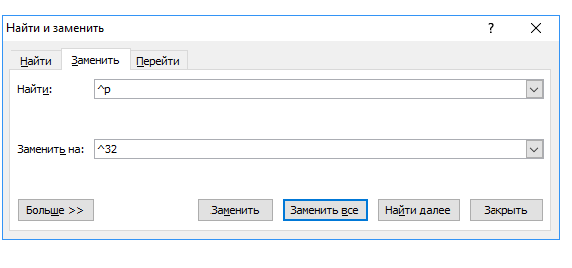
Гиперссылки в документе иногда действительно бывают абсолютно не нужны.
Для того, чтобы удалить все гиперссылки из документа Word, проще всего поступить так:
1) Выделить весь текст. Это можно сделать либо с помощью комбинации клавиш Ctrl + A, либо с помощью кнопки на панели инструментов «Выделить» -> «Выделить всё».
2) Нажать комбинацию клавиш Ctrl + Shift + F9.
После этого все гиперссылки в документе станут обычным текстом.
Это самый наиболее правильный способ.
Кроме того, есть и такие варианты:
1) Удалять каждую гиперссылку по отдельности (если их в вашем документе не очень много).
2) Переместить весть текст в «Блокнот» (где гиперссылки никак не выделяются), а затем вставить обратно в документ Ворд.
Как правило, никакой разницы между понятиям «документ Word» и «файл Word» нет. Хотя в программе Word можно готовить далеко не только документы, а также, письма, рассказы, схемы, фоторепортажи и т.п. — их все же принять условно называть документами, т.к. это самое распространенное применение программы. Документы Word хранятся в формате .DOC или .DOCX.
И все же Word может обрабатывать не только файлы с документами. В нем, например, можно готовит шаблоны документов (файлы с расширением .DOT), которые содержат описание стилей оформления документов. Это файлы являются файлами Word, но не называются документами.
Также Word может сохранять документы в форматах, отличных от .DOC и .DOCX, например, в .RTF. или .PDF. Это все равно документы, но их не вполне корректно называть «файлами Word» т.к. эти форматы разработаны не специально для него.
Есть такая возможность в самом Ворде. Если это ворд 2003 года, то вкладка сервис и там статистика. Выскакивает отдельное окно, и там будет указано количество символов с пробелами и без. Если ворд 2007 или 2010, то данная функция находится на вкладке рецензирование, в левой части, где написано правописание. Кнопка с цифрами 1, 2, 3 и первыми английскими буквами. Это очень удобно при выполнении заказов на биржах (если требуется определенное количество символов без пробелов).
Способ действительно один — нажать на кнопку Office в левом верхнем углу, выбрать пункт Параметры Word — Правописание — Параметры автозамены — Автоформат. И убрать галку около первого пункта раздела Заменять.
Этот способ позволит писать те кавычки, которые надо.
Подобная замена, при наличие галочки на пункте, будет работать. А вот метод с Найти и Заменить, где в верхней строчке пишешь одни кавычки, а в нижней — другие, в таком случае не сработает. Ибо после изменения сама программа будет автоматически менять все назад.
И кавычки придется писать или так, или и с использованием значков с таблицы символов.
Как цвет шрифта, так и заливку вокруг текста (будто подчеркнули маркером) можно изменить или убрать, перейдя на вкладку «главная». В подкатегории «абзац» имеются кнопки управления цветом шрифта и цветом фона. Выделив нужный участок, можно выбрать «нет заливки» и забыть о присутствии цвета.
Знаки абзацев и другие символы форматирования в Word 2010
Если вы хотите, чтобы Word красиво выравнивал текст и соблюдал интервалы между абзацами, то вы должны убедиться в том, что вы не ставили лишние пробелы между словами и в ячейках, что начало абзацев расположены правильно и отступы настроены так, что документ выглядит правильно оформленным.
Было бы очень трудоемко определить определенные пространства или места в документе, где использовалось случайное двойное нажатие TAB (ТАБУЛЯЦИЯ) вместо одного, если не было бы знаков форматирования. Эти знаки являются непечатающимися символами и показывают нам места, где были использованы клавиши SPACE (ПРОБЕЛ), TAB, ENTER (ВВОД), или где находится скрытый текст.
Без них было бы практически невозможно создать документ в правильном оформлении: это займет очень много времени, чтобы исправить ошибки, которые мешают правильному выравниванию текста и объектов.
Как правило, знаки форматирования скрыты, пока вы не сделаете их видимыми нажатием ¶ на вкладке «Главная» в Word (рис. 1).
Кроме того, вы можете использовать сочетания клавиш Ctrl + * или Ctrl + Shift + 8 для переключения «Показать\Скрыть» символов форматирования. Переключение отображения символов форматирования имеет два положения:
Нажмите вкладку « Файл » , а затем нажмите « Параметры » (рис. 2).
Нажмите «Экран» и с лева, под «Всегда показывать эти знаки форматирования» выберите какие знаки форматирования вы хотите сделать видимыми всегда, даже после отключения (рис. 3).
Существуют различные знаки форматирования, или иногда их называют непечатающимися символами, в Word. Рассмотрим основные из них.
Символ пробела
Точки это знаки форматирования пробелов между словами. Одно нажатие на пробел – одна точка (рис. 4).
Символ абзаца
Символ (¶) представляет собой конец абзаца. После этого символа Word начинает новый абзац и перемещает курсор на новую строку (рис. 5).
Знак абзаца помещается в документе при нажатии клавиши Enter на вашей клавиатуре. Текст между двумя этими символами определяется как абзац и имеет ряд свойств, которые можно регулировать независимо от остального текста (или абзацев), такие как выравнивание (по левому и правому краям, по центру и ширине), интервалы перед и после абзаца, интервалы между строками, нумерация и др.
Знак табуляции
Нажатие табуляции (TAB) отображается знаком стрелки, направленной вправо (рис. 6):
Перевод строки
Знак перевода строки или представляет собой место, где строка обрывается и текст продолжается с новой строки. Вы можете вставить перевод строки, нажав Shift+Enter.
Функции знака перевода строки во многом схожи со знаком абзаца и имеет аналогичный эффект, за исключением, что при переводе строки не определяются новые абзацы (рис. 7).
Скрытый текст
Скрытый текст представляет собой пунктирную линию под текстом, который определен как скрытый (рис. 8).
Когда вы отключите знаки форматирования вышеуказанный текст будет выглядеть вот так (рис. 9):
Скрытый текст не печатается. НО! Как же скрыть текст? Это очень просто ��
Нажмите на «Скрытый» (рис. 11)
Зачем нам прятать текст? В первую очередь для настройки документа или шаблона текста, чтобы соответствовать специфическим требованиям. Вы также можете скрывать текст, если вы не хотите выводить его на печать в данный момент, но не хотите удалять.
Возвращаемся к знакам форматирования.
Якорь
Якорь представляет собой место в тексте, где некоторые объекты в документе были изменены и объект якоря оказывает влияние на поведение данного объекта в тексте. Другими словами, объект якоря, как крюк или кольцо, находится на обратной стороне картины, которые используются, чтобы повесить картину на стене.
Якорь представляет собой небольшую иконку в виде якоря корабля (рис. 12).
Конец ячейки
Установлено, что в ячейках данный знак означает собой конец последнего абзаца в ячейке или в ее конце. Она отражает форматирование ячейки (рис. 13).
Похожие публикации:
- Как обрезать windows 10
- Как отключить вибрацию на джойстике xbox 360
- Как очистить историю проводника системы вручную
- Как распечатать ворд с примечаниями