
Замена слов по всему тексту в Ворде
Никто не застрахован от грамматических и пунктуационных ошибок при создании любого вида текстового документа. Замена в Ворде позволит не тратить много времени на исправление и вычитывание текста. Заменить слово одно на другое, сменить символ пробела на нижнее подчёркивание и еще многое другое можно сделать с помощью функции «Заменить». Рассмотрим подробнее, где она находится и как правильно её использовать.
Открытие окна «Заменить»
Перед тем, как научится правильно заменять слова в тексте по всему документу, нужно знать, каким образом осуществлять вызов функции «Замена». Существует три метода:
Метод 1: Сочетание клавиш
Нажмите комбинацию клавиш «Ctrl+H». Перед вами откроется окно «Найти и заменить».
Метод 2: Панель навигации
Вызвать панель «Навигация» можно сочетанием клавиш «Ctrl+F», если в документе данное окно скрыто. Далее нажать на треугольник и выбрать «Заменить». Откроется диалоговое окно «Найти и заменить».
Метод 3: Вкладка «Главная»
Открыть вкладку «Главная» нажать по кнопке «Заменить» в разделе «Редактирование».

Возможности окна «Замены»
Многим пользователям функция замены известна тем, что с её помощью можно быстро сделать замену символа по документу или отдельному фрагменту. Но на этом возможности команды «Заменить» не заканчиваются. Рассмотрим все по порядку.
Замена слов и фраз в Ворде
Когда набирается текст очень быстрым темпом и еще всеми десятью пальцами, невозможно не промазать по нужной клавише. А бывают и такие ситуации, когда в реферате или курсовой много повторений одного и того же слова, такие моменты можно исправить. Открыв окно «Найти и заменить» следует выполнить действия:
- Для начала надо расширить функционал данной панели, нажав по кнопке «Больше»;

- Перед фразой «Найти» напишите слово или знак, который необходимо найти и заменить. Например, нужно заменить слово «Знак» на синоним.

Напротив «Заменить на» напечатайте слово в нужном падеже или словоформе, на которое будет заменено предыдущее. Ниже в параметрах поиска установите галочку напротив «Только слово целиком».

В нашем случае, под команду поиск и замену не будут попадать словообразования, такие как «Знаковые» или «Знаки». И нажмите «Заменить все». Закройте окно замены слов, нажав по кнопке «Закрыть».
Теперь вы знаете, каким образом можно заменить слова в Ворде, если много повторений. Можно более точно настроить замену, используйте кнопку «Специальный».
Форматирование документа
Когда перед пользователем огромный текст в несколько десятков страниц, то постоянное проматывание и внесение корректировки ужасно выматывает. Посредством функции «Заменить» вносить форматирование по тексту будет в разы быстрее.
- Откройте окно «Найти и заменить»;
- В строке «Заменить на» укажите слово или пункт, к которому нужно применить форматирование;
- Кликните по «Формат» и выберите нужный пункт форматирования;

- Откроется новое соответствующее окно, в котором сможете задать необходимые параметры;

- Нажмите на «Ок». И кликните по «Заменить все» и «Закрыть»;
- В результате по всему документу ранее указанное слово «символ» изменится в соответствии с заданным шрифтом, размером и начертанием.
Как в Ворде заменить одно слово на другое по всему тексту?

Приветствую всех. Разбираемся с Вордом, сегодня мы выясним — как можно в Ворде заменить одно слово на другое по всему документу.
Как обычно — соберу актуальную информацию и напишу все простыми словами))
ВНИМАНИЕ: на всякий случай я вам рекомендую заранее создать резервную копию вашего офисного документа, а потом уже производить замену! такая страховочка никогда не помешает, а нервы уберечь потом может)) ну и время сэкономить тоже))
Как в Ворде заменить одно слово на другое по всему тексту?
- Итак, откройте офисный файл Ворда, далее зажмите кнопки Ctrl + H (учтите, что последняя буква — английская).
- Откроется маленькое окошко, где будет поле Найти — там вы указываете слово или фразу, которую нужно заменить. Второе поле Заменить на — там указываете на что именно желаете заменить слово, которое вы написали в поле Найти.
- Теперь кнопкой Больше отображаем больше параметров замены. Тут нужно установить отметки Учитывать регистр и Только слово целиком. Это позволит произвести точную замену. PS: учитывать регистр означает что например при замене слова АмерИка — будут заменены только АмерИка, а просто Америка или америка — заменено не будет, так как там нет больших букв.
- Если все верно указали — нажмите кнопку Заменить все, после чего произойдет замена.
- После успешной замены будет окошко, где будет указано сколько вообще было замен.
Вот собственно окошко замены слова или фразы:

Замена форматирования слова/фразы во всем документе
Тоже суперская опция! Это тоже замена, но не простая, будет меняться не слово, а его оформление. Например можно указать слово и заменить его на такое же, но только чтобы оно уже было жирным. Это круто.

- Точно также зажимаем клавиши Ctrl + H в открытом документе ворд.
- Появится окошко замена — там где поле Найти, там ничего не пишем, просто оставляем пустым.
- Там где заменить — указываем слово, форматирование, то есть оформление которого мы хотим изменить.
- Потом внизу нажимаем кнопку Формат, где выбираем шрифт.
- Откроются параметры шрифта, например выберите полужирное начертание. Кликните ОК.
- В окошке поиска и замены нажимаем кнопочку Заменить все.
- Вуаля — указанное слово теперь во всем документе станет полужирным.
ВАЖНО ПОНИМАТЬ: производить замену нужно осторожно. Например вы хотите слово ворд заменить на жирный ворд. Вы это сделаете. Но что будет если в тексте будет слово вордовый? вордовик? вордон? Замена может сработать так: вордовый, вордовик, думаю вы понимаете о чем я. Решение? Если нужно менять именно слово ворд — то можно попробовать заменить слово, вместе с пробелом в конце (ведь обычно после слова идет пробел или точка, что реже, но тогда там где точка — замены не бует). Или пробел вначале. Ну вы поняли в какую сторону копать. Вот именно для этого — сперва создайте резервную копию документа ворд, а потом уже меняйте, экспериментируйте. Но думаю что проверить текст после замены все равно стоит.
Заключение
Очень надеюсь что данная заметка вам помогла и вы теперь знаете как не только заменить одно слово на другое, но и как изменит оформление слова одно на другое. Было слово простым, а можно взять и сделать его жирным!
Удачи и добра, до новых встреч друзья!
Как заменить слово во всем тексте в Word Online
Работа с текстом в Word Online требует от пользователя использования штатных настроек. При помощи разных опций он сможет самостоятельно проводить редактирование документа, придавая ему презентабельный внешний вид, делая комфортным для чтения. Из этой статьи вы узнаете, как используя пошаговую инструкцию в Ворд Онлайн заменить слово во всем тексте.

Горячие клавиши замены текста в Word
Чтобы заменить во всем тексте документа Word Online слово необходимо использовать соответствующую опцию. Чтобы быстро получить к ней доступ нужно действовать следующим образом — на клавиатуре компьютера нажимаете одновременно две кнопки «H» + «Ctrl».

Как в Ворд Онлайн заменить слово во всем тексте
Чтобы н тратить много времени на то, чтобы в набранном тексте изменить неправильно написанное или неподходяще по смыслу слово, нужно:
- Заходите в Word Online.
- В специальное окно вводите секретный пароль, личный логин.
- Проходите авторизацию.
- Открываете документ.
- Находите меню под названием «Правка».
- Выбираете раздел «Найти и заменить».
- В специальное окно «Найти» вводите слово, которое нужно изменить по всему тексту.
- В окне под названием «Заменить» пишете правильное слово.
- Кликаете по кнопке «Заменить все».
- Если в тексте нужно изменить только некоторые экземпляры слова, нажимаете на клавиши «Prev» и «Next». После завершения поиска кликаете по кнопке «Заменить».
Обратите внимание: При заполнении окон нужно выбрать подходящие варианты действий из предложенных – «Учитывать регистр», «Учитывать регулярные выражения», «Игнорировать диакритические знаки в латинице (ä = a, E = É и т. д.).

Другие способы устранить ненужные слова
При написании текста пользователь может машинально допускать ошибки, описки, лишние фразы. Если он ограничен во времени, то не сможет в ручном режиме редактировать документ. Для этих целей в Word Online есть специальный функционал, позволяющий быстро находить любые слова, изменять их новыми, или удалять из текста:
- Проходите авторизацию в Ворд Онлайн, открываете документ.
- Находите меню «Правка», выбираете опцию «Найти и заменить».
- В открывшееся окно «Найти» вводите слово, которое нужно найти и удалить из текста.
- В окне «Заменить» не пишите ничего.
- Нажимаете на кнопку «Заменить все».
Это интересно: Чтобы находить слова, имеющие определенные буквы, в нижнем или верхнем реестрах, следует задействовать опцию «Match case». Эта функция пригодится, когда ведется поиск слов, написанных с заглавной буквы, из-за чего «Найти и заменить» их пропускает.
Частые вопросы:
- Как отсканировать документ в Word Online
- Как добавить страницу в Word Online
- Как документ из Word Online перевести в формат jpg
- Как вставить рамку в Word Online
Замена в Ворде
При редактировании больших объемов текста возникает необходимость найти и заменить текст в Word. Для таких случаев можно воспользоваться кнопкой «Заменить»:
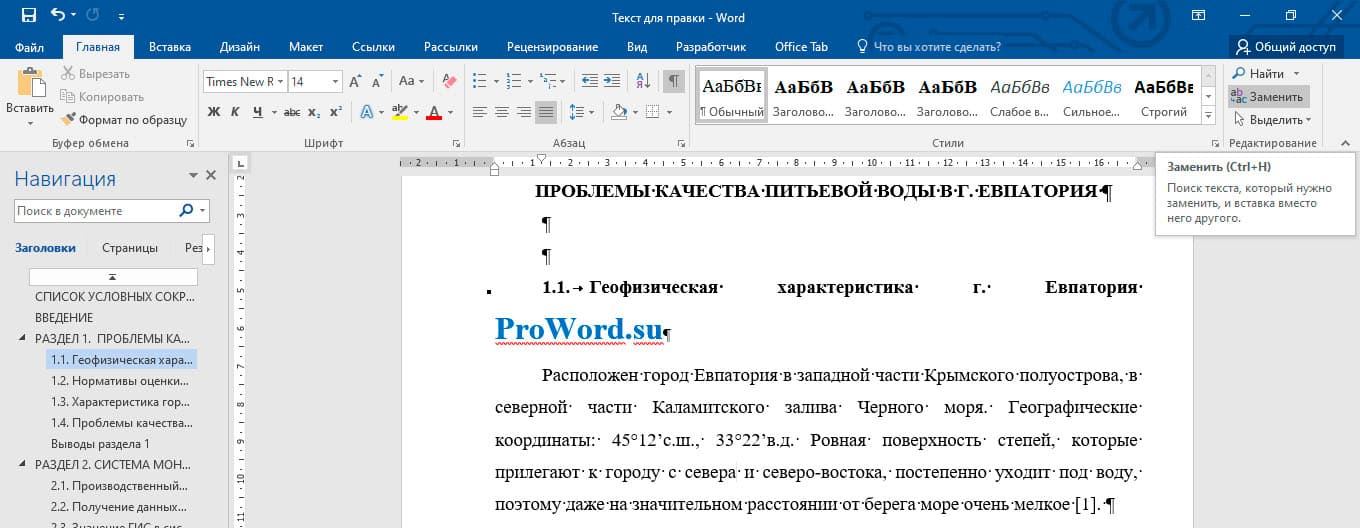
! Горячие клавиши для вызова формы «Найти и заменить» в Word: Ctrl+H.
После всплывает форма:
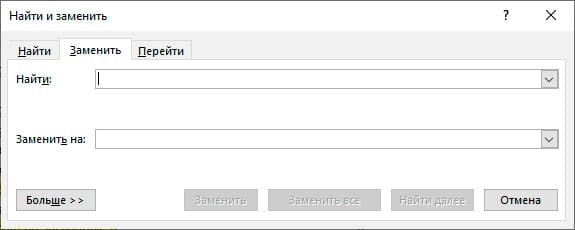
В форме в первую ячейку вписывается заменяемое слово, во вторую ячейку вносится слово, на которое нужно заменить (новое). После этого необходимо нажать на кнопку «Заменить», по нажатию этой кнопки будет по одному находиться слово и заменяться. Если нажать на кнопку «Заменить все», то произойдет замена в Ворде всех слов по всему тексту (такой вариант наиболее быстрый и часто использующийся).
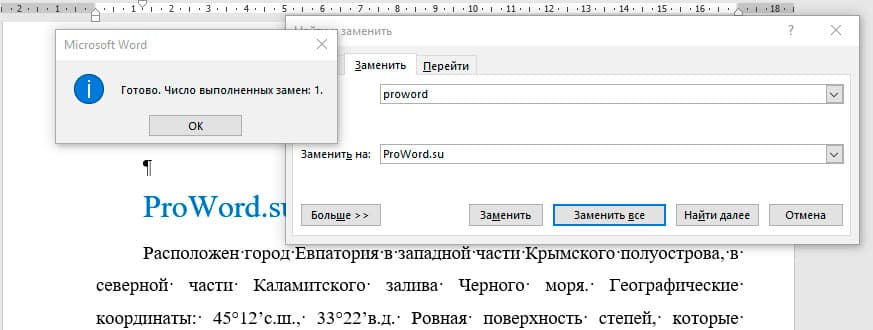
Это самый простой и быстрый способ замены слов.
! Для того, чтобы только удалить во всем документе нужное слово, то вторую ячейку «Заменить на» оставьте пустой.
Расширенный функционал
Word предоставляет расширенный функционал. Для перехода к большему количеству настроек необходимо нажать в форме «Найти и заменить» кнопку «Больше»:
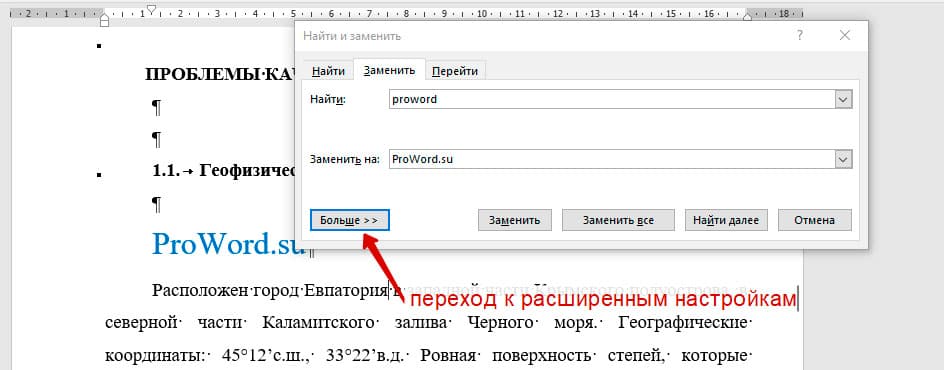
После нажатия кнопки открывается расширенный функционал замены в Word:
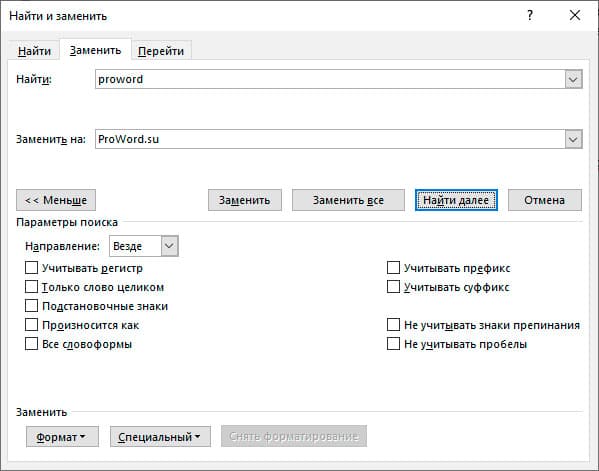
Самые полезные фишки этого функционала:
Замена с учетом регистра букв
В расширенной форме можно провести замену слов в Ворде по всему документу с учетом регистра символов. Это значит, что если Вам нужно найти все слова, начинающие с большой буквы, то нужно отметить галочку «Учитывать регистр». Поиск найдет и заменит все слова с большой буквы, и пропустит, которые с маленькой:
Из трех слов word выбрал только одно слово и заменил. Остальные 2 не подходили по критерию (в первом слове было 2 большие буквы, во втором все слово было с маленькой буквы.
Замена без учета знаков препинания
Ворд имеет возможность находить словосочетания, без учетов знаков препинания. Для этого нужно нажать галочку «Не учитывать знаки препинания»:
В результате произойдет поиск замена в Ворде словосочетания «полуострова, в», несмотря на то, что там есть запятая.
Замена без учета пробелов
Для поиска и замены слов в Ворде без учета пробелов нужно нажать на галочку «Не учитывать пробелы». Word найдет любой текст, и не возьмет во внимание пробелы:
Замена текста определенного формата
Супер важная функция в Ворде поиска и замены текста определенного формата. Для этого необходимо нажать на кнопку формат, и выбрать что именно нужно будет искать. Например, нужно будет найти все слова, выделенные курсивом и размером шрифта 10:
- Открываем Формат => шрифт:
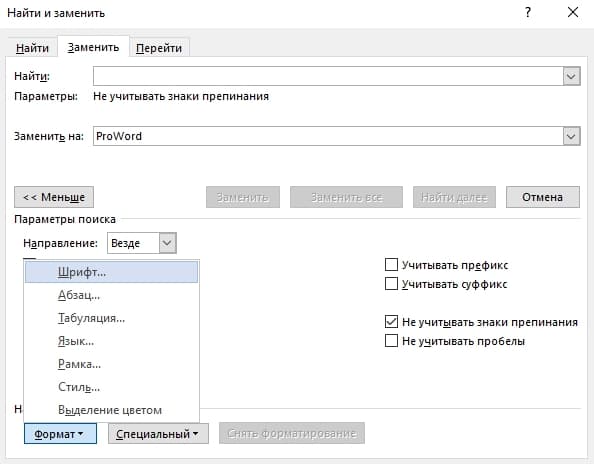
- В открывшемся окне выбираем курсив и 10 размер:

- Далее нажимаем Ок. В основном окне должно выйти такие выбранные параметры:

- В результате все тексты, написанные курсивом и 10 размером заменены на слово ProWord
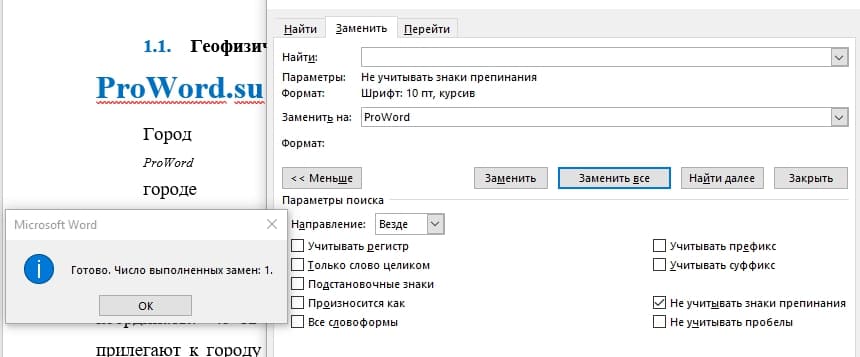
! Для того, что бы в следующий раз не выполнялся поиск по определенному формату, нужно нажать на кнопку «Снять форматирование», которая находится правее от кнопки «Формат».
- Next story Как изменить регистр букв в Ворде
- Previous story Как сделать подчеркивание в Ворде