
Смарт-кавычка в Word
По мере того как вы введите текст, Word автоматически изменяет прямые кавычка (‘ или » ) на фигурные кавычка (также известные как «смарт-кавычка» или кавычка опечатки). А теперь благодаря вашим отзывам мы улучшили функцию смарт-кавычка. Любые кавычка после тире(—) теперь отформатированы как открытые (а не закрытые) кавычка.
Вы можете включить или отключить эту функцию. Чтобы отключить смарт-кавычка,
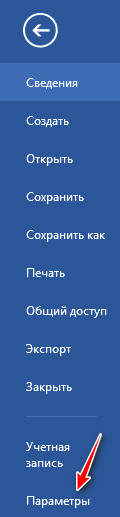
- На вкладке Файл нажмите кнопку Параметры.
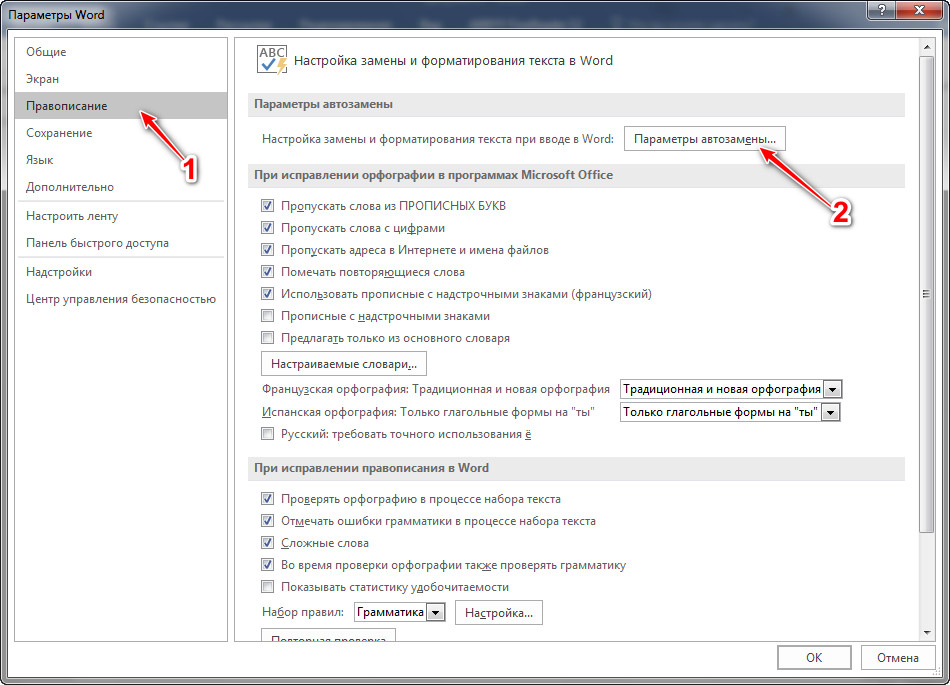
- Выберите пункт Правописание и нажмите кнопку Параметры автозамены.
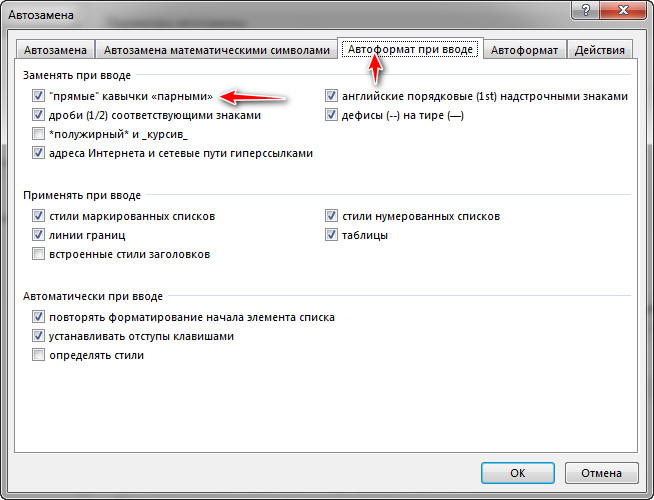
- В диалоговом окне Параметры автозамены выполните указанные ниже действия.
- На вкладке Автоформат при вводе в разделе Заменять при вводе установите или снимите флажок «Прямые» кавычки «парными».
- На вкладке Автоформат в разделе Заменять установите или снимите флажок «Прямые» кавычки «парными».
- Нажмите кнопку ОК.
Как быстро заменить прямые кавычки на шевроны в Word
Мы уже умеем быстро заменять прямые кавычки на «елочки» (шевроны) в Trados Studio и memoQ. Иногда это приходится делать не в «кошке» (то есть не в CAT tool — программе автоматизированного перевода), а прямо в так называемом «монотексте» — то есть тексте на языке перевода в Word.
Проще всего это сделать с помощью регулярных выражений — в таких случаях они незаменимы.
В Word нажмите CTRL+H. Появится диалоговое окно Найти и заменить:

В нем нажмите кнопку Больше >>. В диалоговом окне появятся дополнительные параметры:

В этом окне установите флажок Подстановочные знаки — он включает режим регулярных выражений. Затем введите в поле Найти: запрос «([!^13]@)» , а в поле Заменить: код «1»:

Как и в случае с Trados Studio и memoQ, такую замену нельзя применять слепо. В тексте могут оказаться необычные ситуации или просто ошибки, из-за которых слепая автозамена будет «промахиваться».
Другими словами, нажимать кнопку Заменить все есть смысл, только если вы на 100 % уверены, что все прямые кавычки в тексте используются именно как кавычки (а не как знаки дюйма, например), что они во всех случаях парные и т. п. В общем случае лучше последовательно пройти по всем случаям, нажимая кнопку Заменить и проверяя, корректно ли выполняется замена. Обычно кавычек в тексте не так уж много.
Как в ворде заменить кавычки елочки на прямые

Для использования доступно большое количество различных кавычек . Если в документе применены прямые кавычки, а вы хотите их заменить на парные, да еще и автоматически, то продолжайте читать полную новость.
Потребность в такой замене иногда возникает в документах, которые содержать различные типы кавычек. Такая ситуация может возникать в результате создания одного документа с нескольких разных.
И так, будем менять «» на «».
Для этого нам нужен макрос. Обратите внимание на то, что макрос будет работать только с вышепоказанными кавычка ми. Если вы его примените к другим типам кавычек, то просто ничего не произойдет, документ останется таким же.
По умолчанию в Microsoft Office Word включена замена прямых кавычек на парные. Чтобы проверить данный параметр нужно открыть «Файл → Параметры → Правописание → Параметры автозамены. → Автоформат при вводе → «прямые» кавычки «парными» (напротив последнего должен стоять флажок, тогда при наборе у вас будут парные кавычки).
Для автоматической замены прямых кавычек на парные используем следующий макрос (источник: wordexpert.ru):
Sub changeQuote()
‘Замена прямых кавычек на парные кавычки (елочки)
Dim blnQuotes As Boolean
‘запомнить пользовательскую установку
blnQuotes = Options.AutoFormatAsYouTypeReplaceQuotes
Options.AutoFormatAsYouTypeReplaceQuotes = False
With Selection.Find
.ClearFormatting
.Replacement.ClearFormatting
.Text = «»»(*)»»»
.Replacement.Text = ««\1»»
.Forward = True
.Wrap = wdFindContinue
.MatchWildcards = True
.Execute Replace:=wdReplaceAll
End With
‘восстановить пользовательскую установку
Options.AutoFormatAsYouTypeReplaceQuotes = blnQuotes
End Sub
Алгоритм добавления и использования макроса:
1. Копируем код макроса, который можно видеть выше.
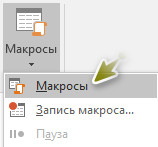
2. Идем у «Вид → Макросы → Макросы».

3. В открывшемся окне нужно ввести в поле «Имя:», имя макроса, оно не должно иметь пробелов и не должно начинаться цифрами. После того как придумали имя (я использовал одноименное с макроса: changeQuote) можно нажимать на кнопку «Создать».
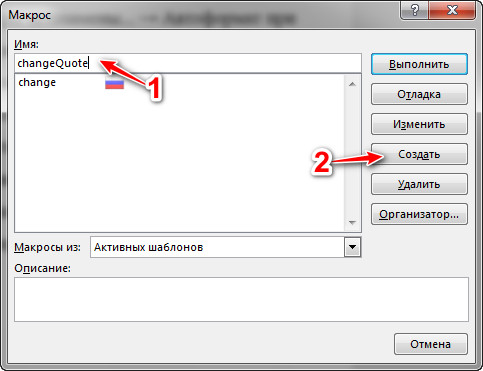
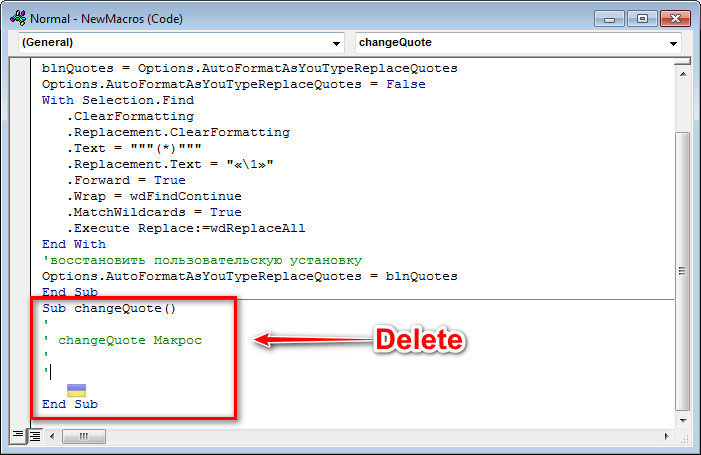
4. Откроется окно визуального редактора Microsoft Visual Basic. Далее весь текст новосозданного макроса нужно удалить и заменить его на скопированный выше. Смотрите скриншоты, на них более понятнее.
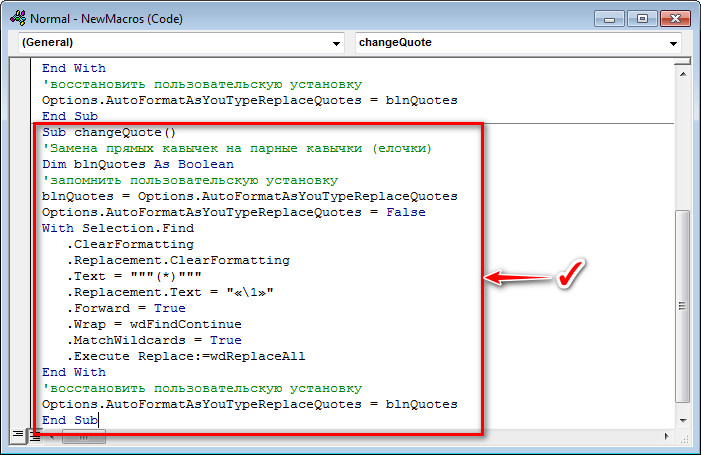
Теперь можно запустить макрос на выполнение, открыв документ в котором нужно изменить кавычки. Для этого идем в «Вид → Макросы → Макросы». Находим там наш макрос (changeQuote) и нажимаем «Выполнить». Остается только дождаться завершения работы макроса.
Как в ворде заменить кавычки на елочки во всем тексте?
Действительно при редактировании документа в программе ворд может возникнуть необходимость поменять кавычки в виде запятых на кавычки в виде стрелочек во всем тексте. Давайте разберемся, как это можно сделать.
Первый шаг. Перед нами небольшой фрагмент текста, в котором есть слова в кавычках в виде запятой, необходимо их поменять на ёлочки.

Второй шаг. Нажмем на клавиатуре сочетание клавиш «Ctrl+H», чтобы на экране появилось меню «Найти и заменить». В строке «Найти» необходимо указать открывающую кавычку в виде запятой, вы её просто копируйте с любого слова. В строке «Заменить», нужно указать кавычку в виде открывающей ёлочки. Для этого поставьте курсор на пустую строку и на русской раскладке нажмите сочетание клавиш «Shift+2», после копируйте эту кавычку в поле «Заменить».

Третий шаг. После этого можно нажать на кнопку «Заменить всё», в итоге первая часть кавычек замениться.

Четвертый шаг. Снова работаем с меню «Найти и заменить», теперь в строку «Найти» копируем кавычку закрывающую в виде запятой. А второе поле «Заменить» не трогаем и снова нажимаем на кнопку «Заменить всё».

В итоге мы произвели полную замену кавычек в виде запятых на кавычки в виде ёлочки.