
Удаление приложений на iPhone, iPad и iPod touch
- Нажмите и удерживайте приложение.
- Нажмите Удалить приложение .
- Нажмите «Удалить приложение», а затем — «Удалить», чтобы подтвердить.
Обратите внимание: некоторые встроенные приложения Apple невозможно удалить с устройства, поэтому параметр удаления может не отображаться. Вот список встроенных приложений Apple, которые можно удалить с устройства. Если вам не удается удалить приложение стороннего производителя (не Apple), отключите родительский контроль и попробуйте еще раз.
Если нажать и удерживать приложение на экране «Домой», все приложения на нем начнут дрожать:

- Нажмите значок «Удалить» в левом верхнем углу приложения.
- Нажмите «Удалить приложение», а затем — «Удалить», чтобы подтвердить.
- Нажмите «Готово».
Дополнительная информация
- В iOS 14 вместо удаления приложения можно убирать с экрана «Домой», чтобы они отображались только в библиотеке приложений. Узнайте больше об использовании библиотеки приложений.
- Удаление приложения не приводит к отмене имеющихся у вас подписок. При удалении приложения может появиться команда «Отменить подписки». Узнайте, как отменить свою подписку.
Информация о продуктах, произведенных не компанией Apple, или о независимых веб-сайтах, неподконтрольных и не тестируемых компанией Apple, не носит рекомендательного или одобрительного характера. Компания Apple не несет никакой ответственности за выбор, функциональность и использование веб-сайтов или продукции сторонних производителей. Компания Apple также не несет ответственности за точность или достоверность данных, размещенных на веб-сайтах сторонних производителей. Обратитесь к поставщику за дополнительной информацией.
Как удалить или деактивировать аккаунт WhatsApp
WhatsApp является самой популярной платформой для обмена сообщениями в мире (2,5 миллиарда пользователей). Мессенджер отличается легкой адаптацией и простотой использования. Но что, если вы больше не хотите использовать WhatsApp?
На самом деле, процесс удаления учетной записи WhatsApp несложен. Изучите данную инструкцию, чтобы узнать исчерпывающую информацию о деактивации вашей учетной записи WhatsApp.
Краткая сводка
- Для удаления аккаунта в приложении WhatsApp перейдите в Настройки > Аккаунт > Удалить аккаунт.
- Аккаунт удаляется навсегда, восстановить его не получится.
- Процесс удаления всех данных аккаунта может занимать до 90 дней.
Что происходит при удалении аккаунта WhatsApp
Удаление аккаунта WhatsApp является необратимым действием. Это значит, что вы не сможете восстановить свою учетную запись после удаления, и вам придется зарегистрироваться как новый пользователь. Перед удалением аккаунта WhatsApp нужно помнить о следующем:
- Удаление аккаунта приводит к удалению истории переписки.
- Вы будете удалены из любых активных групп WhatsApp.
- WhatsApp также удалит вашу резервную копию WhatsApp на Google Диске.
- Как только вы нажмете УДАЛИТЬ АККАУНТ, вы больше не сможете восстановить доступ к своей учетной записи WhatsApp.
Как удалить аккаунт WhatsApp на вашем телефоне
Для удаления аккаунта WhatsApp нужно использовать мобильное приложение, в версии для ПК данная возможность отсутствует. Процесс удаления аккаунта на iPhone и устройствах Android практически не отличается. Вам нужно сделать следующее:
- Откройте приложение WhatsApp, нажмите меню «три точки» в правом верхнем углу, а затем выберите опцию Настройки.
- Выберите раздел Аккаунт, а затем опцию Удалить аккаунт.
- Введите номер своего мобильного телефона, включая код страны, а затем нажмите кнопку УДАЛИТЬ АККАУНТ.

Все готово! После выполнения этих действий ваш аккаунт WhatsApp будет удален. Это действие никак не затрагивает аккаунты Facebook* и Instagram*.
*Meta, владеющая Facebook, Instagram и Messenger, признана экстремистской в России.
Сколько времени занимает удаление информации
Хотя вы сразу же потеряете доступ к своей учетной записи, ваша информация может храниться в течение 90 дней. Даже по прошествии 90 дней копии этих данных могут оставаться в резервном хранилище.
WhatsApp не скрывает, что определенные данные сохраняются в базах даже после удаления учетной записи. Тем не менее, эти данные больше не привязаны к аккаунту пользователя, и их нельзя каким-либо образом связать. Для получения дополнительных сведений о том, как WhatsApp использует и хранит ваши данные, ознакомьтесь с Политикой конфиденциальности сервиса.
Если у вас остались вопросы, вы можете задать их в комментариях ниже.
Удалить аккаунт WhatsApp навсегда со всеми данными на iPhone
Действительно, вы можете легко удалить все данные WhatsApp навсегда и никогда не возвращаться к ним снова.
Или потому, что вы просто хотели сосредоточить свое время на личных обязанностях и ответственности вдали от средств массовой информации.
В этой статье мы поделимся с вами, как удалить учетную запись WhatsApp.
За эти последние годы приложения разрабатывались до тех пор, пока это не займет времени, но одним щелчком мыши вы можете закончить многие дела, или за один шаг вы общаетесь между друзьями или родственниками в разных местах и странах.
Одним из самых известных приложений сейчас является приложение WhatsApp, которое используют миллионы людей по всему миру для общения между людьми и семьей, а близость к ним увеличила расстояние между вами, несмотря на наличие множества приложений для общения. но WhatsApp стал очень популярным среди пользователей коммуникационных приложений по всему миру, но его не нужно регистрировать. Учетная запись или электронная почта для приложений социальных сетей сильно изменились за эти годы, пока вам не потребуется нажать кнопку, чтобы создать аккаунт, но только ваш номер телефона
Читайте также 7 лучших бесплатных приложений для блокировки WhatsApp и Facebook на Android
Удаление приложения WhatsApp с вашего телефона не приводит к достижению того, чего вы хотите, как вы думаете, но вам нужно снова предпринять некоторые шаги в приложении среди существующих методов.
Вот объяснение этих шагов ниже.
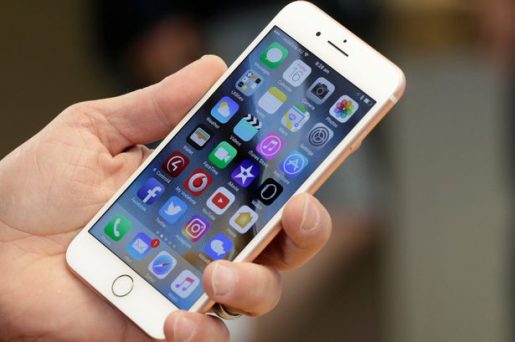
Как навсегда удалить аккаунт WhatsApp со всеми данными
Будьте осторожны, прежде чем мы начнем с этих шагов, потому что это решение необратимо. После того, как мы удалим личную учетную запись, заказ WhatsApp прекратит свое действие со всеми его данными и сообщениями, и все разговоры будут удалены, поэтому убедитесь, что вам не нужны некоторые разговоры, картинки или любые важные вещи, которые могут не получиться после повторного удаления
Еще раз убедитесь, что во всех ваших разговорах, сообщениях и фотографиях с другими людьми они вам больше не нужны, или сделайте снимок экрана некоторых сообщений, которые могут вам понадобиться после этого, и дайте вам их копии после удаления на вашем телефоне или передачи. на свой компьютер или куда угодно
Читайте также Скоро выйдет тест воспроизведения видео в WhatsApp на iPhone
Вы можете сделать резервную копию из самого приложения на Google Диске, прежде чем удалять WhatsApp, если вы хотите или заинтересованы в его повторном использовании.
Если вы намерены навсегда удалить свою учетную запись WhatsApp, выполните следующие действия: —
Первый: на айфонах
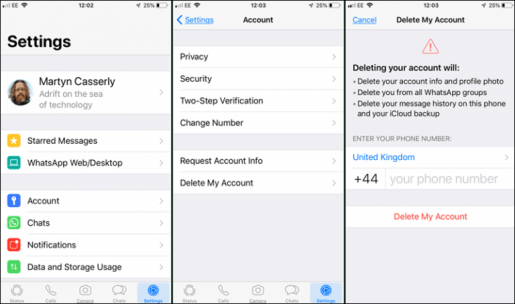
Если вы используете приложение WhatsApp на своем iPhone и хотите навсегда удалить свою учетную запись.
Все, что вам нужно сделать, это открыть приложение WhatsApp и перейти в раздел «».Настройки — НастройкиИз нижней панели.
Затем перейдите к «Аккаунт — АккаунтЗатем нажмитеУдалить мою учетную запись — Удалить мою учетную записьНиже.
Теперь он просит вас ввести правильно написанный номер телефона, а затем нажать Удалить мою учетную запись, чтобы подтвердить заказ.
Таким образом, ваша учетная запись была удалена из WhatsApp, включая чаты, мультимедиа и резервные копии, сохраненные на Google Диске.
Читайте также 12 лучших клавиатур с эмодзи для iPhone
Во-вторых: телефоны Android отсюда
Как удалить учетную запись WhatsApp на iPhone
Если вы хотите избавиться от WhatsApp из-за проблем с памятью iPhone, проблем с конфиденциальностью или других личных причин, вы можете стереть все данные, прикрепленные к учетной записи, и полностью удалить учетную запись WhatsApp с вашего iPhone.
В этом посте мы расскажем вам, что происходит и что вы должны сделать перед удалением учетной записи WhatsApp, а также поделимся с вами пошаговым руководством по удалить учетную запись WhatsApp на вашем iPhone.
- Часть 1. Что произойдет, если вы удалите учетную запись WhatsApp
- Часть 2. Что вы должны сделать перед удалением учетной записи WhatsApp
- Часть 3. Как удалить учетную запись WhatsApp на iPhone и повторно активировать ее позже
- Часть 4. Как окончательно удалить учетную запись WhatsApp на iPhone
- Часть 5. Часто задаваемые вопросы об удалении учетной записи WhatsApp на iPhone
Часть 1. Что произойдет, если вы удалите учетную запись WhatsApp
При удалении учетной записи WhatsApp может произойти следующее:
- Вся информация вашего аккаунта и фотография профиля будут удалены.
- Ваш номер телефона больше не связан с WhatsApp.
- Ваша учетная запись удалена из всех групп WhatsApp.
- Ваша учетная запись удалена из списков избранного WhatsApp ваших друзей.
- Ваша история чата в WhatsApp будет удалена с вашего устройства и из приложения.
- Информация об оплате ваших услуг удаляется с серверов WhatsApp.
Кроме того, не менее важно знать, что вы можете повторно активировать свою учетную запись, используя тот же номер мобильного телефона. Это означает, что вам следует рассмотреть возможность создания резервной копии ваших чатов на случай, если вы захотите повторно активировать WhatsApp в будущем.
Часть 2. Что вы должны сделать перед удалением учетной записи WhatsApp
После удаления учетной записи WhatsApp все сообщения будут удалены с его серверов. Поэтому, прежде чем начать, убедитесь, что вам нужно сделать резервную копию важных сообщений в вашей учетной записи. Даже если вы хотите получить учетную запись WhatsApp в будущем, вы можете восстановить важные сообщения из резервной копии в вашей учетной записи.
Здесь мы рекомендуем вам использовать Aiseesoft iOS Резервное копирование и восстановление данных, Это может помочь вам сделать резервную копию сообщений в учетной записи WhatsApp. Вы можете выполнить следующие шаги для резервного копирования сообщений WhatsApp.
Шаг 1. Загрузите Aiseesoft iOS для резервного копирования и восстановления данных
Бесплатно скачайте и установите этот инструмент для резервного копирования и восстановления данных iPhone на компьютер. После запуска выберите Резервное копирование и восстановление данных iOS .
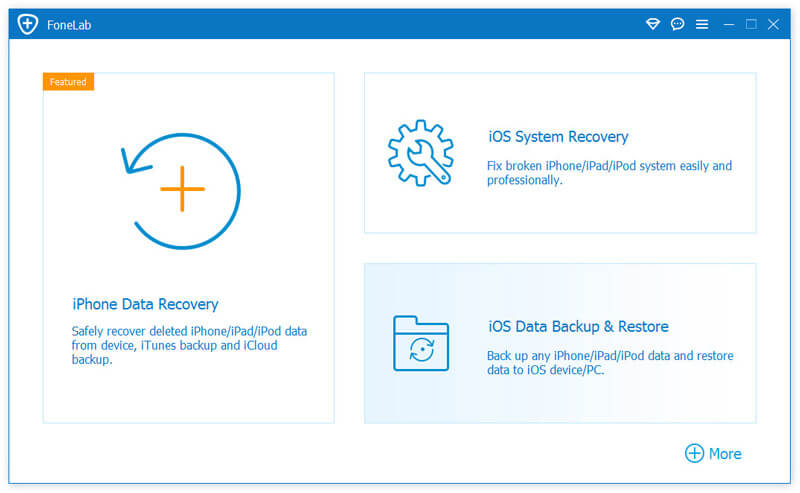
Шаг 2. Выберите режим резервного копирования
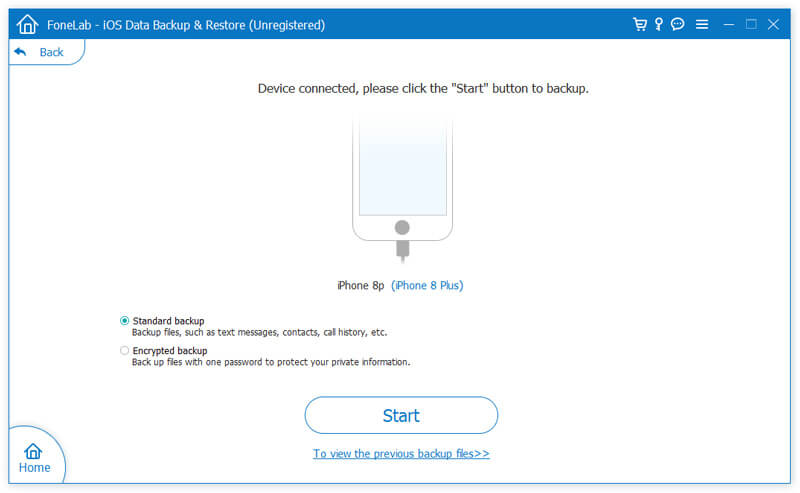
Подключите ваш iPhone к компьютеру с помощью USB-кабеля и выберите Резервное копирование данных iOS .
Затем выберите Стандартное резервное копирование or Зашифрованная резервная копия сделать резервную копию вашей истории сообщений WhatsApp. Зашифрованная резервная копия потребует от вас установить пароль для защиты вашей личной информации.
Нажмите Пуск, чтобы перейти к следующему шагу.
Шаг 3. Резервное копирование истории сообщений WhatsApp на компьютер
Здесь вам нужно проверить опцию WhatsApp & Attachments под типом данных сообщения и контактов. щелчок Следующая начать резервное копирование истории сообщений WhatsApp на компьютер. Для удаленных вы можете использовать другую функцию — iPhone Data Recovery для восстановить удаленные сообщения WhatsApp.
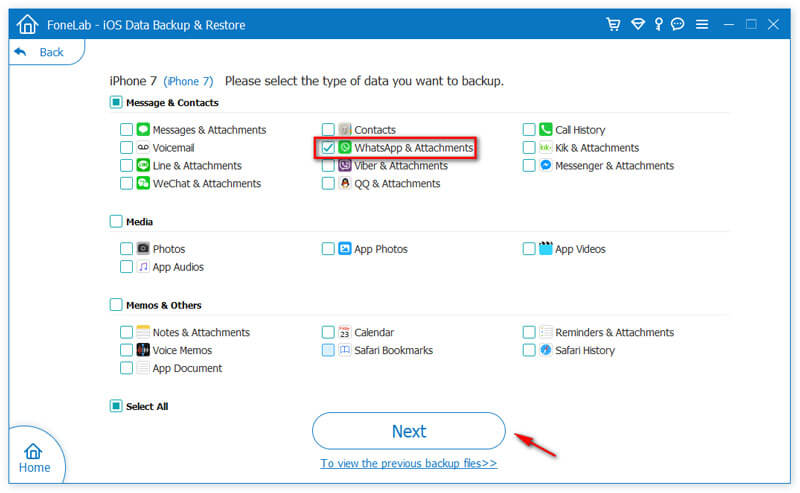
Это все, что касается резервного копирования ваших сообщений в WhatsApp. Этот инструмент также может помочь вам восстановить данные вашего iPhone из резервной копии.
Часть 3: Как удалить учетную запись WhatsApp на iPhone и повторно активировать ее позже
Как удалить учетную запись WhatsApp на iPhone:
Вы можете напрямую удалить учетную запись WhatsApp в WhatsApp. Следуйте инструкциям ниже, чтобы удалить учетную запись WhatsApp.
Шаг 1. Откройте WhatsApp на вашем iPhone.
Шаг 2. Перейдите на Настройки> Аккаунт> Удалить мой аккаунт .
Шаг 3. Введите свой номер телефона в полном международном формате.
Шаг 4. Нажмите Удалите мой аккаунт .
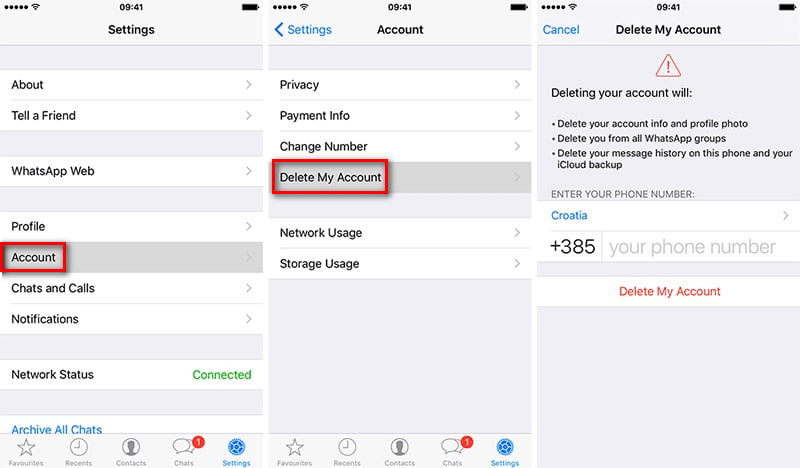
Вот некоторые сведения об удалении вашей учетной записи WhatsApp, согласно веб-сайту WhatsApp.
После удаления учетной записи WhatsApp:
- Вы не можете восстановить доступ к своей учетной записи.
- Удаление данных, хранящихся в системах резервного копирования, может занять до 90 дней. Ваша информация не доступна в WhatsApp в течение этого времени.
- Это не влияет на информацию, связанную с вами другими пользователями, например на копии отправленных вами сообщений.
- Копии некоторых материалов, таких как записи журнала, могут оставаться в нашей базе данных, но не связаны с личными идентификаторами.
- В юридических целях (например, для борьбы с мошенничеством и другой незаконной деятельностью) WhatsApp может сохранить вашу информацию. Пожалуйста, обратитесь к разделу «Право и защита» Политики конфиденциальности WhatsApp для получения дополнительной информации.
- Ваша личная информация, переданная другим компаниям Facebook, также будет удалена.
Как повторно активировать учетную запись WhatsApp на iPhone:
Если вы захотите вернуть свою учетную запись в будущем, вы все равно сможете повторно активировать ее, используя тот же номер мобильного телефона. Следуйте инструкциям, чтобы повторно активировать свою учетную запись.
Шаг 1. Запустите приложение WhatsApp на вашем iPhone.
Шаг 2. Следуйте инструкциям на экране, чтобы ввести свой номер iPhone для регистрации в WhatsApp.
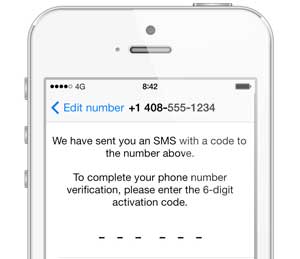
Шаг 3. Вы получите шестизначный код подтверждения по SMS для подтверждения и повторной активации вашего номера телефона.
Шаг 4. Введите код подтверждения, чтобы повторно активировать удаленную учетную запись WhatsApp на iPhone, а затем снова войдите в свою учетную запись WhatsApp.
Часть 4. Как окончательно удалить учетную запись WhatsApp на iPhone
Чтобы навсегда удалить всю историю чата, изображения и другие данные из WhatsApp, вам нужно использовать инструмент стирания iPhone, который поможет вам очистить ваш iPhone. Aiseesoft FoneEraser это лучший выбор для освобождения вашего iPhone. FoneEraser не только удалит все данные, прикрепленные к учетной записи WhatsApp, но и навсегда сотрет все содержимое и настройки iPhone.

- Удалите историю чата, изображения и другие данные, связанные с учетной записью WhatsApp.
- Сотрите и перезагрузите ваш iPhone, удалив все данные и настройки полностью.
- Обеспечьте различные уровни режимов стирания для разумной очистки данных устройств iOS.
- Поддержите любой iPhone / iPad / iPod touch.
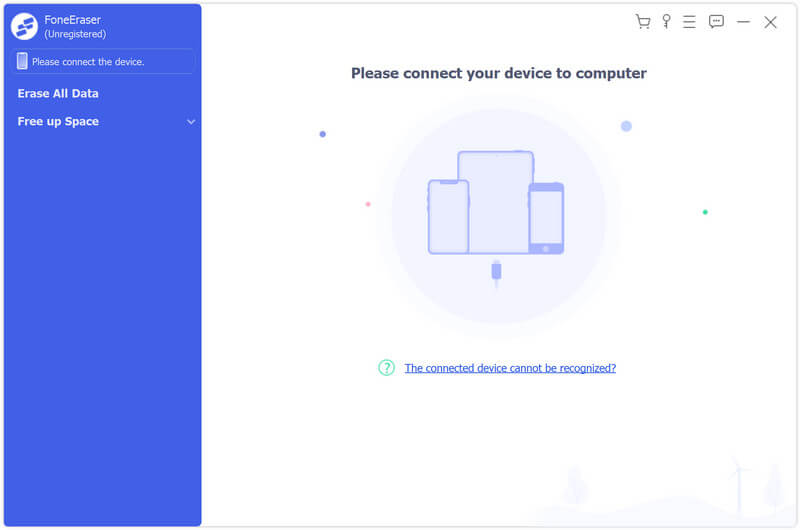
Шаг 1. Запустите FoneEraser на вашем компьютере. Подключите ваш iPhone и компьютер с помощью USB-кабеля. Ваш iPhone будет автоматически обнаружен через несколько секунд.
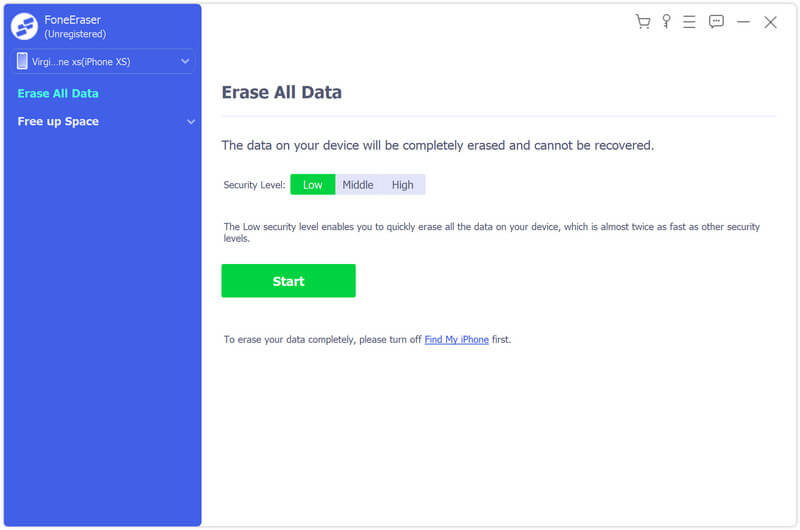
Шаг 2. Выберите режим стирания: Низкий уровень, Средний уровень или Высокий уровень. Чем выше вы выберете режим стирания, тем яснее будет ваш iPhone.
Шаг 3. Выбрав режим стирания, вы можете нажать Начать и подтвердите удаление, чтобы стереть данные WhatsApp и другой контент на вашем iPhone.
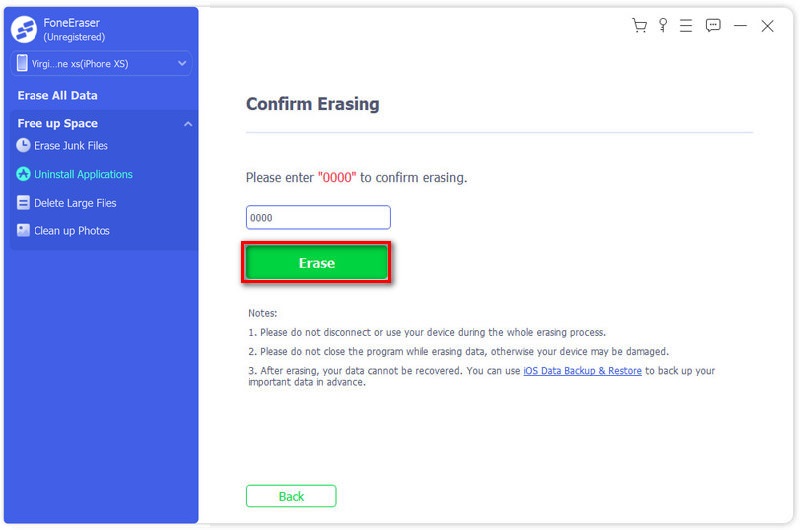
FoneEraser — лучший ластик данных iOS, который позволяет навсегда удалить данные WhatsApp и обеспечить надежную защиту вашей конфиденциальности.
Часть 5. Часто задаваемые вопросы об удалении учетной записи WhatsApp на iPhone
Что произойдет, если вы удалите свою учетную запись WhatsApp?
Удаление вашей учетной записи WhatsApp приведет к удалению вашей учетной записи из WhatsApp, удалению истории сообщений, удалению вас из всех ваших групп WhatsApp и удалению резервной копии Google Диска.
Могу ли я повторно активировать свою учетную запись WhatsApp после ее удаления?
WhatsApp деактивирует его, и в течение 30 дней учетная запись будет удалена навсегда. Если вы хотите повторно активировать его на другом устройстве Android/iOS, вы должны повторно активировать его в течение 30 дней.
Есть ли способ стать невидимым в WhatsApp?
Вы можете ОТКЛЮЧИТЬ звуки уведомлений для WhatsApp, отключить индикаторы уведомлений для уведомлений WhatsApp или принудительно остановить WhatsApp, чтобы убедиться, что вы не получаете сообщений от WhatsApp.
Теперь вы можете удалить учетную запись WhatsApp на своем iPhone, а также знаете, как повторно активировать учетную запись в будущем. Если вы хотите полностью удалить учетную запись WhatsApp и ее данные, FoneEraser определенно стоит попробовать. Если у вас есть другие лучшие решения, не стесняйтесь оставлять свои комментарии ниже.
Что вы думаете об этом посте.
Рейтинг: 4.8 / 5 (на основе голосов 198) Подпишитесь на нас в
Более Чтение

Оставьте свой комментарий и присоединяйтесь к нашему обсуждению
FoneEraser
Самая мощная из когда-либо созданных утилит, позволяющая пользователям постоянно и тщательно удалять все содержимое iPhone, например контакты, сообщения, фотографии, видео, заметки и т. Д., А также настройки.