
Удаление и удаление приложений и программ в Windows
Существуют различные способы удаления приложений и программ, поэтому если вы не можете найти нужный файл, попробуйте использовать другое расположение. Обратите внимание, что некоторые приложения и программы встроены в Windows и не могут быть удалены. Сначала можно попытаться восстановить программу , если она работает неправильно.
Удаление из меню «Пуск»
- Нажмите кнопку >«Все приложения » и найдите приложение в списке.
- Нажмите и удерживайте (или щелкните правой кнопкой мыши) приложение, а затем выберите пункт Удалить.
Удаление в параметрах
- Выберите параметры >параметров >apps >Apps &.
- Найдите приложение, которое нужно удалить, и выберите «>удалить».
Примечание: Некоторые приложения нельзя удалить из приложения «Параметры» прямо сейчас. Чтобы удалить эти приложения, следуйте инструкциям по удалению из панель управления.
Удаление из панель управления
- В поле поиска на панели задач введите панель управления и выберите его из результатов.
- Выберите Программы >Программы и компоненты.
- Нажмите и удерживайте (или щелкните правой кнопкой мыши) программу, которую требуется удалить, а затем выберите Удалить или Удалить или изменить. Затем следуйте инструкциям на экране.
Требуется дополнительная помощь?
- Если вам не удается найти приложение или программу, воспользуйтесь советами в разделе «Просмотреть все приложения в Windows 10 и программа не указана в программах добавления и удаления после установки».
- Если при удалении вы получаете сообщение об ошибке, попробуйте установить программу и удалить средство устранения неполадок.
- Если вы пытаетесь удалить вредоносные программы, см . статью Безопасность Windows, чтобы узнать, как выполнить проверку. Если вы используете другую антивирусную программу, проверьте параметры антивирусной защиты.
Удаление из меню «Пуск»
- Выберите « Пуск» и найдите приложение или программу в списке.
- Нажмите и удерживайте (или щелкните правой кнопкой мыши) приложение, а затем выберите пункт Удалить.
Удаление на странице «Параметры»
- Нажмите кнопку « Пуск» , а >«>приложения &».
- Выберите приложение, которое необходимо удалить, а затем нажмите кнопку Удалить.
Удаление на панели управления (для программ)
- Введите панель управления в поле поиска на панели задач, а затем в списке результатов выберите «Панель управления».
- Выберите Программы >Программы и компоненты.
- Нажмите и удерживайте (или щелкните правой кнопкой мыши) программу, которую требуется удалить, а затем выберите Удалить или Удалить или изменить. Затем следуйте инструкциям на экране.
Требуется дополнительная помощь?
- Если вам не удается найти приложение или программу, воспользуйтесь советами в разделе «Просмотреть все приложения в Windows 10 и программа не указана в программах добавления и удаления после установки».
- Если при удалении вы получаете сообщение об ошибке, попробуйте установить программу и удалить средство устранения неполадок.
- Если вы пытаетесь удалить вредоносные программы, см . статью Безопасность Windows, чтобы узнать, как выполнить проверку. Если вы используете другую антивирусную программу, проверьте параметры антивирусной защиты.
Как удалить Wargaming Game Center с компьютера
Здравствуйте, уважаемые читатели сайта computerhom.ru. Если у вас вдруг возник вопрос на тему — как удалить wargaming game center с компьютера?
То вы можете ознакомиться с простой и доступной инструкцией — как удалить game center world of tanks.
В этой инструкции, я расскажу — как удалить wargaming game center с компьютера несколькими способами.
Способ №1 — удаление приложения game center через файл «uninstall».
1. На рабочем столе windows наведите курсор мыши на файл «Wargaming Game Center», и один раз нажмите правую кнопку мыши. В открывшемся меню нажмите на пункт «Свойства».
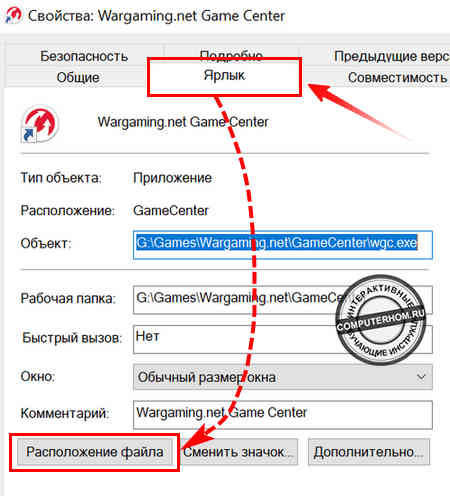
2. В окошке свойства, нажимаем на вкладку «Ярлык», затем жмем кнопку «Расположение файла».
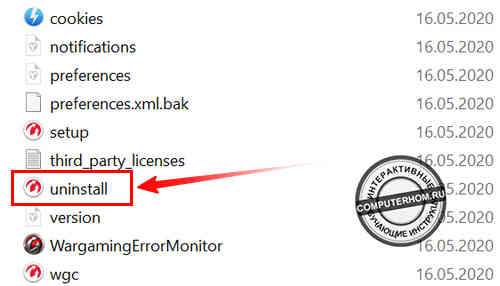
3. После чего у вас откроется корневая папка с файлами программы Wargaming Game Center. В этой папке найдите и запустите файл «uninstall.exe».
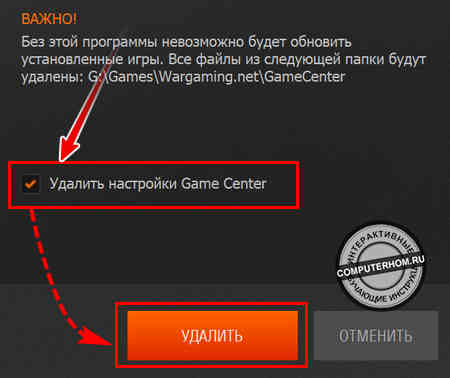
4. Последний шаг, в котором у вас откроется окошко для удаления Wargaming center с компьютера. В этом окошке ставим галочку в пункт «Удалить настройки Game Center», и жмем на кнопку «Удалить».
Способ №2 — удаление game center через компоненты windows.
1. На рабочем столе нажимаем комбинацию клавиш Win + R. После чего у вас откроется окно «Выполнить» — в специальном поле вводим «appwiz.cpl», и нажимаем на кнопку «OK».
2. В следующем шаге, у вас откроется окно «Программы и компоненты» — в этом окне вы увидите полный список всех установленных программ на вашем компьютере.
Нам нужно найти и выбрать строчку «Wargaming.net Game Center», после чего вверху появится пункт «Удалить». Для удаления данной программки с компьютера жмем на пункт «Удалить».
3. После всех действий, у вас откроется деинсталлятор удаления Game Center. В этом шаге, ставим галочку «Удалить настройки Game Center», и жмем на кнопку «Удалить».
Теперь давайте рассмотрим инструкцию более подробно и пошагово.
Итак, приступим к изучению материала…
Как удалить game center с компьютера — Способ №1
В первом способе я подробно и пошагово расскажу как полностью удалить Wargaming Game Center с компьютера с помощью файла удаления «uninstall».
Итак, чтобы удалить данное приложение, на своем компьютере или ноутбуке выполняем следующую инструкцию:
1. На рабочем столе windows наведите курсор мыши на ярлык «Wargaming Game Center», и один раз нажмите правую кнопку мыши. В открывшемся контекстном меню выберите строчку «Свойства».
1.1 Далее, у вас откроется окошко «Свойства: Wargaming.net Game Center».
Здесь вам нужно нажать на вкладку «Ярлык», затем нажать на кнопку «Расположение файла».
2. После всех выполненных действий, на вашем компьютере откроется пака с установленными файлами Wargaming.
Чтобы удалить данную программу с компьютера, вам нужно навести курсор мыши на файл «uninstall.exe», и дважды нажать левую кнопку мыши.
3. Когда вы запустите файл uninstall, у вас откроется окошко деинсталляции. В этом окошке ставим галочку в пункт «Удалить настройки Game Center», и нажимаем на кнопку «Удалить».
4. После всех действий начнется процесс удаления wargaming game center. Процесс удаления займет около 10 — 40 секунд.
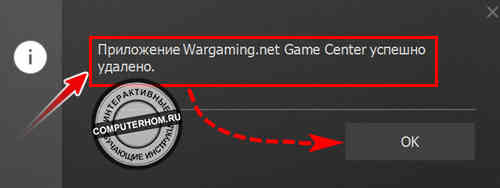
После удаления на экране, вы увидите окошко приложение успешно удалено — вам остается нажать на кнопку «OK».
Как удалить game center — Способ №2
Во втором способе вы узнаете — как полностью удалить wargaming game center с помощью компонентов windows.
Итак, чтобы удалить Game Center с компьютера, выполняем следующую инструкцию:
1. На рабочем столе виндовс нажмите комбинацию клавиш Win + R. После чего у вас откроется окошко выполнить, в этом окошке вводим команду «appwiz.cpl», и нажимаем на кнопку «OK».
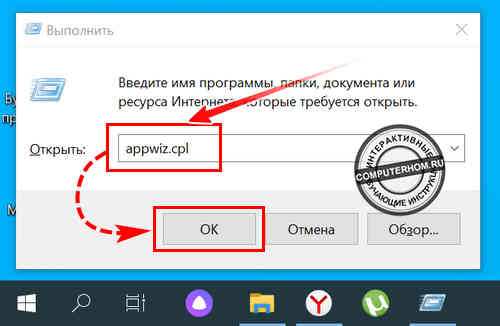
- Клавиша Win (windows) — расположена между клавишами Alt и пробела. Клавиша win также открывает меню пуска виндовс.
2. В следующем шаге у вас откроется окно «Программы и компоненты». В этом окошке вы увидите список всех установленных игр и программ на вашем компьютере.
Нам нужно в списке программ найти и выбрать пункт Wargaming.net Game Center», после чего вверху появится ссылка «Удалить». Также если навести курсор мыши на данное приложение, и один раз нажать правую кнопку мыши, то вы увидите всплывающую кнопку «Удалить/Изменить».
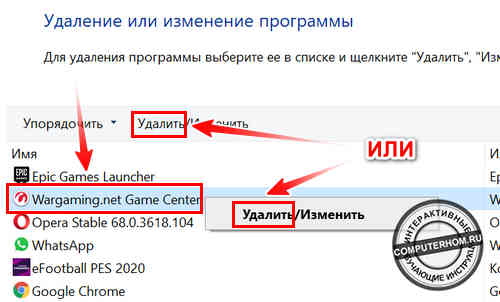
- Для удаления приложения жмем на один из пунктов «Удалить».
3. После всех выполненных действий, у вас откроется окошко деинсталлятор для Wargaming.
В этом окошке ставим галочку в пункт «Удалить настройки Game Center», и нажимаем на кнопку «Удалить».
4. Когда, вы нажмете на кнопку «Удалить», на вашем компьютере начнется процесс удаления. Процесс удаления может занять около 20 — 50 секунд.
После того, как приложение будет удалено, у вас откроется всплывающее окошко, о том, что Wargaming Game Center успешно удален с вашего устройства.
Чтобы завершить процесс удаления нажимаем на кнопку «OK».
Вот и все…
Теперь вы знаете, как удалить wargaming game center с компьютера.
На этом я буду заканчивать инструкцию, всем пока удачи! До новых встреч на сайте computerhom.ru.
Как удалить Game Center?
Если вы удалите Game Center, то не сможете играть в наши игры. Не удаляйте Game Center без необходимости.
- Откройте «Проводник».
- Перейдите на тот диск, где установлен Game Center. Как правило, это диск C.
- Зайдите в папку Program Files (Program Files (x86), если у вас 64-битная версия операционной системы).
- Найдите папку Wargaming.net и зайдите в неё, дважды кликнув левой кнопкой мыши.
- Выберите папку Game Center и зайдите в неё, дважды кликнув левой кнопкой мыши.
- Выберите файл Uninstall и два раза кликните по нему левой кнопкой мыши.
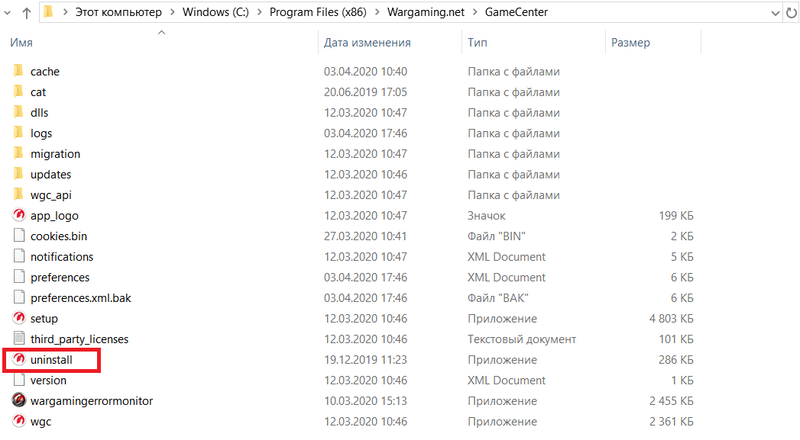
- Не ставьте галочки около предложения удалить игры или сбросить настройки Game Center, если вы не хотите этого делать или это не требуется. Нажмите «Удалить».
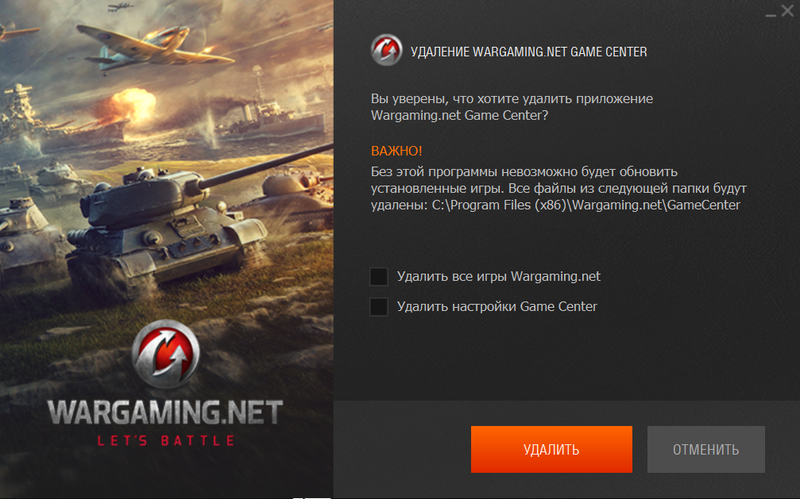
- Подтвердите своё решение в открывшемся окне.
Похожие статьи
- Как установить игры через Game Center?
- Как решить проблемы с DNS?
- Как авторизоваться в Game Center?
- Каковы системные требования Game Center?
- Что такое Game Center и как его установить?
Как удалить варгейминг гейм центр с компьютера
2. Удалите Wargaming Game Center из списка приложений Windows:
— Нажмите Win+X
— Выберите «Панель управления»
— Перейдите в раздел «Программы и компоненты»
— Найдите Wargaming Game Center в списке приложений и нажмите «Удалить»
3. Удалите оставшиеся файлы и папки Wargaming Game Center:
— Откройте Проводник
— В адресной строке введите %APPDATA%
— Удалите папку Wargaming. net
— Вернитесь в Проводник
— В адресной строке введите %LOCALAPPDATA%
— Удалите папку Wargaming. net
4. Удалите Wargaming Game Center из списка запуска приложений Windows:
— Нажмите Ctrl+Shift+Esc
— Выберите вкладку «Загрузка»
— Найдите Wargaming Game Center в списке запускаемых приложений и нажмите «Отключить»
Полезные советы:
— Перед удалением Wargaming Game Center сохраните файлы игр на жестком диске, чтобы не потерять их при удалении
— Проверьте, что все файлы и папки Wargaming Game Center были удалены, чтобы избежать проблем с дальнейшей установкой или обновлением игр
— Если вы хотите снова установить Wargaming Game Center, загрузите его с официального сайта Wargaming, чтобы избежать установки вредоносных программ