
Как удалить вар тандер
Удаление игры War Thunder ничем не отличается от удаления других программ в операционных системах семейства Windows.
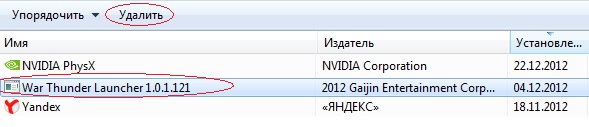
1. Для удаления игры с компьютера нужно зайти в панель управления, а затем в меню «удаление программы» (в Windows XP это меню называется «установка и удаление программ»).
2. Перед вами откроется список программ, установленных на компьютере. Среди них нужно найти Launcher War Thunder, а затем нажать «Удалить». После этого произойдет удаление игры.
Поделитесь информацией с друзьями:
Как удалить War Thunder
Несмотря на отличную графику и более-менее динамичный геймплей, War Thunder, как и любая другая игра, может просто надоесть. У проекта уже солидный возраст, но он всё ещё находится на стадии ОБТ. Некоторые баги не правятся годами, хорошим примером здесь служат невидимые танки союзников на точке возрождения. Этот баг нередко приводит к тому, что пол команды не может правильно разъехаться и шанс проиграть увеличивается.

Удаление игры – не такой простой процесс
Есть минимум два простых способа удалить «Тундру» с компьютера:
Первый способ. Необходимо нажать хорошо знакомую кнопку «Пуск», затем найти «Панель управления». Далее следует перейти в раздел «Установка и удаление программ». В появившемся окошке нужно найти War Thunder и нажать кнопку деинсталляции. Однако есть один неприятный момент. На компьютере пользователя могут остаться неудалённые файлы и несколько папок. Найти их очень сложно, поскольку некоторые скрыты и могут находиться даже в корневой папке.
Второй способ. Гораздо проще использовать специальную утилиту, например Ccleaner. Подобные программы смогут корректно удалить игру и искать скрытые файлы не придётся.
Заключение
После деинсталляции War Thunder, желательно почистить реестр, поскольку игра оставляет там довольно много «мусора». С этой задачей отлично справится всё тот же Ccleaner.
Как удалить War Thunder с компьютера полностью – Быстрый гайд
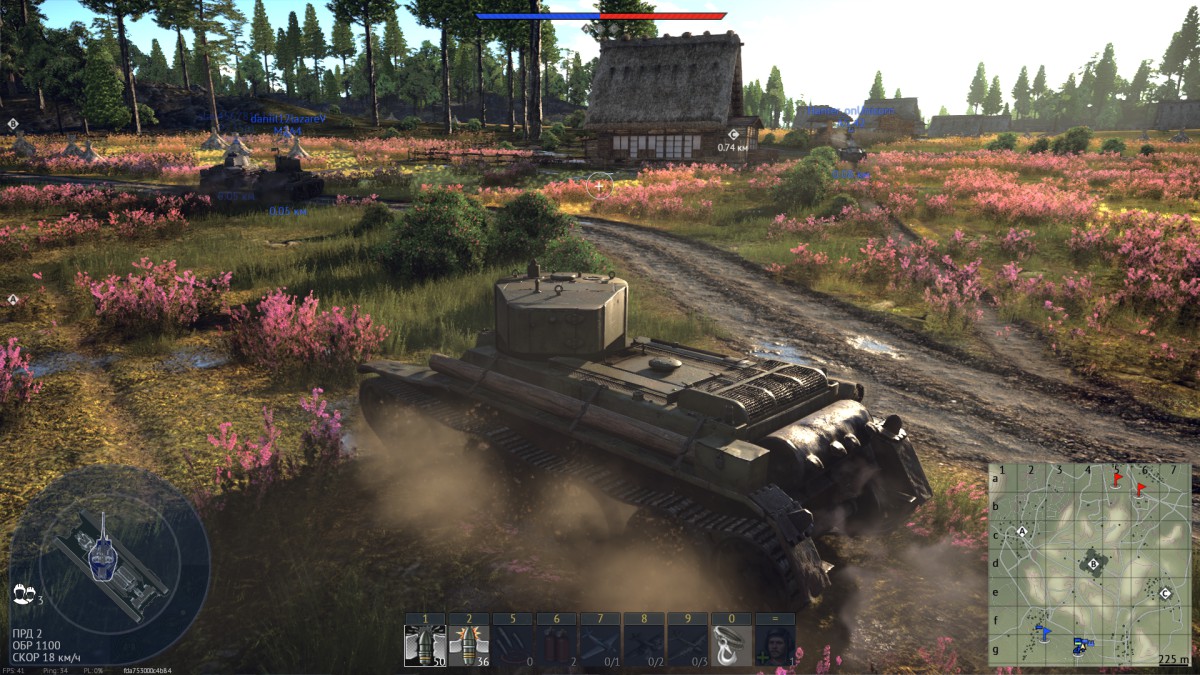
Надоел War Thunder? Удалить его с компьютера довольно легко.
Как и большинство онлайн игр, War Thunder на ПК состоит из папки с клиентом, лаунчера, вспомогательных файлов (например, с настройками) и записей в реестре. Вычищать все это будем поэтапно.
Удаление клиента War Thunder
В первую очередь нужно удалить сам клиент. Он удаляется так же, как и любая другая игра – через панель управления. При этом совершенно неважно, какая у вас операционная система (Windows 7 / 8 / 8.1 / 10). Принцип одинаков для любой ОС.
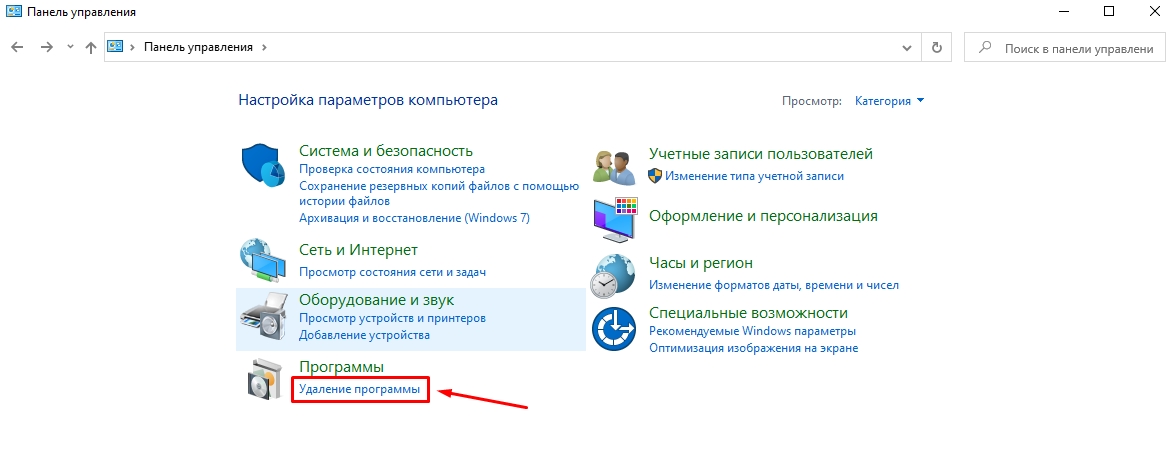
- Откройте Панель Управления Windows или найдите ее через поиск.
- Зайдите в раздел «Удаление программ».
- В списке найдите приложение «WarThunderLauncher», кликните по нему ПКМ и удалите.
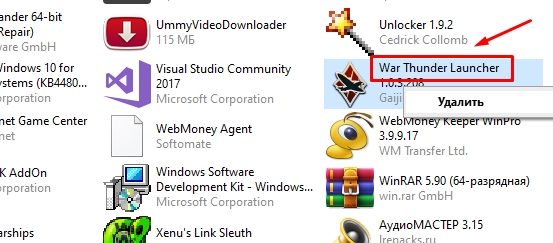
Удаление будет происходить через Launcher, после чего вы получите уведомление.
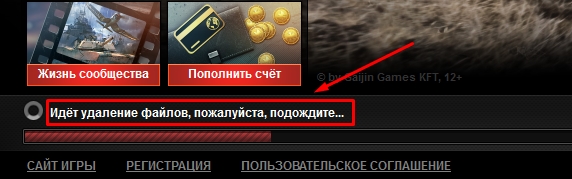
Удаление клиента в случае ошибок
Если клиент был поврежден и через панель управления не удаляется, сделайте следующее.
- На рабочем столе ПКМ по ярлыку War Thunder. В контекстом меню выберите «Расположение файла».
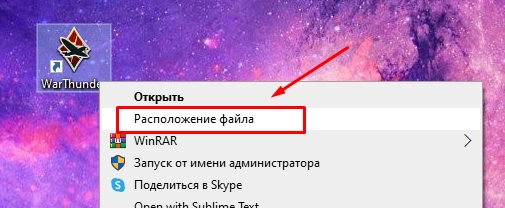
- Выйдите на уровень вверх в родительскую директорию и просто удалите папку с игрой. Все остальное мы так или иначе все равно вычистим вручную далее.
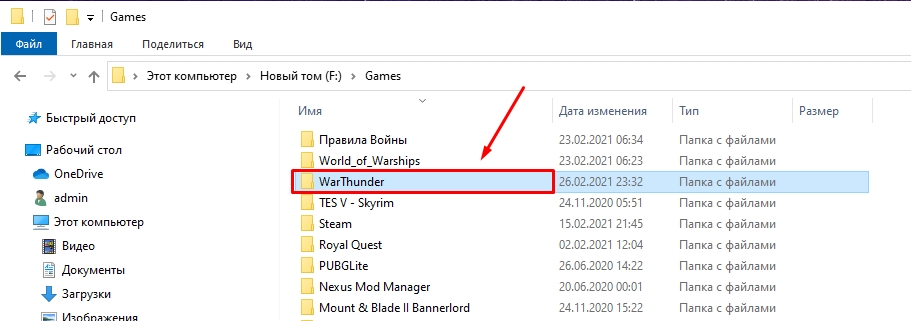
Клиент удалили. Теперь вычистим остаточный мусор.
Удаление дополнительных файлов игры
Остаточный мусор обычно накапливается в папках «Документы», «AppData» и прочих. Важно своевременно их вычищать, чтобы не захламлять жесткий диск лишним мусором, замедляющим его работу.
Первым делом переходим в папку « C:\Users\имя_пользователя\Documents\My Games » и удаляем папку War Thunder. Там остаются всякие сохранения опций и прочего, которые теперь не нужны.
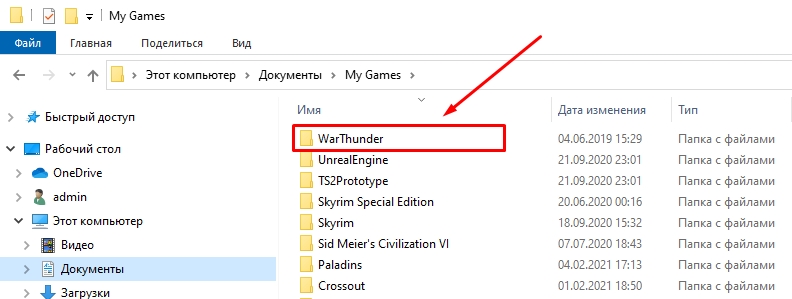
Далее делаем следующее.
- Нажимаем Win+R, в окошко вводим « %appdata% » без кавычек, нажимаем «ОК».
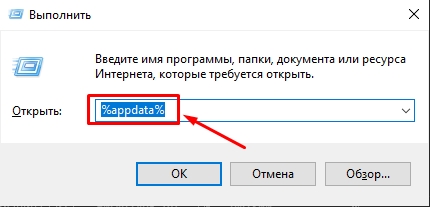
- Оказываемся в папке «Roaming». Выходим на уровень выше в папку «AppData».
- Заходим в папку «Local».
- Внутри находим папку «Gaijin» и удаляем. Если у вас установлены другие игры Gaijin (например, Crossout), то эту папку можно не удалять.
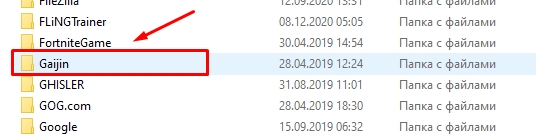
- Здесь же находим папку «WarThunder» и тоже удаляем. Внимательно: в этой папке хранятся реплеи и скриншоты из вашей игры.

Готово. Все остаточные файлы после War Thunder вычистили. Теперь займемся реестром.
Очистка реестра от мусорных записей
В реестре Windows хранятся всевозможные опции для игр, программ и самой ОС. Вручную новичку там лучше ничего не трогать. Поэтому стоит воспользоваться специальной бесплатной программой CCleaner. Скачайте ее на свой ПК с официального сайта и установите.
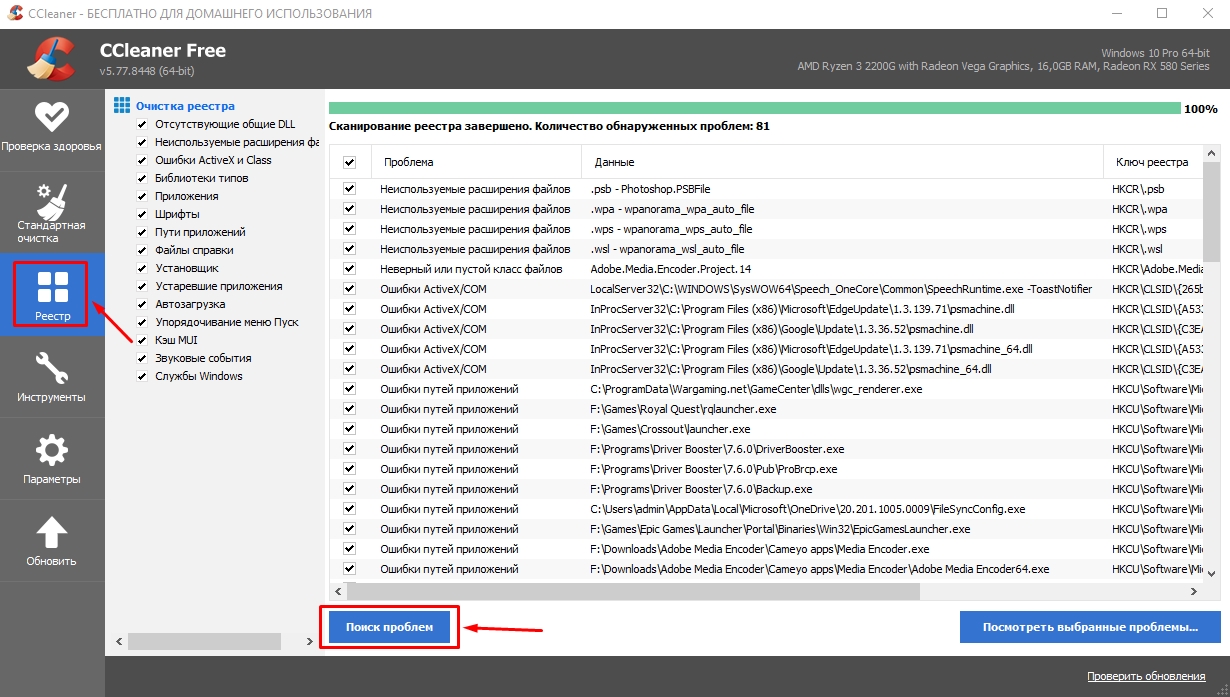
- Запустите CCleaner.
- Перейдите в раздел «Реестр» и нажмите «Поиск проблем».
- После завершения сканирования нажмите «Просмотреть выбранные проблемы…» и «Исправить отмеченные».
Вот и все. Все записи о War Thunder были удалены с вашего компьютера окончательно и бесповоротно.
Как удалить игру?
Всем здравствуйте! Поставил WarThander c оф сайта, игра не пошла, что странно(комп достаточно производительный)и теперь хочу удалить, но, в списке программ ее нет, в «Установка и удаление программ» тоже ее нет.Как удалять?
7 комментариев
конечно ее там не будет 🙂
у тебя или есть uninstal-скрипт в папке с игрой или просто грохни саму папку, куда она установилась
Следов в системе то не останется что ли если так папку просто грохнуть?
Можете еще ~/.config/Gaijin/downloads/warthunder/ удалить.
Кстати, на Вашем скрине внизу приложение английским по серому пишет «out of memory» рекомендует понизить его настройки для своего запуска (Или настучать по морде другому жруну памяти. По наглой рыжей морде.).