
Как забыть Wi-Fi сеть в Windows, MacOS, iOS и Android
При подключении какого-либо устройства к беспроводной сети, оно по умолчанию сохраняет параметры этой сети (SSID, тип шифрования, пароль) и в дальнейшем использует эти настройки для автоматического подключения к Wi-Fi. В некоторых случаях это может вызвать проблемы: например, если пароль был изменен в параметрах роутера, то из-за несоответствия сохраненных и измененных данных вы можете получить «Ошибка аутентификации», «Параметры сети, сохраненные на этом компьютере, не соответствуют требованиям этой сети» и подобные ошибки.
- Забыть Wi-Fi сеть в Windows
- На Android
- На iPhone и iPad
- В Mac OS
Как забыть сеть Wi-Fi в Windows 10 и Windows 7
Для того чтобы забыть параметры сети Wi-Fi в Windows 10 достаточно выполнить следующие простые шаги.
- Зайдите в Параметры — Сеть и Интернет — Wi-FI (или нажмите по значку подключения в области уведомлений — «Параметры сети и Интернет» — «Wi-Fi») и выберите пункт «Управление известными сетями».

- В списке сохраненных сетей выберите сеть, параметры которой нужно удалить и нажмите кнопку «Забыть».
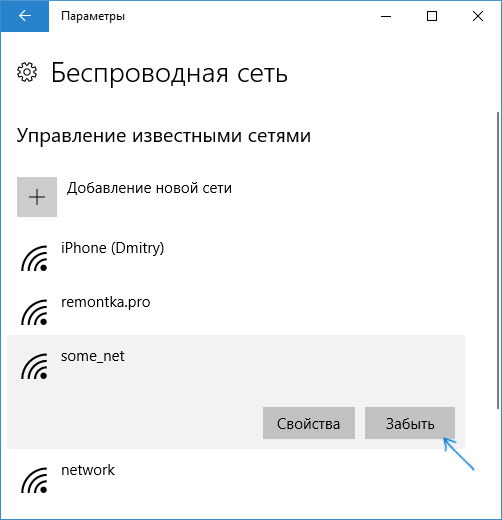
Готово, теперь при необходимости можно заново подключиться к этой сети, и вы вновь получите запрос пароля, как при первом подключении.
В Windows 7 шаги будут похожими:
- Зайдите в центр управления сетями и общим доступом (правый клик по значку соединения — нужный пункт в контекстном меню).
- В меню слева выберите «Управление беспроводными сетями».
- В списке беспроводных сетей выберите и удалите Wi-Fi сеть, которую требуется забыть.
Как забыть параметры беспроводной сети с помощью командной строки Windows
Вместо того, чтобы использовать интерфейс параметров для удаления Wi-Fi сети (который меняется от версии к версии в Windows), можно сделать то же самое с помощью командной строки.
- Запустите командную строку от имени Администратора (в Windows 10 можете начать набирать «Командная строка» в поиске на панели задач, затем нажать правой кнопкой мыши по результату и выбрать «Запустить от имени администратора», в Windows 7 использовать аналогичный способ, либо найти командную строку в стандартных программах и в контекстном меню выбрать «Запуск от имени Администратора»).
- В командной строке введите команду netsh wlan show profiles и нажмите Enter. В результате отобразятся имена сохраненных Wi-Fi сетей.
- Для того, чтобы забыть сеть, используйте команду (заменив имя сети)
netsh wlan delete profile name="имя_сети"
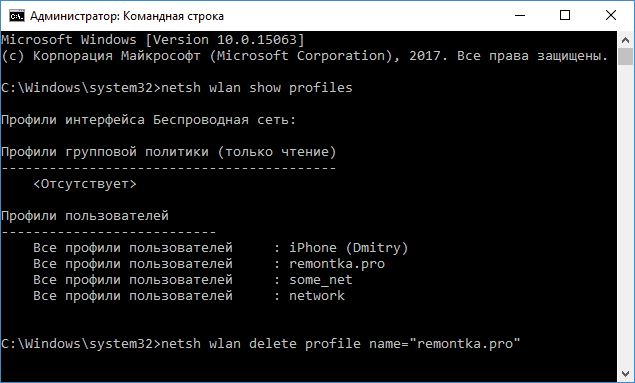
После этого можно закрыть командную строку, сохраненная сеть будет удалена.
Видео инструкция
Удаление сохраненных параметров Wi-Fi на Android
Для того, чтобы забыть сохраненную Wi-Fi сеть на Android телефоне или планшете, используйте следующие шаги (пункты меню могут слегка отличаться в различных фирменных оболочках и версиях Android, но логика действия одна и та же):
Как забыть беспроводную сеть на iPhone и iPad
Действия, необходимые для того, чтобы забыть Wi-Fi сеть на iPhone, будут следующими (примечание: удалить получится только ту сеть, которая «видна» в настоящий момент):
В Mac OS X
Для удаления сохраненных параметров Wi-Fi сети на Mac:
- Нажмите по значку соединения и выберите пункт «Открыть настройки сети» (или зайдите в «Системные настройки» — «Сеть»). Убедитесь, что в списке слева выбрана Wi-Fi сеть и нажмите кнопку «Дополнительно».

- Выберите сеть, которую требуется удалить и нажмите по кнопке со знаком «минус» для её удаления.
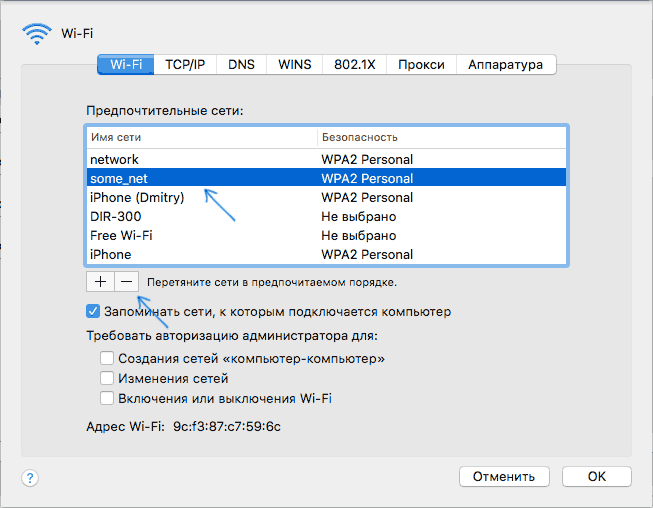
На этом всё. Если что-то не получается, задавайте вопросы в комментариях, постараюсь ответить.
А вдруг и это будет интересно:
- Лучшие бесплатные программы для Windows
- Как удалить пользователя Windows 11
- В манифесте указана неизвестная структура в Microsoft Store — варианты решения
- Как добавить комментарии, теги и рейтинги к папке Windows
- Не удается войти в учетную запись Windows — как исправить?
- Некоторые параметры задает системный администратор в параметрах электропитания — как исправить?
- Windows 11
- Windows 10
- Android
- Загрузочная флешка
- Лечение вирусов
- Восстановление данных
- Установка с флешки
- Настройка роутера
- Всё про Windows
- В контакте
- Одноклассники
-
Валерий 09.12.2017 в 01:00
- Dmitry 04.08.2018 в 14:07
Как забыть сеть Wi-Fi на Android

Вы, вероятно, подключались к разным сетям Wi-Fi, но можно ли заставить Android-устройство прекратить подключение к определенной сети? Вам нужно заставить ваше устройство «забыть» о ней.
Когда вы подключаетесь к сети Wi-Fi с помощью телефона Android, она сохраняется, что позволяет вашему устройству автоматически подключаться к сети, когда вы находитесь в пределах досягаемости. Если вы не хотите, чтобы это произошло, и вы не планируете снова использовать сеть, вы можете просто «забыть» о ней.
Процесс забывания сети Wi-Fi немного различается в зависимости от конкретного устройства Android. Мы покажем вам, как это работает на Honor 10 по управлением Emui 10 (Android 10).
Как забыть сеть Wi-Fi на Android
Сначала проведите пальцем вниз (один или два раза в зависимости от устройства) от верхней части экрана вашего устройства, чтобы развернуть панель быстрых настроек. Коснитесь значка шестеренки, чтобы открыть меню настроек.

В настройках выберите «Wi-Fi».

Нажмите меню в правом верхнем углу и выберите «Настройки».


Откройте «Сохраненные сети».

Вы увидите точки доступа к которым было подключено ваше устройство, выберите ту, которую хотите забыть.


Точка доступа будет удалена из вашего списка, и вы больше не сможете к ней автоматически подключаться.
Как удалить сохраненную WiFi сеть на Андроид

Когда вы в последний раз проверяли, сколько сетей Wi-Fi сохранено на вашем телефоне? Скорее всего что никогда.
Хотя само по себе наличие такого списка не плохо, у вас могут быть соединения, которые вы уже не собираетесь использовать, у них неправильный пароль или вы просто хотите чтобы телефон не подключался к ним автоматически. В этой статье расскажу, как забыть о Wi-Fi сетях, которые вы не собираетесь использовать.
Удаление сохраненных сетей Wi-Fi на Android
Удаление сохраненных Wi-Fi подключений на Андроид довольно простой процесс.
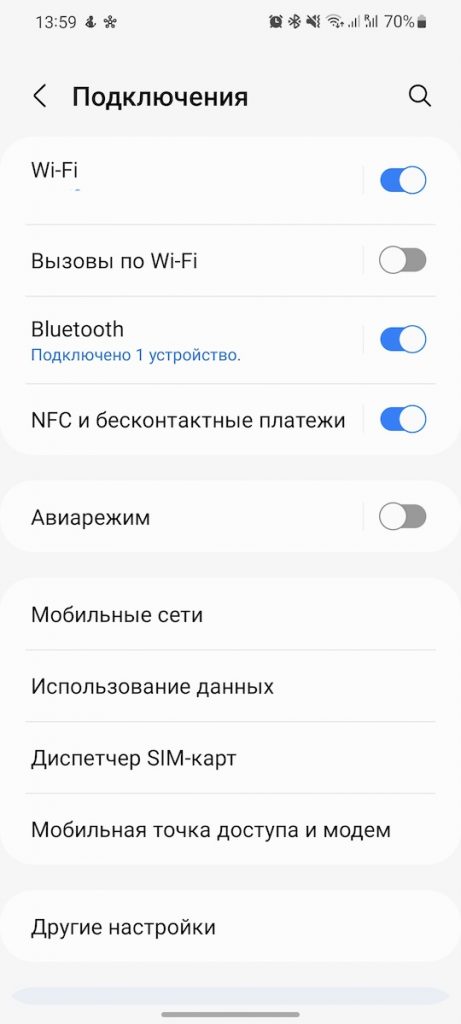
1. Откройте настройки телефона и выберите пункт Подключения или Сеть и Интернет.
2. На некоторых телефонах можно тапнуть по сети Wi-Fi, к которой вы подключены, и выбрать Сохраненные сети, а затем перейти к шагу 5.
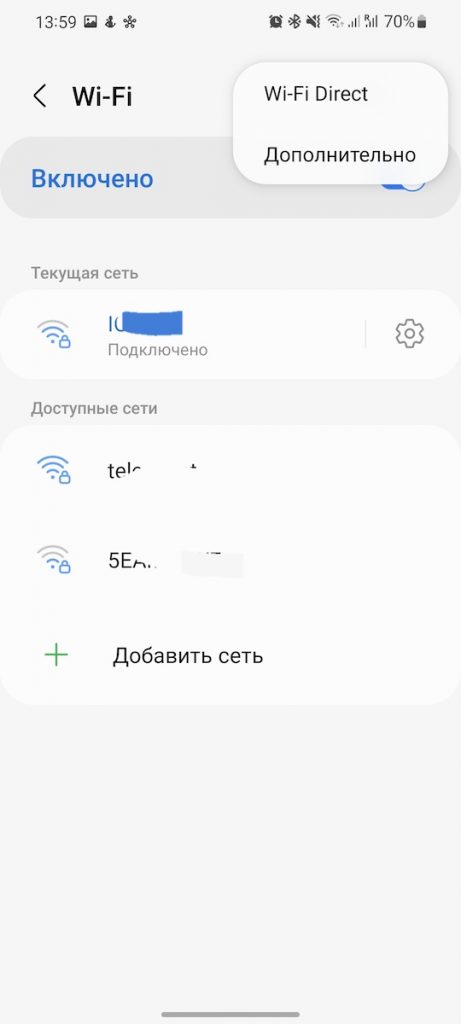
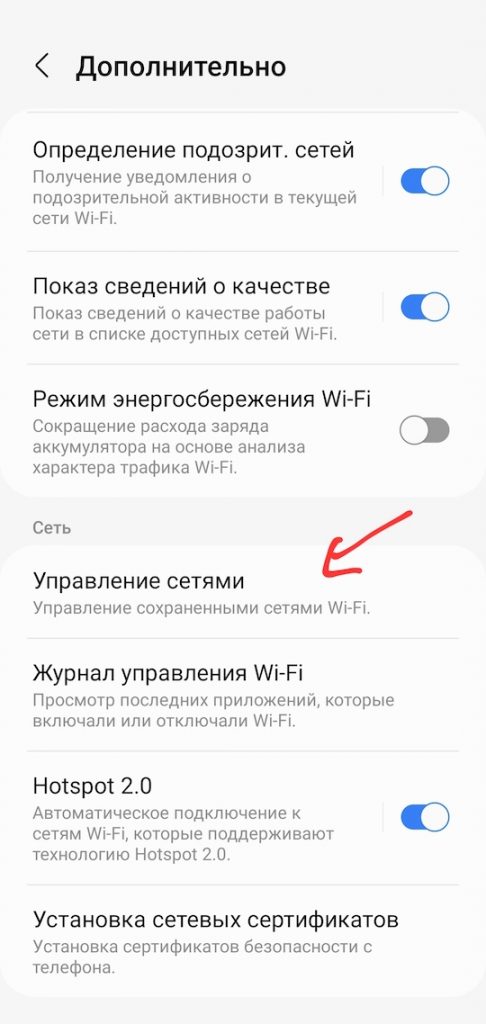
3. В других устройствах зайдите в настройки Wi-Fi и выберите Дополнительно. Возможно, он скрывается в меню с тремя точками в правом верхнем углу.
4. В дополнительных настройках Wi-Fi выберите Управление сетями.
5. На экране появится список всех сетей Wi-Fi, сохраненных на телефоне.
6. Чтобы удалить конкретные сети, нажмите на них и выберите Забыть.
7. На некоторых телефонах можно выбрать сразу несколько сетей и нажать удалить, для массового удаления.

Выключить автоматическое подключение Андроида к определенным сетям Wi-Fi
Если вы не хотите, чтобы ваш телефон автоматически подключался к сети, но при этом не хотите удалять ее с телефона, то можно отключить автоматическое подключение телефона к этой Wi-Fi сети.
1. На странице Управление сетями просто выберите сеть Wi-Fi.
2. В этом разделе можно выключить автоматическое подключение к Wi-Fi.
Если автоподключение отключено, телефон не будет автоматически подключаться к выбранной сети Wi-Fi.
Как удалить сохраненные сети WiFi на Android
По разным причинам нам может понадобиться удалить WiFi сети с мобильного среди многих, которые мы можем хранить в Android, этот процесс очень похож на большинство мобильных телефонов, но имеет небольшие различия. По этой причине с этим руководством мы хотим покончить со всеми сомнениями и показать вам точные шаги, которые вы должны выполнить в каждом из брендов.

Среди возможностей, которые могут заставить нас удалить сеть WiFi с мобильного мы обнаруживаем, что соединение не работает, иногда просто переподключением проблема решается. Шаги, конечно, одинаковы для всех мобильных телефонов каждого бренда, за исключением небольших различий, которые могут появиться из-за новой версии уровня персонализации.
Удалить WiFi сети на Android Stock
Как в Google Pixel, так и в мобильных телефонах Motorola, Nokia или Android One, шаги будут основаны на самом чистом опыте Android. Не добавляя некоторые из них, которые изменяют параметры в Android 9, Android 10 или Android 11, мы должны выполнить следующие шаги, которые мы объясним избавиться от любой сети WiFi что мы сохранили на нашем смартфоне.

- Прежде всего, мы получаем доступ к настройкам устройства.
- Затем мы войдем в раздел сети и интернета.
- Теперь мы будем нажимать на WiFi.
- И мы касаемся колеса настроек сети WiFi, которую мы сохранили и хотим удалить.
- На новой странице нужно просто нажать на кнопку «Забыть», и она будет удалена.
Удалить WiFi сети на Xiaomi
Настала очередь Xiaomi мобильные телефоны, которые предлагают нам возможность удаление Wi-Fi сеть в MIUI с несколькими простыми шагами. Этот метод практически идентичен в версиях MIUI 10, MIUI 11 и MIUI 12. Следующие шаги следующие:

- Начнем с захода в настройки.
- Затем нажмите на WiFi.
- Мы выбираем сеть Wi-Fi, которую мы хотим устранить.
- Это приводит нас к новой вкладке, где мы должны идти до конца.
- Здесь мы увидим возможность забыть сеть.
Забудьте WiFi сети на Samsung
Из любого Samsung мобильные телефоны, у которых есть Один пользовательский интерфейс в любой из его версий мы сможем осуществить процесс удаление сети WiFi с шагами, которые мы показываем вам.

- Сначала перейдем к настройкам.
- Тогда мы идем в связи.
- Мы ищем вариант WiFi.
- Внутри мы должны выбрать тот, который мы хотим удалить, и прикоснуться к колесу настроек.
- Наконец, мы увидим кнопку ниже, чтобы забыть об этом.
Удалить сеть WiFi на Huawei
Все Huawei мобильные телефоны также включают эту опцию для удаления ключей Wi-Fi, независимо от того, есть ли у них службы Google или нет. С участием EMUI следующие шаги:

- Начнем с захода в настройки смартфона.
- Тогда мы идем в WiFi.
- Во всех появившихся сетях WiFi мы выбираем нужную.
- Наконец, мы нажимаем на кнопку забыть.
Удалить WiFi соединение на телефонах Realme
Это Realme подпись и ее уровень персонализации пользовательского интерфейса Realme также предлагают нам возможность удалять сети Wi-Fi на мобильных устройствах. Вот шаги, которые мы должны имитировать:

- Сначала мы получаем доступ к настройкам.
- Тогда мы войдем в раздел WiFi.
- Выбираем сохраненную сеть WiFi и которую хотим удалить.
- На новой странице мы должны нажать, чтобы удалить эту сеть.
Удалить WiFi на телефонах OnePlus
In OnePlus На мобильных телефонах он может также понадобиться, и в OxygenOS действия, которые необходимо выполнить, не сильно отличаются от других уровней. Вот шаги, которые необходимо выполнить:

- Для начала вводим настройки устройства.
- Выбираем вариант WiFi и интернет.
- Затем мы входим в WiFi.
- Мы нажимаем на колесо настройки, которое появляется рядом с нужным WiFi.
- Наконец мы даем кнопку, чтобы забыть.
Удалить WiFi в OPPO
- Сначала идем в настройки.
- Затем мы пошли в раздел WiFi.
- Выбираем сохраненную сеть WiFi.
- Наконец мы нажимаем на удаление этой сети.
Удалить WiFi сети на мобильных телефонах LG
- Вводим мобильные настройки.
- Затем мы выбираем WiFi.
- Теперь мы держим палец на сети WiFi, чтобы забыть.
- Мы касаемся сети забыть, чтобы завершить ее.
Забудьте WiFi на мобильных телефонах Sony
Это Sony Xperia также включает этот инструмент, который решает некоторые проблемы с подключением Wi-Fi. В этом случае удалить сеть Wi-Fi на Android с интерфейсом Xperia мы сделаем следующее:
- Мы входим в конфигурацию.
- Затем мы выбираем мобильные и сети.
- Теперь мы войдем Wi-Fi.
- Нажмите и удерживайте название сети Wi-Fi.
- Чтобы закончить, мы решили забыть сеть.