
Как удалить буквы, цифры или лишние символы из текста
Встречаются задачи, в которых необходимо сделать разделение символов, когда одни символы нужно удалить, а другие оставить, например, удалить любые буквы, оставив только цифры или удалить из текста, написанного кириллицей, все латинские буквы.
Простой способ быстро удалить из текста ячеек рабочего листа Excel буквы, цифры и лишние символы — использовать надстройку для Excel. Все максимально просто, пользователю не нужно писать никаких формул, достаточно задать диапазон ячеек, выбрать определенный набор символов и запустить программу.
Как удалить цифры из текста?
Программа осуществляет перебор символов в каждой ячейке и удаляет из значений ячеек только те символы, которые задал пользователь в диалоговом окне надстройки. Так, чтобы удалить из значений ячеек все цифры, нужно выбрать пункт «Только цифры».
Как удалить буквы из текста?
Чтобы удалить буквы из текста, необходимо в диалоговом окне надстройки выбрать пункт «Любые буквы», при этом в тексте ячеек цифры и знаки остаются, а все буквы, независимо от того русские они или английские, удаляются. Предусмотрено удаление из текста только латиницы (букв латинского алфавита) или только кириллицы (букв русского алфавита).
Как удалить лишние символы?
Для удаления лишних символов, необходимо выбрать пункт «Только знаки», при этом все символы кроме цифр и букв удаляются, но имеется возможность задать символы-исключения, например, чтобы все слова не слились в одну строку, можно установить флажок в поле «а также символы:» и вписать пробел. В поле для символов-исключений можно вписать любой другой символ, либо группу символов, друг за другом без пробелов или других разделителей.
Как удалить только заданные символы?
В случае, если необходимо удалить из значений ячеек отдельные символы из разных групп, предусмотрена возможность перечислить все символы, подлежащие удалению через точку с запятой. Для удаления самого символа «;» (точка с запятой) можно использовать опцию удаления по ASCII-кодам. Например, символу «;» соответствует ASCII-код «59». Эта опция будет также полезна при необходимости удаления непечатаемых символов, например символа перевода на новую строку.
Выборочное удаление символов из ячеек Excel
Надстройка позволяет пользователям в выбранном диапазоне ячеек осуществлять выборочное удаление из значений:
2) цифр и любых символов (кроме букв);
3) любых букв, как русского, так и английского алфавита;
4) любых букв и знаков;
5) любых букв и цифр;
6) только знаков (всех, кроме букв и цифр);
7) только букв кириллицы;
8) букв кириллицы и знаков;
9) только букв латиницы;
10) букв латинского алфавита и любых знаков;
11) символов, заданных вручную либо по ASCII-кодам.
При удалении группы символов программа позволяет создавать исключения из группы в поле «кроме символов», то есть задавать символы, которые не будут удаляться.
Удаление символов из выделенного текста документа Word

Надстройка дает возможность удалять группы символов в выделенном тексте документа Word:
1) изменять цвет шрифта у заданных символов;
2) удалять заданные символы;
3) создавать исключения из заданной группы символов;
4) осуществлять выбор одной из групп символов (цифры, знаки, буквы латиницы, буквы кириллицы и сочетания этих групп);
5) задавать символы вручную;
6) задавать ASCII-коды символов.
Другие материалы по теме:
Как Убрать Лишние Символы из Текста в Ячейке Excel по Заданному Количеству

В этом видео показано, как убрать лишние символы в ячейке excel по заданному количеству символов. ★ Поддержать проект: https://donate.stream/ideavrabote Видеокурс Microsoft Excel 2016 Шаг за Шагом https://clck.ru/YBVUU Текстовая версия на нашем сайте: https://ideavrabote.ru/excel/kak-ubrat-lishnie-simvoly-iz-teksta-v-jachejke-excel + Поддержите меня, поставьте лайк и подпишитесь на канал ! https://clck.ru/WrW8z ★Рекомендуем посмотреть★ ► Плейлист Excel: https://clck.ru/W9B38 В видео показано как в программе Excel из полного имени сделать фамилию и инициалы. Вы узнаете, как в экселе быстро сделать инициалы. ★Вступайте в сообщества:★ ►Telegram — https://t.me/ideavrabote ►Яндекс Дзен: https://zen.yandex.ru/ideavrabote ►Rutube — https://rutube.ru/channel/23485009/ #эксель #excel #символы #текст #убрать #ideavrabote Возможно вы искали: как убрать лишние символы в ячейке excel, удаление из текста лишних символов в Microsoft Excel, как вытащить часть текста из ячейки excel
Показать больше
Войдите , чтобы оставлять комментарии.
Отрезать (удалить) лишний текст слева или справа в ячейке «Excel».
Бывают ситуации, когда необходимо отрезать/ удалить строго определенное количество символов в тексте справа или слева. Например, когда вы имеете список адресов, и вначале каждого адреса стоит шестизначный индекс. Нужно убрать почтовые индексы из списка, но через замену их не уберешь, так как они имеют совершенно разные значения и не находятся опцией замены.

Функции, которая отрезает лишнее количество символов в ячейке, найти не удается, но существует система из двух функций, которые можно применить. Это система из функции ЛЕВСИМВ (или ПРАВСИМВ) и функции ДЛСТР (длина строки).
Рассмотрим их применение.
Вначале находим количество символов в тексте при помощи функции ДЛСТР. Для этого запускаем менеджер функций, выбираем ДЛСТР, указываем ячейку с текстом. Функция ДЛСТР посчитает количество символов.
Зная длину лишнего текста — 6 знаков в индексе, вычитаем их из общего числа символов посчитанных функцией ДЛСТР и получаем то количество символов, которое должно остаться в тексте, когда удалим индекс.
Полученное значение – количество оставляемых в тексте знаков, вписываем в функцию ЛЕВСИМВ или ПРАВСИМВ. Если нужно удалить знаки справа, то используем ЛЕВСИМВ, если слева, то ПРАВСИМВ. Нажимаем «Enter». Функция ЛЕВСИМВ или ПРАВСИМВ присваивает ячейке нужное нам количество символов из текста в новую ячейку, исключая ненужный нам индекс.
Для уменьшения количества ячеек с расчетами эти функции можно записать в систему следующего вида:
ПРАВСИМВ(…*¹;(ДЛСТР(…*¹)-6)).
Где …*¹- адрес ячейки, из которой берем текст.
Автор Master Of Exc Опубликовано 01.02.2017 03.02.2017 Рубрики Системы функций
Как отрезать (удалить) лишний текст слева или справа в ячейке «Эксель».: 24 комментария
Отличная статья. Помогла отнять лишние знаки из диапазона значений с различной длинной текста.
Например: у меня были значения «100.00» «95.00» 15.00″ «5.00» и т.д.
Решил вопрос формулой: =ЛЕВСИМВ(A1;(ДЛСТР(A1)-3))
покупка
Вы можете использовать функцию ЗАМЕНА, чтобы удалить любые нежелательные символы из определенной ячейки в Excel.

Как удалить ненужные символы из ячейки в Excel?
Общая формула
=SUBSTITUTE(text_string, text_to_remove, «»)
аргументы
Текстовая_строка: Текстовая строка, содержащая конкретный текст, который вы хотите удалить. Это может быть:
- 1. Текст, заключенный в кавычки;
- 2. Или ссылку на ячейку, содержащую текст.
Текст_для_удаления: Конкретный текст, который вы хотите удалить из ячейки. Это может быть:
- 1. Текст, заключенный в кавычки;
- 2. Или ссылку на ячейку, содержащую текст.
Как пользоваться этой формулой?
Этот пример покажет вам, как использовать функцию ЗАМЕНА для удаления символа «+» из каждой ячейки в диапазоне B3: B7.
1. Выберите пустую ячейку для вывода результата.
2. Введите в нее приведенную ниже формулу и нажмите Enter .
=SUBSTITUTE(B5,»+»,»»)
3. Выберите ячейку результата, перетащите маркер заполнения, чтобы применить формулу к другим ячейкам.

Советы:
- 1. Вы можете заменить символ «+» в формуле на любой другой нежелательный символ, который хотите удалить.
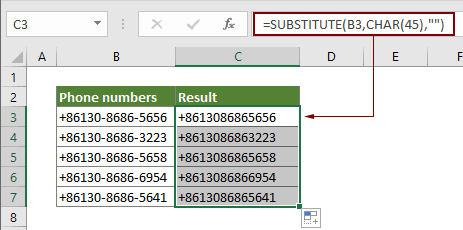
- 2. Если вам известен код символа, который нужно удалить, используйте символ (код) для замены Text_to_remove в формуле. Здесь в качестве примера берется тире (код тире 45), формула будет показана ниже:
=SUBSTITUTE(B5,CHAR(45),»»)
Как работает эта формула?
=SUBSTITUTE(B5,»+»,»»)
Функция SUBSTITUTE заменяет символ + пустым текстом.
Связанные функции
Функция ПОДСТАВИТЬ в Excel
Функция Microsoft Excel SUBSTITUTE заменяет текст или символы в текстовой строке другим текстом или символами.
Родственные формулы
Удаление разрывов строк из ячеек в Excel
В этом руководстве представлены три формулы, которые помогут вам удалить разрывы строк в определенных ячейках Excel.
Удалить текст из ячейки, сопоставив содержимое
В этой статье показано, как использовать функцию ЗАМЕНА для удаления части текстовой строки из указанных ячеек путем сопоставления содержимого.
Удалить текст из ячейки на основе определенной позиции
В этом руководстве объясняется, как использовать формулы для удаления текста из ячейки на основе определенной позиции в Excel.
Удалить текст в зависимости от положения переменной в Excel
В этом руководстве объясняется, как удалить текст или символы из ячейки, когда она находится в переменной позиции.