
Как в рдп сесси нажать CTRL+ALT+DEL
Добрый день, сегодня рассмотрим как в рдп сесси нажать CTRL+ALT+DEL. Сочетание клавиш CTRL+ALT+DEL всегда применяется к рабочему столу локального компьютера. Чтобы сочетание клавиш CTRL+ALT+DEL действовало на удаленном компьютере, требуется нажать сочетание клавиш CTRL+ALT+END.
Популярные Похожие записи:
- Как скопировать защищенный docs файл с Google Диска
 Горячие клавиши Windows 12
 Горячие клавиши Windows 11, все комбинации
 Горячие клавиши для расширений Chrome, Edge, Яндекс браузер
- Решено: Не удается повторно подключиться к удаленному сеансу
 Как приостановить диспетчер задач
Мар 10, 2015 13:33 Автор — Сёмин Иван
Как нажать Ctrl+Alt+Del на удаленном рабочем столе (RDP) ?
Периодически работая через RDP в ОС Windows, сталкиваюсь с такой проблемой, что необходимо нажать комбинацию клавиш Control + Alt + Delete . Но если это сделать, работая через Remote Desktop, то окно вылезет на локальном компьютере, а не на удаленном.
Что же делать?
Вариант 1 (быстрый)
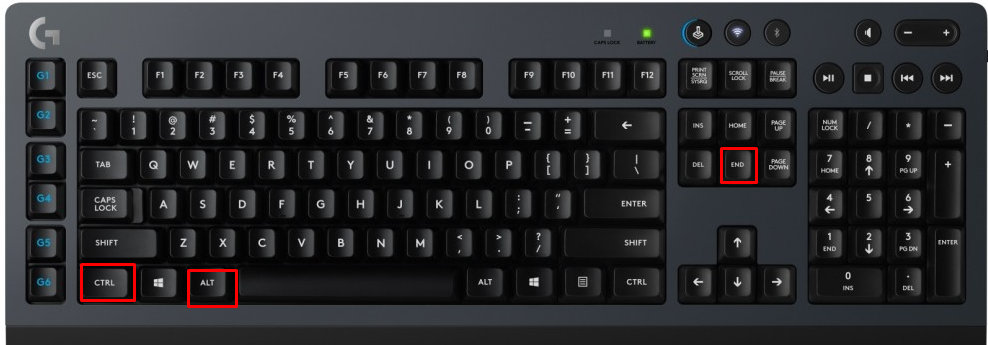
На помощь нам придет другая комбинация клавиш. Чтобы добиться аналогичного эффекта на удаленном компьютере, нужно нажать комбинацию клавиш Control + Alt + End (сокр. Ctrl + Alt + End ).
На разных клавиатурах, расположение этих клавиш может немного меняться, для наглядности можете посмотреть расположение этих клавиш на рисунке ниже на клавиатуре Logitech.
Вариант 2 (экранная клавиатура)
Для нажатия необходимой комбинации клавиш Control + Alt + Delete можно воспользоваться экранной клавиатурой (пуск > выполнить > osk.exe) в RDP сессии.
Как должно быть понятно, экранную клавиатуру необходимо запускать именно на том компьютере, на котором у вас возникает необходимость нажать ctrl+alt+del, т.е. удаленном
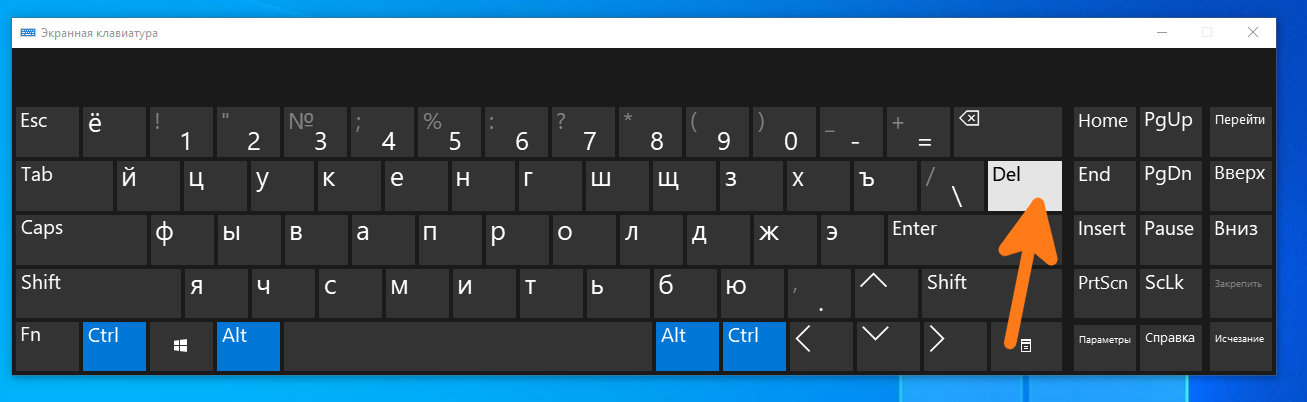
Запускаем экранную клавиатуру и зажимаем на вашей физической клавиатуре клавиши Control и Alt , а мышкой нажимаем на клавишу Del НА ЭКРАННОЙ КЛИАВИАТУРЕ.
Сочетания клавиш службы удаленных рабочих столов
Ниже приведен список сочетаний клавиш служб удаленных рабочих столов.
Примечание об отсутствующих клавишах: многие компактные клавиатуры не содержат некоторых клавиш. Например, многие ноутбуки не имеют выделенного ключа BREAK. Однако они обычно имеют сочетания клавиш, которые заменяют выделенные клавиши. Эти замены клавиш указываются изготовителем клавиатуры, поэтому вам может потребоваться найти замены клавиш в документации, предоставленной производителем клавиатуры или ноутбука.
Существует два разных набора сочетаний клавиш, которые можно использовать при подключении к удаленному рабочему столу: сочетания клавиш Windows по умолчанию или сочетания клавиш, изначально предназначенные для удаленного рабочего стола. Вы можете указать, какие сочетания клавиш используются на локальном и удаленном компьютере, с помощью клиента подключения к удаленному рабочему столу (т. е. диалоговое окно, которое появляется при нажатии значка подключения к удаленному рабочему столу ). После этого щелкните Показать параметры (если параметры не отображаются), а затем перейдите на вкладку Локальные ресурсы . В раскрывающемся списке Применить сочетания клавиш Windows можно выбрать три варианта:
| Параметр | Описание |
|---|---|
| На этом компьютере | Сочетания ключей по умолчанию будут работать только на локальном компьютере. На удаленном рабочем столе необходимо использовать альтернативные сочетания. |
| На удаленном компьютере | Сочетания клавиш по умолчанию будут работать только на удаленном рабочем столе. На локальном компьютере необходимо использовать альтернативные сочетания. Обратите внимание, что после закрытия подключения к удаленному рабочему столу на локальном компьютере снова будут использоваться сочетания клавиш windows по умолчанию. |
| Только в полноэкранном режиме | Сочетания клавиш по умолчанию будут работать на любом компьютере с полным рабочим столом; Функционально это означает, что сочетания клавиш по умолчанию работают на локальном компьютере, если только окно подключения к удаленному рабочему столу не установлено в полноэкранном режиме. |
Сочетания клавиш и сочетания клавиш не будут работать во вложенных сеансах удаленного рабочего стола или RemoteApp.
Дополнительные сведения о подключении к удаленному рабочему столу см. в статье Использование удаленного рабочего стола.
- CTRL+ALT+PAUSE
- CTRL+ALT+PRTSCN
- CTRL+ALT+FN+SCRLK
- Нажмите клавиши CTRL+ALT+HOME, TAB, TAB, TAB, TAB, TAB, TAB, TAB, ВВОД. При этом активируется панель подключения , а затем нажимается кнопка Восстановить вниз .
В следующей таблице описаны стандартные сочетания клавиш Windows и их эквивалентные сочетания клавиш удаленного рабочего стола, которые отличаются друг от друга. (Например, сочетание клавиш CTRL+Z обычно является сочетанием клавиш «Отменить» как в стандартной среде Windows, так и в удаленном рабочем столе.)
| Сочетание клавиш для Windows | Ярлык удаленного рабочего стола | Описание |
|---|---|---|
| ALT+TAB | ALT+PAGE UP | Переключается между программами слева направо. |
| ALT+SHIFT+TAB | ALT+PAGE DOWN | Переключается между программами справа налево. |
| ALT+INSERT | Циклы по программам в том порядке, в который они были запущены. | |
| Клавиша Windows или CTRL+ESC |
ALT+HOME | Отображение меню Пуск . |
| ALT+ПРОБЕЛ | ALT + DELETE | Отображает системное меню. |
| ALT+ЭКРАН ПЕЧАТИ | CTRL+ALT+ЗНАК МИНУС (-) | Помещает snapshot активного окна в пределах клиента в буфер обмена. |
| ЭКРАН ПЕЧАТИ | CTRL+ALT+ЗНАК ПЛЮСА (+) | Помещает snapshot всей области клиентских окон в буфер обмена . |
Knowledgebase
In order to activate Microsoft Office please open CMD in ADMINISTRATIVE mode and type following.
If Outlook requests your password each time after starting, you can try the following: All.
fn+control+(alt/option)+right arrow replaces Ctrl+Alt+End in an active RDP session and allows you.
In order to connect to a remote desktop (SafeOffice) on a Mac, you need: Create to VPN.
In order to activate Microsoft Windows please open CMD and type following commands:slmgr /ipk.