
Параметры и настройки JavaScript для интерактивных веб-страниц
Эта статья рассказывает, что такое JavaScript® и как разрешить или заблокировать его на определенных веб-сайтах.
Оглавление
- 1 Что такое JavaScript?
- 2 Разрешение и блокировка JavaScript на определенных доменах
- 3 Веб-сайты просят вас включить JavaScript
- 3.1 Для опытных пользователей
Что такое JavaScript?
JavaScript является стандартным языком программирования, который может быть включен в веб-страницы для обеспечения функциональных возможностей, таких как меню, звуки и другие интерактивные функции. По умолчанию Firefox включает поддержку JavaScript и не требует что-либо устанавливать для его работы.
Разрешение и блокировка JavaScript на определенных доменах
JavaScript может делать вещи, которые не нравятся некоторым людям. Для повышения контроля над сценариями JavaScript вы можете найти и установить расширения JavaScript или расширения приватности, которые позволяют отключить JavaScript, такие как эти дополнения:
- [https://addons.mozilla.org/firefox/addon/noscript NoScript: позволяет запускать JavaScript и другое содержимое только на выбранных вами веб-сайтах.
- Ghostery: позволяет вам блокировать сценарии от компаний, которым Вы не доверяете.
Примечание: Некоторые веб-сайты используют JavaScript для таких функций, как «наведение курсора мыши» в раскрывающемся меню, которые могут не работать в Firefox на компьютерах с сенсорным экраном. Решение этого — отключить «HID-совместимый сенсорный экран» в настройках диспетчера устройств Windows (если вам нужна дополнительная помощь, посетите форум по Windows); однако, это решение приведёт к тому, что сенсорный экран будет вести себя как простой экран.
Веб-сайты просят вас включить JavaScript
Веб-сайты могут сообщать вам, что требуется JavaScript или просить вас убедиться, что JavaScript включен, даже если вы не хотите, чтобы JavaScript блокировался. Отключите все параметры отключения JavaScript в установленных у вас расширениях или попробуйте отключить ваши расширения, чтобы посмотреть, в этом ли проблема. Вы должны связаться с разработчиком или посетить веб-сайт дополнения, чтобы получить помощь с конкретным расширением.
Для опытных пользователей
Предупреждение: Изменение расширенных настроек может повлиять на стабильность и безопасность Firefox. Эту функцию рекомендуется использовать только опытным пользователям.
JavaScript можно отключить для всех веб-сайтов в Расширенных параметрах (страница about:config). Вы можете подтвердить, что JavaScript включён, или сбросить параметр следующим образом:
- Введите about:config в адресной строке и нажмите Enter Return .
Может появиться страница с предупреждением. Нажмите Принять риск и продолжить , чтобы перейти на страницу about:config. - Найдите параметр javascript.enabled . Он должен быть установлен по умолчанию в значение true .
- Если javascript.enabled установлен в false , щёлкните по кнопке Переключить или Сбросить
 , чтобы вернуть обратно в true .
JavaScript является зарегистрированной торговой маркой компании Oracle Corporation в США и других странах.
Эти прекрасные люди помогли написать эту статью:

Станьте волонтёром
Растите и делитесь опытом с другими. Отвечайте на вопросы и улучшайте нашу базу знаний.
Как включить и отключить JavaScript в Mozilla
JavaScript – язык программирования, обрабатывающий данные на стороне клиента. Он используется для пр.
JavaScript – язык программирования, обрабатывающий данные на стороне клиента. Он используется для проверки заполнения форм, создания интерактивных элементов сайтов, в браузерных играх. Эксперты считают JS опасным из-за угроз хакерских атак, и ведущие браузеры соглашаются с тем, что от него нужно избавляться и переходить к HTML5. Как включить JavaScript в Mozilla Firefox, и как отключить, сейчас расскажем.

Включить JavaScript в Firefox
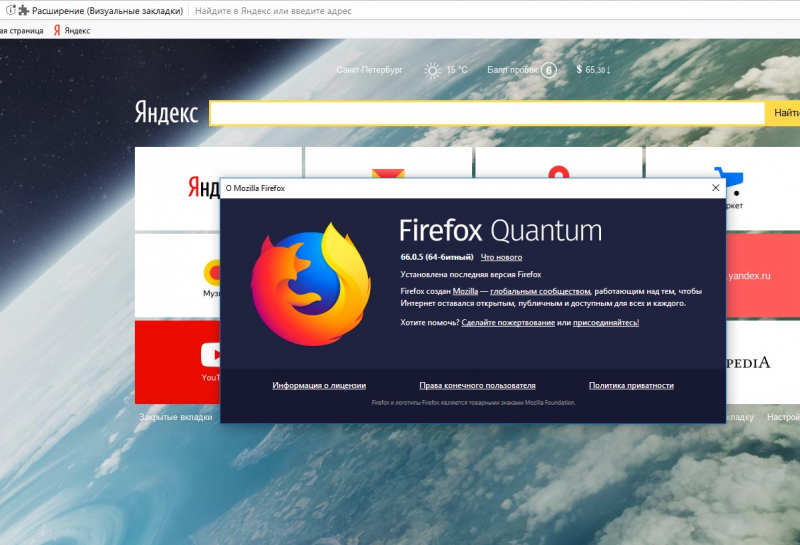
В разных версиях Firefox включить Java можно разными способы, поэтому рассмотрим их по очереди. Чтобы узнать свою, нажмите «Alt+H», и в открывшемся меню выберите «О Firefox».
Включить ДжаваСкрипт в версии Firefox 23+
Версия 23 этого браузера была выпущена несколько лет назад, она считается устаревшей. Но если на вашем компьютере установлена именно она, то воспользуйтесь следующим алгоритмом.
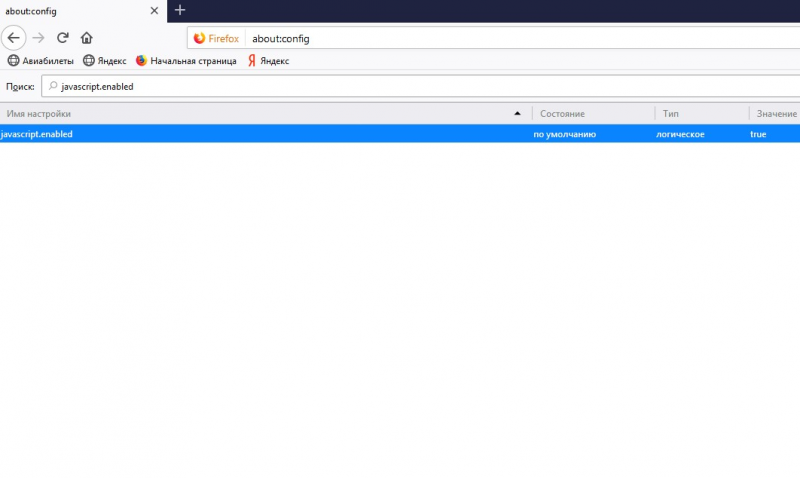
- Запустите браузер и откройте новое окно.
- В адресной строке напишите «about:config» и нажмите «Enter».
- Появится предупреждение, в котором нужно будет принять условия.
- Напишите в строке поиска «javascript.enabled».
- После этого будет выведена строка настройки JS. В ней выберите колонку «Value», чтобы включить JavaScript в Firefox, и замените значение на «True».
- Обновите страницу с помощью клавиши «F5».
Включить JavaScript в Firefox версии 22-
Чтобы включить ДжаваСкрипт в Firefox 22 и ниже, выполните действия:
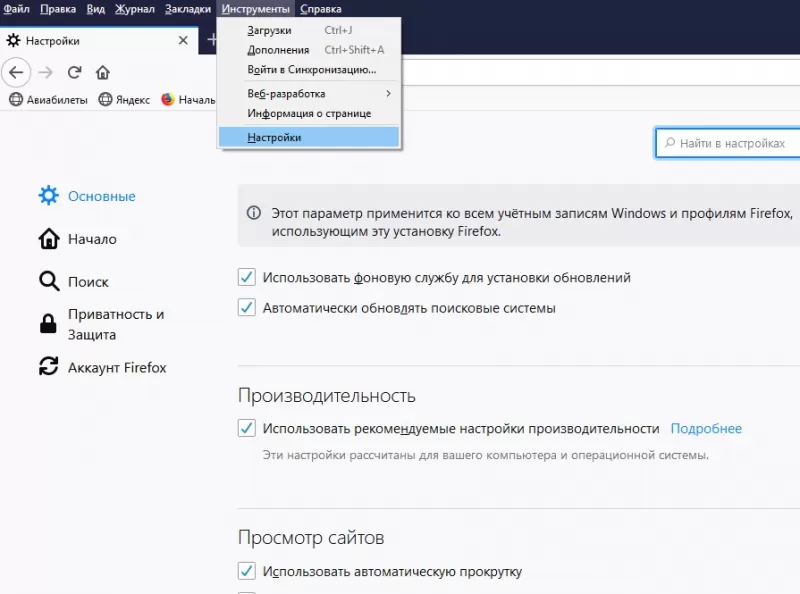
- в открытом браузере зажмите клавишу «Alt»;
- в появившейся сверху строке выберите «Инструменты»;
- затем перейдите в пункт «Настройки»;
- откроется окно, в котором активируйте вкладку «Содержимое» и поставьте галочки рядом со строкой «Включить JavaScript»;
- перезапустите Mozilla.
Устранение неполадок
Если после попытки включить ДжаваСкрипт в Firefox браузер стал хуже работать, то:
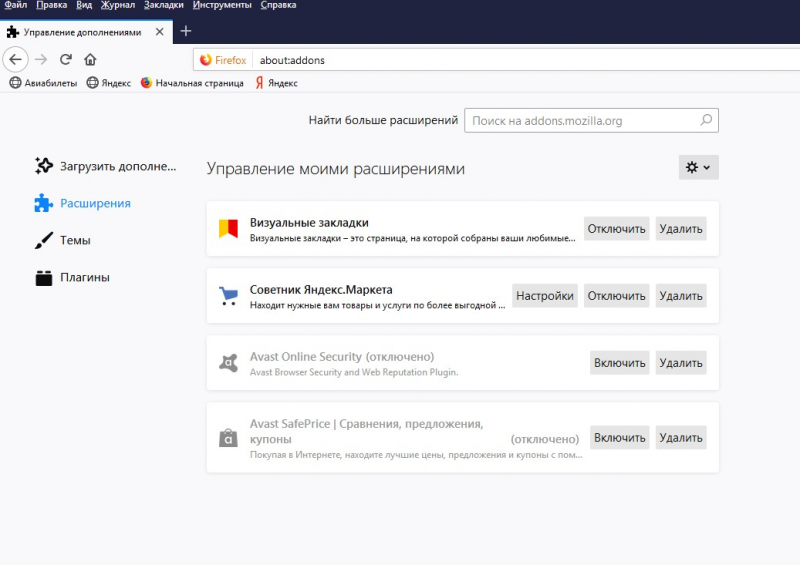
- войдите в «Меню» – «Дополнения»;
- выберите «Расширения», и выключите активные расширения;
- для этого найдите в списке строки, значения которых не выделены серым цветом, и кликните «Отключить»;
- затем в верхней части браузера нажмите «Перезагрузить сейчас».
Другой способ связан с плагинами.
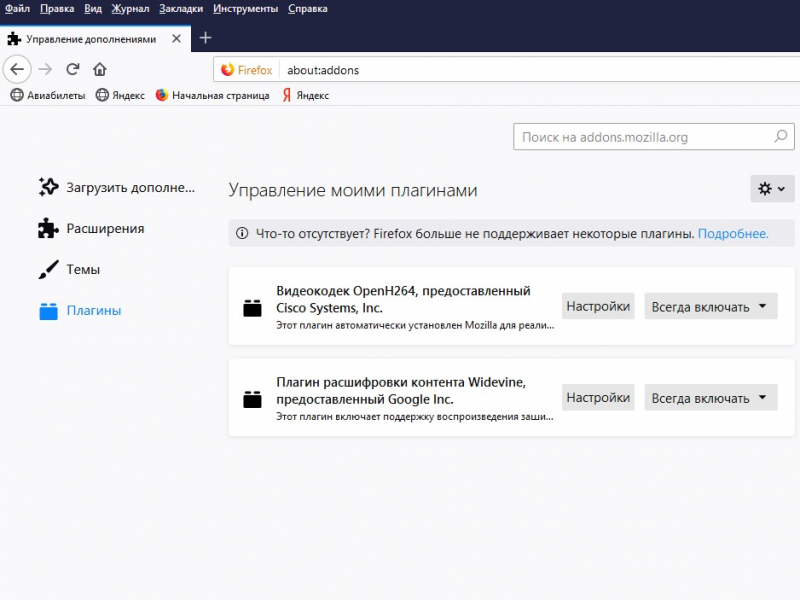
- В предыдущем меню выберите «Плагины», откроется список.
- Отключите ненужные, нажав по ним, и в выпадающем списке выберите «Никогда не выключать».
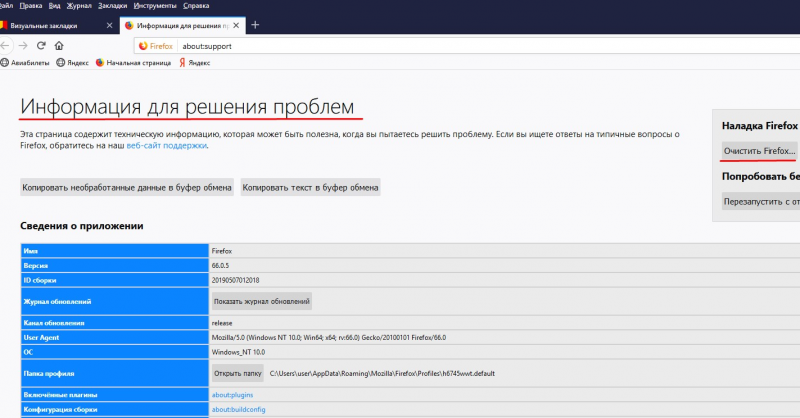
Если лучше не стало, произведите действия:
- выберите «Справка»;
- перейдите в пункт «Информация для решения проблемы»;
- нажмите «Очистить Firefox».
Отключить JS стоит в крайнем случае, когда не удалось восстановить производительность.
Включение JavaScript в Firefox версии 3.5+
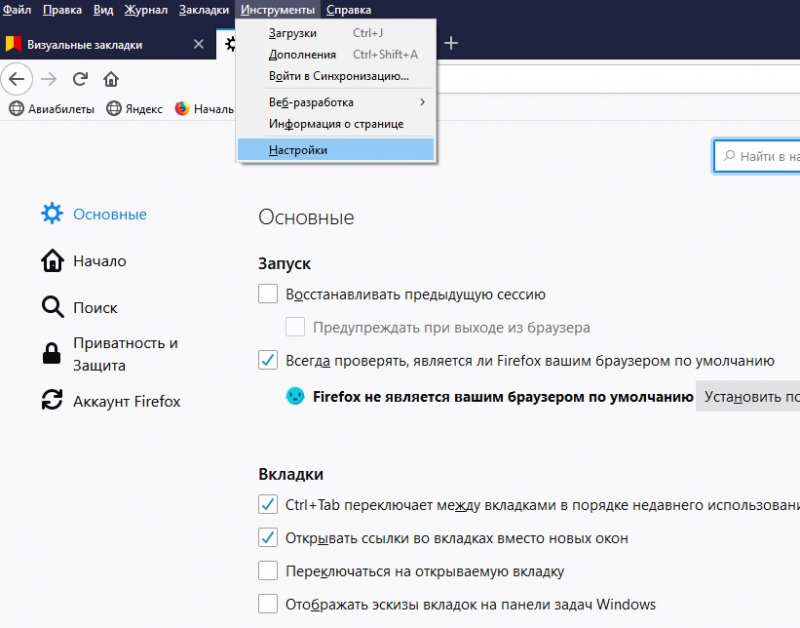
- Откройте меню «Инструменты», и перейдите в «Настройки».
- Затем во вкладку «Содержимое», и поставьте галочку напротив «Использовать JavaScript». Это должно включить Джаву в веб-обозревателе.
- Сохраните изменения и перезагрузите страницу.
Включение JavaScript в Firefox через расширения
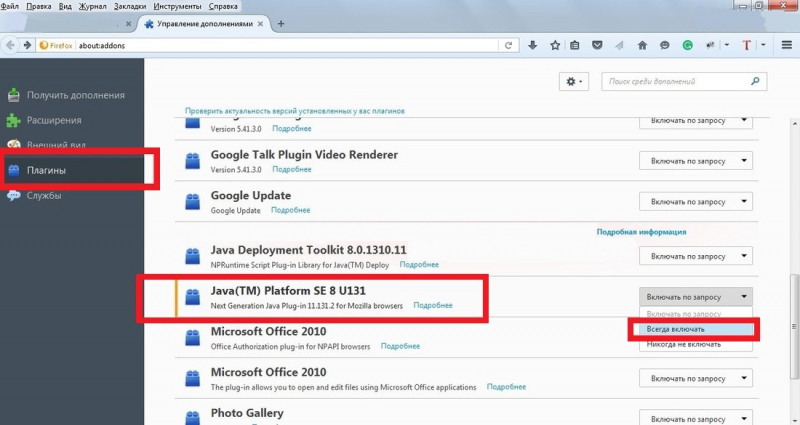
- Зайдите в меню «Сервис» – «Дополнения».
- В открывшемся окне перейдите на вкладку «Плагины».
- Нажмите на подключаемый модуль «платформа Java(TM)».
- Переключите его в режим «Активировать всегда».
Других способов включить JavaScript в данном поисковике нет.
Отключение JavaScript в Firefox
Если переживаете о своей безопасности и хотите защититься от хакерских атак, попробуйте отключить JavaScript Firefox. Сделать это можно аналогично с первым способом.
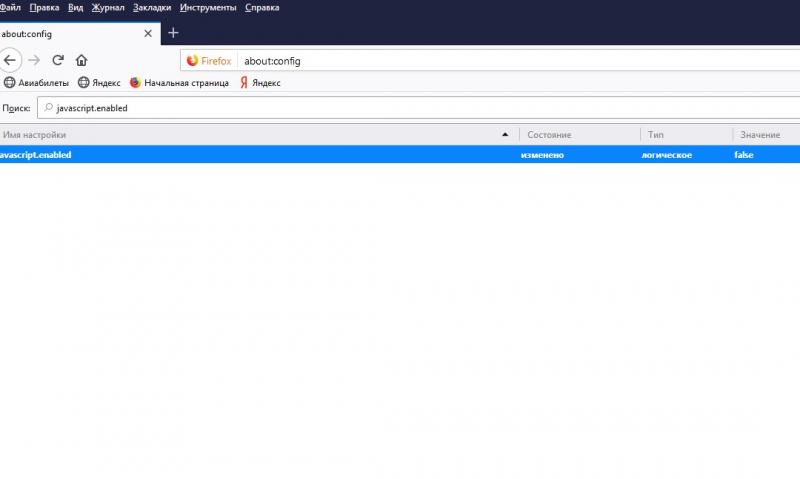
- Напишите в адресной строке «about:config».
- Найдите строку «javascript.enabled» и переключите «Value» на «False».
Что делать, если Java отсутствует
Если Java не установлена на вашем компьютере, то:
- зайдите на официальный сайт;
- на нем нажмите кнопку «Загрузить Java»;
- скачайте и установите предложенную версию;
- это поможет поисковику включить Java, чтобы начать обрабатывать Js.
Если ДжаваСкрипт все еще не обрабатывается в браузере, повторите предыдущие шаги.
Как включить Java в Firefox
В создании этой статьи участвовала наша опытная команда редакторов и исследователей, которые проверили ее на точность и полноту.
Команда контент-менеджеров wikiHow тщательно следит за работой редакторов, чтобы гарантировать соответствие каждой статьи нашим высоким стандартам качества.
Количество просмотров этой статьи: 71 493.
В этой статье:
Из этой статьи вы узнаете, как в Firefox включить Java на определенном сайте и во всем браузере, а также как активировать JavaScript в этом браузере. Java и JavaScript можно включить в компьютерной версии Firefox.
Метод 1 из 3:
Как активировать Java-контент на веб-сайте

Запустите Firefox. Нажмите на значок в виде оранжевой лисы на синем шаре.

Перейдите на сайт, который использует Java. Если сайт, к которому вы хотите получить доступ, использует Java, перейдите на этот сайт.

Дождитесь, когда появится Java-приглашение. Посередине экрана (или области с Java-контентом) отобразится ссылка «Включить Java» или аналогичная. [1] X Источник информации

- Если вместо указанной ссылки отображается сообщение о том, что Java «не поддерживается», «отключена», «не установлена» или что-то подобное, вы не сможете открыть этот сайт в Firefox.

- Также можно нажать «Разрешить и запомнить», чтобы добавить сайт в список «Разрешено» браузера Firefox.
Метод 2 из 3:
Как активировать весь Java-контент

- Если перезапустить Firefox, он может обновиться, что приведет к отключению Java.
- Если использовать старую версию Firefox, увеличивается риск заражения компьютера вирусом или вредоносным программным обеспечением.
- Не обновляйте старую версию Firefox, чтобы не отключить Java.

Откройте веб-сайт Java. Перейдите на страницу https://java.com/ru/download/ в браузере. Необходимо скачать и установить Java, прежде чем добавить ее как плагин в Firefox.

- нажмите «Загрузить Java бесплатно»;
- нажмите «Согласиться и начать бесплатную загрузку»;
- дважды щелкните по скачанному установочному файлу Java;
- нажмите «Да», когда будет предложено;
- нажмите «Установить» в нижней части окна Java.

Откройте страницу загрузки Firefox 51. Перейдите по адресу https://ftp.mozilla.org/pub/firefox/releases/51.0b9/ в браузере. Здесь можно скачать последнюю версию Firefox, которая поддерживает Java.

Выберите 32-разрядную версию. Нажмите на ссылку «firefox-51.0b9.win32.sdk.zip» в нижней части списка со ссылками.

Откройте скачанный архив (ZIP-файл). Для этого дважды щелкните по нему.

- перейдите на вкладку «Извлечь» в верхней части окна;
- нажмите «Извлечь все» на панели инструментов;
- нажмите «Извлечь» в нижней части всплывающего окна.

Откройте извлеченную папку. Для этого дважды щелкните по файлу «firefox-51.0b9.win32.sdk» (это не ZIP-файл).

Откройте папку firefox-sdk . Это единственная папка на экране.

Откройте папку bin . Для этого дважды щелкните по этой папке; она находится в верхней части окна.

Прокрутите вниз и дважды щелкните по значку Firefox. Вы найдете его посередине страницы. Откроется браузер Firefox 51.

- нажмите «Я принимаю на себя риск!», когда будет предложено;
- нажмите на строку поиска в верхней части страницы;
- введите app.update.auto ;
- дважды щелкните по «app.update.auto», чтобы изменить значение с «true» на «false».
- Обязательно нажмите «Не сейчас» или «Позже», если браузер предложит обновить его.

Щелкните по ☰ . Этот значок находится в верхней правой части окна. Откроется меню.

Нажмите Дополнения . Этот значок в виде фрагмента пазла находится в меню. Откроется страница с установленными расширениями.

Перейдите на вкладку Плагины . Она находится в левой части страницы.

Включите опцию «Java (TM) Platform». Вы найдете ее в нижней части страницы.

Нажмите на выпадающий список «Включать по запросу». Он находится справа от «Java (TM) Platform». Откроется выпадающее меню.

- Если вы случайно обновили Firefox, переустановите его; для этого удалите файл «firefox-51.0b9.win32.sdk» (а не ZIP-файл), откройте архив «firefox-51.0b9.win32.zip» и извлеките удаленный файл, а затем запустите браузер Firefox 51 из папки «bin».
Метод 3 из 3:
Как активировать JavaScript

Запустите Firefox. Нажмите на значок в виде оранжевой лисы на синем шаре.

Перейдите на страницу конфигурации. Введите about:config и нажмите ↵ Enter .

Нажмите Я принимаю на себя риск! , когда появится запрос. Это синяя кнопка посередине страницы.

Найдите опцию JavaScript. Щелкните по строке поиска, а затем введите javascript.enabled .

- Если же отображается «false», перейдите к следующему шагу.

Измените значение опции JavaScript на «true» (если нужно). Дважды щелкните по «javascript.enabled» в верхней части страницы. Значение этой опции изменится на «true».
- Firefox не поддерживает Java с конца 2016 года. Если вам нужно постоянно открывать Java-контент, пользуйтесь другим браузером, который поддерживает Java, например, Microsoft Edge или Internet Explorer.
Предупреждения
- Будущие версии Firefox, скорее всего, не будут поддерживать Java.
Дополнительные статьи

запустить install.sh в Linux через Терминал

установить плагины для After Effects

деинсталлировать Python

создать аккаунт Jabber

удалить Bing с компьютера

отключить McAfee

установить WhatsApp на компьютер

обновить драйверы Nvidia

инсталлировать драйверы для HP Laserjet на Mac OS X

использовать Minitab

удалить Razer Synapse на ПК или Mac

удалить драйверы Nvidia

установить BitTorrent

удалить приложения из iCloud
- ↑https://support.mozilla.org/ru-ru/kb/how-allow-java-trusted-sites
- ↑https://support.mozilla.org/ru-ru/questions/932623
Об этой статье
Штатный автор wikiHow
В создании этой статьи участвовала наша опытная команда редакторов и исследователей, которые проверили ее на точность и полноту.
Команда контент-менеджеров wikiHow тщательно следит за работой редакторов, чтобы гарантировать соответствие каждой статьи нашим высоким стандартам качества. Количество просмотров этой статьи: 71 493.
Узнаем как включить Java в Firefox: указания и советы


Все чаще и чаще современные пользователи задумываются над тем, как включить Java в Firefox. Раньше такой вопрос не поднимался. Дело все в том, что до недавнего времени в «Мозилле» был встроенный Java, но из-за его уязвимости для хакеров разработчики отказались от приложения, поэтому приходится задумываться над поставленной задачей. Особенно если говорить о работе с последними версиями «Мозиллы». Далее мы рассмотрим советы, которые помогут активировать Java на персональном компьютере или ноутбуке.

Установка утилиты
Как включить поддержку Java в Firefox? Чтобы справиться с поставленной задачей, пользователю необходимо сначала установить упомянутую утилиту или обновить ее, если приложение уже есть на компьютере.
Советы начинающим пользователям, как включить Java в Firefox при отображении проблем безопасности.
Инструкция по установке Java сводится к следующим этапам:
- Перейти на страницу Java.
- Скачать последнюю актуальную версию приложения. Желательно заранее выбрать ОС, с которой работает пользователь.
- Запустить установщик.
- Закрыть браузер.
- Следуя указаниям на экране, провести инициализацию приложения.
Все, что теперь нужно сделать — это активировать «Джаву». Справиться с задачей можно несколькими способами.

Запуск браузера
Как включить Java в Firefox? Иногда помогает перезагрузка ПК и запуск соответствующего браузера. В ходе проделанных действий происходит автоматическая активация утилиты. Но в последнее время это встречается редко. Поэтому выясним, каким образом можно воплотить задумку по активации Java в жизнь.
Обращение к страницам
Как включить Java в Mozilla Firefox? Начнем с самого простого варианта развития событий. Пользователю предлагается:
- Открыть браузер «Мозилла».
- Перейти на страницу, где будет использоваться Java. Например, открыть сайт с интерактивным содержимым.
- В появившемся окне кликнуть по гиперссылке «Включить Java».
Проделанные действия приведут к тому, что упомянутый модуль будет включен, но только на конкретной странице, поэтому придется для каждого сайта осуществлять отдельную настройку Java. К счастью, это довольно просто.
Браузеры — приложения, которые могут выходить из строя. В данной.
Кнопки управления
Как включить поддержку Java в браузере Firefox? Второй вариант развития событий — это использование специальных кнопок управления, которые отображаются в браузере. Главное, знать, как ими пользоваться.

Юзеру предстоит выполнить следующие действия:
- Запустить интернет-обозреватель и перейти на страничку, где используется Java.
- Кликнуть по кнопке с изображением детали-кубика. Она находится в левой части адресной строки браузера.
- Кликнуть по кнопке «Временно разрешить» или «Разрешить и запомнить».
В первом случае Java будет активирована временно, но после перезахода на сайт настройки сбросятся. Во втором случае параметры Java будут сохранены для конкретного веб-портала.
Через настройки
Как включить Java в Firefox? Еще одно решение поставленной задачи — работа с настойками браузера. Это довольно простая операция, если следовать предложенным далее руководствам.
Чтобы включить в браузере Java, необходимо:
- Осуществить запуск интернет-обозревателя.
- Перейти в раздел «Инструменты» — «Дополнения».
- Открыть раздел «Плагины».
- Отыскать в появившемся списке Java.
- Кликнуть по кнопке «Включить». Можно установить параметр в выпадающем списке на «Всегда включать».
После сохранения прогресса рекомендуется перезагрузить браузер. Обычно после этого Java будет исправно работать в обозревателе сети. Больше ничего делать не нужно.
Браузер Firefox занимает третье место по популярности в мире, однако.
Если не отображается в плагинах
Иногда Java не отображается в браузере. Что делать в этом случае? Существуют следующие варианты решения проблемы:
- Осуществить обновление Java. Обычно оно предлагается операционной системой автоматически. При необходимости можно загрузить последнюю версию ПО с официального сайта разработчика.
- Зайти в «Панель управления» — «Установка и удаление программ», выбрать Java и удалить. После проделанных действий обязательно переустановить плагины.

Обычно перечисленные методы помогают справиться с поставленной задачей. Всего несколько минут — и дело будет сделано.
Мы выяснили, как включить Java в Firefox. Воплотить задумку в жизнь сможет даже обычный школьник. На самом деле, при правильной подготовке операция доставляет минимум хлопот. Если перечисленные советы не помогли, рекомендуем осуществить проверку операционной системы на наличие вирусов. Как только компьютер будет избавлен от заразы и «шпионов», работоспособность Java восстановится. А значит, можно будет активировать плагин в любом интернет-обозревателе.