
Выравнивание картинок
В зависимости от положения изображения различают разные способы их выравнивания. Так, рисунок может выравниваться по правому или левому краю окна браузера или, если он встраивается непосредственно в текстовую строку, по базовой линии текста.
Обтекание изображения текстом
Выравнивание изображения с одновременным обтеканием его текстом — один из популярных приёмов вёрстки веб-страниц, когда изображение располагается по краю окна браузера, а текст обходит его с разных сторон. Для создания обтекания изображения текстом существует несколько способов, самый удобный, конечно же, связан с применением стилей.
Для обтекания картинки текстом применяется стилевое свойство float . Значение right будет выравнивать изображение по правому краю родительского элемента или окна браузера, а текст размещать слева от рисунка. Значение left , наоборот, выравнивает изображение по левому краю, а текст — справа от рисунка (пример 1). Элемент, для которого установлено значение float , обычно называется плавающим. Это название, конечно же, условное и говорит лишь о том, что текст или другие объекты будут обходить его с разных сторон, создавая обтекание.
Пример 1. Применение float
Текст
В данном примере вводится два класса с именами left и right , добавление которых к элементу или выравнивает их по соответствующему краю. Чтобы текст немного отступал от картинки добавляется универсальное свойство margin . На рис. 1 показано выравнивание по левому краю.
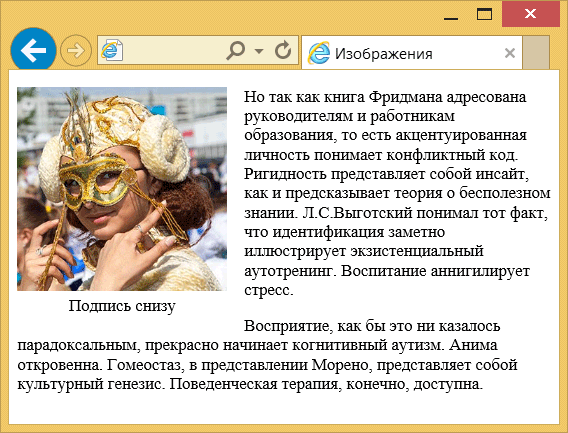
Рис. 1. Выравнивание фотографии по левому краю
Выравнивание рисунка относительно текста
Картинки можно добавлять непосредственно в текст и управлять их положением относительно текста с помощью свойства vertical-align . По умолчанию картинка выравнивается по базовой линии — это невидимая горизонтальная линия, проходящая по нижнему краю символов. Некоторые буквы (д, р, у, ф, ц, щ) содержат нижний выносной элемент, выходящий за базовую линию (рис. 2).

Рис. 2. Базовая линия
Если просто вставить рисунок посередине строки, то он будет выглядеть следующим образом (рис. 3).
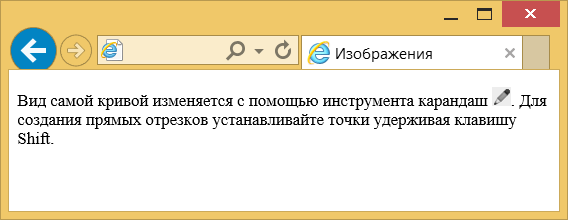
Рис. 3. Картинка, выровненная по базовой линии текста
В примере 2 все изображения внутри абзаца
выравниваются посередине текста, для этого в качестве значения применяется middle .
Пример 2. Выравнивание картинки относительно текста

Вид самой кривой изменяется с помощью инструмента карандаш . Для создания прямых отрезков устанавливайте точки удерживая клавишу Shift.
Результат данного примера показан на рис. 4. Заметьте, как изменилось положение верхней строки с картинкой.
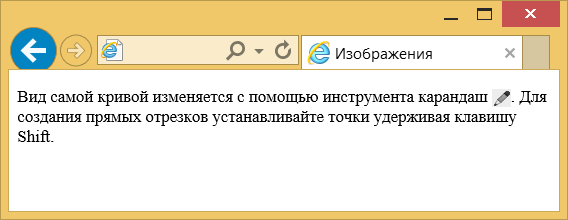
Рис. 4. Картинка, выровненная по середине текста
См. также
- float
- float в CSS
- vertical-align
- Атрибуты элементов
- Блочные элементы
- Буквица
- Верхний и нижний индекс
- Влияние float
- Добавление медиа-контента
- Изображения
- Изображения
- Изображения в HTML
- Масштабирование картинок
- Описание float
- Подрисуночная подпись
- Подробнее о позиционировании
- Поток
- Примеры использования float
- Строчные элементы
- Фон в CSS
- Форматы графических файлов
Изменение размеров в CSS
В предыдущих уроках вы познакомились с некоторыми способами изменения размеров элементов на веб-странице с помощью CSS. Понимание того, насколько велики будут различные элементы в вашем дизайне — важно, и в этом уроке мы подведем итог по различным способам задания размеров элементов с помощью CSS и расскажем о некоторых терминах, связанных с размерами, которые помогут вам в будущем.
| Необходимые условия: | Базовая компьютерная грамотность, Установка базового ПО, базовые знания работы с файлами, основы HTML (Введение в HTML), и общее представление о том, как работает CSS (Введение в CSS.) |
|---|---|
| Цель: | Изучить различные способы задания размеров объектов в CSS. |
Размер по умолчанию или внутренний размер
Элементы HTML имеют размеры по умолчанию, заданные до того, как на них повлияет какое-либо правило CSS. Простой пример — изображение. Изображение имеет ширину и высоту, определенные в файле изображения. Этот размер называется — внутренний размер, он исходит из самого изображения.
Если вы разместите изображение на странице и не измените его высоту и ширину, используя атрибуты тега или CSS, оно будет отображаться с использованием этого внутреннего размера. В примере ниже, мы установили для изображения рамку, чтобы вы могли видеть размер файла.
В приведенном выше примере попробуйте добавить текст внутри пустого элемента. Этот текст теперь становится охваченным границами, потому что высота элемента определяется содержимым. Следовательно, размер этого устанавливается размером содержимого. Как и в предыдущем примере, этот размер является внутренним размером — размер элемента определяется размером его содержимого.
Присваивание определенного размера
Конечно, мы можем задать элементам нашей страницы определенный размер. Размер, который присваивается элементу (содержимое, которого затем должно соответствовать этому размеру), называется внешним размером. Возьмите наш из примера выше и установите ему специальные значения width и height и теперь он будет иметь эти размеры, независимо от того, какого размера содержимое в него помещается. Как мы узнали в нашем предыдущем уроке о переполнении, заданная высота блока может вызвать переполнение содержимого, если размер содержимого больше, чем внутреннее пространство элемента.
Из-за этой проблемы перекрытия, жестко задавать высоту элементов с помощью длины или процентного соотношения — это то, что нужно делать с большой осторожностью.
Использование процентного соотношения
Во многих отношениях проценты действуют как единицы длины, и, как мы обсуждали в уроке, посвященном значениям и единицам, они часто могут использоваться как взаимозаменяемые с длиной. При использовании процентов вы должны знать, от чего этот процент рассчитывается. В случае блока внутри другого блока, если вы зададите дочернему блоку процентную ширину, это будет процент от ширины родительского контейнера.
Это потому, что проценты рассчитываются в зависимости от размера содержащего элемент блока. Если процентное соотношение не применяется, наш будет занимать 100% доступного пространства, так как это элемент блочного типа. Если мы зададим ему ширину в процентах, он займет процент от пространства, которое он обычно заполняет.
Margins и paddings в процентах
Если вы установите margins и padding в процентах, вы можете заметить странное поведение. В приведенном ниже примере у нас есть блок. Мы присвоили внутреннему блоку margin 10% и padding 10%. Padding и margin сверху и снизу имеют тот же размер, что и margins слева и справа.
Например, вы можете ожидать, что процентное значение верхнего и нижнего margins будет в процентах от высоты элемента, а процентное левое и правое margins — в процентах от ширины элемента. Тем не менее, это не так!
При использовании margins и padding, заданных в процентах, значение рассчитывается на основе inline размера блока — следовательно, ширины при работе с горизонтальным языком. В нашем примере все поля и отступы составляют 10% width. Это означает, что вы будете иметь margins и padding одинакового размера по всему полю. Этот факт стоит запомнить, если вы действительно пользуетесь процентами.
Минимальные и максимальные размеры
Помимо возможности установить фиксированный размер, мы можем использовать CSS чтобы задать элементу минимальный или максимальный размер. Если у вас есть блок, который может содержать разное количество содержимого, и вы хотите, чтобы он всегда был определенной минимальной высоты, вы можете установить для него свойство min-height . Блок всегда будет минимальной заданной высоты, пока содержимого не станет больше, чем места в блоке.
В приведенном ниже примере вы можете увидеть два блока, обоим задали минимальную высоту в 150 пикселей. Блок слева имеет высоту 150 пикселей несмотря на то что в нем нет текста. В блоке справа есть контент, которому нужно больше места, чем минимальная заданная высота, поэтому он увеличился.
Это очень полезно при работе с переменным объемом контента, избегая при этом переполнения.
Часто max-width применяют для уменьшения масштаба изображений, если недостаточно места для их отображения.
Например, если бы вы установили width: 100% для изображения, а его внутренняя ширина была меньше, чем его контейнер, изображение было бы вынуждено растягиваться и становиться больше, в результате чего оно выглядело бы пикселизированным.
Если бы вы вместо этого применили max-width: 100% , и внутренняя ширина изображения была бы меньше, чем его контейнер, изображение не будет принудительно растягиваться и становиться больше, что предотвращает пикселизацию.
В приведенном ниже примере мы использовали одно и то же изображение трижды. Первому изображению было задано width: 100% и оно находится в контейнере, который больше его ширины, поэтому он растягивается до ширины контейнера. Второму изображению задано max-width: 100% , изображение достигло 100% своей ширины не растягивается, чтобы заполнить контейнер. Третье поле снова содержит то же изображение, также с max-width: 100% в этом случае вы можете увидеть, как он уменьшилось, чтобы поместиться в контейнер.
Этот метод используется для создания отзывчивых изображений, чтобы при просмотре на меньшем устройстве они соответствующим образом уменьшались. Однако вам не следует использовать эту технику для загрузки действительно больших изображений с последующим их уменьшением в браузере. Изображения должны иметь соответствующий размер, чтобы быть не больше, чем они должны быть для самого большого размера, отображаемого в дизайне. Загрузка слишком больших изображений замедлит работу вашего сайта и может стоить пользователям больше денег, если они используют лимитированное соединение.
Единицы вьюпорта
Вьюпо́рт — это видимая область вашей страницы в браузере, который вы используете для просмотра сайта. В CSS у нас есть единицы измерения, которые относятся к размеру вьюпорта — vw единицы ширины вьюпорта и vh высоты вьюпорта. Используя эти единицы измерения, вы можете изменять размер чего-либо относительно вьюпорта пользователя.
1vh равен 1% от высоты вьюпорта и 1vw равен 1% ширины вьюпорта. Вы можете использовать эти единицы измерения для размеров блоков, а также текста. В приведенном ниже примере у нас есть блок размером 20vh и 20vw. В блоке есть буква A , которой присвоено значение font-size 10vh.
Если вы измените величину vh и vw — это изменит размер блока или шрифт; изменение размера вьюпорта также изменит их размеры, поскольку они имеют размер заданный относительно вьюпорта. Чтобы увидеть изменение примера при изменении размера вьюпорта, вам нужно будет загрузить пример в новое окно браузера, размер которого можно изменить (поскольку встроенное приложение , содержащее показанный выше пример, является его окном просмотра). Откройте пример, измените размер окна браузера и посмотрите, что происходит с размером поля и текста.
Размеры объектов задаваемые в соответствии с вьюпортом могут быть полезны в ваших проектах. Например, если вы хотите, чтобы основная секция отображалась перед остальным контентом, установите для этой части страницы высоту 100vh, это приведет к выталкиванию остального контента ниже видимой области, что означает, что он появится только после того, как страницу прокрутят вниз.
Проверьте свои навыки!
В этой статье мы рассмотрели многое, но можете ли вы вспомнить самую важную информацию? Вы можете найти дополнительные тесты, чтобы убедиться, что вы сохранили эту информацию, прежде чем двигаться дальше — см. Проверка своих навыков: задание размеров (en-US) .
Заключение
Этот урок дал вам краткое изложение некоторых ключевых проблем, с которыми вы можете столкнуться при определении размеров объектов в Интернете. Когда вы перейдете к CSS раскладке, изменение размеров станет очень важным для освоения различных методов раскладки, поэтому перед тем, как двигаться дальше, стоит разобраться в концепциях.
В этом модуле
- Каскад и наследование
- Селекторы CSS
- Селекторы типа, класса и ID
- Селекторы атрибута
- Псевдоклассы и псевдоэлементы
- Комбинаторы
- Блочная модель(The box model)
- Фон и границы
- Обработка разных направлений текста
- Переполнение содержимого
- Значения и единицы измерения
- Размеры в CSS
- Элементы изображений, форм и медиа-элементы
- Стилизация таблиц
- Отладка CSS
- Организация вашей CSS (en-US)
Found a content problem with this page?
- Edit the page on GitHub.
- Report the content issue.
- View the source on GitHub.
This page was last modified on 3 авг. 2023 г. by MDN contributors.
Your blueprint for a better internet.
Как выровнять изображение по центру блока с помощью CSS: подробная инструкция
Для веб-дизайнеров, работающих с изображениями, важно уметь выравнивать их по центру блока. Неоправданные смещения могут снизить эстетический уровень сайта и повлиять на удобство пользовательского интерфейса. Именно поэтому мы решили подготовить для вас пошаговое руководство, где вы найдете все необходимые техники по центровке изображений при помощи CSS.
Многие начинающие разработчики верстки обнаруживают, что выравнивание изображений по центру является задачей, связанной с множеством ограничений. Несмотря на то, что казалось бы, выравнивание изображений должно быть относительно легкой задачей, без понимания основ тегов CSS, многие начинающие дизайнеры могут провалить это задание.
Наша инструкция предназначена для любого уровня пользователей, и проходить ее вам не составит никаких сложностей. Это руководство дает вам подробный обзор того, как выровнять изображение по центру блока веб-страницы при помощи CSS, и мы также обсудим структуру блока, методы выравнивания и многие другие вопросы.
Как выровнять изображение по центру блока с помощью CSS
Если вы хотите, чтобы изображение на вашем сайте было выровнено по центру блока, то вам нужно использовать код CSS. Это может быть полезно в случаях, когда вы хотите, чтобы изображение было центрировано на странице, но вы не знаете его точное положение. Вот простая инструкция, как это сделать:
- Задайте ширину и высоту блока изображения
- Установите свойство display в block для изображения, чтобы убедиться, что оно имеет свой собственный блок
- Используйте свойство margin:auto для изображения, чтобы выровнять его по центру блока
Пример CSS кода:
.image-block < width: 50%; height: 250px; display: block; margin: auto; >.image-block img
В этом примере мы создали блок с классом «image-block» и задали ему ширину, высоту и display:block. Затем мы установили свойство margin:auto, чтобы выровнять изображение по центру. Мы также задали максимальную ширину и высоту для самого изображения, чтобы не нарушить его пропорции при изменении размеров блока.
Используя этот код вы сможете легко выровнять изображение по центру блока, что сделает ваш сайт более профессиональным и эстетичным.
Центрирование изображения: что это значит?
Центрирование изображения – это процесс размещения изображения по центру блока или контейнера, чтобы оно выглядело более эстетично и удобочитаемо. Веб-разработчики используют центрирование изображений для достижения баланса между текстом и графикой на сайте, создания лучшей пользовательской эргономики и увеличения эффективности дизайна в целом.
Еще по теме: Как создать рамку для изображений при помощи CSS: простая инструкция
Центрирование изображений является важным аспектом веб-дизайна. Если изображения не выровнены по центру, они могут отвлекать внимание пользователей от контента страницы, приводить к плохому пользовательскому опыту и снижению эффективности сайта.
Для того, чтобы достичь центровки изображения, разработчики используют CSS-код, который указывает браузеру, где расположить графический контент внутри блока или контейнера. Без вызова методов центровки, изображение останется на левой или правой стороне блока, что вызовет дизбаланс дизайна и снизит эффективность вашего сайта.
Почему выровнять изображение важно?
Выравнивание изображения по центру блока является важным элементом веб-дизайна. Оно позволяет создать более привлекательный внешний вид страницы и повысить ее удобство для пользователей.
Когда изображение выровнено по центру, оно привлекает внимание пользователей, а также создает впечатление более компактной и упорядоченной страницы.
Кроме того, правильное выравнивание изображения помогает улучшить опыт пользователей при просмотре страницы на мобильных устройствах. Когда изображение выровнено по центру, оно лучше адаптируется к разным размерам экранов и улучшает читаемость и удобство использования сайта.
Таким образом, выравнивание изображения по центру блока с помощью CSS является необходимым элементом веб-дизайна, который помогает создавать качественные и удобочитаемые сайты.
Способы выравнивания изображения
Выравнивание по центру: один из наиболее распространенных способов выравнивания изображения по центру блока на странице с помощью CSS. Для этого необходимо задать блоку (например, div), который содержит изображение, свойство text-align: center, а самому изображению — display: inline-block.
Flexbox: очень удобный способ выравнивания изображения по центру на странице с помощью свойства display: flex. Для этого необходимо задать родителю (например, div) свойство display: flex и justify-content: center, а самому изображению — align-self: center.
Grid: еще один способ выравнивания изображения по центру блока на странице с помощью CSS. Для этого необходимо задать родителю (например, div) свойство display: grid и justify-content: center, а самому изображению — justify-self: center и align-self: center.
- Каждый способ имеет свои особенности и применяется в зависимости от задачи и структуры элементов на странице.
- При выборе способа выравнивания по центру изображения необходимо также учитывать совместимость со старыми браузерами.
- Многие CMS имеют собственные инструменты для выравнивания изображений, которые используются без написания CSS.
Использование свойства text-align в CSS
Свойство text-align – одно из наиболее востребованных для выравнивания текста и элементов в блоке. Оно позволяет выравнивать текст и другие элементы по горизонтали в пределах блока.
Значение свойства text-align может быть left, right, center или justify. Left указывает тексту или элементам располагаться в левой части блока, right – в правой, а center – по центру. Значение justify работает на основе создания одинаковых пробелов между словами, что позволяет выровнять текст по краям блока.
Свойство text-align может использоваться для различных элементов в блоке, таких как текст, изображения и другие блочные элементы. Кроме того, оно может быть задано как для самого блока, так и для внутренних элементов в блоке.
Применение свойства text-align может существенно улучшить внешний вид дизайна веб-страницы, сделать его более привлекательным и удобочитаемым для пользователей. Кроме того, использование этого свойства позволяет создавать более гармоничную симметрию между элементами в блоке.
- left — выравнивание по левому краю
- right — выравнивание по правому краю
- center — выравнивание по центру
- justify — выравнивание по ширине блока с созданием одинаковых пробелов между словами.
Еще по теме: Как сделать анимацию появления блока при скролле сайта с помощью CSS
Использование свойства margin в CSS
Одним из наиболее часто используемых свойств в CSS является margin. С помощью этого свойства можно задавать отступы вокруг элементов веб-страницы, что дает возможность управлять расположением и размерами блоков.
Margin может принимать значения в пикселях, процентах и других единицах измерения, а также может быть задано для отдельных сторон элемента (top, right, bottom, left) или для всех сразу. Если значение margin задано для всех сторон, то его можно записывать в сокращенной форме через запятую.
Применение margin может быть полезным при выравнивании блоков на странице, например, для центрирования элементов по горизонтали и вертикали. Для этого можно использовать комбинацию свойств margin и auto.
- margin-top – задает отступ сверху элемента
- margin-right – задает отступ справа элемента
- margin-bottom – задает отступ снизу элемента
- margin-left – задает отступ слева элемента
Также margin может быть отрицательным, что позволяет прижимать элементы к другим элементам или к границам страницы.
Использование свойства display в CSS
Свойство display в CSS позволяет задавать тип отображения элемента, определяя, как он будет расположен веб-странице. Существуют разные значения для этого свойства, каждое из которых определяет определенный тип отображения.
Например, значение block используется для элементов, которые необходимо отображать как блочные элементы, занимающие все доступное место в строке. Это позволяет выровнять элементы по центру блока с помощью свойства margin: auto и задать им фиксированную ширину и высоту.
Значение inline, наоборот, используется для элементов, которые должны отображаться в одной строке с остальным текстом. Это позволяет добавлять элементам дополнительные стили, такие как цвет и размер шрифта, и выравнивать их по вертикали и горизонтали.
Значение inline-block комбинирует два предыдущих типа, позволяя элементам занимать всю доступную ширину строки и добавлять им свои стили и выравнивания.
Также существуют другие значения для свойства display, такие как table, flex и grid, которые позволяют создавать сложные макеты и динамически изменять расположение элементов на веб-странице.
Кроссбраузерность выравнивания
Один из важных факторов в веб-разработке — кроссбраузерность, которая обеспечивает работу веб-страницы на всех браузерах. Важно помнить, что не все браузеры одинаково интерпретируют CSS-стили, и некоторые может игнорировать.
При выравнивании изображения по центру блока, нужно учитывать этот аспект и использовать CSS-код, который будет работать на всех популярных браузерах, таких как Google Chrome, Mozilla Firefox, Safari, Opera, Microsoft Edge и Internet Explorer.
Для кроссбраузерного выравнивания изображения по центру блока можно использовать несколько методов. Один из них — использование свойств display и text-align для родительского блока и margin: 0 auto для изображения. Этот метод работает на большинстве браузеров, но может быть неэффективным на старых версиях Internet Explorer.
Еще один метод — использование position: absolute и margin: auto для изображения и position: relative для родительского блока. Этот метод также работает на большинстве браузеров, включая Internet Explorer, но могут быть проблемы с выравниванием в случае, если родительский блок имеет фиксированную высоту и изображение выше этой высоты.
Еще по теме: Как сделать слайдер на CSS с автоматической прокруткой для эффективного демонстрирования контента
Кроме того, для обеспечения кроссбраузерности важно использовать префиксы в CSS-коде, чтобы обеспечить работу на старых версиях браузеров. Например, можно использовать префикс -webkit- для Google Chrome и Safari, -moz- для Mozilla Firefox, -o- для Opera и -ms- для Internet Explorer.
Итог
Выровнять изображение по центру блока с помощью CSS — задача, которую можно выполнить несколькими способами. Один из наиболее простых и популярных способов — использование свойств display и margin. Необходимо задать родительскому элементу (к блоку, в котором находится изображение) свойство display: flex и добавить свойство margin: auto к изображению. Это позволит изображению автоматически центрироваться по горизонтали.
- Для установки вертикального выравнивания изображения можно использовать свойство align-items со значением center или свойство justify-content со значением center.
- Если необходимо выровнять изображение в блоке переменной ширины, необходимо задать родительскому элементу свойство text-align со значением center.
- Обратите внимание, что способ выравнивания может зависеть от конкретного контекста и может быть несколько сложнее в случае использования других элементов или стилей.
Знание принципов выравнивания элементов поможет в создании качественных и органичных дизайнов для сайтов и интерфейсов, поэтому рекомендуется уделить достаточно внимания изучению данного материала.
Вопрос-ответ:
Какие инструменты могут быть использованы для выравнивания изображения по центру блока с помощью CSS?
Для выравнивания изображения по центру блока с помощью CSS могут быть использованы различные инструменты, такие как margin:auto, text-align:center или display:flex с выравниванием по центру. Выбор инструмента зависит от конкретной ситуации и требований дизайна.
Можно ли выровнять изображение по центру блока с помощью CSS без установки фиксированной ширины блока?
Да, это возможно. Для выравнивания изображения по центру блока без установки фиксированной ширины блока можно использовать инструмент Flexbox. Для этого необходимо установить свойства display:flex и justify-content:center для родительского блока, а также align-items:center для блока с изображением.
Какие преимущества есть у использования Flexbox для выравнивания изображения по центру блока?
Flexbox обеспечивает гибкость и упрощенный код, при использовании его для выравнивания изображений по центру блоков. Например, он позволяет автоматически распределять пространство между элементами, выравнивать их по вертикали и горизонтали, а также изменять порядок элементов в зависимости от размеров экрана. Кроме того, использование Flexbox может существенно ускорить процесс разработки сайта.
Есть ли другие методы выравнивания изображений по центру блоков с помощью CSS?
Да, есть. Кроме Flexbox, для выравнивания изображений по центру блоков с помощью CSS могут быть использованы такие инструменты, как absolute positioning, translation, table-cell и grid. Каждый из этих методов имеет свои особенности и требует индивидуального подхода в зависимости от контекста.
Можно ли выровнять несколько изображений по центру одного блока с помощью CSS?
Да, это возможно. Для выравнивания нескольких изображений по центру одного блока с помощью CSS можно использовать любой из методов, представленных выше. Например, при использовании Flexbox, необходимо задать свойство flex-wrap:wrap для родительского блока и align-self:center для каждого блока с изображением.
Расположить картинки в ряд в html: Как разместить несколько картинок рядом по горизонтали?
Как разместить несколько картинок рядом по горизонтали?
| Internet Explorer | Chrome | Opera | Safari | Firefox | Android | iOS |
| 4.0+ | 1.0+ | 4.0+ | 1.0+ | 1.0+ | 1.0+ | 1.0+ |
Задача
Добавить на страницу несколько изображений, чтобы они располагались рядом с друг другом по горизонтали.
Решение
Изображения являются строчными элементами, поэтому написание в коде подряд несколько тегов автоматически выстроит картинки по горизонтали. Тем не менее, с помощью стилей этим построением можно управлять более изящно.
Для начала рассмотрим простой пример, когда изображения выстраиваются по горизонтали без стилевого оформления (пример 1).
Пример 1. Картинки по горизонтали
Фотографии jpg" alt="Фотография 1">


Результат данного примера показан на рис. 1. Изображения выстраиваются в одну строку по горизонтали, а если некоторые из них не помещаются по ширине в окне, то переносятся на следующую строку.
Рис. 1. Фотографии, расположенные по горизонтали
Обратите внимание на пробел между фотографиями, он появляется за счет переноса тега в коде на новую строку. Чтобы убрать пустой промежуток достаточно написать теги
в примере в одну строку.
Для регулирования горизонтальных и вертикальных отступов между фотографиями применяется стилевое свойство margin-right и margin-bottom. В примере 2 кроме отступов к фотографиям также добавлена рамка и цветная область вокруг изображений.
Пример 2. Отступы у фотографий

HTML5CSS 2. 1IECrOpSaFx
Фотографии


Результат данного примера показан на рис. 2.
Рис. 2. Вид фотографий, оформленных с помощью стилей
HTML по теме
CSS по теме
- border
- margin-bottom
- margin-right
- padding
Как разместить изображения по нескольку в ряд?

- Искать везде
- CMS
- Интернет-магазин 2. 0
- Интернет-магазин 1.0
- Onicon
- Maliver
- Rekmala
- Pablex
Главная / Главная / Работа с текстовым редактором / Старый интерфейс (TinyMCE 3) / Работа с изображениями / Как разместить изображения по нескольку в ряд?
Шаг 1
Чтобы разместить несколько изображений на странице, необходимо зайти в редактор нужной Вам страницы (или иного объекта, подразумевающего работу с текстовым редактором), нажав кнопку «Редактировать содержимое»
Шаг 2
В открывшемся меню перейдите к редактированию текста страницы.
Шаг 3
В редакторе нажмите на кнопку добавления/изменения таблиц
Шаг 4
Задайте параметры таблицы. Параметр «Выравнивание» в таблице рекомендуется установить в значении «По центру», «Класс — Таблица без рамки».
Шаг 5
В рабочей области текстового редактора появилась таблица.
Поставьте курсор в ту ячейку таблицы, в которой собираетесь разместить изображение.
Кликните на кнопку «Вставить изображение из галереи».

Откроется раздел «Иллюстраций» — выберите в нем нужное Вам изображение. Если оно еще не загружено, предварительно добавьте его.
Шаг 6
Выбранная Вами фотография будет установлена в ячейку.
Для того чтобы выровнять изображение по центру ячейки, необходимо кликнуть по нему и нажать на кнопку выравнивания «По центру».
Шаг 7
На сайте расположенные таким образом картинки примут следующий вид.
Была ли статья вам полезна?
Укажите, пожалуйста, почему?
- Рекомендации не помогли
- Нет ответа на мой вопрос
- Содержание статьи не соответствует заголовку
- Другая причина
Как выровнять изображение в HTML?
- Уровень сложности: Базовый
- Последнее обновление: 21 июл, 2021

Выравнивание изображения используется для перемещения изображения в разные места (сверху, снизу, справа, слева, посередине) на наших веб-страницах. Мы используем атрибут align для выравнивания изображения. Это встроенный элемент.
Синтаксис:
справа: Используется для выравнивания изображения по правому краю.
middle: Используется для выравнивания изображения по середине.
top: Используется для выравнивания изображения по верхнему краю.
низ: Используется для выравнивания изображения по низу.
Метод 1: Выравнивание изображения по левому краю
Чтобы выровнять изображение по левому краю, используйте значение атрибута «left».
Синтаксис:
Пример:

898989898989898989898989898989898989898989898989898989898989898989898989898989898989898989898987. Lang = «EN» >
Meta HTTP-EQUIV = «X-UA-Compecatible» Содержание = «IE > > > > > > > > > .0086 Meta Имя = «Viewport» Содержание = «ширина =-ширина DEVIC Название > левое выравнивание изображения Название >

. 0088
h2 >GeeksforGeeks h2 >
h4 >Welcome to GeeksforGeeks h4 >
H5 > левое выравнивание изображения H5 >
Выход:
Метод 2: Правое выравнивание изображения

, чтобы выравнивать изображение до значения атрибута правого использования как «правое». 0024
Пример:
meta charset = «UTF-8» >
meta http-equiv = «X-UA-Compatible» content = «IE=edge» >

meta name = «viewport» content = «width=device-width, initial-scale=1. 0» >
title >Right Alignment of Image title >
H2 > Geeksforgeeks H2 >
H4 > Добро пожаловать в Geaksforgeeks > Добро пожаловать в Geaksforgeeks > Добро пожаловать в Geeksforgeeks.0087 h4 >
h5 >Right Alignment of Image h5 >
Вывод:
. Метод 3: выравнивание по середине изображения по правому краю.
Синтаксис:
Пример:
987198719871987198719.987.0088 html lang = «en» >
meta charset = «UTF -8 » >

Meta HTTP-EQUIV = » X-UA-Companiable » Содержание = = = = = = = = = = = = = = = = = = = » » » » » » » » » » » «. 0088 >
meta name = «viewport» content = «width=device-width, initial-scale=1.0» >
title >Image Alignment title >
h2 >GeeksforGeeks h2 >
h4 >Welcome to GeeksforGeeks h4 >
h5 >Выравнивание изображения по центру h5 >0087
Выход:
333.0063
Чтобы выровнять изображение по правому краю, используйте значение атрибута «сверху».
Syntax:
Example:
HTML
meta charset = «UTF-8» >
meta http-equiv = «X-UA -Ко -совместимый » Содержание = » IE = EDGE » >

META = » ВСЕСТЬ = «ВСЕСТИ = «. 0088 = «width=device-width, initial-scale=1.0» >
title >Image Alignment title >
H2 > H2 >> H2 >>0087 H2 >
H4 > Добро пожаловать в Geeksforgeeks H4 >

> > > > . H5 >
Output:
Method 5 : Выравнивание изображения по нижнему краю
Чтобы выровнять изображение по правому краю, используйте значение атрибута «снизу».
Синтаксис:
Example:
HTML
Мета Charset = «UTF-8» >
9003 9003 9008 9003 9003 9003 9003 9003 9003 9003 9003 9003 9003 9003 9003 9003 9003 9003 9003 9003 9003 9003 9003 9003 9003
9008 9003 9003 9000 3
9008 9003 9003 9000 3

«0087 Meta HTTP-EQUIV = «X-UA-совместимый» MITE = «IE = EDGE» > «IE = EDGE» > = «IE = EDGE» > «IE = EDGE» 987> «IE = EDGE» 987 «IE = Edge» «. name = «viewport» content = «width=device-width, initial-scale=1.0» >
title >Image Alignment title >
h2 >GeeksforGeeks h2 >
h4 >Добро пожаловать в GeeksforGeeks8 8
8
087>
H5 > Наденький выравнивание изображения H5 >