
Настройка телевизора xiaomi
ТВ
На чтение 3 мин Просмотров 16.2к. Опубликовано 03.04.2021 Обновлено 25.10.2023
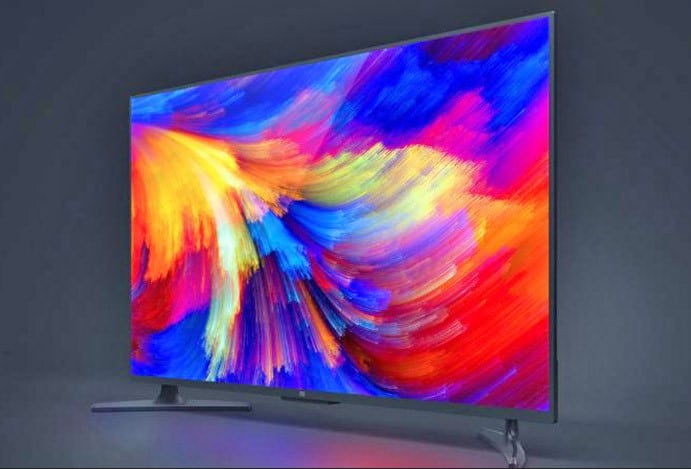
Xiaomi — популярный бренд смарт-телевизоров, которые предлагают высококачественные функции по доступным ценам. Если вы купили телевизор Xiaomi или планируете его купить, возможно, вас интересует, как настроить его и раскрыть весь потенциал. В этой статье мы проведем вас через процесс настройки телевизора Xiaomi за несколько простых шагов.
Шаг 1: Распаковка и сборка телевизора
Первый шаг — распаковать и собрать его. Вам понадобятся отвертка, уровень и рулетка. Вот что нужно сделать:
- Аккуратно достаньте ТВ и аксессуары из коробки. Вы должны найти сам телевизор, подставку, пульт дистанционного управления, шнур питания и несколько винтов.
- Прикрепите подставку при помощи винтов из комплекта. Убедитесь, что подставка надежно закреплена и выровнена относительно телевизора.
- Установите телевизор на ровной и устойчивой поверхности, например, на столе или на настенном креплении. Используйте уровень и рулетку, чтобы убедиться, что телевизор расположен ровно и по центру.
- Подключите шнур питания к ТВ и электрической розетке. Пока не включайте телевизор.
По Теме: Телевизоры Samsung: Часто задаваемые вопросы и ответы
Шаг 2: Подключение телевизора к сети и устройствам
Следующий шаг — подключить телевизор к вашей сети и устройствам. Вам понадобится интернет-соединение, Wi-Fi роутер и любые устройства, которые вы хотите использовать с телевизором, например, телеприставка, игровая консоль или медиаплеер. Вот что нужно сделать:
- Включите ТВ с помощью пульта дистанционного управления или кнопки включения на самом телевизоре.
- Следуйте инструкциям на экране, чтобы выбрать язык, регион и часовой пояс.
- Подключите телевизор к вашей Wi-Fi сети, введя название сети и пароль. Вы также можете использовать Ethernet-кабель для прямого подключения телевизора к роутеру.
- Подключите любые устройства, которые вы хотите использовать с телевизором, с помощью HDMI-кабелей или других совместимых кабелей. Вы можете использовать до четырех HDMI-портов на задней панели телевизора. Вы также можете использовать USB-порты, оптические аудиопорты или AV-порты для других устройств.
- Используйте пульт дистанционного управления или приложение Mi Remote на смартфоне для переключения между разными источниками и входами.
Шаг 3: Настройка параметров и предпочтений
Последний шаг — настроить параметры и предпочтения. Вы можете получить доступ к различным настройкам и опциям из домашнего экрана или меню настроек телевизора. Вот некоторые вещи, которые вы можете сделать:
- Настроить качество изображения, звука, яркость, контрастность, цвет и другие аспекты просмотра.
- Настроить родительский контроль, таймер сна, энергосберегающий режим и другие функции в соответствии с вашими потребностями.
- Скачать и установить приложения из Google Play или собственного магазина приложений Xiaomi. Вы также можете удалять или обновлять приложения по мере необходимости.
- Войти в ваш аккаунт Google или Xiaomi для доступа к личным данным, таким как фото, видео, контакты, календарь и т.д.
- Использовать Google Assistant или собственного голосового помощника Xiaomi для управления телевизором голосом. Вы также можете использовать голосовые команды для поиска контента, запуска приложений, настройки параметров и т.д.
По Теме: Почему телевизор сам выключается
Заключение
Настройка телевизора Xiaomi не сложна, если следовать этим простым шагам. Вы сможете насладиться смарт-телевизором, который предлагает отличную производительность и соотношение цены и качества. Если у вас возникнут какие-либо вопросы или проблемы с телевизором Xiaomi, вы можете обратиться в службу поддержки Xiaomi или посетить их веб-сайт для получения дополнительной информации.
Как проверить и настроить экранное время на Xiaomi?
Для того чтобы настроить время экрана Xiaomi, рекомендуется установить ограничения. Если зайти в «Панель инструментов», то появится возможность установки таймеров для каждой установленной на устройстве программы. Просто нажмите на значок в виде песочных часов и выберите желаемые параметры. Обратите внимание, что установленные показатели будут сбрасываться в 24:00, т.е. с утра установленное время будет отсчитываться заново.

Еще одна полезная функция – это концентрация внимания Xiaomi. Для этого требуется выбрать нужное приложение, поставив напротив его названия галочку, а потом кликнуть по кнопке «Включить». Также есть возможность задать расписание по каждому дню недели, времени начала и окончания действия опции.

Все это позволит вам контролировать время, проведенное за телефоном.
Как настроить телевизор Xiaomi Mi TV? Подробная инструкция
После покупки ТВ, его нужно настроить. Многие магазины предлагают сделать это за деньги, при чем недешево. На самом деле процедура несложная, если речь идет о базовой настройке. Однако можно и более детально настроить телевизор Xiaomi Mi TV: добавить приложения, изменить лаунчер, установить родительский контроль, подключить различные устройства к нему и т. п. Начнем с инструкции по минимальной настройке ТВ для просмотра телевидения, а затем перейдем к параметрам, которые помогут использовать телевизор на максимум.
Начальная настройка
На большинстве телевизоров Xiaomi есть инструкция на экране по подключению и настройке. Возможно, она будет на китайском языке или другом с иероглифами. Это не страшно, так как практически в самом начале можно выбрать язык.
Как настроить телевизор Xiaomi Mi TV P1:
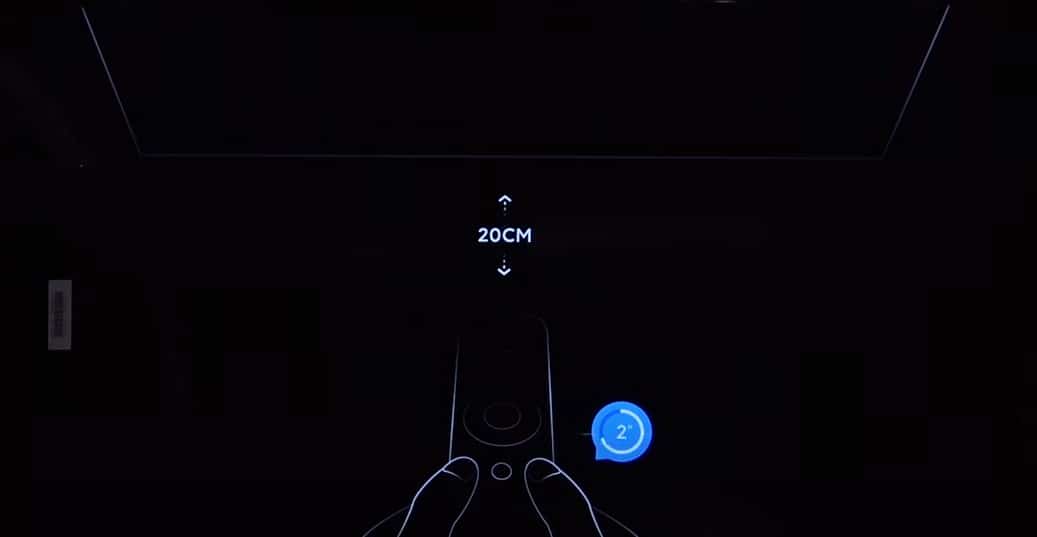
- Подключение пульта Mi Stick. Для этого подносим его к включенному ТВ и зажимаем вместе левую с правой кнопки чуть ниже джойстика (на 4 секунды). Важное условие – расстояние до телевизора должно быть около 20 см.
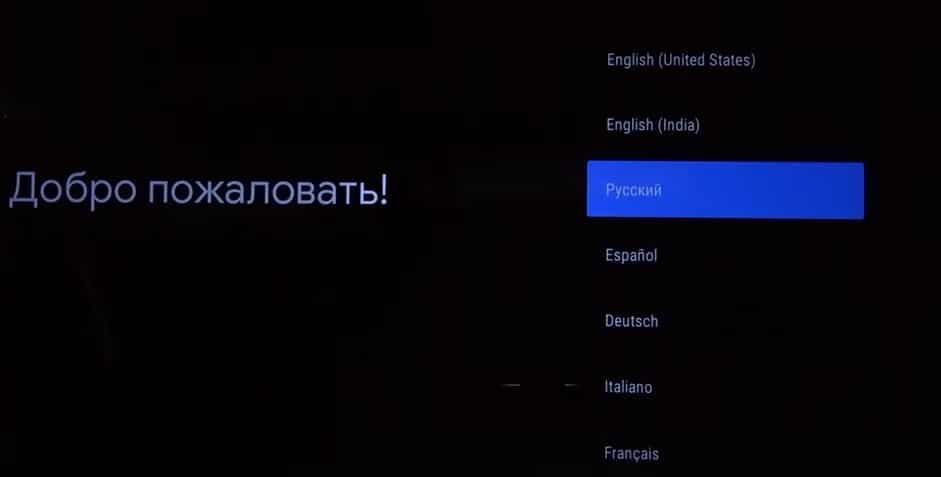
- Выбор языка и региона. Ничего сложного, язык следует переключать стрелками и выбрать русский или другой удобный для вас язык. Регион можно указать свой или любой европейский.
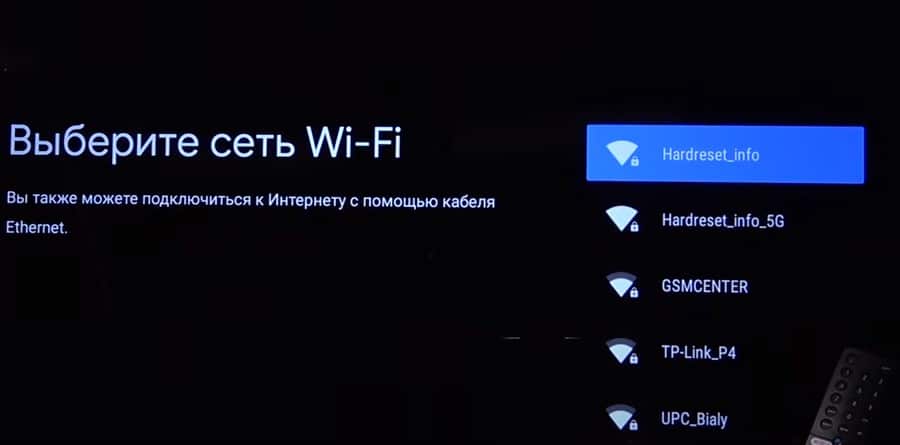
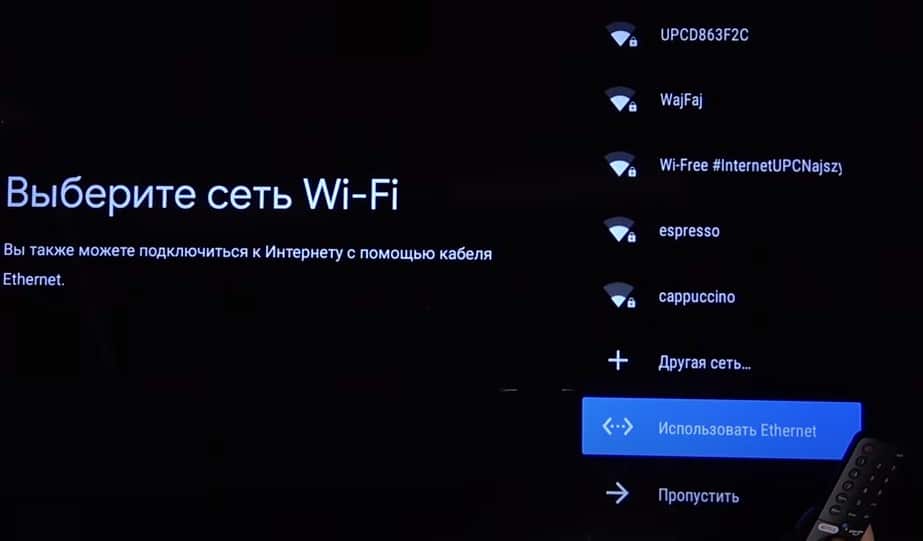
- Подключение к Wi-Fi. Следующим шагом является настройка через смартфон, но этот пункт можно пропустить. На следующем экране выбираем вашу Wi-Fi сеть и вводим пароль к ней. Если он стандартный, то нанесен на наклейку роутера. Здесь же можно подключиться и к проводному интернету.
- Принятие условий и отказ от лишнего. Геоданные лучше отключить, как и помощь в улучшении Android. Пропускаем следующие окна, можете их почитать, там описаны некоторые функции телевизора.
- Часовой пояс. Обычно есть выбор из нескольких вариантов, выбираем ваш.
- Подключение ТВ. В следующем меню выбираем тот вариант подключения к телевидению, который присутствует. Вариант «Антенна» — для цифрового ТВ, «Кабель» — для кабельного ТВ, но нередко применяется и для цифрового, «Спутник» — для спутникового телевидения. Если автоматическая настройка не сработает, нужны будут ручные настройки. Об этом вы можете прочитать в другой нашей инструкции.
- Время. Сразу нужно перейти в «Настройки» — «Дата и время» и устанавливаем правильное. В противном случае интернет работать не будет.
Этого уже достаточно, чтобы начать смотреть YouTube и телевидение, а также фильмы в некоторых официальных онлайн-кинотеатрах. Однако есть еще много полезных параметров, которые выведут комфорт использования ТВ на новый уровень.
Другие важные настройки
Если вы не хотите обходиться минимумом доступного контента, предлагаем внести дополнительные данные. Они помогут выжать с вашего Smart TV с LED-экраном больше: улучшить качество картинки, сделать проще переключение между устройствами, изменить внешний вид, повысить стабильность, подключить дополнительные устройства и прочее.
Добавление аккаунта
Важный этап, так как без этого нельзя будет поставить приложение из Play Market. После добавления своего профиля, устанавливать приложения можно будет беспрепятственно.
Инструкция по добавлению аккаунта:
- Переходим в «Настройки».
- Выбираем пункт «Аккаунты и вход».
- Жмем на пункт «Добавить аккаунт».
- Указываем логин и пароль с помощью пульта.
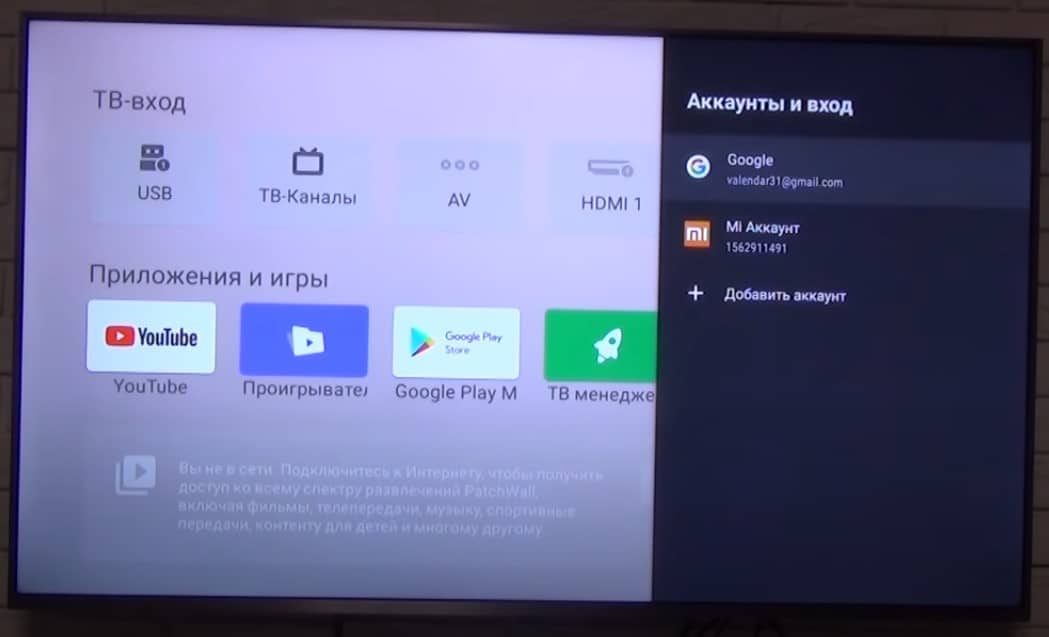
Рекомендуем подключать ТВ к своему основному аккаунту, так будет проще продолжать просмотр роликов на YouTube с телефона на телевизоре и наоборот. Плюс будет доступна история поиска в браузере Google Chrome.
Установка приложений
Вряд ли большинству будет достаточно тех приложений, которые установлены на ТВ с завода. Есть много интересных сервисов, которые можно установить с магазина и бесплатно смотреть фильмы, трансляции, сериалы в высоком разрешении. Вот список самых полезных приложений для телевизора. Для этого потребуется доступ к интернету и вход в свой аккаунт.
Как установить приложение на Xiaomi Mi TV:
- Открываем Google Play Market (установлен по умолчанию).
- Вводим в поиск название приложения или выбираем из общего списка.
- На странице приложения нажимаем «Установить».
Есть и другой способ, который подразумевает установку приложений из установочных apk-файлов. Чтобы это сделать, вам потребуется скачать файл на смартфон или ПК и передать на телевизор через флешку. Затем включаем «Неизвестные источники» в разделе «Настроек» под названием «Безопасность и ограничения». После это можем запустить файл, найдя его через проводник, и приложение скоро будет установлено.
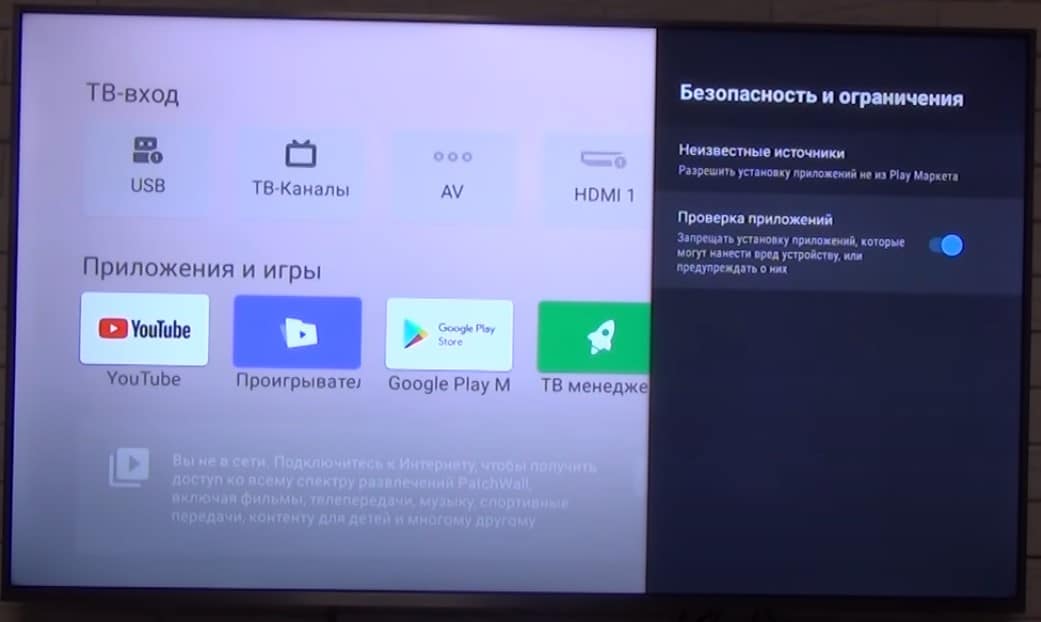
Настройки цвета
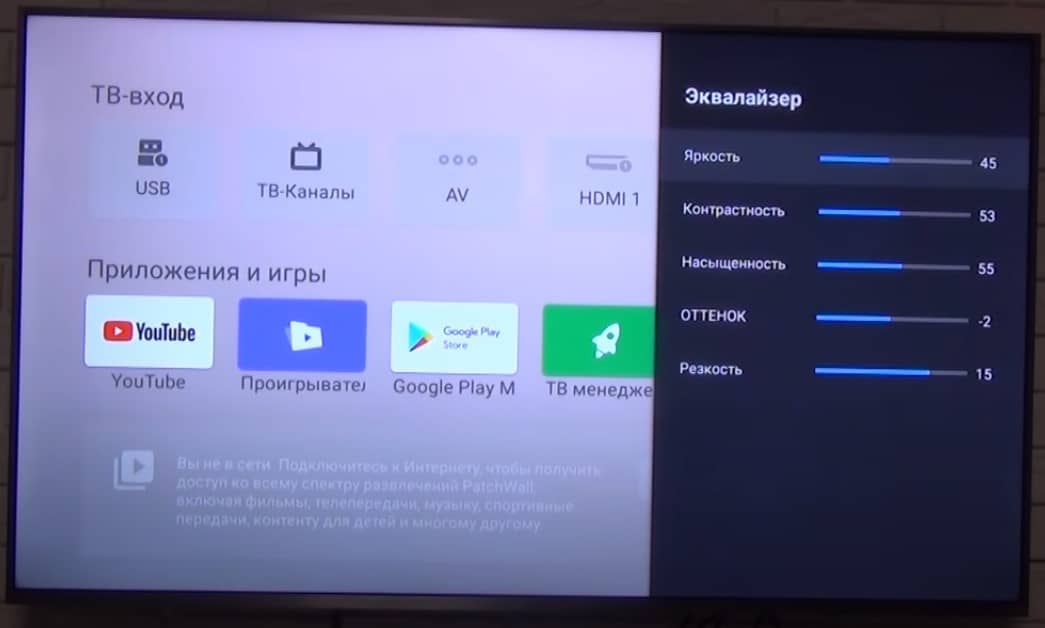
Если посмотреть обзоры Xiaomi Mi TV и сравнить с тем, что получаете после покупки, легко заметить некоторые отличия цветов. Как часто упоминают, картинка экрана имеет некоторый уклон в зеленые цвета. Это связано не с моделью телевизора, а с прошивкой. На новом телевизоре проблема решается очень быстро.
Что нужно сделать:
- Открываем «Настройки», затем – «Настройки устройства».
- Жмем на «Изображение» и выбираем «Режим» в положение «Пользовательский».
- Корректируем параметры. Обычно нужно на несколько делений сместить влево «Оттенок» и цвет становится более приятным для глаз, чуть теплее. Никто не мешает настроить картинку по своему вкусу.
Изменить лаунчер
И на приставке, и на телевизоре с Android TV можно изменить внешний вид рабочего стола. Сторонние лаунчеры позволяют более гибко персонализировать главный экран и часто довольно ярко выглядят. Это не обязательная настройка, можно делать, можно и оставить как есть – дело вкуса.
Инструкция по изменении лаунчера:
- Заходим в Play Market, вводим слово launcher (можно и на русском) и выбираем вариант из списка. Если уже знаете название приложения, лучше ввести его. Также можно установить из apk-файла, как мы писали в разделе про инсталляцию приложений.
- Переходим в «Настройки» — «Приложения» — «Начальный экран» и выбираем в качестве основного сервиса тот лаунчер, что установили недавно.
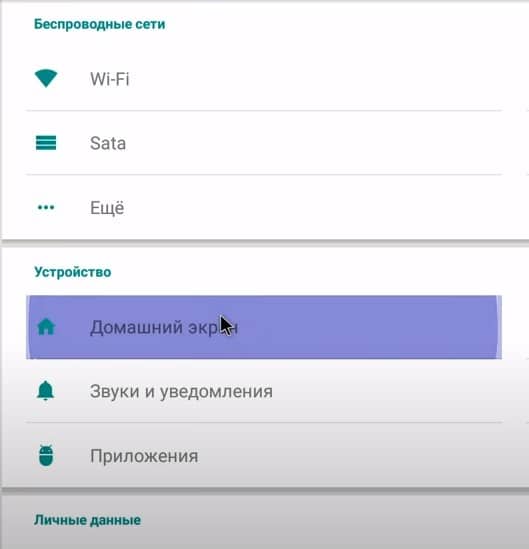
Обновить ТВ
Периодически разумно обновлять свой телевизор, чтобы избежать зависаний и других проблем, особенно в совместимости с приложениями.
Инструкция по обновлению по воздуху:
- Идем в «Настройки» — «Настройки устройства» на вкладку «Об устройстве».
- Нажимаем на «Обновление системы».
- Жмем на кнопку «Проверить обновления» и ждем.
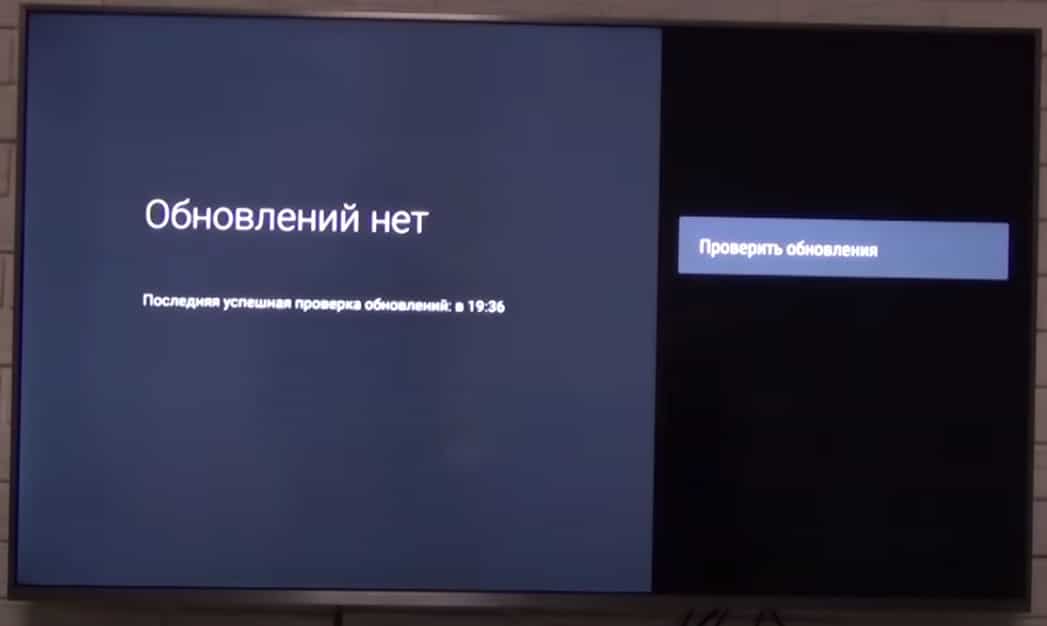
Можно и вручную прошить телевизор, но это значительно сложнее. В большинстве случаев стоит воспользоваться автоматическим методом.
Дополнительные настройки
Осталось еще ряд настроек, которые полезны в некоторых обстоятельствах. Они могут пригодиться не всем, но бегло рассмотрим основные из них.
Дополнительные настройки телевизора Xiaomi Mi TV:
- Родительский контроль. Включается в «Настройках» в том же разделе, что и большинство других параметров – «Настройки устройства». Так и называется «Родительский контроль». Он позволяет установить пароль на доступ к некоторому контенту.
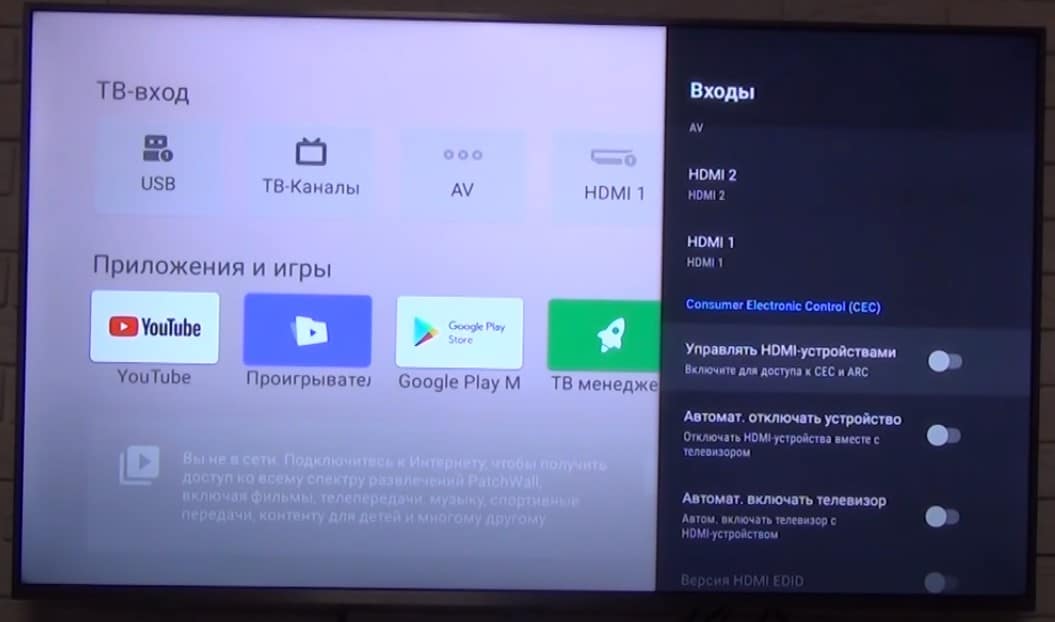
- НастройкиHDMI. В «Настройках» в разделе «Входы» — «Входы». Рекомендуем включить параметр «Управлять HDMI-устройствами» для тех, кто использует саундбары и игровые консоли. Они будут выключаться и включаться вместе с телевизором. Ниже будет еще пара дополнительных настроек с тем же смыслом, включайте по надобности.
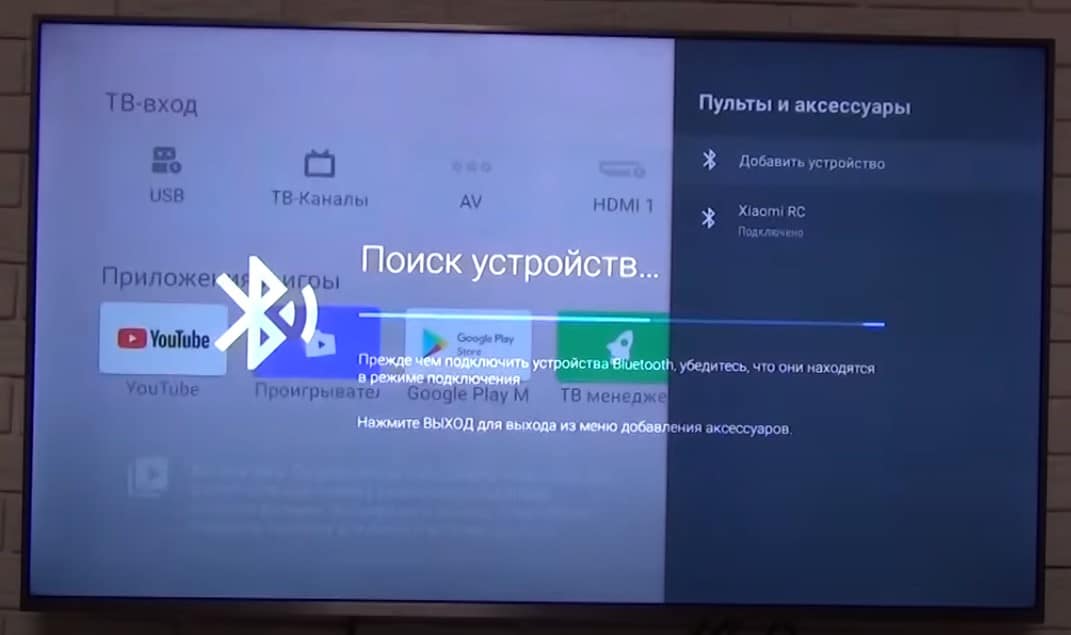
- Подключение аксессуаров. В основном меню «Настройки» выбираем «Пульты и аксессуары». Просто нажимаем «Добавить устройство», предварительно на другом девайсе включив Bluetooth и телевизор его найдет. Жмем на модель подключаемого устройства, и они между собой синхронизируются.
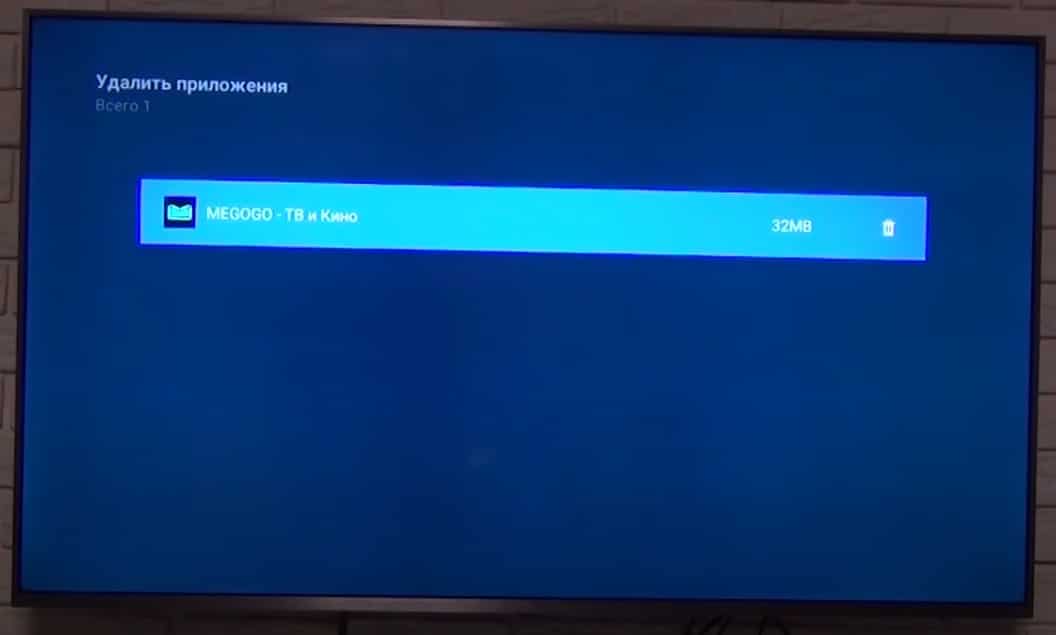
- Удаление приложений. На Xiaomi Mi TV обычно присутствует приложение ТВ менеджер, через него можно удалить те программы, которые были установлены пользователем. Удалять встроенные приложения здесь нельзя и в целом это не рекомендуется делать, так как потом перестают работать другие функции телевидения.
- Сброс настроек. Подробно описан в отдельной статье.
Инструкция провела через большинство шагов, которые нужно сделать, чтобы настроить телевизор Xiaomi Mi TV. В результате вы получаете ТВ с быстрым доступом в интернет и к любому онлайн-контенту: бесплатному или платному.
Рейтинг статьи 4.4 / 5. Голосов: 316
Пока нет голосов! Будьте первым, кто оценит этот пост.
Поделитесь в социальных сетях!
Евгений Андрейченко – независимый эксперт ряда интернет-ресурсов в СНГ странах с 7-летним опытом работы в IT-сфере. Имеет высшее техническое образование и углубленное познание в широком спектре цифровых технологий: от программирования до видеомонтажа. Последние 4 года предоставляет консультации для веб-портала tvoykomputer.ru. С нами делится опытом по настройке компьютеров, смартфонов, телевизоров и смежных устройств, популярным языком описывая особенности проведения всевозможных процедур с умными устройствами.»
Поделиться
Похожие записи






Комментарии:
Андрей Бережанский
Ответить на сообщение
Телевизор mi модель L55M5-5ARU пропало изображение когда просматриваете ТВ каналы, звук есть, меню показывает.
Ответить на сообщение
здравствуйте у меня телевизор xiaomi L43M5-5ARUM ПРОБЛЕМА С ПОДКЛЮЧЕНИЕМ СО СПУТНИКОВОЙ АНТЕНЕ CI МОДУЛЬ ВИДИТ А КУДА КАБЕЛЬ ПОДКЛЮЧАТЬ ОТ СПУТНИКОВОЙ АНТЕНЕ?
У телевизора один разьём под антену
Ответить на сообщение
Здравствуйте! Если у вас есть спутниковая антенна с CI-модулем, а ваш телевизор Xiaomi L43M5-5ARUM имеет только один разъем для подключения антенны, возможно, вам потребуется использовать дополнительные устройства для подключения антенны и CI-модуля. Вот несколько возможных вариантов: Использование спутникового ресивера: Подключите кабель от спутниковой антенны к спутниковому ресиверу, а затем используйте HDMI-кабель для подключения ресивера к телевизору. CI-модуль может быть установлен в спутниковом ресивере для декодирования зашифрованных каналов. Использование сплиттера или переключателя: Если у вас есть только один разъем для антенны на телевизоре, можно использовать сплиттер или переключатель для расширения количества разъемов. Подключите кабель от спутниковой антенны к сплиттеру или переключателю, а затем подключите два выходных кабеля — один для подключения к телевизору, а другой для подключения к CI-модулю. Консультация с производителем: Если у вас остаются вопросы или возникают проблемы с подключением, рекомендуется обратиться в службу поддержки производителя телевизора Xiaomi или консультантам специализированного магазина по аудио-видео оборудованию. Они смогут предоставить более точную информацию и рекомендации, учитывая конкретные характеристики вашего телевизора и спутниковой антенны. Удачи с подключением спутниковой антенны и CI-модуля к вашему телевизору Xiaomi!
Ответить на сообщение
Здравствуйте. Смарт ТВ Ксяоми а2 43дюйма. Скажите пожалуйста как сделать так чтобы при включении телевизора сразу показывались телеканалы.
Ответить на сообщение
Привет! Чтобы настроить свой телевизор Xiaomi Mi TV A2 так, чтобы при включении сразу показывались телеканалы, выполните следующие шаги: Убедитесь, что антенна или источник сигнала для телеканалов подключены к вашему телевизору Xiaomi Mi TV A2. Включите телевизор и дождитесь, пока загрузится операционная система. На пульте дистанционного управления телевизором нажмите кнопку «Источник» или «Input», чтобы открыть меню выбора источника сигнала. В меню выбора источника сигнала выберите опцию, соответствующую вашему источнику сигнала телеканалов. Например, если вы используете антенну, выберите «ТВ» или «Антенна». Если вы используете другой источник, такой как кабельное или спутниковое ТВ, выберите соответствующую опцию. Возможно, вам нужно будет выполнить настройку каналов, если это первый раз, когда вы используете источник сигнала. Следуйте инструкциям на экране для настройки каналов. После завершения настройки каналов вы можете выбрать и сохранить предпочтительные каналы или создать список избранных каналов для быстрого доступа. Теперь, когда вы выключите и снова включите телевизор, он должен автоматически переключиться на последний выбранный источник сигнала и показывать телеканалы.
Ответить на сообщение
Здравствуйте моего телевизора дети какие-то кнопки нажали пультом не включается в чём проблема подскажите пожалуйста
Ответить на сообщение
Попробуйте сбросить настройки пульта: Некоторые модели пультов имеют функцию сброса настроек. Обычно это делается с помощью комбинации кнопок на пульте.
Ответить на сообщение
Как настроить приставку МТС на Xiaomi TV A2 50. Меню и описание канала отображает, но изображения и звука нет.
Ответить на сообщение
Если у вас есть проблемы с отображением изображения и звука при подключении приставки МТС к телевизору Xiaomi TV A2 50, попробуйте следующие решения: Проверьте подключение: Убедитесь, что приставка МТС подключена к телевизору с помощью правильного кабеля HDMI. Убедитесь, что оба конца кабеля тщательно подключены к приставке и телевизору. Выберите правильный источник входного сигнала: Возможно, ваш телевизор не автоматически переключается на правильный источник входного сигнала. Используйте пульт дистанционного управления телевизором, чтобы выбрать источник HDMI, к которому подключена приставка МТС. Проверьте настройки разрешения: Убедитесь, что разрешение настройки телевизора соответствует разрешению вывода приставки МТС. Вы можете изменить настройки разрешения телевизора в меню настроек телевизора. Перезагрузите приставку и телевизор: Попробуйте перезагрузить как приставку МТС, так и телевизор Xiaomi. Отключите их от источника питания на несколько секунд, а затем снова включите. Проверьте обновления прошивки: Убедитесь, что ваша приставка МТС имеет последнюю версию прошивки. Если доступно обновление, выполните его. Обновления прошивки могут исправлять проблемы совместимости и улучшать производительность. Проверьте настройки звука: Убедитесь, что звук на приставке МТС не выключен и правильно настроен. Проверьте настройки звука на приставке и телевизоре, чтобы убедиться, что они согласованы. Проверьте другие источники: Попробуйте подключить другое устройство (например, DVD-плеер или игровую приставку) к телевизору с использованием того же кабеля HDMI, чтобы узнать, работает ли телевизор правильно. Если другие источники также не отображают изображение и звук, проблема может быть в самом телевизоре, а не в приставке МТС.
Ответить на сообщение
Здравствуйте, купил телевизор Xiaomi Mi TV A2 50″ и стабильно раз в неделю слетают все установленные приложения, в чём может быть причина?
Ответить на сообщение
попробуйте это:
Обновление программного обеспечения: Убедитесь, что у вас установлена последняя версия операционной системы телевизора. Вы можете проверить наличие обновлений в настройках телевизора или на официальном веб-сайте Xiaomi. Проверьте доступность памяти: Убедитесь, что у вас достаточно свободного места на встроенном хранилище телевизора. Если память заполнена, это может приводить к сбоям и удалению приложений. Очистка кэша приложений: Попробуйте очистить кэш приложений, которые часто сбрасываются. Вы можете сделать это в меню настроек телевизора, перейдя в раздел «Приложения» или «Управление приложениями». Проверьте подключение к интернету: Убедитесь, что у вас стабильное подключение к интернету. Неустойчивое соединение может вызывать проблемы при загрузке и установке приложений. Сброс до заводских настроек: Если проблема сохраняется, попробуйте сделать сброс до заводских настроек телевизора. Перед этим рекомендуется создать резервные копии важной информации, так как сброс удалит все данные и настройки.
Ответить на сообщение
Здравствуйте, приобрел телевизор Xiaomi A2 32. Почему невозможно на нем с флэшки посмотреть фильм, не воспроизводит совсем. На других телевизорах все воспроизводится. Что делать в этом случае?
Ответить на сообщение
Если ваш телевизор Xiaomi A2 32 не может воспроизвести фильм с флэшки, это может быть связано с несколькими причинами. Рассмотрим некоторые из них: Формат видеофайла: Возможно, файл, который вы пытаетесь воспроизвести, имеет формат, который не поддерживается вашим телевизором. Убедитесь, что формат файла поддерживается вашим телевизором. Некоторые распространенные форматы видеофайлов, которые обычно поддерживаются телевизорами, включают в себя MP4, AVI, MKV и MPEG. Кодеки: Кодеки — это программное обеспечение, используемое для сжатия и распаковки видеофайлов. Если ваш телевизор не поддерживает кодек, используемый в файле, то он не сможет воспроизвести этот файл. Убедитесь, что используемый вами видеофайл не использует редкий кодек. Файл поврежден: Если файл поврежден, то он может не воспроизводиться на вашем телевизоре. Попробуйте скопировать файл на другую флешку и попробовать воспроизвести его на вашем телевизоре. Если вы убедились, что файлы в правильном формате и не повреждены, попробуйте обновить прошивку вашего телевизора до последней версии. Часто производители выпускают обновления, которые улучшают поддержку файлов различных форматов.
Ответить на сообщение
Здравствуйте
Как мне войти в Xiaomi аккаунт на Mi TV?
Пишет введите код активации
Перехожу по ссылке со смартфона, ввожу код вместо пароля, ничего не происходит
Куда его нужно вводить?
Ответить на сообщение
Здравствуйте! Чтобы войти в аккаунт Xiaomi на Mi TV, необходимо сначала привязать свой аккаунт к телевизору. Для этого выполните следующие действия: Включите телевизор Mi TV и перейдите в меню настроек.
Найдите раздел «Учетная запись Xiaomi» или «Mi аккаунт».
Выберите «Вход» и введите свой логин и пароль от аккаунта Xiaomi.
Если вы впервые входите в аккаунт на телевизоре, вам может потребоваться ввести код активации.
Чтобы получить код активации, откройте страницу активации на сайте Xiaomi и следуйте инструкциям на экране, введите код на телевизоре.
Если после ввода кода активации ничего не происходит, попробуйте ввести его снова, убедитесь, что код введен верно. Если проблема не решается, попробуйте обновить ПО телевизора до последней версии или обратитесь в службу поддержки Xiaomi для получения помощи.
Ответить на сообщение
Здравствуйте! Подскажите, как сделать сортировку спутниковых каналов? Оставить в списке каналов только доступные каналы НТВ плюс? Спасибо.
Ответить на сообщение
Для сортировки спутниковых каналов и удаления ненужных каналов на телевизоре Xiaomi MI TV можно воспользоваться функцией «Управление каналами». Для этого следуйте инструкциям: Нажмите кнопку «Меню» на пульте управления телевизором Xiaomi MI TV.
Выберите «Каналы» и нажмите кнопку «OK».
Выберите «Управление каналами» и нажмите кнопку «OK».
Выберите спутниковую платформу, к которой относится НТВ Плюс, и нажмите кнопку «OK».
Выберите «Редактировать список» и нажмите кнопку «OK».
Отметьте только те каналы, которые хотите оставить в списке, и нажмите кнопку «OK».
Нажмите кнопку «Готово» и выйдите из меню.
После этого вы увидите только те каналы, которые были выбраны в списке.
Ответить на сообщение
Добрый день, как в Телевизор LED Xiaomi MI TV A2 черный найти где меняется формат качества просмотра? В фильмах 4к оно идеальное, как переключаешься на обычное ТВ оно как будто размыто
Ответить на сообщение
Чтобы изменить формат качества просмотра на телевизоре Xiaomi Mi TV A2, вы можете использовать следующие шаги: Нажмите кнопку «Меню» на пульте дистанционного управления телевизора.
Выберите «Настройки» и нажмите кнопку «OK».
Выберите «Изображение» и нажмите кнопку «OK».
В меню «Изображение» выберите пункт «Разрешение экрана».
Выберите нужный формат качества просмотра: 4K, 1080p, 720p или 480p.
Кроме того, если вы смотрите обычное телевидение через антенну, качество изображения может зависеть от качества сигнала, а также от качества телевизионного приемника и антенны. Если сигнал слабый, изображение может быть размытым или иметь помехи. Если вы используете кабельное или спутниковое телевидение, убедитесь, что у вас подключен высококачественный кабель и что сигнал передается в высоком разрешении.
Ответить на сообщение
Как вывести список каналов на экран в телевизоре mi L32M5, раньше на пульт с лева нажимали и они были видны, теперь только в телегид и то только 5
Ответить на сообщение
Чтобы отобразить список каналов на экране телевизора Xiaomi Mi L32M5, вам нужно выполнить следующие действия: Нажмите на кнопку «Меню» на пульте дистанционного управления.
Используя кнопки со стрелками на пульте дистанционного управления, выберите «ТВ-каналы» и нажмите на кнопку «OK».
Выберите «Список каналов» и нажмите на кнопку «OK».
На экране появится список всех доступных каналов.
Если вы хотите добавить или удалить каналы из списка, вы можете сделать это в меню «Настройка каналов». В меню «Настройка каналов» вы также можете выполнить другие настройки, такие как переименование каналов, сортировка каналов и т.д.
Ответить на сообщение
Почему тв отключаеться через 3 часа. В настройках таймер откл
Ответить на сообщение
Если ваш телевизор Xiaomi Mi TV отключается через 3 часа, несмотря на то, что таймер отключения выключен в настройках, возможно, это вызвано следующими причинами: Проверьте настройки энергосбережения. Возможно, на вашем телевизоре включены настройки энергосбережения, которые автоматически отключают телевизор после определенного времени бездействия. Вы можете проверить настройки энергосбережения в меню «Настройки» вашего телевизора Xiaomi Mi TV и отключить их, если это необходимо. Проверьте наличие обновлений прошивки. Возможно, на вашем телевизоре установлена устаревшая версия прошивки, которая может вызывать проблемы с автоматическим отключением. Проверьте наличие обновлений прошивки на вашем телевизоре Xiaomi Mi TV и установите их, если они доступны. Проверьте наличие внешних устройств. Если на вашем телевизоре подключены внешние устройства, например, игровые консоли или стриминговые устройства, то они могут вызывать автоматическое отключение телевизора. Попробуйте отключить все внешние устройства и проверить, продолжается ли проблема. Обратитесь к сервисному центру. Если ни одно из вышеуказанных решений не помогло, то возможно, в вашем телевизоре Xiaomi Mi TV есть техническая проблема, которую могут решить только специалисты в сервисном центре. Рекомендуется обратиться к сервисному центру для получения дополнительной помощи.
Ответить на сообщение
Здравствуйте! Помогите пожалуйста, меню всё показывает, как начинаю воспроизводить видео, только звук, без изображения
Ответить на сообщение
Проблема, когда на телевизоре Xiaomi Mi TV есть звук, но нет изображения, может быть вызвана несколькими причинами. Вот несколько возможных решений, которые могут помочь исправить эту проблему: Проверьте подключение HDMI. Убедитесь, что HDMI-кабель правильно подключен как к телевизору, так и к устройству, с которого вы воспроизводите видео. Попробуйте проверить другой кабель HDMI, если у вас есть такая возможность. Убедитесь, что выбран правильный вход. Убедитесь, что вы выбрали правильный вход на телевизоре Xiaomi Mi TV. Это можно сделать с помощью кнопки «Источник» на пульте дистанционного управления телевизором. Проверьте настройки разрешения. Если разрешение видео не поддерживается телевизором Xiaomi Mi TV, то изображение может не отображаться. Попробуйте изменить разрешение видео на устройстве, с которого вы воспроизводите видео, и проверьте, отображается ли изображение. Перезапустите устройство. Попробуйте перезапустить устройство, с которого вы воспроизводите видео, а также телевизор Xiaomi Mi TV. Обновите прошивку телевизора. Проверьте, есть ли доступные обновления прошивки для телевизора Xiaomi Mi TV и установите их, если таковые имеются. Обновление прошивки может исправить проблемы с воспроизведением видео. Обратитесь к производителю. Если ни одно из вышеуказанных решений не помогло, то вам может потребоваться обратиться к производителю телевизора Xiaomi Mi TV или к сервисному центру для получения дополнительной помощи и решения проблемы.
Ответить на сообщение
Всем привет. Купила А2, подскажите, пожалуйста,как настроить включение именно тв, а не рабочего стола? Что бы как на простых теликах сразу включался канал.
Ответить на сообщение
Нажмите на кнопку «Меню» на пульте управления. Выберите пункт «Настройки». В разделе «Настройки» выберите «Дисплей и звук». В разделе «Дисплей и звук» выберите «Включение телевизора». В разделе «Включение телевизора» выберите опцию «Включать телевизор при включении устройства». Далее выберите «Канал», который вы хотите настроить для автоматического воспроизведения при включении телевизора. После этого, когда вы включите А2, телевизор также будет включаться, и вы сможете сразу же смотреть выбранный канал.
Ответить на сообщение
А как подключить телевизор через андроид все же? Везде в настройках первого включения говорят «ну это мы пропустим» а если не пропустить?, в телевизоре пишет введите «ок, гугл, настроить устройство» но везде идет пункт пропустим через андроид, сделаем общее♀️ хотела все таки через телефон что все приложения уже были установлены с телефона
Юрий Минаев
Ответить на сообщение
Как создать избранные каналы в телевизоре Hiaomi L32 M6-6ARG
Ответить на сообщение
Для создания списка избранных каналов на телевизоре Xiaomi L32 M6-6ARG, выполните следующие шаги: Включите телевизор и нажмите кнопку «Меню» на пульте дистанционного управления. Используйте кнопки со стрелками на пульте дистанционного управления, чтобы выбрать «ТВ-каналы» и затем нажмите кнопку «ОК». Выберите «Избранные каналы» и нажмите кнопку «ОК». На экране появится список всех доступных каналов. Используйте кнопки со стрелками на пульте дистанционного управления, чтобы выбрать каналы, которые вы хотите добавить в список избранных, и нажмите кнопку «OK», чтобы отметить их. После того, как вы отметили все нужные каналы, нажмите кнопку «Назад» на пульте дистанционного управления. На экране появится сообщение с запросом на сохранение списка избранных каналов. Нажмите кнопку «ОК», чтобы подтвердить сохранение. Теперь вы можете просмотреть список избранных каналов, выбрав «Избранные каналы» в меню «ТВ-каналы». Чтобы изменить список избранных каналов, выберите «Избранные каналы» и нажмите кнопку «ОК». Затем выберите нужные каналы или удалите уже добавленные каналы из списка. Обратите внимание, что процедура создания списка избранных каналов может отличаться в зависимости от модели телевизора и используемой версии ПО. Если вы столкнетесь с трудностями, обратитесь к руководству пользователя для вашей модели телевизора или свяжитесь с технической поддержкой производителя.
Ответить на сообщение
Здравствуйте, приобрели сегодня 55″ (140 см) Телевизор LED Xiaomi Mi TV 4S 55 черный , качество изображения оставляет желать лучшего, картинка смазанная, буквы не чёткие, глаза аж болят.Это так и должен он показывать или Настройки не правильны?
Как вывести время на экран телевизора сяоми
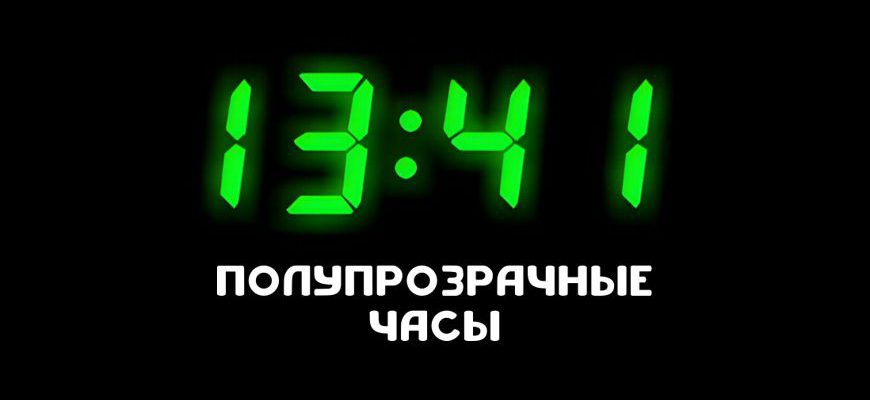
При использовании Андроид устройства, удобно видеть время на экране при запущенных других приложениях. Хотя большинство устройств имеют виджеты и панели быстрого доступа, стандартные функции не всегда предоставляют возможность отображения часов на всех экранах.
Часы для Андроид (Translucent Clock) – приложение, отображающее часы поверх всех приложений на экране Андроид устройства. Вы можете настроить формат времени, цвета, прозрачность виджета и многое другое — таким образом, адаптируете часы под стиль вашего рабочего стола.
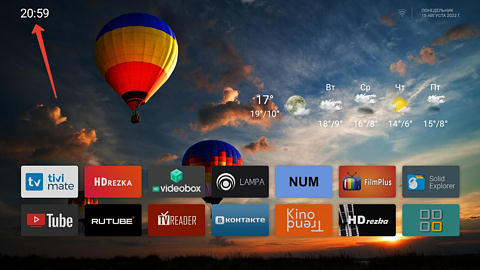
Настройка приложения Часы для Андроид:
- Чтобы отображать только часы, снять все флажки кроме «Показывать на экране блокировки» и «Запускать часы после перезагрузки».
- Выбрать формат времени (24-часовой или 12-часовой формат)
- Устанавить размер, цвет часов.
- Ползунок прозрачности сдвинуть почти до упора вправо.
- Ползунок прозрачности фона сдвинуть почти до упора влево.
- Настроить расположение часов.
- Нажать: «Установить часы».
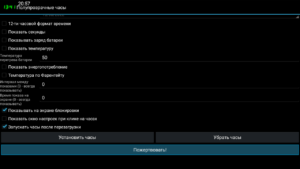
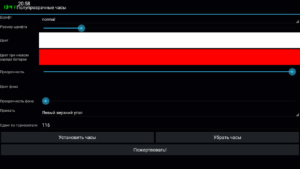
Приложение «Часы» для Android является очень полезным инструментом для отображения времени поверх всех приложений в любом месте экрана вашего телевизора. С его помощью вы будете всегда осведомлены об актуальном времени, не пропустите важные события и прекрасно организуете свой день благодаря сохранению времени и контролю за ним.
Приложение совместимо с ТВ-приставками и телевизорами на платформе Android.
Поддержка стандартного пульта Андроид ТВ приставки.
Требуемая версия Android: 5.0 и выше
Как вывести часы на экран телевизора xiaomi
Xiaomi в последние годы начал активно заниматься производством телевизоров. Ведь спустя короткое время данный бренд стал одним из лидеров даного сегмента рынка. Телевизоры Xiaomi предоставлены в различных ценовых категориях, благодаря этому даже рядовой покупатель имеет возможность приобрести хороший телевизор с многочисленными функциями.
Первое включение
Как и любой другой телевизор, приобретя новую модель телевизора Mi необходимо совершить первоначальные настройки. Для этого при первом подключение следуйте подсказкам на экране.
Первым делом вам будет предложено выбрать язык. От вашего выбора зависит на каком языке будет меню телевизора.
Далее на большинстве моделей будет предложено произвести установки для работы в интернете с помощью смартфона на платформе Android.
Ведь Xiaomi Smart TV работают на Android TV, поэтому выбрав данный способ вы можете сэкономить время на дальнейших действиях перенеся данные с телефона.
Также вам необходимо будет принять Условия использования. Можете прочитать Пользовательское соглашение, если вам интересно.
Для дальнейшей работы на нажимаем на Принять.
Настройка каналов
Телевизоры Xiaomi имеют возможность приема цифрового ТВ без всяких дополнительных устройств в виде приставок. Поэтому для просмотра цифры на Ксиаоми, переходим сразу к настройке цифрового телевидения.
Телевизоры Mi TV поддерживают различные стандарты вещания
- DVB-T2 основной формат эфирного вещания, нужна только ДМВ антенна.
- DVB-C предназначен для кабельного ТВ.
- DVB-S спутниковое вещания, не все модели Ксиаоми поддерживают данный стандарт приема. Поэтому если вам нужно спутниковое телевидения уточняйте возможности вашей модели перед покупкой.
- Подключаем телевизионный кабель в ТВ гнездо
- Далее берем пульт и нажимаем на кнопку Меню, обычно она обозначается кругляшком.
- Переходим в главное меню Mi TV.
- Ищем значок установок обычно это шестеренка.
- Выбираем раздел ТВ.
- Далее жмем на Каналы.
- Нажимаем на Поиск каналов.
- Будет предложено Антенна для приема от Эфира, Кабель соответственно кабельное, Спутник- спутниковое вещание. нажимаем на свой источник сигнала.
- Выбираем Тип вещания.
- Вам будет предложено только Цифровое, Аналоговое, или то и другое.
- Далее начнется сканирование, это может занять достаточно долгое время поэтому дождитесь уведомления от телевизора, что поиск оконч
- После этого переходим на источник сигнала ТВ. Нажав значок LIVE TV или выбрав в списке Каналы.
Настройка интернета
Как говорилось выше телевизоры Xiaomi Smart TV это идеальный смарт, ведь он работает на самой популярной платформе Android TV которая позволяет устанавливать приложения с Google Play. Вы без проблем можете смотреть видео на самом популярном хостинге YouTube, смотреть любимые сериалы на Нетфликс. Ведь вы можете установить любое приложение доступное на гугл плей. Также вам доступны и другие сервисы гугла, а именно Chromecast и голосовой поиск Google, ведь пульты от Хиоми оснащены микрофоном.
Подключение WiFi на Mi Smart TV
Настройка и подключение Wi-Fi на телевизорах Ксиаоми, не сильно сложное и система будем сама постоянно пытаться подключиться к сети.
Ведь данные устройства предназначены в большей степени для работы в интернете.
- Переходим в настройки ТВ.
- Находим пункт Сеть и интернет.
- Выбираем Wi-Fi.
- Нажимаем на сканирование доступных точки.
- Находим свою сеть по названию.
- Вводим пароль.
- Телевизор сам сообщит об удачном подключение или ошибке.
Подключение через кабель
Как и любой Смарт ТВ, Ксиаоми без труда подключается к сети через интернет кабель. Для этого необходимо совершить несколько несложных действий. Ведь благодаря такому подключения вы добьетесь максимальной скорости интернета на своем Mi TV
- Берем шнур с двумя разъемами RJ-45.
- Подключаем один конец кабеля к роутеру в свободное гнездо.
- Другой разъем подключаем к ТВ в LAN разъем который расположен на задней панели телевизора.
- В установках выбираем Проводное подключение.
- Все сеть должна автоматически подключиться никаких лишних действий не требуется.
Как вы видите нет ничего сложного в настройках. Но если в использовании Mi TV у вас возникли сложности, то опишите в комментарии вашу проблему.
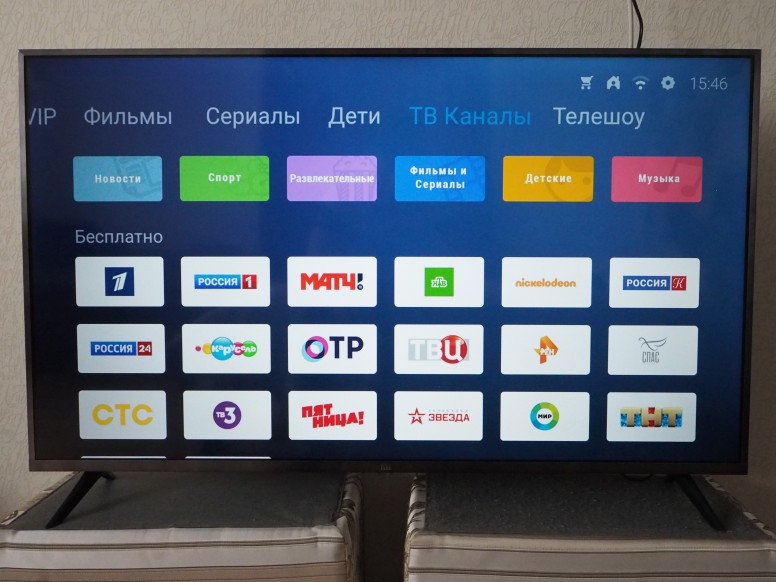
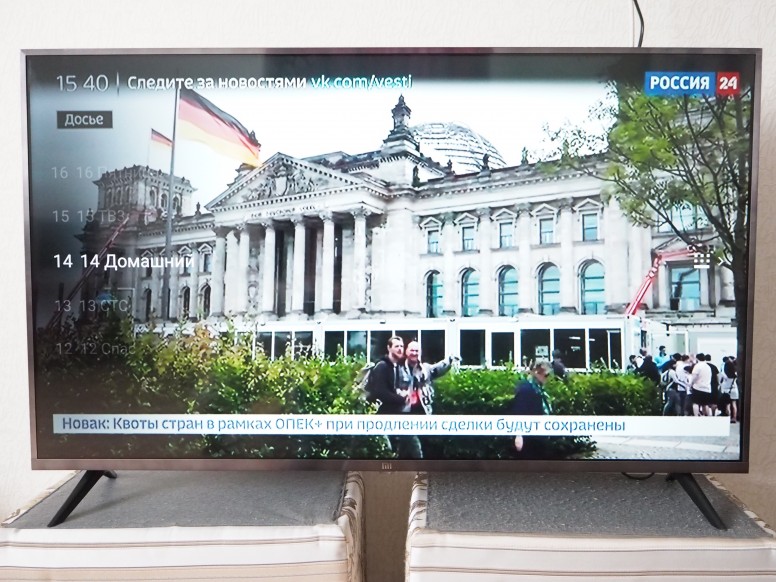
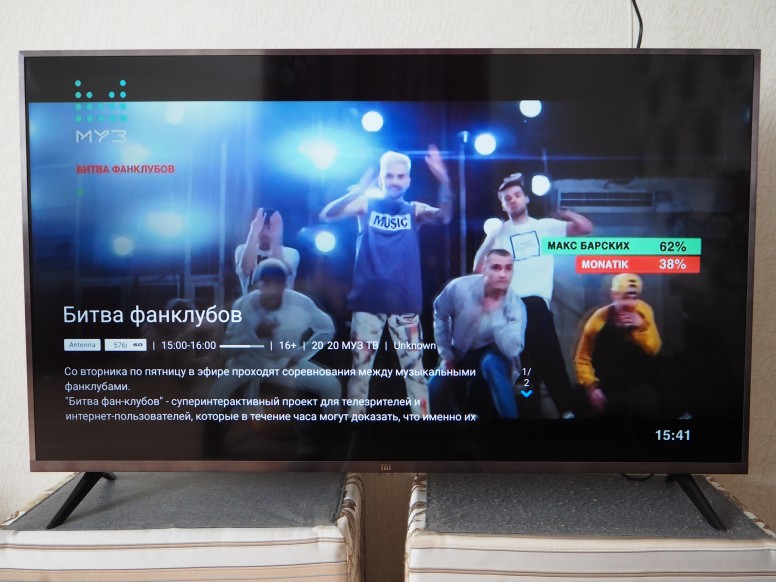
— для переключения каналов нужно нажать на верхнюю/нижнюю кнопки центрального джойстика на ПДУ, который имеет кольцевидную форму. При этом в правой части экрана выпадает полупрозрачный список с названиями каналов, перелистывать который можно просто, зажав нужную кнопку джойстика. Выбрав нужный канал, в нижней части экрана можно ознакомиться с информацией о транслируемом контенте: названине, длительнотсь, качество и описание.
P7010381.JPG (7.5 MB, Downloads: 34)
2019-07-01 23:50:56 Upload
P7010382.JPG (6.84 MB, Downloads: 36)
2019-07-02 00:33:51 Upload
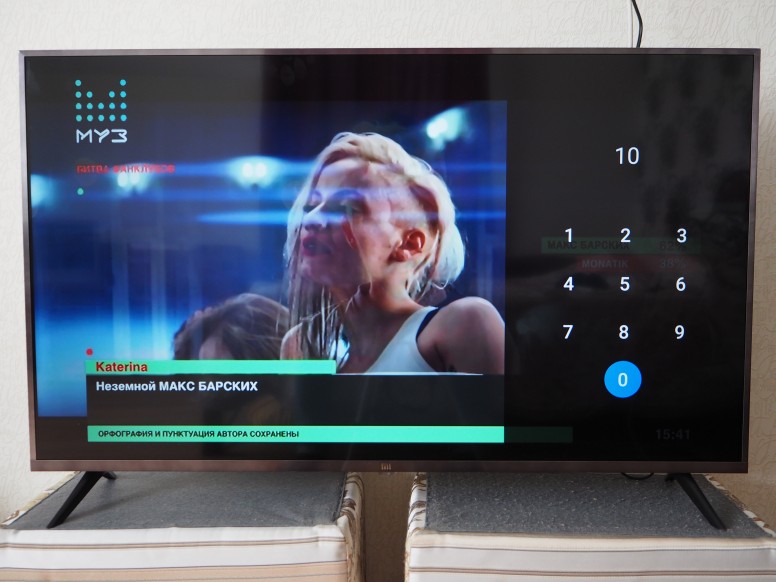
Если же количество каналов в вашем списке на столько велико, что их перелистывание способом выше займет много времени, то вы можете воспользоваться вторым более подходящим для этого способом. Для этого просто нажмите на правую стрелку того же кольцевидного джойстика, для вызова экранной клавиатуры, на которой можно набрать нужный вам номер канала:
P7010383.JPG (6.39 MB, Downloads: 33)
2019-07-01 23:51:03 Upload
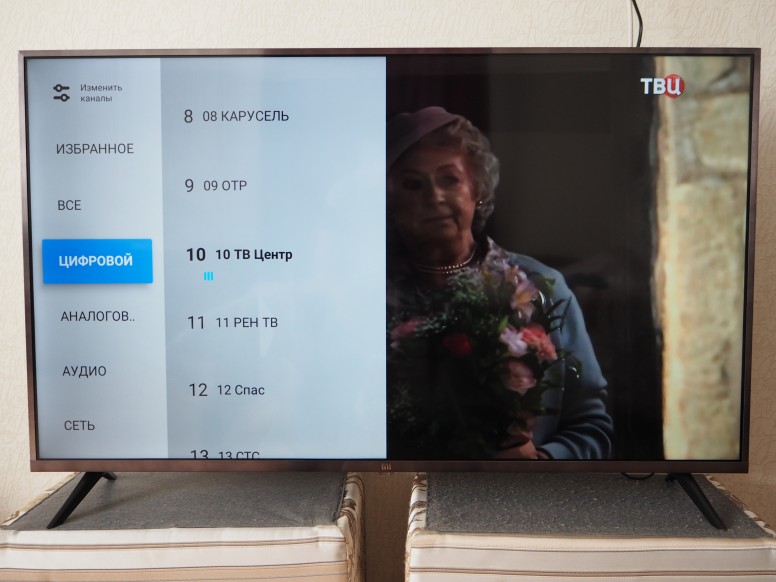
— список каналов можно вызвать, нажав на правую кнопку джойстика. Тут вам станет доступно дополнительное меню, где можно отсортировать каналы по отдельным спискам, быстро найти нужный вам канал, переименовать или удалить ненужные каналы.
P7010384.JPG (6.26 MB, Downloads: 41)
2019-07-02 00:26:17 Upload
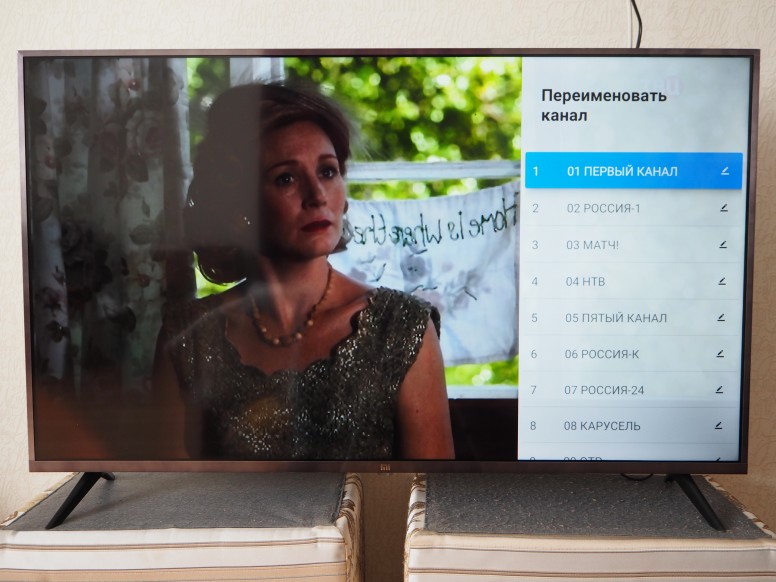
P7010387.JPG (6.75 MB, Downloads: 30)
2019-07-02 00:29:38 Upload
— основное меню запрограмированно на нажатие центральной кнопку ПДУ внутри того самого кольцевидного джойстика. Тут вы можете посмотреть расписание телепередач, сформировать список избранных каналов, перейти в режим прослушивания аудио каналов или включить телетекст. Перейдя во владку дополнительно, вы получаете доступ к всем пунктам, рассмотренным выше, а также настройкам режима изображения, звука или расширенным настройкам самого ТВ.
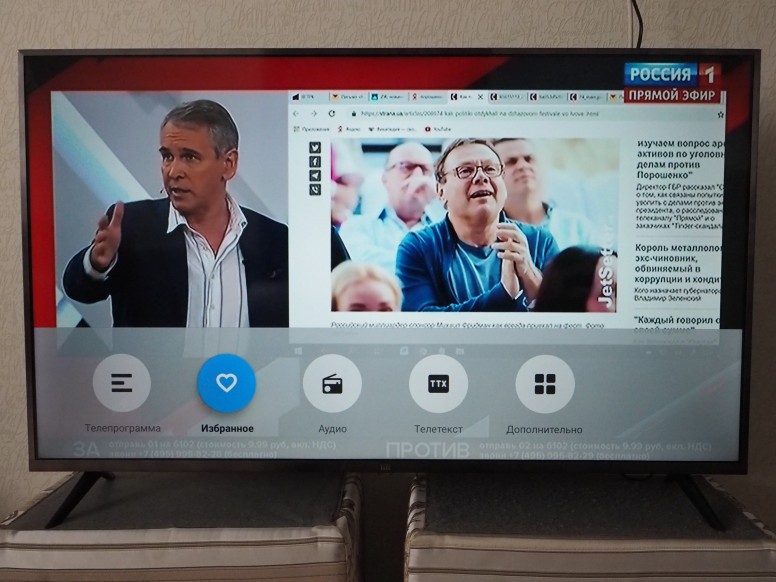
P7010396.JPG (7.91 MB, Downloads: 35)
2019-07-02 00:46:08 Upload
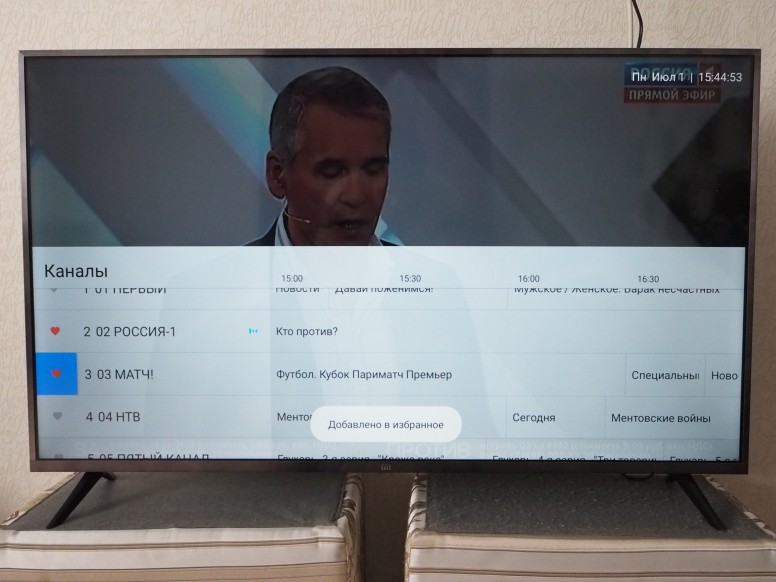
P7010392.JPG (7.42 MB, Downloads: 29)
2019-07-02 00:44:10 Upload

P7010398.JPG (7.76 MB, Downloads: 28)
2019-07-02 00:46:17 Upload
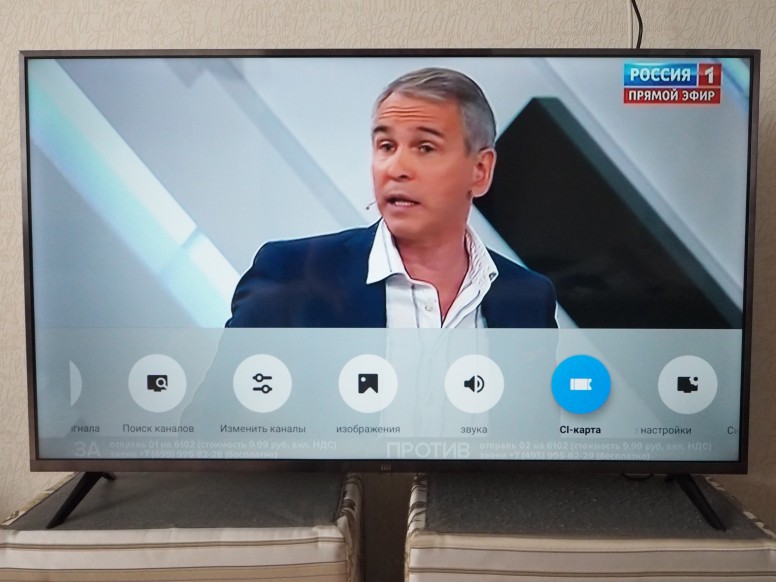
P7010399.JPG (7.39 MB, Downloads: 39)
2019-07-02 00:48:10 Upload
— регулировка громкости осуществляется путем нажатия на качелевидную кнопку с значками + и — в нижней части пульта. Функция MUTE пока не реализована, но ее обещают добавить в одном из следующих обновлений, путем программированния одной из кнопок на ПДУ.
Часть 2: Интернет вещание или забудьте про антенны и лишние провода!
Бывают ситуации, когда у тебя дома просто нет антенного кабеля или самой антены, или его нет на какой-то конкретной стене, на которую вы решили перевесить ТВ после ремонта, а жить без любимых телеканалов вы просто не можете. И на этот случай компания Xiaomi позаботилась о своих потенциальных клиентах, реализовав возможность просмотра телевидения через Интернет. Те внутри фирменной оболочки PatchWall уже есть отдельная вкладка, которая так и называется — ТВ Каналы, где собрано огромное количество каналов, которые можно посмотреть, либо бесплатно (стандартный набор из привычных каналов), либо платно (по подписке), и все это великолепие в хорошем качестве станет доступно вам сразу после подключения вашего СМАРТ ТВ к Интернету.
Chanel.jpg (53.33 MB, Downloads: 48)
2019-07-02 02:29:54 Upload
Данный сценарий имеет ряд существенных преимуществ: — вам не нужны лишние провода;
— не нужно покупать никаких дополнительных приставок и спутниковых тарелок;
— вам не нужно платить отдельно за кабельное ТВ, тк вы получаете доступ к каналам через Интернет;
— для работы нужен только один пульт, а функционал и качество, которые вы получете, гораздо более продуманы (качесвто и количество контента, возможность отложенного просмотра. )
Все это, как мне кажется, и есть основная идеология компании Xiaomi — дать своему клиенту максимальное количество удобства и фунциональности за умеренный ценник. На этом все, всем спасибо за ваше внимание и респект тем, кто добрался до этих слов!
Компанией Сяоми разработана обширная линейка умных телевизоров, которые умеют адаптироваться под предпочтения пользователя и предлагают ему оптимальный контент. Среди возможностей смарт-гаджетов есть еще одна полезная функция – это дублирование картинки с вашего телефона. Предлагаем вашему вниманию инструкцию, как транслировать видео с Xiaomi на телевизор.
Последовательность действий
Перед тем, как приступать к изучению инструкции, посмотрите, поддерживает ли ваш гаджет технологию беспроводного дисплея. В зависимости от операционной системы она может называться Chrome Cast или Wi-Fi Display. Обладатели телефонов Ксиаоми могут узнать о наличии/отсутствии данной опции таким путем: «Настройки» — «Дополнительные функции» — «Беспроводной дисплей». Переведите бегунок в активное положение, сдвинув его вправо.

После активации на экране появится список экранов и телевизоров, которые поддерживают функцию передачи картинки.
Выбираем нужный вариант, кликая по нему, после чего в автоматическом режиме начнется синхронизация смарт-ТВ и телефона пользователя. Обратите внимание, что оба девайса должны быть подключены к одной и той же Wi-Fi сети.

Когда связь будет установлена, на смартфон Сяоми придет соответствующее уведомление, а на телевизионном дисплее вы увидите изображение, поступившее с телефонного аппарата.
Возможности передачи изображения с Xiaomi на телевизор
Теперь вы узнали, как настроить на телевизоре беспроводной экран с Xiaomi. Что же с этим можно делать? Прежде всего, появляется возможность проведения разнообразных презентаций и показов, причем вам не нужно будет приобретать специализированное оборудование, например, проекторы. Вместе с трансляцией изображения осуществляется и звукопередача, громкость которой зависит от настроек Smart TV. При желании можно подключить и акустическую систему.
Еще одним вариантом использования технологии является ее применение в качестве приставки. Для этого достаточно запустить на мобильном устройстве игровое приложение и вывести картинку на экран. Управление осуществляется путем использования телефона в качестве джойстика.
Определенным недостатком является то, что порой картинка немного опережает звук, но это больше характерно для не очень мощных девайсов. Как правило, флагманы с такой проблемой не встречаются. И обратите внимание на необходимость своевременной подзарядки гаджета, так как расход аккумулятора значительно ускоряется.
Если ваш телевизор пылится без дела, а вы дома постоянно сидите в смартфоне, то хватит портить зрение! Давно пора открыть чудесный мир трансляции изображения на большой экран с маленького дисплея. Вы сможете смотреть видеоролики с YouTube, листать фотографии и даже наслаждаться любимыми играми на нормальном экране. Не у каждого есть Smart TV или нужный HDMI-кабель, поэтому мы собрали все основные способы трансляции изображения с телефона Xiaomi на телевизор — вы обязательно найдете подходящий вариант.
Подключение Xiaomi к телевизору по Wi-Fi
Наиболее распространенный способ беспроводного подключения. Почти все современные телевизоры оснащены технологией Smart TV, поэтому для сопряжения с телефоном можно использовать модуль Wi-Fi. В результате вы сможете транслировать изображение с экрана смартфона на телевизор без потери качества.
Есть разные способы подключения гаджета по Wi-Fi, хотя в случае с Xiaomi всё примерно одинаково. Чтобы соединиться, необходимо сделать следующее:
1. Перейдите к Настройкам и найдите в них пункт Беспроводные сети.
2. Отыщите в списке и активируйте Wi-Fi Direct.
3. Сделайте то же на телевизоре: в настройках Сети найдите и включите аналогичную функцию.
4. После этого два устройства должны соединиться друг с другом. Сопряжение обычно занимает не более минуты.
5. Как только устройства соединятся, на экран телевизора начнет транслироваться картинка с телефона.
Так можно выводить на большой дисплей фотографии, видеоролики, фильмы и даже игры.
Wi-Fi Direct можно быстро найти в дополнительных настройках телефона. Скриншоты: xiaomimi.tel
Как вывести изображение с телефона на телевизор через DLNA
DLNA — это протокол для передачи медиаконтента по локальной сети между двумя устройствами. От Wi-Fi Direct технология отличается тем, что пользователь управляет происходящим не со смартфона, а сразу с телевизора. Это накладывает одно ограничение: запускать удается только файлы, хранящиеся в памяти телефона. Из-за этого не получится слушать Spotify или смотреть ролики на YouTube.
Из преимуществ DLNA: можно одновременно подключить несколько ТВ, чтобы транслировать на все экраны одну и ту же картинку. Получается, что смартфон Xiaomi в этом случае превращается в медиасервер с видеозаписями, музыкой или фото, а телевизор просто всё это воспроизводит.
Перед тем как подключать телефон Xiaomi к телевизору таким способом, нужно удостовериться, что оба устройства поддерживают DLNA. Как правило, все современные модели со Smart TV оснащены этой функцией. Чтобы подключить Xiaomi к телевизору, нужно:
1. Установить на смартфон приложение BubbleUPnP for DLNA, которое есть в официальном магазине Google Play.
2. Удостовериться, что смартфон подключен к той же локальной сети, что и телевизор.
3. Запустить установленное приложение.
4. Переключить телевизор в режим поиска источников данных. Сделать это можно через Настройки. Точный алгоритм зависит от производителя, но всё обычно интуитивно понятно.
5. Найти в DLNA сервер (подключаемый смартфон) и выбрать его.
6. Отыскать в каталоге интересующий файл и запустить: на экране ТВ начнется воспроизведение.
Как транслировать изображение с телефона на телевизор через Miracast
Этот способ подключения смартфона к телевизору работает только при условии, что в последнем есть поддержка стандарта беспроводной передачи Miracast. Если да, алгоритм действий таков:
1. Включите функцию Miracast в телевизоре. Как это сделать, зависит от марки. На современных моделях Samsung необходимо нажать кнопку Source и выбрать в меню Screen Mirroring. С LG несколько иначе: на пульте есть кнопка Setting, нажав на которую, нужно перейти в категорию Сеть и выбрать Miracast (перевести ползунок).
2. Перейдите в настройки смартфона.
3. Откройте Дополнительные функции.
4. Отыщите пункт Беспроводной дисплей.
5. Переключите ползунок в активное состояние и подождите несколько секунд, пока на экране появится локальное имя телевизора.
6. Нажмите на высветившуюся строку для сопряжения устройств.
Когда всё сделаете, на экране телевизора отобразится то, что вы видите на дисплее смартфона.
Этот алгоритм подключения смартфона Xiaomi к телевизору работает только с гаджетами с оболочкой MIUI. В телефонах на «чистом» Android план действий будет другим:
1. Перейдите в Настройки.
2. Найдите пункт Экран и выберите Трансляцию.
3. Подождите, пока в списке не появится ваш телевизор.
4. Выполните сопряжение (на телевизоре должен быть активирован Miracast).
Как подключить телефон Xiaomi к телевизору по Bluetooth
Еще один рабочий способ беспроводного подключения телефона к TV. Скорость соединения при этом невысокая: для Bluetooth 5.0 всего 2 Мбит/с. Для сравнения — Wi-Fi 802.11n обеспечивает скорость до 150 Мбит/с. Однако иногда и такой тип соединения может пригодиться. Чтобы подключить телефон Xiaomi к телевизору по Bluetooth, нужно сделать следующее:
1. Включить Bluetooth на обоих устройствах.
2. Найти телевизор в списке доступных устройств на телефоне.
3. Выполнить сопряжение.
4. Перейти в пункт Беспроводной дисплей.
5. Перевести переключатель вправо и дождаться появления модели телевизора на экране.
6. Выбрать пункт сопряжения устройств.
Если в телевизоре нет встроенного Bluetooth, можно купить отдельный адаптер, который подключается через USB-порт.
Смартфон к телевизору через Chromecast
Chromecast — это устройство от Google, похожее на флешку. Его необходимо подключить к телевизору через разъем USB. Дальнейшие действия следующие:
1. Откройте магазин Google Play и найдите в нем приложение Google Home.
2. Установите программу и пройдите проверку подлинности (через учетную запись Google).
3. Нажмите на иконку с изображением человека в нижнем правом углу.
4. Прокрутите страницу вниз и найдите пункт Трансляция экрана/звука.
5. Выберите его и нажмите на появившуюся синюю кнопку с такой же надписью.
6. Пройдет быстрый поиск устройств, после чего останется выбрать нужную модель телевизора.
В результате вы увидите на экране телевизора то, что отображается на дисплее телефона. Все действия будут дублироваться в реальном времени.
Как транслировать изображение с телефона Xiaomi на TV через HDMI
Для этого варианта сопряжения устройств требуется переходник — с разъема телефона (microUSB или USB Type C) на HDMI. При помощи кабеля и этого переходника соедините смартфон с телевизором, затем откройте настройки последнего и выберите опцию трансляции по HDMI. Если все правильно подключено, на экране телевизора вы увидите картинку с телефона (и конечно, звук тоже передается).
Если трансляция не заработает или картинка будет отображаться некорректно, откройте настройки смартфона и найдите в разделе HDMI пункт HDMI Format. Здесь нужно выбрать разрешение и частоту обновления экрана в соответствии с параметрами телевизора. Если на смартфоне эти характеристики будут завышены, картинка может воспроизводиться некорректно.
Смартфон Xiaomi к телевизору через USB
Вам понадобится обычный USB-кабель (например тот, который используете для зарядки). Этот способ подходит только для просмотра видео, фото или прослушивания аудио. Транслировать происходящее на экране телефона на телевизор не удастся. Чтобы настроить подключение, сделайте следующее:
1. Соедините смартфон с телевизором USB-кабелем.
2. Перейдите в настройки TV и укажите в качестве источника сигнала USB.
3. Выдвиньте «шторку» уведомлений и выберите функцию передачи или просмотра файлов.
Теперь вы сможете воспроизводить на телевизоре любое открытое в телефоне изображение, видео или аудио.
Инструкция для телевизора Xiaomi Китайской версии
Как зайти в настройки телевизора Xiaomi: Долго держать кнопку с тремя полосками на пульте. Справа появится меню: быстрая настройка фокуса, коррекция трапеции, 3D функции, другие настройки. Зайдя в другие настройки (other settings) увидите настройки телевизора. Подключение к Wi-Fi и тд..
Поменять время на телевизоре: Установить ATV лаунчер (приложение Сторонний лаунчер), зайти в него, нажать на пульте 1 раз кнопку с тремя полосками, в правом меню будут настройки Android (Android settings), Время (Time)
Как зайти в настройки HDMI в телевизоре Xiaomi: На рабочем столе есть 3 иконки (HDMI 1/2/3). Зайти в тот HDMI который сейчас используется, нажать на пульте кнопку с тремя полосками, слева появляется меню. Также можно зайти в настройки тв и там будет раздел Sources.
Чтобы при включении приставки включался телевизор подключаете приставку или компьютер к HDMI, заходите в этот HDMI (на рабочем столе иконки HDMI 1/2/3). Зашли, кликаете на пульте кнопку с тремя полосками 1 раз (не зажимаете, а кликаете 1 раз). В появившемся слева меню найдите настройку playback settings — HDMI CEC. Включаете. (Но при выключении приставки телевизор не выключится.)
Чтобы игровая или тв приставка распознала телевизор как 4K и работал HDR: В настройке Playback settings включить HDMI 2.0 для лучшей совместной работы телевизора и подключенного устройства, также для работы HDR. Для некоторых устройств, наоборот, надо эту функцию выключать. Смотрите по обстоятельствам.
Чтобы при включении телевизора, запускался нужный HDMI порт: Долго держать кнопку с тремя полосками на пульте. Справа появится меню. Нижний пункт other settings -далее Основные(General)-В самом первый пункте выберите HDMI 1, 2 или 3 (какой хотите, чтобы запускался при включении телевизора). В пункте ниже включить функцию, выбрав ON, вместо OFF
Как подключить смартфон Xiaomi к телевизору: 7 способов с пошаговой инструкцией
Если ваш телевизор пылится без дела, а вы дома постоянно сидите в смартфоне, то хватит портить зрение! Давно пора открыть чудесный мир трансляции изображения на большой экран с маленького дисплея. Вы сможете смотреть видеоролики с YouTube, листать фотографии и даже наслаждаться любимыми играми на нормальном экране. Не у каждого есть Smart TV или нужный HDMI-кабель, поэтому мы собрали все основные способы трансляции изображения с телефона Xiaomi на телевизор — вы обязательно найдете подходящий вариант.
Подключение Xiaomi к телевизору по Wi-Fi
Наиболее распространенный способ беспроводного подключения. Почти все современные телевизоры оснащены технологией Smart TV, поэтому для сопряжения с телефоном можно использовать модуль Wi-Fi. В результате вы сможете транслировать изображение с экрана смартфона на телевизор без потери качества.
Есть разные способы подключения гаджета по Wi-Fi, хотя в случае с Xiaomi всё примерно одинаково. Чтобы соединиться, необходимо сделать следующее:
1. Перейдите к Настройкам и найдите в них пункт Беспроводные сети.
2. Отыщите в списке и активируйте Wi-Fi Direct.
3. Сделайте то же на телевизоре: в настройках Сети найдите и включите аналогичную функцию.
4. После этого два устройства должны соединиться друг с другом. Сопряжение обычно занимает не более минуты.
5. Как только устройства соединятся, на экран телевизора начнет транслироваться картинка с телефона.
Так можно выводить на большой дисплей фотографии, видеоролики, фильмы и даже игры.
Как вывести изображение с телефона на телевизор через DLNA
DLNA — это протокол для передачи медиаконтента по локальной сети между двумя устройствами. От Wi-Fi Direct технология отличается тем, что пользователь управляет происходящим не со смартфона, а сразу с телевизора. Это накладывает одно ограничение: запускать удается только файлы, хранящиеся в памяти телефона. Из-за этого не получится слушать Spotify или смотреть ролики на YouTube.
Из преимуществ DLNA: можно одновременно подключить несколько ТВ, чтобы транслировать на все экраны одну и ту же картинку. Получается, что смартфон Xiaomi в этом случае превращается в медиасервер с видеозаписями, музыкой или фото, а телевизор просто всё это воспроизводит.
Перед тем как подключать телефон Xiaomi к телевизору таким способом, нужно удостовериться, что оба устройства поддерживают DLNA. Как правило, все современные модели со Smart TV оснащены этой функцией. Чтобы подключить Xiaomi к телевизору, нужно:
1. Установить на смартфон приложение BubbleUPnP for DLNA, которое есть в официальном магазине Google Play.
2. Удостовериться, что смартфон подключен к той же локальной сети, что и телевизор.
3. Запустить установленное приложение.
4. Переключить телевизор в режим поиска источников данных. Сделать это можно через Настройки. Точный алгоритм зависит от производителя, но всё обычно интуитивно понятно.
5. Найти в DLNA сервер (подключаемый смартфон) и выбрать его.
6. Отыскать в каталоге интересующий файл и запустить: на экране ТВ начнется воспроизведение.
Как транслировать изображение с телефона на телевизор через Miracast
Этот способ подключения смартфона к телевизору работает только при условии, что в последнем есть поддержка стандарта беспроводной передачи Miracast. Если да, алгоритм действий таков:
1. Включите функцию Miracast в телевизоре. Как это сделать, зависит от марки. На современных моделях Samsung необходимо нажать кнопку Source и выбрать в меню Screen Mirroring. С LG несколько иначе: на пульте есть кнопка Setting, нажав на которую, нужно перейти в категорию Сеть и выбрать Miracast (перевести ползунок).
2. Перейдите в настройки смартфона.
3. Откройте Дополнительные функции.
4. Отыщите пункт Беспроводной дисплей.
5. Переключите ползунок в активное состояние и подождите несколько секунд, пока на экране появится локальное имя телевизора.
6. Нажмите на высветившуюся строку для сопряжения устройств.
Когда всё сделаете, на экране телевизора отобразится то, что вы видите на дисплее смартфона.
Этот алгоритм подключения смартфона Xiaomi к телевизору работает только с гаджетами с оболочкой MIUI. В телефонах на «чистом» Android план действий будет другим:
1. Перейдите в Настройки.
2. Найдите пункт Экран и выберите Трансляцию.
3. Подождите, пока в списке не появится ваш телевизор.
4. Выполните сопряжение (на телевизоре должен быть активирован Miracast).
Как подключить телефон Xiaomi к телевизору по Bluetooth
Еще один рабочий способ беспроводного подключения телефона к TV. Скорость соединения при этом невысокая: для Bluetooth 5.0 всего 2 Мбит/с. Для сравнения — Wi-Fi 802.11n обеспечивает скорость до 150 Мбит/с. Однако иногда и такой тип соединения может пригодиться. Чтобы подключить телефон Xiaomi к телевизору по Bluetooth, нужно сделать следующее:
1. Включить Bluetooth на обоих устройствах.
2. Найти телевизор в списке доступных устройств на телефоне.
3. Выполнить сопряжение.
4. Перейти в пункт Беспроводной дисплей.
5. Перевести переключатель вправо и дождаться появления модели телевизора на экране.
6. Выбрать пункт сопряжения устройств.
Если в телевизоре нет встроенного Bluetooth, можно купить отдельный адаптер, который подключается через USB-порт.
Смартфон к телевизору через Chromecast
Chromecast — это устройство от Google, похожее на флешку. Его необходимо подключить к телевизору через разъем USB. Дальнейшие действия следующие:
1. Откройте магазин Google Play и найдите в нем приложение Google Home.
2. Установите программу и пройдите проверку подлинности (через учетную запись Google).
3. Нажмите на иконку с изображением человека в нижнем правом углу.
4. Прокрутите страницу вниз и найдите пункт Трансляция экрана/звука.
5. Выберите его и нажмите на появившуюся синюю кнопку с такой же надписью.
6. Пройдет быстрый поиск устройств, после чего останется выбрать нужную модель телевизора.
В результате вы увидите на экране телевизора то, что отображается на дисплее телефона. Все действия будут дублироваться в реальном времени.
Как транслировать изображение с телефона Xiaomi на TV через HDMI
Для этого варианта сопряжения устройств требуется переходник — с разъема телефона (microUSB или USB Type C) на HDMI. При помощи кабеля и этого переходника соедините смартфон с телевизором, затем откройте настройки последнего и выберите опцию трансляции по HDMI. Если все правильно подключено, на экране телевизора вы увидите картинку с телефона (и конечно, звук тоже передается).
Если трансляция не заработает или картинка будет отображаться некорректно, откройте настройки смартфона и найдите в разделе HDMI пункт HDMI Format. Здесь нужно выбрать разрешение и частоту обновления экрана в соответствии с параметрами телевизора. Если на смартфоне эти характеристики будут завышены, картинка может воспроизводиться некорректно.
Смартфон Xiaomi к телевизору через USB
Вам понадобится обычный USB-кабель (например тот, который используете для зарядки). Этот способ подходит только для просмотра видео, фото или прослушивания аудио. Транслировать происходящее на экране телефона на телевизор не удастся. Чтобы настроить подключение, сделайте следующее:
1. Соедините смартфон с телевизором USB-кабелем.
2. Перейдите в настройки TV и укажите в качестве источника сигнала USB.
3. Выдвиньте «шторку» уведомлений и выберите функцию передачи или просмотра файлов.
Теперь вы сможете воспроизводить на телевизоре любое открытое в телефоне изображение, видео или аудио.
Похожие публикации:
- Какие автозаводы работают сейчас в россии
- Какие варианты топологий бывают в сетях fc
- Код страны 156 какая страна
- Что означает продвинутая карта мир