
Краткая инструкция, как заливать на Github коды собственных программ
Практически все профессиональные разработчики по крайней мере слышали про такой сервис , как GitHub. А многие молодые разработчики слышать слышали об этом сервисе, но как залить код на GitHub — не знают. В этой статье мы разберем, как выложить на ГитХаб свою разработку.
GitHub — это специализированное облачное решение, где разработчики могут сохранять файлы своего программного продукта, чтобы работать над ними совместными усилиями.
Как залить код на GitHub
Сегодня мы покажем способ , как залить код на ГитХаб при помощи специального приложения GitHub Desktop. Данное приложение позволяет залить код на GitHub без специальных команд в Консоли. Работа с Консолью почему-то вызывает трудности у молодых специалистов.
Для того чтобы залить код на GitHub, нужно будет пройти несколько этапов, на которых мы остановимся чуть ниже.
Как зарегистрироваться на GitHub
- Git — это локальное хранилище вашей разработки;
- GitHub — это облачное хранилище вашей разработки с большим количеством разных дополнительн ых «плюшек» в виде бесплатного хостинга, сообщества и др.
- публичный — ваш код будет виден всем участникам сервиса;
- приватный — ваш код будут видеть только те, кому вы откроете доступ.
- расширенным хранилищем ;
- повышенной защищенностью ;
- специальным набором инструментов для профессионального программирования.
- рассказать о себе;
- открыть свои соцсети;
- написать , каким стеком технологий владеете;
- открыт ь контакты для связи с вами.
Как добавить новый репозиторий, чтобы залить код на GitHub
- найти и нажать кнопку «New repository»;
- назвать свой будущий проект и кликнуть на «Create repository».
- readme — где подробно описывается проект, чтобы другим пользователям было проще понять , что вы разрабатываете;
- license — позволяет защитить ваши права разработчика;
- и др.
Как перенести облачный репозиторий на компьютер
- скачать и установить программу под вашу операционную систему;
- активировать приложение и пройти авторизацию: указать свой e-mail и информацию ГитХаб-аккаунта.
- создать новый репозиторий;
- загрузить папку из компьютера в программу;
- осуществить клонирование существующих репозиториев на компьютер.
- Current Repository — позволяет взаимодействовать с несколькими репозиториями, а также следить за изменениями, которые не были еще внесены в код;
- Current Branch — дает возможность взаимодействовать с разными ветками одного проекта;
- Fetch Origin — отвечает за синхронизацию файлов в локальном и облачном репозитории.
Как залить код на GitHub через локальный репозиторий
Открывайте любую программу для работы с кодом, например , Atom, Visual Studio Code и др. В этой программе открывайте проект, который находится в вашем компьютере. Можете работать с проектом в привычном режиме: корректировать созданные файлы или создавать новые.
Потом открываете программу GitHub Desktop. Все изменения, которые вы внесли в свой проект , появятся в разделе «Changes». Можно написать коммит, можно перейти в раздел «History», чтобы просмотреть все изменения. Если все «Ок», тогда нужно нажать на «Push Origin» , и все изменения отправятся в облачный репозиторий на GitHub.
Заключение
При помощи программы GitHub Desktop можно эффективно управлять своими проектами на ГитХабе, создавая новые репозит о рии, новые ветки в проекте, внося изменения в проект прямо в компьютере и при этом не посещая сам ресурс.
Теперь вы знаете, как залить код на GitHub при помощи программы, которую нужно установить на компьютер. Если не хотите использовать эту программу, можно залить код на ГитХаб прямо в самом аккаунте. Для этого также нужно будет создать новый репозиторий вашего проекта и перенести туда «руками» код вашей программы.
Мы будем очень благодарны
если под понравившемся материалом Вы нажмёте одну из кнопок социальных сетей и поделитесь с друзьями.
Как загрузить существующий проект на GitHub
GitHub — это облачный инструмент управления Git. Git —распределенная система управления версиями; это значит, что она хранит весь репозиторий и историю там, где вы их поместите. GitHub часто используется в бизнесе или в процессе разработки ПО в качестве управляемого хостинга для резервного копирования репозиториев. Однако GitHub также позволяет вам общаться с коллегами, друзьями, организациями и т.д.
В этом руководстве вы узнаете, как поместить проект, над которым вы работаете, на GitHub.
Требования
Чтобы инициализировать репозиторий и отправить его на GitHub, вам потребуется:
- Бесплатная учетная запись GitHub
- Установка git на вашем локальном компьютере. Инструкции вы найдете в мануале Разработка проектов с открытым исходным кодом: начало работы с Git
1: Создание репозитория GitHub
Войдите в GitHub и создайте новый пустой репозиторий. Инициализировать README или нет, решать вам. На самом деле это не имеет значения, потому что мы все равно переопределим все в этом репозитории.

Примечание: В этом руководстве мы используем условное имя пользователя GitHub (sammy) и репозитория (my-new-project). Все эти фиктивные данные нужно заменить своими данными.
2: Инициализация Git в папке проекта
Перейдите в папку, которую хотите добавить в репозиторий, и выполните в своем терминале следующие команды.
Инициализация репозитория Git
Убедитесь, что вы находитесь в корневом каталоге проекта, который хотите отправить на GitHub, и запустите:
Примечание: Если у вас уже есть инициализированный проект, можете пропустить эту команду.
Этот шаг создает в папке вашего проекта скрытый каталог .git. Система git распознает его и использует для хранения всех метаданных и истории версий для данного проекта.
Добавление файлов в индекс Git
Следующая команда укажет git, какие файлы включать в коммит. Аргумент -A (то есть –all) означает «включить все».
Коммит добавленных файлов
git commit -m ‘Added my project’
Команда git commit создает новый коммит со всеми добавленными файлами. Параметр -m (или –message) задает сообщение, которое будет включено в коммит в качестве объяснения для будущей работы. В этом случае мы ввели простое сообщение ‘Added my project’.
Добавление нового удаленного репозитория
Примечание: Помните, что вам нужно заменить имя пользователя и репозитория.
git remote add origin git@github.com:sammy/my-new-project.git
В git «remote» относится к удаленной версии того же репозитория, который обычно находится где-то на сервере (в данном случае на GitHub). «origin» — это стандартное имя, которое git по умолчанию присваивает удаленному серверу (таких у вас может быть несколько). Команда git remote add origin добавит URL-адрес удаленного сервера по умолчанию для этого репозитория.
Загрузка на GitHub
git push -u -f origin main
Флаг -u (или –set-upstream) устанавливает удаленный репозиторий origin в качестве апстрим-ссылки. Это позволяет позже выполнять команды git push и git pull без указания origin.
Флаг -f (или –force) автоматически перезапишет все в удаленном каталоге. Здесь мы используем его, чтобы перезаписать стандартный файл README, автоматически инициализированный GitHub.
Примечание: Если вы не включили README по умолчанию при создании проекта на GitHub, флаг -f вам не нужен, его можно удалить из команды.
Итоги
В результате весь процесс состоит из следующих команд:
git init
git add -A
git commit -m ‘Added my project’
git remote add origin git@github.com:sammy/my-new-project.git
git push -u -f origin main
Заключение
Мы успешно настроили удаленное отслеживание изменений кода в GitHub!
Читайте также:
- Краткий справочник по Git
- Создание pull-запроса на GitHub
Как загрузить код на гитхаб
Если вы, как и я, решили освоить git, то скорее всего у вас возникнет желание разместить свой проект на GitHub.com для публичного доступа.
Как новичку мне было сложно понять, каким образом создать связь между репозиториями. То есть локально у нас есть набор файлов проекта. Нужно каким-то образом выложить их на гитхаб. По сути это обычное копирование, но в git это работает не так очевидно. Пробившись несколько дней, я написал свою пошаговую инструкцию для новичков.
Два способа
Существует два способа для связи с гитхабом. Они далеко не так очевидны для новичков. Основной нюанс заключается в том, какой именно будет использован гитхабовский репозиторий: совершенно пустой (не инициализированный) или уже рабочий. Именно это будет определять два разных варианта работы.
Первый способ подходит для уже инициализированных удаленных репозиториев. Для связи GitHub с локальной копией, вначале следует клонировать гитхабовский репозиторий как локальный. Только после этого можно изменить локальный и отправить его на удалённый.
Второй способ используется для совершенно пустого гитхабовского репозитория. Если уже есть локальный репозиторий, то можно вручную связать его с гитхабом без клонирования.
Регистрация на GitHub.com
Вначале нужно зарегистрироваться на GitHub.com. Процедура простая, не будем на ней останавливаться. После этого нужно создать репозиторий. В поле «Repository name» следует указать имя, которое в будущем будет совпадать с каталогом проекта. Это удобно, хотя, локальный каталог может быть любым. Пусть проект называется «demo».

Здесь очень важнный момент. Если вы отметите любые опции (добавить .gitignore, лицензию и/или readme), то фактически это будет означать инициализацию репозитория. То есть это уже не пустой репозиторий, а наполненный и инициализировнный. В этом случае для связки придётся вначале клонировать удаленный. Это первый способ.
Если же вы не отметили ни одной опции, то гитхаб создаст совершенно пустой репозиторий без инициализации. И вот такой репозиторий можно связать с уже существующим локальным. Это второй способ.
После создания репозиторий получит уникальную ссылку, например: https://github.com/USER/demo.git — где USER — ваш логин в гитхабе. Эта ссылка потребуется для работы.
Установка Git
Я всё ставил с официального сайта Git. Там же на сайте есть руководство Book, где описаны все начальне шаги. Поэтому будем считать, что git установлен и настроен.
Рассмотрим два способа отдельно.
Первый способ
Наш проект размещается в каталоге /demo/ . Было бы неплохо сохранить этот каталог и для дальнейшей работы. Для того, чтобы обезопасить себя, переименуем его /demo-temp/ любым файловым менеджером. То есть теперь каталога /demo/ у нас нет.
Запускаем git-bash и клонируем удаленный репозиторий на локальную машину:
git clone https://github.com/USER/demo.git
— где USER — ваше имя на гитхабе. Ссылку также можно скопировать со страницы репозитория в поле «HTTPS clone URL».

Появится каталог /demo/ который создал git. Он должен быть пустой, кроме подкаталога «.git» — это служебный каталог, и его трогать не нужно.
Теперь копируем в каталог /demo/ содержимое нашего проекта, которое мы сохранили в /demo-temp/ . Всё, что мы сюда скопируем, будет вылождено на GitHub, поэтому желательно удалить все ненужные файлы. Если какие-то служебные файлы требуются для проекта, то их можно указать в файле .gitignore.
git add .
Это добавит все файлы для отслеживания git’ом. Проверить состояние (до и после add) можно командой
git status
Теперь делаем коммит (сообщение любое):
git commit -m "Add project"
Пока мы работаем с локальным репозиторием. То есть нужно настроить его так, чтобы он оказался в том виде, который отправится на гитхаб.
Для удобства можно сразу выставить метку версии (опять же любой вариант):
git tag v1.0
Теперь можно отправить изменения на гитхаб.
git push
Git может выдать сообщение, что команда push не настроена по-умолчанию. Пока не обращайте внимания на это сообщение. Нужно будет внести изменения в конфигурацию позже.
Git потребует ввести логин и пароль для GitHub.com. Учитывайте, что пароль полностью скрывается, поэтому не будет видно даже «звездочек». После ввода нажимаем Enter и git выполнит обновление удаленного репозитория.
Теперь нужно обновить метки на удаленном репозитории (если вы их задали).
git push --tags
Здесь также нужно будет ввести логин и пароль.
Всё, синхронизация выполнена! Временный каталог /demo-temp/ можно удалить или сохранить как старый резервный вариант.
Если мы зайдем на страницу репозитория на гитхабе, то увидим свой проект.
Для настройки push, если требуется, пишем:
git config --global push.default simple
Второй способ
Наш проект может размещатся в любом каталоге. Для него нужно инициализировать git. Это стандартная процедура:
git init git add . git commit -m "Init"
Теперь для проекта git работает и его можно использовать по своему усмотрению: добавлять версии, смотреть логи, делать ветки и т.п.
Для связи с GitHub’ом следует указать удаленный репозиторий:
git remote add origin https://github.com/USER/demo.git git push -u origin master
Этот код указывает адрес удаленного и отправляет все изменения на гитхабовский сервер. Если мы зайдем на страницу репозитория на гитхабе, то также увидим свой проект.
Как использовать GitHub Pages?
GitHub — это сайт «социальной разработки». Он позволяет загружать репозитории кода для хранения в системе управления версиями Git. После загрузки вы можете сотрудничать с другими участниками для работы над общим проектом, а ещё это система с открытым исходным кодом по умолчанию: любой человек в мире может найти ваш код на GitHub, использовать его, учиться по нему и улучшать его. Вы тоже можете взаимодействовать с кодом других людей! В этой статье представлено базовое руководство по публикации контента с использованием функции gh-pages Github.
Публикация контента
GitHub — очень важное и полезное сообщество для участия, а Git/GitHub — очень популярная система управления версиями — большинство технологических компаний теперь использует её в своём рабочем процессе. У GitHub есть очень полезная функция GitHub Pages, которая позволяет публиковать живую демонстрацию кода в виде сайта в Интернете.
Базовая установка Github
- Прежде всего, установите Git на свой компьютер. Это базовое программное обеспечение для управления версиями, поверх которого работает GitHub.
- Затем зарегистрируйтесь на GitHub. Это просто.
- После того, как вы зарегистрировались, войдите в свою учётную запись на github.com с помощью своих имени пользователя и пароля.
Подготовка кода для загрузки
В репозитории на Github вы можете хранить любой код, который вам нравится, но для полноценного использования функции GitHub Pages ваш код должен быть структурирован как типичный веб-сайт, то есть, основной точкой входа должен быть HTML-файл с именем index.html .
Прежде чем двигаться дальше, вам необходимо инициализировать вашу папку (директорию) с кодом как репозиторий Git. Как это сделать:
-
Направьте командную строку в вашу папку test-site (или папку с любым другим названием, содержащую ваш сайт). Для этого используйте команду cd (т.е. «change directory» — «поменяй директорию»). Вот что вы бы набрали, если бы разместили свой сайт в папке test-site на рабочем столе:
cd Desktop/test-site
git init
Дополнительно об интерфейсах командной строки
Лучший способ загрузить код в Github — использовать командную строку. Это окно, в котором вы вводите команды, чтобы делать такие вещи, как создавать файлы и запускать программы, вместо того чтобы кликать внутри пользовательского интерфейса. Оно будет выглядеть примерно так:
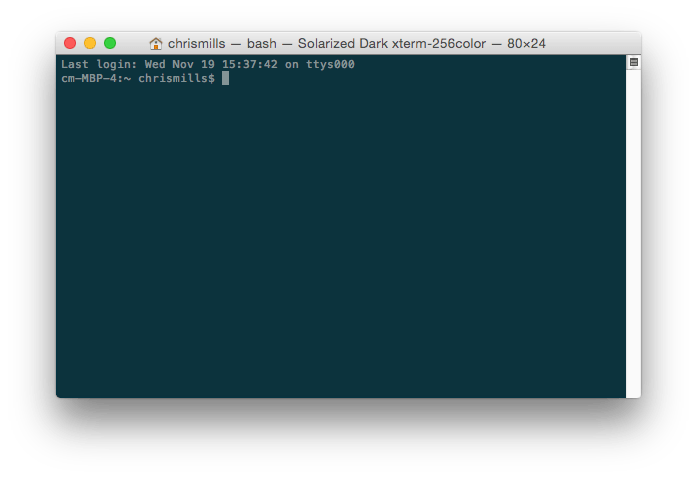
Примечание: вы также можете использовать графический пользовательский интерфейс Git для выполнения тех же задач, если вам неудобно работать с командной строкой.
Каждая операционная система поставляется с инструментом командной строки:
- Windows: Командную строку (Command Prompt) можно вызвать, нажав клавишу Windows, набрав Command Prompt и выбрав её из появившегося списка. Обратите внимание, что в Windows свои собственные условные обозначения команд, отличные от Linux и OS X, поэтому приведённые ниже команды могут отличаться на вашем компьютере.
- OS X: Терминал (Terminal) можно найти в Applications > Utilities.
- Linux: Обычно терминал можно вызвать с помощью Ctrl + Alt + T. Если это не сработает, найдите Terminal в панели приложений или меню.
Сначала это может показаться немного пугающим, но не волнуйтесь — вы быстро разберётесь в основах. Вы говорите компьютеру что-то сделать в терминале, введя команду и нажав Enter, как показано выше.
Создание репозитория для вашего кода
- Затем вам нужно создать новый репозиторий для ваших файлов. Нажмите «Плюс» (+) в правом верхнем углу главной страницы GitHub и выберите «Новый репозиторий» (New Repository).
- На этой странице в поле «Имя репозитория» (Repository name) введите имя для своего репозитория, например my-repository.
- Также добавьте описание, чтобы уточнить, что будет содержать ваш репозиторий. Ваш экран должен выглядеть так:
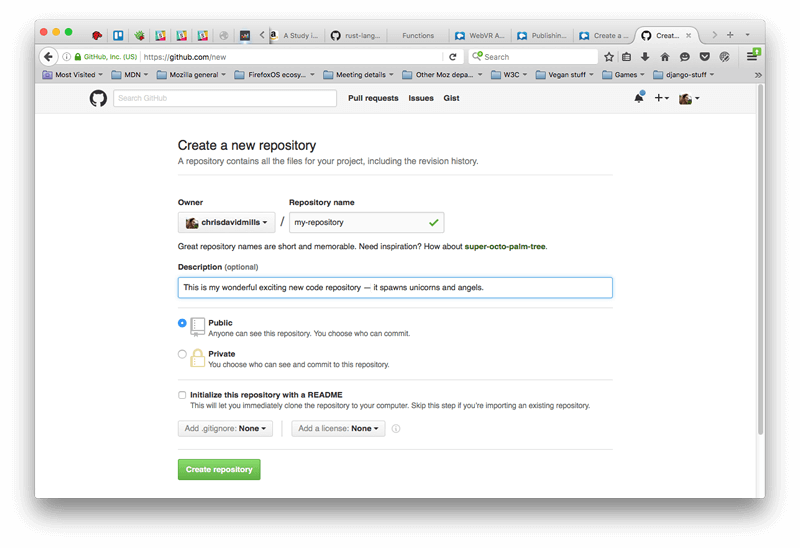
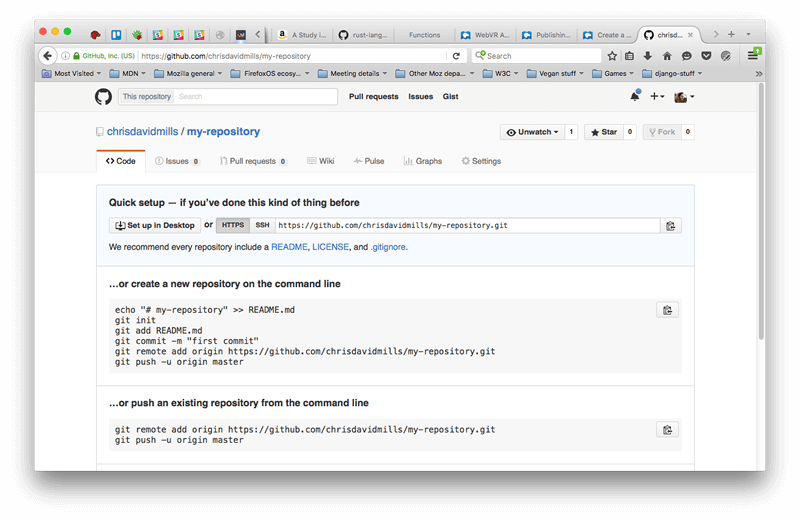
- Нажмите «Создать репозиторий» (Create repository); откроется следующая страница:
Загрузка файлов на GitHub
- На текущей странице вас интересует раздел …or push an existing repository from the command line («. или загрузите существующий репозиторий с помощью командной строки»). В этом разделе вы должны увидеть две строки кода. Скопируйте всю первую строку, вставьте её в командную строку и нажмите Enter. Команда должна выглядеть примерно так:
git remote add origin https://github.com/chrisdavidmills/my-repository.git
git add --all git commit -m 'adding my files to my repository'
git push -u origin main
Больше информации о GitHub
Если вы хотите поменять что-то на своем тестовом сайте и загрузить результат на GitHub, вам просто нужно внести изменения в свои файлы, как и раньше. Затем вам потребуется ввести следующие команды (нажимая Enter после каждой), чтобы загрузить их на GitHub:
git add --all git commit -m 'another commit' git push
Вы можете написать более подходящее сообщение вместо another commit, чтобы уточнить, что именно вы только что изменили.
Мы едва коснулись Git. Чтобы узнать больше, начните с нашей статьи Git и GitHub.
Found a content problem with this page?
- Edit the page on GitHub.
- Report the content issue.
- View the source on GitHub.
This page was last modified on 3 авг. 2023 г. by MDN contributors.
Your blueprint for a better internet.