
Использование приложений с устройства Android на компьютере
С помощьюСвязь с телефоном вы можете мгновенно получить доступ к приложениям Android, установленным на мобильном устройстве, прямо на компьютере. При подключении по сети Wi-Fi можно запускать приложения, чтобы просматривать веб-сайты, играть, совершать покупки в интернет-магазинах, беседовать в чате и выполнять другие действия. При этом вы сможете пользоваться большим экраном компьютера и клавиатурой.
Примечание: В настоящее время Связь с телефоном не поддерживает несколько профилей Android или рабочих или учебных учетных записей.
Можно добавлять приложения Android в избранное на компьютере, закреплять их в меню «Пуск» и на панели задач, а также открывать их в отдельных окнах для параллельного использования с приложениями компьютера.
Примечание: Для оптимального взаимодействия рекомендуется использовать устройство с Android и компьютер в одной сети Wi-Fi и в одном диапазоне. В некоторых сетях Wi-Fi доступны разные диапазоны для подключения, например 5 ГГц и 2,4 ГГц. Убедитесь, что оба устройства используют один и тот же частотный диапазон. Подробнее
Как взаимодействовать с приложениями?
Для открытия, ввода, прокручивания и взаимодействия с приложениями можно использовать мышь, сенсорную панель, клавиатуру, перо или сенсорный экран вашего ПК. Советы по использованию мыши и клавиатуры:
- Один щелчок соответствует любому одиночному касанию или нажатию
- Щелчок правой кнопкой мыши в любом месте экрана телефона позволяет перейти на предыдущую страницу
- Щелчок и удерживание соответствует касанию/удерживанию
- Щелкните и удерживайте, чтобы перетащить выделенное содержимое
- Колесико мыши позволяет перемещаться между страницами по вертикали или по горизонтали
Некоторые игры и приложения могут не работать с мышью или клавиатурой. Для работы с ними потребуется ПК с поддержкой сенсорного ввода.
Если при использовании приложений возникают проблемы, воспользуйтесь советами по устранению неполадок.
Как взаимодействовать с недавними приложениями?
Чтобы получить доступ к недавним приложениям с компьютера, сделайте следующее.
- В правом нижнем углу панели задач Windows нажмите кнопку ^.
- Щелкните значокСвязь с телефоном.
- Во появившемся меню выполните одно из следующих действий.
- Щелкните приложение, которое нужно открыть.
- Щелкните правой кнопкой мыши нужное приложение и выберите Открыть.
Чтобы получить доступ к последним приложениям изСвязь с телефоном, выполните следующие действия.
- На устройстве откройтеСвязь с телефоном.
- Перейдите в Приложения.
- В верхней части страницы Приложения найдите раздел Недавно использовавшиеся, в котором отображаются до трех последних использованных приложений.
- Щелкните приложение, чтобы открыть его, или щелкните его правой кнопкой мыши и выберите Открыть.
Как отключить недавние приложения в области уведомлений Windows?
Выполните следующие действия.
- ВСвязь с телефоном перейдите в раздел Параметры >Компоненты.
- В разделе Приложения отключите параметр Показывать последние использованные приложения в области уведомлений Windows.
Известная проблема
В настоящее время существует известная проблема функции «Последняя приложения», препятствующая открытию мобильных приложений Microsoft Office. Мы обновим эту статью, как только эта проблема будет решена.
Как узнать, использую ли я возможность взаимодействия нескольких приложений?
Требования для использования нескольких приложений:
- Компьютер с обновлением Windows 10 за май 2020 г. или более поздней версией. Чтобы добиться оптимальной производительности, рекомендуем иметь не менее 8 ГБ ОЗУ.
- Устройство с Android 11.0.
- На устройстве с Android необходимо приложение «Связь с Windows» (установлено предварительно) версии 2.1.05.6 или более поздней либо приложение «Связь с Windows» (установлено предварительно) версии 1.20104.15.0 или более поздней.
- Связь с телефоном версии 1.20104.20.0 или более поздней.
Как закрепить приложения Android в Windows?
Приложения Android можно закрепить в меню «Пуск» Windows, на панели задач или добавить в избранноеСвязь с телефоном.
Закрепление приложения на компьютере:
- ОткройтеСвязь с телефоном.
- Перейдите в Приложения.
- Щелкните правой кнопкой мыши значок приложения, которое нужно закрепить или добавить в избранное.
Как удалить закрепленное приложение Android из панели задач Windows или из меню «Пуск»?
- Если вы закрепили приложение в панели задач, просто щелкните значок приложения правой кнопкой мыши и выберите Открепить от панели задач.
- Если вы добавили приложение в меню «Пуск» в Windows, нужно удалить это приложение из списка приложений. Перейдите в раздел Параметры >Приложения и компоненты и найдите приложение в списке. Выберите его, а затем нажмите Удалить.
Приложения с устройства Android теперь установлены на компьютере?
Нет. Приложения, которые вы открываете, запускаются на устройстве Android. Связь с телефоном зеркально отображает приложения с устройства Android на компьютере. Это означает, что на компьютере будет отображаться то же самое, что отображается на устройстве Android.
Можно ли получить доступ к приложениям Android, не связывая устройство?
Нет, чтобы использовать этот интерфейс, необходимо подключить устройство Android к компьютеру черезСвязь с телефоном. Подробнее
Можно ли открыть несколько приложений одновременно?
Да, если у вас есть Android 11 и один из них, выберите устройства Samsung или HONOR. На большинстве других устройств с Android нельзя одновременно открыть более одного приложения.
Как выполнять потоковую передачу звука с устройства Android?
Теперь вы можете выполнять потоковую передачу звука с устройства Android во время работы с приложениями или функциями экрана телефона. Чтобы использовать потоковую передачу звука на компьютере, выполните следующие действия:
- Убедитесь, что у вас есть устройство Samsung и обновите ОС до OneUI 5.0 или более поздней версии.
- Требования к версиям приложений:
- Связь с телефоном обновлен до версии 1.22092.214.0 или более поздней.
- Ссылка на Windows обновлена до версии 1.22102.149.0 или более поздней.
Примечание: Honor и Surface Duo в настоящее время не поддерживаются для этой функции.
Как включить потоковую передачу звука на компьютере?
Вам не нужно настраивать эту функцию. При открытии экрана приложений или телефона вам будут запрошены разрешения на звук, чтобы прослушать звук на компьютере. Перейдите на мобильный телефон, чтобы предоставить разрешения как из приложенияСвязывание с Windows, так и из приложения служба . После этого вы все настроены и сможете слышать звук с компьютера.
Как изменить выходные данные звука?
В параметрах Связь с телефоном можно изменить, поступает ли звук с компьютера или телефона.
Откройте Связь с телефоном на компьютере:
- Перейдите в раздел Параметры >Компоненты.
- Прокрутите вниз до пункта Приложения и выберите Компьютер или Телефон в раскрывающемся меню Прослушивание звука из.
Можно ли слушать звук через bluetooth-наушники, подключенные к моему компьютеру?
Да. При подключении внешнего звукового устройства к компьютеру вы услышите звук с внешнего устройства.
Лучшие эмуляторы Android на Windows
Nox Player — очень известный эмулятор с отличными отзывами пользователей. Он полностью на русском языке, хорошо совместим с самыми различными играми и, что интересно, позволяет использовать разные версии Android в рамках одного эмулятора, что позволяет при необходимости либо установить более новую версию, либо, если у вас слабый компьютер или ноутбук, более старую, которая может оказаться более производительной на конкретном оборудовании.
Из дополнительных интересных нюансов — поддержка не только Windows 10, 8.1 и Windows 7, но и версия эмулятора для Mac OS, темы оформления, запись макросов, полноценный русский язык интерфейса и, что тоже важно — официальная справка на русском языке, что редкость для такого рода продуктов.
BlueStacks
Bluestacks — вероятно, самый известный и популярный эмулятор Android: бесплатный, полностью на русском языке, регулярно обновляющийся и существующий дольше других аналогичных программ.
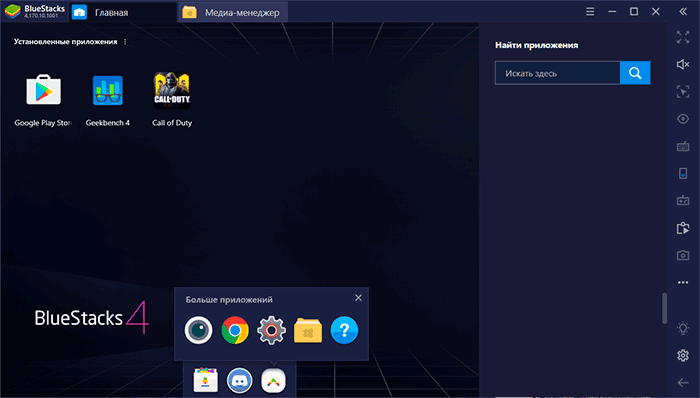
Среди преимуществ эмулятора Bluestacks последней версии можно выделить:
- Гибкие настройки производительности, позволяющие задать параметры, подходящие для вашего, в том числе не очень производительного ПК.
- Настройка управления в играх с мыши и клавиатуры и наличие предустановленных настроек для большинства популярных игр.
- Отличная совместимость: часто игры, которые вылетают в других эмуляторах успешно работают в Bluestacks.
- Встроенный Play Маркет, поддержка ADB (Android Debug Bridge).
Одновременно с этим, некоторые пользователи сообщают, что конкретно на их устройствах Bluestacks показывает меньшую производительность, чем другие эмуляторы, хотя со своей стороны этого подтвердить не могу: на моем ноутбуке с интегрированной графикой этот эмулятор показал одни из лучших результатов.
LDPlayer — быстрый эмулятор на русском языке
LDPlayer — один из лучших и наиболее производительных эмуляторов Android для игр, полностью на русском языке. Совместим почти со всеми современными играми и приложениями.
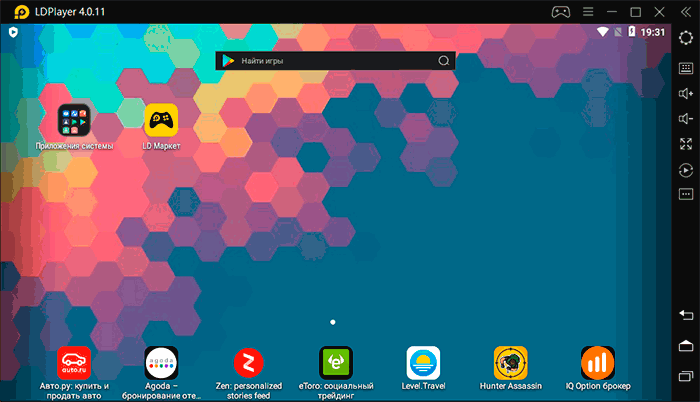
Среди достоинств эмулятора, помимо производительности и высокого FPS даже при использовании интегрированной видеокарты:
- Отличная поддержка русского языка, включая русскоязычную справку на официальном сайте и в группе поддержки ВК, беспроблемное переключение клавиатуры между языками системным сочетанием клавиш.
- Встроенный Play Маркет и собственный магазин приложений, позволяющий выполнять загрузку игр без аккаунта Google.
- Настройка управления в играх клавиатурой и мышью, включая поддержку макросов. Популярные шутеры уже имеют предварительно настроенную удобную раскладку клавиатуры. Поддерживается управление геймпадом.
- Эмулятор на официальном сайте доступен с разными версиями Android.
- Настройки позволяют выделить нужное количество ядер процессора и памяти, включить root-доступ и задать другие параметры для своих задач.
- Хорошая интеграция с Windows 10, 8.1 или Windows 7: поддержка перетаскивания как APK, так и других файлов из основной ОС в эмулятор.
- Возможность запуска нескольких отдельных окон эмулятора.
MuMu App Player — эмулятор Android для слабых ПК
Android эмулятор MuMu App Player, согласно многим отзывам пользователей — идеальный вариант для слабых ПК с предустановленным Play Маркет. К сожалению, русского языка интерфейса в эмуляторе не предусмотрено.
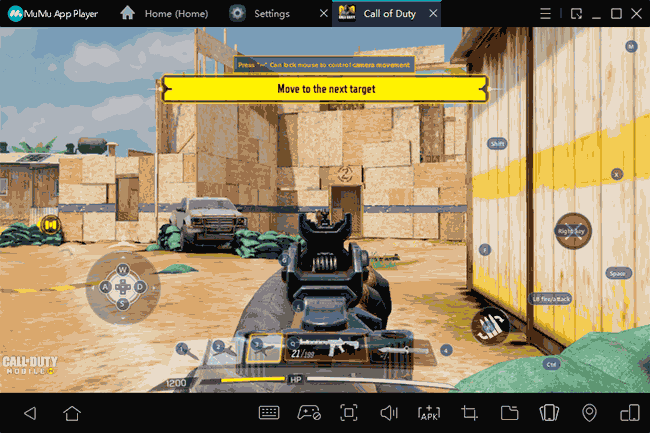
В остальном, в эмуляторе вы сможете найти функции и настройки аналогичные другим таким программам:
- Гибкая настройка управления с клавиатуры в Android играх на компьютере, предустановленные параметры управления для популярных шутеров.
- Настройка производительности, аппаратных характеристик эмулятора.
- Интеграция с Windows для установки APK, возможность включить root доступ, ограничить FPS, что иногда положительно сказывается на производительности.
MEmu — качественный эмулятор Android на русском языке
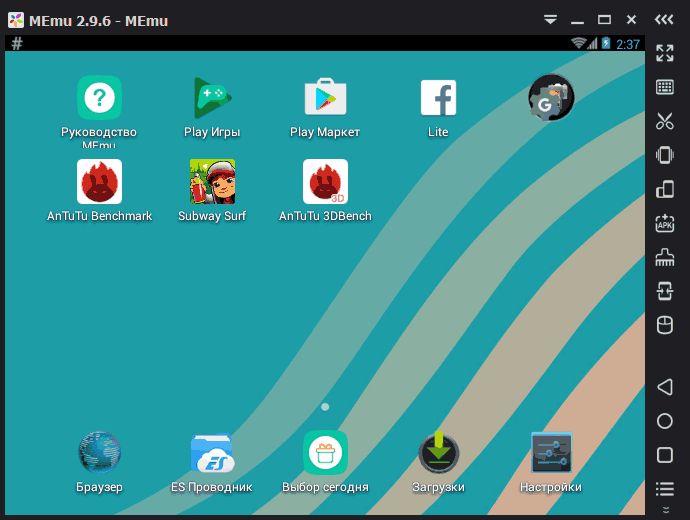
MEmu — один из немногих бесплатных эмуляторов андроид для Windows, доступных с русским языком интерфейса не только в параметрах Android, но и в параметрах самой оболочки.
При этом программа показывает высокую скорость работы, хорошую совместимость с играми из Play Маркет (в том числе при установке из APK) и полезные дополнительные возможности, такие как общий доступ к папкам на компьютере, привязка клавиш клавиатуры к областям экрана, подмена GPS и подобные.
Remix OS Player
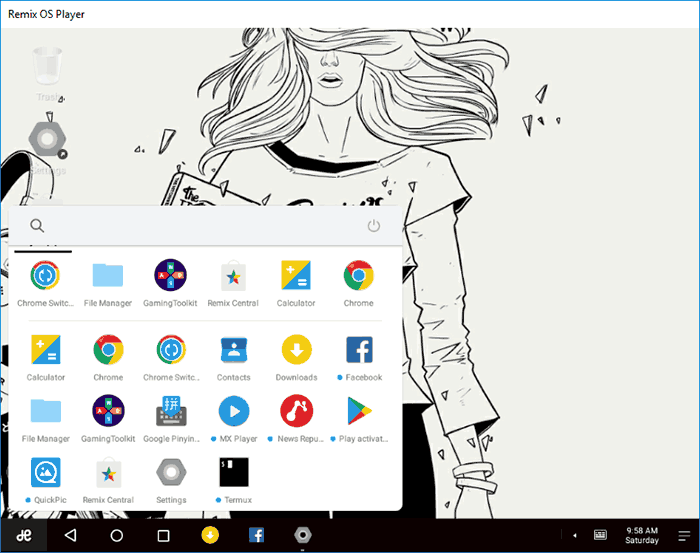
Эмулятор Remix OS Player отличается от другим тем, что базируется на Remix OS — модификации Android x86, «заточенной» специально для запуска на компьютерах и ноутбуках (с кнопкой Пуск, Панелью задач). В остальном — это тот же Android, на текущий момент времени — Android 6.0.1. Основной недостаток — работает только на процессорах Intel.
XePlayer
К преимуществам XePlayer можно отнести очень низкие системные требования и сравнительно высокую скорость работы. Более того, как заявлено на официальном сайте разработчика, поддерживаются системы Windows XP — Windows 10, что редкость для эмуляторов.
Эмулятор Leapdroid
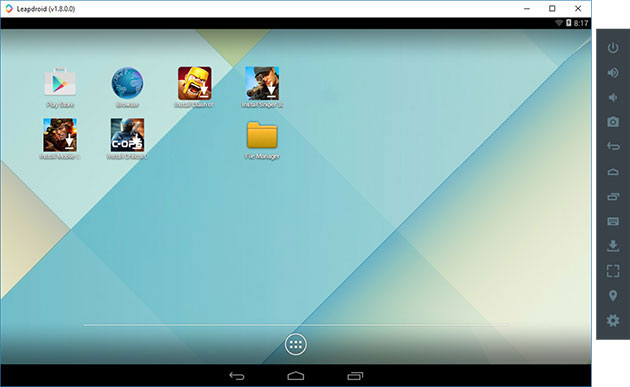
В конце 2016 года в комментариях к этой статье стал положительно упоминаться новый эмулятор андроид для Windows — Leapdroid. Отзывы действительно хорошие, а потому решено было взглянуть на указанную программу.
Koplayer
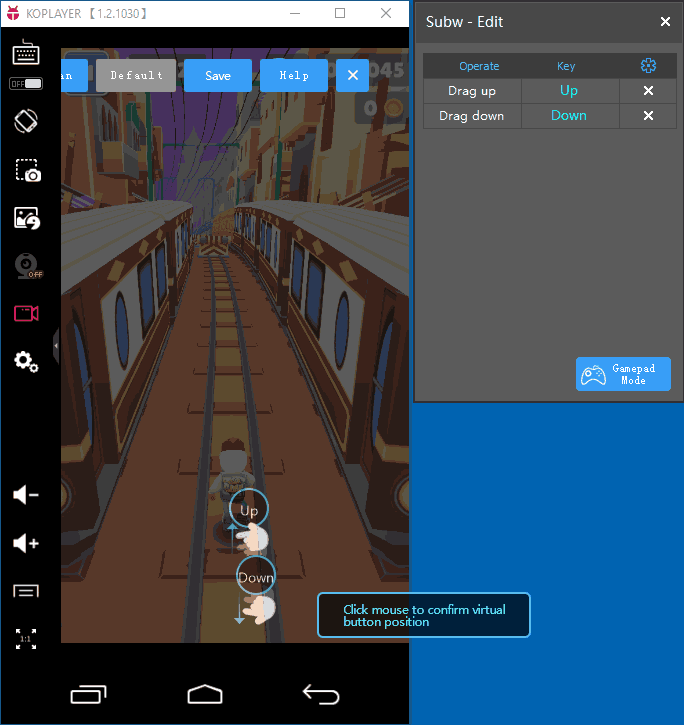
Koplayer — еще один бесплатный эмулятор, позволяющий легко запустить Android игры и приложения на компьютере или ноутбуке с Windows. Так же, как и предыдущие варианты, Koplayer работает достаточно быстро на относительно слабых системах, имеет схожие настройки, включая назначение количества оперативной памяти для эмулятора. Ну а самое интересное, что есть в данной программе — очень удобная настройка клавиатуры для кажой игры отдельно, причем для клавиш можно назначить жесты по экрану Android, действия акселлерометра, нажатия на отдельные области экрана.
Tencent Gaming Buddy (официальный эмулятор Android для PUBG Mobile)
Tencent Gaming Buddy — Android эмулятор, предназначенный в настоящее время для одной единственной игры PUBG Mobile в Windows (хотя существуют способы установки и других игр). Главное в нём — высокая производительность в этой конкретной игре и удобное управление.
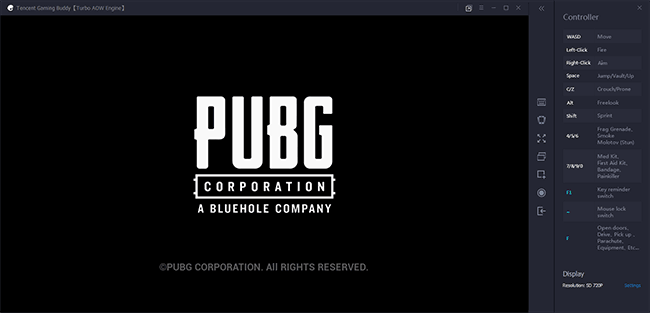
Апдейт: теперь это эмулятор Gameloop и поддерживает он не только PUBG, но и Call of Duty Mobile и другие игры.
AMIDuOS
AMIDuOS — популярный и качественный эмулятор Android для Windows от American Megatrends. Является платным, но в течение 30 дней его можно использовать бесплатно, так что если на данный момент времени ни один из вариантов запуска андроид приложений на компьютере или ноутбуке вам не подошел, рекомендую попробовать, к тому же этот вариант отличается по производительности и функциям от других представленных эмуляторов.
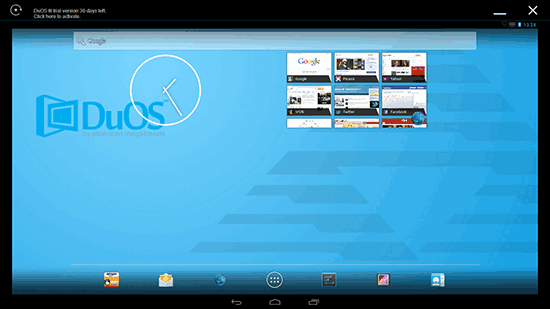
Ранее AMIDuOS был доступен на официальном сайте разработчика, теперь эмулятор придется найти на сторонних сайтах, так как официальный был закрыт.
Эмулятор Android для Windows Droid4X
В комментариях к этому обзору способов запуска Android в ОС Windows, один из читателей предложил попробовать новый эмулятор Droid4X, отметив качество исполнения и скорость работы.
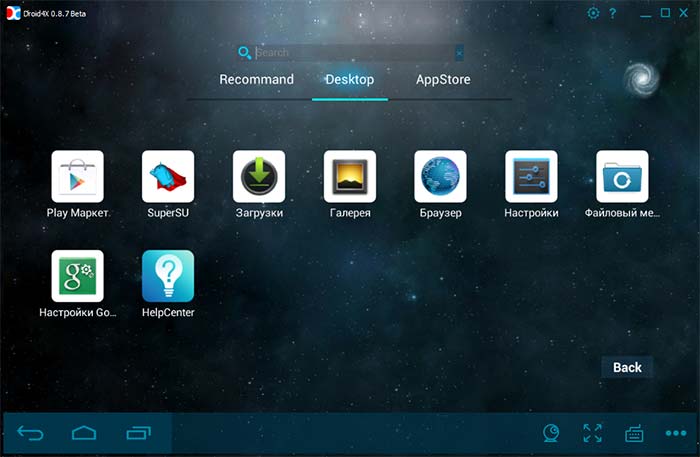
Droid4X — действительно интересный вариант эмулятора, быстро работающий, позволяющий привязывать координаты точек на экране эмулируемого Android к определенным клавишам на клавиатуре компьютера или ноутбука (может оказаться полезным для управления в игре), оснащенный Play Market, возможностью установки APK и подключения папок Windows, подмены местоположения и другими функциям. Из недостатков — интерфейс программы на английском языке (хотя сама ОС внутри эмулятора сразу включилась на русском).
В качестве теста я попробовал запустить относительно «тяжелую» игру Asphalt на старом ноутбуке Core i3 (Ivy Bridge), 4 Гб RAM, GeForce 410M. Работает достойно (не супер гладко, но играть вполне можно). К сожалению, официальный сайт эмулятора прекратил свое существование, но при необходимости файлы эмулятора можно найти в Интернете.
Windows Android или Windroy
Эта программа с незамысловатым названием от китайских программистов, насколько я смог понять и увидеть, принципиально отличается от других эмуляторов Android для Windows. Судя по информации на сайте, это не эмуляция, а портирование Android и Dalvik в Windows, при этом задействуются все реальные аппаратные ресурсы компьютера и ядро Windows. Я не специалист в таких вещах, но по ощущениям Windroy быстрее всего остального перечисленного в этой статье и менее стабильное (последнее простительно, так как проект еще в работе).
Скачать Windows Android вы можете с официального сайта (обновление: официальный сайт больше не работает, скачивание WinDroy теперь доступно только на сторонних сайтах), каких-то проблем при установке и запуске замечено не было (однако, говорят, что не у всех запускается), кроме того, что мне не удалось переключить программу в оконный режим (запускается в полноэкранном).
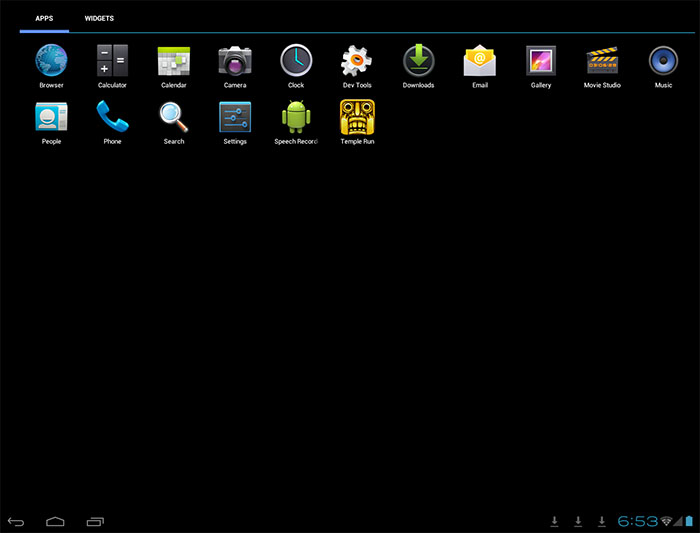
Примечание: устанавливать в корень диска, на тематических русскоязычных форумах есть много информации по поводу Windroy.
YouWave for Android
YouWave for Android — еще одна простая программа, позволяющая запускать Android приложения в Windows. Скачать эмулятор можно с сайта https://youwave.com/. Разработчики обещают высокую совместимость и производительность. Сам я данный продукт не запускал, но судя по отзывам в сети, многие пользователи довольны этим вариантом, при этом у некоторых YouWave — единственное, что запустилось из Android эмуляторов.
Эмуляторы Android для разработчиков
Если основная задача всех перечисленных выше эмуляторов — запуск Android игр и приложений в Windows 10, 8 и Windows 7 обычными пользователями, то следующие предназначены в первую очередь для разработчиков приложений и позволяют производить отладку, поддерживают ADB (соответственно, подключаются к Android Studio).
Создание эмуляторов в Android Virtual Device Manager
На сайте для разработчиков приложений Android — https://developer.android.com вы можете загрузить Android Studio и все, что необходимо для программирования под Android (Android SDK). Само собой разумеется, что данный комплект включает и средства для тестирования и отладки приложений на виртуальных устройствах. Эмулятор можно создать и запустить даже не заходя в Android Studio:
- Откройте Android SDK Manager и скачайте SDK Manager и образ системы для эмуляции нужной версии Android.
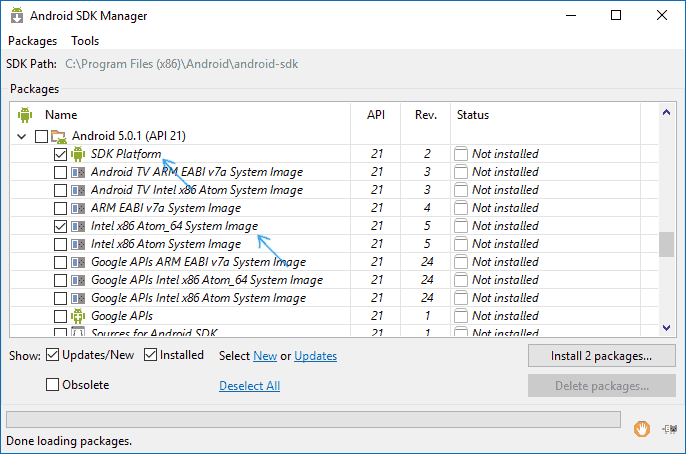
- Запустите Android Virtual Device (AVD) Manager и создайте новое виртуальное устройство.
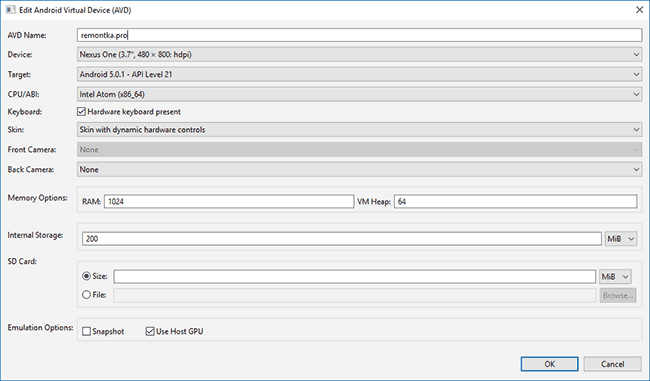
- Запустите созданный эмулятор.
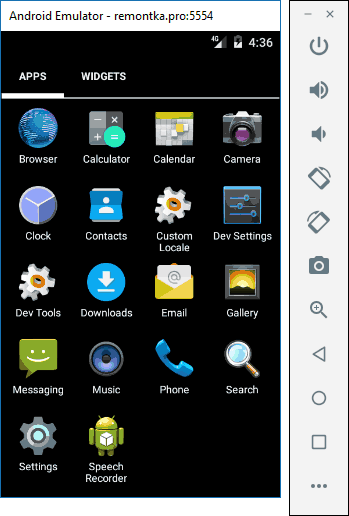
Таким образом, это официальный способ, но он не слишком прост для обычного пользователя. При желании, все инструкции по установке Android SDK и созданию виртуальных устройств вы можете найти на указанном сайте, здесь же я описывать подробно весь процесс не буду — на это ушла бы отдельная статья.
Genymotion — качественный эмулятор Android для разработчиков с широкими функциями
Эмуляторы Android Genymotion в качестве целевой аудитории имеют разработчиков, которым необходимо протестировать свои приложения на большом наборе различных устройств и доступны в двух вариантах:
- В облаке с доступом прямо в браузере, при этом есть возможность отладки по USB и другая функциональность, как если бы это был обычный эмулятор, а также возможность одновременной работы в облаке нескольких экземпляров устройств с разными характеристиками. Этот вариант после короткого платного периода предоставляется только с оплатой запущенных экземпляров виртуальных устройств. Настройка параметров и запуск эмулятора в браузере доступны после регистрации на официальном сайте. Там же присутствует документация по работе с ним.

- Как оффлайн-эмуляторы Genymotion Desktop на базе VirtualBox, доступные для Windows, Linux и Mac OS. В этой версии возможно бесплатное использование в некоммерческих целях, поддержка ADB из Android SDK Tools также присутствует. Оффлайн версия доступна для загрузки на официальном сайте https://www.genymotion.com/download/ после создания аккаунта. При загрузке требуется указать, что эмулятор будет использоваться «For Personal Use» и загрузить его в комплекте с VirtualBox или без него (если у вас отсутствует VB, загружаем вместе с ним).
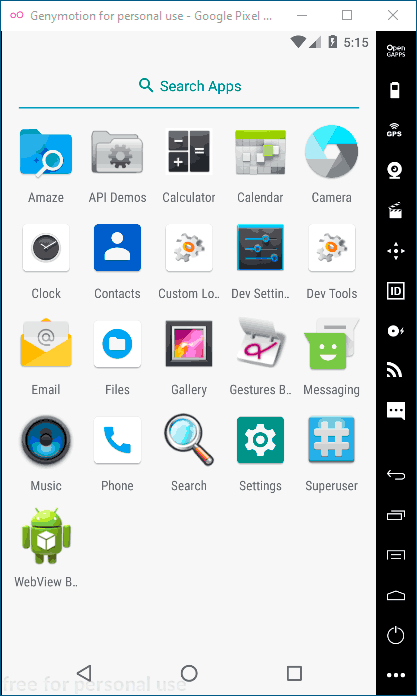
Версия эмулятора Genymotion для ПК проста в установке, позволяет эмулировать широкий набор реальных устройств с различными версиями ОС Android, включая новые. И, что может быть важным, он работает быстро и поддерживает аппаратное ускорение графики. Здесь присутствует интеграция с популярными IDE, имитация входящих звонков, смс, работы камеры, разряда батареи, запись экрана и многие другие функции, которые должны найти полезными программисты. А вот русский язык интерфейса отсутствует.
После запуска Genymotion на компьютере вы увидите список доступных устройств с предустановленными параметрами (можно создать и свои собственные). Выбрав любое устройство, настроив его имя и параметры аппаратного обеспечения, версию Android, нажмите «Install» (установить), чтобы скачать необходимые файлы. Эмулятор готов к запуску. По умолчанию присутствует Root-доступ, но отсутствуют сервисы Google Play, однако есть возможность установки Open GApps прямо в интерфейсе эмулятора.
При возникновении проблем при запуске эмулятора, несмотря на включенную виртуализацию и отключенный гипервизор (в случае Windows 10 и 8.1), попробуйте запуск Genymotion от имени администратора.
Эмулятор Visual Studio для Android
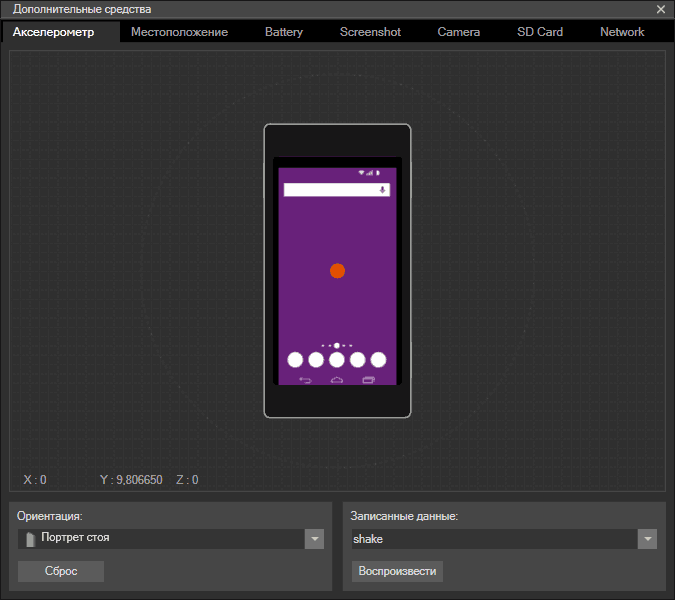
Не все знают, но свой эмулятор Android есть и у Microsoft, доступный бесплатно как отдельная загрузка (вне Visual Studio). Предназначен в первую очередь для кросс-платформенной разработки в Xamarin, но исправно работает и с Android Studio.
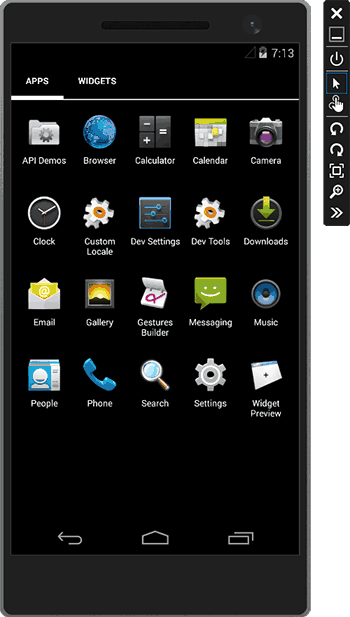
В эмуляторе поддерживается гибкая настройка параметров, поддержка тестирования гироскопа, GPS, компаса, заряда батареи и других параметров, поддержка нескольких профилей устройств. Основное ограничение — требуется наличие компонентов Hyper-V в Windows, т.е. работать эмулятор будет только в Windows 10 и Windows 8 не ниже Pro версий.
Лучшие эмуляторы Android для ПК и ноутбуков — видео
Вот и все, надеюсь один из перечисленных способов позволит вам испытать Android на своем компьютере с Windows.
А вдруг и это будет интересно:
- Лучшие бесплатные программы для Windows
- Тормозит мышь в Windows — варианты решения
- Как удалить пользователя Windows 11
- В манифесте указана неизвестная структура в Microsoft Store — варианты решения
- Как добавить комментарии, теги и рейтинги к папке Windows
- Не удается войти в учетную запись Windows — как исправить?
- Windows 11
- Windows 10
- Android
- Загрузочная флешка
- Лечение вирусов
- Восстановление данных
- Установка с флешки
- Настройка роутера
- Всё про Windows
- В контакте
- Одноклассники
-
Владимир 02.04.2021 в 09:36
NoxPlayer был взломан в сентябре 2020 года. Поправьте статью.
ixbt.com/news/2021/02/04/vnimanie-ljubiteli-igr-android-na-pk-populjarnyj-jemuljator-noxplayer-vzlomali.html
- Dmitry 02.04.2021 в 10:13
Как использовать приложения Android в Windows 10

Android это операционная система для мобильных устройств; это включает смартфоны и планшеты. Но он также используется, например, для телевизионных приставок. А как насчет компьютеров? В ПК с Windows 10Хотя не напрямую, мы также можем устанавливать и использовать приложения для Android. Кое-что интересное, помимо прочего, потому что есть игры и приложения для Android для Windows 10, которыми больше нравится на компьютере, чем на мобильном телефоне.
Есть много способов установить Android на ПКСуществуют даже модифицированные версии операционной системы, которые можно установить на ПК в качестве загрузочной системы. Таким образом, например, мы можем настроить наш компьютер с двойная загрузка и при каждом запуске выбирать между Android или Windows 10. Однако, если мы действительно будем придерживаться того факта, что использовать приложения Android в Windows 10, лучший вариант — эмуляция. То есть использовать программу, которая загружает Полный Android как если бы это была еще одна программа на компьютере. И на данный момент есть несколько вариантов, таких как эмуляторы Android для Windows 10, но Bluestacks наверное лучший.
[Url BrandedLink = »https://www.bluestacks.com/en/index.html»] Загрузите Bluestacks бесплатно для Windows 10 [/ BrandedLink]
- 1 Эмулятор Android в Windows 10: как установить и использовать приложения Android на ПК
- 2 Ключи к Bluestacks: как это сделать, чтобы Android был установлен на ПК с Windows 10
- 2.1 Главная
- 2.2 Google Play Маркет
- 2.3 Запуск приложений
- 2.4 Настройки и опции
- 2.5 Настройки эмулятора
Эмулятор Android в Windows 10: как установить и использовать приложения Android на ПК
Bluestacks загружается на компьютер, как и любая программа, в виде .exe или исполняемый файл. Это программа или приложение, которое мы должны установить обычным способом. И как только вы запустите компьютер, он откроется в собственном окне с несколько вкладок. Главный из них Главная, и это что-то похожее на главный экран мобильного телефона —или планшет- Android с соответствующим ящиком приложений. Первое, что мы собираемся найти, это Google Play Маркет.
Если мы войдем в Google Play Store, наша учетная запись Google уже будет связана с устройством, как в Android. Таким образом, мы также можем использовать его в других приложениях, таких как Google Chrome, который также предустановлен. Однако мы можем установить файлы APK без Play Store, и у нас есть собственный магазин приложений Bluestacks, который позволяет нам работать независимо от услуг компании Mountain View.

Ключи к Bluestacks: как это сделать, чтобы Android был установлен на ПК с Windows 10
Главная
Вкладка Главная он всегда является основным и работает практически так же, как главный экран мобильного телефона Android. Это дает нам список установленные приложения и в нем есть панель рекомендуемых приложений. Внизу у нас есть док с Центром приложений как альтернатива Google Play Store, доступ к большему количеству приложений и других инструментов, характерных для Bluestacks. Однако наверху находится то место, где у нас есть вкладки приложений Они охватывают функции многозадачности. Но в большей степени похож на настольный веб-браузер, чем на интерфейс мобильного устройства или планшета Android.

Google Play Маркет
Доступен с главного главного экрана, Google Play Маркет он работает на Bluestacks точно так же, как на мобильном телефоне. Если мы войдем в определенный раздел любого приложения, мы сможем его установить, и, когда установка будет завершена, мы увидим уведомление в правом нижнем углу Windows 10. Эти и остальные уведомления типичны для Bluestacks и не интегрированы. в родную систему Windows 10.
Когда мы устанавливаем любое приложение из Google Play Store, из собственного магазина Bluestacks или с файлом .APK, оно автоматически появляется в списке установленных приложений в упомянутом выше разделе, соответствующем главному главному экрану. И оттуда мы можем запустить его для загрузки в новой вкладке.

Запуск приложений
При запуске приложений, если они предназначены для смартфона, интерфейс адаптируется автоматически. В приведенном выше примере окно расположено вертикально, адаптируясь к типичному формату экрана смартфона. Управление приложением может быть выполнено с помощью клавиатура и мышь или с периферийными устройствами, такими как пульт. Если элементы управления не распознаются автоматически, у нас есть инструмент для отображение который мы рассмотрим ниже.

Настройки и опции
На любой вкладке Bluestacks внизу у нас есть Панель инструментов. Слева находятся кнопки для retroceso Y ‘дом’. А с правой стороны у нас есть отображение клавиш, доступ к настройке управления игрой, возможность зум, настройка отключения указателя в играх, родное приложение для экран записи, поворот экрана, полноэкранный режим, настройки служб определения местоположения, доступ к снимкам экрана и последняя возможность имитировать то, что мы встряхиваем устройство.
В правом верхнем углу есть еще одна серия специальных доступов. Точки Bluestacks, доступ к Центр уведомлений, Настройки учетной записи Bluestacks и другие настройки. В этом разделе дополнительных настроек мы можем управлять громкостью, изменять скин эмулятора и изменять обои, а также получать доступ к собственным настройкам эмулятора.

Настройки эмулятора
Здесь у нас есть десятки вариантов. Из настроек разрешения и плотности пикселей на дюйм —путем эмуляции- вплоть до настройки графики программным драйвером и аппаратной эмуляцией. Управление системой уведомлений и эмуляция настроек Android-устройства. И многие другие опции, такие как управление производительностью эмулятора, изменение языка приложения или управление пользовательскими данными эмулятора.
Если вам не нравится Bluestacks, используйте MEmu
Это еще один эмулятор для использования приложений Android в Windows 10. Он представлен как очень быстрый, легкий вариант и это дает нам отличную производительность, так что это хороший вариант для рассмотрения. Работа идентична работе других компьютерных эмуляторов.

Есть письменный стол, где у нас есть доступ к Play Store, где мы регистрируемся в нашем аккаунте. Затем мы можем начать загрузку приложений на компьютер с него. Все они будут размещены на главном экране / рабочем столе. Этот эмулятор позволяет одновременно открывать несколько приложений на нескольких вкладках.
MEmu позволит нам отображать кнопки, так что элементы управления настроены по нашему вкусу, хотя в целом использование приложений с мышью и клавиатурой не вызывает проблем. У него также есть такие функции, как фальсификация местоположения в GPS, особенно для использования приложений, недоступных в нашем регионе.
[Url BrandedLink = »https://www.memuplay.com/en/»] Memu Play [/ BrandedLink]
AirDroid: безопасная ставка между Android и ПК
Это один из тех вариантов, о котором мы всегда должны помнить в подобных ситуациях. Мы находим еще один инструмент, который позволяет управлять нашим Android-телефоном с компьютера, что позволяет открывать или использовать приложения Android на ПК с Windows. Одним из преимуществ этого варианта является то, что это беспроводная альтернатива, основанная на соединении Wi-Fi. И телефон, и компьютер должны быть подключены к одной и той же сети Wi-Fi, чтобы мы могли ее использовать.
AirDroid позволяет нам открывать приложения, почти все, а может, и нет. Также мы можем установить новые приложения на телефон с компьютера. Интерфейс прост, так как это как если бы у нас был экран рабочего стола или телефона, но на экране компьютера. При использовании этого инструмента у нас есть несколько вариантов, потому что мы можем загрузить приложение на оба устройства, но у нас также есть его веб-версия на компьютере, который используется в браузере.
Установка и запуск Android приложений в Windows 11
При анонсе Windows 11 Майкрософт пообещала возможность запуска Android приложений в новой операционной системе. На момент релиза функция была недоступна, затем появилась в предварительных версиях системы, теперь же доступна всем пользователям.
Установка Windows Subsystem for Android (WSA, Подсистема Windows для Android)
Все описанные действия по установке Подсистемы Windows для Android актуальны на момент написания статьи: вероятнее всего в скором времени процесс будет проще.
Необходимые шаги для установки Windows Subsystem for Android или WSA в Windows 11:
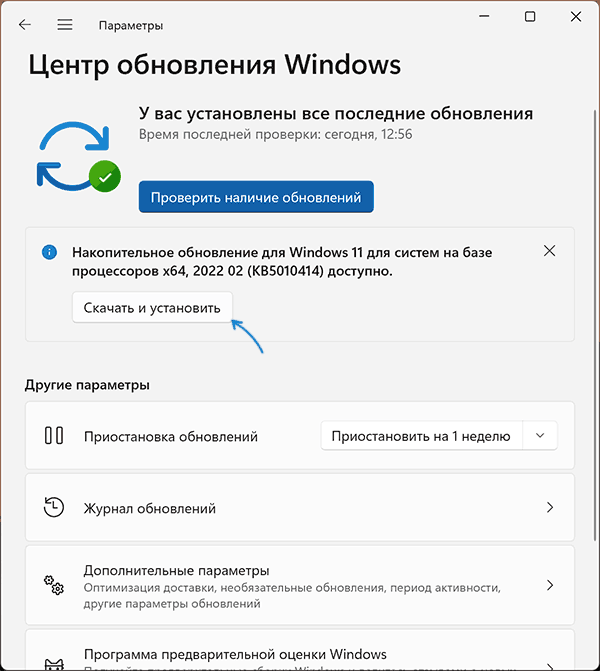
- Установите накопительное обновление KB5010414 через Центр обновления Windows, если вы этого еще не сделали.
- Для того, чтобы WSA могла работать, необходимо, чтобы на компьютере была включена виртуализация. Среди прочих требований — наличие SSD. Мне неизвестно, насколько критичен последний пункт при ручной установке Windows Subsystem for Android, к которой мы прибегнем далее.
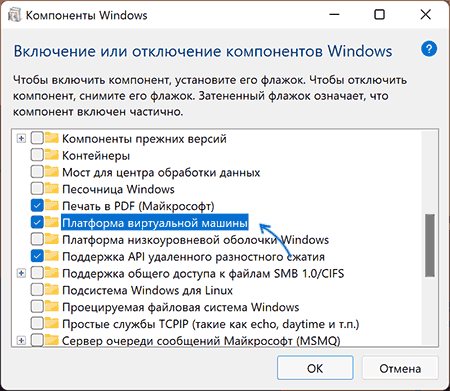
- Зайдите в Панель управления (для её открытия можно использовать поиск в панели задач) — Программы и компоненты, откройте пункт «Включение или отключение компонентов Windows», включите компонент «Платформа виртуальной машины», установите его и перезагрузите компьютер. Подробнее: Как установить дополнительные компоненты Windows 11 и Windows 10.
- Следующий шаг — установка приложения Windows Subsystem for Android, которое устанавливается при установке Amazon Appstore из магазина Microsoft Store. Сейчас приложение доступно лишь пользователям из США (но проверьте, возможно, к моменту, когда вы читаете этот материал, это уже не так), поэтому придется использовать обходной путь: зайдите на сайт https://store.rg-adguard.net/
- В пункте слева выберите «ProductId», в поле ввода данных введите 9p3395vx91nr и нажмите кнопку с изображением «галочки» справа. Внизу отобразится список доступных файлов для загрузки, требуется скачать файл размером более одного гигабайта в конце списка с именем
MicrosoftCorporationII.WindowsSubsystemForAndroid_НОМЕР_ВЕРСИИ_neutral_~_8wekyb3d8bbwe.msixbundle

Загруженный файл не получится установить просто запустив его. Для установки откройте Терминал Windows от имени администратора (правый клик по кнопке Пуск и выбрать нужный пункт в контекстном меню), а затем используйте команду
Add-AppxPackage полный_путь_к_скачанному_файлу
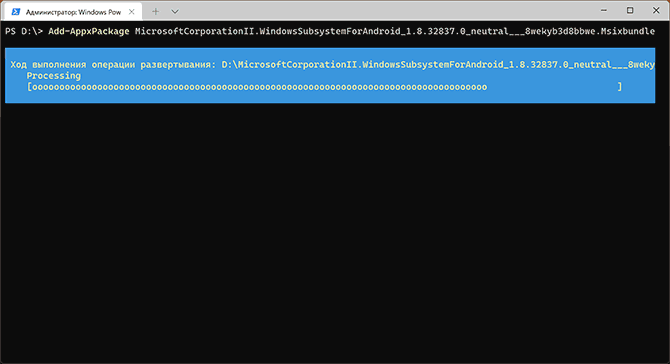
Путь можно скопировать, нажав правой кнопкой по файлу и выбрав соответствующий пункт в контекстном меню. Если путь содержит пробелы, возьмите его в кавычки.
В результате выполнения указанных действий WSA или Подсистема Windows для Android будет установлена на компьютере, а в списке доступных приложений появится приложение «Параметры подсистемы Windows для Android».
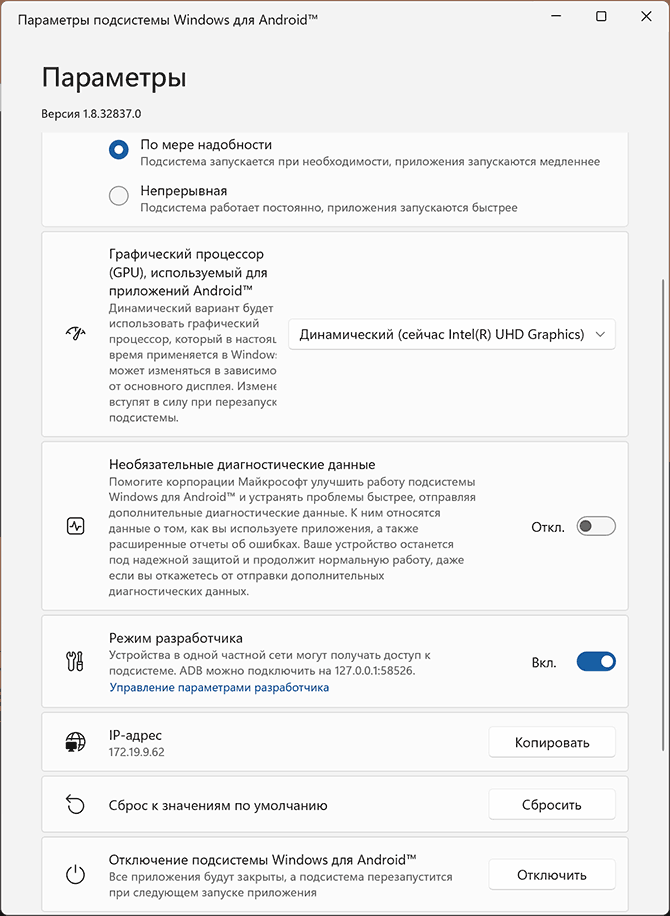
После запуска подсистемы Windows для Android (первый раз можно быстро запустить, открыв пункт «Файлы» в параметрах подсистемы Windows для Android), на компьютере также будет установлено приложение Amazon AppStore — стандартный метод установки Android-приложений в Windows 11.
Установка Android приложений в Windows 11
Стандартный метод установки Android приложений в Windows 11 — Amazon AppStore, однако на текущий момент (если ситуация изменится, и вы заметите это раньше меня, пожалуйста, напишите в комментариях), после входа в приложение вы увидите уведомление о том, что оно недоступно в нашей стране:
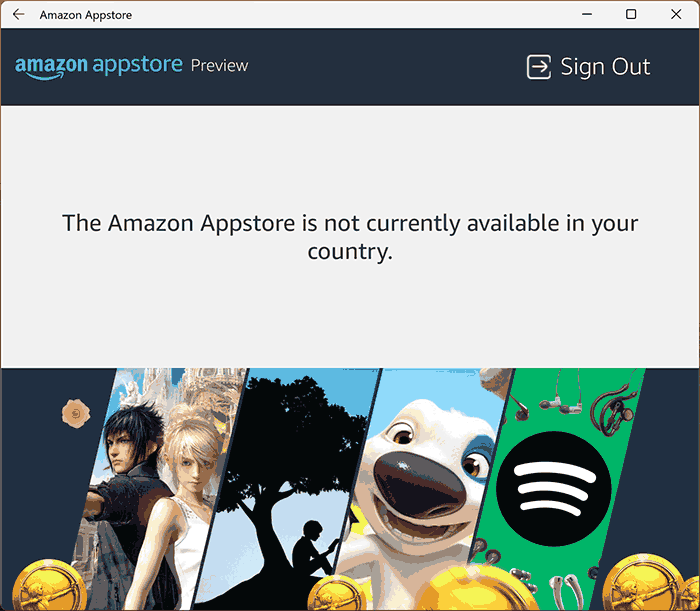
Поэтому придется использовать один из следующих методов.
Ручная установка Android-приложений в WSA с помощью adb.exe
Первый метод — использовать команды adb.exe для установки приложений из файлов APK вручную. Порядок действий:
- Скачайте инструменты командной строки platform-tools, включая adb.exe и распакуйте в удобную папку на вашем компьютере, рекомендую брать отсюда: https://adbinstaller.com/ — в этом варианте будет загружено только самое необходимое.
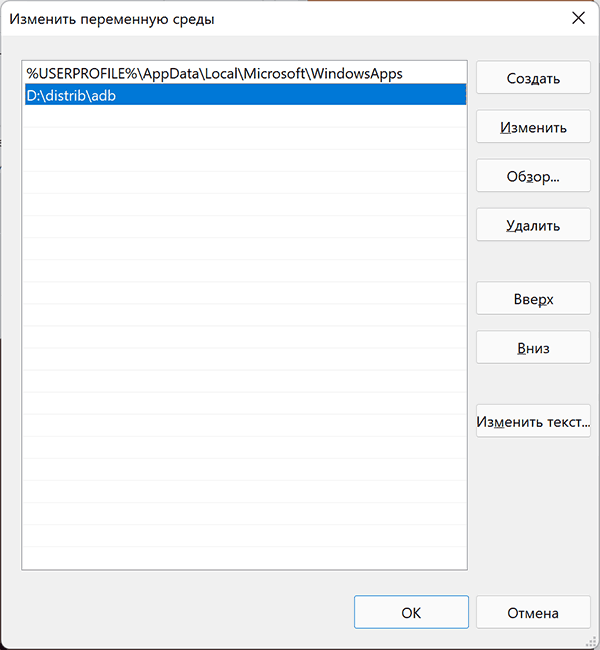
- Шаги 2-4 можно не выполнять, если вы готовы указывать полный путь к adb.exe в командной строке. Нажмите клавиши Win+R на клавиатуре, введите sysdm.cpl и нажмите Enter. Перейдите на вкладку «Дополнительно» и нажмите кнопку «Переменные среды».
- Выберите переменную Path (для пользователя, если требуется использование только текущим пользователем или в разделе «Системные переменные» для всей системы» и нажмите «Изменить».
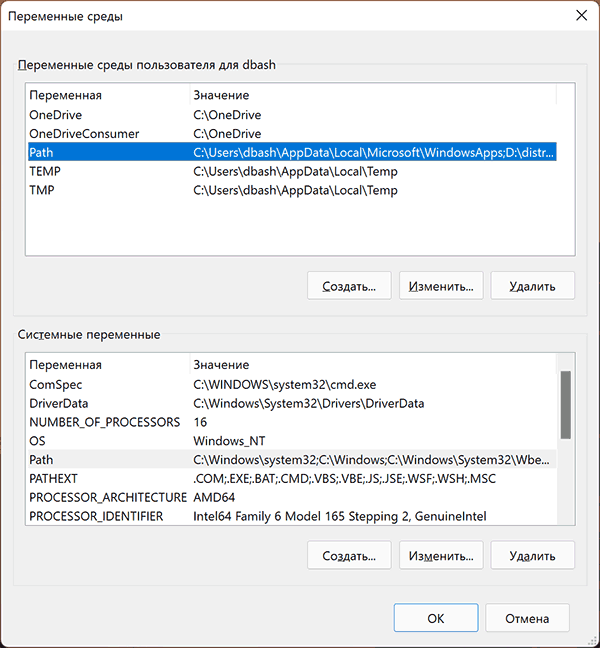
- Нажмите «Создать» и добавьте путь к папке с файлом adb.exe в системную переменную Path.
- Откройте приложение «Параметры подсистемы Windows для Android», включите пункт «Режим разработчика». Если сама WSA не запущена, запустите её (например, откройте пункт «Файлы» вверху окна, после открытия можно закрыть). Обратите внимание на пункт «IP-адрес» в параметрах, скопируйте его (если адрес не отображается, нажмите кнопку «Обновить» после запуска подсистемы Windows для Android).
- Скачайте нужные вам приложения Android в виде файлов APK, например вот так: Как скачать APK приложений Android.
- Запустите командную строку от имени Администратора ( как запустить командную строку от администратора в Windows 11).
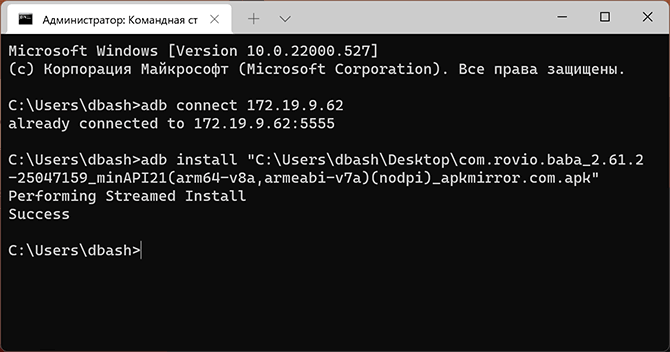
- Введите команду adb connect IP-адрес (где IP-адрес — адрес WSA из 5-го шага).
- Используйте команды adb install путь_к_файлу_apk для установки приложений Android. Успешно установленные приложения будут добавляться в меню Пуск Windows 11.
Не все приложения исправно работают: некоторые будут сообщать об ошибках или необходимости установки из Google Play (по всей видимости, из-за отсутствия Google Play Services). Но некоторые работают очень хорошо:
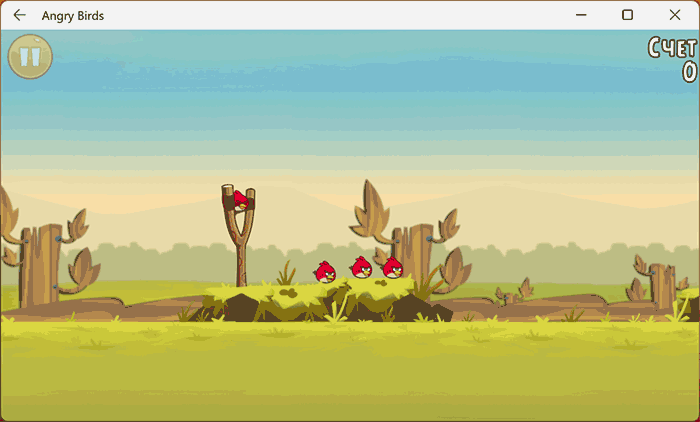
Даже работающие приложения не всегда делают это вполне исправно, среди замеченных проблем — неправильная отрисовка текстового контента в браузерах.
WSATools
В магазине Microsoft Store вы можете найти приложение WSATools, которое призвано облегчить установку приложений Android в Windows 11. Всё что требуется — указать файл APK устанавливаемого Android приложения, а всё остальное программа должна выполнить автоматически, в том числе — скачать и установить adb.exe при необходимости.

Однако в моем тесте установка в актуальной не Preview версии Windows 11 не удалась: экземпляр adb.exe, скачиваемый WSATools отказывается запускаться, а при ручной установке adb.exe, приложение либо зависает, либо «не видит» установленного adb.
Видео
Дополнительная информация
Если кому-то интересны характеристики виртуального устройства, запущенного в рамках Подсистемы Windows для Android, ниже — скриншоты с этой информацией.
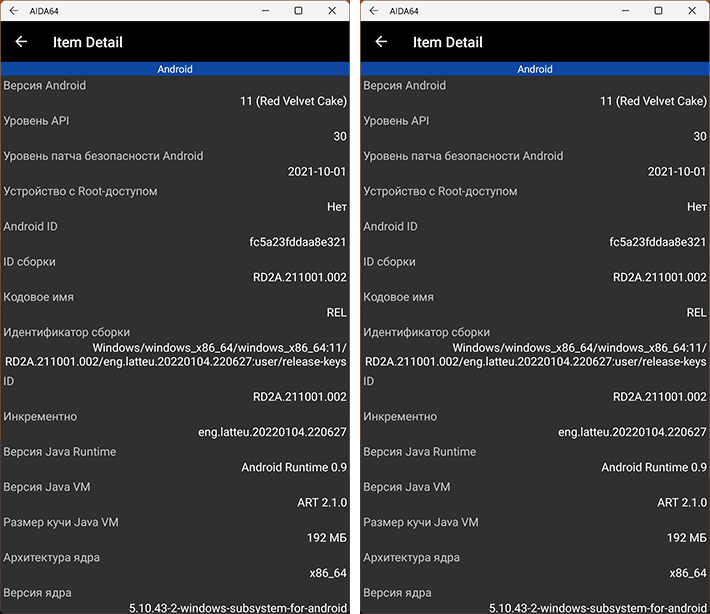
А вдруг и это будет интересно:
- Лучшие бесплатные программы для Windows
- Тормозит мышь в Windows — варианты решения
- Как удалить пользователя Windows 11
- В манифесте указана неизвестная структура в Microsoft Store — варианты решения
- Как добавить комментарии, теги и рейтинги к папке Windows
- Не удается войти в учетную запись Windows — как исправить?
- Windows 11
- Windows 10
- Android
- Загрузочная флешка
- Лечение вирусов
- Восстановление данных
- Установка с флешки
- Настройка роутера
- Всё про Windows
- В контакте
- Одноклассники
-
Игорь 07.06.2023 в 10:35
- Dmitry 02.07.2023 в 10:56