
Как поставить или изменить рингтон на Android
Некоторые новые пользователи Android могут не знать, как изменить текущую мелодию звонка, установить разные мелодии на разные контакты, а ещё чаще — как установить свой рингтон на Android телефоне: например, как сделать так, чтобы скачанный файл mp3 с мелодией звонка можно было выбрать в качестве рингтона.
- Простое изменение мелодии звонка из уже установленных в том числе разный рингтон на разные контакты
- Как поставить свой рингтон на Android
- Видео инструкция
Изменение мелодии звонка путем выбора из имеющихся рингтонов
Несмотря на то, что почти все знают, как это делается, на всякий случай покажу процесс смены мелодии звонка на чистом Android последней версии и на смартфонах Samsung Galaxy, на отличающихся телефона все шаги обычно примерно те же самые:
- На чистом Android зайдите в Настройки — Звук и выберите пункт «Мелодия звонка». На телефоне Samsung Galaxy зайдите в Настройки — Звуки и вибрация — Мелодия звонка, а затем при необходимости нажмите по SIM-карте, для которой нужно настроить мелодию звонка.

- Выберите желаемую мелодию звонка. При выборе мелодия будет проигрываться, и вы сможете её прослушать.

- Если вы хотите установить разные рингтоны на разные контакты почти на любом Android телефоне это можно сделать либо при редактировании контакта в стандартном приложении (например, на Samsung): там, помимо сведений о номерах телефона и другой информации обычно присутствует пункт «Мелодия звонка», либо, выбрав контакт, нажать по кнопке меню справа вверху и выбрать пункт «Задать рингтон».
Всё очень просто и, уверен, вы это знали и без меня, а если нет — легко могли найти в настройках.
Однако, частая проблема начинающих пользователей заключается не в смене звонка, а в выборе скачанного рингтона: он просто не отображается в списке доступных для выбора. Это легко исправить.
Как установить свой рингтон на Android или сделать так, чтобы скачанные мелодии звонка можно было выбрать
Если вы скачиваете откуда-то из интернета или передаете с компьютера файл мелодии звонка на ваш телефон, то скорее всего вы его не увидите в выборе доступных рингтонов, потому что для этого он должен располагаться в определенной папке (а также быть в формате mp3 или wav, некоторые смартфоны поддерживают и другие форматы). Исправить это можно следующим образом:
- Самый простой вариант — нажать по пункту «Плюс» или «Добавить рингтон» при выборе мелодии звонка и указать файл, который нужно добавить в список рингтонов. Если такого пункта нет, перейдите к следующему шагу.

- Откройте любой файловый менеджер на вашем Android телефоне, например, встроенное приложение «Файлы» на Samsung или любой другой — л учшие файловые менеджеры Android. Также указанные действия можно произвести и с компьютера, подключив телефон для передачи файлов.
- Найдите ваш файл рингтона и скопируйте его в папку «Ringtones» во внутренней памяти телефона (в принципе, возможно и на карту памяти, но я рекомендую именно внутреннюю память). При отсутствии такой папки создайте её.

- После этого вы легко сможете выбрать рингтон в настройках мелодии звонка как это было показано в первой части инструкции.
- Некоторые файловые менеджеры позволяют установить скачанный аудио файл в качестве мелодии звонка через меню по долгому нажатию на этот файл.
Еще одно решение — использовать сторонние приложения для скачивания и установки рингтонов на Android, одно из самых популярных таких приложений — Zedge, доступное бесплатно в Play Маркет.

Всё что нужно сделать — найти нужный рингтон или звук уведомления, прослушать его и установить в качестве желаемой мелодии: всё, что для этого требуется приложение сделает самостоятельно.
Устанавливаем рингтон на Android — видео инструкция
Надеюсь, проблем не возникло, и нужная мелодия звонка установлена.
А вдруг и это будет интересно:
- Лучшие бесплатные программы для Windows
- Как сделать, чтобы ноутбук не выключался при закрытии крышки в Windows 11
- Как переименовать Bluetooth устройство в Windows
- Как отключить ускорение мыши в Windows 11 и 10
- Как добавить пункт «Завершить задачу» в панели задач Windows 11
- Как узнать UEFI или Legacy Windows на компьютере
- Windows 11
- Windows 10
- Android
- Загрузочная флешка
- Лечение вирусов
- Восстановление данных
- Установка с флешки
- Настройка роутера
- Всё про Windows
- В контакте
- Одноклассники
-
Виктор 19.04.2020 в 17:57
Какой формат рингтона на андроид
Сегодня на каждом современном смартфоне имеется несколько десятков предустановленных рингтонов, но мы, как правило, не обращаем на них никакого внимания и используем мелодии, установленные по-дефолту. Однако рингтоны — это отличный вариант персонализации вашего устройства и возможность установить такие мелодии, которых больше ни у кого не будет, дабы не путать звуки звонков и входящих сообщений, когда вы находитесь в людном месте. Итак, давайте разбираться в том, как же сделать рингтон из любого аудиофайла.
В этой статье, мы покажем вам, как создавать собственные рингтоны для смартфона, как штатными средствами Android, так и используя специализированные приложения.
Как создать рингтон с помощью встроенных инструментов Android
Android 9.0 Pie имеет возможность создавать пользовательские рингтоны и сохранять их в памяти системы. Хоть вам и не нужно загружать особых программ для создания рингтонов, найти в интернете аудиодорожку все-таки придется (если вы, конечно, не хотите поставить на звонок собственный свист или что похуже, записав это на диктофон).
-
Итак, у вас есть исходный файл. Перейдите к настройкам устройства, а затем к настройкам звука. Тут вы можете выбрать мелодию для звонка и даже задать громкость для каждой SIM-карты отдельно (если ваш телефон поддерживает работу с двумя «симками»).
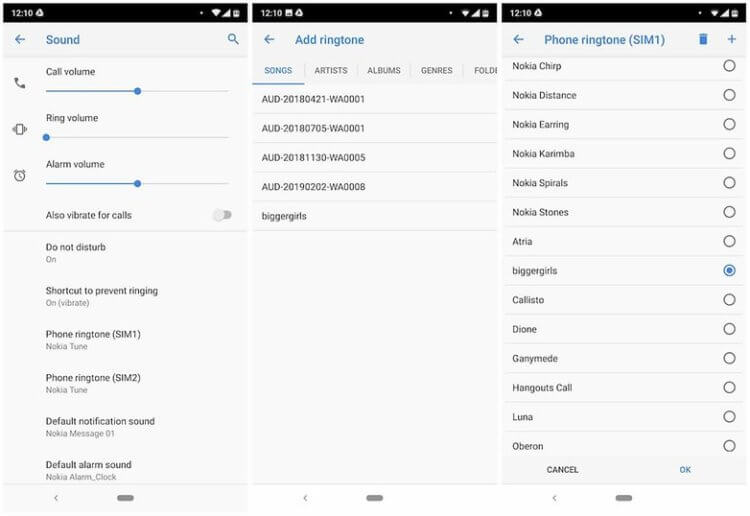
Как создать рингтон при помощи стороннего приложения
На просторах Google Play Store есть несколько приложений, которые могут это сделать и все они работают примерно одинаково. Мы предлагаем использовать программу Ringdroid. Да, у нее довольно старомодный дизайн, но зато это приложение с открытым исходным кодом и оно работает весьма шустро и не перегружено рекламой. Приложение позволяет использовать любой звук или песню у вас на смартфоне в качестве мелодии звонка. Поддерживаются форматы файлов MP3, WAV, AAC и AMR.
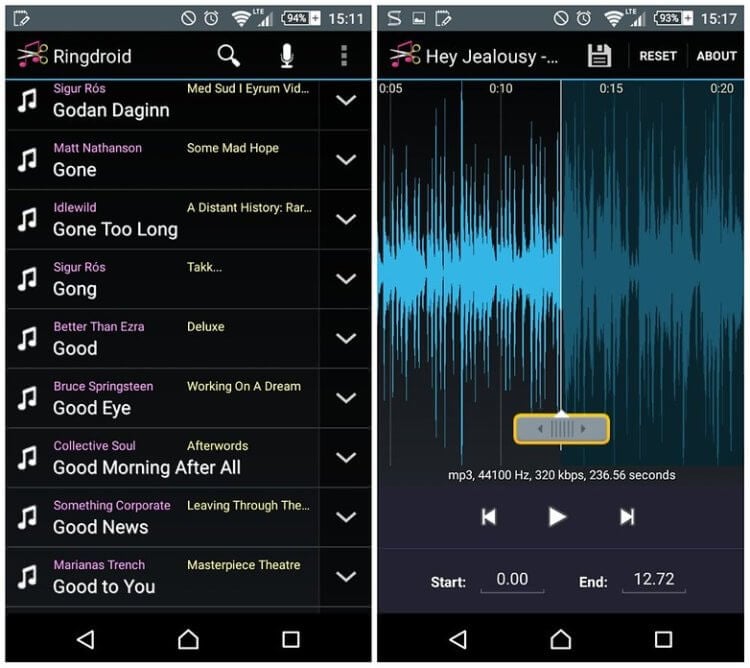
- Для начала установите Ringdroid на свой смартфон.
- После запуска приложения, вы увидите список всех аудиофайлов, доступных на вашем устройстве. Теперь выбирайте из списка песню или файл, который вы хотите использовать в качестве рингтона.
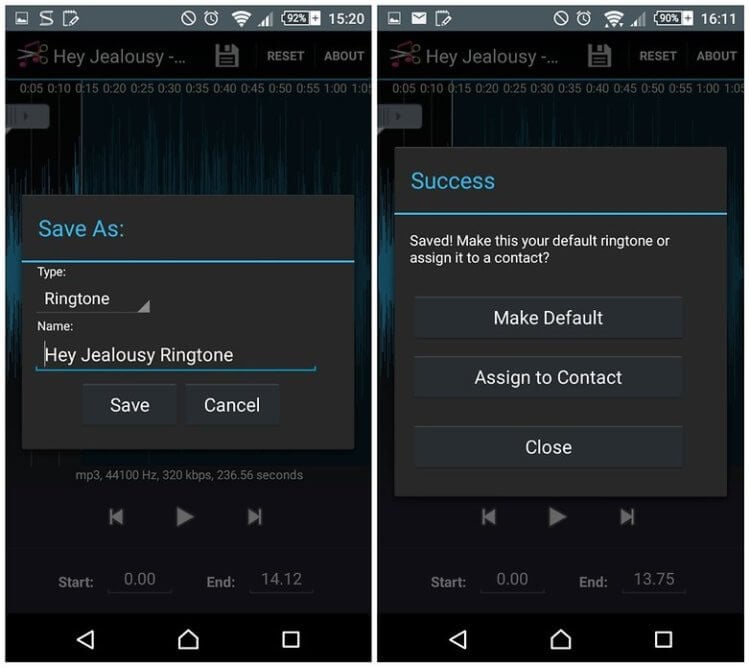
А какую песню вы используете в качестве рингтона? Дайте знать об этом в комментариях и в нашем официальном чате в Телеграм.
5 способов поставить собственный рингтон на Андроид: обрезка и установка мелодии
на звонки и смс


 3.8 Оценок: 5 (Ваша: )
Способ 1. Создаем мелодию в аудиоредакторе
Самый лучший способ создания рингтонов для Android – десктопные программы Windows для обработки аудио. Так вы не будете зависеть от скорости интернета и получите больше контроля над процессом. Мы рассмотрим данный вариант на примере программы для обрезки и обработки аудио АудиоМАСТЕР. Этот аудиоредактор позволяет обрезать песню на рингтон андроид, улучшить звучание музыкального трека, вытянуть аудиодорожку из клипа или фильма, объединить несколько файлов в один и отредактировать аудио. Но самое удобное в программе то, что в нее уже встроена функция создания рингтона.
Шаг 1. Установите программу
Для начала нужно закачать на компьютер бесплатный дистрибутив программы. Запустите инсталляцию двойным щелчком мыши и дождитесь, когда софт будет готов к работе.
Шаг 2. Добавьте песню или мелодию
В стартовом окне нажмите пункт «Добавить файл». Найдите на жестком диске трек, который хотите установить на звонок Android, и загрузите его в программу.
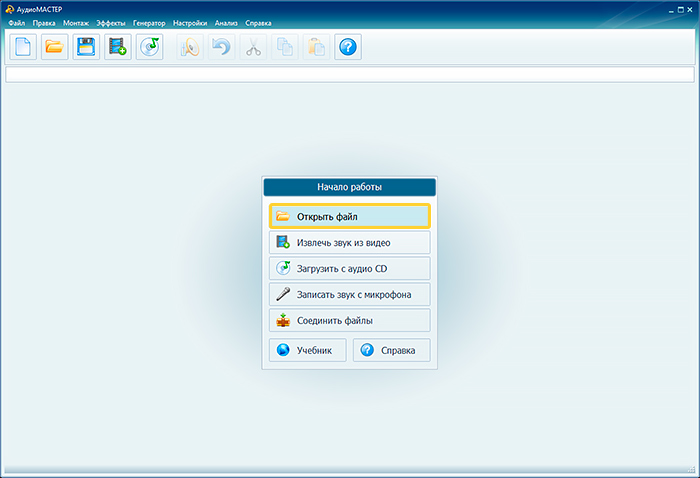
Запустите АудиоМАСТЕР и загрузите мелодию, которую хотите поставить на звонок
Шаг 3. Создайте рингтон
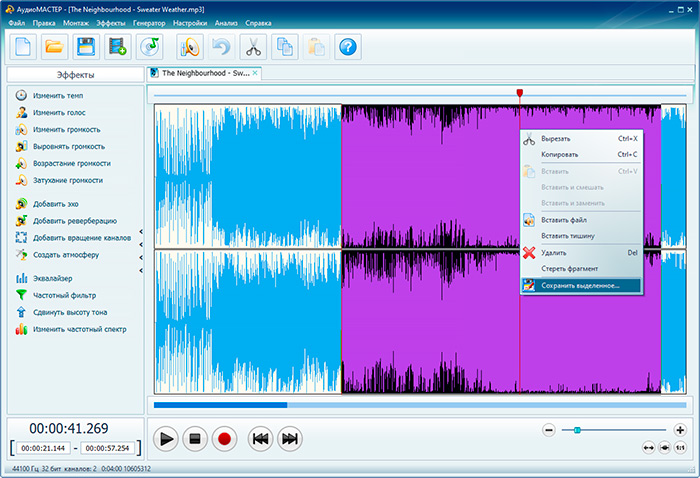
Выделите мышкой участок, из которого будет создан музыкальный отрывок. Максимальная длина мелодии для звонка — 40 секунд. Вы можете прослушать песню, нажав кнопку проигрывания. Для большей точности можете изменить масштаб отображения звуковой волны. Далее кликнете по выделенному правой кнопкой мыши и выберите команду «Сохранить выделенное».
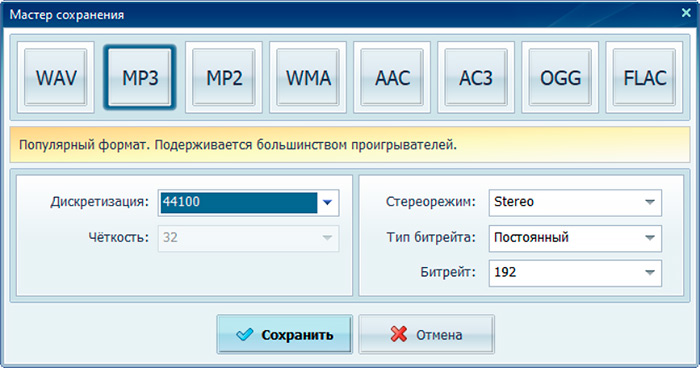
Выделите нужный участок трека и сохраните его Программа предложит выбрать формат для мелодии звонка. Рингтоны для Android нужно экспортировать как файл MP3, однако подойдет также и расширение WAV. После укажите папку для экспорта и название файла. MP3 — оптимальный формат аудио для рингтона на андроидах
После того, как музыкальный отрывок сохранится на компьютер, вы сможете дополнительно изменить файл. Для этого нажмите кнопку «Редактировать». Здесь вы можете увеличить громкость MP3, добавить звуковые эффекты, соединить несколько аудиодорожек, настроить затухание или возрастание звука. Чтобы применить изменения к созданному файлу без повторного экспорта, нажмите на иконку дискеты на панели управления. Готово – вы создали свой личный рингтон. Чтобы загрузить мелодию на телефон, подсоедините его к компьютеру через USB-кабель. Если вы используете ноутбук с bluetooth, то можете отправить файл с его помощью.
Способ 2. Используем онлайн-сервис
Не хотите ставить сторонний софт или находитесь в дороге или в гостях? Тогда вас выручат онлайн-сервисы. На них можно создать рингтон для андроид из любого музыкального файла для телефона или планшета. Рассмотрим алгоритм работы на примере сайта Ringer.org.
-
и переставьте язык на русский в верхнем правом углу.
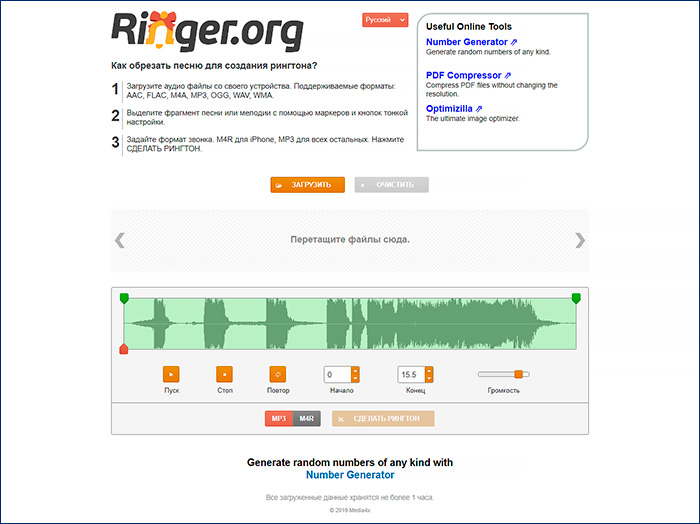 Откройте сайт онлайн-сервиса и загрузите песню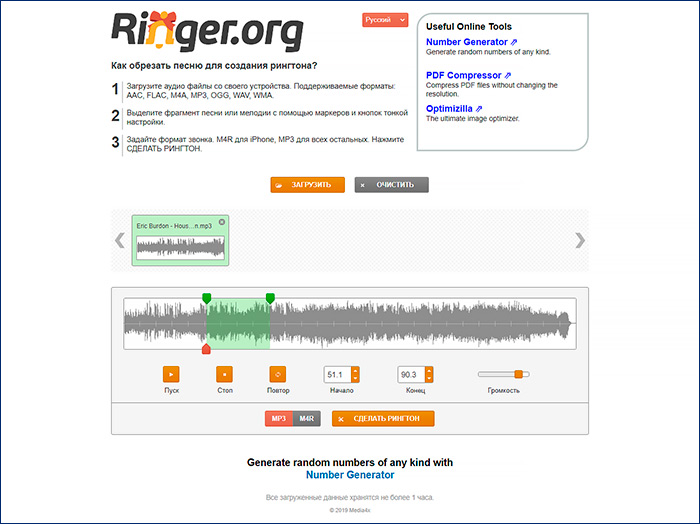
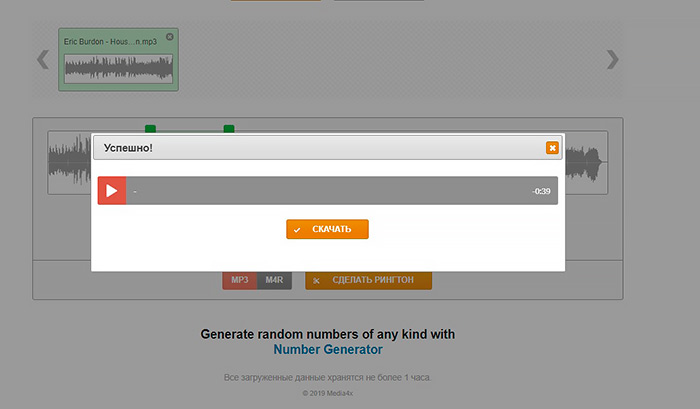
Отметьте подходящий отрывок мелодии с помощью специальных маркеров Скачайте обрезку к себе на компьютер Минус этого способа, что при плохом соединении процесс заливки трека и обработки займет длительное время или может внезапно оборваться.
Способ 3. Приложение Ringtone Maker pro
Используйте мобильное приложение, чтобы создать и установить рингтон на телефон без компьютера. В магазине Google есть большое количество подходящих аудиоредакторов. Минус? Все они либо платные, либо полностью блокируют рабочий экран рекламой. Существуют бесплатные приложения с умеренным количеством рекламы, но они предлагают только базовый функционал, продвинутые функции придется докупать отдельно. В данном случае мы воспользуемся приложением Ringtone Maker pro.
- Загрузите приложение из Google Store и запустите его.
- Щелкните зеленую кнопку «Ringtone». Выберите мелодию из телефона.
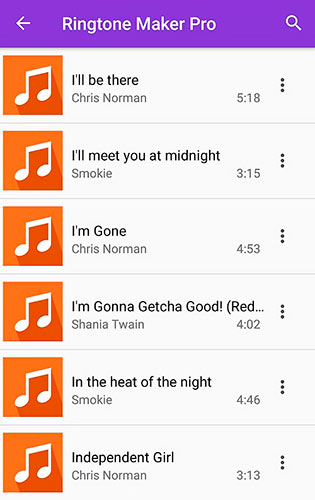 Откройте аудиозапись в приложении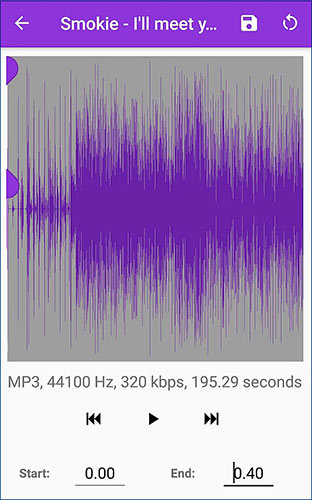
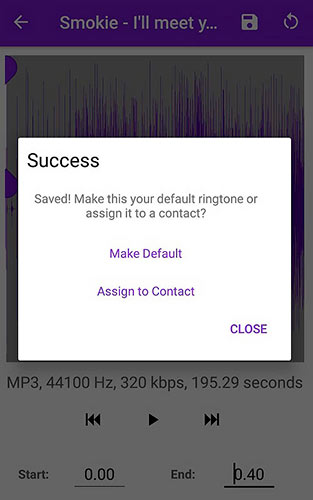
Обрежьте дорожку во встроенном плеере Укажите тип рингтона перед установкой
Способ 4. Встроенный проигрыватель
на телефонах Android
Итак, вы создали мелодию для звонка и загрузили ее в телефон либо хотите поставить на вызов файл, который уже имеется на смартфоне. Чтобы установить песню на рингтон на андроид, сделайте следующее:
- Откройте проигрыватель «Музыка». Выберите «Все композиции».
- Найдите нужный трек и нажмите на три точки рядом с его названием.
- Кликните «Установить как сигнал».
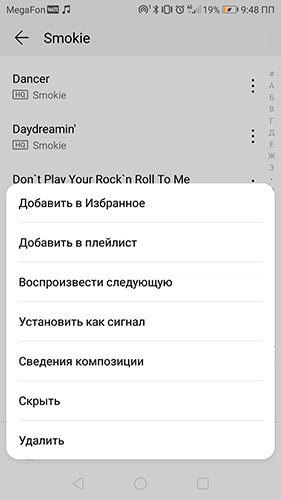 Выберите любимую песню в менеджере файлов Android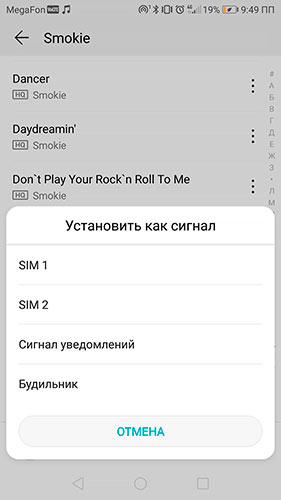
Укажите тип сигнала Данный способ подходит практически для всех моделей Android, как Хонор, так и Мейзу, Xiaomi Редми и Самсунг. Кстати, через проигрыватель вы можете полностью удалить рингтон с андроида. Так же, как во втором пункте, нажмите на три точки рядом с названием трека и выберите «Удалить».
Способ 5. Настройки Android
-
Откройте «Настройки» и найдите пункт «Звук».
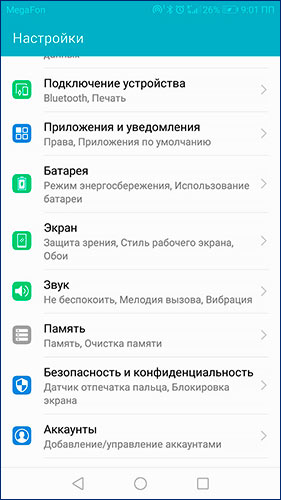 Вы можете подготовить мелодию звонка средствами системы
 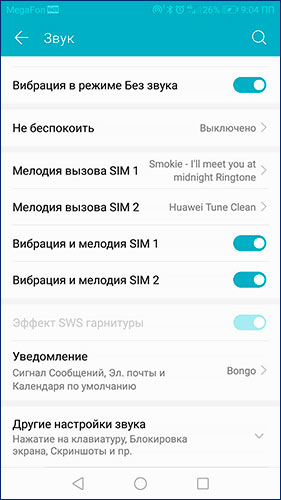 Для каждой симки можно настроить свой рингтон
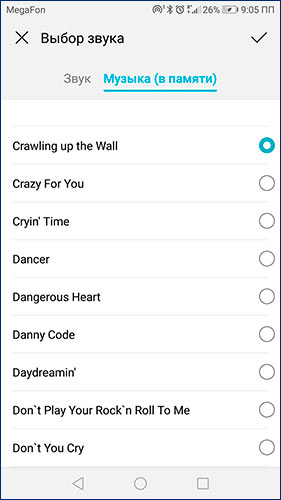
Выберите среди своего плейлиста подходящую для звонка мелодию Если вам нужно поставить отдельный звук на определенный контакт, сделайте это через телефонную книгу.
- Найдите в списке номеров нужный и откройте его для редактирования.
- Нажмите пункт «Мелодия вызова».
- В новом окне перейдите во вкладку «Музыка (в памяти)».
- Найдите и установите нужный трек.
Android для чайников №19. Как установить свою мелодию на звонок?

Как сменить мелодию вызова на Android смартфоне? Обязательно ли выбирать одну из предустановленных мелодий или можно установить на звонок свою любимую композицию? И можно ли назначить каждому контакту свой отдельный звонок?
Выбор мелодии вызова. Способ первый
Для начала рассмотрим классический способ установки мелодии вызова – через меню настроек. Заходим в настройки телефона, переходим в раздел «Звук» и выбираем пункт «Мелодия звонка». 

 Перед нами список стандартных мелодий, заранее установленных в смартфон производителем. На некоторых аппаратах прямо из этого же меню можно выбрать свою собственную композицию. Например, на смартфоне HTC One (M8), который используется в этой статье в качестве примера, для этого служит иконка «+», расположенная в верхнем правом углу экрана.
 Если же специальной кнопки для выбора своей мелодии в этом меню нет, то придется поступить немного хитрее. И просто положить нужный аудиофайл в папку, где находятся системные звуки – после этого он появится в списке стандартных мелодий. Для этого нужно подключить смартфон к компьютеру с помощью кабеля, нажать на компьютере кнопку «Пуск», выбрать пункт «Мой компьютер» и в открывшейся папке найти значок вашего смартфона. Именно его нам и нужно открыть. Скорее всего, выглядит он будет вот так, а его название будет совпадать с названием модели телефона. На некоторых смартфонах для передачи данных необходимо разблокировать экран (актуально в том случае, если вы установили пароль на разблокировку).
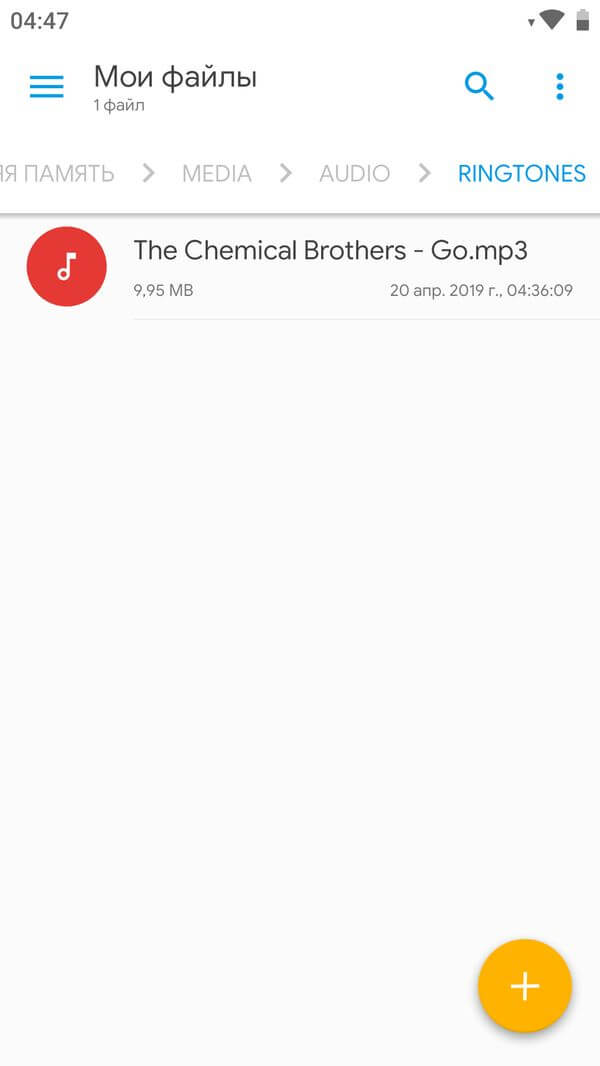
  Нас интересует папка «Media». Внутри нее должна находиться папка «Audio», а в ней, в свою очередь, папка «Ringtones». Таким образом, полный путь до интересующей нас папки выглядит следующим образом: \Media\Audio\Ringtones. Именно сюда и следует скопировать нужную вам мелодию. Если таких папок во внутренней памяти смартфона нет, то их необходимо создать. Главное сделать это именно в том порядке, как указанно выше. Для верности стоит перезагрузить смартфон. Все, теперь выбранная вами мелодия появится в общем списке. Схожим образом можно установить мелодию на звонок будильника, только путь в этом случае будет немного другой: \Media\Audio\Alarms
Выбор мелодии вызова. Способ второй
Если возиться с подключением смартфона к компьютеру не хочется, можно сделать проще. Открыть нужную вам мелодию в аудиоплеере, а затем выбрать пункт «Установить на звонок» во всплывающем меню. 
 В старых версиях Android был неприятный «глюк», из-за которого назначенная таким образом мелодия «слетала» после перезагрузки смартфона. Но на современных телефонах я ничего подобного не встречал.
Установка персональной мелодии вызова для конкретного контакта
Способ установки персональной мелодии немного отличается на разных моделях смартфонов, но ничего сложного тут в любом случае нет. Для начала откройте телефонную книгу и тапните пальцем по нужному контакту. Среди прочей информации найдите пункт «Мелодия звонка», «Мелодия вызова» или «Установка рингтона». 
 Если ничего подобного на экране нет, то нажмите на кнопку «Меню» — скорее всего, нужный нам пункт находится там. twitter
Похожие публикации:
- Какого способа выравнивания нет в текстовом редакторе
- Какое масло лить в мазду сх5
- Какой антифриз заливать в honda shadow 750
- Какой из компонентов защиты отсутствует в подписке dr web премиум для ос windows
Как установить мелодию на звонок на Android: ставим свою песню
На смартфонах доступны десятки стандартных рингтонов. В зависимости от производителя устройства и установленной на нем версии Android, эти рингтоны отличаются. Пользователь может установить любой из них, или поставить свою мелодию на звонок, предварительно загрузив песню в память телефона.
Если вы новичок и вам нужна помощь с установкой рингтона, тогда вы попали по адресу. Из этой статьях вы узнаете как установить мелодию на звонок тремя способами: через «Настройки», при помощи файлового менеджера и музыкального проигрывателя.
В других инструкциях на сайте рассказано как поставить свою мелодию на контакт, будильник и СМС.
Выбор стандартного рингтона на Android
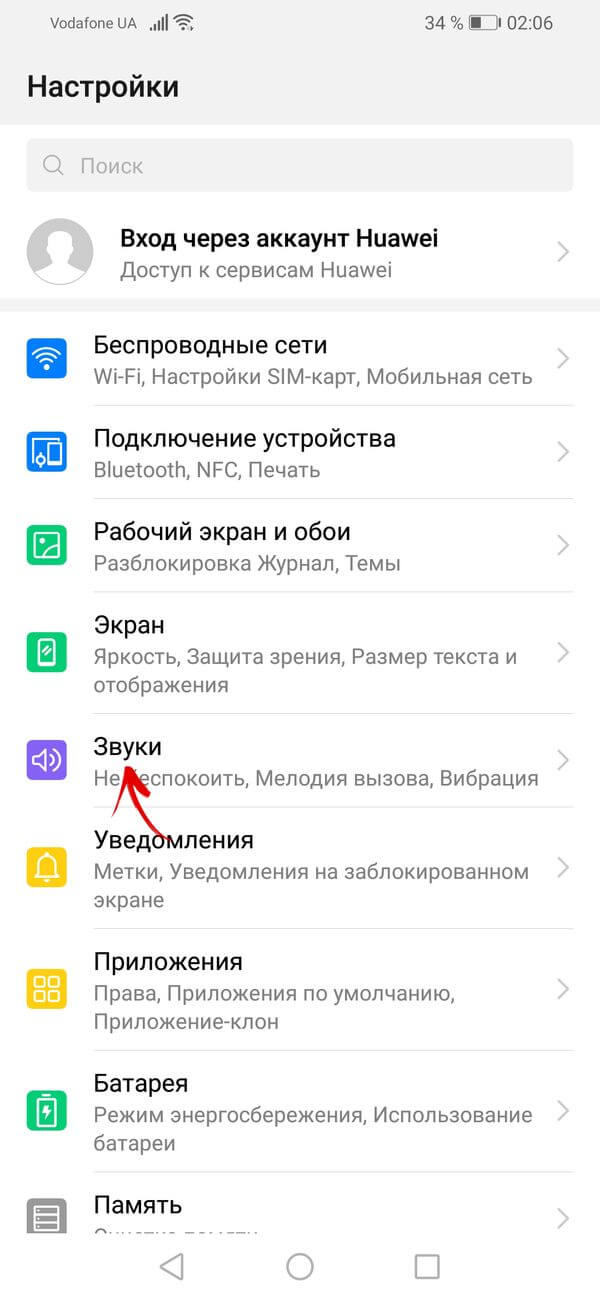
Чтобы сменить одну предустановленную мелодию на другую, сначала откройте «Настройки» и перейдите в раздел «Звук» (в некоторых прошивках пункт называется «Звуки и уведомления», в MIUI на смартфонах Xiaomi – «Звук и вибрация», в EMUI на телефонах Huawei и Honor – «Звуки»). Тут же настраивается громкость вызова, будильника и мультимедиа.
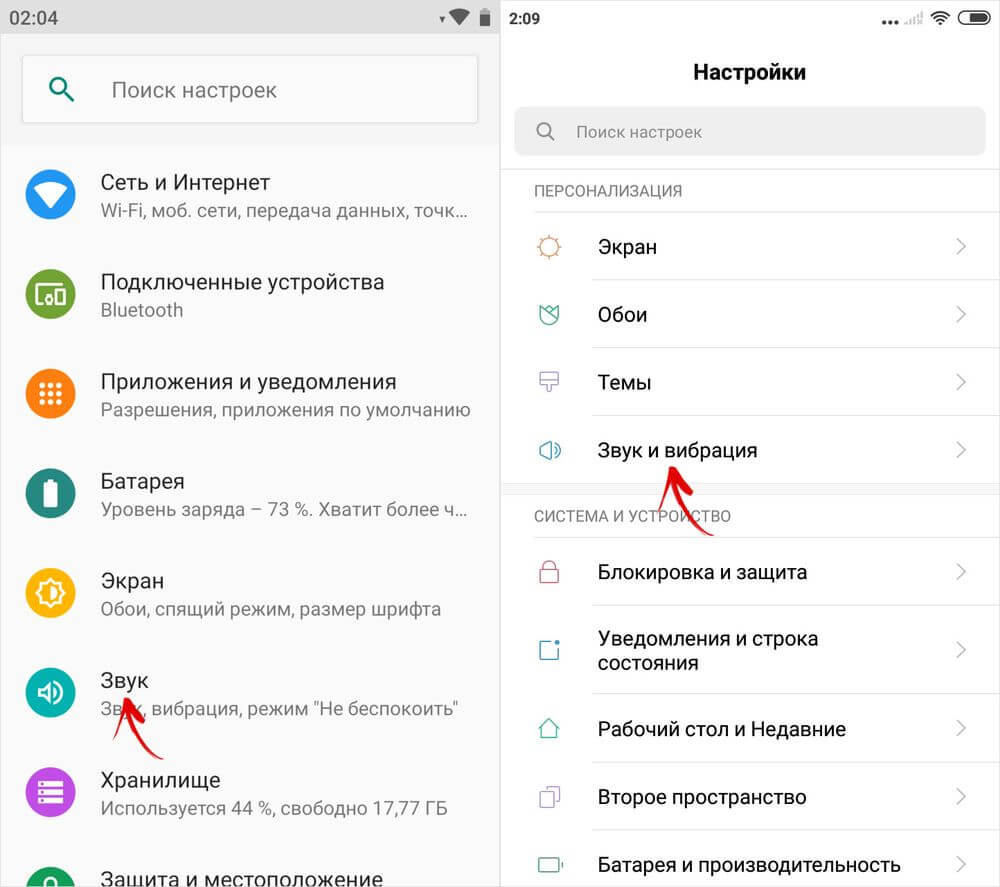
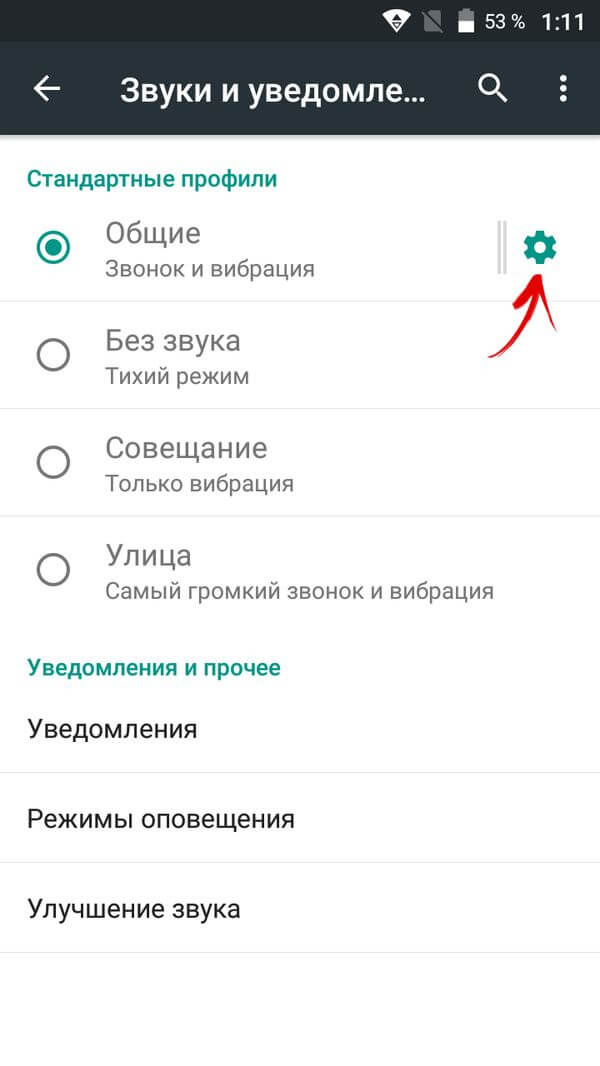
На старых версиях Android дополнительно придется открыть настройки звукового профиля – для этого щелкните на иконку шестеренок.
На новых прошивках сразу откроется меню, где расположен пункт «Рингтон» (в EMUI – «Мелодия вызова»). Кликните по нему.
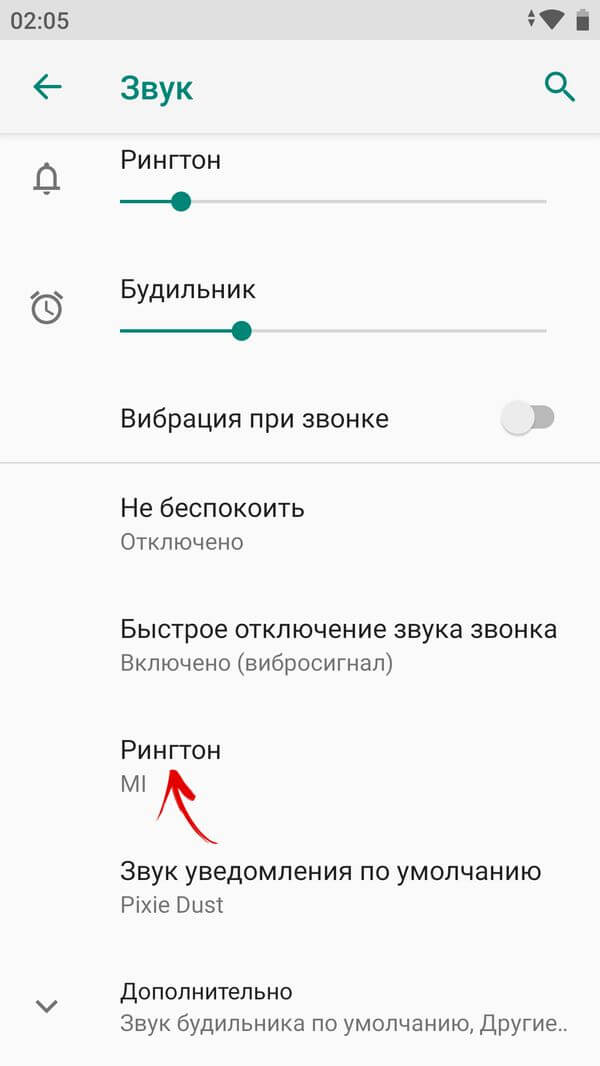
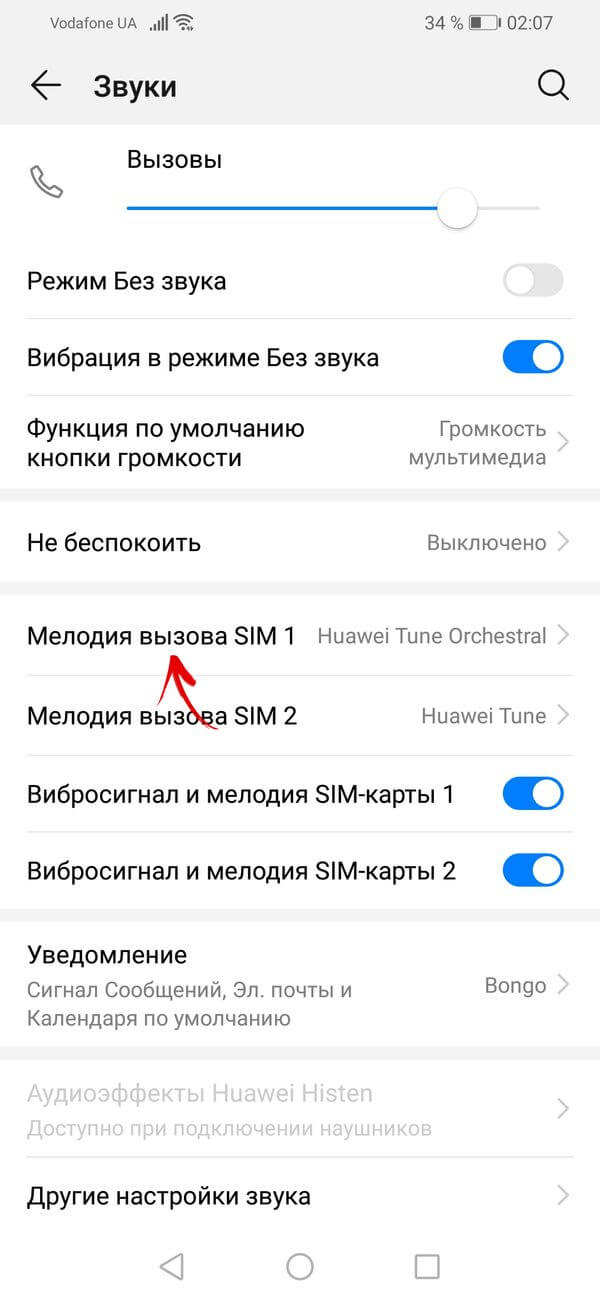
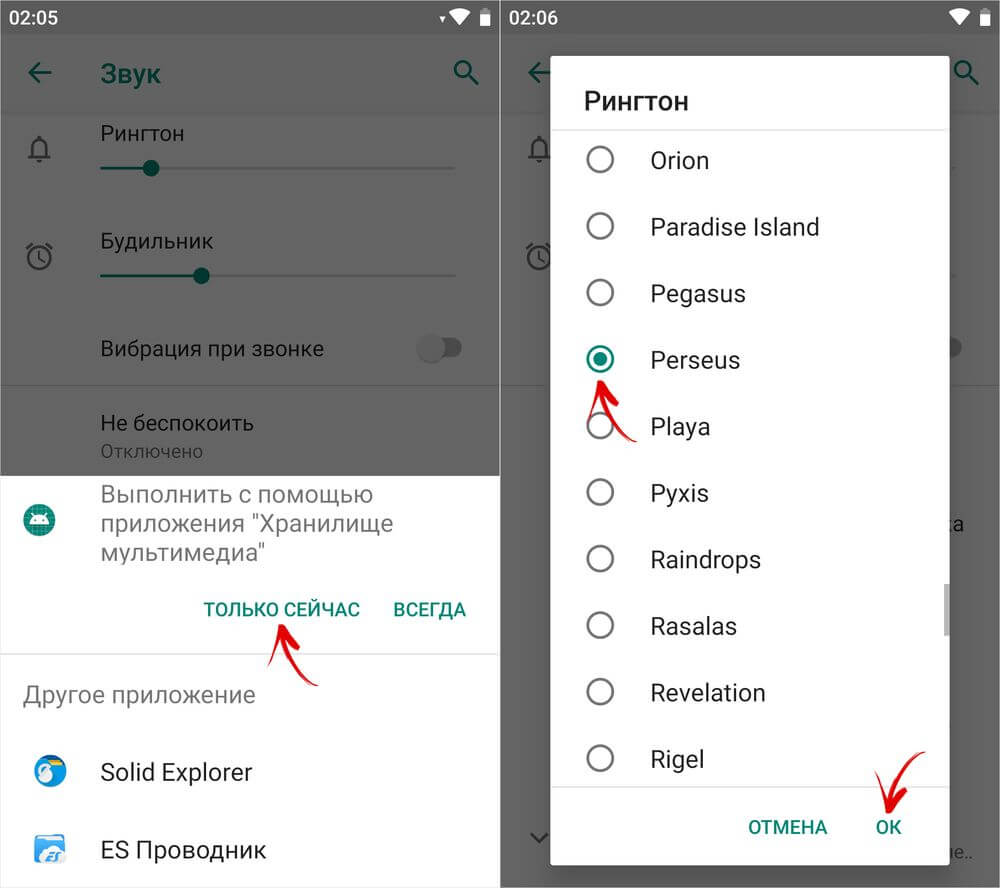
Если появится сообщение «Выполнить с помощью приложения», выберите «Хранилище мультимедиа» и нажмите «Только сейчас». Откроется список аудио. Чтобы прослушать мелодию, кликните по ней, а чтобы установить ее в качестве рингтона, нажмите «ОК».
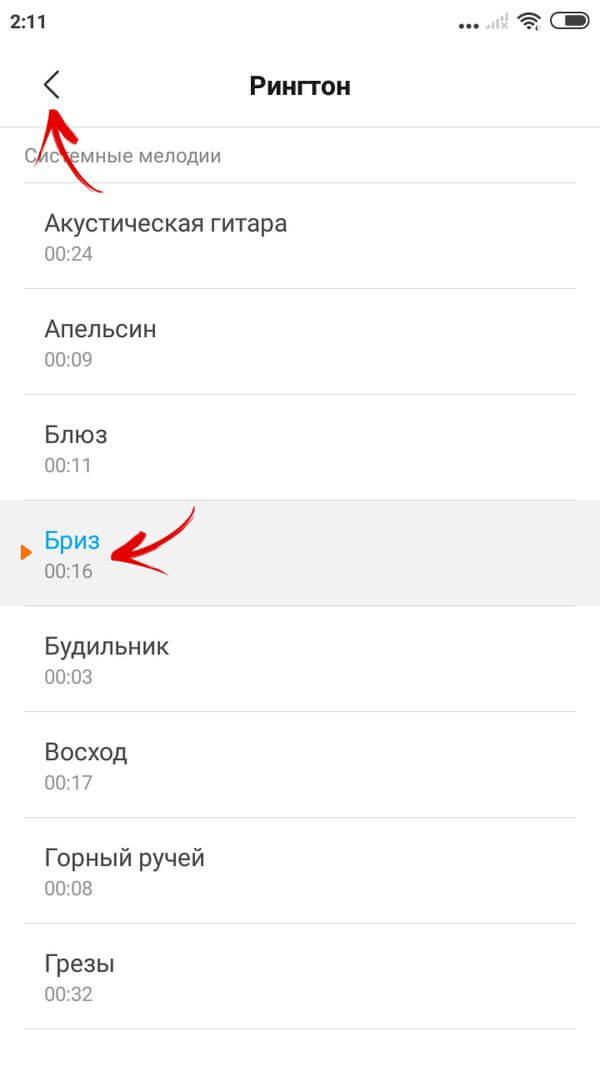
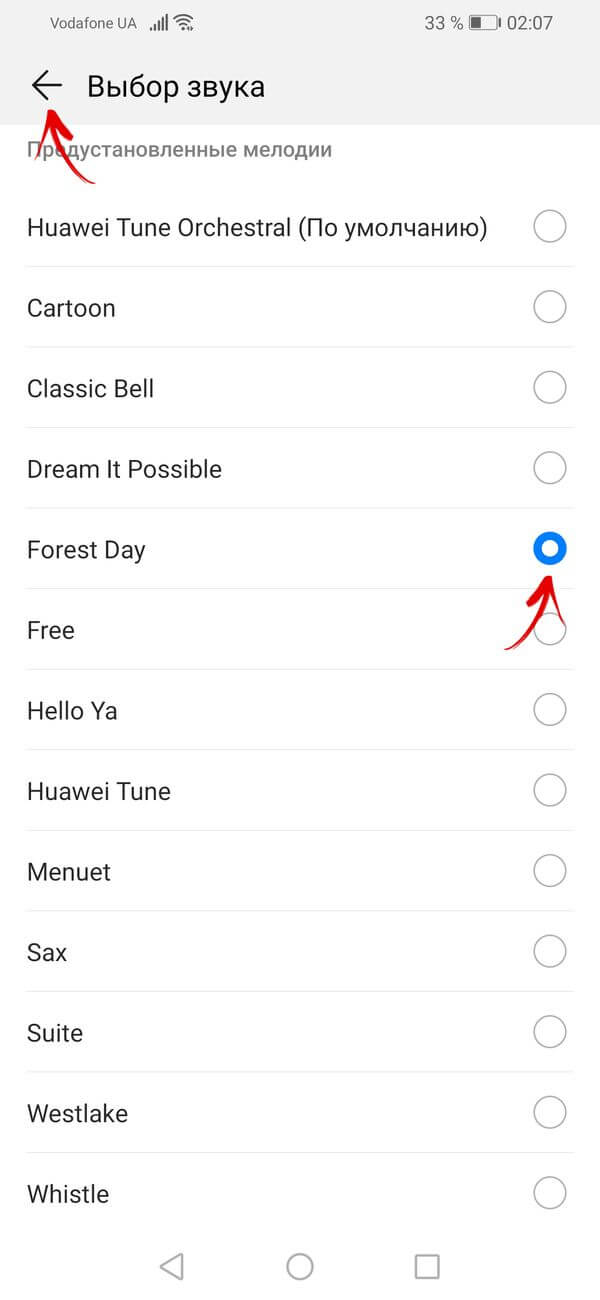
В MIUI и EMUI для выбора мелодии достаточно щелкнуть по ней и выйти назад в меню разделов «Звук и вибрация» и «Звуки», соответственно.
Установка своего рингтона через настройки и файловый менеджер
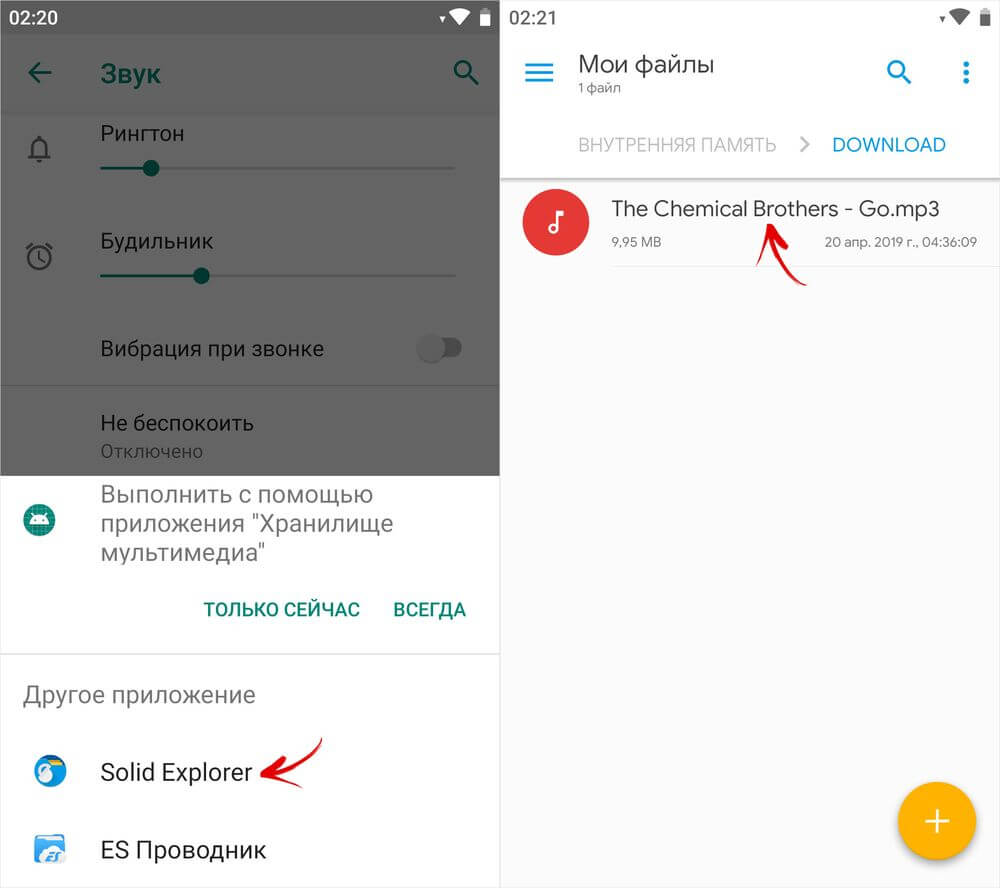
Чтобы поставить любимую песню на звонок, сначала загрузите ее в память телефона или на SD карту. Если вы скачиваете аудио при помощи мобильного браузера, файл сохранится в папке «Download» во внутренней памяти устройства. А чтобы на смартфон переслать аудиотрек, находящийся на компьютере, подключите аппарат к ПК через USB, выбрав режим «Передача файлов», и с помощью Проводника Windows переместите файл на телефон.
Теперь кликнув по пункту «Рингтон», расположенному в разделе «Звук», выберите файловый менеджер и при помощи него перейдите в папку с загруженным треком. Чтобы поставить этот трек на звонок, кликните по нему. Готово – новый рингтон установлен.
На смартфонах Xiaomi и Redmi
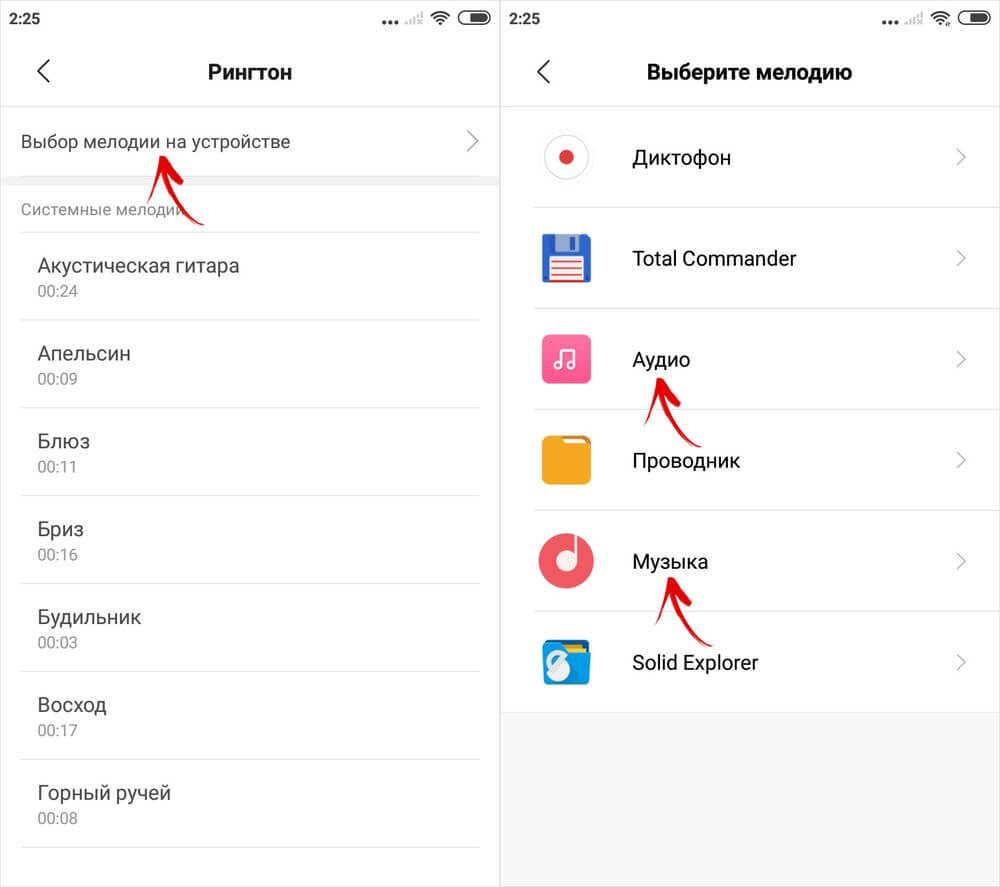
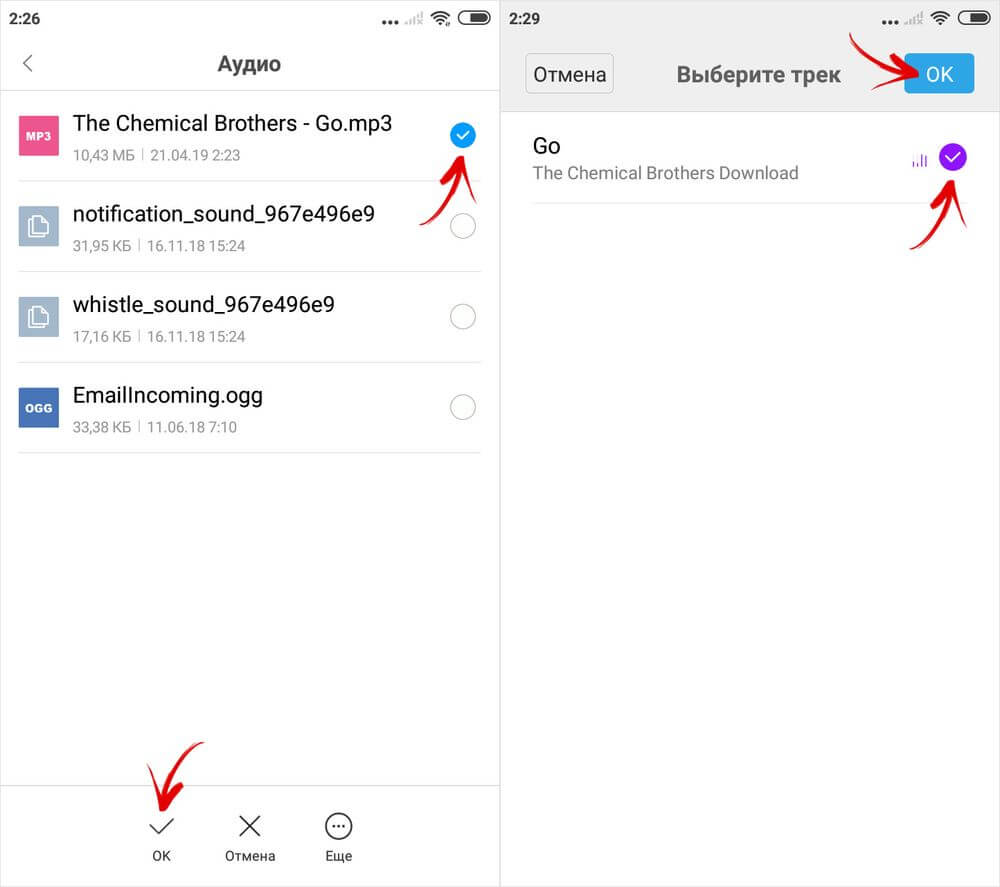
На Xiaomi это делается так: откройте «Настройки» → «Звук и вибрация» → «Рингтон» и вверху нажмите «Выбор мелодии на устройстве». В MIUI поставить свой трек на входящий вызов можно с помощью файлового менеджера, а также приложений Аудио и Музыка. Чтобы выбрать песню при помощи двух последних программ, установите галочку в чекбоксе напротив нужного трека и нажмите «ОК».
На смартфонах Huawei и Honor
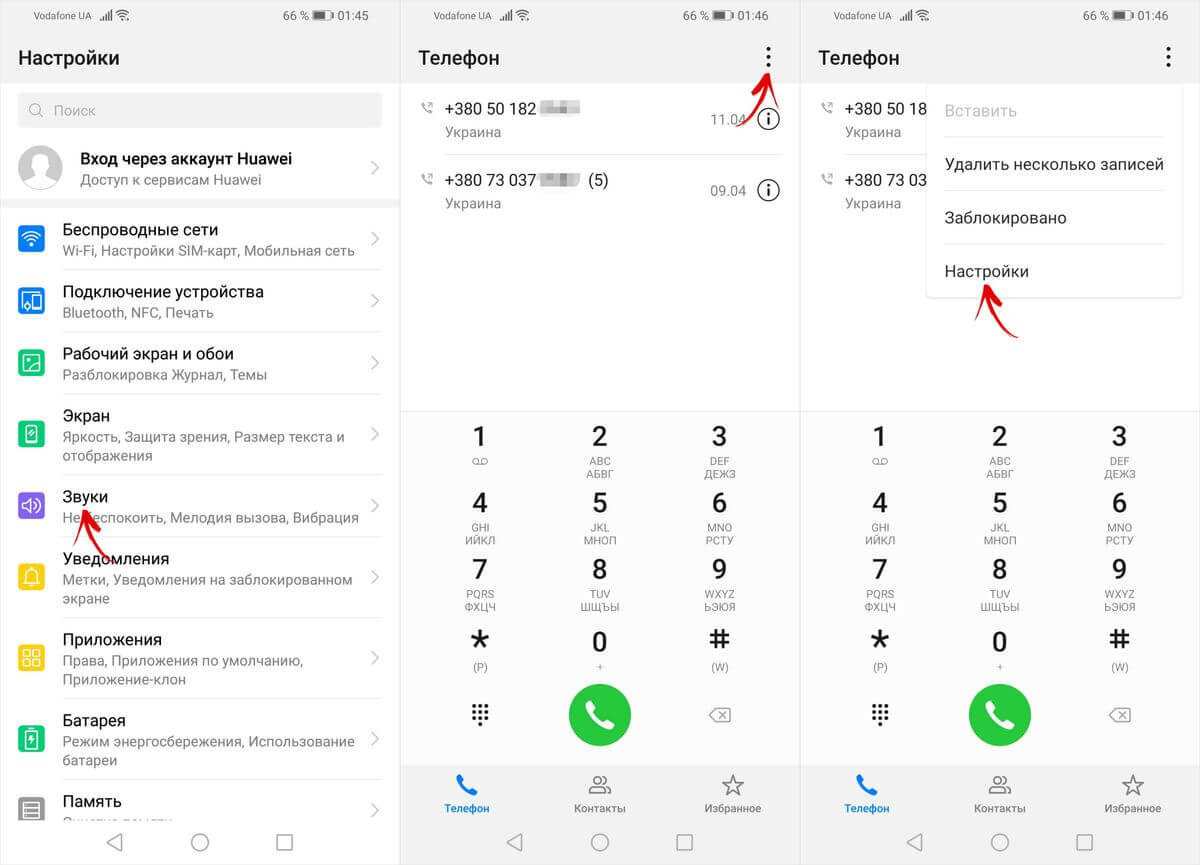
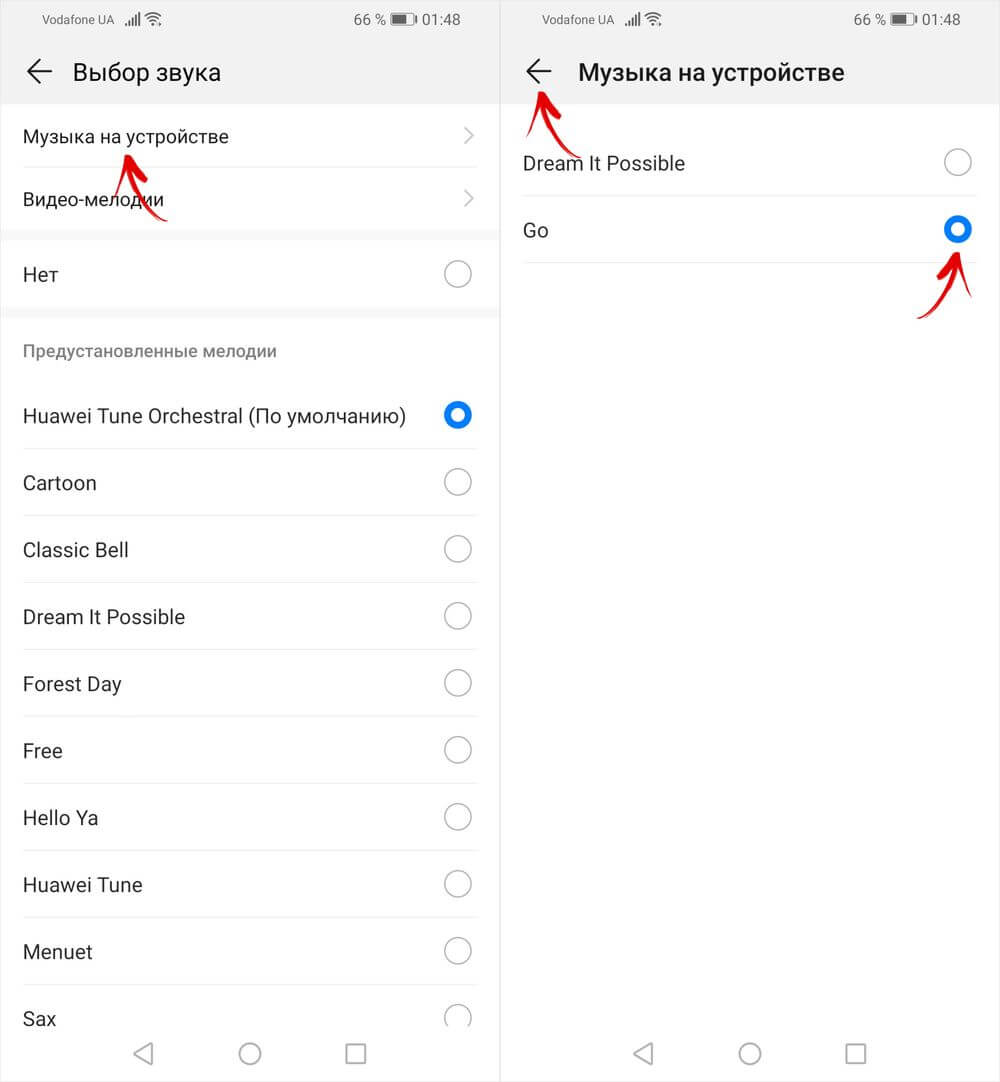
Зайдите в «Настройки» → «Звуки» (либо в приложении Телефон нажмите на три точки в правом верхнем углу и кликните по пункту «Настройки» в раскрывшемся меню) и выберите «Мелодия вызова» для нужной SIM-карты. Откроется страница «Выбор звука», на которой можно поменять рингтон на один из предустановленных или перейти к установке загруженной песни либо видео-мелодии.
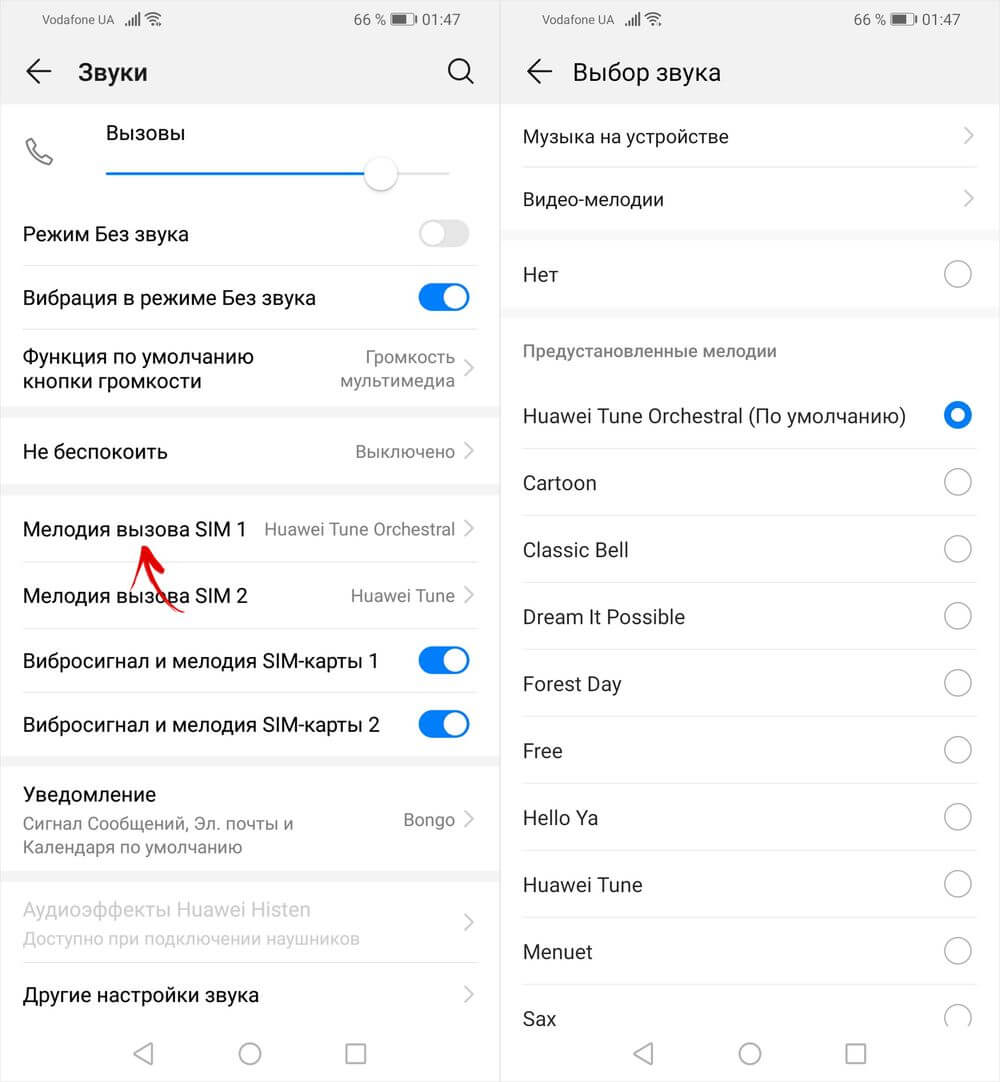
Чтобы установить скачанный трек, откройте пункт «Музыка на устройстве», кликните по песне, которую хотите поставить на звонок, и нажмите кнопку «Назад».
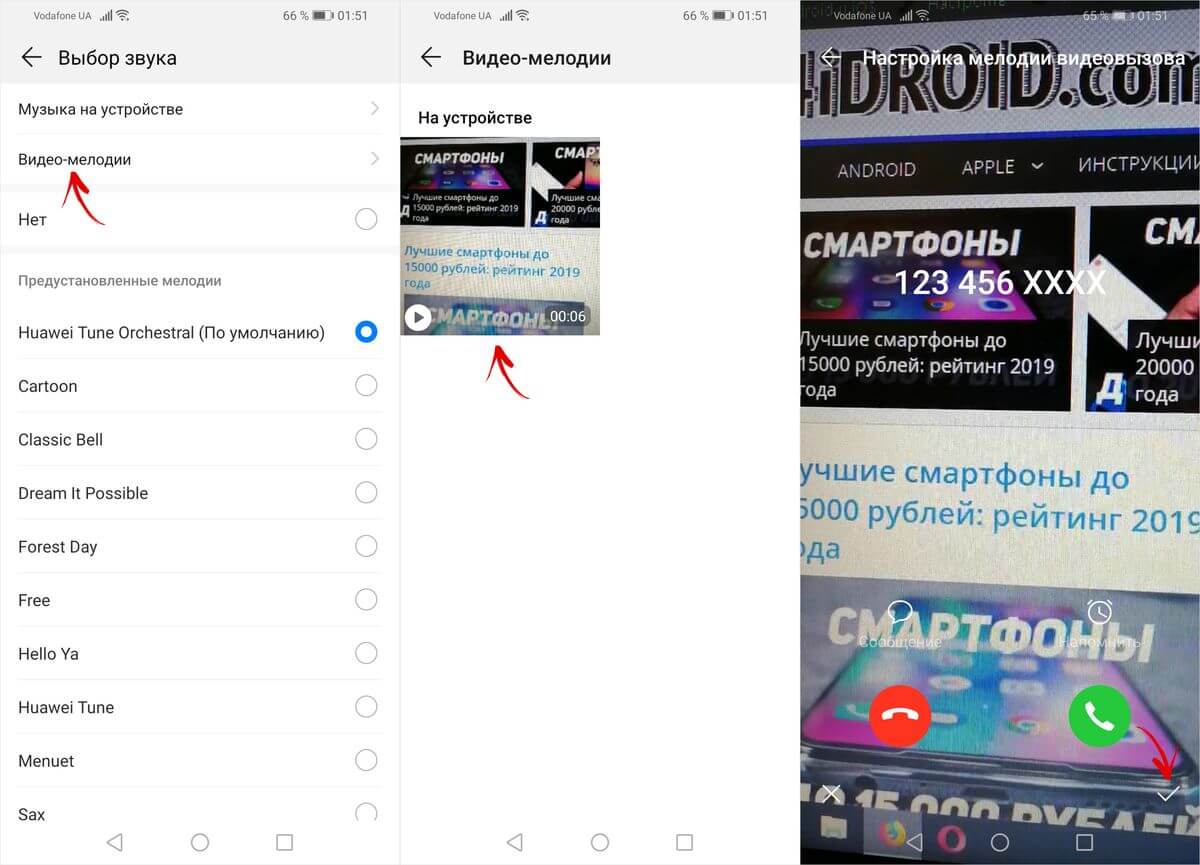
На телефонах Хуавей и Хонор под управлением EMUI 9 и новее доступна установка видео-мелодий в качестве рингтона. На странице «Выбор звука» щелкните по пункту «Видео-мелодии» и затем выберите ролик, который собираетесь установить на звонок. Откроется окно предпросмотра. Чтобы при входящем вызове видео отображалось на полный экран, ролик должен быть вертикальным. Кликните на галочку в правом нижнем углу и видео-мелодия установится.
На Android 8 Oreo и Android 9 Pie
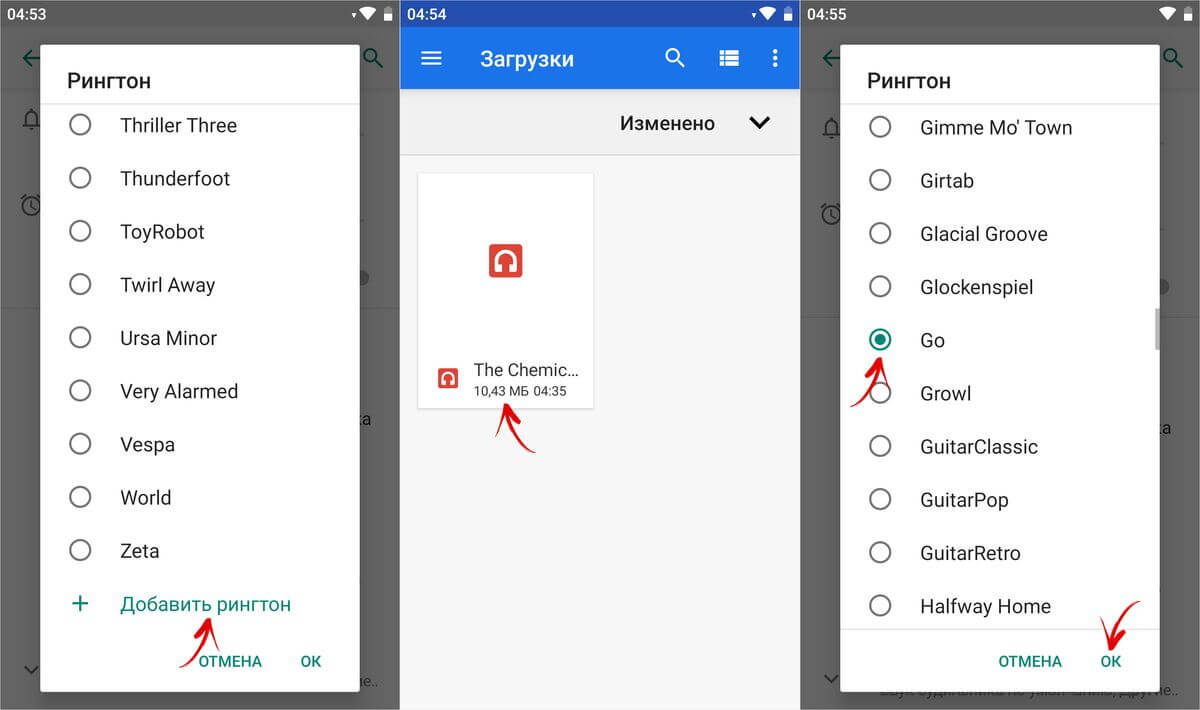
На последних версиях Android, чтобы добавить скачанную песню в список мелодий, откройте «Звук» → «Рингтон» → «Хранилище мультимедиа», спуститесь в конец и кликните «Добавить рингтон», после чего откроется встроенный файловый менеджер. При помощи Проводника перейдите в папку с загруженным аудиофайлом и щелкните по нему. Трек будет добавлен в список рингтонов и станет доступен для установки.
Как установить мелодию на звонок, добавив ее в папку «Ringtones»
Если в прошивке не реализована установка пользовательских мелодий, тогда придется воспользоваться файловым менеджером, чтобы создать папку «Ringtones» и загрузить в нее треки. После этого мелодии начнут отображаться в списке рингтонов в настройках, откуда их можно будет установить.
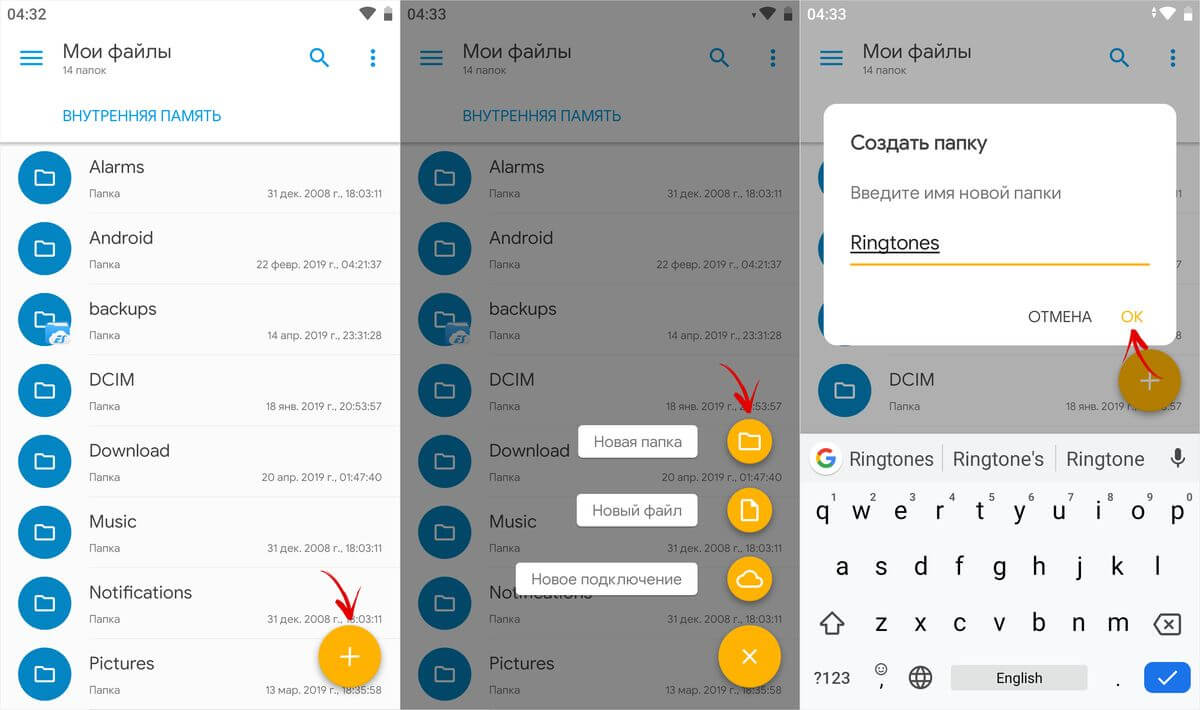
Чтобы реализовать задуманное, понадобится встроенный либо сторонний файловый менеджер, например, Solid Explorer. Зайдите в него и создайте во внутренней памяти папку «Ringtones» – в Solid Explorer для этого щелкните по кнопке «+», выберите «Новая папка», введите «Ringtones» и нажмите «ОК».
Теперь переместите нужную песню в созданную папку «Ringtones». Если вы используете Solid Explorer, удерживайте палец на треке, затем на панели опций выберите пункт «Копировать» (вторая иконка слева), перейдите в папку «Ringtones» и нажмите «Вставить».
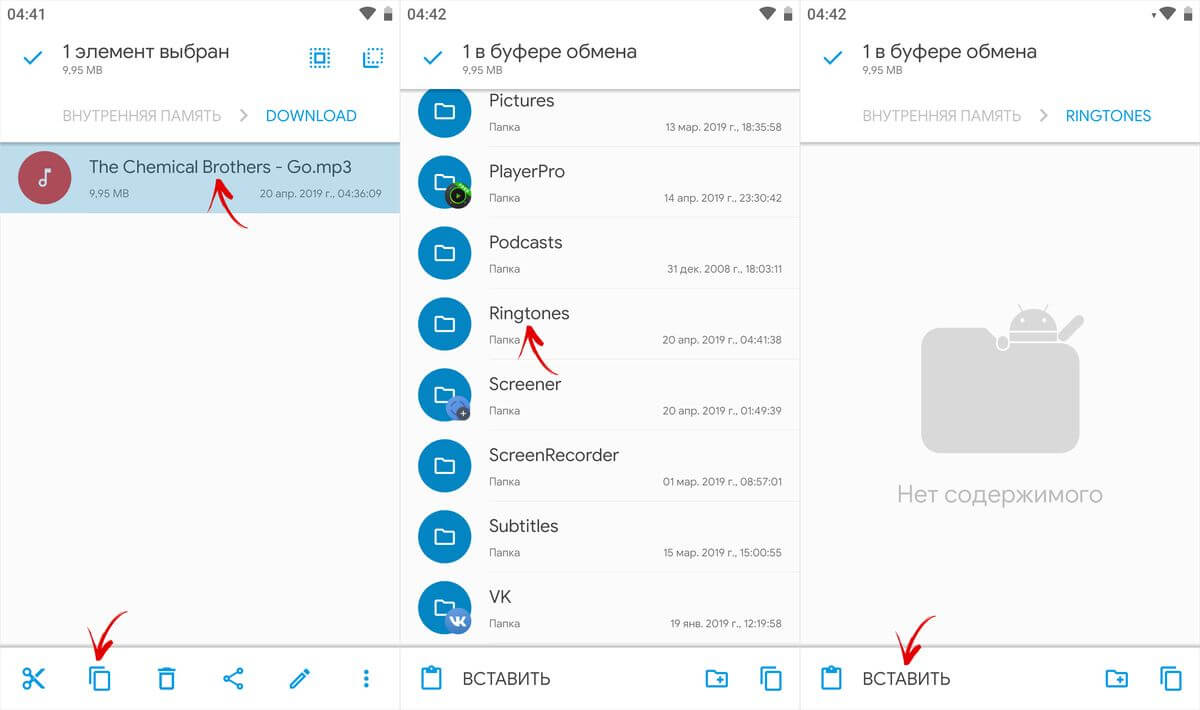
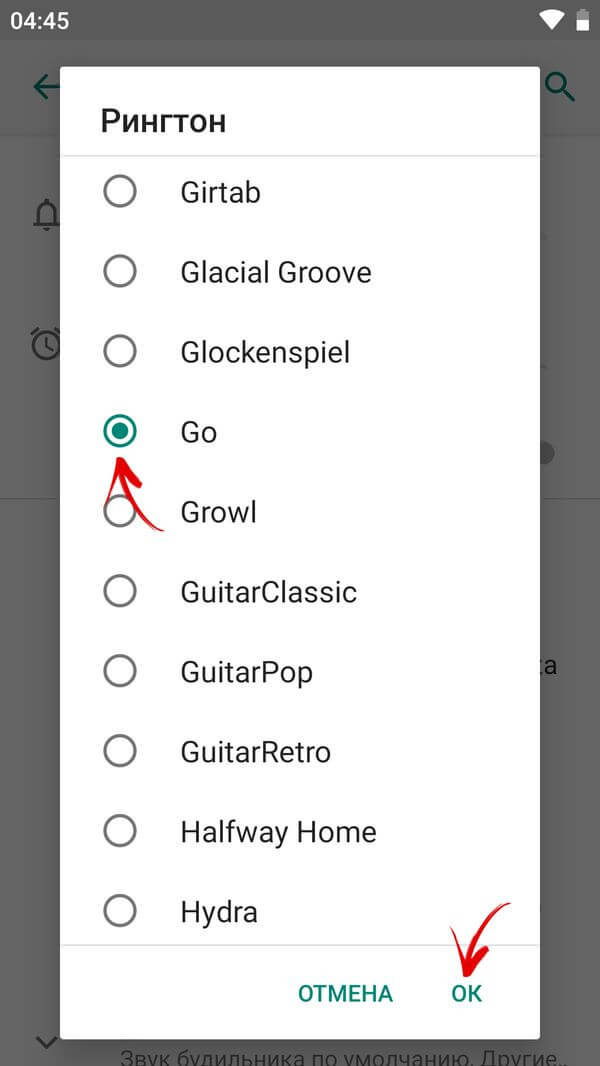
Мелодия будет добавлена в список стандартных рингтонов. Чтобы поставить ее на звонок, зайдите в «Настройки» → «Звук» → «Рингтон» → «Хранилище мультимедиа», найдите песню, выберите ее и щелкните «ОК».
Доступен и второй способ: при помощи того же файлового менеджера создайте папку «media», в ней папку «audio», а в ней – папку «ringtones» (все три с маленькой буквы). Загрузите мелодию в «ringtones», а потом выберите ее через меню настроек.
Ставим песню на звонок через музыкальный плеер на телефоне
В большинстве музыкальных проигрывателей на Android присутствует опция, благодаря которой можно установить понравившийся трек на звонок. Как это сделать с помощью разных плееров, показано в видео:
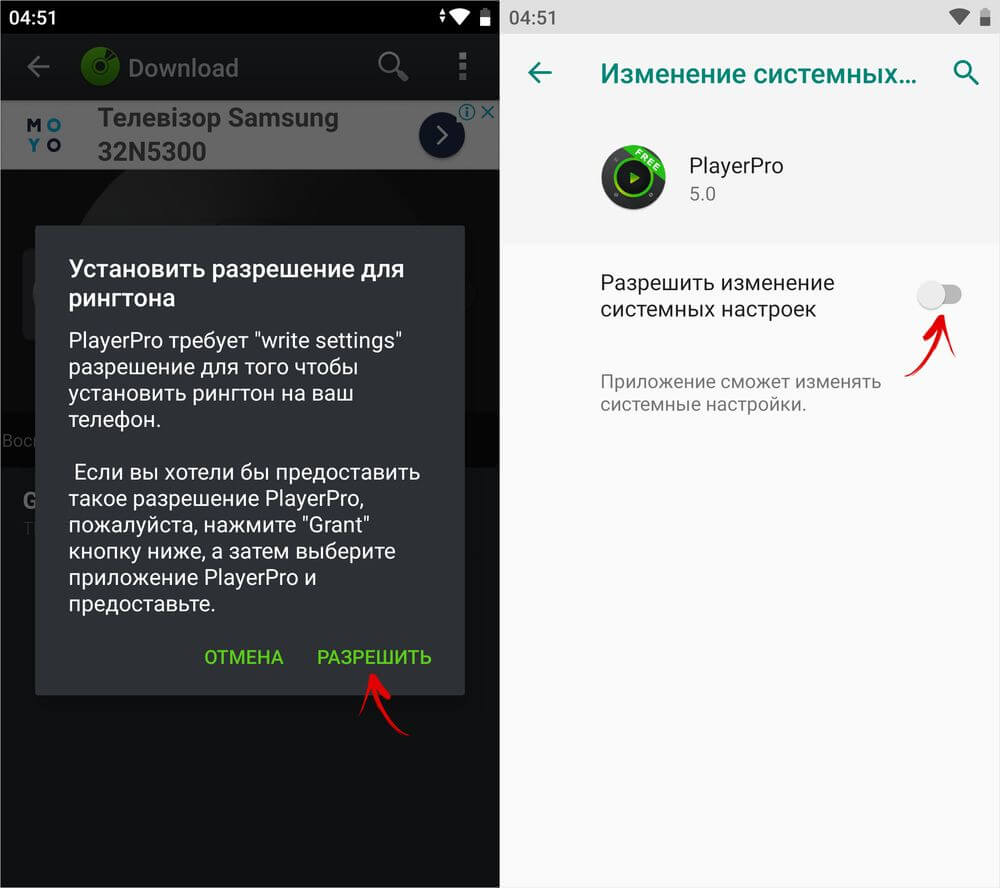
Также в качестве примера воспользуемся популярным аудиоплеером PlayerPro. Скачайте его с Google Play, запустите и разрешите приложению доступ к фото, мультимедиа и файлам на устройстве. Затем откройте папку с нужным треком и щелкните на три точки рядом с ним. В перечне опций выберите «Поставить на звонок».
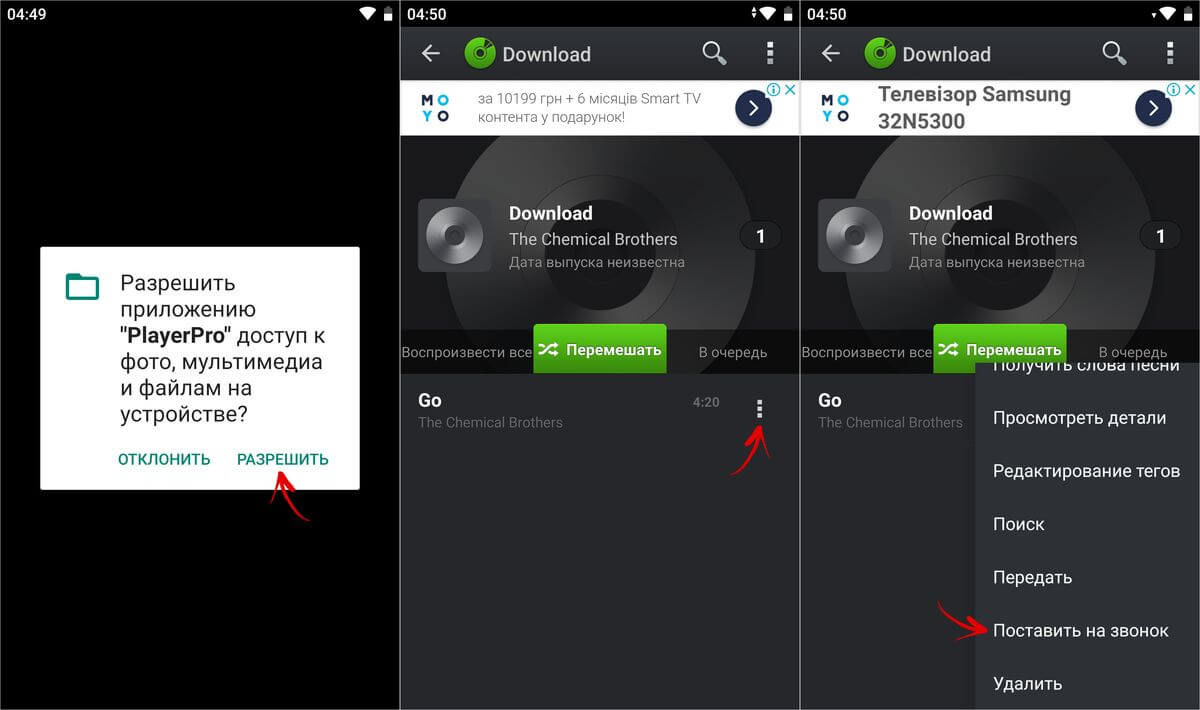
Если потребуется, предоставьте PlayerPro разрешение на внесение изменений в системные настройки: при появлении сообщения нажмите «Разрешить» и активируйте тумблер в открывшемся окне настроек.
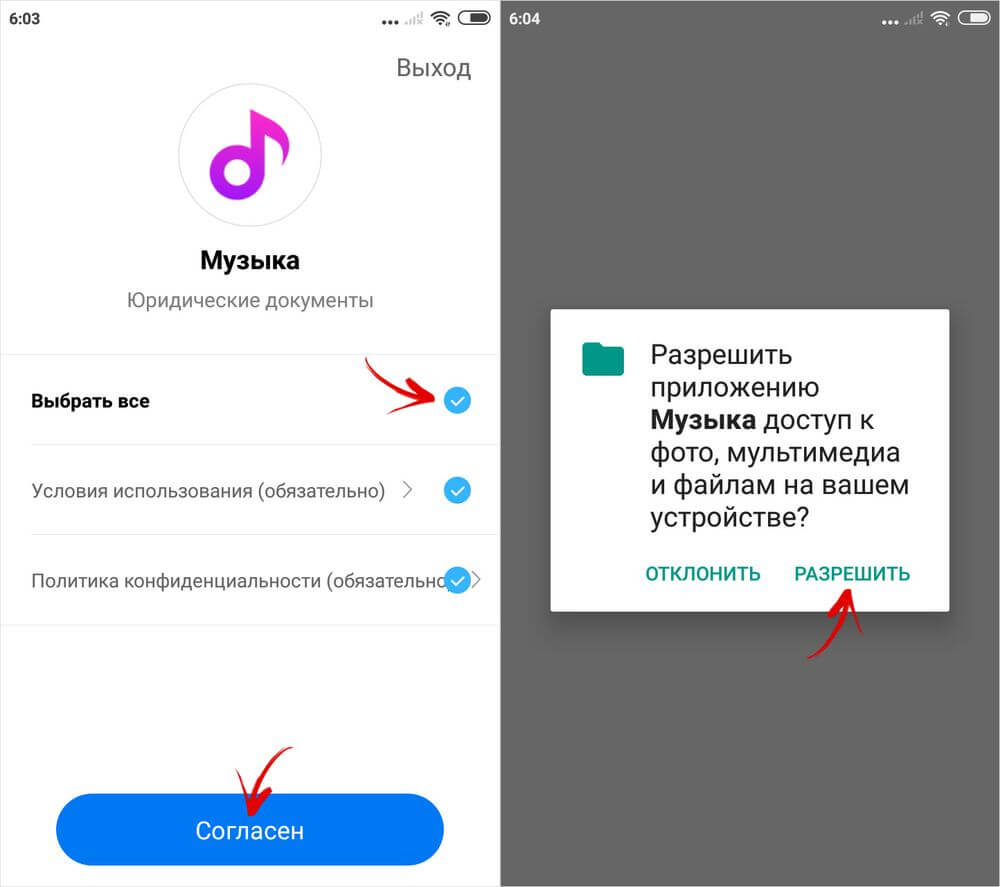
Используем приложение Музыка на Xiaomi
На телефонах Xiaomi и Redmi предустановлено приложение Музыка, при помощи которого можно ставить загруженные композиции на звонок. Для этого зайдите в программу и, если запускаете ее первый раз, согласитесь с условиями использования и политикой конфиденциальности. Также разрешите приложению доступ к фото, мультимедиа и файлам на смартфоне.
Затем запустите проигрывание трека, который вам нравится, щелкните по трем точкам в верхнем углу и нажмите «Установить на звонок».
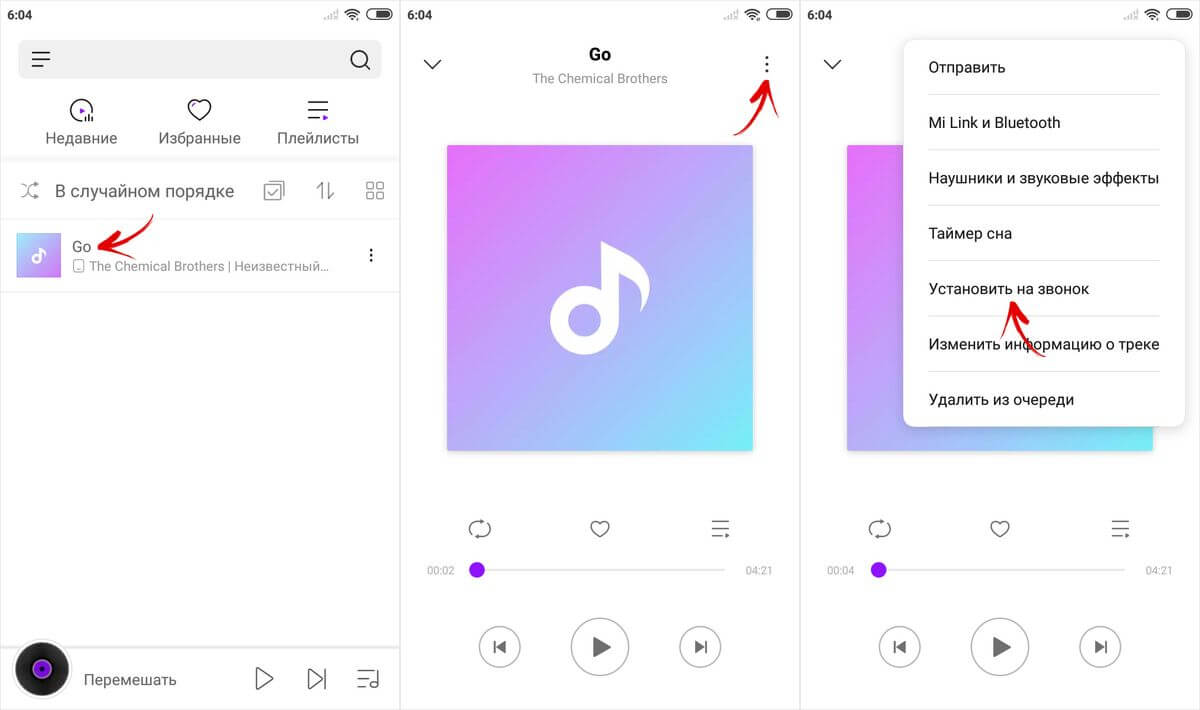
Используем программу Музыка на Huawei и Honor
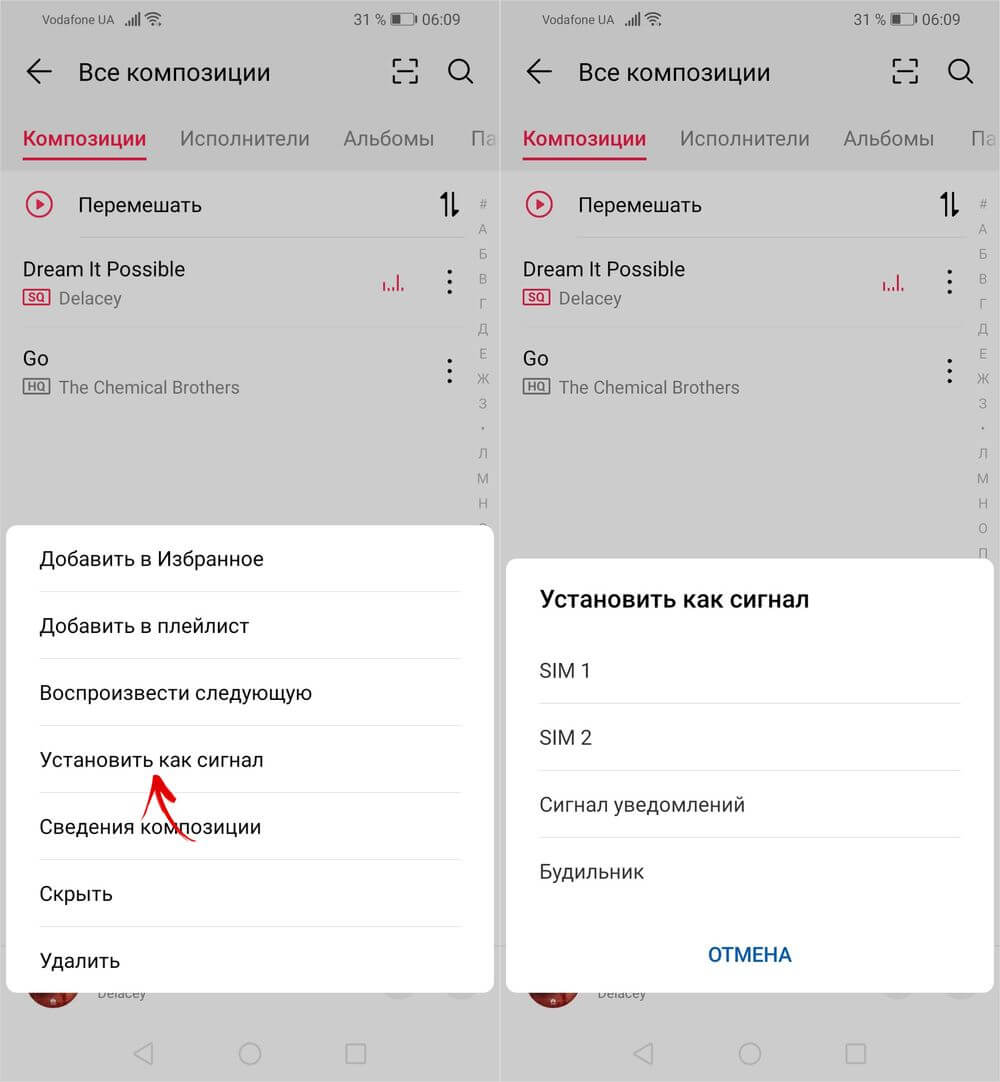
В прошивке EMUI, на которой работают смартфоны Huawei и Honor, предустановлено приложение Музыка. Через него также можно поставить скачанный трек на звонок. Для этого запустите программу, откройте «Все композиции» и кликните на три точки возле любимой песни.
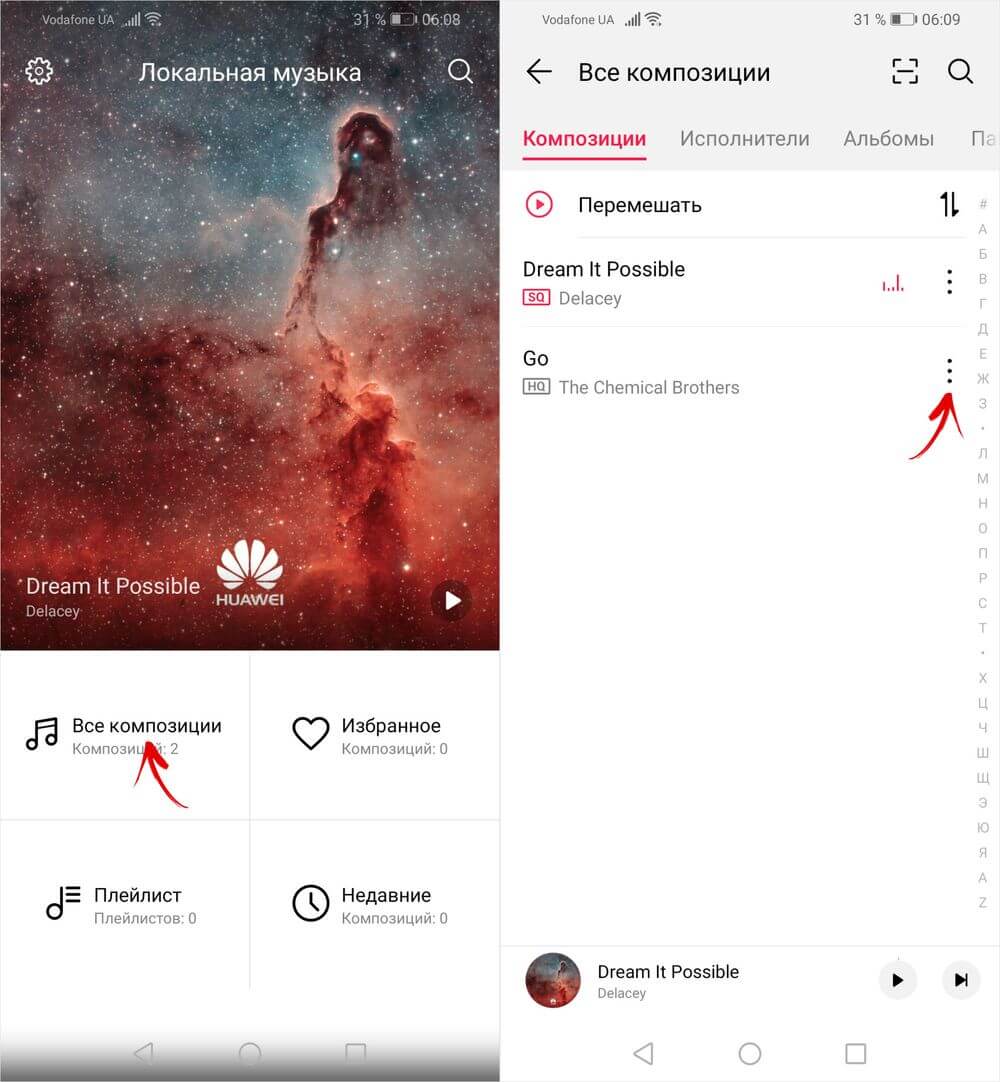
Нажмите «Установить как сигнал» и выберите нужную SIM-карту.
Как на Huawei и Honor поставить скачанный трек на звонок с помощью файлового менеджера
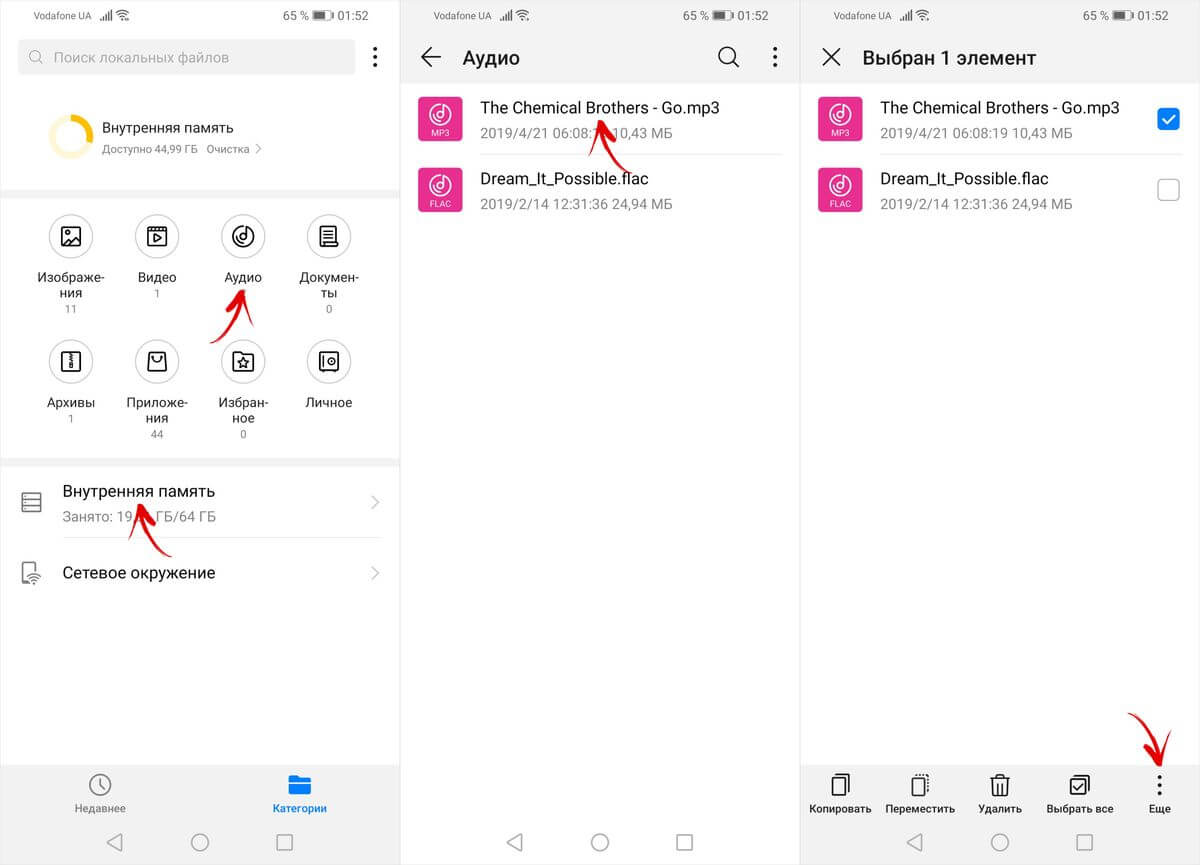
На смартфонах Хуавей и Хонор можно установить загруженную песню в качестве рингтона при помощи стандартной программы Файлы, иконка которой по умолчанию расположена на втором экране (рабочем столе). Зайдите в файловый менеджер и перейдите в раздел «Аудио» либо кликните по пункту «Внутренняя память» и откройте папку, в которой хранится скачанная песня. Выберите трек, удерживая на нем палец, и нажмите кнопку «Еще», расположенную в нижнем правом углу.
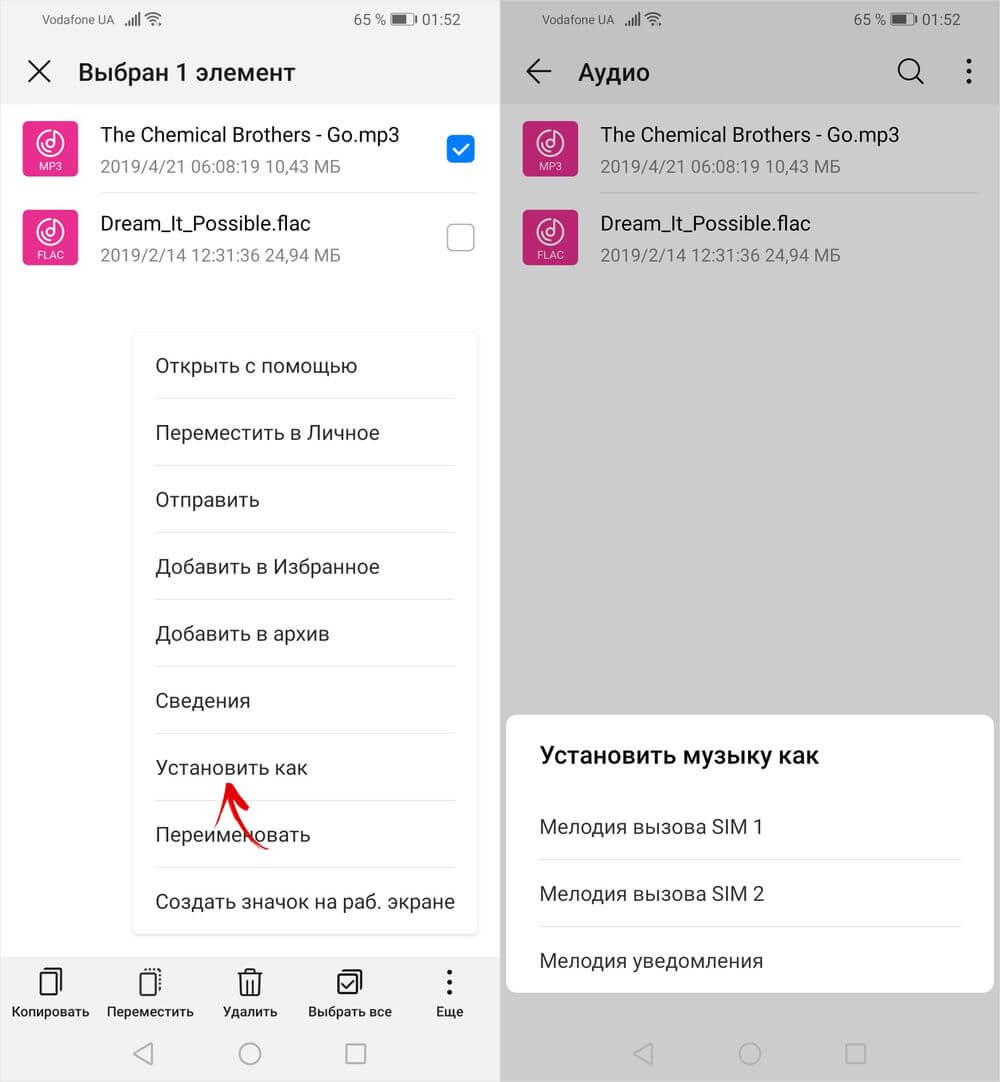
В раскрывшемся меню щелкните по пункту «Установить как», а затем выберите для какой из SIM-карт установить мелодию.
Доступны и другие способы установки рингтона, например, с помощью встроенного музыкального плеера в ES Провонике. Интерфейс подобных программ мало чем отличается от приложений, описанных в статье, поэтому мы не будем отдельно о них рассказывать.
Автор статьи:
Егор Плотницкий
Основатель проекта 4iDroid.com, автор сотен статей и мануалов по настройке и кастомизации мобильных устройств. Более 9 лет оказывает помощь в решении проблем, связанных с работой смартфонов и планшетов под управлением Android и iOS. За время существования сайта сменил больше 20 устройств (от таких производителей, как Apple, Xiaomi, Huawei, Meizu, Samsung, HTC, LG, Google, Nokia, Wileyfox, Bluboo и Blackview), каждое из которых становилось «подопытным» для тестирования приложений и прошивок, кастомизации системы, получения root прав, разблокировки загрузчика и других манипуляций. Сейчас на постоянной основе пользуется двумя смартфонами: iPhone 15 Pro под управлением iOS 17 и Google Pixel 6A на стоковом Android 14. Также использует в работе Xiaomi Redmi 4X, Nokia 4.2, Huawei P Smart 2019, Samsung Galaxy A51, Bluboo D1, Xiaomi Mi A1 и LG G4. Узнать больше об авторе →
Главная / Инструкции / Как поставить мелодию на звонок на телефоне: установка рингтона
Полное руководство о том, как изменить рингтон на Android
Есть несколько причин, по которым вы можете захотеть изменить мелодию звонка на Android. Например, вы хотите быстро отличить свой телефон от других или установить любимую песню в качестве мелодии звонка, чтобы отразить вашу индивидуальность.
Изменение мелодии звонка на телефоне Android — довольно простой процесс, который можно выполнить всего за несколько шагов. Этот пост поможет вам установить и изменить мелодию звонка на вашем телефоне Android.

Как изменить рингтон на Android
- Часть 1. Изменить рингтон на Android
- Часть 2. Сделайте песню рингтоном на Android
- Часть 3. Установите любимую песню в качестве мелодии звонка на Android
- Часть 4. Часто задаваемые вопросы о том, как изменить рингтон на Android
Часть 1. Как изменить рингтон на вашем телефоне Android
Большинство устройств Android предлагают быстрый и простой способ изменить мелодию звонка. В то время как многие пользователи выбирают мелодию звонка по умолчанию, которая поставляется с их телефоном. На самом деле, ваш телефон Android может иметь множество встроенных мелодий и звуков, из которых вы можете выбирать. Вы можете прослушать их и изменить на предпочитаемую мелодию звонка.
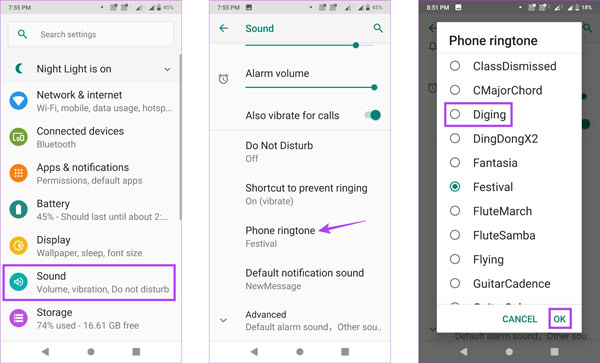
Шаг 1 Если вы хотите изменить мелодию звонка на устройстве Android, вы должны сначала открыть приложение «Настройки», а затем перейти к Звук or Звук и вибрация опцию.
Шаг 2 Найдите и коснитесь Мелодия в разделе «Звук» или «Звук и вибрация», чтобы получить доступ к списку доступных мелодий звонка.
Шаг 3 Прокрутите список и выберите рингтон, который вы хотите использовать. Вы можете нажать на название рингтона, чтобы прослушать его. После выбора новой мелодии звонка коснитесь значка Save. или кнопку OK, чтобы подтвердить свой выбор. Будет установлена новая мелодия звонка Android, которая будет воспроизводиться всякий раз, когда вы получаете звонок.
Часть 2. Решение сделать песню рингтоном на Android
Если вам не нравится ни одна из стандартных мелодий звонка на вашем телефоне Android и вы хотите изменить свою мелодию звонка Android на что-то уникальное, например на любимую песню или звуковой эффект, вы можете установить собственную мелодию звонка. Выполните следующие действия, чтобы сделать песню рингтоном на Android.
Шаг 1 Чтобы настроить мелодию звонка на Android, вам сначала нужно иметь аудиофайл, который вы хотите использовать. Это может быть песня, аудиоклип или любой другой звуковой файл, совместимый с вашим Android-устройством. Вы можете передать его с другого устройства через Bluetooth, USB или любым другим способом.
Шаг 2 Перейдите в приложение «Настройки», выберите «Звук», затем войдите в интерфейс «Рингтон». Кран Добавить рингтон чтобы выбрать аудиофайл. Когда он добавлен в список мелодий звонка телефона, вы можете легко установить его в качестве рингтона на вашем устройстве Android.
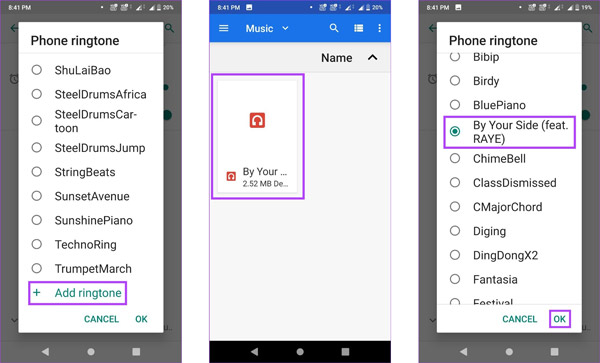
Чтобы убедиться, что ваш новый рингтон работает правильно, просто попросите кого-нибудь позвонить или написать вам. Вы должны услышать новую мелодию звонка при поступлении вызова или сообщения. Если вы не слышите новую мелодию звонка, дважды проверьте, установлена ли она по умолчанию в разделе «Мелодия звонка» в настройках звука вашего телефона.
Часть 3. Простой способ установить любимую песню в качестве рингтона на Android
Если вы предпочитаете создавать свои собственные рингтоны, вы можете использовать многофункциональный Apeaksoft MobieTrans. Он имеет индивидуальный Ringtone Maker чтобы легко сделать собственный рингтон на Android. Он позволяет создавать рингтоны из файлов на вашем Android-устройстве или компьютере. Он поддерживает все распространенные аудио и видео форматы. Вы можете использовать его, чтобы легко превратить видео TikTok в рингтон для Android.

Сделайте свои любимые песни рингтонами для Android.
Создавайте рингтоны с файлами на телефоне Android и компьютере.
Превратите аудио- и видеофайлы любых популярных форматов в рингтоны.
Передавайте различные данные между устройствами Android/iOS и компьютерами.
Шаг 1 Скачать Создатель рингтонов для Android на вашем компьютере и запустите его. Щелкните Панель инструментов на левой панели, а затем выберите Ringtone Maker инструмент.
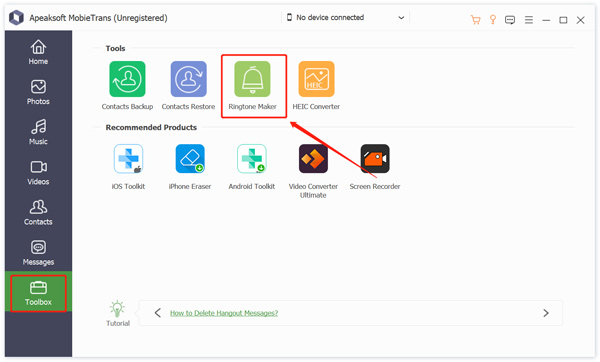
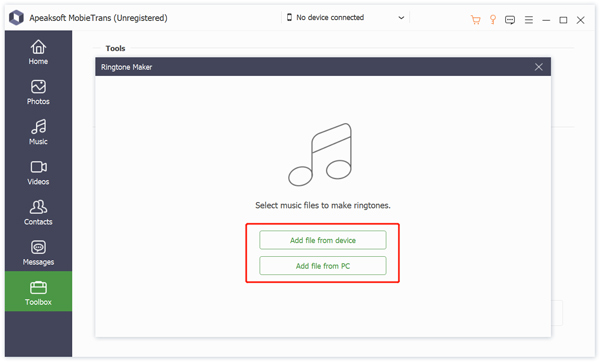
Шаг 2 Ringtone Maker позволяет добавлять музыкальные файлы с телефона Android, iPhone, iPad или компьютера. Если вы хотите превратить песню, хранящуюся на вашем Android-устройстве, в рингтон, вам следует подключить к ней свой телефон.
Шаг 3 Как упоминалось выше, этот производитель рингтонов для Android позволяет создавать собственные рингтоны из музыки и видео. Он будет автоматически воспроизводить ваш файл при добавлении. Вы можете свободно обрезать звуковую дорожку, чтобы настроить длину рингтона. Кроме того, вы можете настроить громкость рингтона в зависимости от ваших потребностей. Нажмите на Порождать кнопку, чтобы сделай свой рингтон.
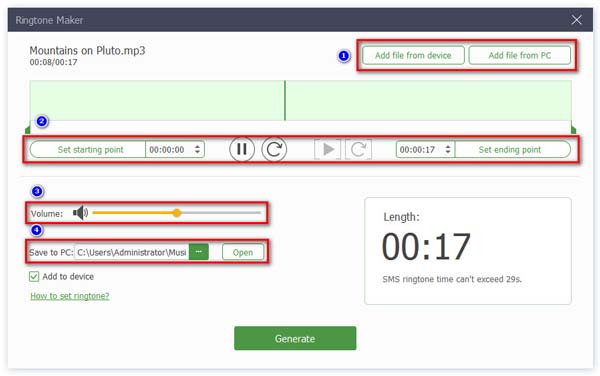
Если вы хотите напрямую перенести созданный рингтон на свой телефон Android, вам следует поставить галочку Добавить на устройство вариант. Вы также можете выбрать папку на своем компьютере из Сохранить на ПК для хранения созданных мелодий.
Часть 4. Часто задаваемые вопросы о том, как изменить рингтон на Android
Как установить разные мелодии для контактов на телефоне Android?
Если вы хотите дополнительно настроить мелодии звонка для Android, вы также можете назначить разные мелодии для отдельных контактов. Это позволяет вам услышать определенный тон, когда кто-то важный пытается связаться с вами. Чтобы назначить определенную мелодию для контакта, просто откройте контакт в адресной книге телефона, нажмите кнопку «Изменить», затем выберите параметр «Мелодия». Вы можете выбрать собственный тон для этого контакта.
Как превратить видео TikTok в рингтон на Android?
Вы можете использовать рекомендованные Ringtone Maker чтобы с легкостью преобразовать сохраненное видео TikTok на вашем телефоне Android в рингтон. Кроме того, многие онлайн-конвертеры TikTok в рингтоны могут помочь вам создавать собственные рингтоны с видео TikTok.
Как я могу изменить мелодию звонка на моем телефоне Samsung Galaxy?
Чтобы изменить мелодию звонка телефона на устройстве Samsung, запустите приложение «Настройки», коснитесь «Звуки и вибрация», затем выберите параметр «Мелодия звонка». Вы можете пролистать встроенные мелодии и выбрать нужный. Если вас не устраивают предлагаемые мелодии звонка, вы можете нажать + в правом верхнем углу, чтобы создать собственную мелодию звонка на своем телефоне Samsung.
Где поменять рингтон WhatsApp на Android-устройстве?
Откройте WhatsApp на своем телефоне Android, нажмите кнопку с тремя точками в правом верхнем углу, затем выберите параметр «Настройки». В разделе «Настройки» нажмите «Уведомления», затем перейдите в «Рингтон». Теперь вы можете выбрать «Звуки» и установить мелодию звонка для WhatsApp.
Изменение мелодии звонка на телефоне Android — это быстрый и простой способ персонализировать ваше устройство. Это позволяет вам выбрать звук, который отражает вашу индивидуальность или соответствует вашему настроению. Если вы никогда раньше не меняли рингтон или не знаете, как это сделать, следуйте приведенному выше пошаговому руководству. Если у вас есть другие вопросы о как поменять рингтон на андроиде, пожалуйста, напишите нам в комментариях.
- Советы и решения
- Тест скорости диска Blackmagic [Тест скорости диска]
- Способы 4 объединить контакты iPhone, чтобы удалить дубликаты
- 3 Easy Ways для сохранения сообщений Facebook
- Обновленные решения 4 Quick для остановки эха на мобильном телефоне
- Как удалить (одно / несколько / все) сообщения Facebook (обе стороны)
- Краткий обзор Microsoft Visio с лучшей альтернативой
- Простые способы 3 для синхронизации сообщений iPhone с MacBook Air / Pro
- Окончательное решение о том, как отменить контроль Z
- Как легко перенести iBooks с iPad на другой iPad
- Обзор 5 лучших плееров M4A для ПК с Android и Windows 2023 года
- Лучшие способы обойти активацию в LG
- Самый простой способ удалить жестко закодированные субтитры из MKV MP4 Video
- Различные методы 4 для преобразования файла M4A голосовой заметки в MP3
- Самый простой способ ремонта внешнего жесткого диска Toshiba
- Как разблокировать украденный iPad — разблокировка украденного iPad

- 7 лучших рингтонов для создания рингтонов для iPhone и Android
- Как установить и изменить рингтон на iPhone
- Как скачать бесплатные рингтоны для смартфона и планшета Android
- Центр загрузок
- Апексофт Магазин
- Компания
- О Нас
- Свяжитесь с нами
- Пользовательское соглашение
- Персональные данные
- Лицензионное соглашение
- Продукт
- Восстановление данных iPhone
- Android Восстановление данных
- Передача iPhone
- iPhone Eraser
- Восстановление данных
- Поддержка
- Центр поддержки
- Решения
- Карта сайта
- FAQ