
В Андроиде не обновляются приложения — причины
Часто пользователи смартфонов на Android сталкиваются с тем, что приложения не обновляются или не устанавливаются. Причин, по которым это происходит, несколько. И далее мы подробно рассмотрим каждую из них.
Мы не несем ответственности за ваши действия. Рекомендуем обратиться в сервисный центр за решением проблемы.
Настройки обновлений в Play Market
Приложения на устройстве обновляются автоматически или вручную. Если выбрано ручное обновление, то самостоятельно скачивать новую версию программы гаджет будет только в случае, когда обновления позволяют устранить проблемы в системе безопасности.
Чтобы настроить автоматическое обновление необходимо:
- войти в Google Play,
- выбрать в меню «Настройки»,
- вторым пунктом будет «Автоматическое обновление»,
- выбрать необходимый параметр.
Обновляться программы могут двумя способами: «Только через WiFi» и «Всегда». Второй вариант позволяет скачивать новые версии софта по мобильной сети 2g/3g/LTE.
Чтобы приложения обновлялись вовремя и без проблем, нужен надежный хостинг. А лучший хостинг казахстан 2019 у компании TopHosts.
Можно настроить автоматическое обновление лишь для определённых программ:
- во вкладке «Мои приложения и игры» выберете раздел «Установленные»,
- откройте необходимую программу, например, Инстаграм, кликнув на ее значок,
- в правом верхнем углу поставьте галочку в строке «Автообновление».
В окне «Мои приложения и игры» есть раздел «Обновления». Здесь отображаются все программы, для которых вышли новые дополнения. Можно обновить все приложения сразу, кликнув на соответствующую кнопку, или только некоторые из них.
Недостаток свободной памяти на устройстве
Основная причина того, что не обновляются приложения, заключается в нехватке свободного места. Отображается состояние памяти в соответствующей категории в настройках смартфона.
Способы очистки памяти
- Удалить неиспользуемые приложения и игры.
- Подчистить папки Temp и Download.
- Очистить смс переписки.
- При наличии Root прав, удалить логи в директории Data.
- Установить дополнительные утилиты для очистки памяти.
Специальные приложения для очистки памяти
Таких программ существует огромное множество, но разберем самые распространенные из них.
Clean Master. Сперва он удаляет системный мусор и чистит кэш, после этого предлагает расширенную очистку. Будьте осторожны при полном удалении, стирайте только те файлы, которые действительно вам больше не нужны.
CCleaner. Позволяет удалять ненужные и неиспользуемые файлы, пустые папки, историю браузеров, временные файлы и прочее.
Link2SD. Особенность этой утилиты – она сливает карту памяти и внутреннюю память устройства в одну. К сожалению, для ее использования обязательны Root права. Перед ее установкой следует сделать резервное копирование и отформатировать внешний накопитель в файловой системе Ext3.
Не подходит данная версия Андроид
Разработчики приложений обычно не «заморачиваются» о совместимости своего продукта со старыми версиями операционной системы. В этом случае, сначала необходимо обновить Android, а затем – непосредственно приложение.
Как обновить ОС?
- Выполните вход в меню «Настройки».
- Зайдите в раздел «О телефоне (смартфоне)».
- Выберете «Автоматическое обновление».
- Перезагрузите устройство.
Проблемы с приложением Play Market
В некоторых случаях причина проблем кроется в самом Плей Маркете. В меню настроек открываем «Приложения», выбираем «Play Маркет», жмем кнопки «Очистить кэш» и «Стереть данные». Если это не помогло, следует откатить программу до предыдущей версии: в этом же окне кликаем на «Удалить обновления».
В общем, при любых проблемах, связанных с обновлением приложений необходимо:
- проверить подключение сети,
- перезагрузить гаджет,
- очистить устройство,
- откатить обновления проблемной программы или Google Play,
- восстановить заводские настройки.
Как узнать версию Андроид ТВ и правильно обновить прошивку на телевизоре или приставке
Одно из отличий Андроид от Андроид ТВ — это частота выхода обновлений. Операционка для смартфонов, включая небольшие исправления и крупные апдейты, практически на все устройства приходит в разы чаще, чем на ТВ-приставки или телевизоры. Из-за этого владельцы гаджетов на Андроид ТВ болезненно воспринимают изменения интерфейса и других функций, которые возникают после обновления: лично я не знаю никого, кто бы вообще знал, какая сборка ОС работает на телевизоре в данный момент и как он вообще обновляется. Сегодня расскажу вам о том, как узнать версию Андроид ТВ, настроить автообновление или отключить его.
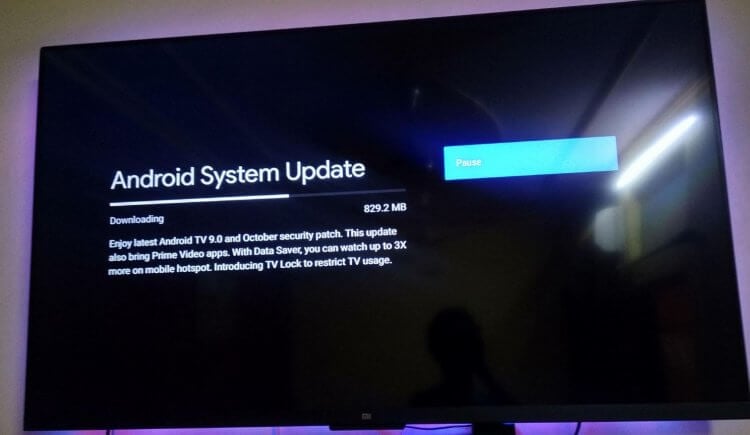
Рассказываем, что нужно знать об обновлении Андроид ТВ на приставке и телевизоре
Как узнать версию Андроид ТВ
Не так давно Xiaomi выпустила обновление для ТВ-приставки Mi Box S, вышедшей в далеком 2018 году. После установки апдейта пользователи увидели страшное — бокс перестал включаться. Вот только сориентироваться и определить версию Андроид ТВ многие не смогли, так как даже не знали ее. На форумах многие не знали, какую прошивку скачивать, чтобы вернуть гаджет в рабочее состояние. Не повторяйте их ошибок и посмотрите сборку ОС на приставке или ТВ прямо сейчас.
- Нажмите на главном экране шестеренку, чтобы попасть в настройки.
- Зайдите в «Настройки устройства» и выберите «Об устройстве».
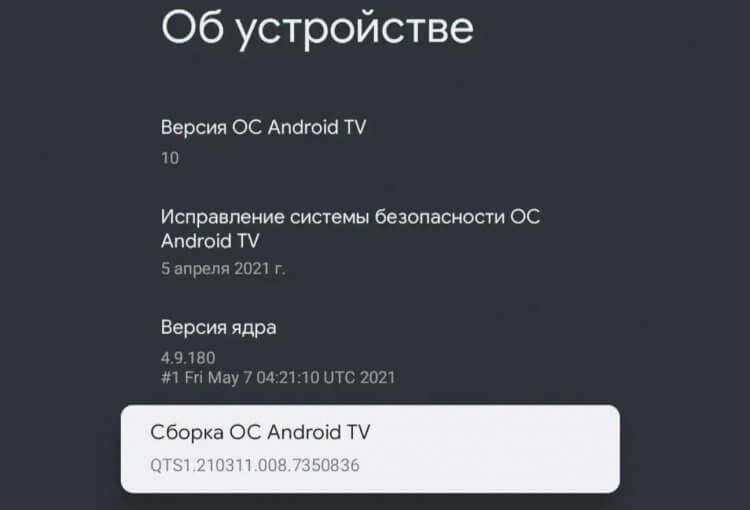
Посмотрите версию Андроид ТВ, который установлен на вашем устройстве
На недорогих китайских ТВ-приставках производители часто переделывают интерфейс на свое усмотрение, поэтому проверить сборку Андроид ТВ становится не так-то просто. Рекомендую установить AIDA64 — утилиту, которая отображает все сведения об устройстве. Благодаря ей вы сможете в пару нажатий узнать версию Андроид ТВ на приставке.
Как обновить Андроид ТВ
По умолчанию на телевизоре или приставке может быть выключено автообновление Андроид ТВ, из-за чего апдейт придется устанавливать вручную. Иногда он несет в себе полезных функций — лишь исправление ошибок, но смысл его установить его все равно есть.
- Нажмите Настройки на главном экране.
- Выберите «Настройки устройства» и нажмите «Об устройстве».
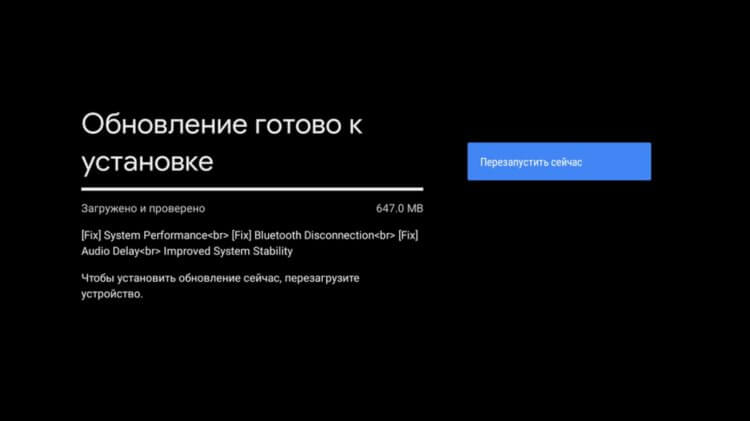
Обновления Андроид ТВ лучше устанавливать вручную
Нужно ли обновлять Андроид на телевизоре
Нет сомнений, что обновление ПО на телевизоре — это та еще лотерея: пример Mi Box S, на который апдейт установился автоматически, показателен. В худшем случае, новая версия изменит интерфейс главного экрана, так как обновления Андроид ТВ установятся автоматически из-за включения по умолчанию. К счастью, его можно деактивировать.
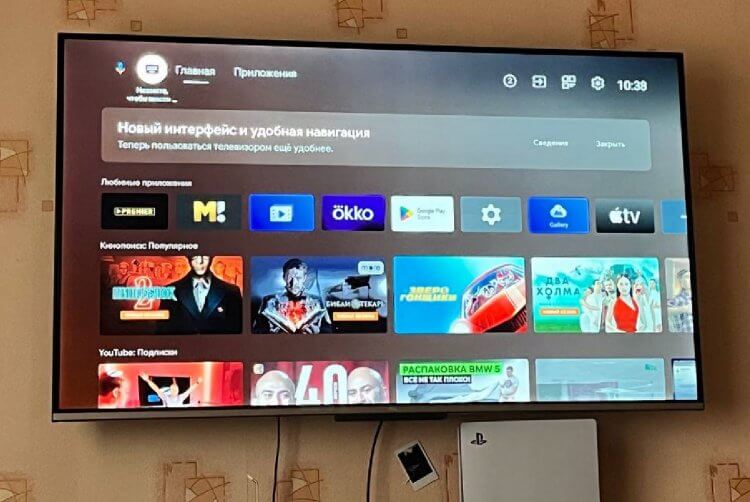
Недавнее автообновление Андроид ТВ изменило главный экран, поэтому лучше отключить его
- Зайдите в Настройки при помощи пульта или значка на главном экране.
- Выберите «Настройки» и зайдите в «Об устройстве».
- Выберите в списке «Обновление ПО» и зайдите в пункт «Автообновление». К сожалению, на некоторых устройствах отключить автообновление не получится — такого пункта не предусмотрено в системе.
Выключите автоматическую установку обновлений, после чего ваш телевизор или приставка будут работать на одной и той же версии Андроид ТВ. Проблема новых версий Андроид ТВ в том, что они устанавливаются незаметно от пользователя при перезагрузке, поэтому после включения многие обнаруживают, например, изменившийся главный экран Андроид ТВ.
Что делать, если не загружается ТВ приставка Андроид
Если ваша приставка на Андроид перестала включаться после обновления, вы всегда можете сбросить ее до заводских настроек. Для этого понадобится найти кнопку Reset (она может спрятана в разъёме AV — ее можно нажать зубочисткой).
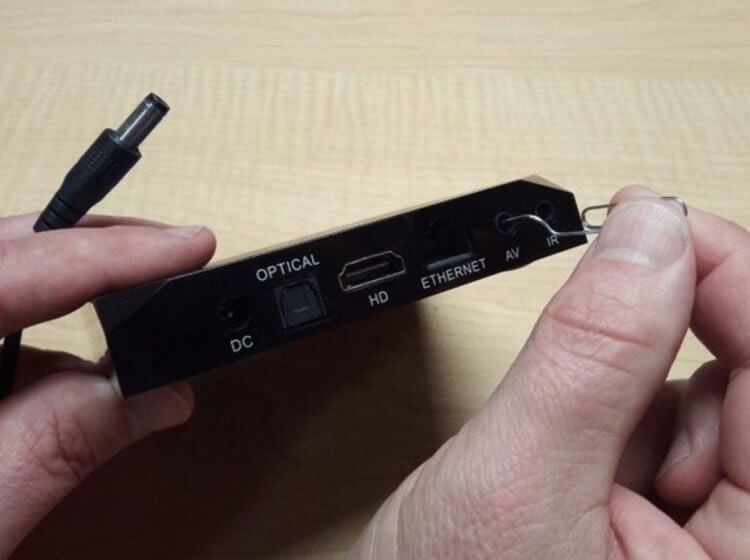
Сброс приставок зачастую производится по нажатию секретной кнопки
- Нажимаем кнопку сброса и отключаем приставку от сети.
- Ждем несколько секунд, не отпуская кнопку, после чего подключаем устройство к сети снова.
- Приставка загрузится и на экране появится меню Recovery. Отпускаем кнопку.
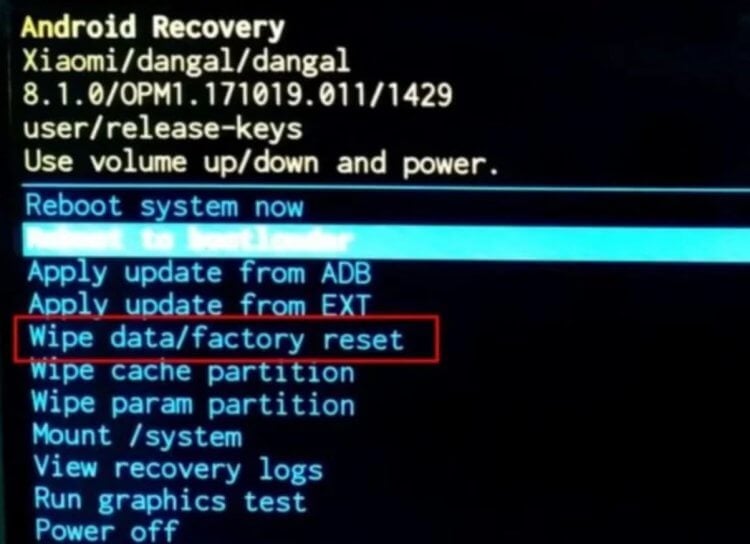
Андроид ТВ имеет точно такое же меню Recovery как и мобильная ОС
Обратите внимание, что то же самое можно сделать и на телевизоре, а комбинация клавиш может отличаться. Например на той же многострадальной приставке Xiaomi Mi Box S нужно зажать вместо Reset клавиши «ОК» и «Назад» на пульте, после чего отключить устройство от сети. Этот же метод подходит для телевизоров, ровно как и возможность сбросить Андроид ТВ до заводских настроек — обязательно прочтите об этом, чтобы быть во всеоружии.

Теги
- Android TV
- Китайские гаджеты
- Новичкам в Android
Наши соцсети
Новости, статьи и анонсы публикаций
Как правильно обновить приложение на Андроид ТВ
Одним из сходств Андроид ТВ и мобильной версии операционки является возможность обновить приложение на телевизоре. Разработчики регулярно выпускают апдейты с исправлением ошибок, улучшениями внешнего вида и новыми функциями, но из-за перегруженности интерфейса установить обновление программы на Android TV не так уж просто. Более того, многие пользователи и вовсе не знают о том, что есть такая возможность, а есть сложность с программами, скачанными не из Google Play. Объясняем, как обновлять приложения на Андроид ТВ разными способами и нужно ли вообще это делать.
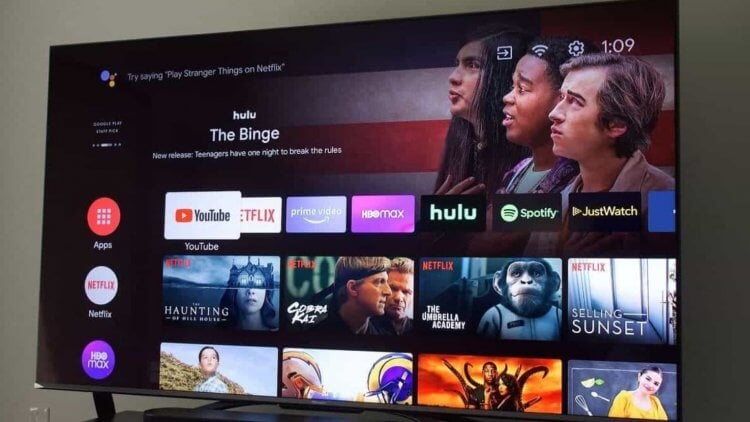
Рассказываем, как правильно обновлять приложения на телевизоре с Андроид ТВ
Нужно ли обновлять приложения на Андроид ТВ
Бытует мнение, что обновлять приложения не стоит. Якобы новые версии полны багов, из-за них телевизоры со слабым железом начинают работать еще хуже да и в целом — нет смысла трогать то, что и так хорошо работает. Однако разработчики не дремлют, хоть обновления программ для Андроид ТВ выходят не так часто. Лучше всего обновлять клиенты стриминговых сервисов.
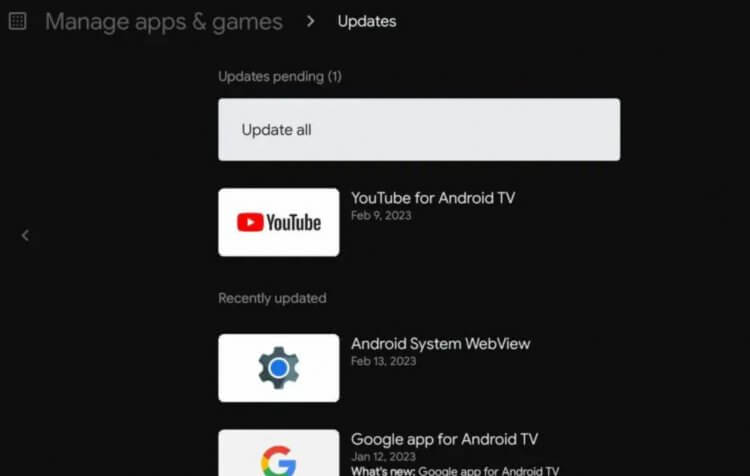
Обновлять приложения на телевизоре лучше всего вручную
А вот игры и другие утилиты обновлять не глядя не следует: нарваться на баги сложно, но сам апдейт будет скачиваться долго, из-за чего телевизор может начать глючить. Наиболее правильное решение — отключить автообновление приложений на Андроид ТВ, которое активировано по умолчанию, и скачивать новые версии выборочно.
Как отключить автообновление на Андроид ТВ
Как и мобильная версия, на Андроид ТВ есть автоматическое обновление приложений, причем найти его очень легко — пункт так же расположен в настройках Google Play.
- Зайдите в Play Market на телевизоре.
- В правом верхнем углу нажмите на иконку профиля.
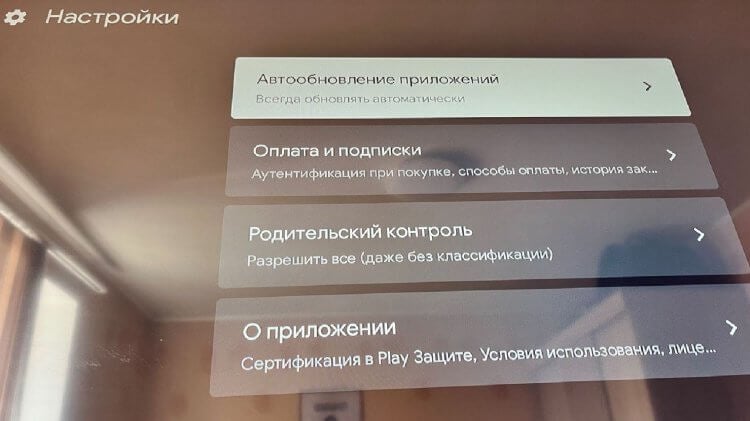
Автоматическое обновление приложений на телевизоре можно отключить
Теперь приложения из Плей Маркет на Андроид ТВ не будут обновляться при повторном включении, а у вас на телевизоре останутся старые версии. Обновить их можно самостоятельно.
Как вручную обновить приложение на Андроид ТВ
Выборочное обновление приложений на телевизоре — тоже палка о двух концах: вы можете попросту забыть о том, что нужно проверить наличие новых версий. Вот как этого избежать.
- Зайдите в Гугл Плей на Андроид ТВ.
- Нажмите на иконку профиля в правом верхнем углу.
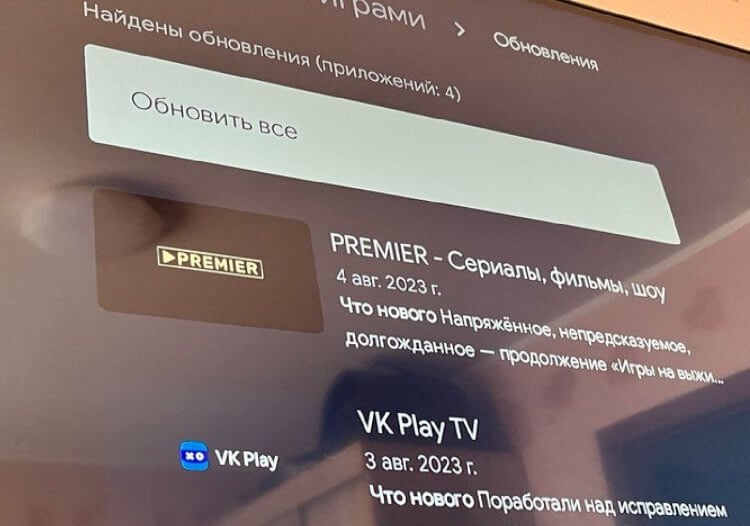
Проще и надежнее всего обновлять приложения на телевизоре вручную
В нем можно будет обновить все программы сразу, нажав «Обновить все» или выборочно. Среди предложенных также есть компоненты системы — их нужно установить в первую очередь, чтобы Android TV работал стабильно и без сбоев.
Можно ли обновить приложение на телевизоре без Гугл Плей
Преимущество Андроид ТВ — это возможность установить любое приложение на телевизор, даже если его нет в Плей Маркет. Однако их тоже нужно время от времени обновлять: в первую очередь, это касается браузеров и игр. Здесь придется немного помучаться, но в целом это займет не более 5 минут.
- Найдите и скачайте новую версию приложения с APK Mirror или любого другого надежного источника.
- Установите на смартфон/компьютер (смотря куда качали) и на телевизор приложение Send Files to TV, чтобы перекинуть APK-файл.
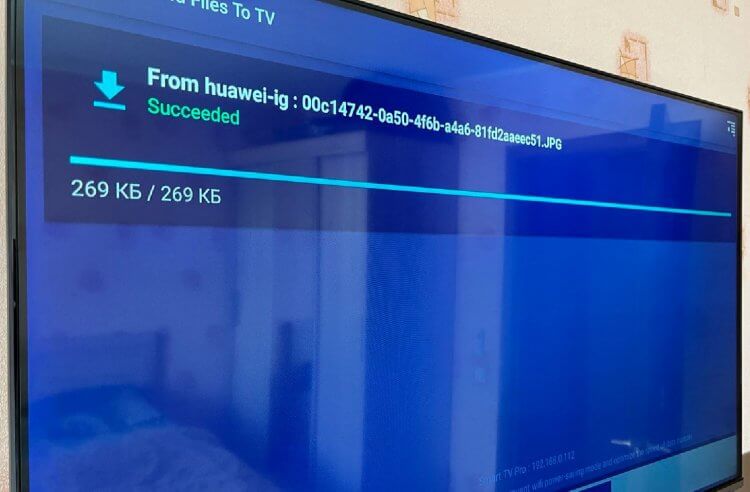
Передавать файлы с ПК на Андроид ТВ очень просто
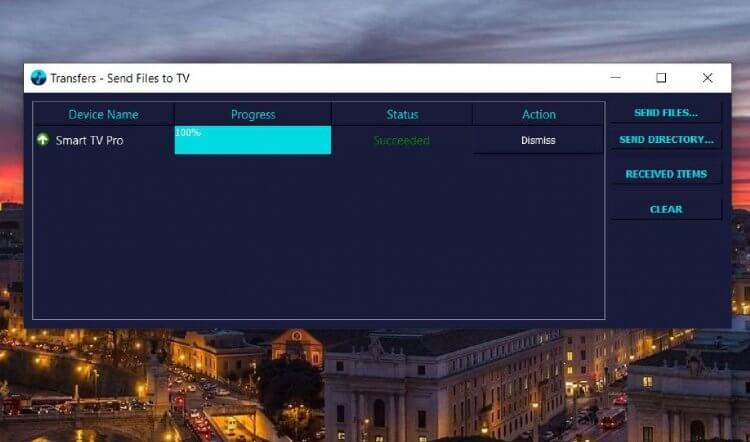
Send Files to TV на ПК скрывается в системном трэе
Как остановить обновление приложения на Андроид ТВ
Если вы случайно нажали на скачивание новой версии приложения или не отключили автообновление, а оно уже началось, всегда можно отменить установку обновления приложения. Действовать нужно как можно скорее, пока апдейт не скачался.
- Откройте главный экран Андроид ТВ.
- Нажмите на приложение на панели вверху, которое начало обновляться.
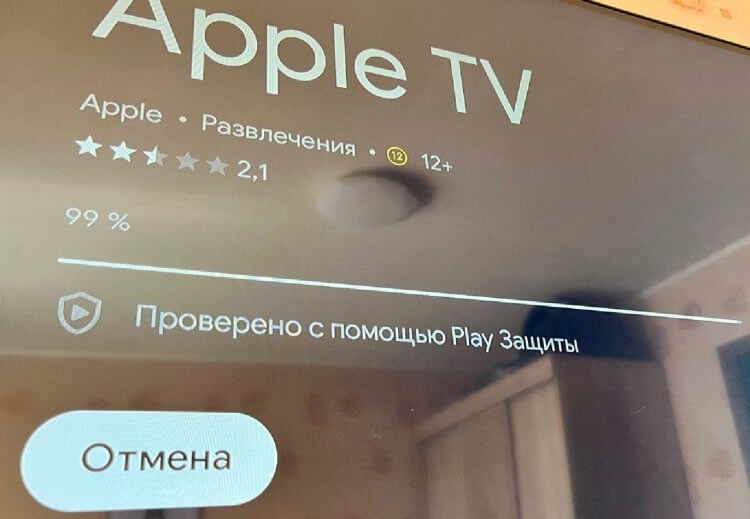
Можно успеть отменить установку обновления
После этого установка остановится, а приложением можно будет пользоваться как и раньше! Ну, а чтобы сделать просмотр максимально комфортным, присмотритесь к этим аксессуарам для телевизора — они точно не будут лишними.

Теги
- Android TV
- Новичкам в Android
- Приложения для Андроид
Наши соцсети
Новости, статьи и анонсы публикаций
Свободное общение и обсуждение материалов
Лонгриды для вас
Со смартфоном Xiaomi можно взаимодействовать не только через кнопки (физические и наэкранные). Также пользователям доступно жестовое управление, которое не отнимает полезную площадь матрицы и при должной сноровке является более удобным. Причем жесты на Xiaomi очень функциональные. Помимо стандартных действий вроде возвращения на главный экран или получения доступа к списку запущенных приложений на смартфонах китайского производителя есть другие полезные комбинации, которые вам точно пригодятся.

Несмотря на бесспорную пользу смартфонов, вокруг мобильных устройств, которыми пользуется подавляющее большинство жителей планеты, регулярно вспыхивают споры. Как правило, они касаются влияния гаджетов на здоровье людей. И самый частый вопрос — портится ли зрение от смартфона? Если вы тоже задаетесь этим вопросом, то ответ окажется неутешительным — да, при определенных условиях мобильное устройство действительно может быть опасно для глаз. Однако на днях в Google Play появилось приложение, способное это предотвратить.

Разговоры о пользе и вреде смартфонов идут постоянно. С одной стороны, мобильные устройства являются незаменимыми спутниками нашей жизни, помогая экономить время и решать огромное количество задач. С другой — смартфоны нередко становятся причиной возникновения разных заболеваний. Как бы то ни было, современный человек не может полностью отказаться от умного устройства, насколько бы пагубным ни было его влияние. Поэтому лучший способ снизить вред от смартфона — воспользоваться рекомендациями врачей, а также специальными функциями и приложениями Android.
5 лучших способов исправить приложения, которые не обновляются на Android TV
Интерфейс Android Телевидение — отличный способ улучшить впечатления от просмотра контента. Вы можете напрямую загрузить множество приложений из Play Store, чтобы смотреть любимый контент на большом экране. Эти приложения получают регулярные обновления для устранения ошибок и добавления новых функций.
Но иногда пользователи не могут обновить приложения на своих Android ТЕЛЕВИЗОР. Если вы также столкнулись с той же проблемой, вот список решений для исправления приложений, которые не обновляются на Android ТВ.
1. Проверьте внутреннюю память Android TV
Многие бренды продолжают предлагать телевизоры Android в разных вариантах хранения. И так же, как телефоны Android, телевизоры Android также сталкиваются с проблемами хранения из-за системных приложений и других приложений. Поэтому, если ни одно приложение не обновляется Android TV, вам нужно проверить ситуацию с внутренней памятью.
Новостичтение
Android: как скачать эксклюзивные игры Netflix в декабре 2022 года
Инди-игра Netflix 2022 года для Android, которую нельзя пропустить
Бессмертие теперь доступно на iOS и Android через приложение Netflix.
Следуй этим шагам.
Шаг 1: На главном экране Android TV, перейдите к значку настроек в правом верхнем углу.
Шаг 2: Выберите «Настройки устройства» в меню «Настройки».
Шаг 3: Выберите Хранилище из списка вариантов.
Шаг 4; Для получения подробной информации выберите Внутреннее общее хранилище.
На экране будет показано, какие компоненты занимают место во внутренней памяти. Android ТВ.
Если используемый Android недостаточно места для хранения, выполните следующий шаг.
2. Удалите менее часто используемые приложения изAndroid TV
Следующий шаг, чтобы освободить место для обновлений приложений на Android ТВ — это удаление приложений, которыми вы редко пользуетесь. То же самое относится и к пользователям Amazon Fire TV Stick, которые сталкиваются с проблемой, когда одно и то же приложение не обновляется. Определите эти приложения и выполните следующие действия, чтобы удалить их из вашего Android ТВ.
Шаг 1: Выберите вкладку «Приложения» в верхней строке меню.
Шаг 2: На вкладке «Приложения» перейдите к приложению, которое хотите удалить.
Шаг 3: Нажмите и удерживайте значок приложения, чтобы отобразить дополнительные параметры.
Шаг 4: Выберите Удалить.
5 шаг: Выберите OK, чтобы подтвердить свое действие.
Шаг 6: Перейдите в Play Store и попробуйте обновить приложения, чтобы проверить, решена ли проблема.
3. Выйдите и снова войдите в Play Маркет.
Если удаление неиспользуемых приложений и очистка внутренней памяти не помогли, вы можете выйти и снова войти в Play Маркет. Это даст вашей учетной записи Google новый старт на вашем Android ТЕЛЕВИДЕНИЕ. Следуй этим шагам.
Шаг 1: На главном экране Android TV, перейдите к значку настроек в правом верхнем углу.
Шаг 2: Выберите «Учетные записи и вход» в меню «Настройки».
Шаг 3: Выберите подключенную учетную запись Google на вашем Android ТВ.
Шаг 4: Выберите Удалить учетную запись.
5 шаг: Подтвердите свое действие, выбрав ОК.
Шаг 6: Когда ваша учетная запись Google будет удалена, выберите Добавить учетную запись.
7 шаг: Выберите Подключиться на странице настроек.Android ТВ.
Шаг 8: Введите свой идентификатор Google и пароль.
Шаг 9: После входа в систему вернитесь в Play Store и попробуйте обновить свои приложения.
4. Проверьте обновление ОС Android TV
Всегда рекомендуется регулярно обновлять операционную систему вашего устройства. То же самое касается пользователейAndroid ТЕЛЕВИЗОР. Если вы не обновили версию операционной системы вашего Android Телевизор, пора же проверить. Новая версия операционной системы содержит новые изменения и устраняет ошибки, которые мешают вашему устройству работать на оптимальном уровне.
Выполните следующие действия, чтобы обновить операционную систему Android ТВ.
Шаг 1: Откройте меню настроек.
Шаг 2: Перейдите в настройки устройства.
Шаг 3: Выберите Об этом устройстве.
Шаг 4: Выберите Обновление системы.
5 шаг: Если обновление доступно для вашего Android TV, скачайте и установите его.
Шаг 6: После установки обновления откройте Play Store и попробуйте обновить свои приложения.
5. Удалите и переустановите приложение.
Если у вас ничего не работает, мы предлагаем удалить и переустановить приложения, которые вы не можете обновить. Вместо обновления приложения вы можете переустановить его на своем Android ТВ из Play Market. Следуй этим шагам.
Шаг 1: Выберите приложение, которое хотите удалить, и нажмите и удерживайте его, чтобы отобразить параметры.
Шаг 2: Выберите Удалить.
Шаг 3: Выберите OK, чтобы подтвердить свое действие.
Шаг 4: Зайдите в Play Маркет, найдите приложение и переустановите его.
Обновить приложения на Android TV
Мы рекомендуем обновлять приложения на любой платформе для получения наилучших результатов. Вышеупомянутые шаги помогут вам исправить проблемы с обновлением приложений на вашем Android ТЕЛЕВИЗОР. Пожалуйста, поделитесь этим постом с кем-то, у кого такая же проблема.
Не забудьте поделиться нашей статьей в социальных сетях, чтобы дать нам солидный импульс. ��