
Что делать, если не загружаются приложения из App Store
Магазины приложений удобны тем, что все нужные приложения сразу собраны в одном месте. Если речь идет об App Store, то это еще и безопасно: правила размещения приложений в магазине Apple настолько суровые, что разработчикам приходится очень долго подгонять свои программы и игры под эти требования. К сожалению, часто происходит так, что приложения из App Store не скачиваются: это касается и первичной установки, и обновления уже существующих приложений в iPhone. Не стоит паниковать — всему есть логическое объяснение. Давайте разберемся, что делать, если не скачиваются приложения из App Store.
Разбираемся, как быть, если не загружаются или не обновляются приложения из App Store
Перед началом всех манипуляций убедитесь, что ваш iPhone подключен к Интернету: зачастую смартфон может иметь плохой сигнал сотовой связи. Подключитесь к Wi-Fi, если есть такая возможность.
Страница состояния системы Apple
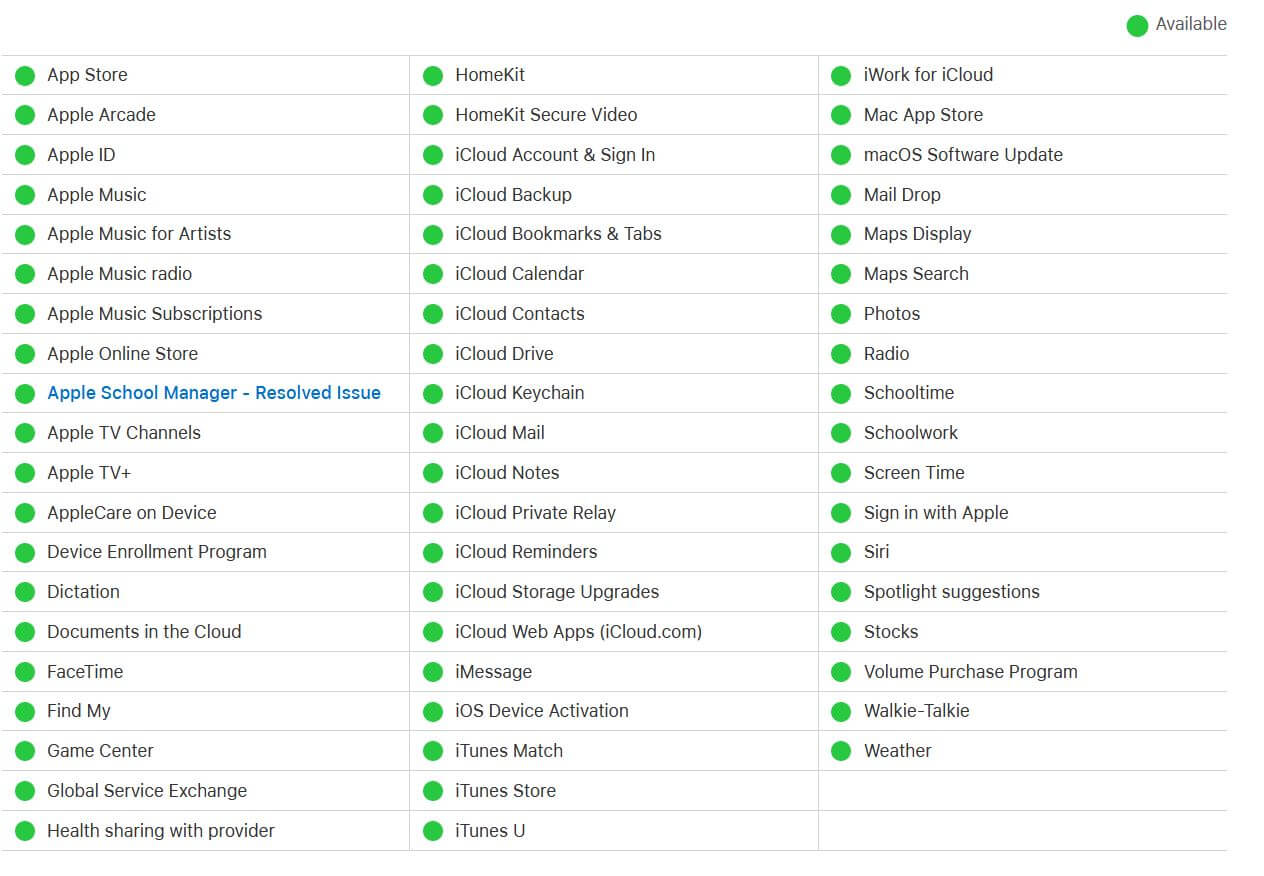
Страница состояния систем Apple позволяет узнать, все ли службы работают корректно
Первым делом, когда сталкиваетесь с нерабочими приложениями, например, ожидание активации в iMessage, проверьте состояние серверов Apple. Это можно сделать, когда некоторые функции не работают: обновление и установка приложений — в их числе. Для этого перейдите по ссылке и просмотрите информацию: если рядом с сервисом зеленый значок, то все в порядке, если красный или желтый — произошел сбой и нужно подождать какое-то время.
Как остановить загрузку приложения на Айфоне
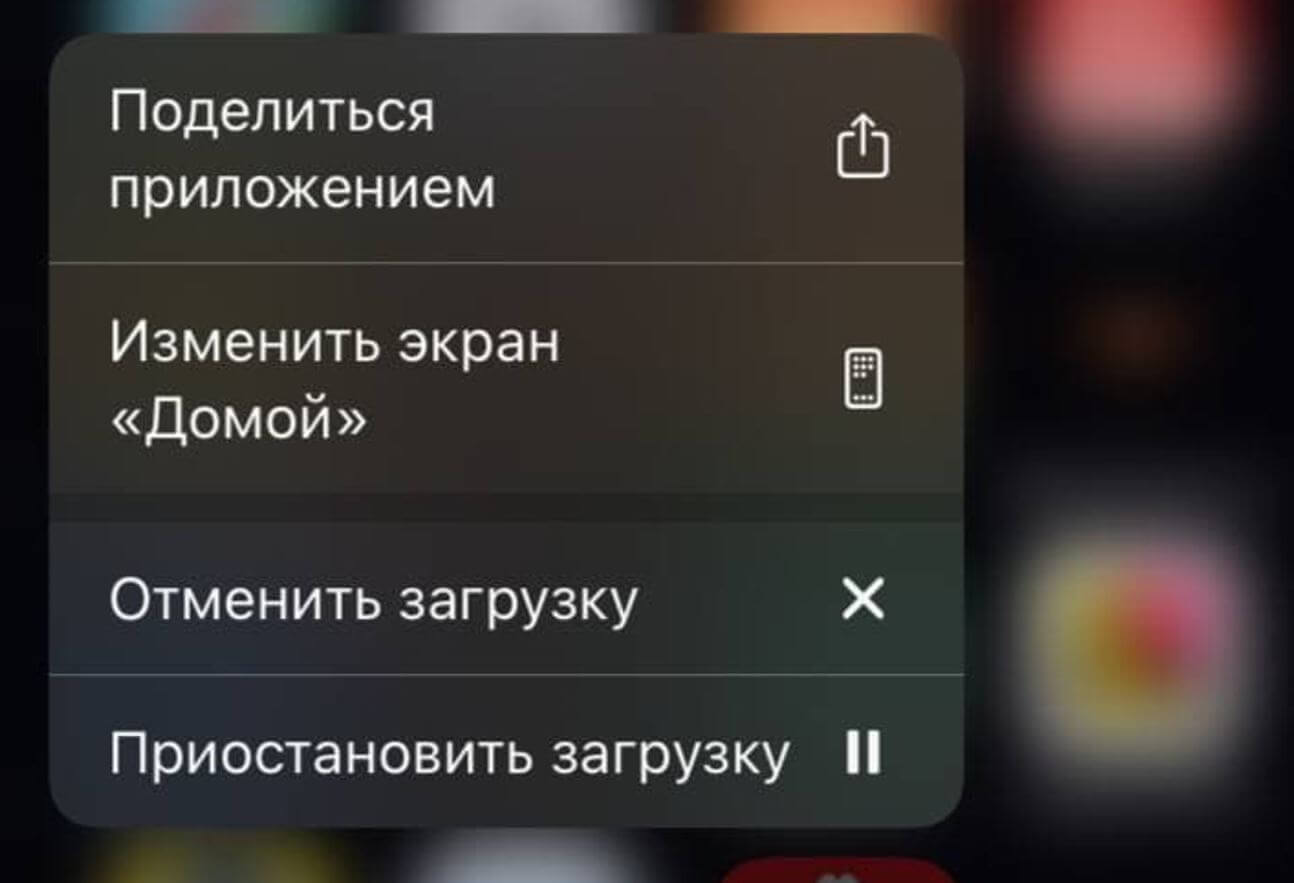
Попробуйте отменить загрузку или приостановить ее
Одним из самых действенных методов является приостановление загрузки или обновления приложения в App Store. Для этого выйдите на главный экран iPhone, найдите ярлык загружаемого или обновляемого приложения и нажмите на него один раз, чтобы приостановить, и второй — чтобы продолжить загрузку. Обычно такой метод помогает справиться с зависшей загрузкой.
Как включить авиарежим на Айфоне
Еще одним наиболее простым методом является включение авиарежима на iPhone, с помощью которого можно на время деактивировать все сетевые модули iPhone и перезапустить Интернет-соединение.
- Вызовите Пункт управления свайпом;
- Нажмите кнопку «Авиарежим»;
- Подождите 15-20 секунд, после чего отключите режим полета.
Не помогло? У нас есть еще несколько отличных способов.
Автоматическая загрузка приложений Айфон
В iOS по умолчанию включены многие функции, среди которых есть автоматическое скачивание обновлений приложений. По каким-то причинам функция может отключена или в ее работе возник сбой. Проверьте состояние этой настройки, выключите и включите ее заново. Кроме того, иногда загрузки по сотовой сети могут быть ограничены. Проверяем.
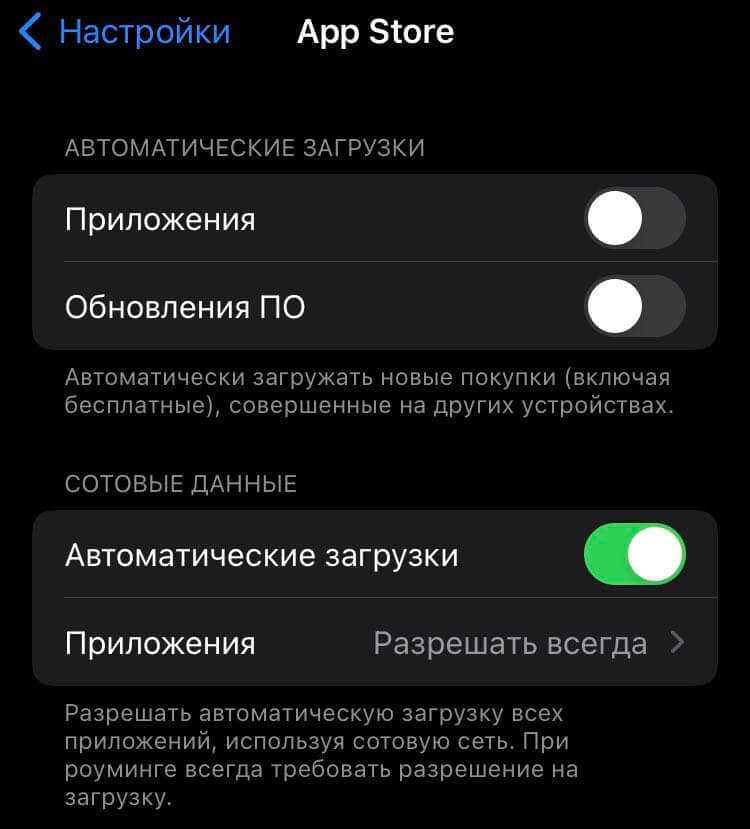
Проверьте автоматическую загрузку приложений в App Store
- Зайдите в Настройки, выберите «App Store»;
- Активируйте ползунок возле «Приложения» и «Обновления ПО» в самом верху;
- Чуть ниже выберите «Приложения», затем «Разрешать всегда» — этот параметр позволяет автоматически загружать большие обновления по сотовой сети.
Как скачать приложение на Айфон
Еще один способ, который позволяет разобраться с остановившейся загрузкой в App Store — это запуск параллельного процесса. Такой метод помогает стимулировать скачивание. Просто зайдите в App Store, выберите любое приложение и скачайте его — вполне вероятно, что после завершения скачивания заработает и «вставшая» проблемная загрузка.
Как переустановить приложение на Айфоне
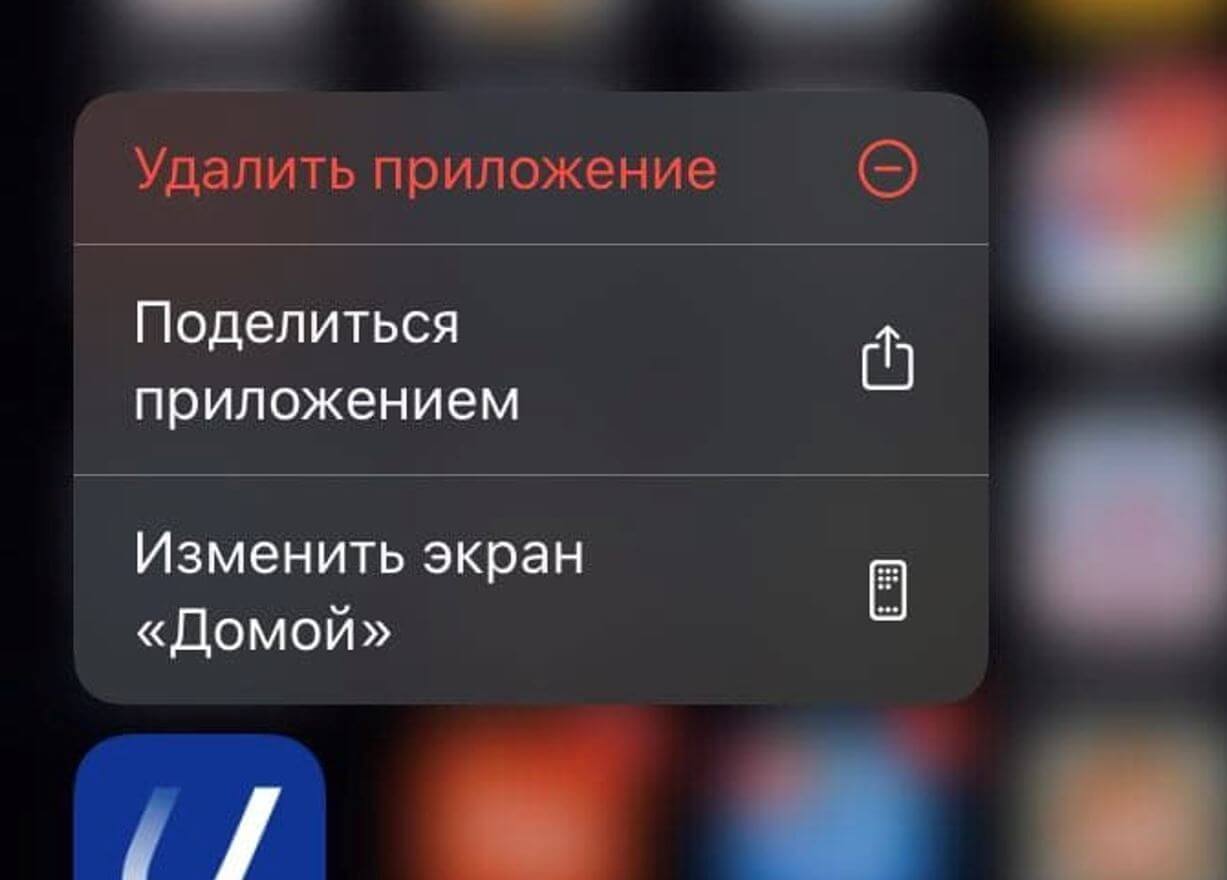
Попробуйте удалить приложение и скачать его заново
Если проблема не устраняется, то можно попробовать удалить (если устанавливаете обновление) или отменить его установку, если скачиваете впервые. Это можно сделать с помощью долгого нажатия на ярлык приложения на главном экране. Нажмите «Отменить загрузку», затем «Удалить приложение».
Как выйти из Apple ID
Еще один наиболее простой способ, который стоит применить, если не загружается приложение на iPhone — это выход из учетной записи Apple ID в App Store и повторный вход.

Попробуйте выйти из Apple ID в App Store
- Зайдите в App Store и нажмите на собственную аватарку в правом верхнем углу;
- Прокрутите список до самого низа и выберите «Выйти», а затем подтвердите выход;
- Перезагрузите iPhone и запустите заново App Store, введя данные Apple ID;
- Попробуйте повторно скачать приложение или загрузить обновления, с которым вы испытывали проблему.
Подписывайтесь на наш Яндекс.Дзен: пишем об Apple и не только!
Сброс сетевых настроек iPhone
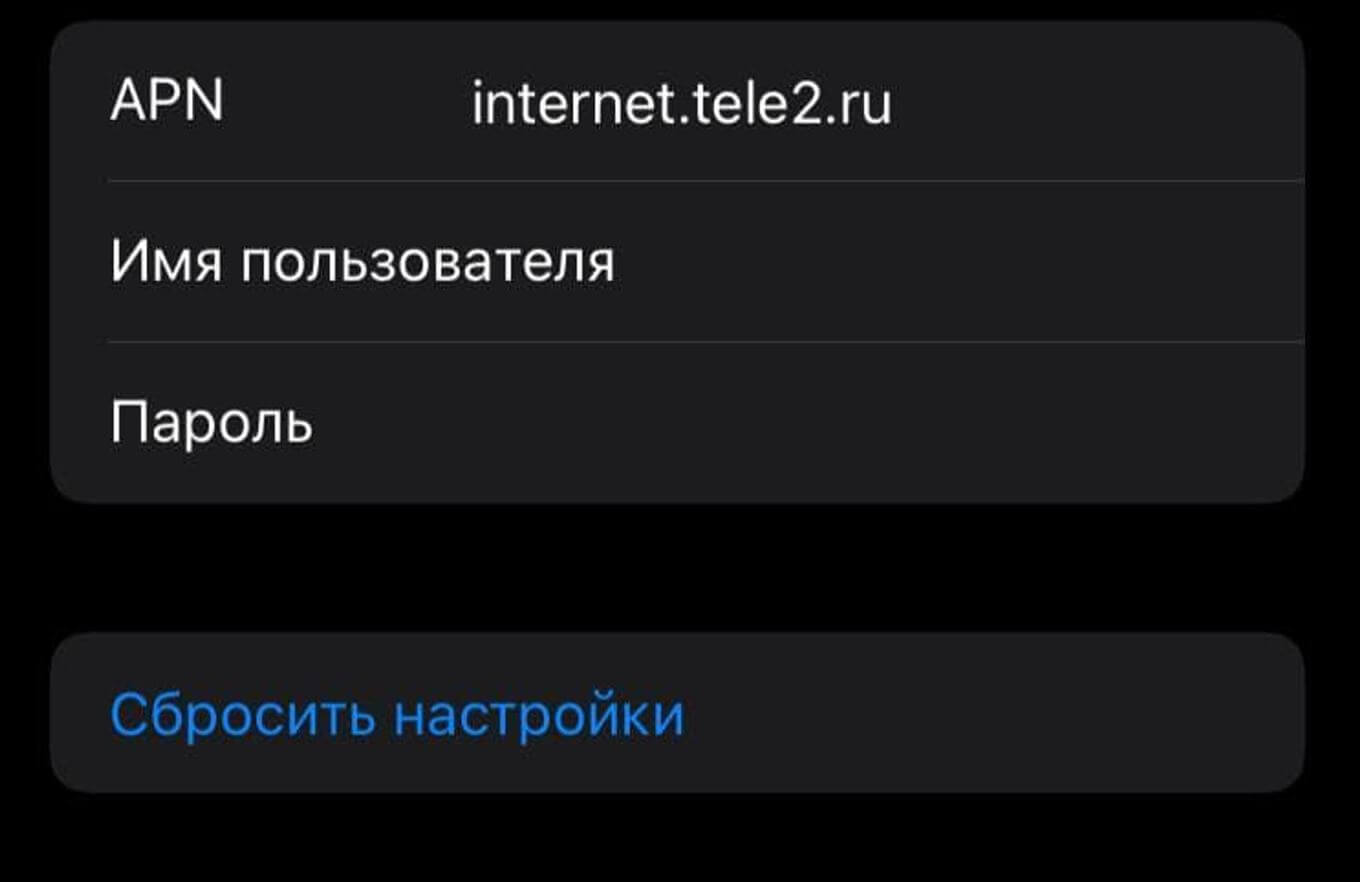
Сброс настроек Сети — отличный способ решить проблему со скачиванием на iPhone
Это самый радикальный способ, который, надеемся, вам не пригодится. Но сброс с высокой вероятностью может помочь избавиться от проблемы и восстановить работоспособность App Store, заставив снова загружать приложения. Скорее всего, вся проблема в конфигурации сети, а не смартфона, поэтому сделайте сброс настроек сети.
- Зайдите в Настройки;
- Выберите «Сотовая связь»;
- Зайдите в пункт «Сотовая сеть передачи данных»;
- В самом низу нажмите «Сбросить настройки» и подтвердите выбор;
- После перезагрузки попробуйте установить или обновить приложение.
Столкнулись с проблемой? Пишите в наш Telegram-чат: постараемся найти решение!
Ошибка App Store: не скачиваются приложения на iPhone, iPad и Mac
Проблемы с техникой Apple — явление редкое. За годы использования этих устройств мы настолько привыкаем к отсутствию лагов и ошибок, что когда они появляются, негодованию нет предела. На днях я столкнулся с тем, что приложения в App Store попросту перестали загружаться. Не удавалось скачать ни одно приложение, а при попытке высвечивалось уведомление с текстом, который, судя по всему, владельцам яблочных гаджетов знаком давно. Конечно, я сразу же провел параллели с отключением Apple Pay для некоторых банков в России, но оказалось дело совсем не в этом.
Разбираемся в ошибке App Store, из-за которой не удается скачать ни одно приложение.
Сразу же оговорюсь, что App Store не отключали. У подавляющего большинства пользователей все работает как часы. Ошибка, с которой я столкнулся могла произойти в любое время в любом регионе. Судя по всему Apple о ней в курсе, однако каких-то четких инструкций от компании так и не последовало.
Не загружаются приложения в App Store
Буквально на днях я столкнулся с тем, что не смог скачать приложение в App Store на iPhone. При попытке скачать ту или иную программу магазин выдавал следующее:
Положения и условия мультимедийных сервисов Apple изменены. Прежде чем продолжить, необходимо прочесть новые Положения и условия и принять их.
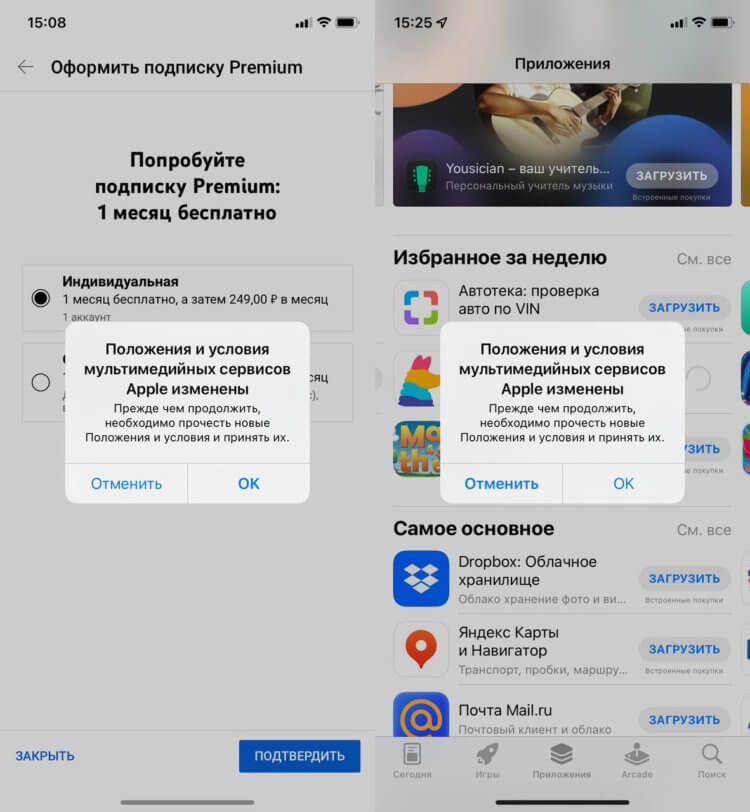
Впервые ошибка возникла при попытке оформить подписку YouTube Premium.
Началось все с оформления подписки YouTube Premium. Смартфон выдал уведомление и напрочь отказывался провести транзакцию. После этого я решил оформить подписку через Аргентину.
Так я хотел убить сразу двух зайцев: и подписка дешевле, и удастся проверить, кроется ли проблема в моем регионе. При попытке скачать VPN, меня встретило то же самое уведомление. Опытным путем было установлено: скачать приложение не выйдет. Ни одно.
Добравшись до дома решил попробовать скачать приложение на iPad и Mac. Оба устройства выдавали одну и ту же ошибку. Паника меня охватила жуткая.
Естественно, первым делом полез на официальный сайт Apple искать, как решить этот вопрос. Оказалось, что я не один такой. На протяжении нескольких лет многие пользователи задаются похожими вопросами, но ответ у каждого свой. Одни предлагали выйти и заново зайти в iCloud, другие сбросить все настройки, третьи — просто подождать.
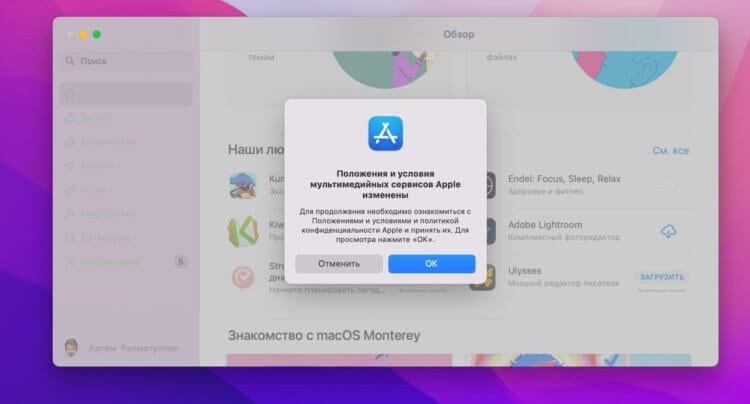
Вот такую ошибку выдает App Store.
Я попробовал все способы, которые были описаны в сети, но так ничего путного не нашел. Пришлось звонить в техподдержку Apple и просить помощи у них. Не буду рассказывать, что я делал, ибо консультант меня попросил выполнить все то же самое. Лучше приведу подробную инструкцию на этот случай.
Подпишитесь на нас в Яндекс.Дзен! Так вы сможете не потерять нас в огромном потоке информации.
Положения и условия мультимедийных сервисов Apple изменены. Что делать
Итак, если вы столкнулись с подобной ошибкой App Store, попробуйте следующие шаги. Если у вас несколько устройств Apple, выполните каждое действие на каждом. Для удобства покажу все на примере iPhone.
- Перезагрузите смартфон.
- Попробуйте переключить карту для оплаты в App Store.
- Отключитесь от сети Wi-Fi, а лучше попробуйте подключиться к другой Wi-Fi сети.
- Обновите устройства до актуальной версии операционной системы. Сделать это можно перейдя в Настройки, Обновление ПО.
- Проверьте, правильно ли установлены дата и время. Перейдите в Настройки, Основные, Дата и время.
- Полностью отключите функцию Экранное время. Для этого откройте Настройки, Экранное время. Пролистайте вниз и нажмите Выключить Экранное время.
- Проверьте, не включен ли VPN на каком-либо из устройств. Перейдите в Настройки, Основные, VPN и управление устройством, VPN. Затем нажмите на кнопку «i», Удалить VPN.
Из слов консультанта я понял, что для решения проблемы этих шагов будет достаточно и ошибка будет устранена. Однако в моем случае приложения все еще не скачивались. В таком случае придется принимать более серьезные шаги.
Как выйти из iCloud на Айфоне
Если все выше перечисленные рекомендации не помогли, тогда вам необходимо выйти из iCloud и зайти в него обратно. Прежде чем выполнить это, убедитесь в том, что вы помните логин и пароль от своей учетной записи, иначе могут возникнуть проблемы.
- Перейти в Настройки на своем iPhone.
- Далее тапнуть по строчке с вашим именем.
- Пролистать вниз до самого конца и нажать кнопку Выйти.
- Дождитесь, пока Айфон сохранит все необходимые данные.
- После этого зайдите в Настройки, снова нажмите на иконку с именем, введите логин и пароль.
Иногда в сервисах iCloud тоже встречаются некоторые ошибки, решить которые можно с помощью простой процедуры. К большому сожалению, и это мне тоже не помогло.
Слабая защита Wi-Fi на Айфоне
Если после выхода из учетной записи в iCloud, в App Store все еще высвечивается уведомление, самое время обратить внимание на защиту Wi-Fi сигнала. Начиная с iOS 14 и iPadOS 14 в Настройках Wi-Fi появилась специальная иконка «Слабая защита». Она и будет нас интересовать.
- Перейдите в Настройки на своем устройстве.
- Далее перейдите в Wi-Fi.
- Проверьте, нет ли надписи «Слабая защита» напротив Wi-Fi сети.
Вся суть кроется в том, что трафик, который проходит через вашу Wi-Fi сеть шифруется с помощью протоколов. Они бывают безопасные и небезопасные. По заявлению техподдержки Apple, синхронизация с iCloud происходит только в случае, если ваша сеть использует безопасный протокол.
Если вы увидели надпись «Слабая защита, рекомендую попробовать подключиться к другой Wi-Fi сети. Я часто вижу такое уведомление в кафе и других заведениях, поэтому решить вопрос в Старбаксе вряд ли получится. Самое время наведаться к соседу или старому другу с просьбой вылечить ваш Айфон.
Я сделал все, что возможно, но проблему решить все равно не удалось. Тогда вместе с сотрудниками техподдержки Apple мы направили письмо инженерам, в котором подробно описали ошибку. Проблема решилась сама собой абсолютно внезапно. Без возможности скачать приложение я находился два дня, за которые чуть не поседел.
Может быть среди наших читателей есть те, кто сталкивался с подобным? Как решали вопрос? Помогло ли то, что описано выше? Обязательно дайте обратную связь в комментариях ниже или в нашем Телеграм-чате.
Приложения на iPhone «зависли» в процессе загрузки — что делать
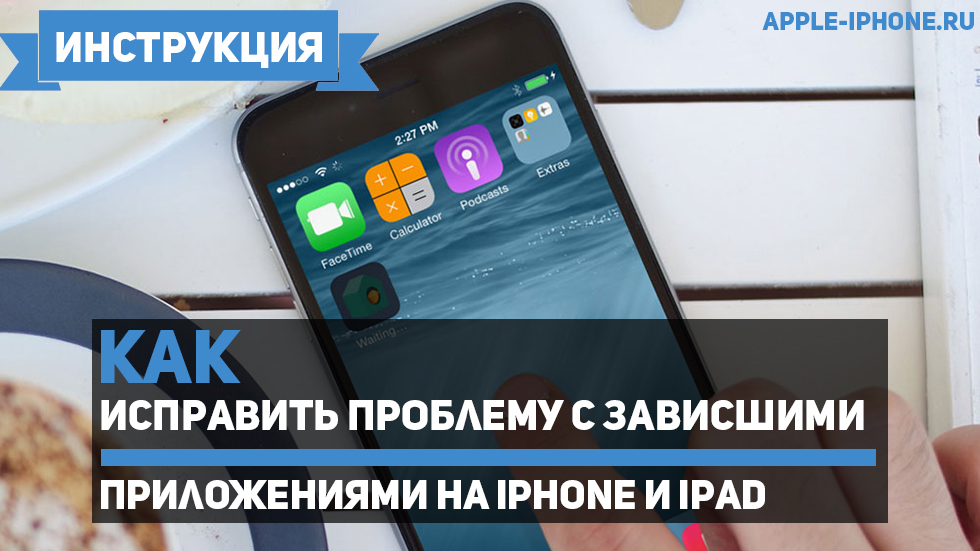
После обновления на одну из новых версий iOS, некоторые пользователи сталкиваются с проблемой при загрузке приложений на устройство. Такие приложения «висят» мертвым грузом со статусом «Ожидание» и на нажатия никак не реагируют. О том, как решать эту проблему мы рассказали в этой инструкции.
Эта инструкция является ответом на запрос пользователя в нашем центре помощи. Описать свою проблему в нем можете и вы — мы рассмотрим ее в кратчайшие сроки и предложим решение.
Приложения на iPhone «зависли» в процессе загрузки — что делать
1. Проверьте статус серверов Apple
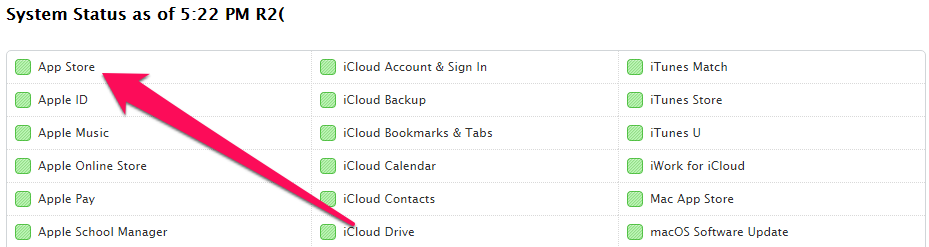
Первое, что вы должны сделать в случае возникновения ошибки с зависшими в процессе загрузки приложениями, проверить статус серверов Apple. Для этого необходимо перейти на эту страницу и убедиться в том, что App Store работает нормально. Сбои в работе магазина приложений Apple случаются не очень часто, однако, именно из-за них загрузка приложений может не начинаться.
2. Убедитесь в наличии сводного места в памяти iPhone
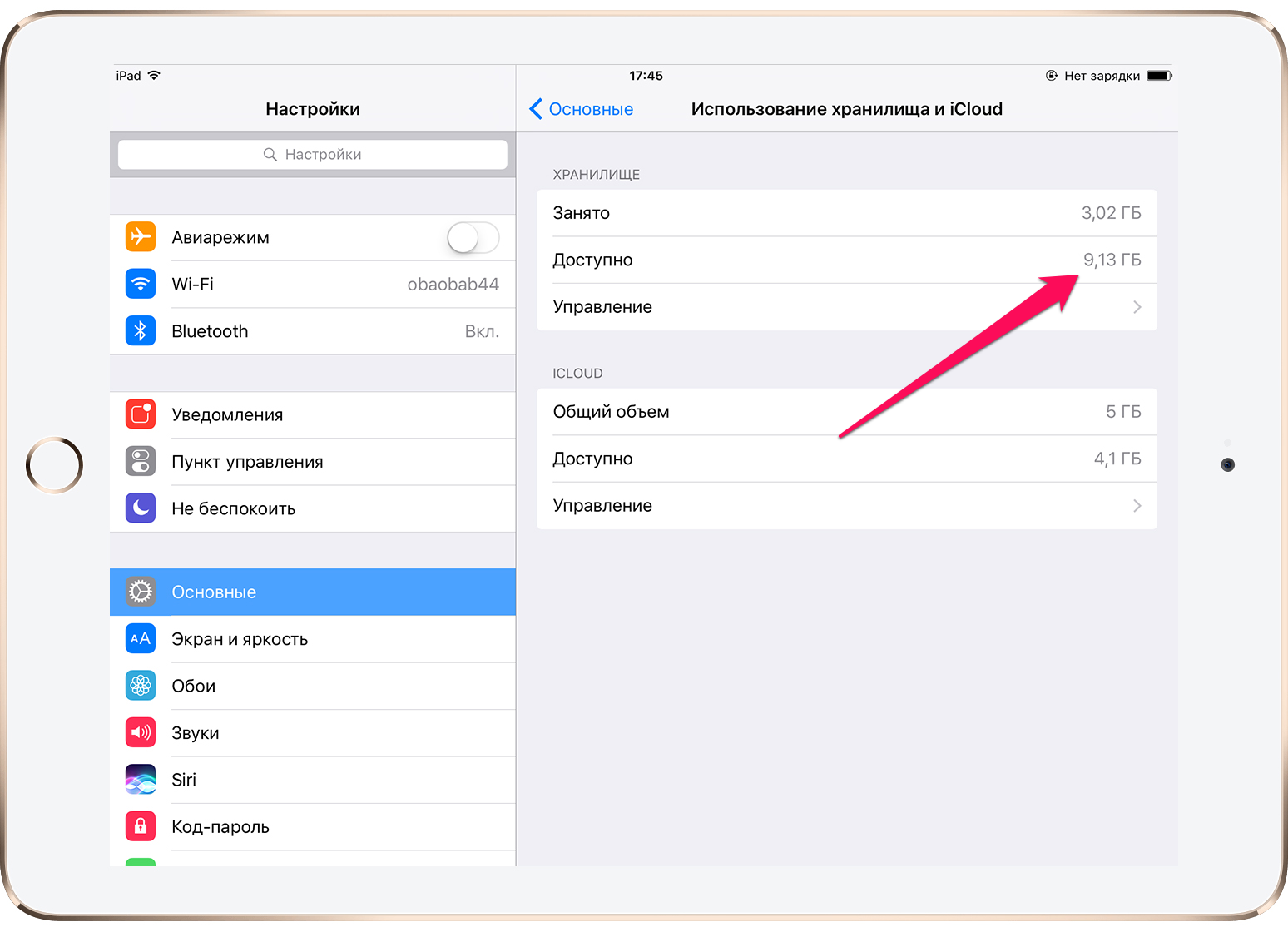
Зависать в процессе загрузки приложения могут и по вполне очевидной причине — им может просто не хватать места в памяти. Перейдите в меню «Настройки» → «Основные» → «Использования хранилища и iCloud» и проверьте сколько свободного места осталось в памяти вашего устройства. В случае если места не хватает, нажмите «Управление» и удалите ненужные приложения.
3. Проверьте наличие подключения к интернету
Затем нужно удостовериться, что iPhone имеет доступ к Сети. Проверить наличие подключения к интернету можно запустив Safari и перейдя на любую веб-страницу. Звучит глупо, но довольно многие сталкиваются с проблемой при загрузке приложений на iPhone как раз-таки из-за отсутствующего подключения к Сети.
4. Перезагрузите iPhone
Также исправить проблему может перезагрузка iPhone. Сразу же рекомендуется выполнять принудительную перезагрузку, одновременно зажав кнопки Домой и Питание и удерживая их до появления логотипа Apple. На iPhone 7 и iPhone 7 Plus вместо кнопки Домой зажимать необходимо кнопку уменьшения громкости.
5. Удалите приложение и попытайтесь загрузить его заново
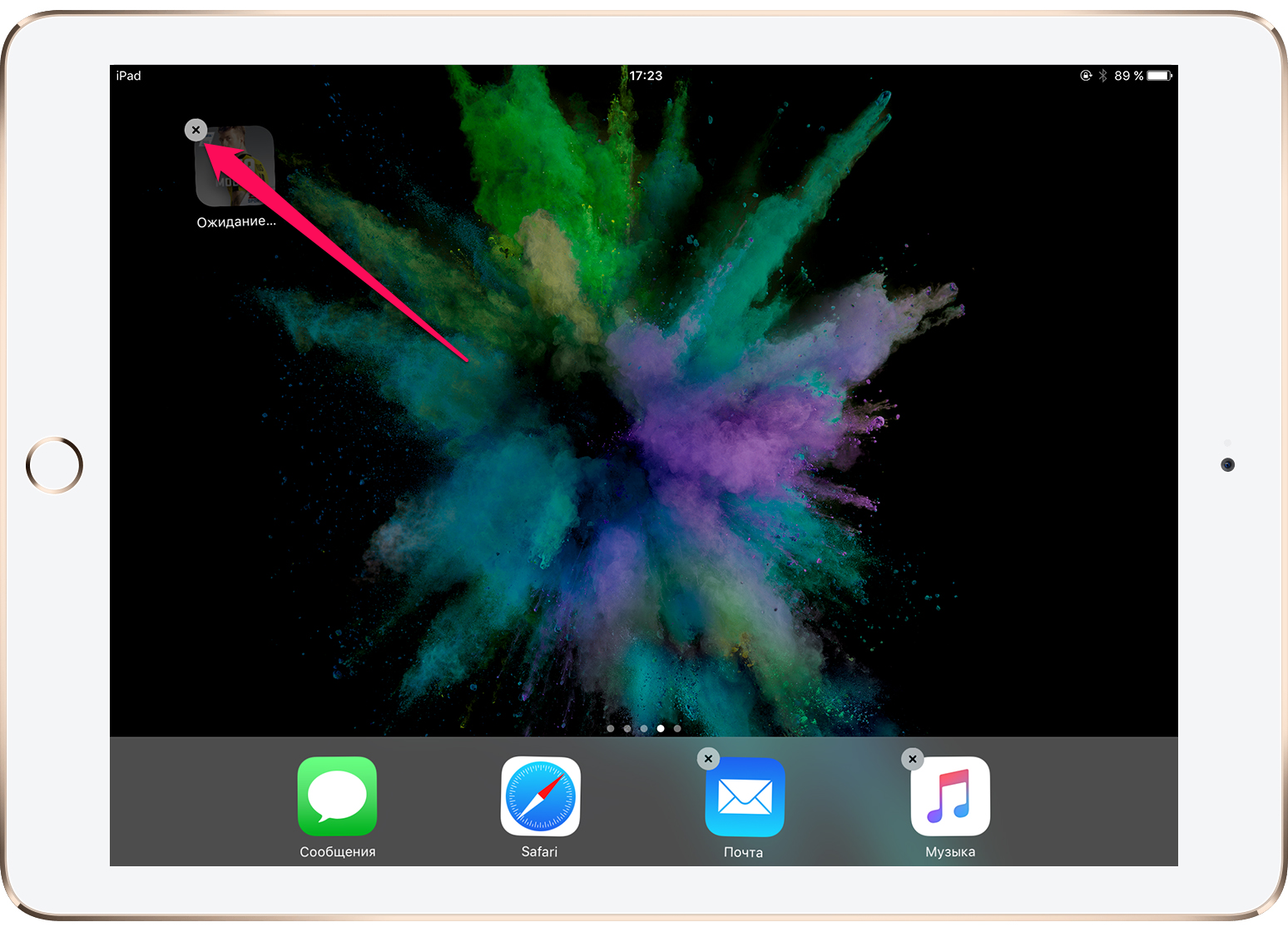
Проблема может быть связана с конкретной сессией загрузки, во время которой произошел сбой. Исправить его нередко помогает удаление приложения и его последующая повторная загрузка из App Store. Для удаления приложения просто зажмите на его иконке и после перехода в режим редактирования нажмите на крестик в левом верхнем углу.
6. «Протолкните» зависшую загрузку другим приложением
Загрузите из App Store любое бесплатное приложение. Его загрузка может восстановить правильное подключение к магазину приложений Apple, в результате чего и проблемные приложения начнут скачиваться.
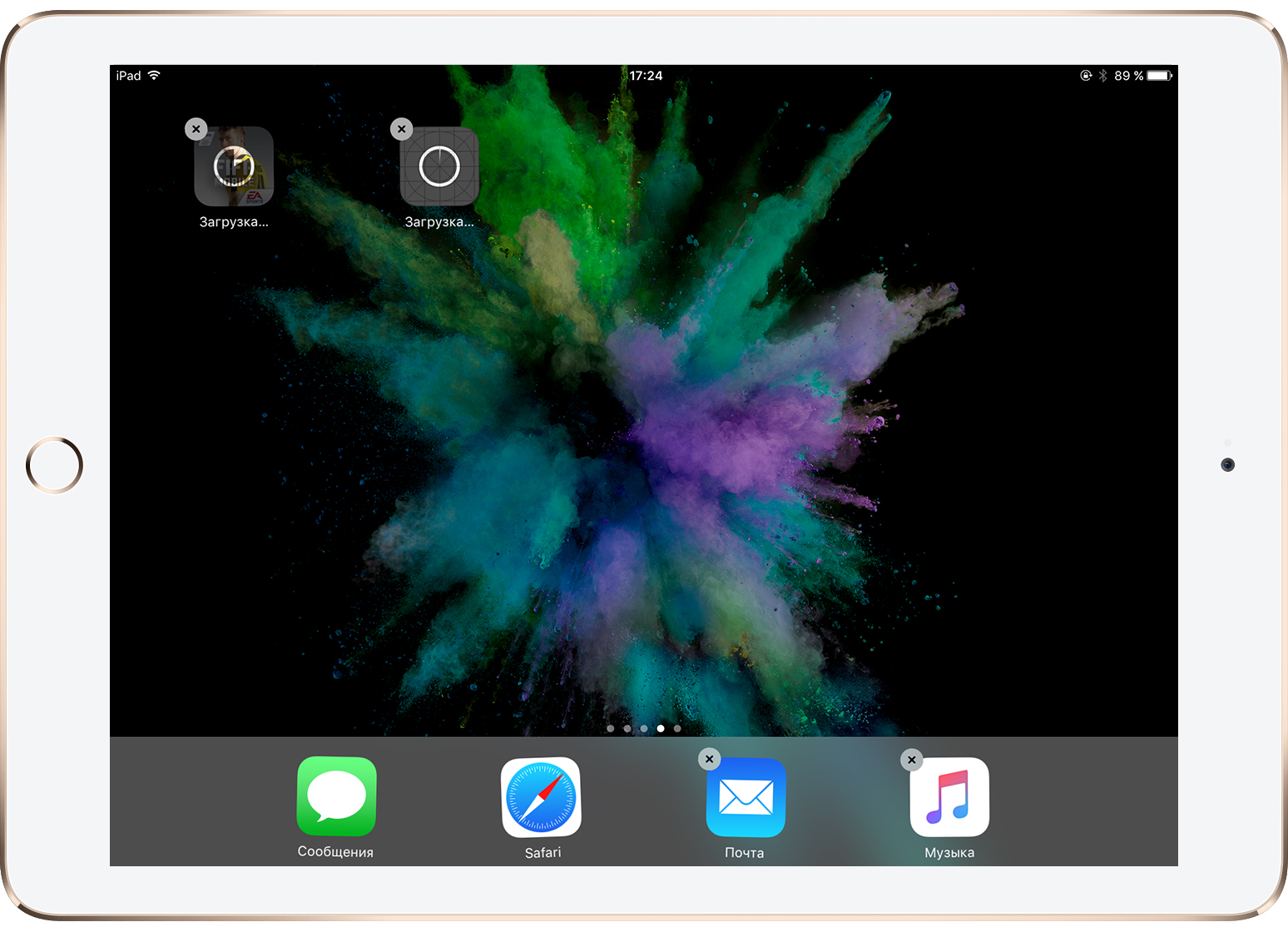
7. Перезайдите в App Store
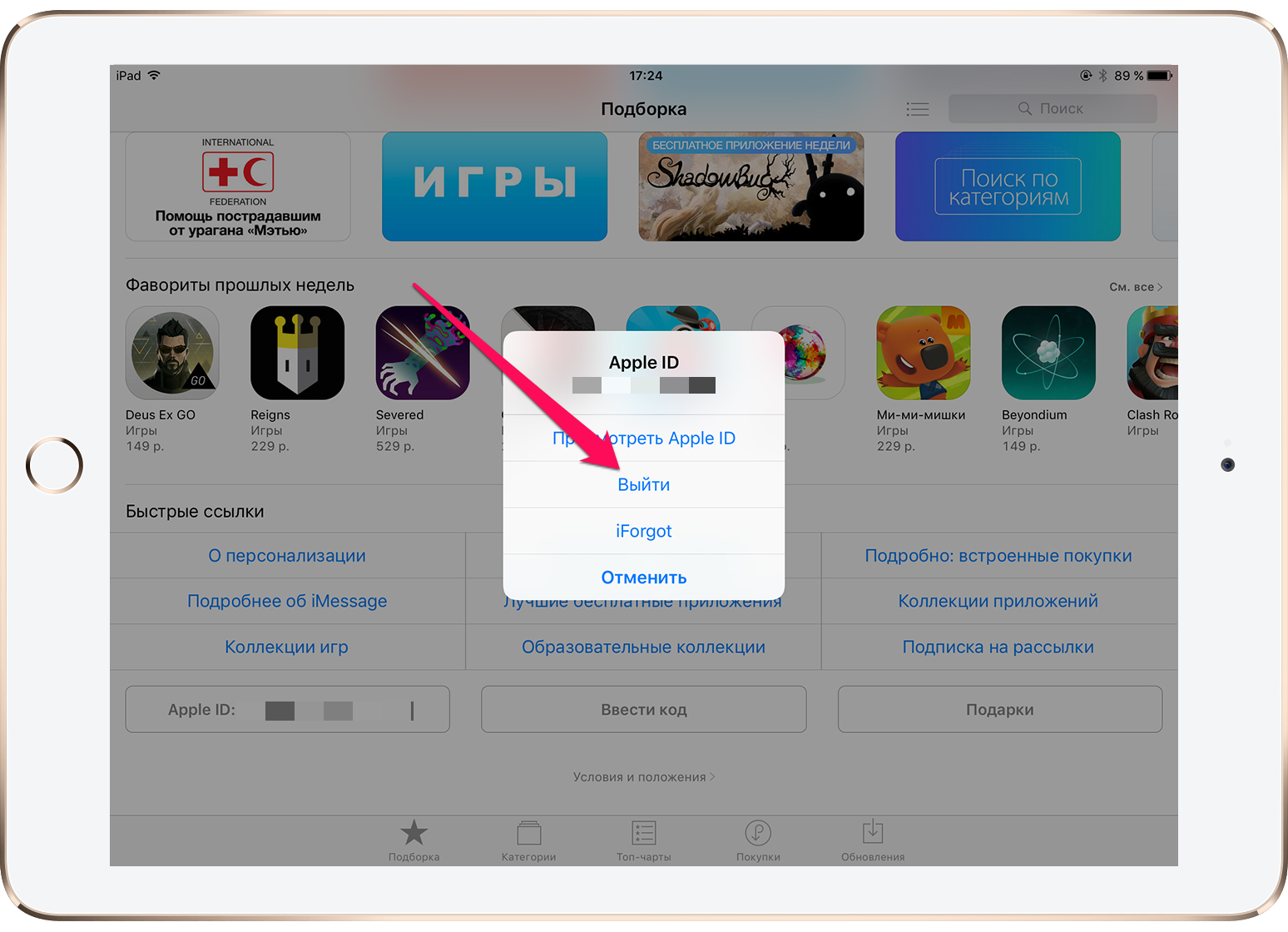
В большом количестве случаев решить проблему может повторная авторизация в App Store. Для этого зайдите в приложение App Store, нажмите на кнопку с именем вашей учетной записи (расположена в самом низу на вкладке «Подборка») и в открывшемся окне выберите «Выйти». После этого нажмите «Войти» и повторно авторизуйтесь под данными своей учетной записи Apple ID.
8. Сбросьте настройки сети
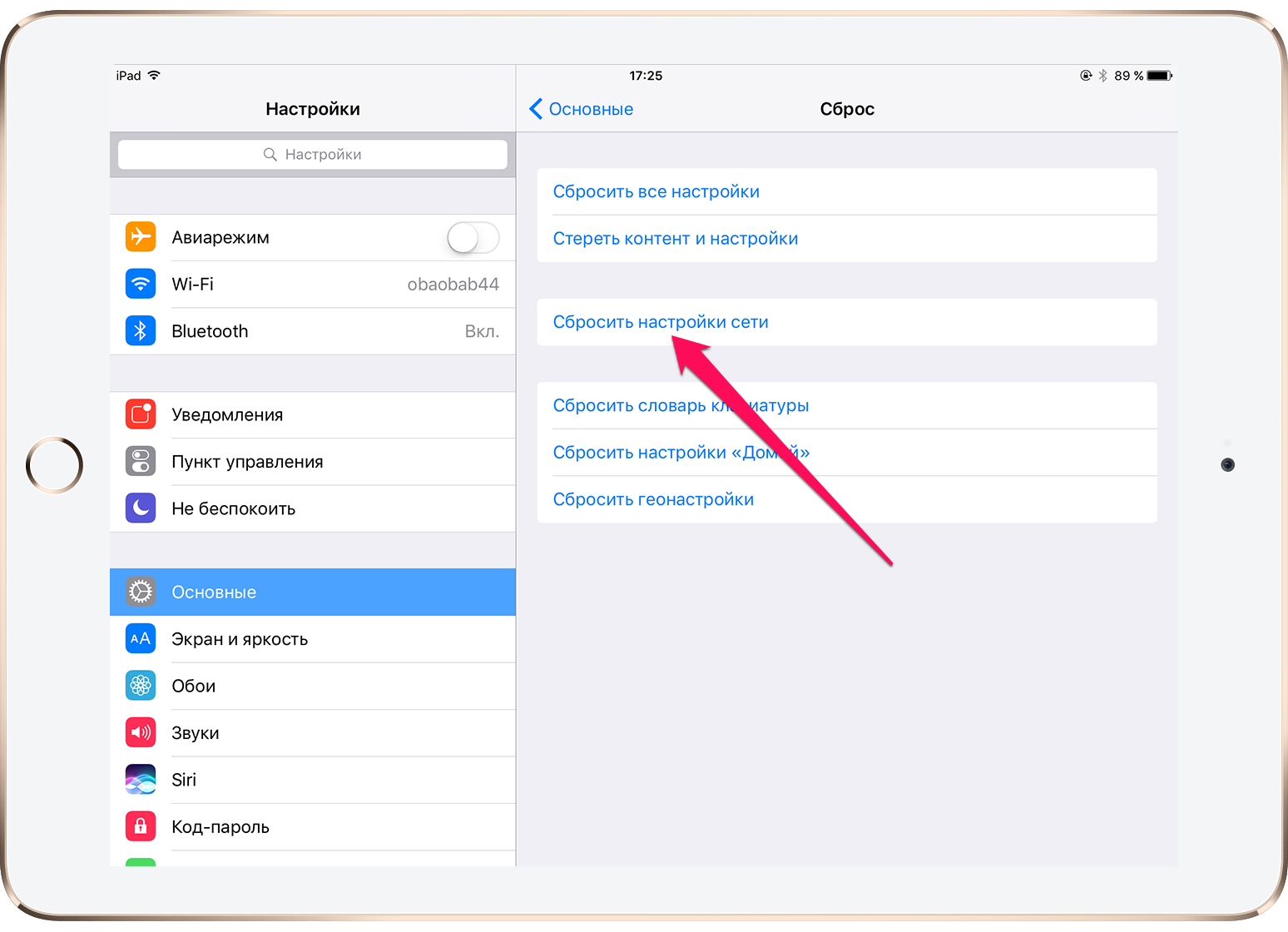
Еще одним способом исправления проблемы с зависшими в процессе загрузки приложениями является сброс настроек сети. Перейдите в меню «Настройки» → «Сброс» и выберите пункт «Сбросить настройки сети». Подтвердите сброс и проверьте начали ли загружаться проблемные приложения.
9. Синхронизируйте iPhone с iTunes
Помочь может и простая синхронизация iPhone с iTunes. Подключите мобильное устройство к компьютеру посредством USB-кабеля, запустите iTunes и нажмите «Синхронизировать».
7 исправлений для приложений, которые не загружаются или не обновляются на iPhone
Почему мой iPhone не загружает приложения? Как исправить?
Привет! Мой App Store не обновлял ни одного приложения автоматически в течение нескольких недель, хотя у меня включена настройка «обновлять автоматически». Я также не могу загрузить / установить новые приложения. Это происходит со всеми приложениями, которые я пытался установить, так что это не специфическая проблема приложения. У меня есть iPhone 11 и программное обеспечение iOS 13. Может кто-нибудь сказать мне, почему мой iPhone не загружает приложения сейчас и как это исправить? Я действительно отчаянно нуждаюсь в ответе, пожалуйста. — От Apple Community
У нас немало пользователей, жалующихся на то, что iPhone не будет загружать или обновлять приложения из Apple Store. У вас есть такая проблема? Если ваш ответ «да», то вы попали по адресу.
В этой статье мы вам объяснимпочему мой iPhone не загружает приложенияи как это исправить. Мы надеемся, что вы найдете эти решения полезными.
1 Проверьте подключение к сети
Для начала убедитесь, что у вас стабильное подключение к Интернету для загрузки и установки приложений из магазина приложений. Обычно существует два способа загрузки приложений с сервера: с использованием Wi-Fi или сотовой связи. Вы можете переключиться с Wi-Fi на сотовые данные или наоборот и повторить попытку. Но вы должны знать, что всегда рекомендуется загружать приложения для iPhone через Wi-Fi, который более стабилен. Убедитесь, что Wi-Fi работает на вашем iPhone с iOS 17/16/15/14/13, если Wi-Fi не работает на iPhoneвот решения.
Если вы пытаетесь загружать или обновлять приложения, используя сотовые данные, вам необходимо убедиться, что «Режим полета» отключен, и вы включили сотовые данные для App Store, выполнив следующие действия.
Перейдите в «Настройки»> «Сотовая связь», прокрутите вниз до «App Store» и включите его.
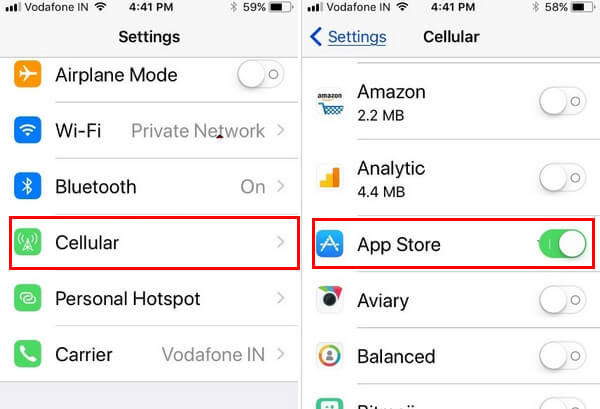
Почему мой iPhone не загружает приложения? Проверьте подключение к сети
Для людей, которые уже установили приложение, но не могут обновить его с помощью данных сотовой связи. Проверьте здесь приведенные настройки шагов.
Перейдите в «Настройки»> «iTunes & Apple Store», прокрутите экран и убедитесь, что триггер «Использовать сотовые данные» включен.
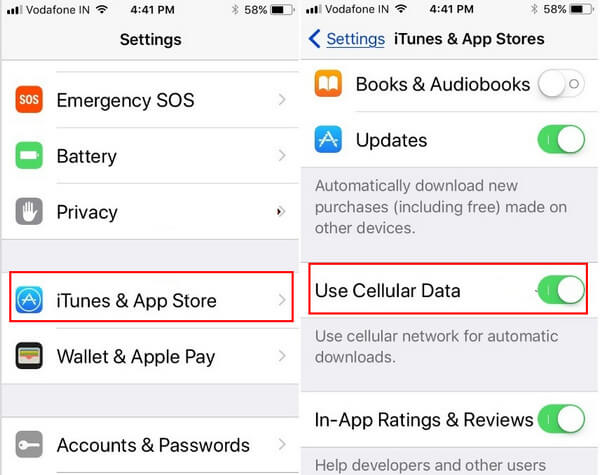
Почему мой iPhone не загружает приложения? Включите использование сотовых данных в iTunes & App Store
2 Освободить место для хранения
Иногда причина, по которой iPhone не загружает и не обновляет приложения, может быть вызвана тем, что устройство полностью заполнено. Если оставшегося хранилища недостаточно для приложений, вы не сможете загрузить их или даже если вы успешно загрузили их, вы не сможете их установить. Этот случай случается с большинством маленьких пользователей встроенной памяти, таких как 16 ГБ, 32 ГБ iPhone, iPad.
Вы можете проверить объем памяти на вашем iPhone, перейдя в «Настройки»> «Общие»> «Хранение iPhone». Прокрутите вниз, и вы увидите, сколько места заняло каждое приложение на вашем iPhone.
Если он заполнен, вы можете удалить ненужные или ненужные файлы освободите свое пространство iPhone и попробуйте снова загрузить или установить приложения.
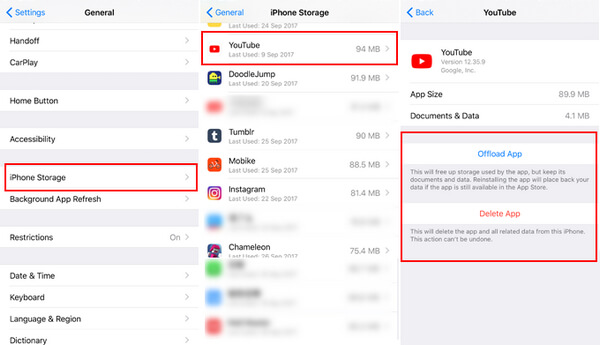
Почему мой iPhone не загружает приложения — освобождает место для хранения
3 Автоматически установить дату и время
Хотя трудно объяснить, почему это может решить проблему «iPhone не загружает приложения», некоторые пользователи считают ее очень полезной. По сути, ваш iPhone выполняет ряд проверок при взаимодействии с серверами Apple для таких вещей, как загрузка приложений, и одна из этих проверок относится к дате и времени. Если вы можете изменить дату и время на вашем iPhone или iPad под управлением iOS 13/14, вы можете снова увидеть установку приложения.
Перейдите в «Настройки»> «Общие»> «Дата и время», включите опцию «Установить автоматически».
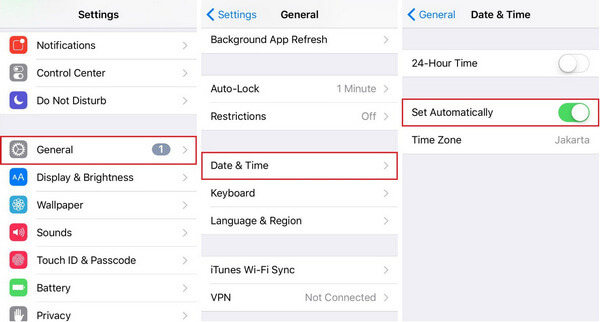
Мой iPhone не загружает приложения — установите дату и время автоматически
4 Подтвердите свой Apple ID и информацию об оплате
Многие пользователи Apple не могут обновлять или загружать приложения на свой iPhone из-за другого идентификатора Apple ID и неполной информации об оплате. Дело в том, что пользователи не могут обновлять приложение на iPhone без исходного идентификатора Apple ID, связанного с загруженным приложением. Кроме того, иногда из-за отсутствия или неправильной платежной информации вы не сможете загрузить или обновить приложение.
В этом случае перейдите в «Настройки»> «iTunes & Apple Store», убедитесь, что вы входите в правильный Apple ID, и информация об оплате завершена. Или вы можете попытаться повторно войти в Apple Store и посмотреть, работает ли он.
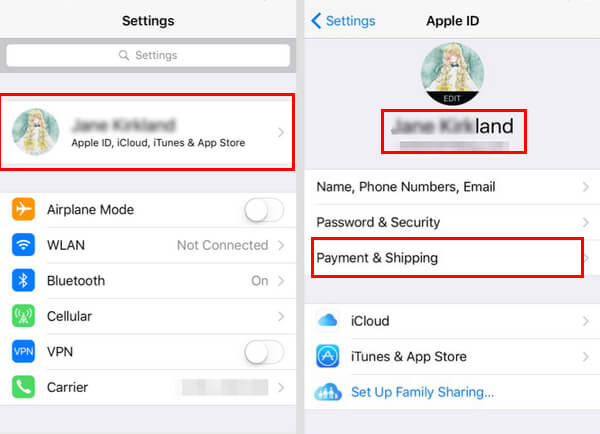
Почему мой iPhone не загружает приложения — проверьте Apple ID и оплату
5 Принудительно перезапустить Apple Store или iPhone
По неизвестным причинам загрузка ваших приложений может быть приостановлена и остановлена. Даже после того, как вы попытаетесь нажать кнопку паузы и начать снова, ничего не работает. В этом случае вы можете попытаться принудительно закрыть Apple Store. Дважды нажмите кнопку «Домой» и проведите предварительный просмотр Apple Store, а затем снова откройте его. В основном, приложения для iPhone начнут загружаться снова.
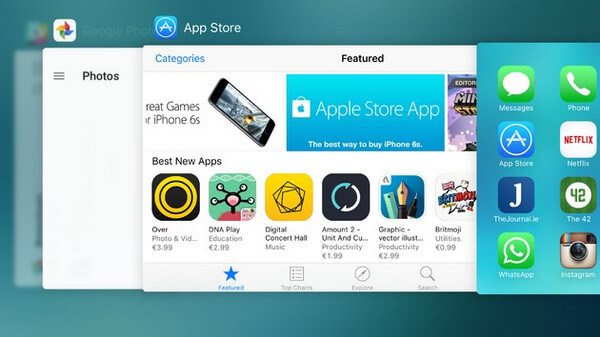
iPhone не загружает приложения — принудительное закрытие App Store
Все еще не работает, принудительно перезагрузите ваш iPhone, чтобы начать все сначала, и посмотрите, работает ли это.
6 Загружайте приложения в iTunes и синхронизируйте его с iPhone
Знаете, если у iPhone по-прежнему возникают проблемы с загрузкой или обновлением приложений, вы можете попробовать загрузить приложения и синхронизировать их с iTunes. Иногда подключение вашего iPhone или iPad к iTunes и синхронизация ваших покупок назад или вперед приводят к тому, что загруженные застрявшие приложения запускаются или заставляют их прекратить работу самостоятельно.
1. Запустите последнюю версию iTunes на вашем Mac или ПК. Нажмите на Apple Store на экране.
2. Найдите приложение, которое вы хотите загрузить и установить на свой iPhone и iPad: нажмите кнопку «Получить», и вам будет предложено указать Apple ID и пароль.
3. После успешной загрузки приложения подключите устройство iOS к Mac / ПК с помощью светового USB-кабеля и откройте его в iTunes. Затем вы должны нажать на появившиеся на левой вкладке «Приложения» и нажать кнопку «Установить» рядом с приложением, чтобы установить его на iOS 17 и более поздних версиях.
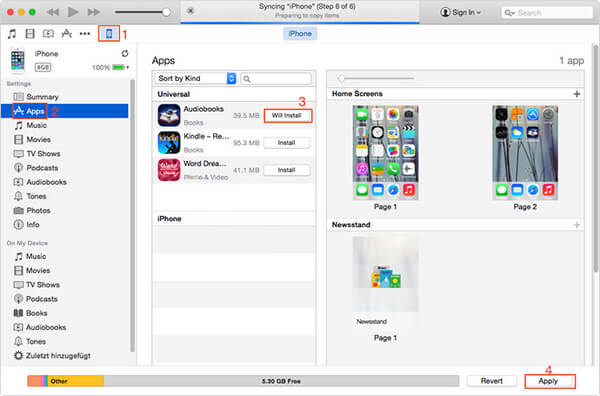
Приложения не загружаются на iPhone — Загрузите приложения из iTunes
7 Исправлено «iPhone не загружает приложения» с iOS System Recovery
Ни один из методов не может помочь вам с iPhone не может загрузить или обновить приложение проблемы? У вашего iPhone могут быть серьезные проблемы с программным обеспечением. Трудно определить, где именно идет не так, но вы можете обратиться к окончательному Восстановление системы iOS инструмент, который позволяет быстро решить все проблемы с iOS, в том числе iPhone не загружает приложения, iPhone завис в режиме восстановления или в режиме DFU, iPhone завис и т. д.
Восстановление системы iOS совместимо со всеми устройствами iOS, такими как iPhone 15/14/13/12/11/XS/XR/X/8/7/SE/6, iPad Pro, iPad Air, iPad mini, iPod и т. д. может работать как на компьютере с Windows, так и на Mac.
Теперь бесплатно загрузите эту программу и следуйте инструкциям ниже, чтобы узнать, как исправить приложение, которое не загружается на iPhone.
Шаг 1 Запустить восстановление системы iOS
Запустите инструмент восстановления iPhone на вашем компьютере и подключите iPhone к нему с помощью USB-кабеля. выбирать Восстановление системы iOS затем откроется окно «Восстановление системы iPhone».
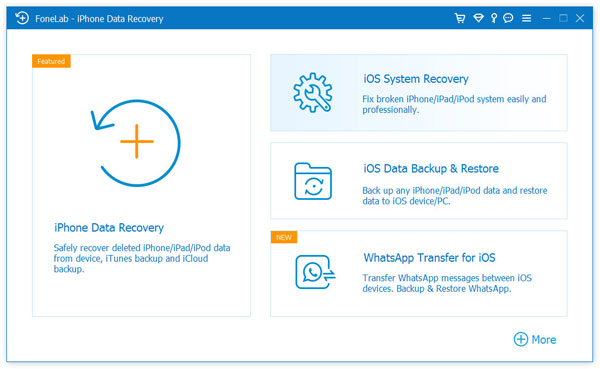
Почему iPhone не загружает приложения — Шаг 1
Шаг 2 Начать исправлять iPhone не будет загружать / обновлять приложения
iOS System Recovery автоматически обнаружит проблему загрузки и обновления iPhone на вашем iPhone. Нажмите кнопку «Пуск», чтобы начать исправление. IPhone не загружает приложения. Во-первых, следуйте инструкциям ниже, чтобы перевести iPhone в режим восстановления или DFU.
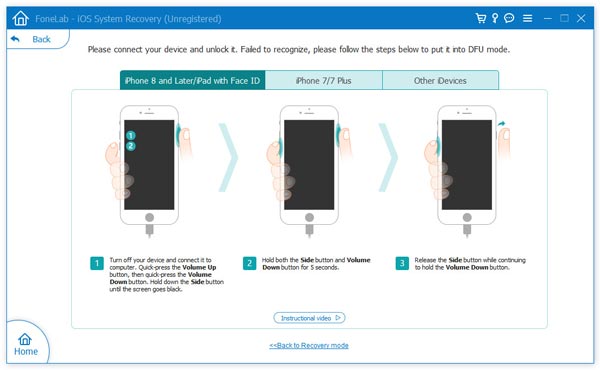
Мой iPhone не загружает приложения — Шаг 2
Шаг 3 Скачать пакет прошивки
Выберите подходящую модель iPhone и нажмите «Загрузить», чтобы загрузить подключаемый модуль для восстановленного устройства. Завершение загрузки займет несколько минут.
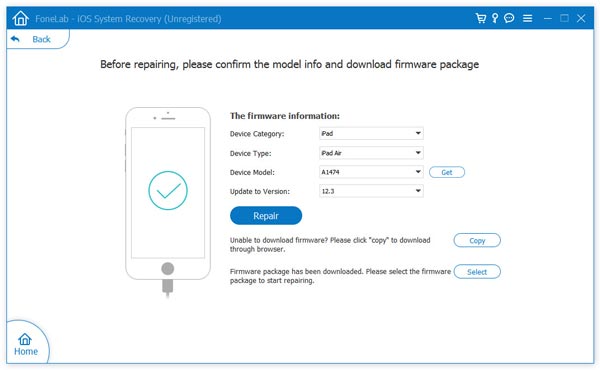
Почему мой iPhone не загружает и не обновляет приложения — Шаг 3
Шаг 4 Исправить iPhone не будет загружать приложения
Когда загрузка плагина будет завершена, iOS System Recovery автоматически исправит проблему с загрузкой приложений на iPhone. После этого ваш iPhone вернется в нормальное состояние.

iPhone не загружает приложения — Шаг 4
В следующей статье мы в основном показали вам несколько решений, которые вы можете использовать, когда iPhone не загружает приложения. Чаще всего пользователи могут решить проблему с помощью одного из перечисленных здесь решений, но если вы попробовали все из них и все еще не работали, лучше всего посетить один из магазинов Apple Store и получить профессиональную помощь.
Что вы думаете об этом посте.
Рейтинг: 4.8 / 5 (на основе голосов 273)
16 января 2019 года 17:24 / Обновлено Луиза Уайт в Устранение проблем с iOS
Более Чтение

Оставьте свой комментарий и присоединяйтесь к нашему обсуждению
Главная Устранение проблем с iOS Приложения не будут загружаться или обновляться на iPhone

Авторские права © 2023 Aiseesoft Studio. Все права защищены.