
Как установить и настроить экспресс панель Яндекс в браузере
Яндекс – популярнейший медиа бренд на территории СНГ. Сервис Яндекс панель предлагает набор инструментов, которые позволят пользоваться одноименными сервисами в браузерах. Приложение устанавливается, как обычное расширение для веб-обозревателя. Главная особенность сервиса – синхронизация с учетной записью Яндекса, где пользователь получает быстрый доступ к фирменным инструментам: электронная почта, погода, новости, облачное хранилище и т.п.
Как установить расширение
Установка Яндекс экспресс панели происходит стандартным образом – запускаем расширение из магазина, подтверждаем установку и ждем окончания процесса. Достаточно вбить в поисковую строку браузера «Экспресс панель Яндекс установить». Прямые ссылки на официальные магазины расширений:
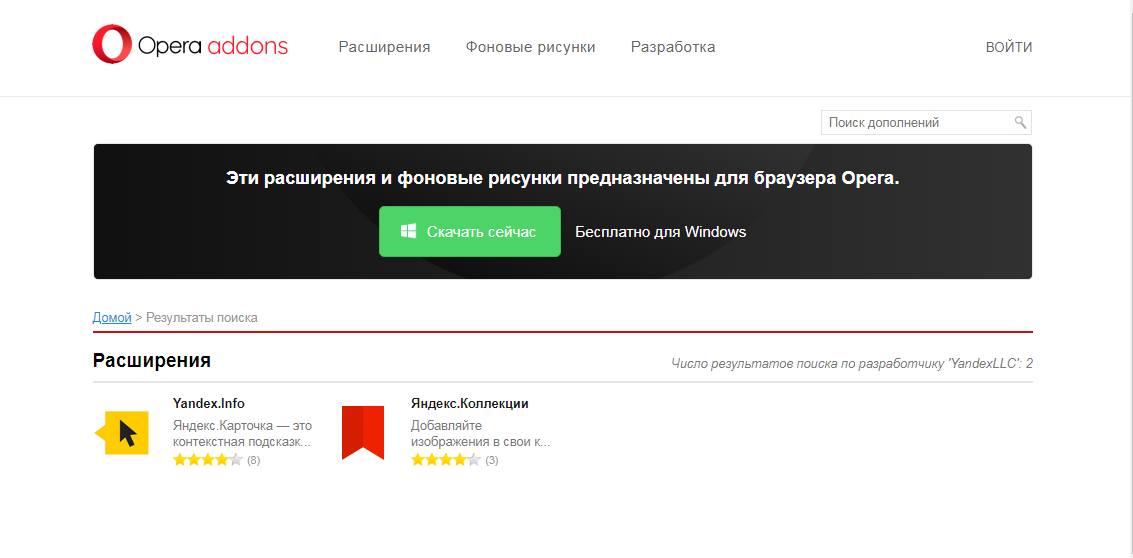
Обратите внимание, что для каждого браузера требуется свое расширение. В противном случае перейдя в магазин расширений другого браузера пользователю будет предложено сначала установить необходимый обозреватель. К примеру, человек захотел установить расширение для Opera, используя Google Chrome. В такой ситуации он увидит диалоговое окно, где ему предложат установить требуемый браузер.
После установки экспресс панель появится на панели быстрого доступа в браузере.
Основные настройки

Экспресс панель от Яндекса обладает гибкой системой кастомизации, поэтому каждый пользователь может настраивать сервис под индивидуальные нужды. Чтобы настроить работу сервисы требуется перейти в главное меню (стартовая страница) и нажать на кнопку «настройки», которая располагается под иконками визуальных закладок. Настройки идентичны для всех браузеров, в том числе Яндекс.Браузера, Google Chrome, Opera и других. После активации команды на экране появится следующее окно настроек экспресс панели Яндекс в браузере:
- настройки закладок: здесь устанавливается количество доступных вкладок и информация, которая размещена на каждой вкладке отдельно;
- фон экспресс панели: можно выбрать из предложенных вариантов или загрузить из интернета;
- дополнительные параметры: позволяют активировать или деактивировать вспомогательные опции при работе с расширением;
- резервное копирование вкладок – функция, позволяющая использовать примененные настройки на других аккаунтах.
Зеленый экран при просмотре видео
Возможности
Яндекс панель предлагает не только изменение стартовой страницы, но и ряд дополнительных возможностей. Рассмотрим основные сервисы:
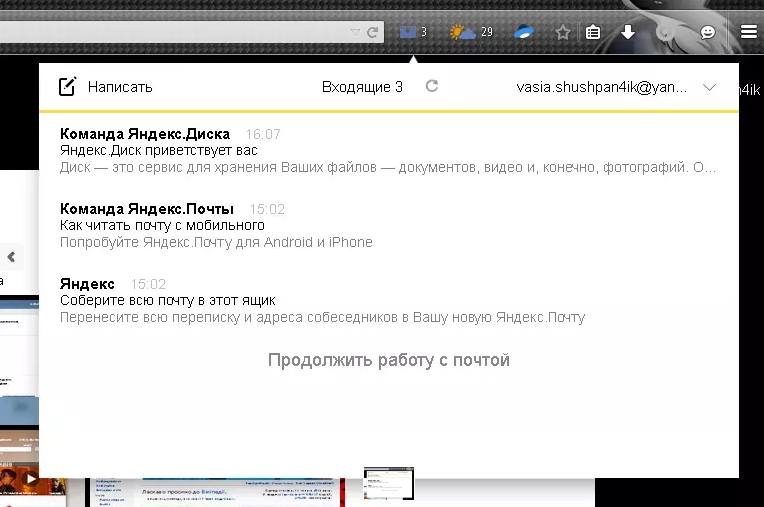
- «Почта» – предлагает удобную панель, где основные взаимодействия с почтой осуществляются через иконку в панели инструментов. Пользователю не нужно переходить на страницу сайта, чтобы прочесть входящее сообщение. Для того чтобы использовать почту требуется войти в Яндекс Аккаунт.
- «Погода» – вкладка с прогнозом погоды в текущем регионе. Помимо температуры показана информация о влажности, скорости ветра и давлении. Для просмотра погоды на 10 дней требуется перейти в соответствующую вкладку.
- «Диск» – это фирменное облачное хранилище, позволяющее экономить место на жестком диске. При поддержке данного инструмента открывается быстрый доступ к последним файлам хранилища из списка. При желании файлы скачиваются на ПК. Дополнительно присутствует опция отправки ссылки для скачивания. Чтобы активировать команду достаточно нажать кнопку «Поделиться». После чего ссылка для скачивания сохранится в буфер обмена.
- «Перевод» – экспресс переводчик, позволяющий переводить зарубежные слова прямо во время просмотра страницы. Чтобы сделать перевод требуется выделить интересующее слово и нажать правой кнопкой мыши по нему.

Создать вкладку в экспресс панели

В случае если пользователь желает создать вкладку быстрого доступа в экспресс панели от Яндекс необходимо нажать на кнопку «Добавить закладку». В браузере Google Chrome кнопка находится под визуальными иконками.
Далее откроется окно, где требуется выбрать сайт, к которому пользователь хочет получить быстрый доступ. Для удобства в экспресс панели имеется несколько вариантов добавления вкладок:
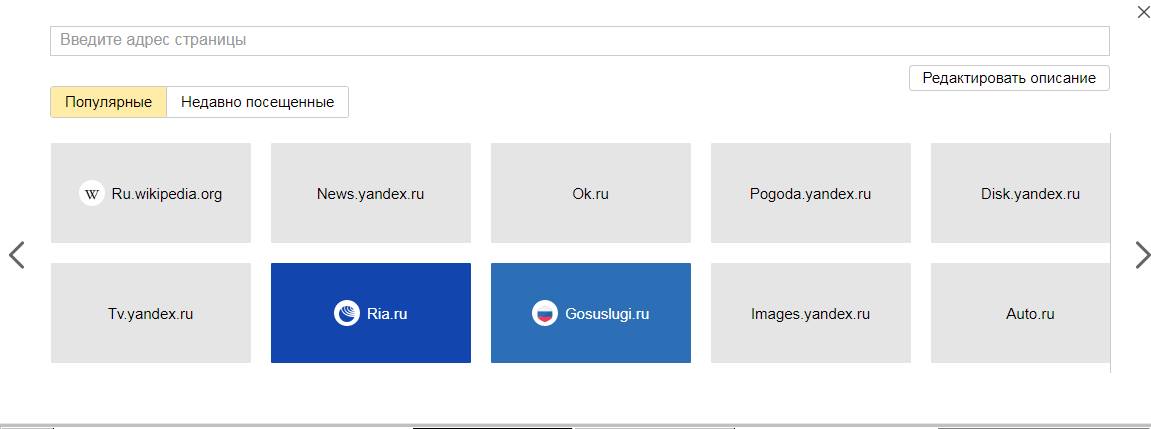
- «Популярное» – раздел, где в первую очередь показываются самые популярные сайты пользователя. Если пролистать страницу дальше, то можно увидеть другие часто используемые ресурсы.
- «Недавние посещения» – работает по аналогичному принципу с разделом «Популярное». Единственное отличие заключаются в том, что человек получает сайты на которые он заходил недавно.
- Если присмотреться, то под кнопками «недавно посещенные» и «популярные» располагается строчка, позволяющая ввести название сайта в ручном режиме.
Восстановление закрытой вкладки браузера

Известные ресурсы предлагают фирменные иконки, что немного облегчает процесс поиска.
Например, если добавить во вкладки ресурс Pikabu, то вы увидите фирменный логотип сайта.
Начальная страница
Панель Easy Setup (Простая настройка) обеспечивает самый быстрый способ управления основными функциями Opera. Она позволяет новым пользователям Opera познакомиться с возможностями браузера, а опытным пользователям выполнить быстрые настройки.
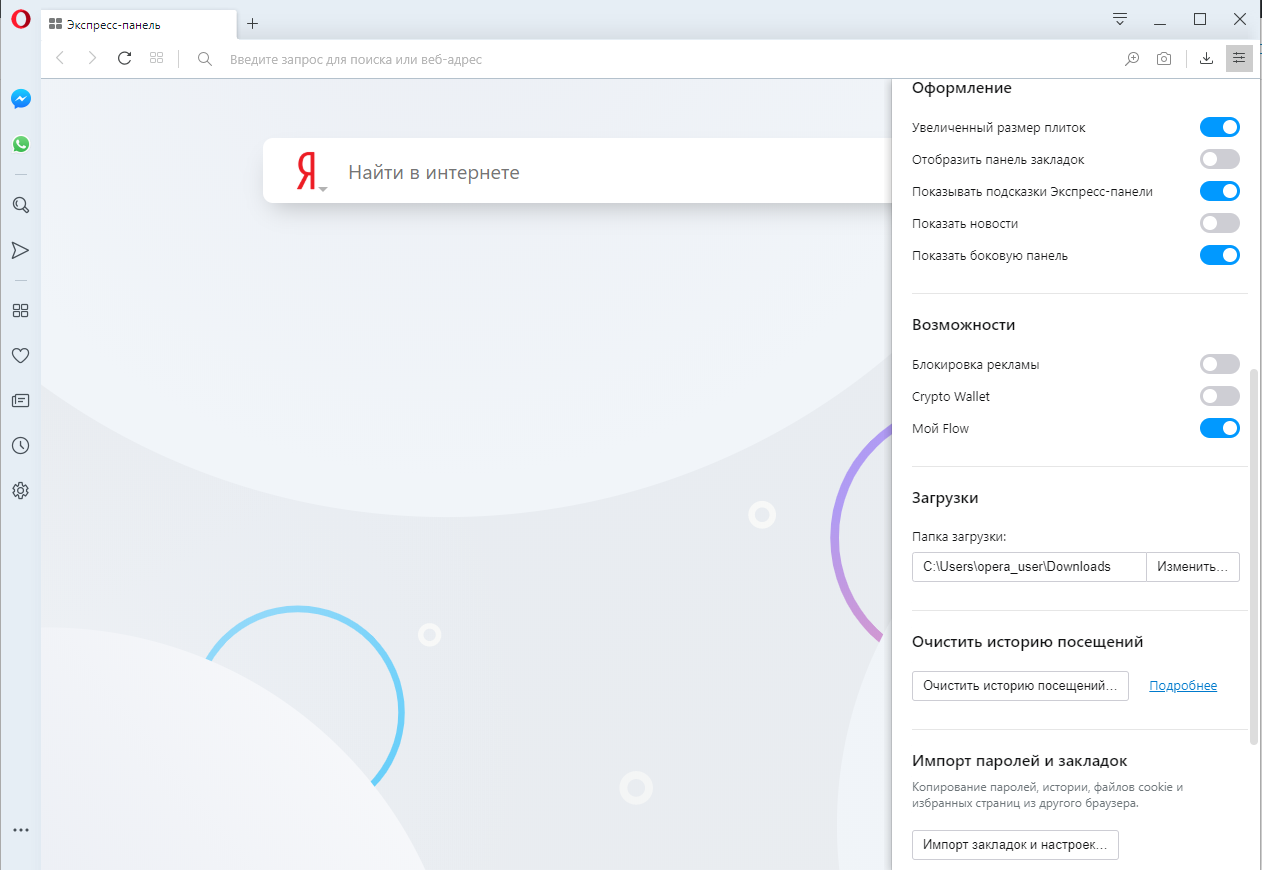
Панель Easy Setup (Простая настройка) расположена в верхнем правом углу на панели инструментов.
В этой панели можно изменять темы оформления и фоновые рисунки, закреплять боковую панель, отображать панель закладок, включать и выключать блокировку рекламы, изменять расположение загрузки и очищать историю посещений.
Внизу панели Easy Setup (Простая настройка) находится ссылка на страницу полных настроек.
Импорт закладок и настроек
На панели Easy Setup (Простая настройка) можно быстро импортировать закладки и настройки из других браузеров.
Нажмите кнопку Import bookmarks and settings… (Импорт закладок и настроек…) для выбора импорта данных из Google Chrome, Mozilla Firefox, Yandex, Safari или из HTML-файла закладок.
Вы можете указать, что нужно импортировать: историю посещений, избранное/закладки, файлы cookie или пароли.
Сделав выбор, нажмите кнопку Import (Импортировать) , чтобы импортировать выбранные данные.
Чтобы найти импортированные данные, перейдите на страницу закладок (значок сердца на боковой панели) в разделе Other Bookmarks (Другие закладки) . Например, если вы импортировали данные из Google Chrome, вы найдете папку Imported from Chrome (Импортировано из Chrome).
Как сделать Opera браузером по умолчанию
На панели Easy Setup (Простая настройка) можно легко сделать Opera браузером по умолчанию.
В разделе Default browser (Браузер по умолчанию) нажмите кнопку Make Opera default browser (Сделать Opera браузером по умолчанию).
Если Opera уже является вашим браузером по умолчанию, эта функция не будет видна в Easy Setup (Простая настройка).
Поле поиска
Нажмите в поле Search the web (Найти в Интернете) в поле поиска Яндекс, чтобы начать поиск. Введите ключевые слова для информации, которую вы хотите найти. Например, если вас интересуют авиабилеты на Фиджи, билеты Фиджи . Затем нажмите клавишу Ввод, чтобы просмотреть результаты поиска Яндекс.
Экспресс-панель
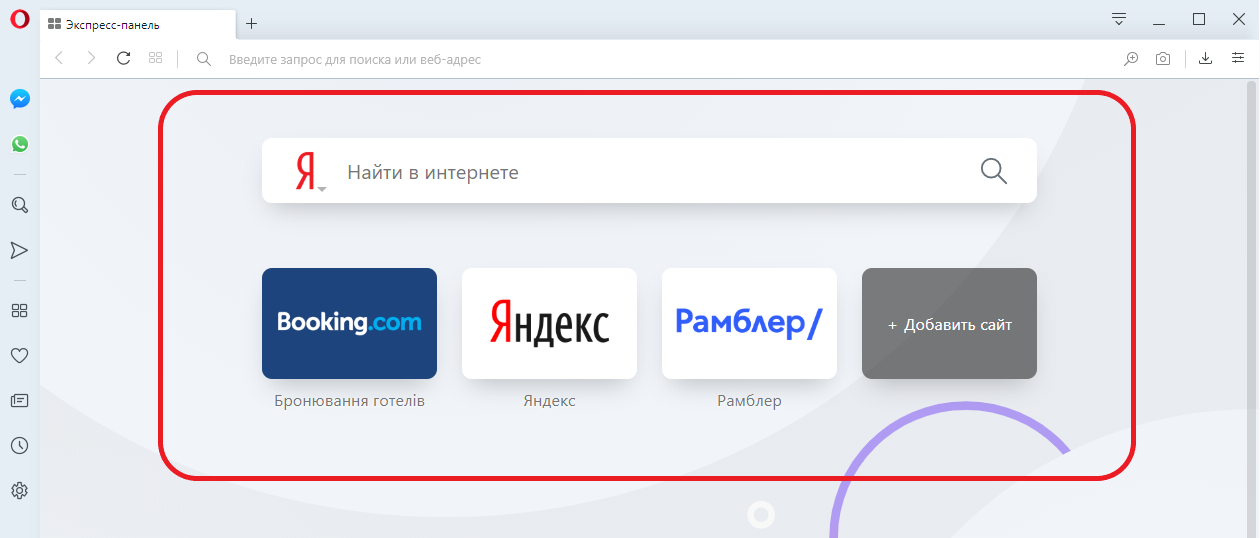
Экспресс-панель – это набор визуализированных вкладок ваших любимых сайтов и установленных расширений. Вкладки на Экспресс-панели представлены в виде эскизов, которые работают как ссылки на страницы. Вы можете по-разному сгруппировать ваши любимые сайты и быстро переходить с одного на другой.
Добавление записей на Экспресс-панель
Чтобы добавить запись, выполните следующие действия:
- Нажмите на пустую плитку Add a site (Добавить сайт) со значком + .
- Выберите страницу из предлагаемого списка или введите веб-адрес (например, opera.com/ ).
- Нажмите Ввод .
Чтобы открыть страницу, нажмите на ее эскиз.
Редактирование записей на Экспресс-панели
Чтобы изменить имя или веб-адрес записи, выполните следующие действия:
- Удерживая Ctrl, нажмите левой кнопкой мыши (Mac) или правой кнопкой мыши (Win/Lin) эскиз записи или нажмите на три кнопки.
- Выберите Edit (Изменить) .
- Измените имя и/или адрес в соответствующем текстовом поле.
- Нажмите OK .
Чтобы расположить записи в другом порядке, просто перетащите плитку в нужное место.
Чтобы удалить запись, удерживая Ctrl, нажмите на запись левой кнопкой мыши и нажмите Move to trash (Убрать в корзину) или нажмите на три точки.
Управление папками на Экспресс-панели
Чтобы создать папку с записями, перетащите одну запись на другую. Нажмите на папку, чтобы развернуть ее и просмотреть содержащиеся в ней записи. Если развернуть папку, можно управлять записями, как описано выше.
Чтобы вернуться на Экспресс-панель, нажмите значок X в левом верхнем углу окна папки или нажмите на пространство за пределами окна папки.
Чтобы переименовать папку, удерживая Ctrl, нажмите по ней левой кнопкой и выберите Edit Title (Изменить заголовок) . Введите желаемое название в текстовое поле и нажмите OK .
Чтобы упорядочить записи внутри папки, разверните ее и перетащите записи на нужное место. Уберите их из папки и переместите на Экспресс-панель как отдельные записи.
Чтобы удалить папку (и все записи в ней!) — удерживая Ctrl, нажмите на папку левой кнопкой мыши и нажмите Move to trash (Убрать в корзину) или нажмите на три точки.
- Как работать с браузером Opera ?
- Начало работы
- Простая настройка
- Настройка оформления
- Повседневные функции
- Настройки боковой панели
- Обмен данными
- Основы
- Боковая панель
- Вкладки
- Перемещение по вкладкам
- Контекстное меню
- Изменение масштаба
- Полноэкранный режим и режим презентации
- Поиск текста на странице
- Загрузка и управление файлами
- Объединенная строка поискаи адресная строка
- Поисковая система по умолчанию
- Всплывающее окно поиска
- Простая настройка
- Импорт закладок и настроек
- Браузер по умолчанию
- Поле поиска
- Экспресс-панель
- Блокировка рекламы
- VPN
- Конвертер валют
- Конвертер единиц
- Конвертер часовых поясов
- Поиск выделенного текста
- Экономия заряда батареи
- Всплывающие окна с видео
- Закладки
- Синхронизация
- Просмотр открытых вкладок
- Интегрированные мессенджеры
- Персонализированные новости
- Новости на начальной странице
- Снимок
- Мой Flow
- Поиск по вкладкам
- Crypto Wallet
- Пространства
- Улучшенная адресная строка (BABE)
- Темы оформления
- Фоновые рисунки
- Расширения
- Настройки при запуске браузера
- Боковая панель
- Блокировка рекламы
- VPN
- Приватное окно
- Очистка истории посещений
- Значки безопасности
- Небезопасный контент
- Сертификаты безопасности
- Отслеживание действий
- Автозаполнение
- Управление доступом к камере
- Управление файлами cookie
- Обработка ссылок
- Управление изображениями
- Управление JavaScript
- Управление данными о местонахождении
- Управление доступом к устройствам MIDI
- Управление уведомлениями
- Управление доступом к микрофону
- Управление сохраненными паролями
- Управление всплывающими окнами на страницах
- Управление браузером с помощью мыши
- Быстрая навигация с помощью сочетаний клавиш
- Дополнительные сочетаний клавиш
- Дополнительные настройки
- Инструменты разработчика
- Настройка прокси
- Экспериментальные функции
- Резервное копирование файлов Opera
- Проблема с браузером
- Сообщение о проблеме
Как в новой Opera включить панель закладок и отключить панель поиска Яндекс
Когда разработчики браузера Opera пересадили своё детище на движок «Blink», они с какого-то перепуга, одним махом отключили одну из самых полезных и полюбившихся пользователям функций этого замечательного браузера — удобную и компактную панель закладок. В замен предложили использовать, хорошо знакомую экспресс-панель и новую копилку, с функцией складирования в одну кучу, всех полезных на ваш взгляд ссылок. При этом в экспресс-панель, на самое почётное и видное место, разместили, монстроподобного вида, панель поиска вездесущего Яндекс, повесили огромную такую шляпу прямо перед носом многострадального пользователя, видимо чтоб не промахнулся в случае чего болезный.
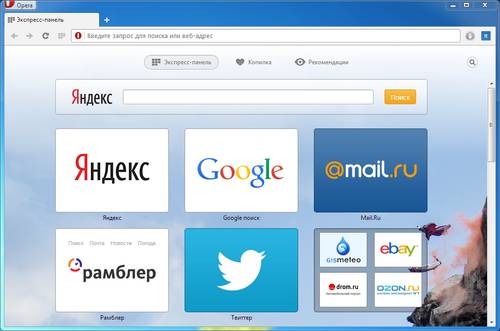
Потихоньку сознание к разработчикам возвращается, как и возвращаются и дополняются привычные фишки браузера. Начиная с 18-й версии появилась возможность включения панели закладок, а в 19-й, используя скрытые настрой можно вырубить панель поиска Яндекс, так бесцеремонно отнимающую место в экспресс-панели Opera.
Включаем панель закладок в Opera
Включается панель закладок в Опере очень просто: для это нужно перейти на страницу настроек открыв её из основного меню, или вбив в адресную строку opera://settings, найти раздел «Интерфейс пользователя» и поставить галочку на против пункта «Отображать панель закладок».
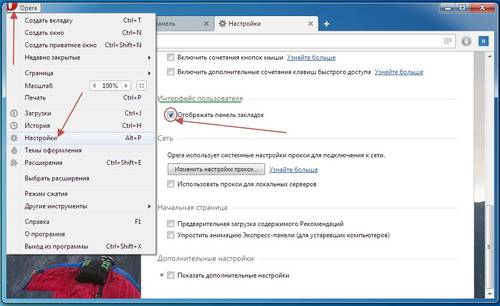
Всё, теперь вы снова сможете добавлять закладки и создавать папки с группой любимых закладок на привычном месте, удобно, быстро и без нервов.
Отключаем панель поиска Яндекс
Панель поиска Яндекс нависает над плитками экспресс-панели вовсю ширь, пытался не особо обращать на этот прибамбас, нет не получилось, хорошо что теперь можно это непотребство отключить, правда чуточку сложнее процедура чем в случае с включением панели закладок.
И так, переходим на страницу настрое браузера Opera opera://settings, находясь на этой странице набиваем следующую комбинацию:
↑ ↑ ↓ ↓ ← → ← → b a Enter
Перед нами появятся, скрытые от широкой общественности дополнительные опции, помеченные треугольником с восклицательным знаком, незнаю зачем такая скрытность и осторожность, смело ставим галочку напротив пункта «Скрыть поле поиска на Экспресс-панели» и любуемся на гармонично-выстроенную экспресс-панель любимого браузера.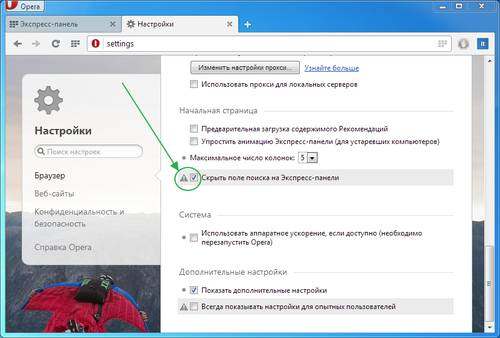
Таким образом, проделав совсем нехитрые манипуляции, мы получили более знакомый и близкий образ браузера Opera.
Кстати, очень хороший и подробный сравнительный анализ полезных функций старой и новой Оперы, провёл Dimox, интересующиеся найдут там много интересного.
Для меня браузер Opera всегда будет интересен, чтобы с ним не вытворяли разработчики и какие бы не вносили изменения. Надеюсь браузер будет жить и развиваться, не без ошибок, спотыкаясь, но в правильном направлении, сохраняя в себе все свои лучшие качества, той самой, программы для людей.
С уважением, Андрей
Всего комментариев: 10
NeoWeb : 28 июня, 2014 в 17:19 ↑ ↑ ↓ ↓ ← → ← → b a Enter — это фаталити из Mortal Kombat .
:)) Ответитьвася : 6 июля, 2014 в 14:04 где импорт\экспорт закладок ? Ответить
Николай : 30 октября, 2014 в 11:17 Вот по другому C:\Users\XXX\AppData\Roaming\Opera\Opera открываем operaprefs.ini блокнотом и меняем Active Region,Detected Country Code,Active Country Code ru на us Ответить
иван : 5 февраля, 2015 в 17:21 СПАСИБО Ответить
driver : 5 февраля, 2015 в 19:05 Пожалуйста, Иван. Думаю вам будет интересно, посмотрите на браузер Vivaldi, возрождение функций старой, доброй версии Opera Ответить
Євген : 29 апреля, 2015 в 15:40 А вот выше версии 26.0 такой трюк не проходит. Пожет кто-нибуть что-нибуть посоветует? Ответить
driver : 29 апреля, 2015 в 16:44 Почему же не проходит, всё даже очень проходит, в 29-й Opera например, поле поиска убрал без проблем, главное правильно отработать комбинацию ↑ ↑ ↓ ↓ ← → ← → b a Enter на странице opera://settings, что бы появились скрытые настройки отмеченные восклицательным знаком. Ещё как вариант править файл operaprefs.ini Ответить
Євген : 30 апреля, 2015 в 17:13 Слушай, а не желаешь ли мне помочь? Я бы тебе показал свой экран в скайпе. Добавь меня jeneva12
Буду благодарен Ответитьтатьяна : 16 августа, 2015 в 17:17 рекомендаций, как включить панель закладок много, но она в пуста, а как вернуть старые закладки не зная имени пользователя и его пароля, потому что его нет в живых, а компьютером пользовались 5 человек в семье? Ответить
Николай : 19 февраля, 2017 в 10:09 Здравствуйте!
Подскажите, пожалуйста: можно ли в опере 44 и подобных вернуть нормальное меню? Строчки «показывать меню» нет. Может быть, можно установить какой-то плагин? ОтветитьЭкспресс-панель Яндекса: установка, настройка, рекомендации


«Яндекс» является одним из самых популярных брендов в России. Данная компания предлагает пользователям стран СНГ массу адаптированных под местные реалии сервисов, в их числе средства навигации, поисковая служба, музыкальный стриминговый сервис и множество других услуг. Для быстрого доступа и управления ими командой «Яндекса» были созданы отдельные приложения для каждого из них. Если вы находитесь в числе поклонников этой компании, то вам определенно стоит взглянуть на «Яндекс»-панель, установить которую не составит большого труда. Далее подробно рассмотрим, какие расширения нам предлагает «Яндекс» сегодня.

«Яндекс. Элементы»
Экспресс-панель «Яндекс» и «Яндекс. Элементы» – это набор приложений, позволяющий организовать комфортную работу со всеми сервисами компании в среде любого современного браузера.
Приветствую вас, уважаемые читатели. Сегодня наша тема будет посвящена, как всегда, довольно.
Все расширения являются калькой с дополнений, встроенных в «Яндекс. Браузер». По сути, панель «Яндекса» и элементы представляют собой набор для трансформации Chrome и Firefox в «Яндекс. Браузер». Учитывая тот факт, что «Яндекс» — это компания, как и Google, зарабатывающая на сервисах и рекламе, это именно то, что им нужно.
Установка
Для того чтобы начать работу с данными инструментами, достаточно посетить официальную страницу “Яндекс. Элементы”. На сайте имеются ссылки для всех доступных сервисов, там же найдется и “Яндекс-панель”, установить которую можно, скачав соответствующее расширение для вашего браузера. На данный момент поддерживаются все современные браузеры, в их число входят Firefox, Opera и Chrome (включая браузеры на его основе). Edge в этот список не вошел, так как на нынешнем этапе своего развития не поддерживает расширения вовсе.
Сложно представить повседневное использование интернета без браузера.

Панель закладок «Яндекс»
Первое, что встретит пользователя после установки расширения — это видоизмененная стартовая страница. На ней расположены часто посещаемые или закрепленные пользователем сайты, информация о погоде и курсе валют. Также внизу расположены ссылки для перехода к недавно закрытым вкладкам, панели загрузок, закладкам и истории браузера. Самой важной частью данной страницы является умная поисковая строка, которая может дать ответ на запрос еще до перехода на страницу поиска. На практике это означает, если вы ищете погоду в определенном городе, результат вы увидите прямо в строке поиска, это же касается курса валют и математических подсчетов (по сути, имеем встроенный в поиск калькулятор и конвертер). Или же если вы ищете какую-нибудь известную личность, место, фильм, то умная поисковая строка сразу перенаправит вас на страницу в «Википедии» или ответит на простой вопрос самостоятельно (к примеру, вопрос о том, как долго нужно варить пельмени).

Панель является настраиваемой страницей (кнопка “Настройки” в правом нижнем углу), пользователь вправе выбирать, сколько сайтов будет отображаться на странице (до 25 штук), можно добавить на панель «Яндекс» свои сайты, можно сменить фон (предлагаются изображения из коллекции, но можно загрузить и свои). Также в настройках можно разрешить или запретить доступ к геолокационными данным и отключить строку поиска.
Не секрет, что многие пользователи нынешних компьютерных систем.
Отдельно стоит поговорить про экспресс-панель «Яндекс» в браузере Opera. Ее функциональность и внешний вид отличны от таковой в Chrome и Firefox. Дело в том, что в некоторых версиях данного браузера уже имеется встроенная панель закладок. «Яндекс» же предлагает расширить ее возможности, добавляя интерактивные страницы с сервисами. Например, прямо на стартовой странице будет отображаться погода или информация о пробках, пользователю даже не придется посещать соответствующие страницы, также появятся быстрые ссылки на основные, популярные сервисы «Яндекса». В новых версиях браузера (построенных на базе Chromium) панель работает так же, как и в Chrome.

Дополнительные элементы
Панель «Яндекса», помимо описанных выше изменений стартовой страницы, предлагает многое другое. Это целый набор инструментов по работе с сервисами компании. Это некая панель задач «Яндекс», организующая быстрый доступ к почте, диску, музыкальному плееру, данных о погоде и пробках, и другим службам. Для работы с ними необходимо наличие учетной записи.
«Яндекс.Почта»
После того как вы установите панель «Яндекса», в верхней строке вашего браузера, помимо привычных элементов интерфейса, появится значок почты, после нажатия на который перед вами откроется окно с последними принятыми письмами. К сожалению, работать с почтой таким образом не получится, можно лишь узнать отправителя, тему и просмотреть небольшое превью содержимого письма. Для прочтения письма и отправки ответа придется перейти на сайт службы.

«Яндекс.Диск»
С помощью данного виджета можно получить доступ к файлам, хранящимся в вашем облаке. Сохраненные на «Яндекс.Диске» файлы будут представлены в виде небольшого списка. Отсюда можно ими управлять, загрузить себе на компьютер или поделиться (сгенерировать ссылку для загрузки файла).
«Яндекс.Погода»
Несмотря на то что виджет с погодой есть на экспресс-панели «Яндекс», он также может быть добавлен на панель задач, где вы сможете лицезреть более подробный прогноз на весь день, а не только актуальную температуру за окном. Для того чтобы посмотреть прогноз погоды на ближайшие десять дней, придется перейти на сайт службы.
«Яндекс.Музыка»
Моментальный доступ к бесплатному проигрывателю «Яндекс.Музыка». Данный виджет позволяет, не посещая страницу сервиса, воспроизводить, останавливать и переключать треки. Для работы виджета необходим функционирующий аккаунт «Яндекс. Музыки» с наполненной библиотекой.
Переводы
Этот маленький, но полезный инструмент станет настоящей палочкой-выручалочкой для тех, кто на вы с английским и другими иностранными языками. В отличие от описанных выше виджетов, которые занимают место в панели инструментов, данный элемент интегрируется в контекстное меню, вызываемое нажатием на правую кнопку мыши, и позволяет без лишних телодвижений перевести выделенный текст.
Советник
Данное расширение поможет тем, кто любит интернет-шопинг. Когда вы будете просматривать определенные товары в рунете, при наличии таковых в сервисе «Яндекс.Маркет» советник подыщет наиболее выгодные предложения с возможностью приобрести в вашем регионе.
Безопасность
Замыкает линейку расширений инструмент по обеспечению безопасности в сети. Данный виджет оснащен базой веб-сайтов, проверенных на наличие вирусов, мошенников и фишинга (кража логинов и паролей). Как только вы попытаетесь пройти по опасной ссылке, расширение выдаст уведомление и не позволит этого сделать. Более того, каждый веб-сайт в поисковой выдаче будет оценен данным инструментом и получит одну из трех меток:
- зеленую (безопасный);
- желтую (небольшой риск);
- красную (небезопасный).
На самом деле решение не новое, «Яндекс» к нему никакого отношения не имеет, это лишь слегка видоизмененный пакет Web of Trust, распространяющийся в России силами компании.
Выводы
Если вы являетесь поклонником сервисов «Яндекса» или же просто хотите получить быстрый доступ к некоторым функциям, то панель «Яндекса» с комплектом расширений станет отличным решением, которое сэкономит ваше время и позволит с комфортом продолжить работу в сети, не отвлекаясь на всевозможные мелочи вроде переключения трека или просмотра погоды на день. К тому же дополнение может повысить безопасность серфинга и поможет с работой на иностранных ресурсах. В общем, панель «Яндекса» — это самый простой и функциональный способ дать вашему браузеру новые возможности.

Приветствую вас, уважаемые читатели. Сегодня наша тема будет посвящена, как всегда, довольно актуальному вопросу. Она окажется полезной приверженцам интернет-браузера Мазила Фаерфокс, которые хотят узнать о том, как вернуть «Панель меню» .

Сложно представить повседневное использование интернета без браузера – нашего проводника в мир фильмов, игр, общения и много чего неизведанного. В данной статье мы подробно расскажем о том, как восстановить панель закладок в браузере от «Яндекс». .

Не секрет, что многие пользователи нынешних компьютерных систем предпочитают иметь основные элементы, используемые в работе, так сказать, под рукой. Неудивительно, что местом их быстрого запуска становится Рабочий стол. В статье будет рассмотрено, .

«Яндекс.Браузер» — очень удобный интернет-обозреватель. Он пользуется большой популярностью. Особенно у российских пользователей. В данной статье будет рассказано все об экспорте и импорте закладок в Yandex.Browser.

Путешествие по просторам интернета осуществляется с помощью браузера. При этом важно, чтобы программа обеспечивала максимально быструю загрузку веб-страниц, обладала интерфейсом, в котором легко разберется любой пользователь, давала возможность .
Большая часть пользователей, которые только начинают осваивать интернет, первым делом заходят в поисковую систему «Яндекс», так как она известна тем людям, которые еще ни разу не находились за компьютером и самостоятельно им не пользовались. Возможно, новичкам в действительности проще осваиваться с поисковой системой «Яндекс».

Пожалуй, одной из самых полезных фишек, придуманных разработчиками популярнейшего браузера, является экспресс-панель. «Опера» двадцатой версии, в отличие от своих предшественников, получила намного больше возможностей для настройки этого окна, и превзошла даже своего главного конкурента — Google Chrome.

Многие пользуются браузерами, делающими нас одним целым с глобальной сетью интернет. Однако, как устроены интернет-странички, как их написать самому – это информация лишь для тех, кто хочет создавать что-нибудь новое. Все эти возможности скрываются для обычных пользователей, все из-за соображений простоты и интуитивности. В данной статье мы разберем тему того, как в браузере «Яндекс» открыть консоль, для чего она создавалась, какой язык поддерживает и многое другое.

Интернет-обозреватели — это программы, с которыми необходимо уметь работать. В данной статье будет рассказано о восстановлении закладок. Как справиться с этой задачей? Какие существуют методы восстановления ранее открытых страниц?

Стартовая страница — элемент управления браузера, способный значительно облегчить жизнь. В данной статье будет рассказано о том, как в Mozilla Firefox установить Yandex в качестве домашней страницы.
- Начало работы